Скрытие, отображение, отключение звука или закрепление чата в Microsoft Teams
Чтобы перестать получать уведомления, вы можете скрыть беседы чата или отключить их из списка чатов. Вы также можете закрепить частые беседы в верхней части списка чатов для быстрого доступа.
Скрыть чат
- Выберите Чат
 , чтобы открыть список чатов.
- Рядом с беседой, которую вы хотите скрыть, выберите Дополнительные параметры
 >Скрыть.
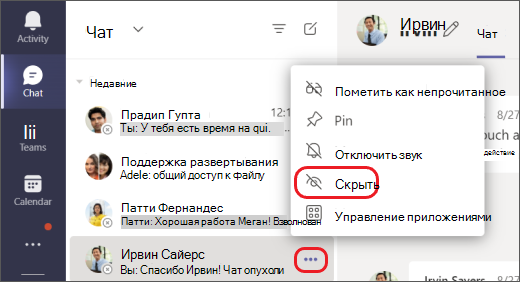
- Журнал чата и чата будет скрыт до тех пор, пока кто-то не окажет новое сообщение, и вы всегда сможете возобновить старый диалог , который вы также скрыли.
Отображение скрытого чата
Хотите снова увидеть скрытый чат? Раскройте чат, который вы ранее спрятали, с помощью поиска.
- В полеКоманда
 в верхней части Teams найдите имя человека, с которым вы общались, и выберите его. Вы увидите, что журнал чата скрыт (который можно отобразить, выбрав его).
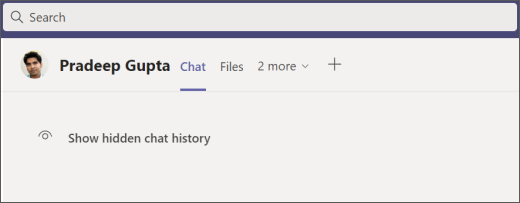
- Беседа теперь будет отображаться в списке чатов слева, но если вы не видите его сразу, вы можете выбрать Фильтр
 , чтобы найти его.
- Найдя беседу в списке чатов, выберите Дополнительные параметры>Показать.
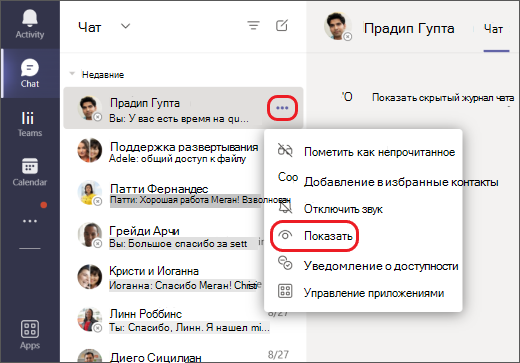
- Выберите Показать скрытый журнал чата, чтобы просмотреть беседу.
Отключение уведомлений чата
При отключении звука чата вы по-прежнему будете включены в беседу, но не будете получать уведомления от него.
- Выберите Чат, чтобы открыть список чатов.
- Рядом с беседой, которую вы хотите отключить, выберите Дополнительные параметры>Отключить звук.
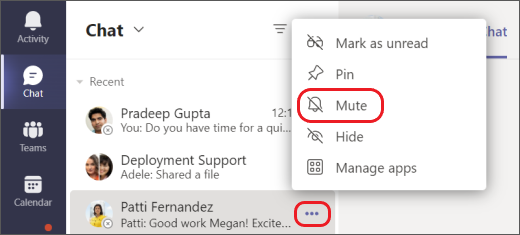
- Если вы передумали, просто выберите его снова и включите его.
Примечание: Рядом с именами участников появляется значок, напоминающий, что чат отключен.
Закрепить чат
Для быстрого доступа можно закрепить частые беседы в верхней части списка чатов.
- Выберите Чат, чтобы открыть список чатов.
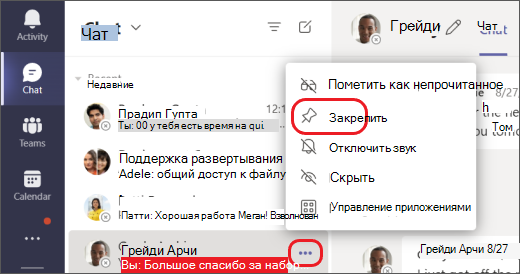
- Рядом с беседой, которую вы хотите закрепить, выберите Дополнительные параметры>Закрепить. Это гарантирует, что чат остается на вершине вашего списка.
- Если вы передумали, просто выберите его снова и открепите.
Статьи по теме
Хотите узнать больше?

Проведите пальцем влево по чата, а затем выберите Отключить звук, Закрепить или Скрыть. Если вы передумали, просто коснитесь его снова, чтобы отменить.
Скрытие чатов и удаление сообщений

Скройте чат и удалите сообщения в Microsoft Teams, если они больше вам не нужны.
Скрытие, поиск и отображение чата
- Выберите чат, который нужно скрыть, и нажмите Дополнительные параметры (. ) >Скрыть.
Включение и отключение звука для чата
- Выберите чат, для которого нужно отключить звук, и нажмите Дополнительные параметры (. ) >Отключить звук.
- Чтобы включить звук для чата, нажмите Дополнительные параметры (. ) >Включить звук.
Удаление сообщения в чате
- Выберите сообщение >Дополнительные параметры (. ) >Удалить.
Примечание: Удалять можно только отправленные сообщения, и все пользователи в чате увидят, что они были удалены.
Удаление всего потока чата
- Перейдите в раздел Чат слева от Teams.
- Выберите чат в списке чатов, выберите Дополнительные параметры (. ) и выберите Удалить чат.
Отображение, скрытие или закрепление команды или канала в Microsoft Teams
Примечание: Некоторые инструкции в этой статье отражают изменения, доступные в рамках программы общедоступной предварительной версии, и могут быть подвергнуты дальнейшим обновлениям перед выпуском. Если ваш интерфейс не соответствует этой статье, переключитесь на общедоступную предварительную версию Teams.
Существует три варианта просмотра для команд и каналов: показать, скрыть и закрепить. Записи канала также можно закрепить.
Показать команду или канал
При присоединении к новой команде она автоматически отображается в списке команд. Если вы являетесь членом команды, но не видите ее, сделайте следующее:

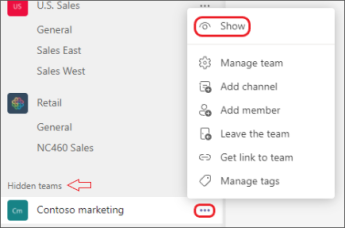
- В левой части окна Teams прокрутите список команд вниз и выберите Скрытые команды.
- Найдите нужную команду.
- Выберите Дополнительные параметры>Показать.
Скрытие команды или канала
Если вы не хотите, чтобы команда или канал отображались в списке команд, скройте их. Это отличный способ очистить список и сосредоточиться на командах и каналах, в которые вы активно работаете.
Перейдите к названию команды или канала и выберите Дополнительные параметры > Скрыть.

Вы также можете показывать каналы из меню скрытых каналов под списком каналов команды. Выберите Дополнительные параметры > Показать.
Примечание: Чтобы помочь вам в работе, Teams автоматически отображает пять самых популярных каналов в каждой новой команде, к ней вы присоединяетесь.
Закрепление или открепить канал
Закрепленные каналы остаются в верхней части списка, поэтому вам не придется охотиться на них.
Чтобы закрепить канал, перейдите к имени канала и выберите Дополнительные параметры > Закрепить. Это гарантирует, что канал останется в верхней части списка. Если вы передумали, просто выберите его снова и открепите.
Совет: Закрепив канал, перетащите его в нужный порядок. Если вы сделаете это для нескольких каналов, вы будете удобно размещать все закрепленные каналы.

Закрепление или открепить публикацию канала
Перейдите в публикацию канала, которую вы хотите закрепить, и выберите Дополнительные параметры > Закрепить. Когда появится всплывающее окно Закрепить это сообщение?, нажмите кнопку Закрепить еще раз, чтобы закрепить запись. Теперь он появится в области сведений о канале. Вы можете открепить запись таким же образом.


Статьи по теме
При присоединении к новой команде она автоматически отображается в списке команд. Если вы знаете, что являетесь членом команды, но не видите ее, прокрутите вниз списка команд и выберите Просмотреть все команды.
Отобразить канал

Выберите Teams и перейдите к нижней части списка команд. Нажмите Просмотреть все команды, а затем выберите команду, в которой находится канал, и коснитесь круга рядом с нужными каналами. Чтобы скрыть, коснитесь круга еще раз, чтобы снять его выбор.
Примечание: Чтобы помочь вам в работе, Teams автоматически отображает пять самых популярных каналов в каждой новой команде, к ней вы присоединяетесь.
Удаление канала
Перейдите в классическое или веб-приложение, чтобы удалить канал.
При присоединении к новой команде она автоматически отображается в списке команд. Если вы знаете, что являетесь членом команды, но не видите ее, прокрутите вниз списка команд и выберите Просмотреть все команды.
Отобразить канал
Выберите Teams и перейдите к нижней части списка команд. Выберите Все команды, а затем выберите команду, в которой находится канал, и коснитесь круга рядом с каналом, который вы хотите показать.
Примечание: Чтобы помочь вам в работе, Teams автоматически отображает пять самых популярных каналов в каждой новой команде, к ней вы присоединяетесь.
Удаление канала
Выберите Teams , перейдите к названию команды и коснитесь пункта Дополнительные параметры  > Управление каналами. Затем нажмите Дополнительные параметры рядом с именем канала и выберите Удалить канал.
Советы и секреты Microsoft Teams
Корпоративный мессенджер Microsoft Teams активно набирает обороты. Он уже сумел обойти по популярности Slack, так как количество постоянных пользователей превысило 19 миллионов.
Данная платформа постоянно получает новые функции, многие из которых являются действительно полезными. Но далеко не все корпоративные клиенты Microsoft Teams знают его секреты. Поэтому мы расскажем не только о полезных возможностях мессенджера, но и дадим эффективные советы, раскрывающие серьезный потенциал сервиса.

Озаглавливайте чаты для удобного обмена сообщениями
Хочется как-то выделить важную беседу? Тогда необходимо использовать строку темы чата. При этом добавить тему очень просто. Потребуется найти и нажать букву «А» (первый значок в панели), чтобы начать процесс форматирования. Теперь вводим любую желаемую фразу в доступной строке, а потом нажимаем Enter. После этого новая беседа с названием будет опубликована. Конечно же, так будет гораздо проще отыскать требуемый чат.
Связываем сервисы с использованием Соединителей
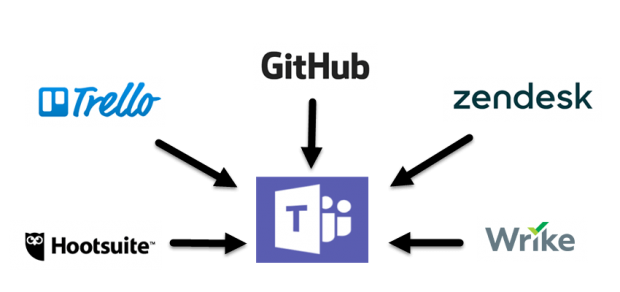
Если для работы вам необходимо использовать разные службы в лице Twitter, GitHub, Trello и так далее, то их можно с легкостью объединить. Делается это благодаря Соединителям Office 365. Все они будут объединены в рамках Microsoft Teams. Нажимаем правую кнопку мыши на конкретном канале, где планируется применить соединитель. Теперь выбираем соответствующий пункт, а затем находим желаемые соединители. Остается нажать «Добавить». Дальнейшие действия необходимо совершать с использованием указаний.
Оповещения обо всех действиях
Многим из нас наверняка хочется быть в курсе дел и событий. И Microsoft Teams предлагает такую возможность. Для этого нужно задействовать специальные оповещения. Речь идет о вкладке «Действия», где и собираются данные уведомления. Когда же они появляются? Например, один из пользователей @упомянул именно вас.
Аналогичная ситуация и с беседами, которые уже начаты. Если в настройках активированы уведомления, то все происходящее на канале будет заметно в «Действиях». Узнать количество оповещений (обращений к вам) очень просто. Достаточно взглянуть на колокольчик с конкретным числом. Все эти уведомления ожидают ответа. Данная вкладка располагается на навигационной панели в левой верхней области.
Добавляем файлы для совместной работы

Этот совет вряд ли можно назвать скрытым, так как опытные пользователи наверняка о нем знают. Но именно для новичков он будет крайне полезным. Представим ситуацию, что вы с напарником (или напарниками) работаете над совместным проектом.
В Microsoft Teams очень легко добавить файл непосредственно в канал с предоставлением открытого доступа для всех его пользователей. Нам понадобится раздел «Файлы», находящийся в меню около бесед. Если файл уже существует, то нужно просто загрузить его. Для новых файлов требуется нажать «Создать».
После этого коллеги смогут не только видеть итоговый результат с корректировками, но и самостоятельно вносить изменения по мере необходимости. Все это отображается в реальном времени.
Используем сочетание клавиш для эффективной работы
Старые добрые сочетания клавиш актуальны и в случае данного мессенджера. Это серьезно упрощает работу с сервисом. Например, комбинация кнопок на клавиатуре Alt + N позволяет моментально открыть новый чат.
Встроенный помощник активируется через Alt + H. Кнопка C позволяет создать новую запись в разделе «Команды». Если требуется увидеть все доступные сочетания клавиш, то следует нажать Alt + /. Данные комбинации кнопок очень важны, когда пользователь по разным причинам не может воспользоваться компьютерной мышкой.
Отмечаем других пользователей
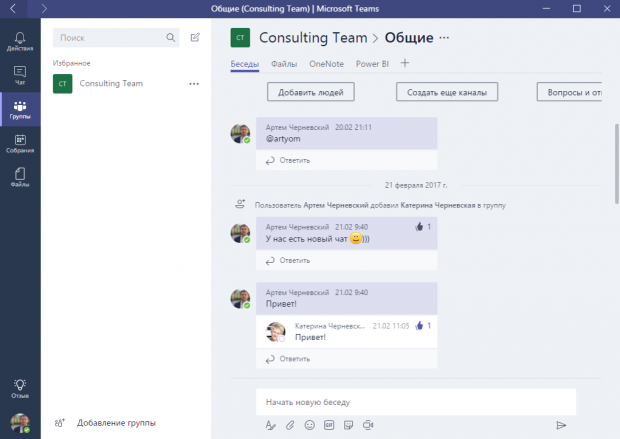
Когда в первые дни запускаешь Teams, то не всегда понимаешь, можно ли как-то отметить коллегу во время обсуждения какой-то задачи или проекта. Данную проблему сразу же решает символ @. Достаточно поставить его непосредственно перед именем пользователя, либо же адресом электронной почты.
Такое упоминание напарника моментально привлечет его внимание, так как соответствующее уведомление появится в интернет-канале активности. И, конечно же, он постарается вам ответить по мере возможности. Вводить символ @, естественно, необходимо на канале или в чате.
Подключаем ботов
MS Teams предлагает использовать ботов, в роли которых выступают разнообразные внешние службы. Для подключения требуемого бота следует открыть окно со списком каналов. Прямо над ним появится поисковая строка, где надо нажать или прописать «Найти ботов». Делать это можно не только в модуле разговора, но и прямо в чате. В результате появится довольно длинный перечень доступных ботов.
Остается лишь кликнуть по желаемому названию, а затем разрешить боту пользоваться определенной информацией. Более того, есть возможность сделать бота полноценным членом коллектива. Он будет стараться делать все для достижения общей цели.
Создаем избранные группы
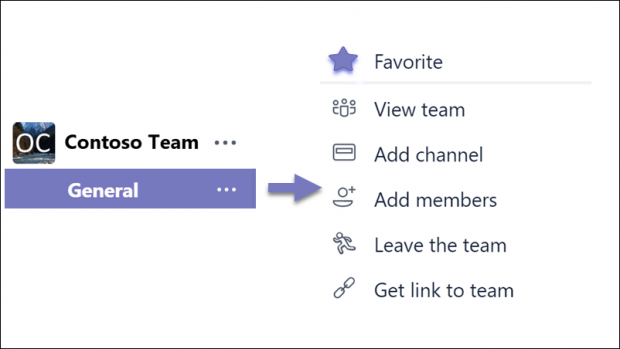
Со временем далеко не все группы становятся важными. При этом некоторые из них могут быть наиболее актуальными. Как раз поэтому рекомендуется реализовывать избранные группы, которые всегда окажутся на виду.
Доступ к ним является наиболее быстрым и удобным. Как же добавить канал и отдельную команду в «Избранное»? Нужно отыскать конкретные каналы, либо же коллег по работе, а потом нажать «…» справа от имени. Подобным образом и создаются избранные группы в данном мессенджере.
Настраиваемые вкладки
С Microsoft Teams вы сможете помогать не только себе, но и членам коллектива. Особенно удобно это делать при помощи настраиваемых вкладок. В итоге коллеги получат доступ к разнообразным инструментам, файлам и интернет-площадкам.
И все это в рамках единого приложения. При этом создать такие вкладки не составит труда. В верхней области канала или чата требуется нажать «+». Данный символ скрывается в меню. Делается это, чтобы добавить нужную вкладку. Если она будет успешно добавлена, то вкладку смогут видеть все ваши напарники.
Быстрая помощь в сложной ситуации

Если по работе Teams возникают определенные вопросы, то помощь придет встроенная справка. Ее можно отыскать в самом нижнем углу слева. Сделайте клик, чтобы просмотреть доступные разделы. Именно здесь вы наверняка найдете ответы в виде информативных видеороликов.
Читайте новости первыми в нашем Telegram-канале!
Подписывайтесь на наш канал в Дзен!