Как удалить видео из «Истории просмотров» в приложении Иви для Android?

Вы можете удалить видео из истории просмотров непосредственно через приложение, для этого:
1.Перейдите в раздел «Профиль», выбрав в нижнем правом углу цветную иконку с человечком.

2.Далее перейдите в раздел «Просмотры«.

3.Нажмите на значок корзины «Удаление» в верхнем правом углу экрана.
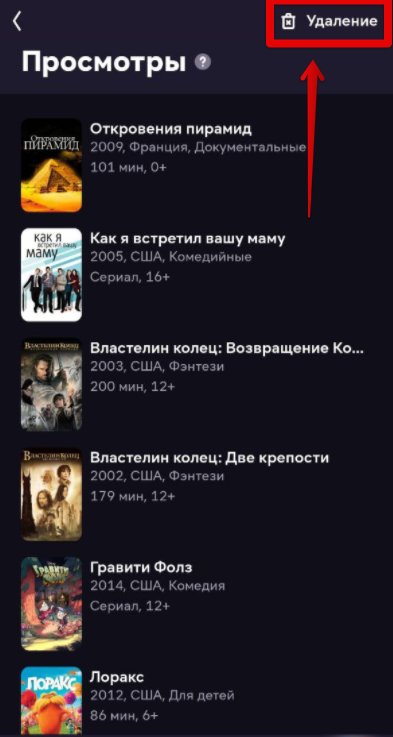
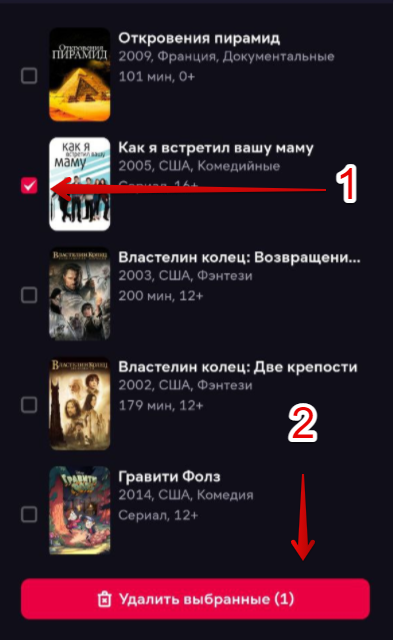
4.Выберите видео, которое желаете удалить из истории просмотров, отметив галочкой напротив, и нажмите на красную кнопку снизу «Удалить выбранные».
*Можно быстро удалить отдельное видео из просмотров. Для этого смахните необходимое видео пальцем влево, далее нажмите на появившуюся справа красную кнопку с изображением корзины и подтвердите удаление.
Как восстановить историю браузера после очистки
Читайте, как посмотреть историю браузера онлайн. Какие программы использовать для просмотра и восстановления истории интернет браузера.
Каждый переход пользователя по Интернет сайтам сохраняется в Истории браузера , вместе со всеми деталями: временем визита и названием поиска. Данная история доступна пользователю и может в случае необходимости быть удалена: как полностью, так и отдельные поиски.

- Метод 1: С помощью кэш DNS
- Метод 2: С помощью программ для восстановления данных
- Метод 3: Восстановите удалённую историю с помощью сервиса «Google Мои Действия»
- Вопросы и ответы
- Комментарии
Кто-то подумает, что любой пользователь может просмотреть и удалить историю, как-бы её не было совсем – но это не так. История может быть удалена, но существую способы её восстановления. В случае ошибочного или случайного удаления истории браузера, её можно также восстановить, используя один из описанных ниже методов.
Перейти к просмотру

Метод 1: С помощью кэш DNS
DNS (Domain Name System) операционной системы временно сохраняет ваши поиски и удаляет их после перезагрузки компьютера. Когда вы удаляете историю поиска, кэш DNS не удаляется. Это значит, что можно увидеть все имена доменов, на которые были осуществлены переходы.
Это быстрый, но не очень надёжный метод. Его неудобно использовать для восстановления давней истории, а также он может показывать неверную историю, так как в кэше сохраняются все соединения компьютера с Интернетом, не только с браузера: в том числе с приложений, рекламы, антивирусной программы и т.д.
ЭТаким образом, если приложение соединяется с чем-то в интернете, оно также будет отображено как поиск вебсайта. Поэтому будет тяжело определить, где поиск осуществлялся пользователем, а где другими приложениями компьютера.
Чтобы восстановить историю из кэша DNS необходимо сделать следующее:
-
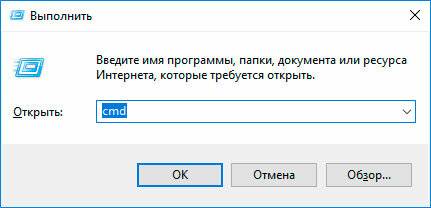
Запустите инструмент «Выполнить» (Windows + R) и введите в нём команду «cmd»
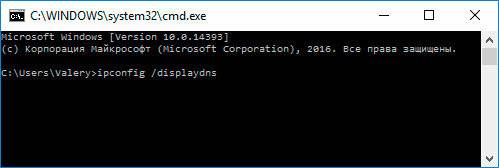
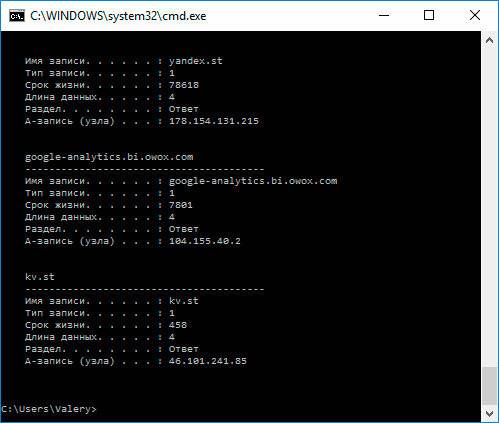
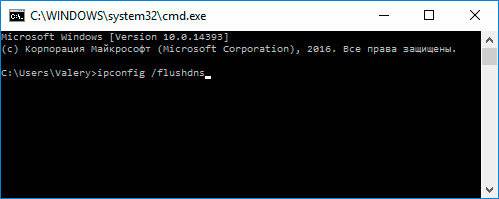
Для того, чтобы очистить кэш DNS без осуществления перезагрузки компьютера, введите в Командной строке команду ipconfig /flushdns и нажмите Ввод.
Метод 2: С помощью программ для восстановления данных
История браузера хранится на жестком диске компьютера, как и любые другие файлы. Удаляя историю из браузера, она также удаляется и с диска компьютера. А это значит, что файл истории браузера можно восстановить из жесткого диска компьютера таким же образом, как и любой другой файл.
Инструмент восстанавливает файлы с любых устройств, независимо от причины потери данных.
Для этого можно воспользоваться Hetman Partition Recovery. Достаточно знать где находится файл истории браузера, какое название он имеет, и просканировать диск с целью его поиска и восстановления. Как правило файл истории браузера хранится в следующих папках:
-
Google Chrome:
C:\Пользователи\(Имя Пользователя)\AppData\Local\Google\Chrome\User Data\Default\local storage
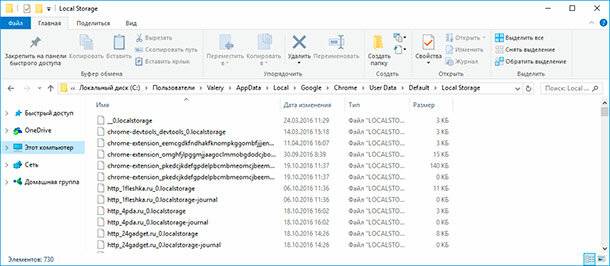
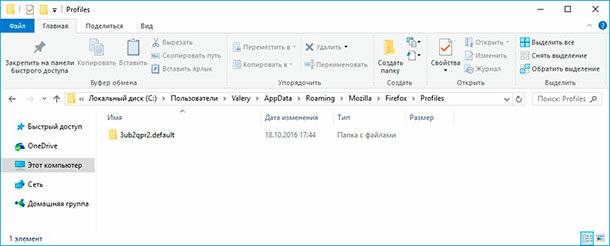
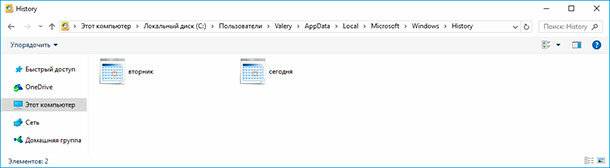
Обратите внимание, некоторые из указанных папок пути размещения истории браузера могут быть скрытыми. Для их отображения включите функцию отображение скрытых файлов.
Чтобы восстановить историю браузера с помощью Hetman Partition Recovery, запустите программу и просканируйте диск на котором установлен браузер, историю которого необходимо восстановить. После этого перейдите с помощью программы в одну из указанных выше папок (в зависимости от используемого браузера) и восстановите файлы истории.
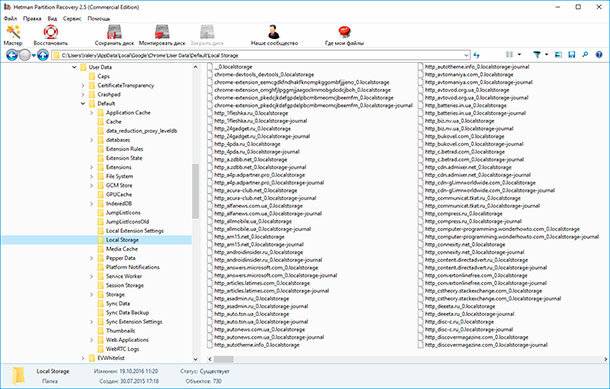
Сохраните восстановленные файлы обратно в папку истории браузера, из которой они были удалены.
Перейти к просмотру
Метод 3: Восстановите удалённую историю с помощью сервиса «Google Мои Действия»
Это быстрый и несложный способ, с помощью которого можно увидеть историю браузера. Но им можно воспользоваться только в том случае, если вы пользуетесь аккаунтом Google и были залогинены во время пользования Интернетом.
Перейти к просмотру
История из Google Мои Действия не удаляется после очистки истории браузера. Здесь хранится вся история пользования сетью, включая посещённые страницы и подключаемые к аккаунту Google устройства. То есть, с помощью Google Мои Действия можно даже восстановить историю вашего Android-фона.
-
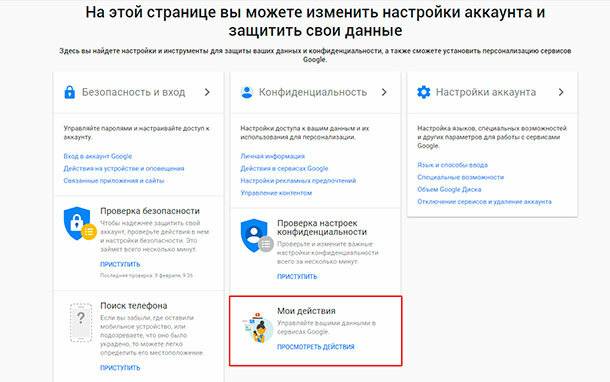
Перейдите в свой аккаунт в Google и выберите пункт Мои Действия.
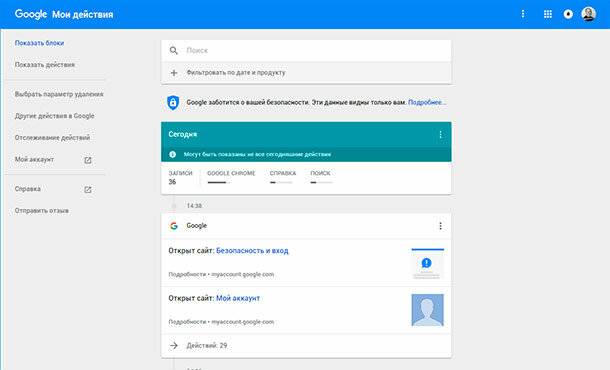
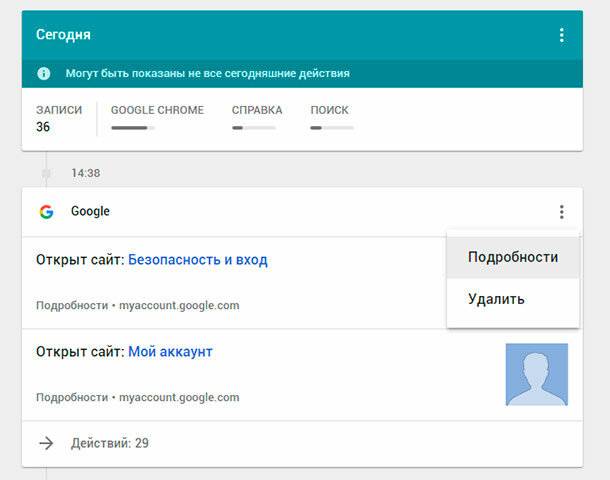
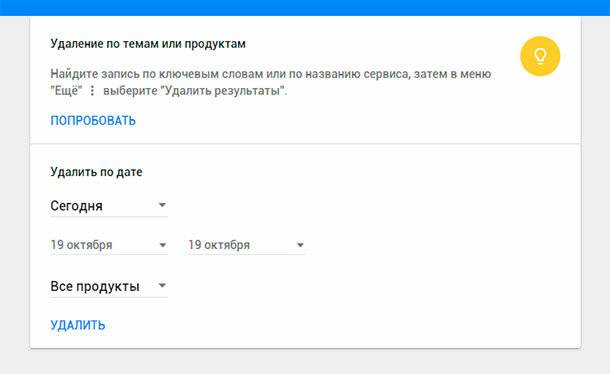
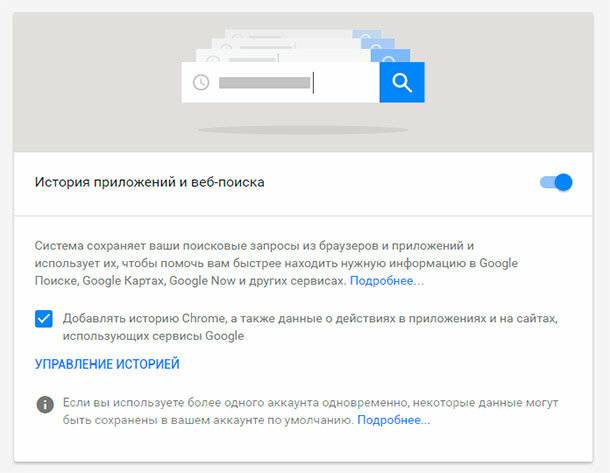
Отслеживание истории приложений и веб-поиска можно возобновить в любой удобный момент.

Автор: Vladimir Mareev, Технический писатель
Владимир Мареев — автор и переводчик технических текстов в компании Hetman Software. Имеет тринадцатилетний опыт в области разработки программного обеспечения для восстановления данных, который помогает ему создавать понятные статьи для блога компании. Спектр публикаций довольно широк и не ограничивается только лишь темой программирования. Статьи включают также разнообразные обзоры новинок рынка компьютерных устройств, популярных операционных систем, руководства по использованию распространенных и специфических программ, примеры решений возникающих системных или аппаратных проблем и многие другие виды публикаций.

Редактор: Michael Miroshnichenko, Технический писатель
Мирошниченко Михаил – одни из ведущих программистов в Hetman Software. Опираясь на пятнадцатилетний опыт разработки программного обеспечения он делится своими знаниями с читателями нашего блога. По мимо программирования Михаил является экспертом в области восстановления данных, файловых систем, устройств хранения данных, RAID массивов.
- Обновлено:
- 17.11.2023 16:53
- На других языках:
- Украинский
- Метки:
- Google Chrome браузер
- Google аккаунт
- Microsoft Edge браузер
- Mozilla Firefox браузер
- Opera браузер
- Браузер
- Интернет
- История браузера
Как Просмотреть Удаленную Историю Браузинга?
Domicile > Мониторинг iPhone > Как Просмотреть Удаленную Историю Браузинга?
Cody Walsh
Mis à jour: February 10, 2023
4587 views , 5 min read
Существует множество причин, по которым вы можете захотеть просмотреть историю посещений другого человека даже после того, как он ее удалил. Это могут быть строгие родители, которые хотят проследить за действиями детей в Интернете, супруги, которые хотят проверить действия своего партнера в Интернете, чтобы устранить любые сомнения, или может быть любая другая причина.
Мы знаем, что у вас в голове может возникнуть вопрос: как можно просмотреть историю просмотров, если кто-то удалил свою историю? Если вы заинтересованы в просмотре удаленной истории посещений в законных целях, продолжайте читать эту статью!

- Часть 1: Почему люди удаляют историю просмотров?
- Часть 2: Почему вам может понадобиться просмотреть чью-то историю просмотров?
- Часть 3: Можно ли просмотреть чью-то удаленную историю просмотров?
- Часть 4: Как просмотреть удаленную историю посещений?
- Способ 1: KidsGuard Pro для iOS — самый эффективный способ
- Способ 2: Другие способы просмотра удаленной истории просмотров
Почему люди удаляют историю просмотров?
1. Дополнительное дисковое пространство: Не всегда кто-то удаляет историю просмотров, чтобы скрыть свою деятельность в Интернете. Самая распространенная причина, по которой большинство людей удаляют историю просмотров, — это экономия дискового пространства. Мы знаем, что история просмотров использует только байты данных, но некоторые все равно думают, что очистка истории просмотров сэкономит много места.
2. Ускоряет работу браузера: Если вы знаете о том, как работают современные браузеры, то, возможно, слышали о термине «кэш». Кэш — это небольшой фрагмент данных сайта, который браузер создает и хранит в процессоре вместе с историей просмотров. Однако этот кэш обычно замедляет работу других процессов процессора. Поэтому большинство людей удаляют историю просмотров, чтобы удалить кэш.
3. Удалите отслеживающие файлы cookie: Многие рекламодатели используют отслеживающие файлы cookie, чтобы показывать вам микрорекламу на основе ваших действий в браузере. Они используются для отслеживания вашей активности в браузере и хранятся в истории просмотров. Некоторые люди считают это нарушением конфиденциальности и удаляют историю просмотров, чтобы удалить все отслеживающие файлы cookie.
4. Соблюдение конфиденциальности: Теперь наступает момент, которого вы ждали. Если вы посещаете какой-либо частный или конфиденциальный сайт, вы не хотите, чтобы кто-то другой увидел то, что вы видели. Именно поэтому большинство людей очищают историю конфиденциальности и посещают сайты в режиме поиска инкогнито, чтобы никто не видел, что они просматривали в Интернете.
Почему вам может понадобиться просмотреть чью-то историю просмотров?

Существует множество причин, по которым вы можете захотеть влезть в чужую личную жизнь и просмотреть историю просмотров на телефоне. Вам может понадобиться проследить за личной жизнью ваших близких, чтобы защитить их от неправильных действий, или вам может понадобиться просмотреть историю вашего супруга, чтобы развеять все сомнения относительно ваших отношений.
Для родителей: Дети до 18 лет обычно недостаточно зрелы, чтобы отличить хорошие вещи от плохих. Сегодня мы знаем, что смартфоны обязательны для ваших детей, так как они могут вызвать экстренную помощь, когда это необходимо. Однако иногда вам необходимо просматривать историю просмотров ваших детей, чтобы предотвратить их доступ к веб-сайтам, которые им не подходят.
Для семейных пар: Просмотр истории посещений вашего супруга становится обязательным, когда у вас есть сомнения относительно вашего супруга. Эти сомнения могут привести к разрыву и разрушить ваши отношения. Вот почему вам может понадобиться просмотр истории просмотров, чтобы развеять все сомнения относительно вашего супруга.
Для работодателей: Просматривать историю посещений телефонов ваших сотрудников не рекомендуется, но это необходимо для репутации вашего бренда и для предотвращения любых юридических уведомлений. Конечно, если вы предоставляете своему сотруднику смартфон, то вы имеете право следить за тем, что он делает на этом смартфоне.
Можно ли просмотреть чью-то удаленную историю просмотров?
Да, можно! В настоящее время, благодаря развитию передовых технологий, просмотр истории посещений уже не является проблемой, как раньше. Некоторые сторонние сервисы создали приложения, которые позволяют просматривать историю просмотров, проверять удаленную историю просмотров проверять удаленную историю просмотров и даже видеть другие действия целевого устройства.
Однако для реализации таких продвинутых функций требуются высокие технологии разработчика. Поэтому не каждое приложение для мониторинга поддерживает просмотр истории просмотров и даже удаленного содержимого на телефонных устройствах. Более того, обычно они поддерживают просмотр удаленной истории просмотров на устройствах iOS.
Как просмотреть удаленную историю посещений?
Существует множество способов просмотреть историю посещений любого смартфона. Вы можете установить любое приложение для мониторинга, которое предлагает проверку истории просмотров. Однако мы нашли несколько способов просмотра удаленной истории посещений. Давайте посмотрим:
Способ 1: KidsGuard Pro для iOS — самый эффективный способ
После глубокого исследования мы пришли к выводу, что KidsGuard Pro для iOSможет быть лучшим вариантом, если вы хотите просмотреть историю действий любого пользователя в интернет-браузере, включая удаленную историю. Ниже мы приводим некоторые ключевые особенности KidsGuard Pro:
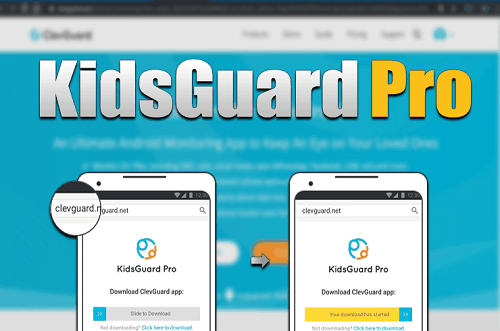
Ключевые особенности KidsGuard Pro для iOS
KidsGuard Pro — это не просто приложение для просмотра истории посещений для iOS. Напротив, оно предлагает множество других ценных и продвинутых функций, которые другие приложения просто предоставляют вам. Для вашего удобства мы выделили некоторые из лучших ключевых функций, которые вы получите от этого сервиса:
1. Просмотр удаленной истории: Наиболее заметным преимуществом KidsGuard Pro является поддержка удаленной истории просмотров. В отличие от других служб мониторинга, KidsGuard Pro хранит всю историю на своих облачных серверах.
2. Удаленная проверка истории просмотров: Наш стандарт высок; если мы упомянули KidsGuard Pro в этой статье, значит, он предлагает полный сервис a-z, который вы можете ожидать от идеальных приложений для мониторинга. Вам не нужно снова и снова проверять целевой телефон на наличие истории. Вместо этого вы можете проверить историю удаленно с панели KidsGuard Pro.
3. Что еще вы можете получить от KidsGuard Pro для iOS
Будучи мощным приложением для мониторинга, KidsGuard Pro не ограничивается только мониторингом истории браузера. На самом деле, в нем есть все, что вы можете ожидать от полноценного шпионского ПО, например:
- Мониторинг социальных приложений
- просмотр журналов вызовов
- Проверка медиафайлов
- Просмотр текстовых файлов
- Отслеживать местоположение
- Прослушивать телефонные разговоры
Как просмотреть удаленную историю просмотров с помощью KidsGuard Pro для iOS?
С помощью KidsGuard Pro просмотреть историю просмотров целевого телефона очень просто. Для этого не требуется кодирование или технические знания. Все, что вам нужно, это целевое устройство iOS и вторичное устройство ПК, которое поддерживает просмотр веб-страниц, следуйте инструкциям, и все готово. Ниже мы описали, как можно просмотреть удаленную историю посещений других пользователей всего за 3 шага:
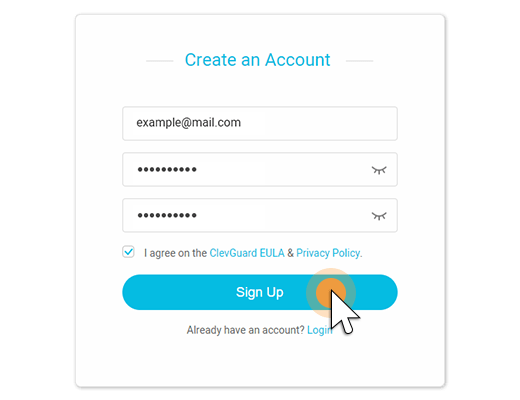
Шаг 1: Создайте учетную запись KidsGuard Pro
Для начала зарегистрируйте учетную запись KidsGuard Pro и выберите план iOS, который лучше всего подходит для ваших нужд. Мы знаем, что услуга платная, но поверьте нам, после ее приобретения вы никогда не пожалеете об этом!
Шаг 2: Скачайте и установите KidsGuard Pro
Теперь скачайте и установите приложение для мониторинга на свой компьютер (Windows или Mac). Существует 2 способа сканирования целевого устройства и получения данных. Первый заключается в том, что вы можете получить данные через USB-соединение компьютера и устройства iPhone. Второй способ заключается в том, что iPhone и ПК находятся на одном Wi-Fi.

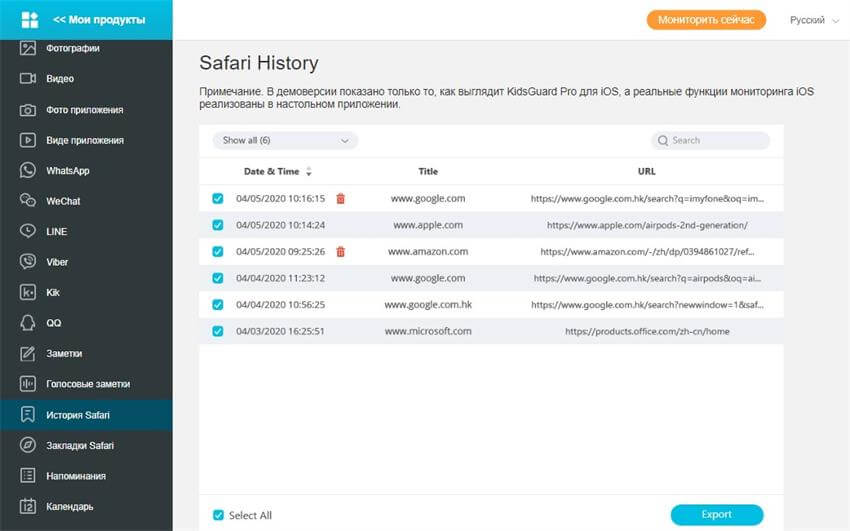
Шаг 3: Просмотр удаленной истории просмотров
Войдите в свою учетную запись KidsGuard Pro и начните отслеживать удаленную историю просмотров на целевых телефонах и другие важные действия, которые KidsGuard Pro предлагает на приборной панели.
Способ 2: Другие способы просмотра удаленной истории просмотров
1. iKeyMonitor
iKeyMonitor — это еще один инструмент для отслеживания телефона, который позволяет следить за действиями человека на расстоянии. Он позволяет отслеживать SMS, телефонные разговоры, историю просмотров, контакты и т.д. Однако для использования большинства функций приложения вам потребуется рутировать целевое устройство, что может оказаться сложной операцией и может нанести вред вашему телефонному устройству. Кроме того, это приложение дороже других.

2. FlexiSpy
FlexiSPY — это приложение для мониторинга телефона, которое позволяет отслеживать действия, включая записи звонков, историю интернета, SMS и тексты. Его полнофункциональная версия включает такие полезные возможности, как возможность удаленного перезапуска и удаления программ на целевом устройстве. С другой стороны, полнофункциональная версия стоит довольно дорого, а базовая версия имеет весьма ограниченную функциональность.

3. mSpy
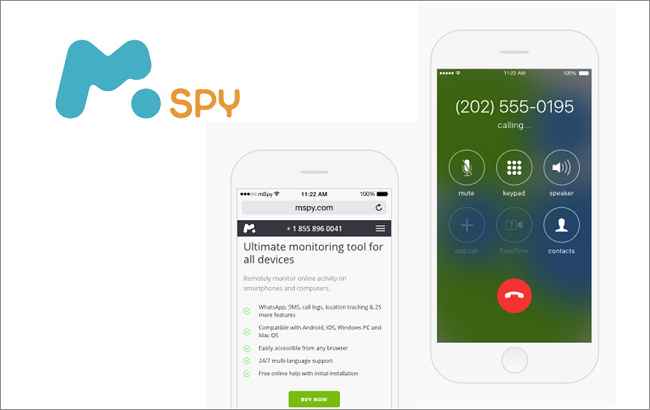
mSpy- это стороннее приложение для мониторинга телефона, которое позволяет проверять историю браузера самым незаметным способом. Это приложение, установленное на телефон, позволяет удаленно контролировать большинство действий телефона, включая историю браузера. Однако подписка на mSpy является дорогостоящей и стоит 199 долларов США в год. Кроме того, mSpy не позволяет отслеживать популярные приложения, такие как Instagram или Kik.
Часто задаваемые вопросы о просмотре удаленной истории просмотров
Q1. Могу ли я просматривать чью-то историю просмотров в приватном режиме?
Большинство приложений для мониторинга, представленных сегодня на рынке, не поддерживают просмотр приватной истории просмотров на телефоне, поскольку это требует от разработчика передовых технологий, а также высокой стоимости. Тем не менее, некоторые из наиболее популярных и ведущих приложений реализовали эту функцию. Например, мы обнаружили, что KidsGuard Pro — одна из немногих программ, которая может проверять историю просмотров на целевом телефоне в приватном режиме. Таким образом, подобные приложения могут помочь вам просмотреть историю просмотров целевого телефона даже в приватном режиме.
Q2. Может ли кто-то узнать, если я просмотрю его историю просмотров/удаленных просмотров?
Если вы получите доступ к целевому телефону и просмотрите историю посещений непосредственно на нем, владелец не будет знать, что вы просматриваете его историю посещений. Однако, как вы, возможно, знаете, получить доступ к целевому телефону не всегда просто. Если вы войдете в его или ее учетную запись, например Apple ID, чтобы проверить историю просмотров, они получат сообщение о том, что кто-то другой вошел в систему с другого устройства. В это время они будут знать, что кто-то пытается просмотреть их действия в телефоне.
Однако, если вы используете программу мониторинга для проверки истории просмотров целевых телефонов, некоторые приложения мониторинга, такие как KidsGuard Pro, остаются совершенно незамеченными. Кроме того, с его помощью можно получить удаленный доступ к телефону, поэтому владельцы не будут знать, что вы просматриваете их историю посещений.
Q3. Можно ли бесплатно получить доступ к истории просмотра чужого браузера?
Честно говоря, если вы хотите бесплатно просмотреть чью-то историю посещений, вы не сможете этого сделать, пока не получите физический доступ к целевому телефону. Если у вас есть возможность получить физический доступ к целевому телефону. Вы можете просмотреть историю браузера или настройки целевого телефона, чтобы узнать, что он посещал в браузере.
Однако, поскольку это действие займет некоторое время, вам следует помнить, что вы легко рискуете быть пойманным владельцами телефона. Кроме того, ваши дети, супруги или сотрудники, возможно, уже очистили всю историю посещений на телефоне. Поэтому идеальным вариантом будет использование профессионального инструмента, такого как KidsGuard Pro, который позволяет получить удаленный доступ к целевому телефону.
Заключение
В Интернете существуют всевозможные сайты, начиная от сайтов для взрослых и заканчивая развлекательными категориями. В этом случае, если вы являетесь родителем, вы, возможно, захотите отслеживать действия своих детей в Интернете, чтобы предотвратить посещение ими любых неподходящих или вредных веб-сайтов. Более того, если вы семейная пара, вы можете захотеть проверить историю просмотров вашего супруга, чтобы развеять все сомнения относительно вашего партнера.
Однако если вы физически возьмете его смартфон и просмотрите его историю посещений, это может быть не совсем этичным и не очень хорошим способом. Для этой цели вы можете использовать любое приложение для мониторинга, которое предлагает мониторинг истории просмотров. Для вашего удобства, после обширного исследования мы пришли к выводу, что KidsGuard Pro может быть лучшим вариантом по сравнению с любым другим сервисом мониторинга браузеров для iOS в Интернете. Каким образом? В этой статье мы доказали вам, почему KidsGuard Pro лучше, чем любой другой сервис мониторинга истории просмотров.
вам также может понравиться:

Posté sur February 10, 2023 ( Mis à jour: February 10, 2023 )
Сертифицированный специалист по контент-маркетингу с большой страстью к интернету и онлайн-безопасности. Она стремится просвещать аудиторию о советах и хитростях кибербезопасности.
(Cliquez pour évaluer ce message)
Généralement évalué 4.7 ( 170 participé)
Évalué avec succès!
Vous avez déjà noté cet article!
Как посмотреть и очистить историю браузера на телефоне
Как посмотреть и очистить историю браузера на телефоне

Функциональность смартфона сегодня полностью соответствует ноутбуку или компьютеру — на него устанавливаются те же программы для работы, учебы и развлечений. Часто возникают вопросы, касающиеся настройки и работы мобильных приложений, потому что их интерфейс отличается от версий для ПК. Сегодня рассказываем об истории браузеров на телефоне — как ее просмотреть и удалить. Пройдемся отдельно по самым популярным версиям браузеров.
Как посмотреть историю браузера в телефоне
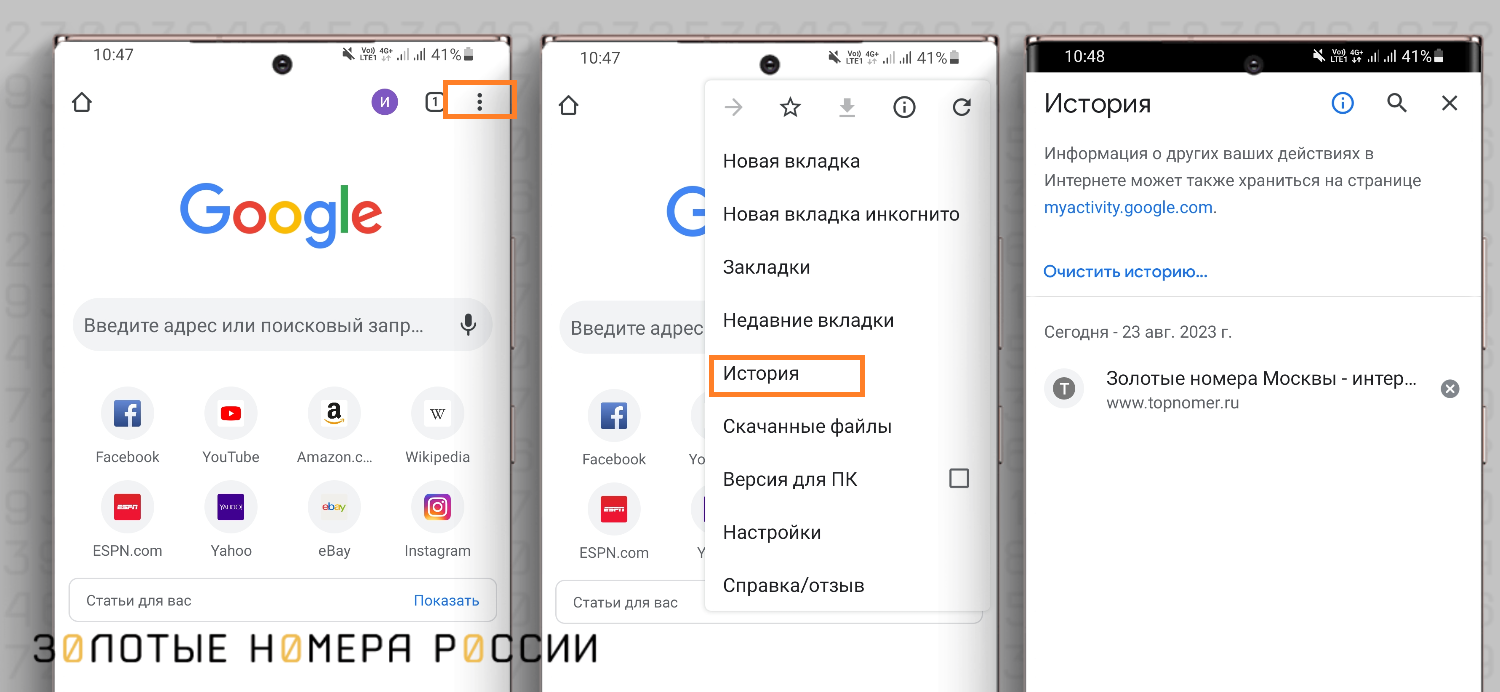
Для многих является открытием тот факт, что на смартфонах история браузера записывается и сохраняется так же, как на компьютере. А если браузеры на разных устройствах связаны одним аккаунтом, то история дублируется и доступна к просмотру на телефоне, даже если вы искали «как разыграть тещу» на компьютере. В каждом мобильном браузере просмотр истории реализован по-разному. Яндекс — в правой части поисковой строки нажмите на иконку, чтобы попасть в дополнительное меню вкладок. Далее нажмите на иконку с часами, чтобы увидеть историю посещенных страниц. Google Chrome — на iPhone нажмите «Недавние» в нижней панели, чтобы увидеть недавно посещенные вкладки. Если нажмете Еще — Действия в поиске, то попадете на страницу, посвященную истории браузера. На Android нужно искать три вертикальные точки в правом верхнем углу экрана.
Safari — на нижней панели найти значок книжечки, он открывает окно, состоящее из трех разделов: закладки, список для чтения, история (иконка с часами). В самом верху страницы показываются недавно посещенные сайты, ниже — более старые данные. С одной стороны, сохраненная история — это удобно, если необходимо найти заметку, которую читали недавно, но забыли, где именно. С другой стороны, доступная история может повредить конфиденциальности частной жизни. Поэтому полезно время от времени историю очищать, удаляя вкладки по отдельности или очищая ее полностью.
Как очистить историю браузера Safari на телефоне iPhone
Штатным браузером для Apple является Safari, поэтому первым делом разберемся, как очищать историю посещений веб-страниц в этом браузере. Процесс выполняется из меню настроек телефона. Ниже основных идет перечень программ, установленных в телефоне. Найдите в списке Safari, затем — Очистить историю и данные. Удаление будет выполнено на всех браузерах Safari, где выполнен вход в данный аккаунт, то есть история браузера на компьютере или планшете очистится тоже. При этом информация для автозаполнения не изменяется и не исчезает, и это очень удобно: не нужно будет вновь заполнять профиль с именем, фамилией, адресом и прочими данными, которые Safari подставлял в формы автоматически.
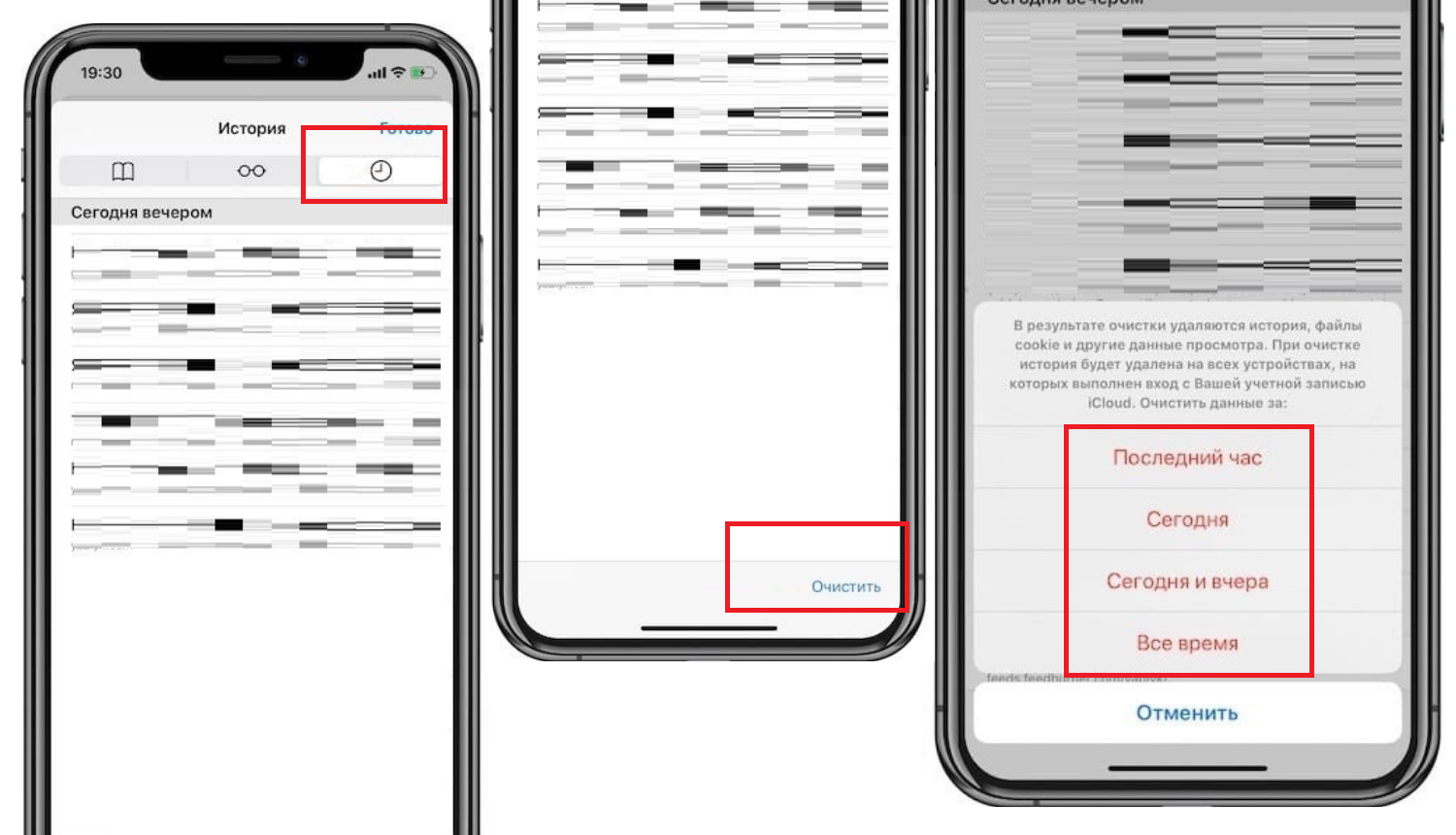
Иногда раздел удаления истории и данных в настройках смотрится серым, неактивным. Так бывает, если истории браузера нет, то есть через Safari в интернет не было выхода. Еще один вариант — включены ограничения по веб-контенту в настройках функции «Экранное время». В этом случае следует обратиться к справочному центру Apple, чтобы решить проблему.
Как очистить историю браузера Яндекс
- В открытом браузере выйти в Настройки;
- Перейти в раздел История;
- Нажать Очистить данные;
- Убедиться, что включена опция История;
- Снять отметки с других пунктов, если вы хотите очистить только историю;
- Нажать Очистить данные;
- Подтвердить удаление.
Сохранение истории посещений в Яндексе можно отменить навсегда. Для этого нужно пройти по пути Настройки — Конфиденциальность — отключить опцию Сохранять историю.
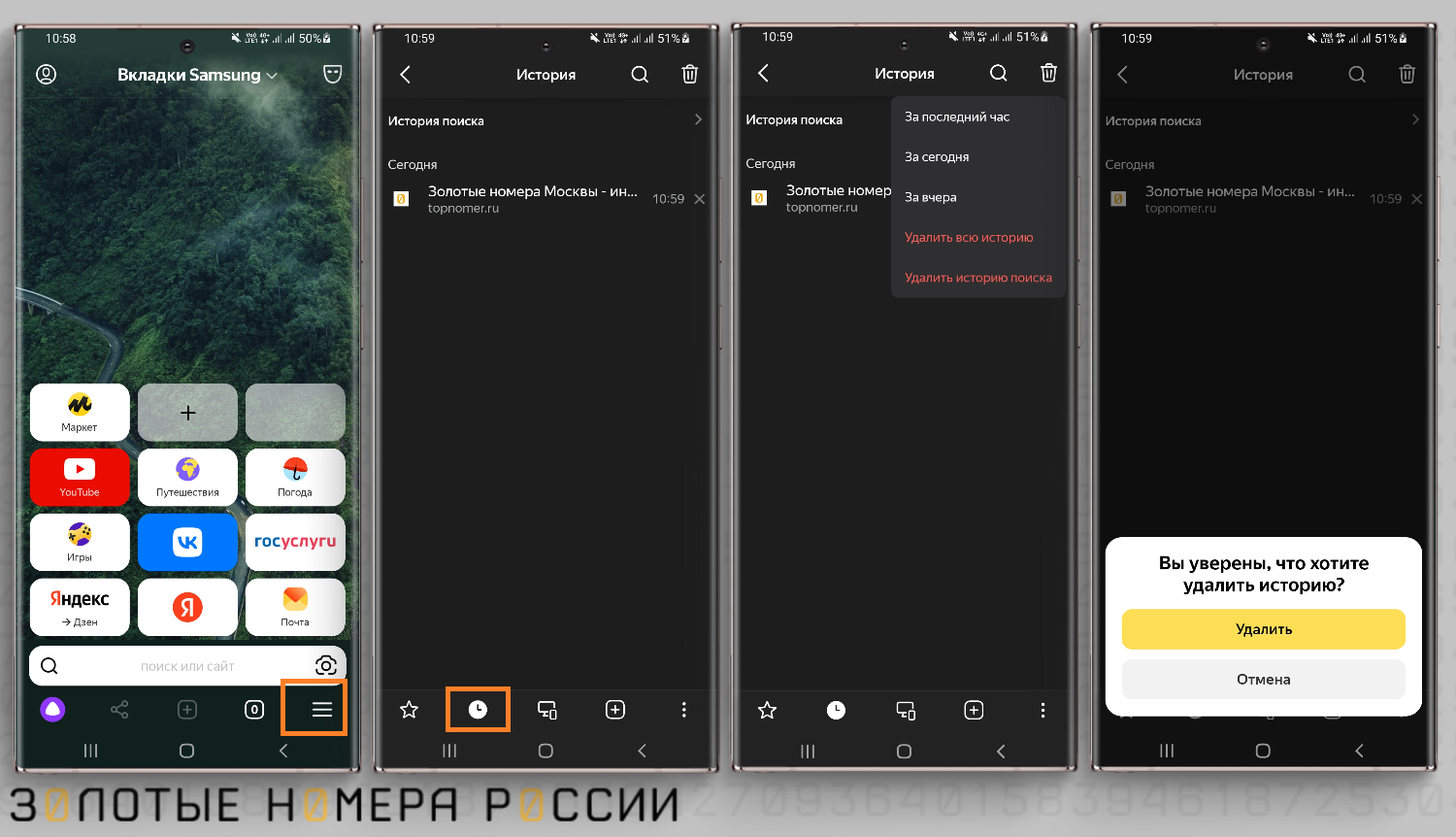
В Яндексе полезно удалять не только историю, но и поисковые запросы, чтобы никто не знал, какой информацией вы интересуетесь — все мы имеем право на личное пространство. Запросы увидеть очень легко: просто поставить курсор в поисковую строку, и под ней выйдет список последних поисков. Функцию сохранения и отображения запросов можно отключить: Настройки — Конфиденциальность — отключить опцию Сохранять историю.
На iPhone процесс очистки истории браузера Яндекс выглядит немного по-другому.
1) Войдите в приложение Яндекс;
2) Нажмите на аватарку профиля в левом верхнем углу;
3) Внизу экрана выберите «Настройки приложения»;
4) Снимите флажок «Сохранять историю запросов», если не хотите видеть список запросов из строки поиска;
5) Нажмите на кнопку «Очистить историю», если хотите удалить посещения страниц и поисковые запросы;
6) Здесь же можно очистить кэш браузера.
Как видим, очистка истории — это быстрый процесс, но нужно знать, где конкретно искать этот параметр.
Очистка истории в браузере Google Chrome
Google Chrome — браузер по умолчанию на устройствах Android. Чтобы очистить историю в нем, следует выполнить следующие шаги:
- Перейти в меню браузера, нажав значок из трех вертикальных точек в правом верхнем углу экрана.
- Выбрать пункт История. Здесь будет показан список страниц со всех устройств, на которых выполнен вход в данный аккаунт Google.
- Нажать пункт Очистить историю.
- Выбрать, что конкретно вы хотите удалить: историю просмотров, файлы cookie, изображения в кэше, сайты с сохраненными паролями. Для удобства не рекомендуется удалять сайты с синхронизированными паролями (последний пункт меню).
- Нажать Удалить данные.
Если вам необходимо лишь удалить пару страниц из истории, нажимайте на значок с “крестиком” напротив каждой страницы.

На iPhone для удаления истории в браузере Google Chrome необходимо пройти по пути Еще — Настройки — Конфиденциальность и безопасность — История. В iPhone история просмотров не отображается напрямую в приложении, она хранится на сервере Google для всех устройств, поэтому для ее удаления необходимо перейти в настройки аккаунта Google — открыть страницу myactivity.google.com.
Здесь представлен широкий функционал по настройке истории поиска и посещений страниц. При нажатии кнопки Удалить выйдут варианты:
- Удалить за сегодня;
- Удалить за все время;
- Удалить за определенный период;
- Автоматическое удаление.
Параметр автоматического удаления можно настроить по времени — удалять через 3 месяца, 18 месяцев, 36 месяцев, или отключить автоматическое удаление полностью. Чем меньше срок хранения истории, тем более чистым и производительным остается ваш телефон.
Историю поисковых запросов в Google полезно сохранять, так как она используется для персонализации сервисов, таких как карты и поиск. Это означает, что если вы вводили в картах определенный адрес для поездки, в следующий раз он автоматически появится в выпадающем списке, и вам не придется набирать его вновь.
Как восстановить историю в браузере
Автоматическое или самостоятельное удаление истории браузера не всегда бывает полезно — иногда случайно удаляются важные данные для посещения, и вы уже не можете войти на тот или иной сайт.
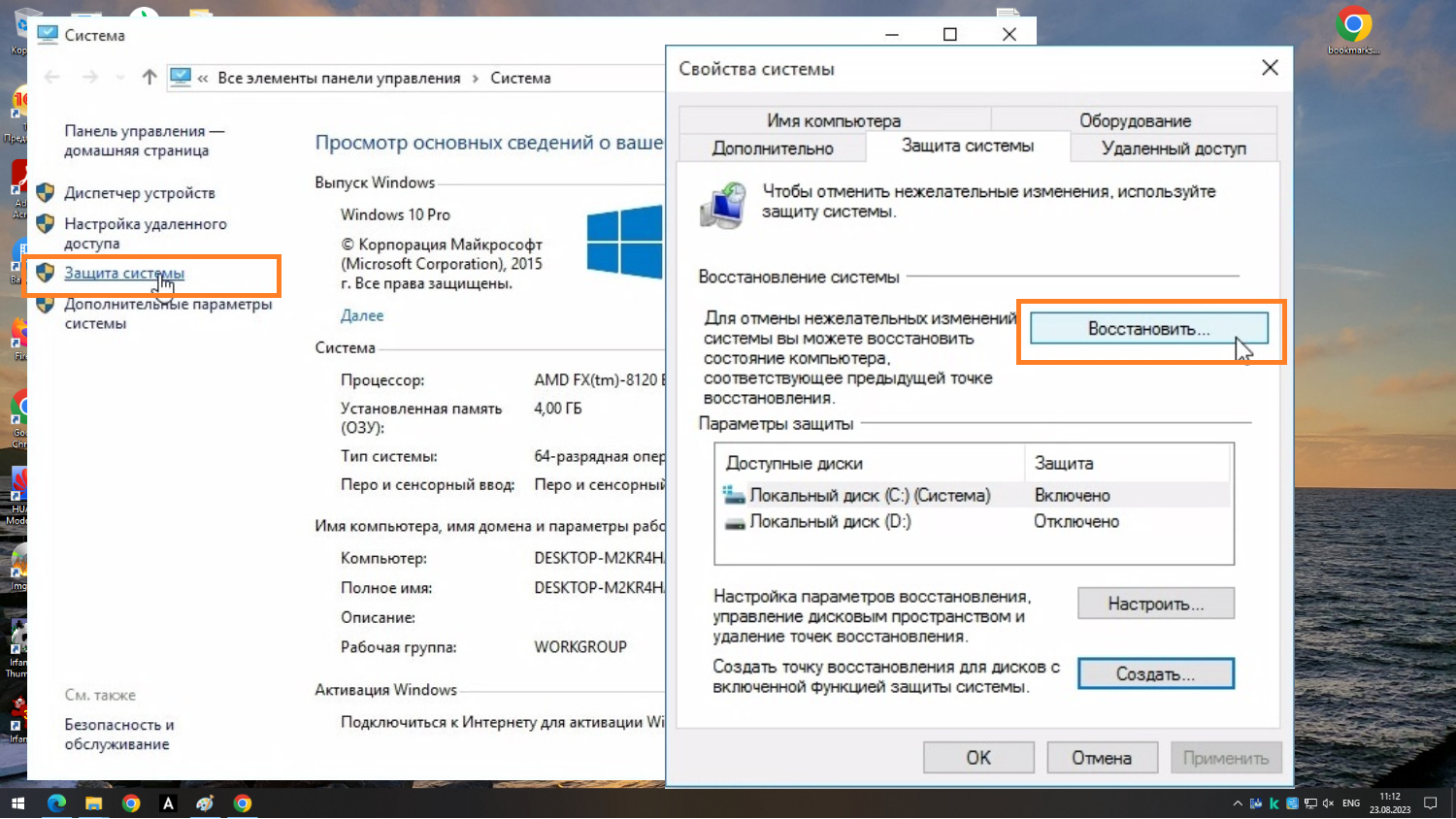
Есть возможность восстановить историю, если сохранение до момента удаления было включено, однако это достаточно сложный процесс. На компьютере вернуть удаленную историю можно через восстановление операционной системы, откатив ее на тот момент, когда данные были в порядке.
Как восстановить историю в браузере:
- Откройте Пуск;
- Напишите в поисковой строке Восстановление системы;
- В открывшемся меню выберите точку восстановления из списка дат;
- Нажмите Далее — Готово.
После этого начнется восстановление системы в тот вид, в котором она существовала в конкретный момент времени: будут восстановлены файлы, программы, и в том числе история посещения браузеров. Чтобы функция сработала, в системе должно быть предварительно настроено автоматическое создание точек восстановления с определенной периодичностью. После того, как вы восстановите историю браузера на компьютере, сможете войти в аккаунт на телефоне, и там тоже отобразится история.
В качестве альтернативы для восстановления утраченной истории можно использовать утилиту Handy Recovery. Ее необходимо скачать из сети и установить на компьютер. Процесс восстановления через программу интуитивно понятный, следуйте пошаговой инструкции на экране.
Восстановление истории через кэш — еще одна возможность найти утерянные страницы из браузера.
Запустите Яндекс на компьютере и в поисковую строку введите код browser://cache. Откроется системная вкладка, в которой будет отображен кэш (сохраненные данные) различных сайтов. Просматривайте список, пока не найдете нужную страницу, а затем кликните по ней правой кнопкой мыши и скопируйте адрес ссылки. Вставьте ссылку в поисковую строку браузера — вы получили доступ к утерянной странице.
Как видим, процесс восстановления стертой истории непростой, поэтому хорошо оценивайте свои действия перед тем, как нажать «Очистить историю».
С историей браузера на телефоне и на компьютере тесно связаны такие понятия, как кэш и куки (cookie). Расскажем о них подробнее.
Что такое кэш и почему его нужно чистить
Очистка истории — дело добровольное, выполняется тогда, когда вы хотите скрыть историю посещений от посторонних глаз. А вот очистку кэша рекомендуют выполнять на регулярной основе для сохранения свободного места на телефоне и корректной работы приложений.
Кэш — это папка с копиями некоторых страниц, которые вы посещали. В кэше сохраняются неизменные элементы страниц: изображения, стили, скрипты. Сохранение позволяет быстрее загружать одни и те же страницы при повторном просмотре. Браузеры не загружают их из интернета, а быстро достают из внутренней памяти. Объем кэша на смартфоне может достигать нескольких гигабайтов, поэтому его рекомендуется периодически очищать.
Приведем пример, как очищать кэш в Яндекс браузере на Android:
Настройки — Конфиденциальность — Очистить данные — отметить Кэш — Очистить данные — Подтвердить удаление. Во всех браузерах параметр очистки кэша находится там же, где очистка истории, но это разные функции.
Cookies (куки) — это текстовые данные, которые сохраняются на сервере при первом посещении какого-либо сайта.
Данные могут включать в себя логин, пароль, индивидуальные настройки, историю поиска на сайте. При повторной загрузке того же сайта браузер сначала проверяет, сохранены ли для него куки. Это делает использование интернета проще: так, вам не нужно каждый раз авторизироваться в социальных сетях. Везде, где вы сохранили пароль в браузере, вход будет осуществляться автоматически благодаря сайтам cookies. Это же работает с автозаполнением каких-либо форм: данные потом подставляются автоматически. Если вы подобрали что-то в интернет-магазине, а потом выключили компьютер, при следующем посещении сайта ваш набор в корзине сохранится — и за это тоже отвечают куки. Это все примеры полезного действия файлов куки.
Но есть и определенный риск — каждый, кто сможет войти в браузер вашего компьютера, сможет залогиниться под вашим именем на сайтах и, соответственно, действовать от вашего имени. Вот почему важно устанавливать пароль на вход в компьютер, а также работать на чужих компьютерах в режиме инкогнито — так ваши пароли и данные ввода не будут сохраняться.
Простыми словами, куки — инструмент идентификации одного и того же пользователя. Это не всегда удобно и выгодно — например, благодаря сохраненным cookies системы продаж умеют повышать цены на билеты при нескольких посещениях одной и той же страницы. Отслеживая действия и поиски на сайтах, маркетологи будут предлагать вам определенную контекстную рекламу и т.д. Поэтому полезно время от времени чистить куки: для безопасности, стабильной работы смартфона или компьютера, сохранения конфиденциальности.
Очистка cookies всегда находится в том же меню, где и очистка истории. Поэтому приведенные инструкции по удалению истории браузеров можно отнести и к cookies — главное, не забыть отметить этот пункт в списке очищаемых параметров.
Возможно, после удаления куки браузером и многими приложениями пользоваться будет не так удобно: вам снова придется авторизоваться на нужных сайтах, зато данные будут в безопасности — начнете пользоваться интернетом с чистого листа.
Выводы
Время от времени возникает необходимость очистить историю браузеров на телефоне: если память переполнена или вы хотите в максимальной степени сохранить конфиденциальность. На смартфоне процесс стирания мало чем отличается от аналогичных операций, выполняемых на компьютере.
Список посещенных сайтов хранится в отдельном меню, перед очисткой можно выбрать, какие именно данные стирать, а также есть возможность удалять отдельные страницы. Искать функцию очистки устройства следует в настройках конкретного браузера: Google Chrome, Яндекс, Safari и др. Еще можно удалить данные непосредственно с аккаунта, с которым синхронизирован телефон — тогда история удалится со всех устройств.
Параллельно с очисткой истории просмотров полезно регулярно чистить кэш и файлы cookie — это поможет сохранить внутреннюю память устройства, повысить производительность работы. Процесс очистки истории можно считать необратимым, поэтому каждый раз хорошо подумайте, какие именно данные стоит удалять.