Как очистить историю браузера на телефоне Huawei Honor X8

В процессе эксплуатации Huawei Honor X8 владельцы смартфона регулярно пользуются браузерами для выхода в интернет. Они в свою очередь сохраняют сведения о посещенных ресурсах. Чтобы удалить эту информацию, необходимо очистить историю браузера на Huawei Honor X8. А принцип выполнения операции будет отличаться в зависимости от используемого веб-обозревателя.
Google Chrome
Чаще всего владельцы Huawei Honor X8 для выхода в интернет используют браузер от компании Google, поскольку он по умолчанию установлен на все устройства Андроид без исключения. Чтобы удалить историю посещений, необходимо:
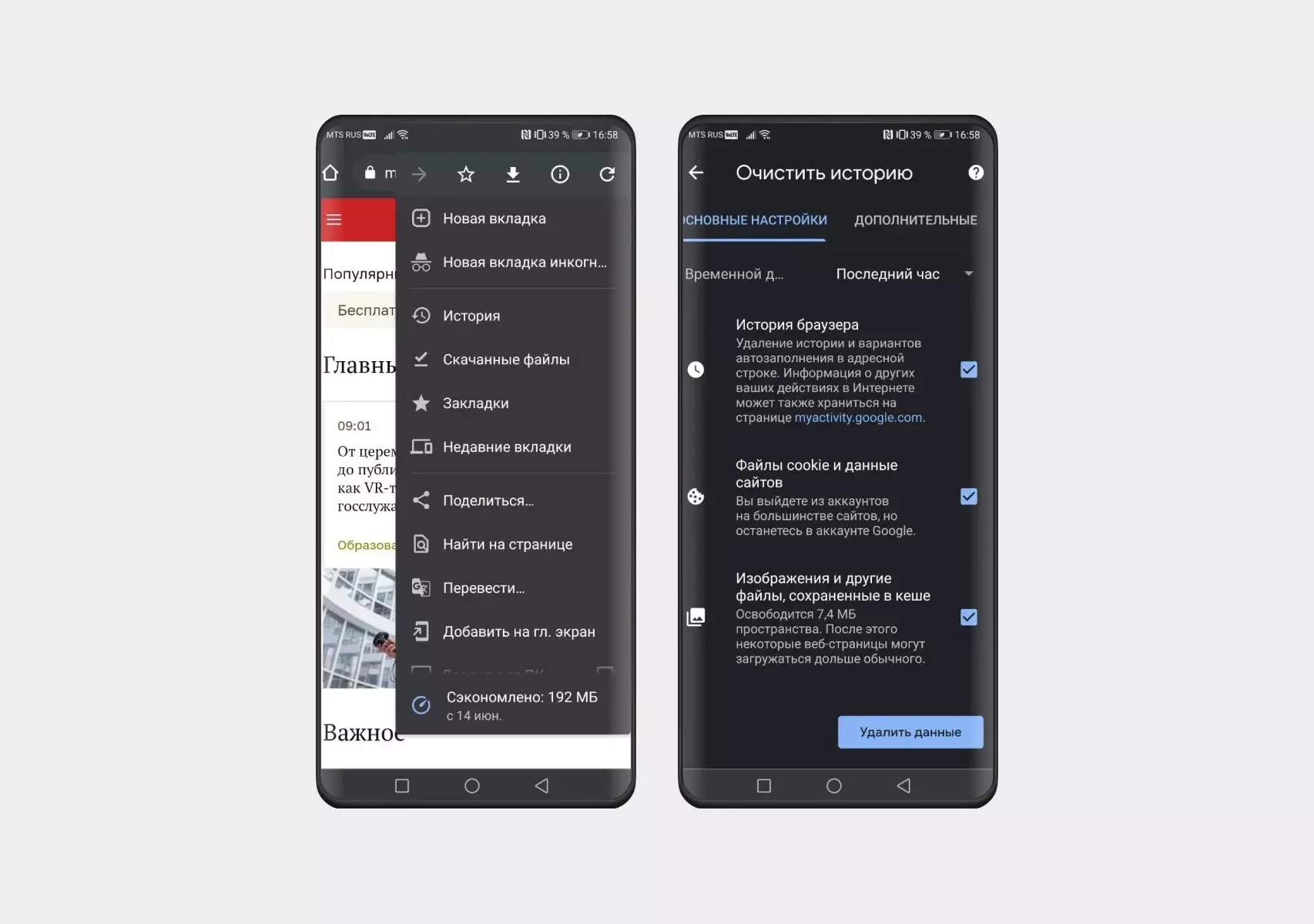
- Запустить браузер.
- Вызвать контекстное меню нажатием на «три точки».
- Перейти в раздел «История».
- Во вкладке «Основные настройки» отметить галочкой пункт «История браузера».
- Нажать кнопку «Удалить данные».
Если все сделано верно, то в разделе со списком посещенных сайтов не будет ни одной ссылки. При этом важно учитывать, что при каждом запуске веб-обозревателя посещения будут дополняться, и вам придется вновь очищать накопленные сведения.
Яндекс.Браузер
Yandex Browser рассматривается в качестве альтернативы Google Chrome и тоже нередко устанавливается на Huawei Honor X8 по умолчанию. Происходит это в том случае, если смартфон предназначен для российского рынка. При использовании данного веб-обозревателя удалить историю браузера на Huawei Honor X8 можно по следующей инструкции:
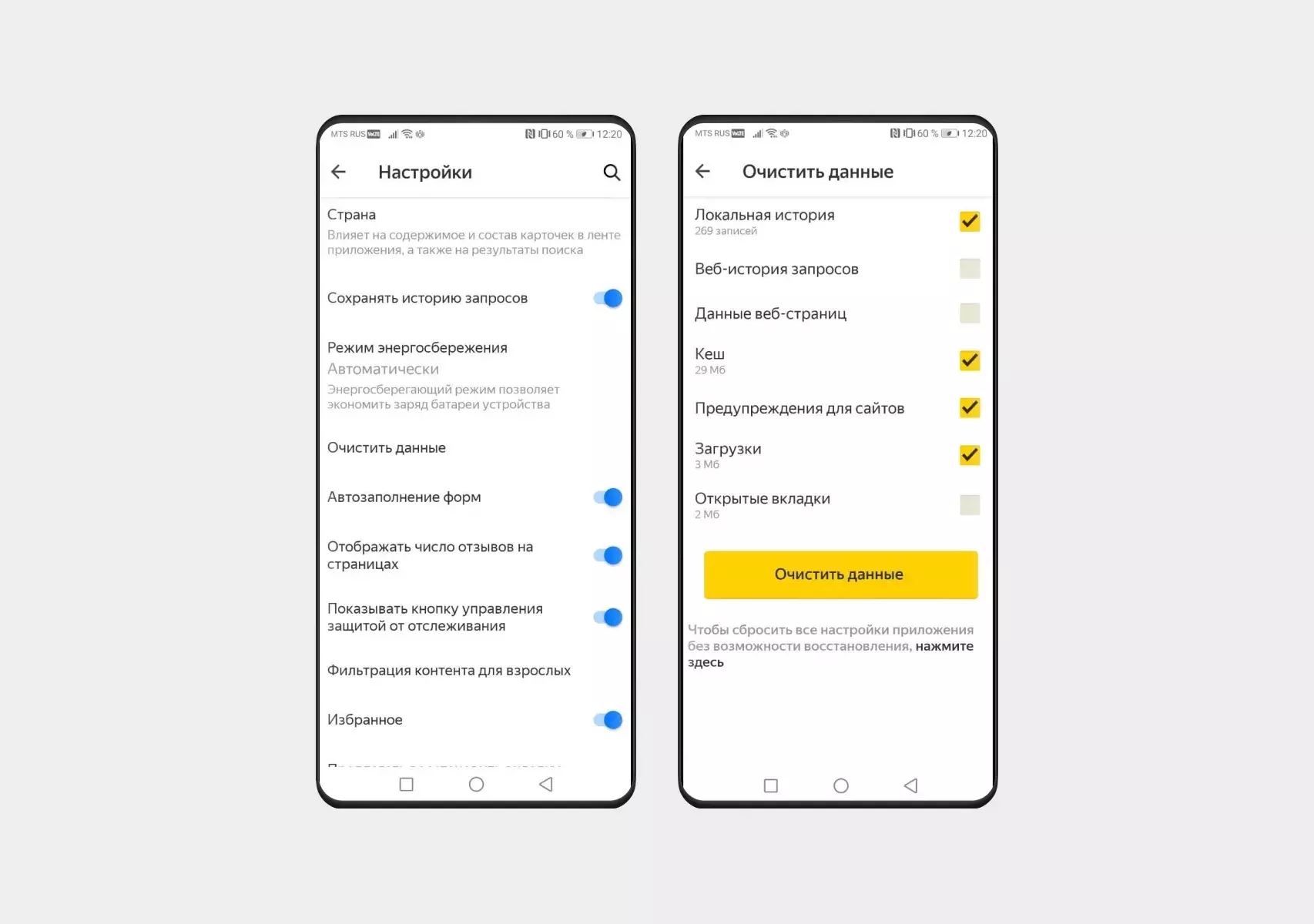
- Запустите приложение Yandex Browser.
- Тапните по аватару своей учетной записи в Яндексе (находится в правом нижнем углу экрана).
- Нажмите кнопку в виде шестеренки для перехода в настройки веб-обозревателя.
- Перейдите в раздел «Очистить данные».
- Отметьте галочкой пункт «Локальная история».
- Нажмите кнопку «Очистить данные».
Помимо списка посещенных ресурсов Яндекс.Браузер предлагает удалить и другие сведения, включая веб-историю запросов, данные веб-страниц, кэш и так далее. Для их удаления нужно предварительно отметить галочкой интересующий пункт, а затем подтвердить выполнение операции нажатием кнопку «Очистить данные».
Opera
Еще один очень востребованный веб-браузер на Huawei Honor X8 и других Андроид-смартфонах – Opera. Он тоже позволяет удалить список посещенных сайтов, но операция выполняется немного иначе:
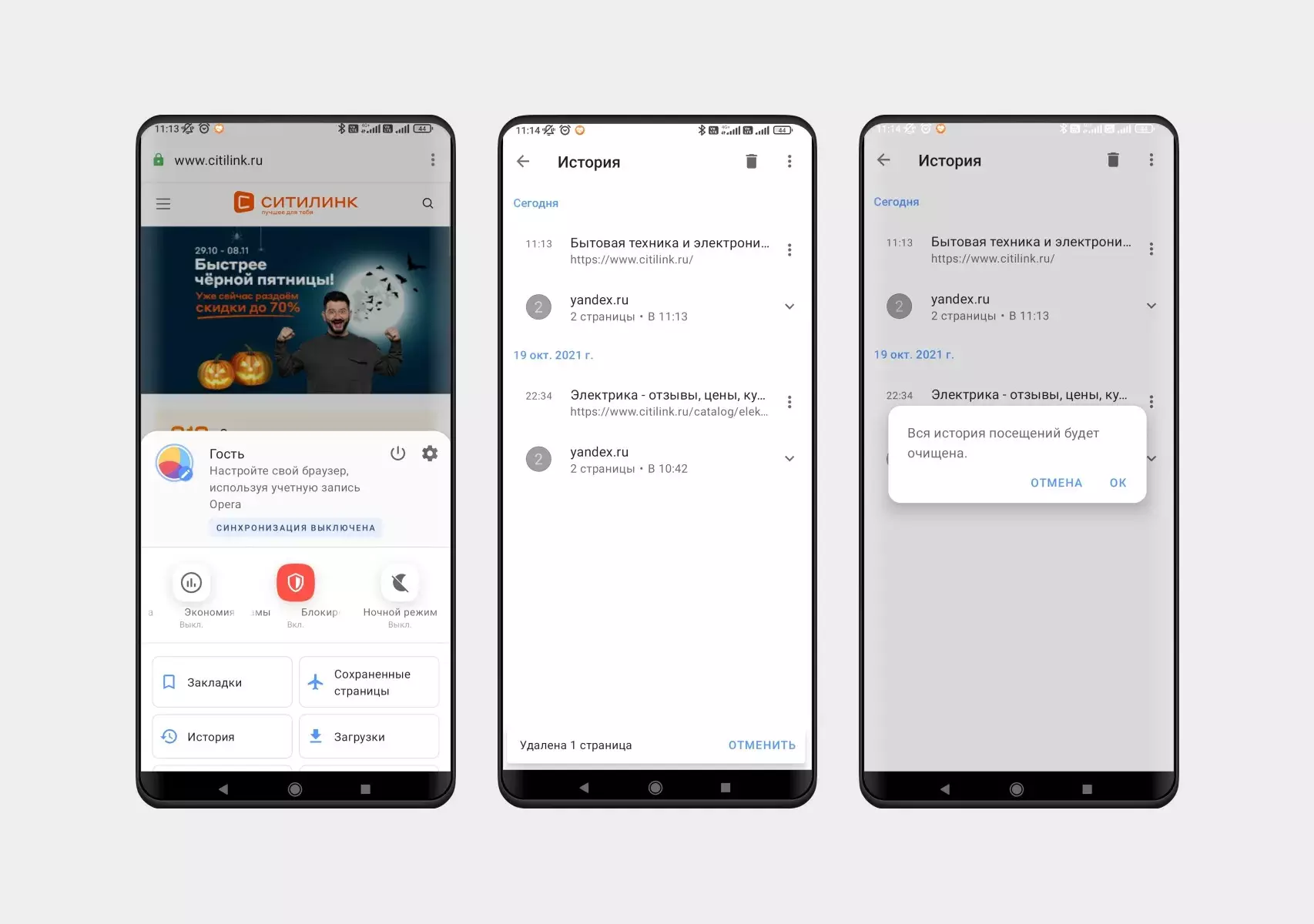
- Запустите Opera.
- Нажмите кнопку с пользовательским аватаром.
- Перейдите в раздел «История».
- Выполните очистку данных нажатием на кнопку в виде мусорного ведра.
При желании вы можете очистить не всю историю, а лишь отдельные посещения. Для этого нужно выделить тот или иной сайт, а затем тапнуть по «корзине».
Mozilla Firefox
Похожим образом очистка истории посещений выполняется в веб-обозревателе Мозилла. Однако сам инструмент удаления выглядит немного иначе, а потому предлагается отдельная инструкция:
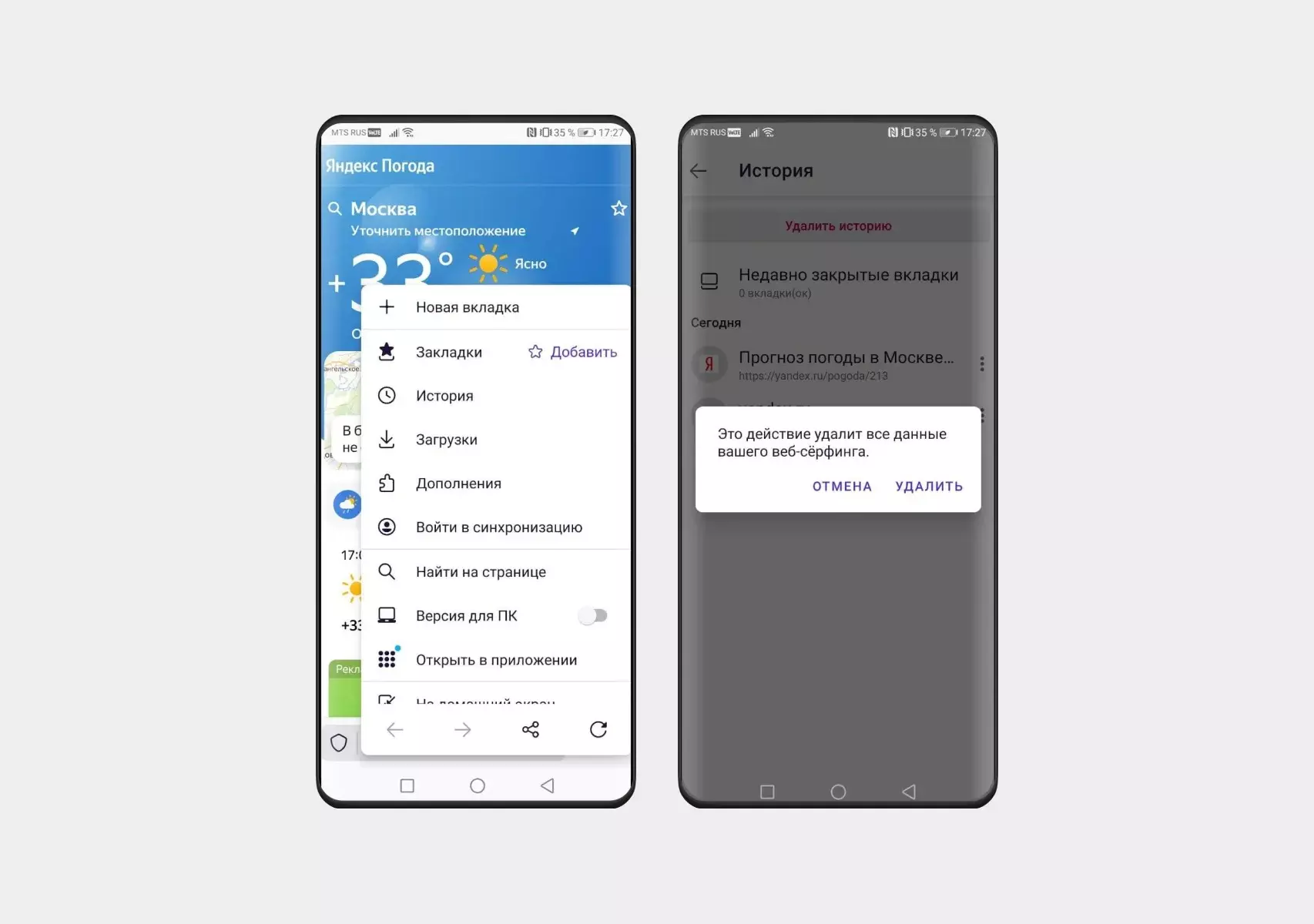
- Запустите веб-браузер.
- Нажмите кнопку с тремя точками, которая располагается в правом нижнем углу экрана.
- Перейдите в раздел «История».
- Нажмите кнопку «Удалить историю» и подтвердите выполнение операции.
Как и в случае с другими браузерами, Mozilla Firefox позволяет выборочно удалить определенные посещения. В таком случае требуется тапнуть по «трем точкам» возле того или иного сайта, а затем – нажать кнопку «Удалить».
Safari
Владельцы Айфонов, которые пользуются устройствами компании Apple, могут очистить посещенные сайты в браузере Safari. Действовать нужно в соответствии со следующим алгоритмом:
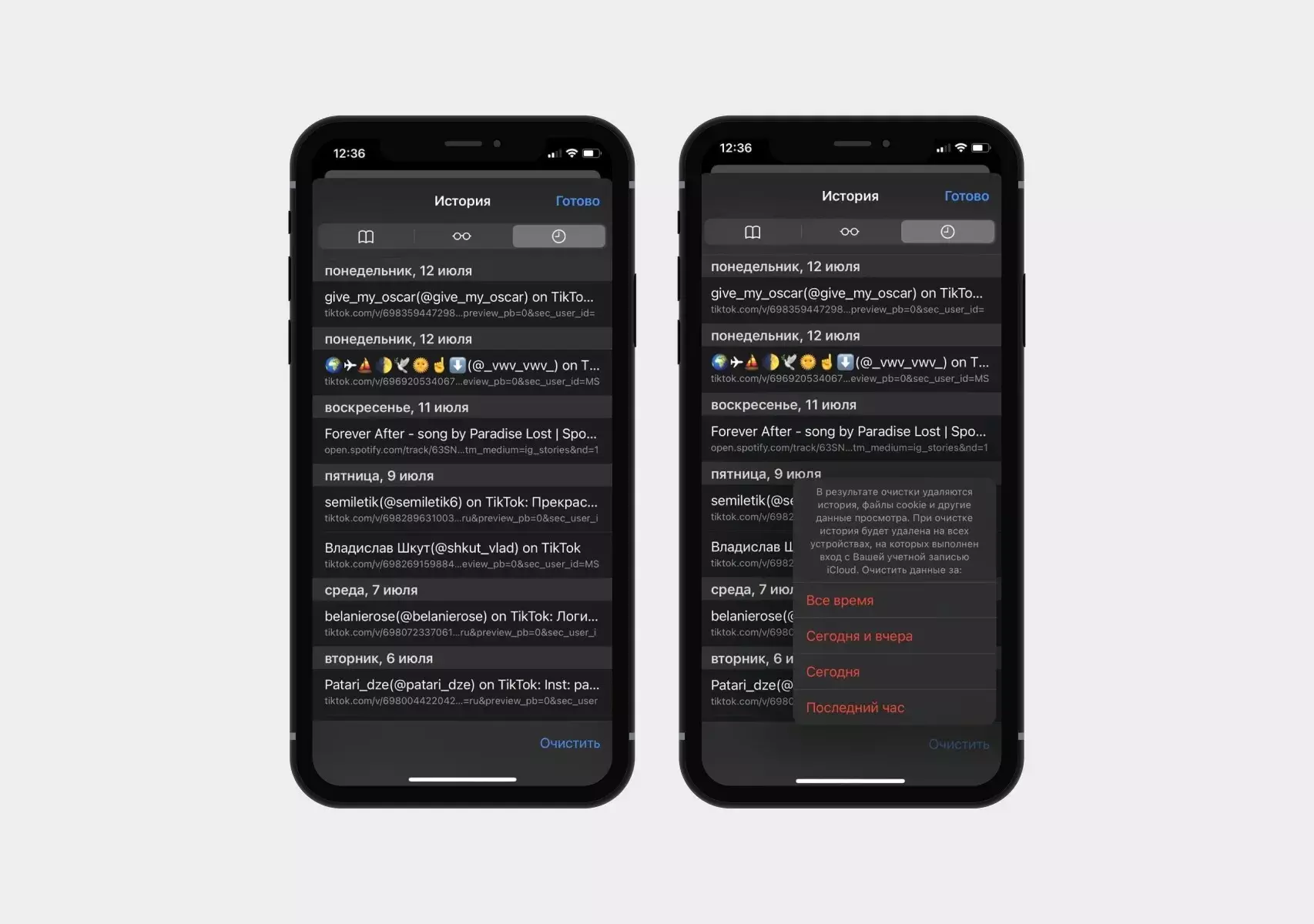
- Запустить Safari.
- Нажать кнопку в виде книжки.
- Перейти во вкладку с историей, которая обозначается иконкой в виде часов.
- Нажать кнопку «Очистить» и выбрать необходимый период для удаления посещений.
Кроме того, на Apple iPhone допускается удаление посещений через настройки телефона. Для выполнения операции достаточно открыть раздел «Safari» в настройках устройства и нажать кнопку «Очистить историю и данные».
Поделитесь страницей с друзьями:
Как посмотреть/очистить историю браузера в телефонах Хонор и Хуавей
Как посмотреть историю в телефоне Хонор и Хуавей? Раздел «History» — это место, куда сохраняются ваши запросы в браузере и поисковые сайты. С одной стороны, это удобный инструмент, так как вы всегда держите под рукой вкладки и интересные страницы. Но другая сторона — это засоренный кэш, память браузера и безопасность.

Какие данные сохраняются в истории приложений и веб-поиска
Информация, которая отображается в поисковике (при стандартных настройках):
- посещенные интернет-ресурсы;
- запросы;
- скачанные файлы — фото, видео, аудио;
- кэш;
- закладки;
- понравившиеся страницы.
- вы легко найдете сайт, который просматривали раньше;
- это контроль за детьми и другими пользователями, которые берут ваш планшет или смартфон;
- не занимает много памяти;
- сохраняется месяцами и годами.
Где посмотреть историю браузера на телефоне Хуавей и Хонор
Чтобы просмотреть перечень ресурсов, на которые заходит владелец, воспользуйтесь руководством:
- откройте поисковик;
- кликните на настройки (обычно это иконка с тремя точками, расположенными вертикально);
- выберите раздел, который ищите.
Эта инструкция универсальная, так как практически все поисковые системы в мобильном формате имеют одну структуру. Применимо к Google Chrome, Яндекс, Опера и т.д.
Как включить или отключить историю приложений и веб-поиска
Отключить сохранение запросов и посещений невозможно. Но у каждого поисковика есть специальный режим, при использовании которого ничего не отображается в памяти программы — это Инкогнито. На смартфоне он открывается через настройки. Обычно он подсвечен темным или серым, и на строке расположен силуэт в очках и шляпе. Это показатель того, что вы скрываете свои действия в интернете. Акцентируем внимание на том, что при использовании такого инструмента просмотренные сайты не видны в телефоне, но доступны провайдеру интернета.
Почему не работает Плей Маркет на Huawei и Honor: причины, проблемы и будет ли работать?
Как очистить историю браузера на Huawei и Honor
Чтобы удалить историю браузера в телефоне Хонор и Хуавей, воспользуйтесь инструкциями ниже.
Chrome
Откройте софт, справа вверху кликните на три точки, перейдите в раздел и нажмите «Очистить все». Затем подтвердите действие. Чтобы убрать один пункт, нажмите на крестик справа.
Opera Mobile
Переходите в Opera Mobile, кликаете внизу на параметры, и выбираете там пункт «Очистить записи». Далее выберите какой именно тип файлов вы удаляете, и подтвердите действие.
UC Browser
Открываете приложение, нажимаете на шестиугольник, выбираете строку «Очистить список посещений». В диалоговом окне подтверждения кликаете «Да».
Как очистить историю клавиатуры на Honor и Huawei
Клавиатура — еще один софт, через который возможен сбор информации. Чтобы скрыть свои пароли, логины, фразы т9 и введенный текст, возможно активировать закрытый режим. Для этого зайдите в программу, которая отвечает за ввод. По умолчанию это G-Board. Выберите в настройках нужный режим, и активируйте его.
Если у Вас остались вопросы или есть жалобы — сообщите нам

Задать вопрос
Где находятся закладки в телефоне Хонор: место доступное избранным

Где находятся закладки в телефоне Хонор? Войдите в браузер Гугл, установленный по умолчанию, жмите на три точки справа вверху, а после войдите в интересующей раздел. Здесь доступны все сохраненные ранее сайты. После этого можно выбирать, менять, перемещать или удалять доступные в телефоне ссылки. Ниже рассмотрим инструкцию для смартфонов Honor 10, 8а, 9, 7а и других моделей.
Где отыскать закладки на Хонор
Мобильные закладки на телефоне Хонор — одна из наиболее удобных и практичных опций, предусмотренных на смартфоне и облегчающих пользование. В таких «сохранках» остаются ссылки на полезные сайты, которые можно зайти в любой момент. При этом не нужно входить в поисковую систему, заново искать и сохранять информацию.
Но возникает вопрос, как найти закладки в телефоне Хонор на Андроид. Алгоритм действий имеет следующий вид:
- Найдите символ браузера Гугл, который находится на рабочем столе. Его легко распознать по кругу с красной, желтой и зеленой полоской и синим кругом в центре.
- Кликните на три точки справа вверху.
- Отыщите пункт Закладки в телефоне Хонор.
- Кликните на них.
После выполнения рассмотренных выше действий перед вами будет список сохраненных ранее ссылок. С левой стороны указывается символ сайта для быстрого поиска, в центре название страницы, а справа вертикальный символ с тремя точками, позволяющий управлять информацией.
Найти нужные закладки в телефоне Хонор можно двумя способами:
- С помощью поисковой строки. Жмите на кнопку с символом лупы справа вверху и введите интересующее вас слово. Таким способом можно быстрей искать закладки в телефоне Хонор.
- Вручную. При небольшом количестве сохраненных сайтов можно найти нужный вариант путем ручного перелистывания. Такой путь подходит, если в избранном добавлено не более 30-40 URL.
Зная, где найти закладки в телефоне Honor 7, и в каком месте они находятся, легко найти нужный сайт и избежать нового поиска в Интернете. Таким способом вы сэкономите личное время и добьетесь желаемого результата.
Как пользоваться закладками
Разобраться, где искать закладки в телефоне Хонор не составляет труда, ведь они находятся в браузере. В дальнейшем можно пользоваться другими возможностями этой функции.
Как добавить
Теперь разберемся, как сделать закладки на Хоноре, если вам понравился какой-то ресурс. Для этого пройдите следующие шаги:
- Отыщите браузер Гугл, который находится на рабочем столе телефона.
- Жмите на иконку.
- Через поисковую строку выберите интересующий ресурс и перейдите на него.
- Жмите на три точки справа вверху.
- Кликните на символ звездочки в верхней части.
После выполнения этого шага внизу проводника появляется сообщение добавлении URL. После этого вы можете отыскать и перейти по ссылке, зная, где находится (об этом упоминалось выше).
Как посмотреть
Следующий вопрос, который задают пользователи — как посмотреть сохраненные URL в смартфоне Хонор. Сделайте следующие шаги:
- Жмите на символ браузера, который находится на рабочем столе.
- Кликните на три точки справа вверху.
- Войдите в раздел Закладки.
- Найдите нужную ссылку по рассмотренному выше принципу.
- Жмите на URL, чтобы посмотреть сайт.
Как вариант, можно найти нужный URL в плитке на главной странице (сразу после входа в веб-проводник).
Как удалить
Зная, где находится избранное в телефоне Хонор, можно в любой момент удалить лишнюю информацию. Для этого сделайте следующие шаги:
- Войдите веб-проводник, находящийся на рабочем столе.
- Кликните на три горизонтальные точки справа вверху.
- Перейдите в нужный раздел.
- Найдите требуемую сохранку и жмите справа от нее три точки.
- Кликните на кнопку Удалить.
Помните, что после удаления восстановить URL уже не получится, поэтому решение о деинсталляции принимайте осознанно. На этом же этапе можно изменить или переместить ссылку.
Теперь вы знаете, где находятся закладки в телефоне Хонор, и как ими управлять. Сразу отметим, что рассмотренная выше инструкция характерна для встроенного веб-проводника Гугл. Для других браузеров инструкция может немного отличаться, но общие подходы идентичны. В комментариях поделитесь, как у вас получается искать закладки в смартфоне Хонор, и с какими трудностями пришлось столкнуться.
Как установить браузер по умолчанию на смартфонах Huawei и Honor

Настройки
На чтение 1 мин Опубликовано 14.01.2021 Обновлено 24.01.2022
Если вас не устраивает стандартный браузер по умолчанию на смартфонах Huawei и Honor — вот краткая инструкция, как его изменить.
- Открываем «Настройки» смартфона.
- Переходим в «Приложения»

- Находим пункт «Браузер»

- Выбираем любой из установленных браузеров, который вам нравится

При установке любого другого браузера на ваше устройство — он появится в списке доступных по умолчанию.