Как понизить качество на трово
Выбор качество трансляции Твич

Все пользователи (зрители и стримеры) Твича сталкивались с тем, что у трансляции нельзя выбрать качество и был вариант только в максимальном от источника (обычно это 1080p или 780p).
Я вместе с командой запустил сервисы для стримеров на Twitch.tv:
- Stream-Up.ru — бесплатное продвижение канала по зрителям и фолловерам.
- Stream-Alert.ru — автопостинг о начале стрима ВК и Телеграм.
Во-первых, как-то настроить или включить выбор качество стрима на Твиче со стороны стримера никак нельзя.
Во-вторых, есть только две причины, из-за которых нельзя выбрать качество трансляции Twitch:
- Битрейт и разрешении стрима превышает максимально разрешенный — разрешение 1080p и 6000 битрейта. Но даже с превышением у некоторых настроить качество можно.
- Для снижения нагрузки на сервера, Твич некоторым стримерам отключают выбор качества на трансляции.
По моему опыту, чаще всего выбор качества трансляции отключают у молодых каналов, которые еще не успели набрать свою аудиторию и статус компаньона.
Если вы только-только начинаете свой путь в сфере стриминга на Твиче и не знаете с чего начать свой путь к славе.
То я советую воспользоваться сервисом бесплатного продвижения на Twitch — Stream-Up.ru . Вы не только сможете набрать бесплатно первых фолловеров, но и живых зрителей без каких-либо ботов.

Мой паблик в Вконтакте 🙂
Актуальная информация о том, как получить выбор качества трансляции на Твиче!
Качество трансляции Твича может вызывать нарекания – иногда нужно снизить уровень, иногда повысить. Вам недоступна такая возможность? Расскажем, как открыть новые настройки платформы.
Как воспользоваться опцией
Многие пользователи думают, что ответ на вопрос, как получить выбор качества на Twitch – стать партнером! Это не совсем верное утверждение. Разберемся подробнее:
- Все партнеры в обязательном порядке получают возможность пользоваться дополнительными опциями на своих каналах;
- Получение партнерки – не единственный способ добиться желаемых настроек.
Интересный факт: сейчас примерное число партнеров онлайн-сервиса составляет 27 000 человек.
Другими словами, быть партнером стримингового сервиса не обязательно. Как изменить качество стрима на Twitch в таком случае?

Обычный пользователь открывает настройки трансляции и не видит нужного ползунка! При этом у зрителя не всегда получается смотреть видео с максимальным битрейтом – особенно при низкой скорости интернета.
Как бороться с ограничением? Ответ один – стримить! Готовьте новые трансляции.
Что же делать
Ресурсы платформы ограничены – именно поэтому транскодирование доступно не на всех каналах. Вот и ответ на вопрос, почему на Твиче качество только 1080. Именно этот показатель считается оптимальным и устанавливается источником автоматически.
Транскодинг требует повышенной нагрузки на ЦПУ, поэтому получить нужные опции могут не все – приоритет отдается партнерке (уже выяснили), а остальным придется подождать. Прочие доступные ресурсы распределяются между стримерами, которые соответствуют требованию о постоянном количестве зрителей.
Задача меняется – мы хотим знать, как настроить качество стрима на Твиче и как добиться нужного количества зрителей.
- Начнем с того, что точное число зрителей постоянно меняется и зависит от трансляций;
- Примерное число, на которое можно ориентироваться – в среднем 10-15 зрителей в каждом онлайн-эфире;
- Выходить в трансляции придется почаще – иначе добрать статистику не получится.
Важный момент! Каналы, имеющие статус компаньона, обладают определенными преимуществами над стримерами с аналогичным числом зрителей, не имеющими выделенного положения.
Вы узнали, как понизить качество трансляции на Twitch – придется ждать и стараться! Будьте интересны аудитории, собирайте большое количество пользователей онлайн: вы сможете! Тогда откроются новые параметры, что позволит привлечь еще больше новых подписчиков!
Минимальные требования для ведения стрима через OBS
Сегодня каждый желающий может попробовать себя в роли ведущего или стримера. Для этого не придется обзаводиться студией и устраиваться на телевидение. Современные компьютерные программы позволяют людям проводить прямые эфиры, не выходя из дома. Чаще всего для этого используется специальная утилита OBS Studio. Люди, желающие ею воспользоваться, должны ознакомиться с ее системными требованиями и с особенностями ее настройки для проведения стрима.
Минимальные требования для стрима через OBS
Некоторые считают, что для прямых трансляций подойдет любой персональный компьютер, но это далеко не так. Есть у OBS системные требования для стрима, которым ПК должен соответствовать. Поэтому прежде чем скачать программу, необходимо проверить имеющуюся конфигурацию устройства.
Операционная система
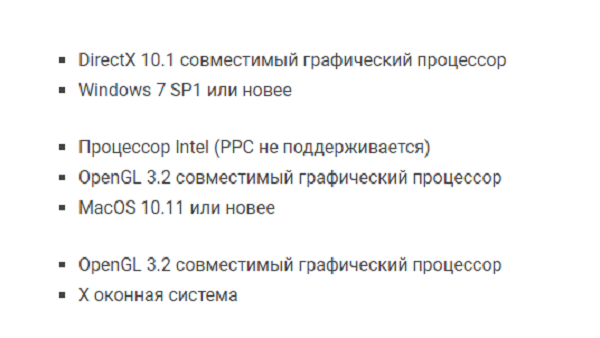
Программа будет корректно функционировать на ОС Windows 7, 8 и 10. Владельцы Windows XP не смогут воспользоваться OBS Studio, так как в этой ОС применяются старые версии Direct X. Также программа поддерживает новые версии MacOS и Linux.
Процессор
Если говорить о процессоре, то минимальные требования для стрима через через OBS предполагают наличие бюджетного Intel Pentium Gold G5400 или его аналога от AMD. Этого будет достаточно для обычной разговорной трансляции и чтобы воспроизводить картинку в разрешении 1080р.

Для игровых стримов используются процессоры подороже с большим количеством ядер. Оптимальный вариант – Intel Core i5-8400. Его хватит, чтобы транслировать современные игры в 1080р.
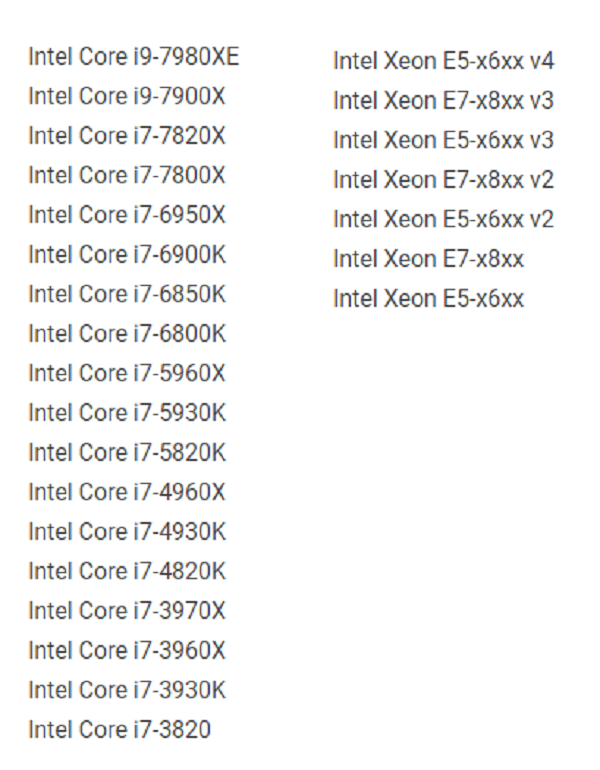
Внимание! Для регулярных стримов новых компьютерных игр рекомендуется использовать мощные модели процессоров, которые имеют 8 ядер и 16 потоков.
Видеокарта
Для разговорных прямых эфиров подойдет любая видеокарта с объемом памяти не менее 2 Гб. Для транслирования старых видеоигр в разрешении 1080р достаточно бюджетной карты GeForce GTX 1050Ti или AMD RX 570. Чтобы стримить современные игры, понадобится видеокарта на уровне GeForce RTX 3060.
Оперативная память
Во время стрима на компьютере будет открыто несколько программ, во время работы которых используется оперативная память. На ПК для проведения прямых эфиров должно быть не меньше 16 Гб ОЗУ. Этого хватит для запуска OBS Studio и сторонних программ.
Оптимальные настройки компьютера для стрима через ОБС
Прежде чем запустить прямую трансляцию, необходимо все подготовить и настроить, чтобы стрим нормально работал.
Настройка стрима через процессор, используя кодек x264
Многие начинающие стримеры предпочитают проводить трансляции, обрабатывая изображение через процессор компьютера. Использование данного метода имеет ряд достоинств и недостатков. Главное преимущество – четкая картинка. Среди минусов можно выделить высокую нагрузку на ЦП.
Чтобы без проблем стримить на процессоре, необходимо правильно настроить параметры в OBS Studio. Особое внимание надо уделить битрейту, так как именно от него зависит, насколько качественным будет изображение на стриме. Итак, оптимальные настройки ОБС для стрима:
- Управление битрейтом. Около этого параметра необходимо выбрать «постоянный (CBR)». Это позволит повысить качество изображения. Оно не будет «сыпаться» на пиксели во время динамических сцен.
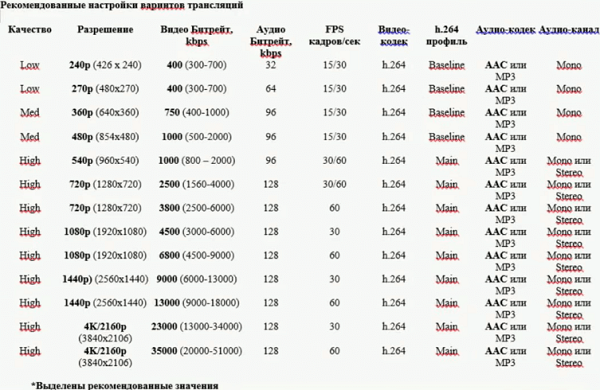
- Битрейт. Необходимо устанавливать значение в зависимости от скорости интернета и используемого процессора. Для проведения трансляции в разрешении 1080р рекомендуется использовать не менее 6000 битрейта. Для 720р это значение можно понизить до 2000-3000.
- Интервал ключевых кадров. Этот параметр позволяет улучшить качество изображения даже при не очень высоком битрейте. Для транслирования нединамичных видеоигр интервал можно немного повысить. Если во время прямого эфира будет много динамичных сцен, рекомендуется устанавливать 1-2 ключевых кадра. Больше ставить не стоит, так как изображение станет слишком замыленным.
- Предустановка использования процессора. Этот пункт настройки отвечает не только за четкость изображения, но и за уровень нагрузки на ЦП. Если используется мощный компьютер, данный параметр можно повысить до значения «Fast». Для средних процессоров лучше использовать «Veryfast». Это позволить уменьшить нагрузку на ЦП без ухудшения качества картинки.
- Профиль. Данный параметр, как и предыдущий, влияет на загрузку ЦП. Владельцам мощных многоядерных процессоров необходимо установить значение «high». Для слабых и средних компьютеров подойдет «main».
Справка! Настройка битрейта во многом зависит от того, какая платформа используется для проведения прямых эфиров. Например, площадка Twitch ограничивает битрейт до 6000 и поэтому нет смысла устанавливать значение больше. На YouTube таких ограничений нет и можно использовать любой битрейт. Главное, чтобы интернет и компьютер хорошо с этим справлялся.
Настройка кодека NVENC H.264
Иногда для проведения стримов используется видеокарта. Чтобы проводить трансляции на картах от Nvidia придется воспользоваться кодеком NVENC H.264. Он способен передавать такую же качественную картинку, как и при использовании x264.
Чтобы сменить кодек в OBS Studio, необходимо выполнить следующую последовательность действий:
- Открыть параметры программы.
- Войти во вкладку «Вывод».
- В пункте «Режим вывода» выбрать «Расширенный».
- Около строки «Кодировщик» поменять кодек на NVENC H.264.
Перед запуском стрима на видеокарте необходимо настроить трансляцию для ВК, Ютуба или Твича. Большинство параметров такие же, как и при использовании процессора. Однако есть несколько уникальных настроек, которые доступны только при выборе кодека NVENC H.264:
- Пресет. Это главный параметр, отвечающий за четкость транслируемого изображения. Если в компьютере мощная видеокарта, необходимо выбрать «Высокое качество». Для карт низкого и среднего ценового сегмента лучше использовать «Среднее качество».
- Уровень. Рекомендуется оставить стандартное значение «auto», так как этот параметр не влияет на картинку.
- Включение двухпроходного кодирования. Эту функцию нужно использовать только в том случае, если стрим проводится на мощной видеокарте.
- GPU. По умолчанию используется значение «1». Если в компьютере установлено две видеокарты, работающие в режиме SLI, надо изменить значение на «2».
- В-кадр. Если включить эту опцию, текущий кадр начнет ссылаться на следующий и предыдущий. Это позволяет уменьшить нагрузку на видеокарту и немного ускорить отрисовку. Рекомендуется оставить стандартное значение «2».
Осторожно! Если видеокарта не справляется с обработкой изображения для стрима, лучше вместо нее использовать процессор и кодек x264.
На что обратить дополнительное внимание
В OBS Studio есть дополнительные настройки, на которые тоже следует обратить внимание. Например, необходимо обязательно настроить «Фильтр масштабирования». Найти его можно в параметрах OBS, в разделе «Видео». Пользователям доступно три способа масштабирования изображения:
- Билейный. Подойдет для персональных компьютеров со слабыми процессорами и видеокартами.
- Бикубический. Обеспечивает качественную картинку при средней нагрузке на ПК.
- Ланцоша. Это способ позволяет повысить качество изображения до максимума. Нужно использовать только на мощном компьютере.
Также необходимо перейти в «Расширенные настройки» в OBS Studio и установить высокий приоритет процесса.
Итоги
Люди, решившие заняться ведением прямых эфиров, должны заранее к этому подготовиться. Необходимо разобраться с минимальными системными требованиями для проведения трансляций и ознакомиться с особенностями настройки компьютера для стрима. Это поможет правильно организовать его и улучшить качество картинки для зрителей.
Полезное видео
Дополнительный материал по теме:
Трово качество видео: как получить наилучший результат

В наше время видеоигры являются не только развлечением, но и профессиональной деятельностью для многих людей. И качество видео важно не только для гейминга, но и для стриминга, видео-блогов и других видов контента.
Качественное видео позволяет зрителю наслаждаться происходящим на экране, улучшает восприятие информации и повышает интерес к контенту. Кроме того, высокое качество видео помогает создавать профессиональный образ и привлекать большую аудиторию.
Как получить наилучшее качество видео
Выбор оборудования
Для получения высокого качества видео необходимо выбрать правильное оборудование. В первую очередь это касается камеры или веб-камеры. Лучшее качество обеспечивают профессиональные камеры, но и веб-камеры могут давать хороший результат, если выбрать правильную модель.
Также важно выбрать правильное освещение. Хорошее освещение поможет получить четкое и яркое изображение.
Настройки видео
Правильные настройки видео помогут получить наилучший результат. В первую очередь это касается разрешения и частоты кадров. Чем выше разрешение и частота кадров, тем лучше качество видео.
Также необходимо настроить битрейт и кодек. Битрейт должен быть достаточно высоким, чтобы изображение не было размытым или пикселизированным. Кодек должен обеспечивать высокое качество с минимальным размером файла.
Обработка видео
После записи видео необходимо его обработать. В первую очередь это касается цветокоррекции и обрезки. Цветокоррекция поможет улучшить контрастность и насыщенность цветов, а обрезка позволит убрать лишние элементы на экране.
Также можно добавить эффекты и анимации, чтобы сделать видео более интересным и привлекательным.
Заключение
Высокое качество видео является важным фактором для привлечения зрителей и создания профессионального контента. Для получения наилучшего результата необходимо выбрать правильное оборудование, настроить видео и обработать его после записи. Следуя этим советам, вы сможете получить высококачественное видео и привлечь большую аудиторию.