Как изменить язык в Premiere Pro?
Premiere Pro — это программное обеспечение, позволяющее редактировать видео. Это одно из лучших программ на рынке. Более того, он очень востребован профессиональными видеоредакторами. Première Pro предлагает несколько функций, проекты можно изменять в соответствии с вашими пожеланиями. В этой статье мы узнаем, как поменять язык на Première Pro?
В этом пояснительном видео подробно объясняются шаги, которые необходимо выполнить, чтобы изменить язык в Première Pro:
Как изменить язык в Première Pro?
Если вы хотите изменить язык своего проекта в Première Pro, выполните следующие действия:
- Сначала перейдите к программному обеспечению;
- Затем откройте новый проект;
- Когда у вас есть отображение нового проекта, нажмите Ctrl + F12, если вы работаете в Windows, если вы на Mac, нажмите Fn + Command + F12;
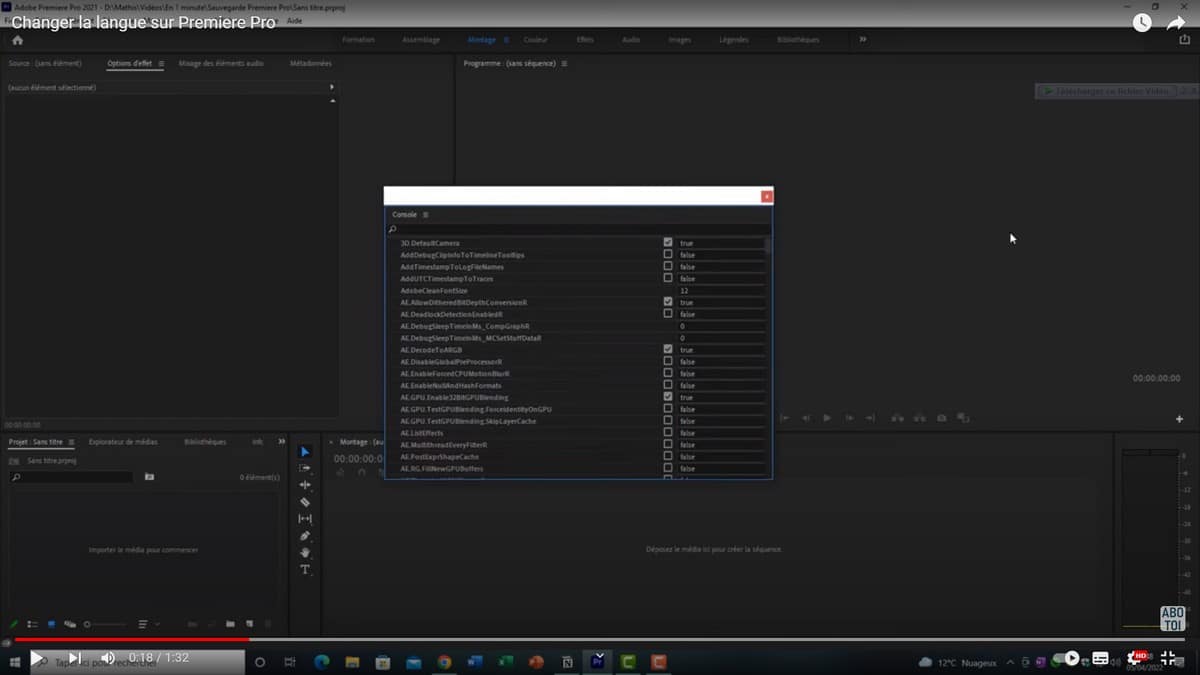
- Далее откроется окно консоли;
- Нажмите на три строки рядом с окном консоли;
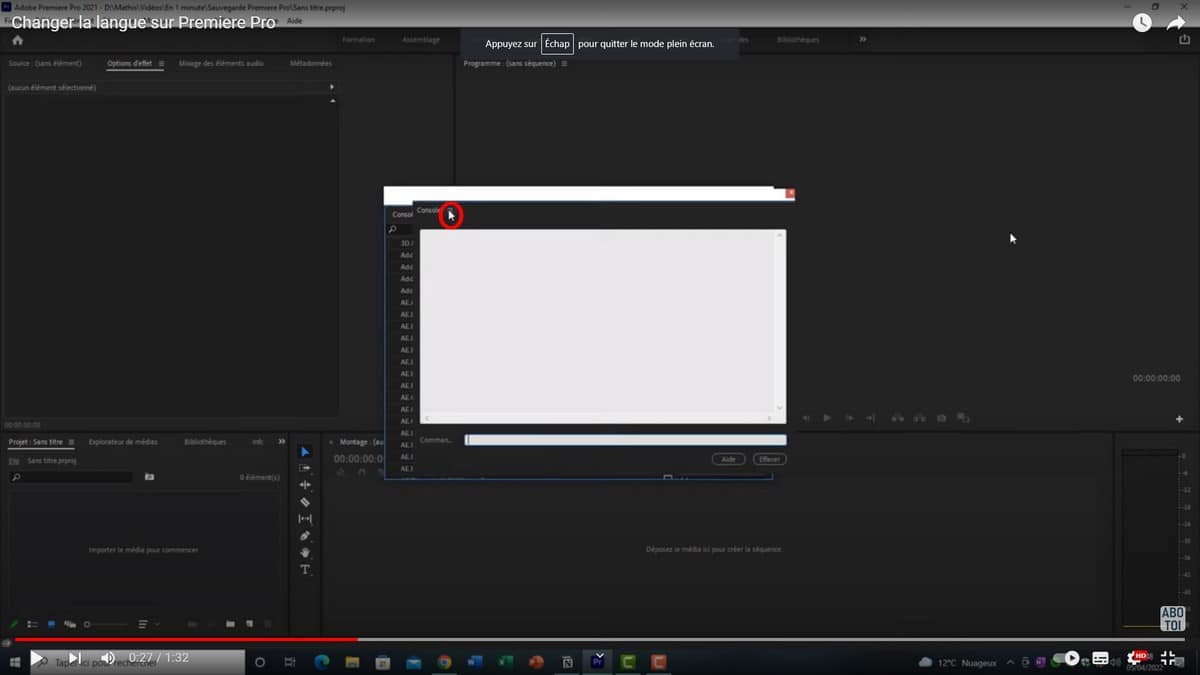
- И нажмите «Отладка базы данных»;
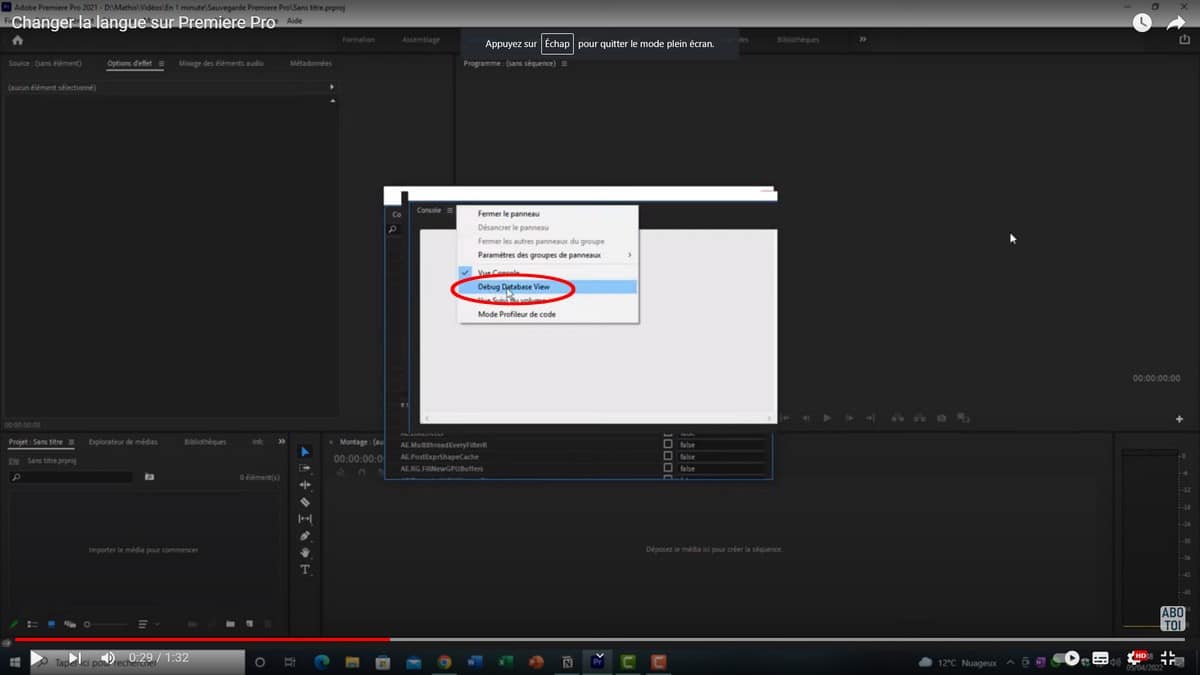
- Несколько параметров отобразятся позже, ищите слово application в поисковой строке вверху;
- Отобразятся два параметра, щелкните ApplicationLanguage;
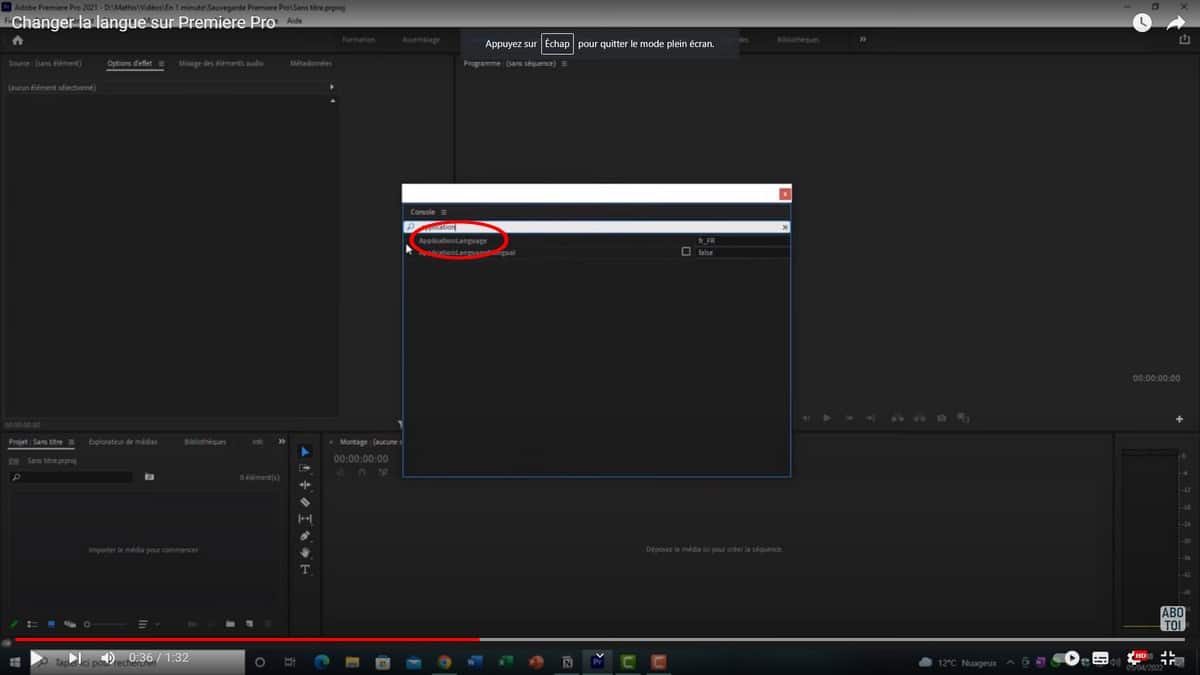
- Если вы хотите изменить исходный язык, который отображается рядом, введите коды для английского языка, например, en_En. Коды других стран будут видны в Интернете;
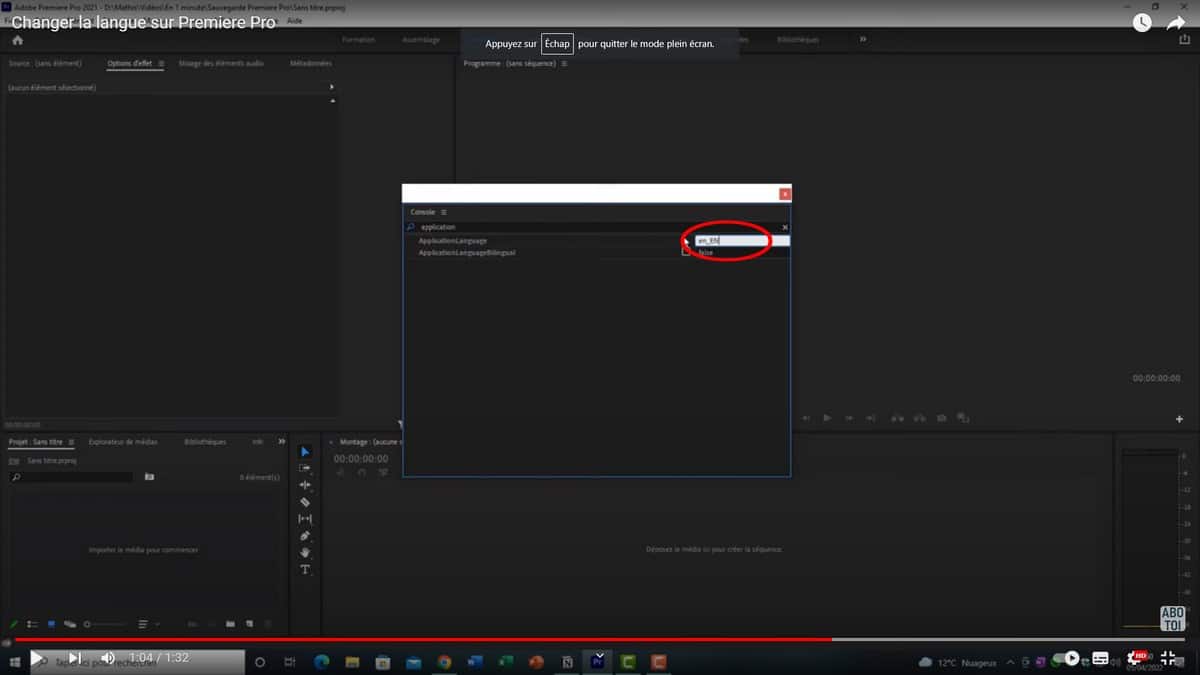
- Затем вам нужно будет нажать на три строки вверху, а затем закрыть панель;
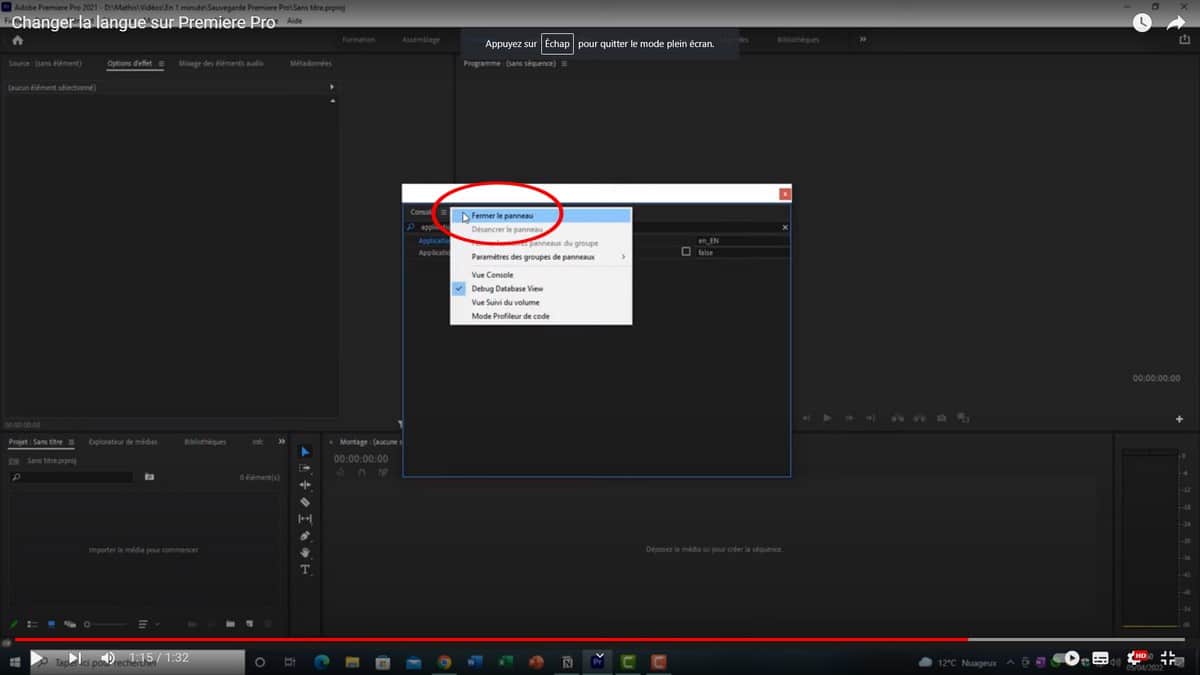
- Наконец, вы должны перезапустить программное обеспечение, чтобы применить изменения.
Как только вы снова откроете программу Premiere Pro, внесенные изменения вступят в силу немедленно. Другими словами, если вы изменили французский язык на английский, это будет отображаться, даже если вы еще не открыли новый проект.
Понравилось? Поделитесь!
Поделиться этим постом
Пост на сайте Фейсбук
Поделиться на сайте LinkedIn
Pin на сайте Pinterest
Поделиться на сайте Икс
Отправить через WhatsApp
Об авторе, Narindra
Член редакции Alucare.fr с мая 2022 года. Я всегда страстно любила писать и стала экспертом в этом деле. Поэтому я последовала совету великой американской телезвезды Опры Уинфри и позволила своей страсти направлять меня. Вот уже 3 года я погружена в мир копирайтинга. Каждый день я учусь, и пока существуют цифровые технологии, я всегда буду готова учиться и учиться заново. Я — эксперт, дающий советы по программному обеспечению и всему остальному, что связано с моими личными знаниями. Нариндра — эксперт в области тестирования приложений, обладающий солидным опытом и глубокими знаниями в этой области. Благодаря своим техническим навыкам она способна тщательно протестировать и оценить функциональность, безопасность и производительность приложений, в том числе приложений-шпионов. Ее оценки ясны, точны и беспристрастны, что делает ее незаменимым справочником для всех, кто хочет выбрать лучшее приложение для своих нужд. Помимо тестирования приложений, наш эксперт также является опытным автором, способным дать глубокий анализ и непредвзятые обзоры самых популярных приложений на рынке. Она увлечена технологиями и новейшими тенденциями и дает глубокие комментарии по поводу последних разработок в области приложений. Мы рады, что можем воспользоваться ее опытом и предоставить вам самую свежую информацию о самых лучших, безопасных и практичных приложениях. Присоединяйтесь к нам, чтобы узнать о новейших тенденциях в области применения и ведущих аналитических материалах рынка!
Социальные сети:
Alucare является независимым СМИ. Поддержите нас, добавив в избранное Google News:
Опубликовать комментарий Отменить ответ
Присоединяйтесь к нашей группе Discord
Более 14 400 пользователей ждут вас для обсуждения любимых тем:
Компания Alucare пригласила Вас присоединиться к
Discord Официальный представитель Alucare .fr
Воспользуйтесь приглашением
Другие языки
- Français
- Español
- Italiano
- Deutsch
- English
- हिन्दी
- Português
- Dansk
- Bahasa Indonesia
- العربية
- 日本語
- 简体中文
- ไทย
Alucare, стример и любитель видеоигр, являюсь партнером Plarium с 2020 года. Я даю много советов по игре Raid Shadow Legends, потому что играю в нее с 29 декабря 2019 года почти в режиме FreeToPlay. Мы быстро стали французским эталоном по RSL, я потратил более 2 000H на то, чтобы высказать свое мнение по каждому чемпиону. Учебники на сайте посвящены играм, в которые я играл и которые мне были интересны. Таким образом, эти руководства созданы специально для того, чтобы помочь таким же пользователям, как я, которые искали решение своих проблем. Цель — помочь вам с играми как можно лучше. Мы высказываем свое мнение о продуктах, которые протестировали сами (сам, например, с маркой Holy и ее промокод Святая Энергия).
- О
- Наша политика конфиденциальности
- Соглашение о cookie
- Автор
- Официальное уведомление
- Наши редакторы
- Контакт

Вехи и награды для турнира Jingle Jam в игре Monopoly Go
8 декабря 2023 года

Бесплатная игра в кости Monopoly GO 08 декабря 2023 года
8 декабря 2023 года

Новый промокод Raid Shadow Legends 08/12/2023
8 декабря 2023 года

Как играть в Monopoly Go на компьютере?
8 декабря 2023 года

��Holy Energy обзор + промокод Holy -10%
Adobe Premiere Pro 2024 24.1.0.85 + Repack + Portable + 22.6.2 MacOS
Adobe Premiere Pro — это наверное самая популярная программа для редактирования видео, входящая в большую группу Adobe, в которую входят несколько других платформ для творчества, таких как Photoshop, Illustrator и InDesign.
После установки вы получаете надежный интерфейс, кто думает о разработке более профессиональных видео, обязательно присмотритесь к этому инструменту. Важно помнить, что существует система интеграции между самой Premiere и другими программами компании благодаря Creative Cloud, платформе, которая позволяет добавлять ресурсы с разных платформ с помощью простого процесса.
Перед вами, прежде всего, полноценная программа: помимо того, что она позволяет редактировать видео понятным методом, например, нарезкой и корректировкой, она также позволяет сделать производство более полным с файлами, принесенными с других платформ. Вот почему софт считается одним из самых популярных в своем сегменте.
Большой минус заключается лишь в том, что авторы для того, чтобы испытать все функции дают вам для теста лишь условно-бесплатную версию, что не есть хорошо. Ведь многим из нас хочется использовать все возможности данного продукта, поэтому вам потребуется активация Adobe Premiere.
Не стоит переживать, активирование программы дело не самое сложное, не надо покупать ничего, вам официальная лицензия не потребуется, надо просто скачать специальный ключ Adobe Premiere который по ссылке ниже присутствует, он вшит в релиз уже.
- Вы можете использовать программу для простых функций, таких как вырезание и объединение различных видеофайлов, добавление звуковой дорожки и даже добавление текстового поля для создания одного фильма
- Можно добавить несколько простых дополнений, но это полностью изменит конечный результат. Лучшим примером этого являются эффекты изображения: есть несколько вариантов, предлагаемых самой программой и вы можете выбрать то, что лучше всего подходит для вашего проекта, включая счастливые, грустные, авантюрные видео и многое другое.
- Чтобы придать большей интенсивности эмоциям, запечатленным в видео, также есть элементы управления эффектами. Они помогают сделать видео более дидактичным и профессиональным.
При создании проекта вы можете заранее определить настройки, которые должны применяться к любому импортируемому медиа. Можно создать копию видео, преобразовать его в новый формат или прикрепить прокси к каждому клипу, который представляет собой не что иное, как видео с низким разрешением на основе исходного носителя, предназначенного для манипуляции с помощью инструментов редактирования — эта функция ценно для тех, кто хочет быстрее рендерить видео, поскольку изменения, применяемые в прокси, также можно отнести к файлам RAW.
1. Открываем программу
2. Нажимаем клавиши Ctrl + F12
3. Откроется консоль, там надо выбрать параметр «Debug Database View»
4. Далее откроется таблица, там надо отыскать такой параметр как «ApplicationLanguage»
5. После вам надо изменить параметра en_US на ru_RU
6. Нажимаем клавишу Enter тем самым сохранив изменения
7. После надо закрыть консоль, далее программу, далее открываем заново приложение и радуемся нужному языку
Интерфейс можно заменить обратно, надо только указать вместо значения ru_RU — en_US и вновь все будет на английском
Adobe Premiere Rush последней версии — это более упрощенная версия приложения Premiere Pro, предназначенная для видеоблогеров и любителей мобильной съемки.«
Смена языка, используемого компьютером Mac

Компьютер Mac настроен для отображения языка страны или региона, где он был приобретен, но можно выбрать другой язык. Например, если компьютер Mac приобретен в США, но Вы работаете в основном на русском языке, можно настроить Mac для использования русского языка.
Можно также устанавливать различные языки для отдельных приложений. Например, когда в системе задан русский язык, можно отображать определенное приложение на английском.
Совет. Если для просмотра этой страницы Вы используете веб-браузер, например Safari, Вы можете просмотреть страницу на другом языке. Прокрутите до конца страницы, нажмите страну или регион в правом нижнем углу, затем выберите другую страну или регион в списке.
Смена языка системы

- На Mac выберите меню Apple
> «Системные настройки» (второй пункт в меню), нажмите «Основные»  в боковом меню, затем нажмите «Язык и регион»
  справа. (Возможно, потребуется прокрутить вниз.) Открыть настройки языка и региона
- Добавление языка. Нажмите кнопку «Добавить»
 , выберите язык в списке, затем нажмите кнопку «Добавить» в правом нижнем углу. Список делится разделительной линией. Над разделительной линией отображаются языки, которые полностью поддерживаются macOS и на которых будут отображаться меню, уведомления, веб-сайты и т. д. Под разделительной линией отображаются языки, для которых в операционной системе macOS отсутствует полная поддержка, но которые могут поддерживаться используемыми приложениями и некоторыми веб-сайтами. Если источник ввода для добавляемого языка еще не добавлен, отобразится список доступных источников ввода. Если источник ввода не был добавлен на этом этапе, его можно добавить позднее в настройках клавиатуры.
 - Изменение основного языка. Перетяните язык в начало списка языков.
Примечание. Возможно, для применения изменений ко всем приложениям потребуется перезагрузить Mac. Нажмите «Перезагрузить» (кнопка с тестом красного цвета находится справа), чтобы перезагрузить компьютер.

Если на Вашем Mac есть несколько пользователей и Вы хотите отображать выбранный Вами основной язык в окне входа для всех пользователей, нажмите всплывающее меню «Настройки» , затем выберите «Применить к окну входа». (Если всплывающее меню «Настройки» не появляется, это означает, что окно входа в систему уже настроено на использование основного языка.)
Выбор языка для отдельных приложений
- На Mac выберите меню Apple
> «Системные настройки», нажмите «Основные» в боковом меню, затем нажмите «Язык и регион» справа. (Возможно, потребуется прокрутить вниз.) Открыть настройки языка и региона
- Выбор языка для приложения. Нажмите кнопку добавления , выберите приложение и язык во всплывающих меню, затем нажмите «Добавить».
- Выбор языка для приложения в списке. Выберите приложение, затем выберите новый язык во всплывающем меню.
- Удаление приложения из списка. Выберите приложение, затем нажмите кнопку удаления
 . Для приложения будет использоваться язык по умолчанию.
Если приложение открыто, возможно, Вам потребуется закрыть его и открыть снова, чтобы увидеть изменения.
Измените язык любой программы Adobe на английский
Компьютерный мир — это мир на английском языкеДругими словами, универсальным языком вычислений является английский, но это правда, что мы живем в глобальном и многоязычном мире, поскольку большая часть программного обеспечения в настоящее время переведена на множество языков. Например, операционные системы — это программы, которые переведены практически на все языки, но это не всегда хорошие переводы, и поэтому работать с переведенными версиями не очень удобно.
Это происходит со специализированным программным обеспечением (например, аудиовизуальным), программное обеспечение, для которого существует множество руководств и учебных пособий на английском языке, и это то, что их переводы просуществовали недолго, и есть довольно плохие переводы. Несколько дней назад мы говорили о как повторно использовать Final Cut Pro X на английском языке так как в последней версии был запущен испанский перевод. Сегодня мы увидим, как изменить язык любой программы в пакете Adobe и таким образом вернуться на английский.
Цель этого поста исходит из личного опыта, при работе в такой программе, как After Effects, я наткнулся на учебник, в котором использовалась английская версия, У меня была испанская версия и найти перевод было практически невозможно что придумал Adobe. Вот почему я начал возвращаться к английскому языку.
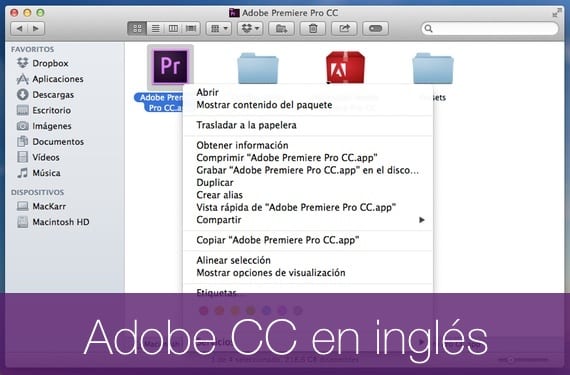
Первое, что нужно сделать, это перейдите в соответствующее приложение. Как вы можете видеть на изображении, которое возглавляет этот пост, я использую Adobe Premiere CC. Правой кнопкой мы нажимаем на приложение, и мы покажем контент.
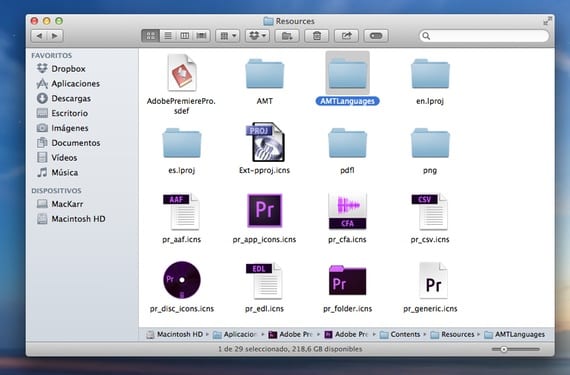
Мы найдем все содержимое приложения, затем мы будем перемещаться по следующим папкам:
Выбранное приложение Adobe -> Содержание -> Ресурсы -> AMTLanguages
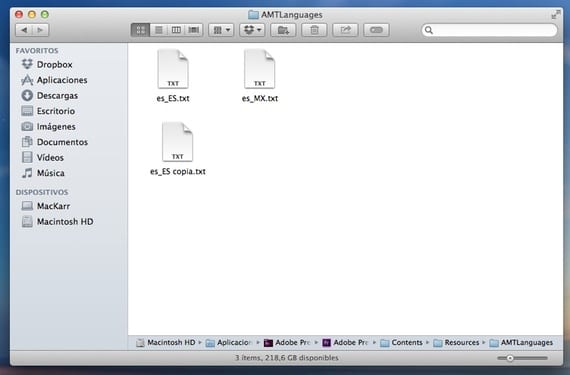
В папке AMTLanguages мы Мы найдем два файла es_ES.txt и es_MX.txt, мы дублируем любой из двух для работы над следующим файлом. Мы назовем этот новый файл en_US.txt
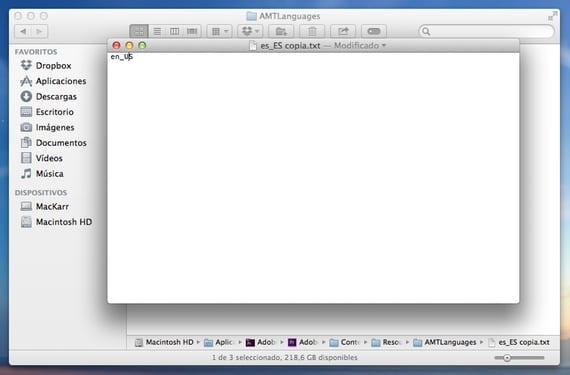
Мы входим в это новый файл, и мы напишем то же самое, что и в имени en_US (в данном случае без расширения). И мы сохраним его, если вы не переименовали его на предыдущем шаге, вы также можете сделать это после редактирования.

Сейчас мы изменим расширение старых файлов на .bak или мы их удалим, всегда лучше сменить расширение, чтобы иметь резервную копию.
Выполнив эти шаги, при запуске приложения, в которое вы изменили эти файлы, вы увидите, что оно открывается на английском языке, и вы сможете комфортно работать на исходном языке.
Содержание статьи соответствует нашим принципам редакционная этика. Чтобы сообщить об ошибке, нажмите здесь.
Полный путь к статье: Я с Mac » Apple » Учебники » Измените язык любой программы Adobe на английский
13 комментариев, оставьте свой
Оставьте свой комментарий Отменить ответ

Маодуран Мао сказал
тому назад 9 лет
Я выполнил эти (очень простые) шаги, и мои Premiere Pro CC и Photoshop все еще на испанском, а не на английском… почему?
JL сказал
тому назад 9 лет
В моем случае, когда я изменил язык, когда я открываю Premiere, он выдает сообщение об ошибке и закрывается. Решение состояло в том, чтобы перейти в папку «Plugins» и изменить имя папки «es_ES» на «en_US». Надеюсь, эта информация будет полезна тем, кто столкнулся с той же проблемой.
Клаудия Санчес сказал
тому назад 9 лет
Спасибо за вклад, он мне очень помог ��
Фотокино сказал
тому назад 9 лет
Еще одно замечание. Клавиатура может не работать, поэтому вам следует переименовать папку Keyboard Shortcuts (внутри Contents) с es_ES на en_En. Надеюсь, это поможет
Фотокино сказал
тому назад 9 лет
измените папку es_ES на en_US (извините)
Deivedsdra сказал
тому назад 9 лет
Здравствуйте, у меня возникли проблемы при установке After Effects CC в Yosemite OS X 10.10.2, не могли бы вы помочь мне с этой проблемой, вы знаете, как ее решить .
Belu сказал
тому назад 9 лет
Привет, я пытаюсь изменить язык, но в моей папке Premiere я не вижу «AMTLenguages», где я могу его изменить, если его нет? (в других программах Adobe, если у меня это сработало)
Ножницы сказал
тому назад 8 лет
У меня это сработало! Спасибо!
Этна сказал
тому назад 8 лет
добрый день, я поменял язык, как вы объясняете. Я эффективно меняю язык, но теряю все эффекты. с тобой такое тоже происходит? Спасибо
АНДРЕС КАМИЛО КАСТЕЛЬЯНОС ПИНИЛЬЯ сказал
тому назад 7 лет
Вы знаете, как я мог сделать это для Dreamweaber CS6 на MacBook Pro, спасибо
MDG сказал
тому назад 7 лет
Где находятся папки AMTLenguages в Illustrator CC 2015.3 и Photoshop CC 2015.5? В содержании / ресурсах этого нет.
молодой угорь сказал
тому назад 6 лет
Здесь я оставляю вам это видео, чтобы вы могли его просмотреть и изменить язык с Adobe Premier на испанский или английский .
https://www.youtube.com/watch?v=EEqtVI0Ftmo
Марио сказал
тому назад 3 лет
У меня есть Adobe Incopy, но файлы не такие, как указано в руководстве. Вы знаете, как в этом случае поменять язык?