Как изменить шрифт в Photoshop
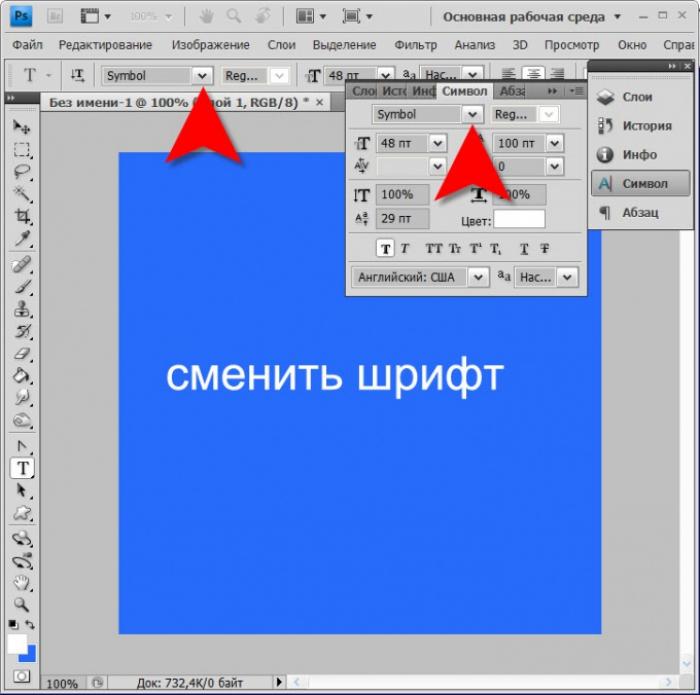
Поменять один шрифт на другой при написании какого-либо текста в графическом редакторе Adobe Photoshop можно почти таким же набором действий, как и в любом текстовом редакторе. Но в дополнение к обычным редакторам Фотошоп предоставляет и дополнительные возможности изменения начертания букв. Ниже описано несколько основных способов смены шрифта и его атрибутов.Вам понадобится
Включите панели инструментов работы со шрифтами. Их две — «Символ» и «Параметры». Обе они открываются выбором пункта с названием соответствующей панели в разделе «Окно» меню редактора. Панель «Параметры» — это узкая горизонтальная полоска, которую обычно помещают под меню редактора. На ней размещается ограниченное число настроек текста, а для более тонких манипуляций со шрифтами предназначена панель «Символ». Включите одну из них или обе сразу.
Выберите в выпадающем списке тот шрифт («гарнитуру»), который вы хотите использовать для будущей надписи, а в соседнем (справа) укажите окошке одно из предусмотренных в этом шрифте начертаний (нормальный, жирный, наклонный и комбинации этих трех). Список гарнитур содержит все шрифты, которые установлены в вашем компьютере. Чтобы его пополнить, достаточно установить новый шрифт обычным для вашей операционной системы способом.
Установите нужный размер шрифта («кегль»). Его не обязательно выбирать из имеющихся в списке значений, можно вписать в окошко нужное вам число, если оно отсутствует в этом перечне.
Задайте цвет будущей надписи — щелчок по цветному прямоугольнику (в панели «Символ» рядом с ним есть надпись «Цвет») открывает диалог выбора нужного оттенка.
После этого можно начинать набор текста гарнитурой с заданными вами параметрами. Если в процессе ввода надписи возникнет необходимость изменить шрифт какой либо отдельной буквы или части текста — выделите эту букву или группу букв и воспользуйтесь теми же способами изменения, которые описаны в предыдущих шагах.
По окончании ввода текста тоже можно поменять любой из параметров шрифта. Чтобы изменение, которое вы сделаете, относилось ко всему тексту, всю надпись можно выделить, но лучше просто щелкнуть на панели инструментов какую-либо пиктограмму — например, самую первую («Перемещение»). Так вы выйдите из режима ввода текста, но слой с надписью останется активным и с ним можно производить разные манипуляции, в том числе изменения параметров начертания.
Внесите нужные коррективы в шрифт готовой надписи, как это описано в первых шагах, либо воспользуйтесь дополнительными инструментами панели «Символ». Они позволяют, например, изменять пропорции букв, вводя нужные значения ширины и высоты в процентах. Или изменять расстояние между литерами (трекинг и кернинг).
Используйте для трансформации шрифта готовой надписи инструменты, пиктограммы которых помещены в нижней части панели «Символ». Они позволяют делать буквы надписи (слева направо):
— жирными;
— наклонными;
— заглавными;
— заглавными с сохранением размеров прописных (капители) ;
— верхним индексом;
— нижним индексом;
— подчеркнутыми;
— зачеркнутыми.
Смотрите также:
 Как сделать фото, нарисованное карандашом |
 Как сделать фото в стиле поп-арт |
 Как научиться красиво себя фотографировать |
 Как переместить одну картинку на другую в Photoshop |
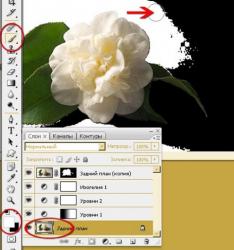 Как убрать тень в фотошопе |
 Как оформить фотоальбом к юбилею |
Редактирование текста
После создания текстового слоя его можно редактировать и применять к нему команды для слоя. В текстовые слои можно вставлять новый текст, а также изменять или удалять существующий. Если к текстовому слою применен стиль, весь текст слоя получает атрибуты этого стиля.
Можно менять ориентацию (горизонтальную или вертикальную) текстового слоя. Если слой имеет вертикальную ориентацию, строки располагаются сверху вниз; если ориентация текста горизонтальная — слева направо.
Выполните одно из следующих действий.
- Выберите инструмент «Горизонтальный текст» или «Вертикальный текст» (или выберите инструмент «Переместить» и дважды нажмите текст).
- На вкладке «Эксперт» выберите текстовый слой на панели «Слои».
По щелчку на имеющемся текстовом слое текстовый инструмент меняется на начальную точку текста, соответствующую выбранной ориентации текста.
Определите начальную точку текста и выполните одно из следующих действий.
- Нажмите, чтобы установить курсор вставки.
- Выделите один или несколько символов, которые необходимо редактировать.
- Введите нужный текст.
Завершите создание текстового слоя, выполнив одно из следующих действий.
- Нажмите кнопку «Применить» на панели параметров.
- Нажмите изображение.
- Активизируйте другой инструмент на панели инструментов.
Выделение символов
Выберите инструмент «Текст».
Выделите текстовый слой на панели «Слои» или нажмите элемент текста, чтобы автоматически выделить текстовый слой.
Определите начальную точку текста и выполните одно из следующих действий.
- Перетаскиванием курсором мыши выделите один или несколько символов.
- Чтобы выделить одно слово, нажмите два раза.
- Чтобы выделить всю строку текста, нажмите три раза.
- Нажмите внутри текста в любой точке, а затем нажмите конец выделяемого диапазона, удерживая нажатой клавишу Shift.
- Выберите меню «Выделение» > «Все», чтобы выбрать все символы в слое.
- Чтобы воспользоваться клавишами со стрелками для выделения символов, нажмите клавиши со стрелками влево или вправо, удерживая нажатой клавишу Shift.
Выбор гарнитуры и начертания
Шрифт представляет собой набор символов (букв, чисел или символов), имеющих одинаковое начертание, ширину и стиль. При выборе шрифта можно выбрать его гарнитуру (например, Arial) и соответствующий стиль. Стиль шрифта — это версия начертания определенной гарнитуры шрифта (например, нормальное, жирное или курсивное). Количество доступных стилей меняется в зависимости от шрифта.
Если шрифт не имеет нужный вам стиль, можно применить псевдостилевые (ложные) версии жирного и курсивного начертания. Псевдошрифт — машинно-генерируемая версия шрифта, которая является альтернативной гарнитурой шрифта.
При изменении имеющегося текста выделите один или несколько символов, шрифт которых требуется изменить. Чтобы изменить шрифт всех символов в слое, выделите текстовый слой на панели «Слои», а затем воспользуйтесь кнопками и меню на панели «Параметры», чтобы изменить тип шрифта, начертание, размер, выравнивание и цвет.
Редактирование текста
Выберите инструмент «Горизонтальный текст»  или «Вертикальный текст»
  .
.
Выберите текстовый слой на панели «Слои» или щелкните текст на изображении для автоматического выбора текстового слоя.
Поместите курсор вставки в текст и выполните одно из следующих действий.
- Щелкните, чтобы установить курсор вставки.
- Выделите один или несколько символов, которые необходимо редактировать.
Введите нужный текст.
На панели параметров выполните одно из следующих действий.
- Нажмите кнопку «Сохранить»
 , чтобы применить изменения к слоя текста.
 - Нажмите кнопку «Отмена»
 или клавишу «ESC».
Указание фигурных или прямых кавычек
Типографские кавычки, часто называемые фигурными кавычками или просто кавычками, сочетаются с изогнутыми линиями шрифта. Они традиционно используются для обозначения цитат и в качестве апострофов. Прямые кавычки обычно используются в качестве сокращенных обозначений футов и дюймов.
Выберите меню «Редактирование» > «Установки» > «Шрифты» (Windows) или «Photoshop» > «Установки» > «Шрифты» (Mac OS).
В диалоговом окне «Установки» установите или сбросьте флажок «Использовать прямые кавычки».
Применение сглаживания к текстовому слою
Сглаживание позволяет получить символы текста с гладкой кромкой, реализуя частичное заполнение краевых пикселов. В результате этого края текста смешиваются с фоном.

Сглаживание установлено в значение «Нет» (слева) и «Насыщенное» (справа)
При подготовке текста, который будет отображаться на веб-странице, следует учесть, что сглаживание значительно увеличивает количество цветов в исходном изображении. Это ограничивает возможности по снижению размера файла изображения. Сглаживание может также вызвать появление на краях символов текста случайных цветов. Когда важно снизить размер файла и уменьшить количество цветов, может оказаться предпочтительнее отказаться от сглаживания, несмотря на то, что в изображении останутся зубчатые края. Кроме того, следует рассмотреть возможность использования шрифта большего размера, чем при выводе на печать. Шрифт большого размера в веб-изображениях легче читается и позволяет лучше решить, следует ли применять сглаживание.
При использовании сглаживания при малых размерах и низкой разрешающей способности (например, в веб-изображениях) текст может показаться неразборчивым. Чтобы повысить разборчивость, сбросьте флажок «Дробная ширина» в меню панели «Символ».
Как поменять шрифт в фотошопе

 shutterstock.com (картинки) shutterstock.com (картинки) |
0.5 USD СЕГОДНЯ*** от 0.2 USD |
 shutterstock.com (Видео HD) shutterstock.com (Видео HD) |
7 USD СЕГОДНЯ*** 7 USD |
| shutterstock.com (Видео SELECT HD) |
10 USD СЕГОДНЯ*** 7 USD |
| shutterstock.com (Видео 4K) |
10 USD СЕГОДНЯ*** 7 USD |
| shutterstock.com (Видео SELECT 4K) |
15 USD СЕГОДНЯ*** 7 USD |
 stock.adobe.com (картинки) stock.adobe.com (картинки) |
0.5 USD СЕГОДНЯ*** 0.2 USD |
 stock.adobe.com (Видео HD) stock.adobe.com (Видео HD) |
10 USD СЕГОДНЯ*** 10 USD |
| stock.adobe.com (Видео 4K) |
12 USD СЕГОДНЯ*** 12 USD |
 istockphoto.com (картинки) istockphoto.com (картинки) |
0.5 USD СЕГОДНЯ*** 0.2 USD |
 istockphoto.com (Видео HD) istockphoto.com (Видео HD) |
12 USD СЕГОДНЯ*** 12 USD |
| istockphoto.com (Видео 4K) |
12 USD СЕГОДНЯ*** 12 USD |
 depositphotos.com (картинки) depositphotos.com (картинки) |
0.5 USD СЕГОДНЯ*** 0.25 USD |
 dreamstime.com (картинки) dreamstime.com (картинки) |
0.5 USD СЕГОДНЯ*** 0.2 USD |
 123rf.com (картинки) 123rf.com (картинки) |
0.5 USD СЕГОДНЯ*** 0.2 USD |
 elements.envato.com elements.envato.com |
0.5 USD СЕГОДНЯ*** 0.5 USD |
 freepik.com (картинки) freepik.com (картинки) |
0.5 USD СЕГОДНЯ*** 0.2 USD |
 Поиск по образцу Поиск по образцу |
бесплатно |
 Создание макета Создание макета |
индивидуально |
 другие услуги другие услуги |
индивидуально |
Если Вам нужно от 5 картинок и более за один раз, или на протяжении 24 часов, для Вас мы предусмотрели систему скидок**:
скидка автоматически калькулируется системой при создании заказа, при этом есть разные уровни скидок:
— от 5 до 10 картинок — (одна звезда)
— от 11 до 50 картинок — (две звезды)
— от 51 до 100 картинок — (три звезды)
— от 101 связывайтесь с тех. поддержкой
*некоторые картинки fotolia.com находятся в «эксклюзивных коллекциях»; (например http://www.fotolia.com/id/19647817 ). Себестоимость каждой такой картинки — разная и зависит от количества «кредитов» в нужном Вам размере картинки» **количество звезд и, соответственно, уровень скидки Вы всегда можете увидеть в верхней части личного кабинета (между балансом и темами оформления). Если на протяжении 24 часов Вы не загружали 5 и более картинок, то у Вас нет на данный момент скидки (в личном кабинете звезда не будет закрашена, а будет виден только её контур).
Мы стараемся использовать индивидуальный подход к каждому клиенту, если Вы хотели бы часто пользоваться нашими услугами, но цены указанные тут Вас не устраивают — обращайтесь в тех. поддержку — мы постараемся Вам предложить, более низкие цены на наши услуги, нежели представлены тут.
 ввести сумму оплаты в новом окне
  ввести сумму оплаты в новом окне

| Укажите сумму USD (минимум 2.5 USD) |
Почему меня не уведомили о изменениях в работе/предоставляемых услугах сайта ?
Мы постоянно совершенствуем работу нашей студии и предоставляемых нами услуг. Все изменения, которые возникают — связаны с повышением качества и стабильности предоставляемых услуг. К сожалению, могут возникать форс-мажёрные обстоятельства, из за которых мы не сможем временно предоставить привычный Вам сервис, поэтому мы оставляем за собой право вносить изменения в работу сайта без дополнительных уведомлений.
Какую лицензию я получу на скачанный материал ?
Мы не предоставляем никаких лицензий (мы не лицензируем и не сублицензируем) скачанный Вами материал. В разделе «информация о ваших заказах» — Вам временно предоставляется скачанный нами исходный мультимедиа материал исключительно в ознакомительных целях, для полномасштабного осмотра и согласования последующих макетов.
Сайт отображается на непонятном мне языке. Что делать ?
Чтобы изменить язык сайта — в личном кабинете пользователя, под логотипом «Fotoget.org» и слева от Вашего логина — есть изображение флага. Нажмите на эту картинку и выберите понятный Вам язык. Перевод — это наша дань вежливости к иностранным клиентам, основным языком сайта принято считать русский язык. Если Вы заметили неточность перевода/ошибку — нам будет приятно если Вы сообщите о ней — мы её исправим.
Как сохранить файл в облачном хранилище ?
В разделе «Информация о ваших заказах», снизу кнопки «сохранить на компьютер», есть кнопка сохранения файла в облачное хранилище. Нажимая на эту кнопку, файл с нашего сервера (Вашего личного кабинета fotoget.org) напрямую отправляется на сервер облачного хранилища, минуя Ваш компьютер. Таким образом, Вы получаете следующие преимущества:
— быстрое сохранение файла (скорость выгрузки файла НЕ ОГРАНИЧЕНА вашим интернет соединением)
— отсутствие трафика (полезно, если у Вас лимитированное подключение к интернету)
— экономия времени (теперь не нужно скачивать файл к себе на компьютер, а, после этого, с Вашего компьютера заливать файл на облако)
— надежность* хранения файлов гарантирована именитыми сервисами
— неограниченное время хранения файла в облаке** (в личном кабинете fotoget.org время хранения файлов ограничено)
*мы постоянно совершенствуем предоставляемые услуги, но не исключены сбои в работе сервера/сети/программ, вследствие чего, файл может не сохраниться , либо не полностью сохраниться в облачном хранилище), поэтому мы рекомендуем проверять целостность сохраненных файлов в облачном хранилище
**в рамках дискового пространства, которое у Вас есть на облаке
Зачем Вам пароль от моего аккаунта Gmail / Dropbox / YandexDisk ?
Нам Ваш пароль не нужен, нужно только подтверждение права доступа к Вашему облачному хранилищу.
При нажатии на кнопку сохранения файла в облако, появится окно соответствующего сервиса, в котором Вам нужно авторизоваться и подтвердить разрешение доступа нашего приложения к Вашему сервису. В случае, если вы уже авторизованы, то введения логина\пароля не требуется.
ОБРАТИТЕ ВНИМАНИЕ! ОКНО, В КОТОРОМ ВЫ БУДЕТЕ ВВОДИТЬ ЛОГИН/ПАРОЛЬ, — ЭТО ОКНО СЕРВИСА ОБЛАЧНОГО ХРАНИЛИЩА, и оно имеет адрес:
Т.е. мы не имеем никакого представления, что за данные Вы там вводите. Тем самым, доступ к Вашему аккаунту надежно защищен.
Почему векторный файл плохого качества ?
Скорее всего Вы открыли файл не векторным редактором, или векторным редактором, но старой версии. Прежде чем обращаться в службу тех. поддержки с такой проблемой, попробуйте открыть векторный файл программами Coral Draw и Adobe Illustrator последней версии.
Политика возврата:
Если Вы остались недовольными качеством наших услуг, либо мы несвоевременно оказали ту или иную оплаченную Вами услугу (задержка более 24 часов, от времени указанного в техническом задании),Вы имеете право на протяжении 5 дней от момента не получения оказанной услуги (либо получения не качественной услуги) требовать частичный/полный возврат средств, оплаченных за данную услугу. Для этого необходимо написать письмо в службу технической поддержки по адресу электронной почты info@fotoget.org , указав: — свой логин на fotoget.org; — услуга, за которую Вы хотите вернуть средства; — причину возврата. После этого с Вами на протяжении 24 часов свяжется наш специалист и решит данный вопрос.
Политика конфиденциальности:
Мы очень серьезно относимся к личной информации наших пользователей. Предоставив свою личную информацию, Вы оказали нам большое доверие. Мы делали, делаем, и будем делать все, чтобы сохранить в конфиденциальности Ваши личные данные. Любая конфиденциальная информация, полученная от Вас, останется между нами, и не будет передана/продана/распространена каким-либо способом третьим лицам.
Более подробно о политике конфиденциальности тут.
Мне нужно задать вопрос — как связаться с тех. поддержкой ?
Если Вам нужно задать вопрос, на который тут нет ответа, сделайте это через почту info@fotoget.org, либо ЧАТ (внутри личного кабинета). Остальные виды связи (ICQ, SKYPE и т.д.) — второстепенны.
Если Вы ждете от нас email — рекомендуем проверить папку «СПАМ». Если письмо от нас оказалось в этой папке — пометьте наше письмо как «не спам» — чтобы в дальнейшем не терять наши письма.
Есть ли у Вас скидки на услуги ?
Если Вам нужно от 5 картинок и более за один раз, или на протяжении 24 часов, для Вас мы предусмотрели систему скидок**:
скидка автоматически калькулируется системой при создании заказа, при этом есть разные уровни скидок:
— от 5 до 10 картинок — (одна звезда)
— от 11 до 50 картинок — (две звезды)
— от 51 до 100 картинок — (три звезды)
— от 101 связывайтесь с тех. поддержкой
*некоторые картинки fotolia.com находятся в «эксклюзивных коллекциях»; (например http://www.fotolia.com/id/19647817 ).
Себестоимость каждой такой картинки — разная и зависит от количества «кредитов» в нужном Вам размере картинки»
**количество звезд и, соответственно, уровень скидки Вы всегда можете увидеть в верхней части личного кабинета (между балансом и темами оформления).
Если на протяжении 24 часов Вы не загружали 5 и более картинок, то у Вас нет на данный момент скидки (в личном кабинете звезда не будет закрашена, а будет виден только её контур).
Обратите внимание, если за последние 24 часа Вы загрузили поштучно 4 картинки, то скидка будет начинать действовать только на 5-ую и следующие картинки. Чтобы скидка посчиталась сразу же на 5-ть картинок, Вам нужно загрузить их за 1-н раз.
Есть 2 способа загрузить 5-ть и более картинок за 1-н раз:
1) в разделе «Выберите услугу, которой хотите воспользоваться» — введите номер картинки (либо ссылку на страницу с картинкой).
Таким образом, появятся строки с информацией о нужных картинках. Слева от порядкового номера строки выберите 5-ть и более картинок. После того как число выбранных картинок будет соответствовать одному из уровней скидки, себестоимость загрузки автоматически изменится;
2) в разделе «Выберите услугу, которой хотите воспользоваться», после того, как появилась строка с информацией о нужной картинке, нажмите на кнопку «отложить», после чего строка перенесется в нижний раздел «Отложенные».
Соберите, таким образом, столько заказов, сколько Вам нужно.
Нажмите на кнопку «ЗАГРУЗИТЬ ХХ ФАЙЛОВ ЗА YY USD» (где XX — количество всех отложенных файлов на всех страницах вкладки «Отложенные», а YY — это сумма USD, которая будет списана с Вашего баланса).
Если за последние 24 часа Вы загрузили 4 или менее картинок — скидка Вам не предоставляется.
Мы стараемся использовать индивидуальный подход к каждому клиенту, если Вы хотели бы часто пользоваться нашими услугами, но цены указанные тут Вас не устраивают — обращайтесь в тех. поддержку — мы постараемся Вам предложить, более низкие цены на наши услуги, нежели представлены тут.
Что означает день скидок ?
В праздничные и выходные дни мы регулярно устраиваем скидки.
В такой день на нашем логотипе появляется символ «%» и вместо текста «downloading arts» — появляется «ДЕНЬ СКИДОК».
В разделе «цены» — Вы увидите Вашу повседневную цену на услугу (она будет перечеркнута), и новую (праздничную) цену, например:1 USD СЕГОДНЯ* 0.5 USD
*СЕГОДНЯ — это текущие сутки с 00:01 до 23:59 по МСК (UTC+3).
Праздничные цены могут быть разные, в разные праздничные дни.
Обратите внимание, что в праздничные дни действуют только праздничные цены, они фиксированные и не зависят от количества сделанных Вами заказов.
Fotoget.org — студия дизайна, предоставляющая услуги дизайна полного цикла.
Наша студия была основана в далеком 2008 году.
В 2012 году у нас появился сайт и мы стали предоставлять услуги дистанционно.
Наши работы: это дизайн интерьера и экстерьера, визиток и рекламной продукции, этикеток и упаковок, мебели и всего остального что можно распечатать на принтере или увидеть на экране.
Наша цель — это объединить заказчика и профессионального дизайнера, сделать их работу наиболее эффективной.
В личном кабинете Fotoget.org — реализована удобная система автоматического заказа создания макета, создания технического задания, поиска картинок по образцу и скачивания файлов с фото-банков; — при условии заказа у нас создания дизайнерских макетов.
Будем рады если наша помощь окажется Вам полезной.