Как сменить регион в Дискорде

Discord – многофункциональное приложение, которое популярно во всем мире. В связи с этим мессенджер обладает огромным количеством серверов, имеющих свои настройки. Подключение к точке, которая регионально находится к пользователю не так уж и близко, может повлиять на качество связи и задержку голосового ответа.
Влияние местоположения
В период создания сервера региональное местоположение определено автоматически системой мессенджера. Чем ближе к серверной точке находится юзер, тем стабильнее работа приложения и задержка связи (пинг).
Высокий пинг делает разговор некомфортным, что обусловлено долгим ожиданием ответа от Дискорда. Это влияет на общение всех участников комнаты.
Замена локации
Нередки случаи, когда система автоматического определения местоположения работает некорректно, однако в подобной ситуации существует ручная настройка локации администратором. Для того чтобы поменять регион в Дискорде, необходимо придерживаться следующего порядка действий:
1. Открыть вкладку параметров (это возможно, если нажать на название самого сервера).
2. Перейти в настройки или «Server Settings».
3. Во вкладке «Обзор» (Overview) появится поле с флагом.
4. После нажатия кнопки «Изменить» можно будет поменять местоположение и выбрать наиболее подходящее из списка локаций.
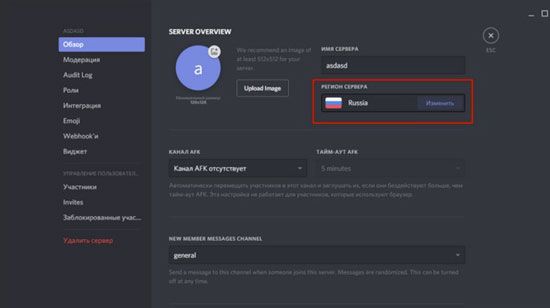
5. Далее необходимо нажать на кнопку «Save Changes» (сохранить изменения). Это сохранит измененные настройки и расположит серверную точку в выбранном регионе.
Важно: для смены местоположения необходимо быть владельцем или обладать ролью с доступным разрешением управления сервером.
Телефонная версия
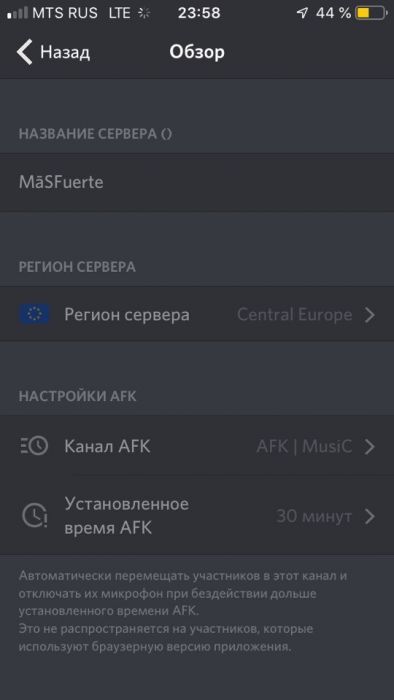
Порядок действий по смене местоположения с телефона особо приложения не отличается от компьютерного варианта.
- Открыть настройки сервера.
- Перейти во вкладку параметров.
- Далее во вкладку «Обзор».
- Нажав кнопку «Изменить», выбрать регион из предложенного списка.
Пользователь может сменить на доступный регион поблизости и продолжить разговор с собеседником.
Смена сервера
Для замены серверной точки в Discorde необходимо следующее:
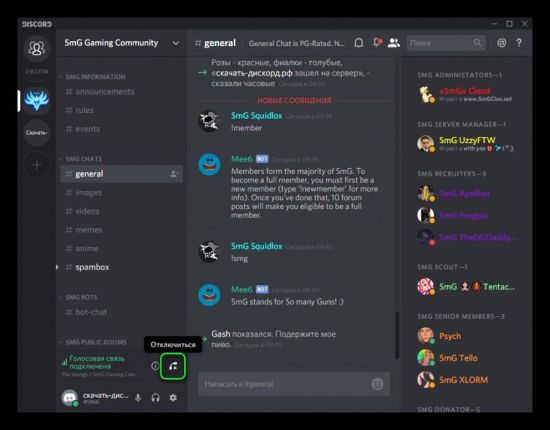
1. Выйти из комнаты чата, в которой пользователь находится сейчас, посредством кнопки «Отключиться».
2. Выбрать другую комнату.
Справка: кнопка «Отключиться» позволяет отключиться от комнаты и в последующем вновь к ней присоединиться. В случае выхода с сервера возможность обратного входа без специального приглашения отсутствует.
3. После отключения перед пользователем откроется программное меню сервера. В открывшемся списке необходимо выбрать нужный сервер и подключиться к нему.
Кроме всего прочего, подобная процедура помогает исправить распространенную ошибку под названием «Дискорд сервер недоступен из-за временного отключения».
Все вышеперечисленные действия благоприятно влияют на качество связи при звонках в Discorde и помогают нормализовать общение со своими друзьями.
Как сменить регион в Discord
Люди часто спрашивают, как поменять регион в Discord на телефоне или компьютере. Такой вопрос возникает при необходимости улучшить качество связи и избежать неприятных обрывов. Ниже рассмотрим, в какой последовательности действовать, и что учитывать перед внесением подробного рода изменений.
Правила и условия
Перед тем как поменять регион в Discord на любом из устройств (в телефоне или на ПК), важно учесть несколько моментов:
- Изменить регион не составляет труда, но для этого необходимо быть собственном сервера или иметь роль, позволяющую вносить правки. При отсутствии необходимых разрешений для роли поменять регион в Discord на компьютере или в телефоне не получится. Необходимый пункт просто не будет отображаться. Чтобы получить требуемые права, поговорите с администратором или владельцем Дискорд-сервера и попросите его открыть опцию.
- Во время общения региональное расположение пользователя определяется в автоматическом режиме. Чем ближе к серверу находится человек, тем стабильней работа программы и меньше пинг (задержки). Высокий ping приводит к ухудшению качества связи и появлению задержек ответа. Этот фактор влияет на всех участников.
- Чтобы избавиться от задержек, необходимо поменять регион на Discord. Сделать это можно с телефона или ПК. Рекомендуется выбирать сервер, расположенный где-то посредине между вами и товарищем, с которым ведется общение. К примеру, если вы находитесь в России, а друзья — в Великобритании, лучше поменять регион на европейский (Europe).
- Во время общения учитывается пинг каждого пользователя. Важно, чтобы у вас и собеседника этот параметр был максимально низким.

Как видно, от правильности выбора региона в Discord зависит качество общения в телефоне или на ПК. При возникновении проблем во время диалога этот параметр необходимо изменить. Как это сделать правильно, рассмотрим ниже.
Как поменять регион в Дискорд на телефоне и ПК
Вне зависимости от устройства администратор или пользователь с соответствующими правами может внести правки. Ниже рассмотрим, как изменить регион в Discord на компьютере и телефоне.
На ПК
Если у вас под рукой только ПК, внести необходимые изменения можно через браузерную версию или программу. Пользователям доступно два способа, позволяющих поменять данные.
-
- Войдите в Discord.
- Жмите на стрелку вверху возле названия Дискорд-сервера.

-
- Войдите в раздел Настройки…

-
- Найдите надпись Регион… и жмите Изменить.

- Из приведенного перечня выберите подходящий вариант. На момент написания статьи их было 12.
- Кликните на кнопку Сохранить изменения или Сброс. Они появляются в нижней части. При попытке выйти без сохранения система предупреждает о необходимости выбора одного из вариантов.

Если вам удалось поменять Дискорд-сервер, качество связи должно улучшиться, а задержки будут сведены к минимуму. При неуспешной попытке попробуйте установить другие параметры.
- Наберите собеседника. В этом случае Discord автоматически выбирает оптимальный регион с учетом расположения группы, но при желании его можно сразу поменять.
- Найдите название Дискорд-региона и наведите на него курсор.
- Выберите оптимальный вариант и щелкните по нему.
Вот и все. Изменения происходят автоматически, что позволяет проверить — улучшилось качество связи или нет.
На телефоне
Современные телефоны уступают по мощности ПК и ноутбукам, но с их помощью также можно играть в разные мультиплеерные игры. В таких обстоятельствах на помощь приходит Discord и его возможности. Если в процессе общения вдруг возникают трудности, регион Дискорд можно поменять на телефоне с Андроид или iOS.
Для этого сделайте такие шаги:
-
- Войдите в Discord, если это еще не сделано ранее.
- Кликните на три полоски слева вверху.
- Жмите на три точки справа вверху.

-
- Войдите в категорию Настройки (символ шестеренки).


-
- Найдите пункт Регион сервера и жмите на него.

- Выберите из приведенного перечня нужный вариант.
- Кликните на символ дискеты справа внизу для сохранения.

После выполнения этих шагов вы можете продолжать играть в обычном режиме. Учтите, что поменять Дискорд-регион мгновенно не получится. После внесения изменений и сохранения информации правки вносятся в течение пяти минут. Если результат вас не удовлетворяет, можно снова поменять данные в Discord.
Итоги
Теперь вы знаете, как сменить регион сервера в Дискорде на телефоне или ПК для улучшения связи. Это важно, ведь при создании сервера софт в автоматическом режиме определяет региональную точку для соединения. Если алгоритм сработал неправильно, или программа дала сбои, рекомендуется поменять регион. Таким способом можно регулировать задержку и свести ее к минимальному уровню. Главное, чтобы у пользователя были права на внесение таких правок. В ином случае поменять региональную точку в Discord на телефоне или ПК не получится.
Как поменять регион в Дискорде: новые настройки и самая простая инструкция

Как поменять регион в Дискорде и можно ли это сделать после обновления мессенджера? Подробно расскажем о новых возможностях голосовых каналов и доступных странах для подключения!
Что изменилось?
Зачем вообще нужна эта настройка? Подключение к определенной стране дает возможность улучшить качество соединения, то есть сделать звук и видео более четкими, добавить яркости и убрать помехи.
Раньше изменить регион сервера в Дискорде было проще – достаточно лишь выбрать один из вариантов. Было доступно несколько направлений:
- Япония
- Сидней
- Бразилия
- Европа
- Гонконг
- Индия
- Россия
- Южная Африка
- Сингапур
- Центральная часть США
- Юг США
- Запад США
- Восток США
Что говорить о том, как изменить регион в Дискорде – просто войти в настройки сервера и во вкладке «Обзор» найти одноименную кнопку. Изменения вступали в силу моментально!
Пользователь мог самостоятельно выбрать, как сменить регион в Дискорде – нажать на любую из иконок, протестировать качество соединения и остановиться на этом варианте. Или подумать еще, подключиться к другой стране – никаких ограничений.
Но после одного из крупных обновлений мессенджера все изменилось – таких настроек больше нет! Если вы будете пытаться найти кнопку, наткнетесь лишь на небольшое справочное уведомление.
Поменять регион сервера Дискорд можно – но придется идти иным путем. Общее значение выставляется системой автоматически, подбирается наиболее оптимальный вариант, это обеспечивает стабильное качество связи, звука и картинки.
Если вы захотели сменить язык, но не знаете как, то читайте здесь
Если автоматически выбранное направление вас не устраивает, вы можете самостоятельно внести коррективы для каждого голосового канала в отдельности!
Как изменить автоматическое значение?
Меняем регион сервера с помощью компьютера
Готовы узнать, как сменить регион сервера в Дискорде для каждого отдельного голосового канала? Все участники будут автоматически подключены к выбранному вами направлению (вне зависимости от их местоположения). Помните, что от этого зависит качество видео и звука.
- Откройте мессенджер и найдите на панели слева нужную иконку;
- Теперь ищем в левой же части экрана нужный голосовой канал;

- Рядом с названием есть небольшая шестеренка настроек, нажимаем;

- В открывшемся меню остаемся на вкладке «Обзор» и пролистываем вниз;

- Находим раздел «Назначение региона» .


По умолчанию здесь стоит вариант «Автоматический выбор» , нажимайте, чтобы открыть меню. Просматриваем, выбираем, определяемся с направлением подключения. Список остается прежним (всего тринадцать вариантов).

Когда закончите, не забудьте нажать на зеленую кнопку «Сохранить изменения» . Вот как поменять регион сервера в Дискорде на компьютере – изменения, по традиции, вступают в силу моментально.
Аналогичные настройки доступны и в мобильной версии мессенджера. Помните, что вы меняете параметры не для одного устройства, а для голосового канала! Даже если вы редактируете страну подключения на своем телефоне, она изменится для всех участников канала.
Столкнулись с проблемами с микрофоном, узнай причины и решения тут
Итак, как поменять регион в Дискорде на телефоне и выбрать оптимальный вариант?
Меняем регион сервера с помощью телефона
- Откройте приложение и останьтесь на главной странице;

- Выберите нужный сервер на панели слева;
- В списке каналов отыщите тот, который будете редактировать;

- Нажмите на название и задержите палец на несколько секунд;
- Появится дополнительное меню, где есть пункт «Настроить…» ;

- Пролистываем открывшуюся вкладку с параметрами до раздела «Назначение…» .


Далее все по аналогии с десктопной версией – нажимаем на «Автоматический выбор» , чтобы открыть список доступных вариантов. Отмечаем нужную страну галочкой и возвращаемся назад, изменения сохраняются автоматически.
Как поменять регион сервера на Discord?
Регион, установленный на Discord, отвечает за сервер, через который общаемся по голосовой связи. Если возникли проблемы со связью, то можно поменять регион в Дискорде, чтобы подключится к другому серверу. Узнаем, как это сделать.
Если часто используете мессенджер, то, скорее всего, не раз приходилось сталкиваться с проблемами подключения. Иногда это проявляется низким качеством связи и прерыванием или растяжением звука. В других случаях можем вообще быть отрезаны от собеседников, в окне видим только общение о попытке подключения RTC. Такие перебои возникают из-за серверов, но их можно обойти – просто нужно временно поменять регион на Discord.
Изменение региона полезно не только в том случае, если возникают перебои с голосовым чатом. Это также актуально, когда созваниваемся с кем-то, кто живет на другом континенте. Выбор другого расположения может решить проблемы с соединением или качеством сигнала.
Изменение региона Discord на ПК
Сервер можно переключать между регионами в любое время. Есть только одно ограничение. Поменять его может только администратор.
Для клиента Discord на ПК нужно вызвать программу, затем в левом столбце указать сервер, на который у нас есть права администратора. После кликните на имя в верхней части, чтобы выдвинуть меню с доступными опциями. Выберите Настройки сервера.
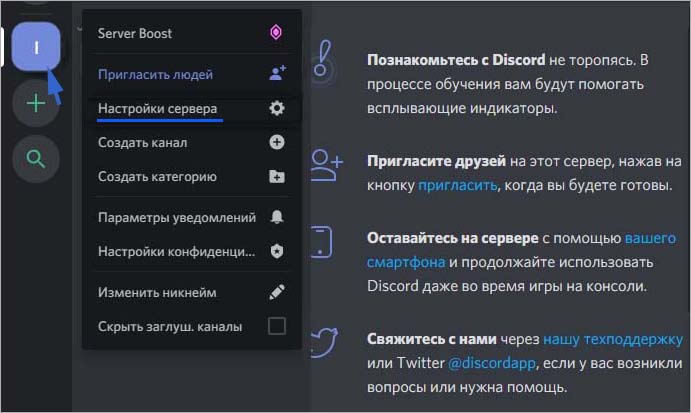
На левой панели перейдите на вкладку «Обзор».
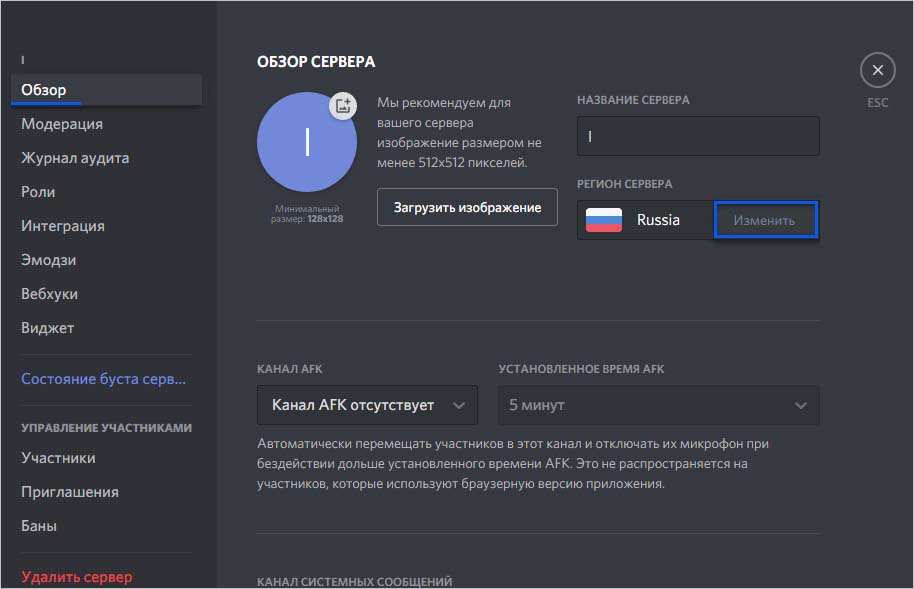
Чтобы поменять регион, щелкните на кнопку «Изменить» и укажите другое местоположение в новом окне. Изменение будет сделано мгновенно. Теперь проверьте, улучшилось ли качество голосовой или видеосвязи.
Как изменить на мобильных устройствах
Запустите приложение Discord на своем телефоне, затем выберите сервер из столбца слева. После коснитесь его имени.
Откроется экран с доступными параметрами. Перейдите в Настройки, то есть кликните на значок шестеренки. Отобразится экран с настройками сервера, на который у нас есть администраторские права. Теперь перейдите на вкладку Обзор. Коснитесь поля региона, чтобы поменять его.
Отобразится список местоположений. Укажите один из них и выйдите из приложения. Изменения будут применены автоматически.