IP-адреса: динамика против статики

IP-адрес (internet protocol address) в широком понимании – адрес определенного узла сети, основанной на протоколе IP. Если говорить проще, то каждый компьютер или устройство, подключаемое к интернету, получает уникальный IP-адрес, и выглядит он как набор из четырех чисел от 0 до 255 – между ними ставятся точки. Это так называемый «внешний» IP-адрес, то есть тот, при помощи которого вы получаете доступ к Интернету. Узнать IP можно на специализированных сайтах – например, у нас https://2ip.ru/).
Помимо внешнего IP-адреса существует еще и такое понятие, как локальный IP, то есть адрес внутри сети определенного провайдера. Дело в том, что в мире существует дефицит внешних IP-адресов, и провайдеры часто дают один и тот же IP-адрес нескольким клиентам. Но при этом внутри сети самого провайдера каждый компьютер получает особый локальный IP, не используемый для выхода в глобальную паутину.
Внешний IP-адрес бывает статическим, то есть постоянным, и динамическим – меняющимся при каждом переподключении к Сети, перезагрузке роутера и так далее. Многие пользователи, заметив, что их IP-адрес изменился, начинают задаваться вопросами: все ли в порядке, не был ли взломан их компьютер и так далее. Сейчас мы попытаемся разобраться, в чем преимущества и недостатки динамических и статических IP и как получить тот тип адреса, который вам нужен.
Почему IP меняется?
Некоторые провайдеры вполне официально предоставляют динамические IP-адреса. Дело в том, что количество уникальных IP-адресов, доступных провайдеру, может быть меньше числа его клиентов. Но так как зачастую не все пользователи одновременно подключаются к Интернету, иногда провайдеры действуют следующим образом: при подключении пользователю дается один из свободных на эту минуту IP-адресов, а по завершении сеанса доступа этот IP возвращается в список доступных для абонентов. Впрочем, в наше время это уже не столь актуально, т.к. большинство людей используют роутеры, и они включены 24 часа в сутки.
Динамические и статические IP-адреса: преимущества и недостатки

Принято считать, что динамические IP-адреса куда безопаснее для начинающих пользователей. Например, если кто-нибудь примется взламывать ваш сетевой узел для получения доступа к компьютеру, после такой элементарной процедуры, как перезагрузка роутера, злоумышленник будет вынужден заново узнавать ваш IP-адрес и заниматься взломом фактически с нуля.
Иногда постоянная смена IP-адреса бывает полезна для работы. Например, если вы занимаетесь SMM, скрытым пиаром или другой деятельностью, связанной с общением на сайтах под разными именами, то это будет выглядеть подозрительно и неправдоподобно при одинаковом IP-адресе. Динамическая смена IP придется вам очень кстати.
В некоторых случаях на форумах и конференциях может применяться так называемый «бан», то есть запрет доступа для определенного участника. Иногда применяется и более жесткое ограничение – блокировка определенного IP. Если вы попали под такие санкции, то динамическая смена IP-адреса позволит беспрепятственно читать информацию на полюбившемся ресурсе и даже зарегистрироваться там под новым именем, чтобы продолжить общение. Случаи, когда блокируются все IP определенного провайдера, крайне редки.
Также динамический IP удобен в тех случаях, когда вы работаете с бесплатными файлообменниками. Зачастую на них вводятся ограничения – например, можно скачать не больше 1 файла за 3-6 часов с одного IP. После скачивания первого документа вам достаточно будет перезагрузить роутер, и вы сможете тут же приступить к скачиванию второго.

Статический IP-адрес лишен этих достоинств, но обладает другими. Например, при авторизации на сайтах интернет-банков и в других ресурсах, требующих максимальной защиты информации, существует возможность привязки логина (учетной записи) к определенному IP. И если даже сторонние лица узнают ваш пароль, они вряд ли смогут получить доступ к секретным данным, поскольку это будет возможно исключительно с вашего IP. Но нужно учитывать, что при смене провайдера вы потеряете этот IP-адрес. Также вы не сможете получить доступ к своей учетной записи на сайте, находясь в другом месте.
Иногда возникает необходимость получить доступ к домашнему или какому-либо другому компьютеру удаленно – для этого применяется специальное программное обеспечение: например, TeamViewer или Remote Administrator. При помощи такого «софта», зная IP-адрес и специальный пароль, можно будет работать с компьютером удаленно, видеть рабочий стол и все содержимое. Главное, чтобы программа была установлена на обоих компьютерах, включая тот, к которому нужно получить доступ. Но это возможно только в том случае, если компьютеру присвоен заранее известный статический IP. В случае с динамическим IP-адресом даже элементарный разрыв соединения приведет к тому, что получить удаленный доступ станет невозможно.
Также статический IP необходим, если вы хотите держать на собственном компьютере игровой сервер или быть хостером для своего сайта. В этом случае, разумеется, IP должен быть постоянным, иначе пользователи будут постоянно терять доступ к вашему ресурсу.
Как изменить динамический IP на статический и наоборот
Если ваш провайдер предоставляет статический IP-адрес, а вы по каким-либо причинам хотите изменить его или скрыть – это не проблема. Можно воспользоваться специальной утилитой для браузера (https://2ip.ru/article/browserplugins) или анонимайзером (https://2ip.io/anonim/), позволяющим получить другой IP-адрес в любую секунду. Так вы, например, зайдете на сайт, где заблокировали ваш IP. Как вариант – в свойствах сетевого подключения открыть настройки протокола TCP/IP версии 4/6 (смотря какую вы используете) и поставить галочку напротив пункта «Получить IP-адрес автоматически». В таком случае при каждом новом подключении к Сети ваш узел будет получать новый же адрес.
Если, напротив, вам нужен статический IP-адрес, а провайдер предоставляет динамический, можно решить и эту проблему. Необходимо зайти в настройки вашего сетевого подключения, поставить галочку напротив «Использовать следующий IP-адрес» и вручную прописать определенный IP. Разумеется, он должен относиться к пулу адресов, доступных именно вашему провайдеру. Если адрес уже кем-то занят – нужно будет изменить IP, пока вы не найдете свободный.
Как установить статический IP-адрес на компьютере
IP-адрес – это уникальный цифровой идентификатор устройства, подключенного к сети интернет. Это своего рода адрес, по которому можно найти сайт или компьютер. IP представляет собой четыре числа, разделенных точками, например, 217.69.139.202.
Каждый адрес уникален, поэтому объем привычных адресов Ipv4 ограничен и постоянно заканчивается. Чтобы решить эту проблему были придуманы адреса Ipv6: в отличие от Ipv4, который имеет 32-битную систему записи, они используют 128 бит и состоит из 8 групп, состоящих из 4 чисел.
Типы IP-адресов
IP-адрес может быть внутренним или внешним.
Внутренний или “серый” или “частный” IP-адрес предназначен для использования в локальной сети. Они не используются в интернете, получить доступ к ним можно только в пределах локальной сети. Для них выделен определенный диапазон чисел, которые можно использовать:
- 10.0.0.0 – 10.255.255.255
- 172.16.0.0 – 172.31.255.255
- 192.168.0.0 – 192.168.255.255
Внешний или “белый” или “публичный” IP-адрес используется в интернете, доступ к устройству с внешним IP можно получить из любой точки мира. Каждый из таких IP-номеров уникален.
Внешние IP-адреса подразделяют на статические и динамические.
Динамические IP-адреса – это адреса, которые меняются при каждом подключении к интернету.
Статические IP-адреса – это адреса, которые закрепляются за устройством и остаются неизменным при новых подключения к сети.
Зачем нужен статический IP-адрес
Статические IP-адреса используют для доступа к устройству из внешней или внутри локальной сети. Его используют для следующих задач:
- Удаленное подключение к компьютеру (в случае динамического IP потребуется помощь дополнительной программы)
- Настройка VPN-подключения (часто используют для удаленной работы сотрудников)
- Организация сетевого хранилища (доступ к ресурсам, например, находящимся на домашнем компьютере, а не в облачных хранилищах)
- Настройка IP-телефонии (Для бесперебойной работы системы)
- Организация системы видеонаблюдения (Для удаленного доступа к видеокамерам)
- Использование сервисов, которые требуют привязку к IP-адресу (Например, интернет-банкинг, файловые хранилища, игровой сервер)
- Организация собственного сервера в домашних условиях, настройка доступа по FTP (Для организации надежного подключения)
- Установка SSL-сертификата на сайт
Динамические адреса постоянно меняются. Статические остаются закрепленными за устройствами. Большинство пользователей, заходящих в интернет имеют динамический IP, это значит, что он меняется при каждом новом подключении и может использоваться еще раз, но уже другим пользователем. Таким образом решается проблема нехватки IP-адресов.
Как подключить статический IP адрес
Вначале, когда интернет только появился, всем раздавали статические IP-адреса. Со временем количество устройств, подключаемых к сети выросло в миллионы раз, что привело к нехватке IP-адресов. Поэтому выдавать статические IP стали за отдельную плату.
Чаще всего статические адреса называют выделенными. Приобрести их можно у поставщика интернета или у хостинг-провайдера.
Если вам нужен выделенный IP-адрес для вашего сайта, то данную услугу можно заказать у хостинг-провайдера, где вы размещаете свой сайт. Эта платная опция, как правило, ее стоимость начинается от 99 рублей в месяц.
Если статический IP требуется для вашего домашнего компьютера, то обратитесь к вашему поставщику услуг интернета. Опция также будет для вас платной.
Как настроить статический IP-адрес на компьютере с Windows 10
Для автоматизации и избежания ошибок при настройке статических IP-адресов чаще всего используют протокол динамической конфигурации хоста (DHCP).
DHCP (Dynamic Host Configuration Protocol) — данный протокол используется для автоматического назначения IP-адреса клиенту. Особенно актуально в больших сетях, так как не только уменьшается вероятность ошибок, но и снижаются трудозатраты.
Существует четыре способа как прописать IP адрес в Windows 10:
- Через сетевые подключения
- Через настройки Windows
- Через командную строку
- С помощью Windows PowerShell
Рассмотрим два самых универсальных способа как установить IP адрес — через сетевые подключения и через командную строку.
1. Установка статического IP-адреса через сетевые подключения
- Нажмите правой кнопкой мыши знак сети, на панели задач.
- Далее откройте раздел Параметры сети и Интернет.
- Выберите «Центр управления сетями и общим доступом».
(1).png)
(1).png)
- Затем нажмите «Изменения параметров адаптера».
- Щелкните правой кнопкой мыши по разделу Беспроводная сеть и выберите Свойства.
(1).png)
Здесь отметьте IP версии 4 (TCP / IPv4).
(1).png)
Затем нажмите Свойства и Использовать следующий IP-адрес.
(1).png)
Укажите необходимые данные, соответствующие настройкам вашей сети.
— IP-адрес (должен относиться к пулу адресов, доступных вашему провайдеру. Если адрес занят – нужно будет найти другой IP
— Маска подсети (ее значение по умолчанию 255.255.255.0)
— Шлюз по умолчанию (это IP-адрес вашего маршрутизатора)
2. Как подключить внешний статический IP адрес с помощью командной строки
- Для начала откройте командную строку сочетанием клавиш Win + R.
- В появившемся окне введите «cmd» и нажмите Ок.
- Далее введите команду netsh interface ipv4 show config и проверьте название вашего сетевого соединения и шлюза маршрутизатора.
- Настраиваем параметры для сетевого соединения:
netsh interface ipv4 set address name=»Ethernet» static 192.168.1.100 255.255.255.0 192.168.10.1
Ethernet – название вашего сетевого соединения
123.123.123.123 — новый IP
255.255.255.0 — маска подсети (значение по умолчанию)
- Настраиваем DNS :
первичный netsh interface ipv4 set dns name=»Ethernet» static 77.88.8.8
вторичный netsh interface ipv4 set dns name=»Ethernet» static 8.8.8.8 index 2
Настройка IP адреса завершена.
Плюсы и минусы постоянного IP-адреса
Преимущества статического IP-адреса:
- Удобен для настройки удаленного доступа, так как не происходит изменения в IP-адресе во время сеанса связи, не страшны потери и разрывы связи.
- Геолокация статического IP более точная в сравнении с динамическим.
- Выше скорость загрузки и более стабильное соединение, чем у динамического.
- Упрощают работу с FTP- и VPN-серверами, базами данных, различным сетевым оборудованием.
Недостатки статического IP-адреса:
- Требуется прописать IP адрес вручную
- Низкая безопасность. Так как адрес никогда не меняется, то у злоумышленников больше времени для поиска уязвимостей. Для защиты нужно постоянно обновлять прошивку роутера, желательно использовать VPN, применять защитные решения, например, антивирус.
- Платный сервис. Статический IP-адрес всегда предлагается приобрести за определенную плату.
Заключение
Использование статического или выделенного IP-адреса требуется для решения определенных задач: создания удаленного доступа, подключения к определенным сервисам (интернет-банкинг, видеонаблюдение, хранилище на локальном сервере и т.п.), установка SSL-сертификата на сервер и другие.
Использовать статический IP-адрес можно в домашних условиях, например, для создания игрового сервера на собственном оборудовании и в рамках большой организации, например, для настройки удаленного доступа сотрудников.
При использовании выделенных IP-адресов нельзя забывать об их уязвимости, связанной с их неизменностью. Поэтому рекомендуется использовать межсетевые экраны маршрутизаторов, VPN или программы обеспечения безопасности в Интернете.
Как работает интернет: отличие статического IP от динамического
Каждый из нас ежедневно использует интернет, однако не все понимают, как он работает. Если не вдаваться в технические подробности и говорить простым языком, то глобальная сеть — это огромное множество серверов, десктопных компьютеров, ноутбуков, игровых консолей, смартфонов и других устройств, которые обмениваются информацией между собой. Для этого используется сетевая модель передачи данных TCP/IP.
Что такое IP-адрес?
Работа интернета чем-то напоминает почтовые пересылки, где есть отправители, получатели, узлы, пакеты данных / письма или посылки, а базируется всё на адресах — «айпишниках». Они не похожи на физические адреса с городом, улицей, номерами дома и квартиры. IP — несколько наборов из цифр и/или чисел, разделённых точками и/или периодами.
- IPv4 — это 32-битное число. Записывается в виде четырёх наборов от 0 до 255.
- IPv6 — это 128-битное число. Оно представлено в виде восьми 4-значных 16-ричных чисел. Помимо цифр, содержит латинские буквы.

Максимальное количество IP-адресов стандарта IPv4 не может превысить 4,3 миллиарда — это математическое ограничение формата. Кажется, что много. Однако предполагается, что к 2025 году количество устройств с доступом в интернет достигнет 152 миллиардов. А вот IPv6 — это уже 340 ундециллионов комбинаций (число с 36 нулями). Хватит, чтобы присвоить буквально каждому устройству. Но есть одно «но».
На новую версию протокола интернет переходить не спешит. Причин этому несколько.
- Дороговизна обновления оборудования.
- Отсутствие обратной совместимости с IPv4. То есть если и переходить на IPv6, то глобально. Либо же в переходный период работать в режиме дуал-стек, что неминуемо приведёт к некорректной работе, снижению уровня безопасности и опять же высоким финансовым затратам.
- Сложность настройки. На данный момент даже у опытных специалистов мало понимания, как это делается.
Сегодня лишь цифровые гиганты используют IPv6 для организации внутренней IT-инфраструктуры, а провайдеры проходят этап закупки и настройки оборудования. Для рядовых пользователей новая версия протокола пока что не очень актуальна.
Виды IP-адресов и разница между ними
1. Цели использования. Бывают внутренними и внешними. Устройства, подключённые к модему, образуют локальную сеть и имеют уникальные внутренние адреса в пределах данной сети. Эти адреса назначает роутер. Самому же маршрутизатору интернет-провайдер назначает внешний адрес. Если объяснять просто, устройство соединяется с ресурсом в интернете так:
- оно отправляет запрос со своего внутреннего адреса на внутренний адрес роутера;
- роутер, обладая внешним адресом, связывается с провайдером;
- провайдер — с ресурсом;
- ответ на устройство-клиент приходит в обратной последовательности.
2. Тип размещения. Актуально для сайтов. При размещении на хостинге ресурсу присваивается внешний статический адрес сервера. Он может быть:
- общим, то есть такой же IP присваивается нескольким ресурсам, размещённым на сервере, со всеми вытекающими. Например, при DDoS-атаке с высокой долей вероятности «лягут» все сайты с конкретным IP. Идентичный исход ожидает все сайты с общим IP при блокировке одного из них Роскомнадзором;
- выделенным — присваивается конкретному сайту. Это позволяет избежать всевозможных наказаний, уготованных хакерами или регулирующими органами ресурсам-«соседям».
3. Способ назначения. Бывают статическими и динамическими. О них расскажем в отдельном блоке.
Что значит «статический» и «динамический» IP-адрес?
Разницу можно уловить из названий.
1. Динамический IP-адрес
Присваивается клиенту интернет-провайдера на определённое время, как правило, до переподключения того к сети. Это связано с тем, что за каждым провайдером закреплены определённые пулы адресов. При этом абонентов может быть больше, чем «айпишников».
Работает это следующим образом.
- Вы подключаетесь к сети — провайдер в автоматическом режиме присваивает вам любой свободный адрес.
- Вы отключаетесь — адрес становится свободным. Он может быть присвоен другому абоненту.
- Вы подключаетесь к интернету снова — интернет-провайдер даёт вам любой свободный IP-адрес. Он может совпасть с предыдущим, но вероятность этого ничтожно мала.
Присвоение динамического адреса происходит автоматически, по протоколу динамического управления хостом (он же DHCP).
Плюсы динамического IP-адреса
- Обход лимитов на обмен данными. Ряд сервисов и ресурсов запрещают скачивать или загружать файлы сверх установленного «веса» для одного IP. Чтобы обойти это ограничение, достаточно переподключиться к сети.
- Повышенный уровень безопасности. Из-за постоянно меняющегося «айпишника» отследить конкретное устройство в интернете становится непросто.
- Простота настройки. Ручная настройка параметров не требуется в принципе.
- Отсутствие дополнительных затрат. За динамический адрес платить не нужно.
Минусы динамического «айпишника»
- Сниженная скорость обмена данными (загрузки и скачивания).
- Невозможность создания сервера или хостинга без «костылей».
2. Статический IP-адрес
Статический — это постоянный «айпи», который предоставляется абоненту интернет-провайдера или серверу по запросу и закрепляется за MAC-адресом оборудования. То есть IP при каждом переподключении к сети не меняется.
- Подходит для создания всевозможных серверов. Причём не только на серверном оборудовании, но и на ПК.
- Простота удалённого доступа. Можно быстро и просто подключиться к серверу или компьютеру дистанционно. Также актуально для организаций.
- Бесперебойная связь. Статический адрес наиболее оптимален для VoIP (IP-телефонии), создания виртуальной частной сети, онлайн-игр.
- Стабильность соединения. Такой «айпишник» обеспечивает наиболее стабильный обмен данными. Например, в случае с аутентифицированными службами краткосрочный дисконнект не приведёт к прерыванию обмена пакетами.
- Высокие скорости. Статический IP-адрес позволяет достигнуть максимальных скоростей соединения с интернетом.
- Сниженный уровень безопасности. Постоянный «айпишник» легко отследить и, соответственно, устройство с ним проще взломать. А вот изменить статический адрес крайне непросто, что повышает критичность последствий хакерских атак.
- Сложность настройки. Постоянный адрес можно настроить только вручную, и это действительно непросто. Особенно в тех случаях, когда требуется дополнительное программное обеспечение. Кроме того, при неправильной настройке возможны конфликты IP-адресов.
- Быстрое устаревание технологий. «Железо» серверов и персональных компьютеров быстро устаревает, из-за чего машины нуждаются в регулярном апгрейде или замене. При использовании статического IP перенос настроек не всегда представляется возможным.
- Финансовая сторона. Выделение постоянного IP-адреса — это услуга провайдера. И она оказывается платно.
Какой тип адреса выбрать?
Динамический IP-адрес — наиболее подходящий большинству интернет-пользователей вариант. Его достаточно для выполнения базовых, повседневных задач.
Статический «айпишник» нужен в следующих случаях.
- Вы используете ПО для обмена данными или же HTTP-/FTP-сервер. Так другие пользователи (которым вы дали необходимые данные) смогут подключаться к вашей машине.
- У вас есть собственный веб-ресурс. Статический адрес позволяет сайту отвечать на запросы своего доменного имени.
- Вы создаёте сервер электронной почты, чата, резервный веб-сервер, сервер баз данных, VPN.
- Вы используете ПО или сервисы, в которых необходима привязка IP к аккаунту.
- Вы пользуетесь камерами наблюдения или системой «Умный дом».
Подытожим: динамический — для частного использования, статический — для бизнеса.
Посмотреть «айпишник» и узнать его тип
- Обратиться с вопросом к интернет-провайдеру. Это самый простой и быстрый вариант.
- Зайти на специализированный сайт, запомнить указанный ресурсом адрес, отключиться от интернета и подключиться заново или перезагрузить устройство, снова воспользоваться веб-сервисом и сравнить «айпи».
Для просмотра адреса компьютера в локальной сети
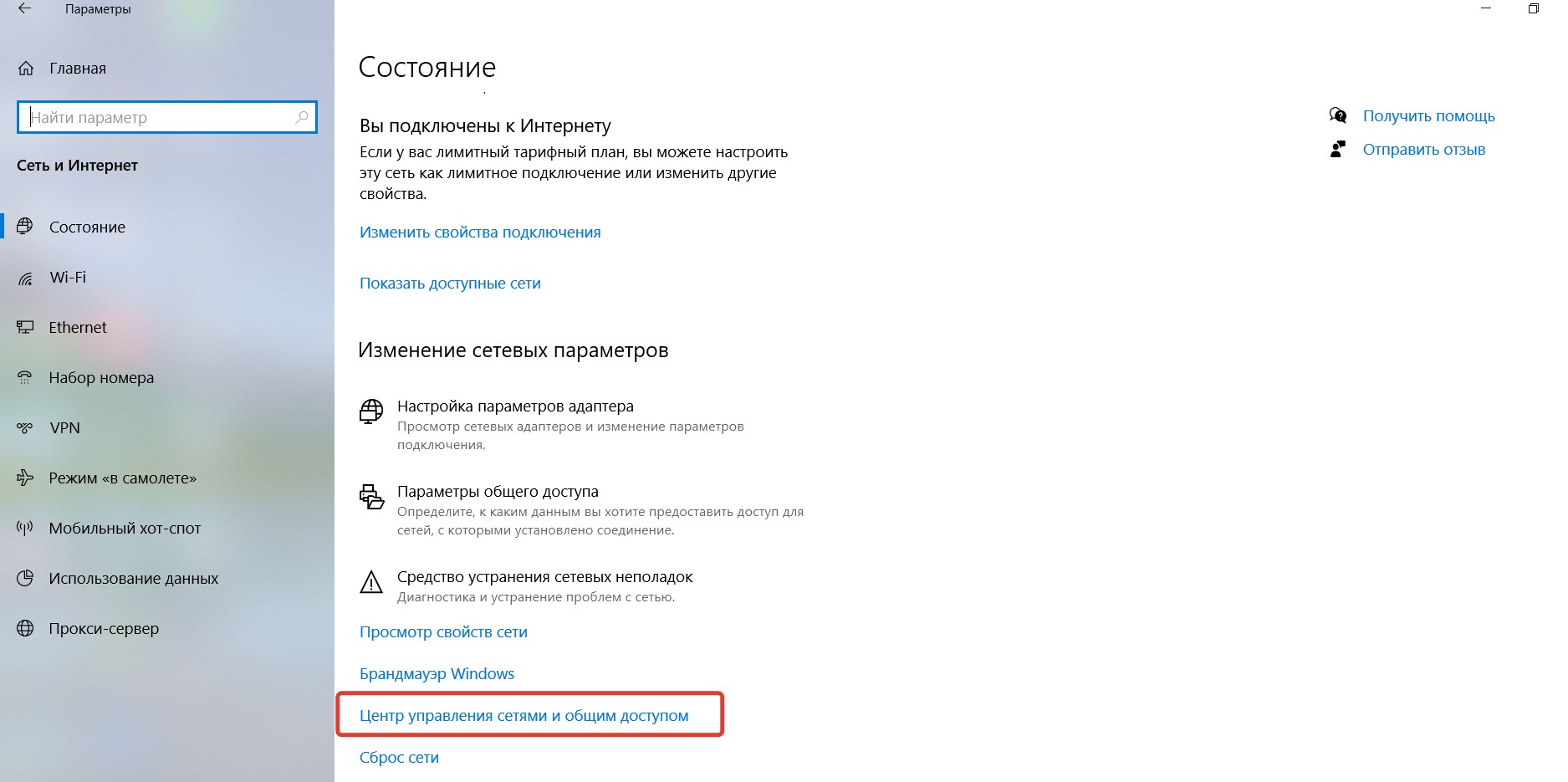
- Вызываем панель управления.
- Переходим в раздел «Сеть и интернет».

- Открываем блок «Центр управления сетями и общим доступом».
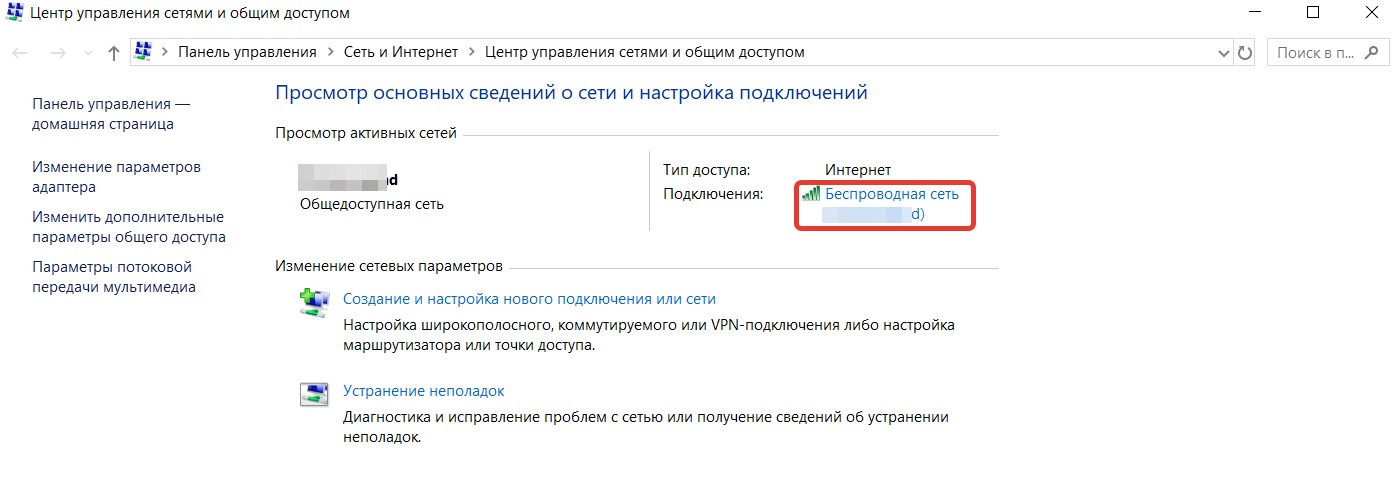
- Кликаем по активному интернет-подключению.
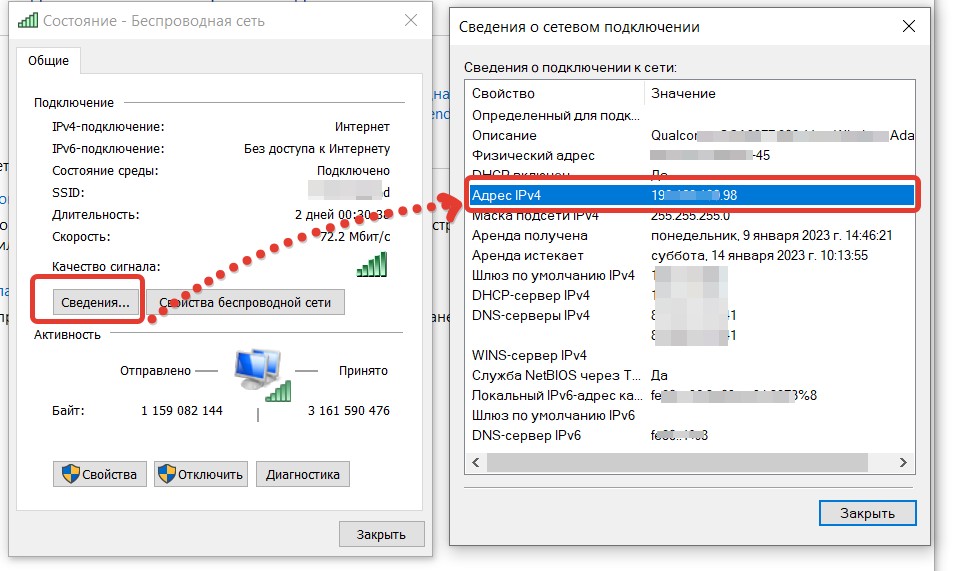
- В появившемся окне нажимаем кнопку «Сведения».
- Находим в опциях надпись «Адрес IPv4».
Настраиваем статический IP на Windows
Статический «айпишник» можно заполучить только от интернет-провайдера. Например, в билайне услуга «Фиксированный IP-адрес для домашнего интернета» активируется в личном кабинете. Параметры при этом, как правило, менять не требуется. Однако если такая необходимость возникнет, то следуйте инструкциям.
1. С помощью командной строки
- Жмём сочетание клавиш Win» + «R.
- Вводим cmd и жмём Enter.
- В открывшемся окне ввести netsh interface ipv4 show config.
- Запоминаем название активного сетевого соединения.
- Вводим netsh interface ipv4 set address name=»Название соединения» static XXX.XXX.XXX.XXX XXX.XXX.XXX.XXX XXX.XXX.XXX.XXX и нажимаем Enter. Вместо «иксов» необходимо ввести данные, предоставленные провайдером.
- Вводим netsh interface ipv4 set dns name=»Название соединения» static X.X.X.X и нажимаем Enter. Вместо «иксов» необходимо ввести данные, предоставленные провайдером.
- Вводим netsh interface ipv4 add dns name=»Название соединения» X.X.X.X index=X и нажимаем Enter. Вместо «иксов» необходимо ввести данные, предоставленные провайдером.
2. С помощью панели управления
- Запускаем панель управления.
- Жмём «Сеть и интернет».
- Переходим в раздел «Центр управления сетями и общим доступом».
- Ищем в левой части окна ссылку на раздел «Изменение параметров адаптера» и переходим в него.
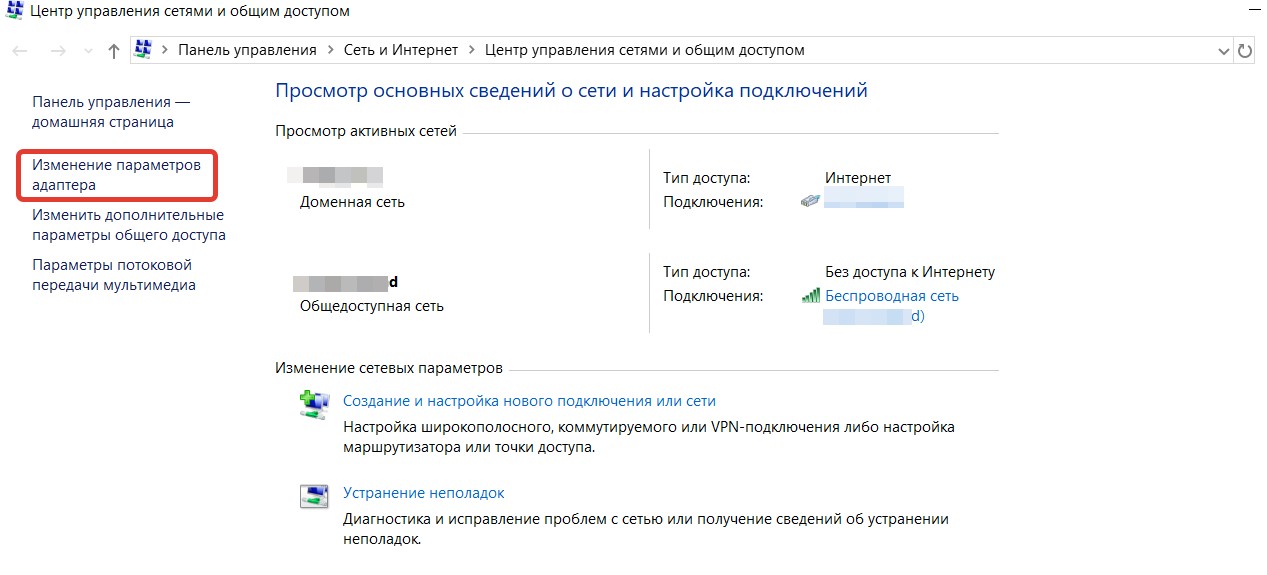
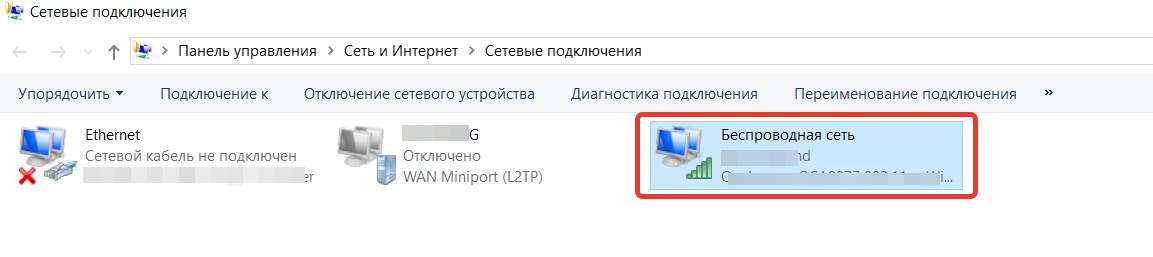
- Дважды кликаем ЛКМ по активному адаптеру.
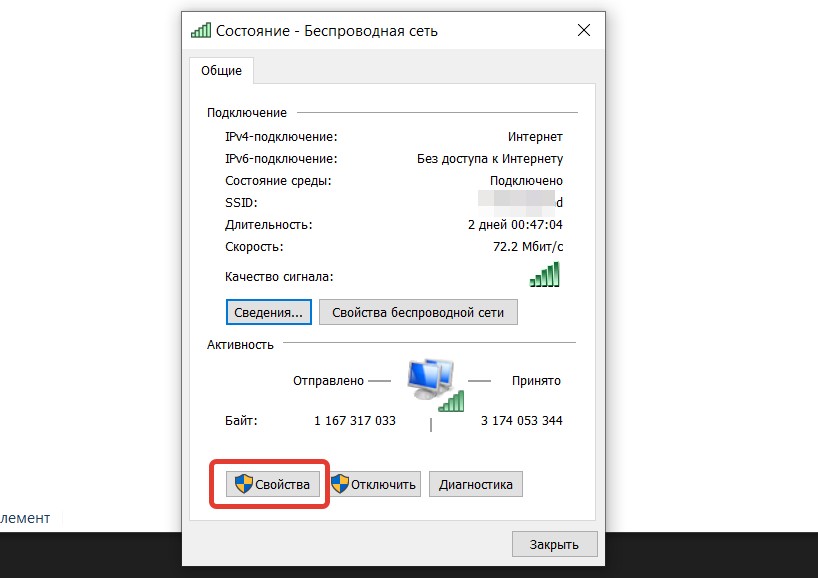
- Жмём кнопку «Свойства».
- Находим строку «IP версии 4 (TCP/IPv4)» и дважды кликаем по ней ЛКМ.
- Ставим галочку около «Использовать следующий IP-адрес».
- Опция «Использовать следующие DNS-сервера» включится автоматически. Если нет, то ставим галочку напротив неё.
- Вводим данные, предоставленные провайдером.
- Жмём «Ок».
Как вернуться на динамический IP?
- Отключаем услугу статического IP у провайдера.
- Повторяем действия от 1-го до 7-го из предыдущей инструкции.
- Ставим галочку около «Получать IP-адрес автоматически».
- Сохраняем.
Также изменить тип IP-адреса с динамического на статический и наоборот можно в параметрах маршрутизатора. Алгоритм действий зависит от производителя и модели оборудования. Веб-конфигураторы модемов разных компаний несколько отличаются, поэтому лучше обратиться за помощью к специалистам интернет-провайдера — они подскажут, как это сделать.
Как перейти со статического на динамический IP-адрес в Windows 10
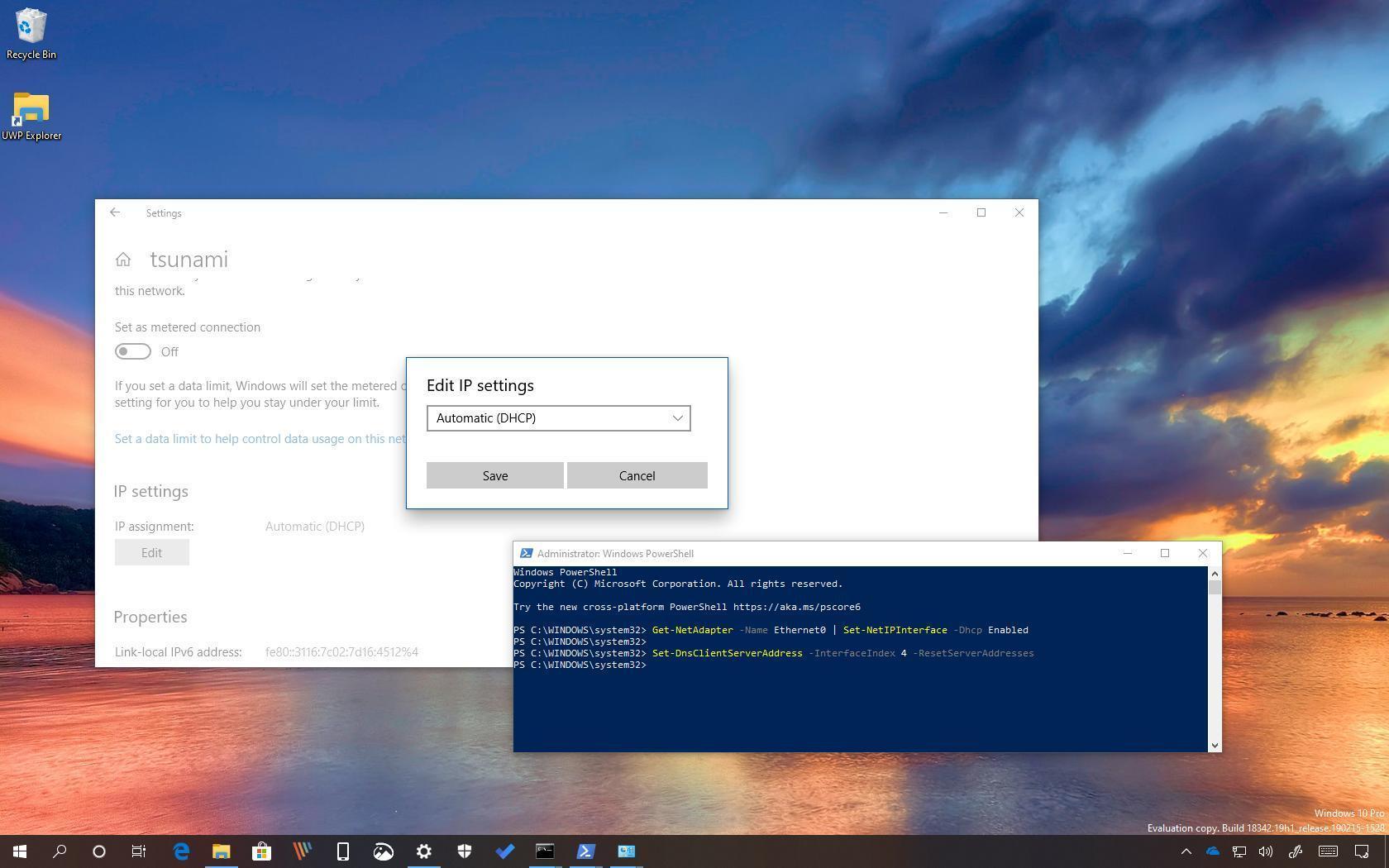
В Windows 10 вы можете настроить сетевой адаптер на использование статического IP-адреса вручную или использовать автоматически назначенную конфигурацию с использованием локального сервера DHCP (Dynamic Host Configuration Protocol).
Хотя использование статического IP-адреса рекомендуется для устройств, которые предоставляют услуги пользователям сети, поскольку его конфигурация никогда не изменяется, может наступить время, когда вам больше не потребуется поддерживать эту конфигурацию, и динамически назначенная конфигурация сети будет более подходящей.
Если вы используете статический IP-адрес и вам нужно переключиться на динамическую конфигурацию, эту задачу можно выполнить несколькими способами, в том числе с помощью приложения «Настройки», панели управления, командной строки и даже PowerShell.
В этом руководстве вы узнаете шаги по удалению конфигурации статического IP-адреса для получения динамической конфигурации с сервера DHCP в Windows 10.
Как настроить динамический IP-адрес (DHCP) с помощью раздела Настроек
Чтобы настроить сетевой адаптер для запроса конфигурации DHCP вместо статического IP-адреса, выполните следующие действия:
- Откройте Настройки.
- Нажмите на Сеть и Интернет.
- Нажмите на Ethernet или Wi-Fi .
Важное замечание: Возможность редактировать настройки IP для адаптера Ethernet в приложении «Настройки» доступна начиная с Windows 10 версии 1903, обновления за апрель 2019 года и более поздних версий .
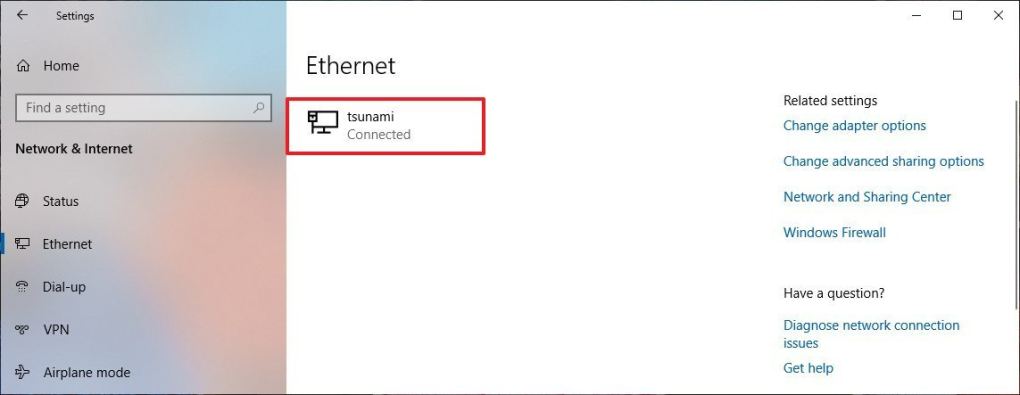
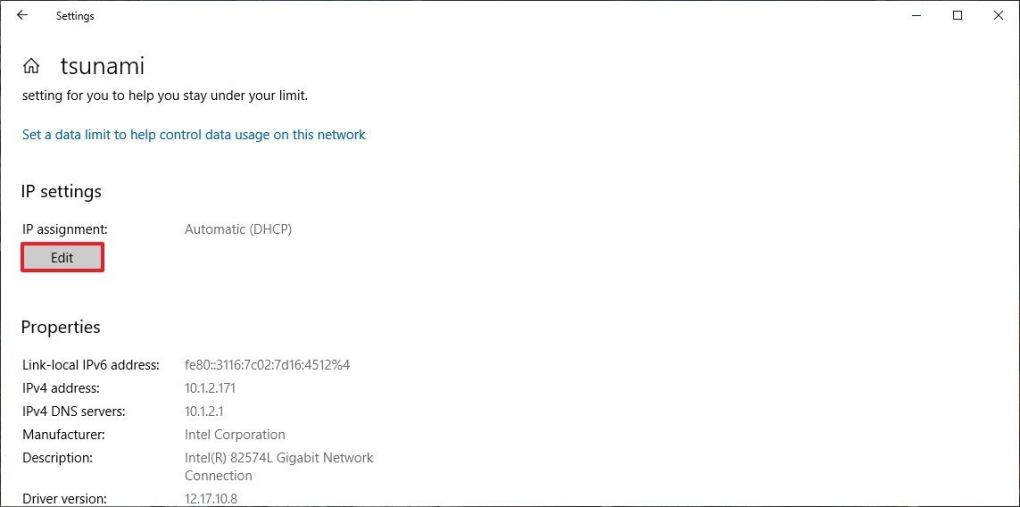
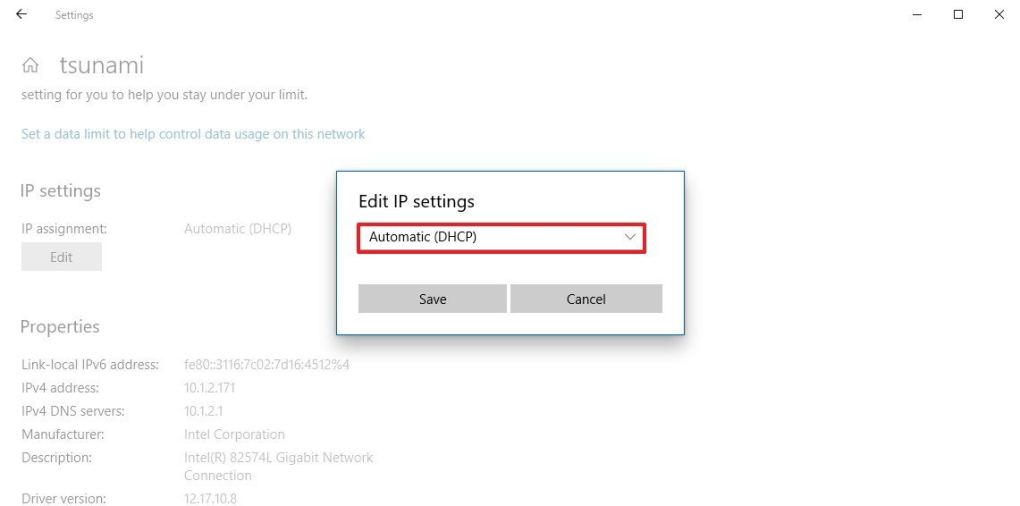
После того, как вы выполните эти шаги, конфигурация сетевого стека будет сброшена, и ваше устройство запросит IP-адрес у DHCP-сервера (обычно вашего маршрутизатора).
Как настроить динамический IP-адрес (DHCP) с помощью командной строки
Чтобы переключиться со статической конфигурации TCP/IP на динамически назначенную конфигурацию с использованием DHCP с командной строкой, выполните следующие действия:
- Откройте Пуск.
- Найдите командную строку , щелкните правой кнопкой мыши верхний результат и выберите параметр « Запуск от имени администратора» .
- Введите следующую команду, чтобы записать имя сетевого адаптера, и нажмите Enter.
IPCONFIG
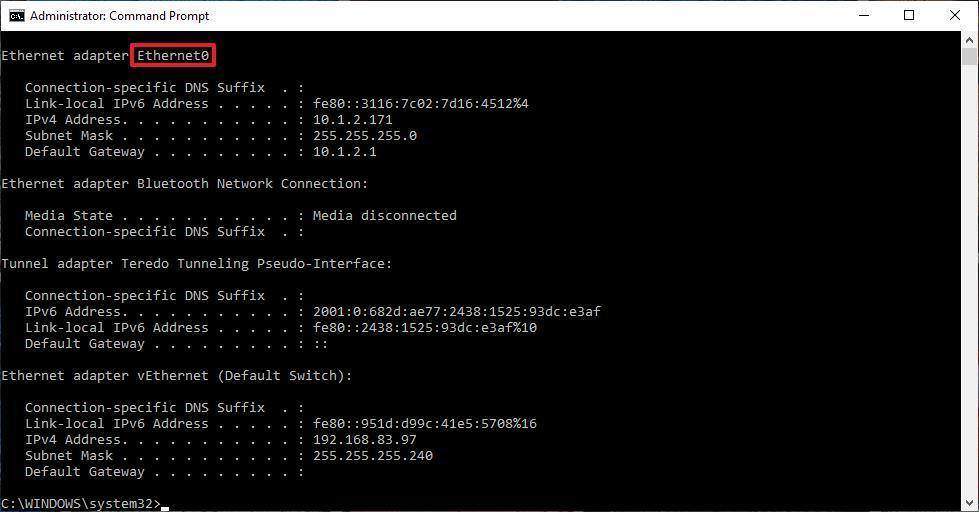
Введите следующую команду для настройки сетевого адаптера для получения его конфигурации TCP/IP с использованием DHCP и нажмите Enter :
netsh interface ip set address "Ethernet0" dhcp
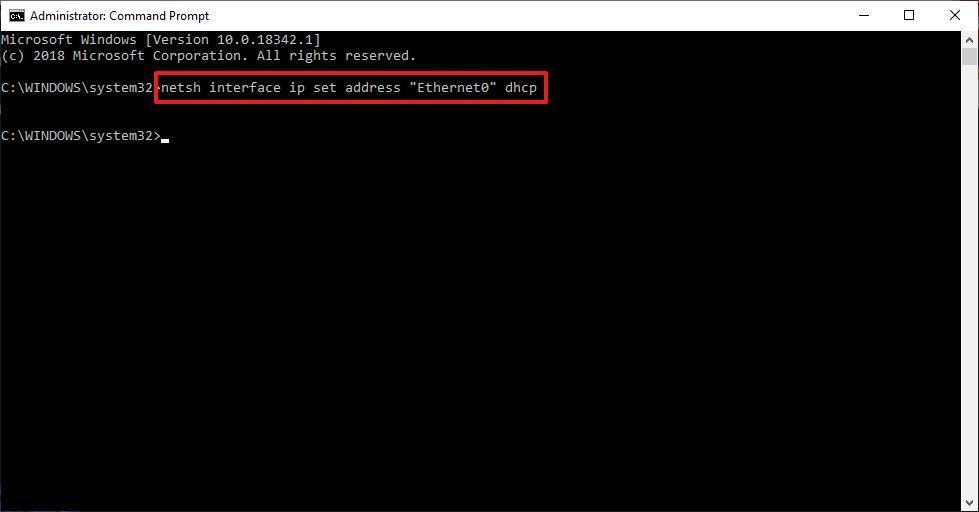
В команде обязательно измените «Ethernet0» на имя адаптера, который вы хотите настроить.
После выполнения действий сетевой адаптер перестанет использовать статический IP-адрес и автоматически получит конфигурацию с DHCP-сервера.
Как настроить динамический IP-адрес (DHCP) с помощью PowerShell
Чтобы удалить статические IP-адреса и адреса DNS для использования динамической конфигурации с помощью PowerShell, выполните следующие действия.
- Откройте Пуск .
- Найдите PowerShell , щелкните правой кнопкой мыши верхний результат и выберите параметр « Запуск от имени администратора» .
Введите следующую команду, чтобы записать номер «InterfaceIndex» для сетевого адаптера, и нажмите Enter:
Get-NetIPConfiguration
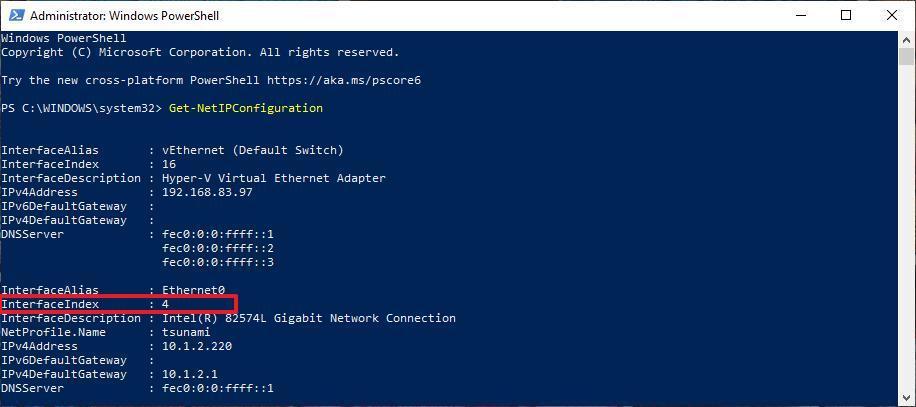
Введите следующую команду, чтобы разрешить сетевому адаптеру получать конфигурацию TCP / IP с использованием DHCP, и нажмите Enter :
Get-NetAdapter -Name Ethernet0 | Set-NetIPInterface -Dhcp Enabled
Set-DnsClientServerAddress -InterfaceIndex 4 -ResetServerAddresses
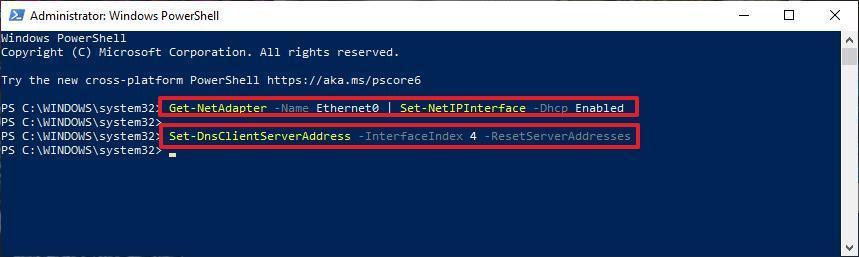
В этой команде обязательно измените «4» для InterfaceIndex для адаптера, который вы хотите настроить.
После выполнения этих шагов IP-адреса и DNS-адреса будут сброшены с адаптера, и ваш компьютер получит новую динамическую конфигурацию от DHCP.
Как настроить динамический IP-адрес (DHCP) с помощью панели управления
Чтобы настроить сетевой адаптер для использования динамического IP-адреса с помощью панели управления, выполните следующие действия.
- Откройте панель управления.
- Нажмите на Сеть и Интернет.
- Нажмите на Центр управления сетями и общим доступом.
- На левой панели щелкните ссылку «Изменить настройки адаптера».
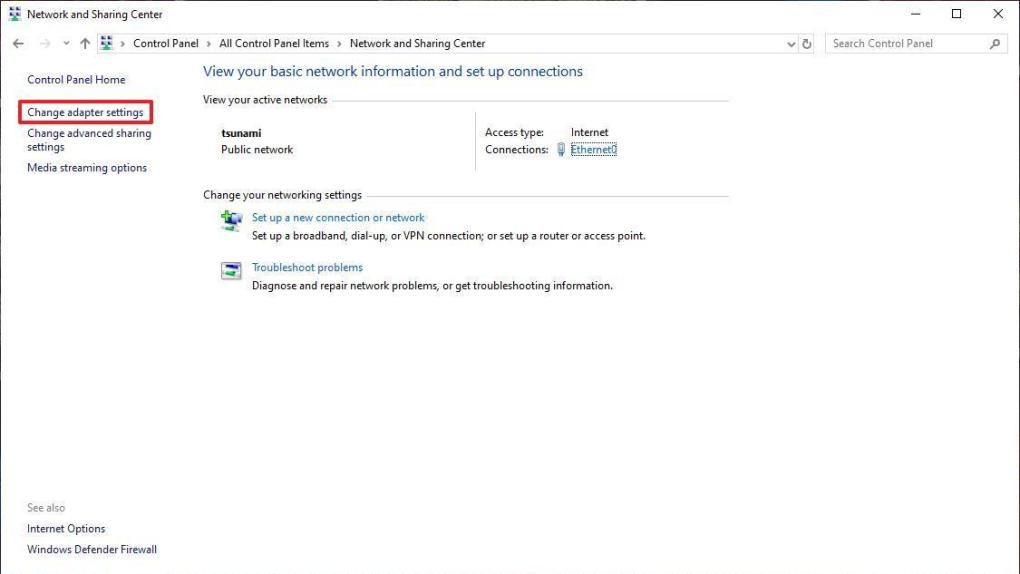
- Щелкните правой кнопкой мыши сетевой адаптер и выберите параметр «Свойства».
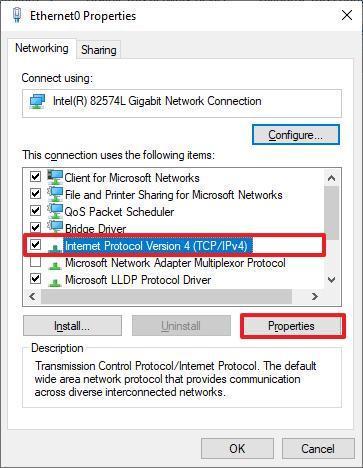
- Выберите вариант Интернет-протокола версии 4 (TCP/IPv4) .
- Нажмите кнопку Свойства.
- Выберите опцию Получить IP-адрес автоматически.
- Выберите опцию Получить следующий адрес DNS-сервера автоматически.
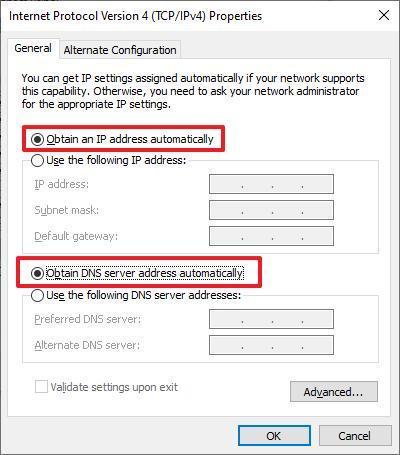
- Нажмите кнопку ОК .
После выполнения этих шагов статически назначенная конфигурация TCP / IP будет удалена, и устройство попытается автоматически запросить динамическую конфигурацию из сети.
Насколько публикация полезна?
Нажмите на звезду, чтобы оценить!
Средняя оценка / 5. Количество оценок: