Изменение способа отображения электронной почты в Outlook
Вы можете изменить внешний вид списка сообщений и области чтения в Outlook. Сообщения электронной почты в списке сообщений могут отображаться в виде отдельных сообщений или сгруппированные по беседам.
Изменение порядка сортировки почты
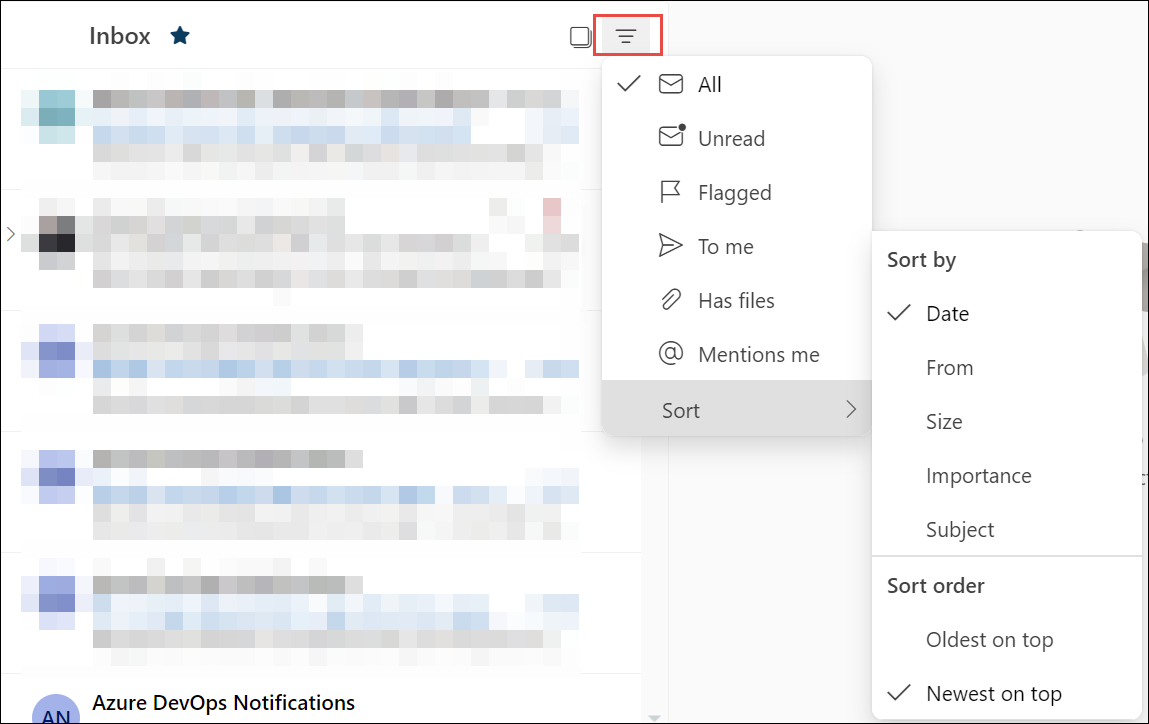
- В верхней части списка сообщений выберите элемент Фильтр.
- Выберите Сортировать и выберите способ сортировки электронной почты.
Изменение способа отображения электронного письма

- В верхней части страницы выберите Параметры>Макет почты >.
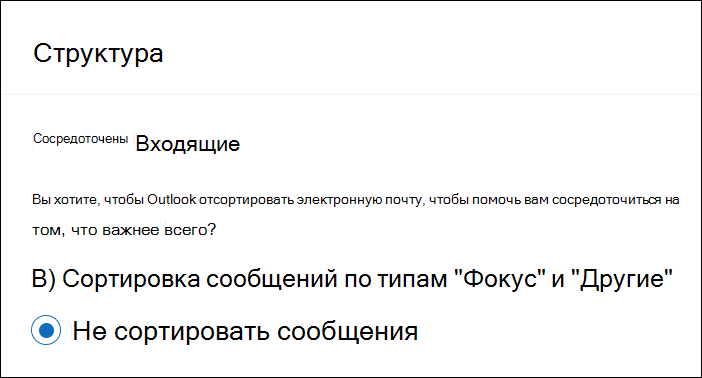
Сортировка с помощью папки «Входящие» с фокусом
- В верхней части страницы выберите Параметры>Макет почты >.
- В разделе Сортировка почты выберите любой из параметров в зависимости от того, хотите ли вы сосредоточиться на определенных сообщениях.
Упорядочение сообщений
- В верхней части страницы выберите Параметры>Макет почты >.
- В разделе Организация сообщений выберите любой из параметров в зависимости от того, хотите ли вы отображать сообщения электронной почты, сгруппированные по беседе или в виде отдельного сообщения.
- Если выбран параметр Показать электронную почту, сгруппированную по беседе, в разделе Упорядочить область чтения выберите один из вариантов: «Самое новое» сверху или «Самое новое» внизу или «Показать каждое сообщение отдельно«.
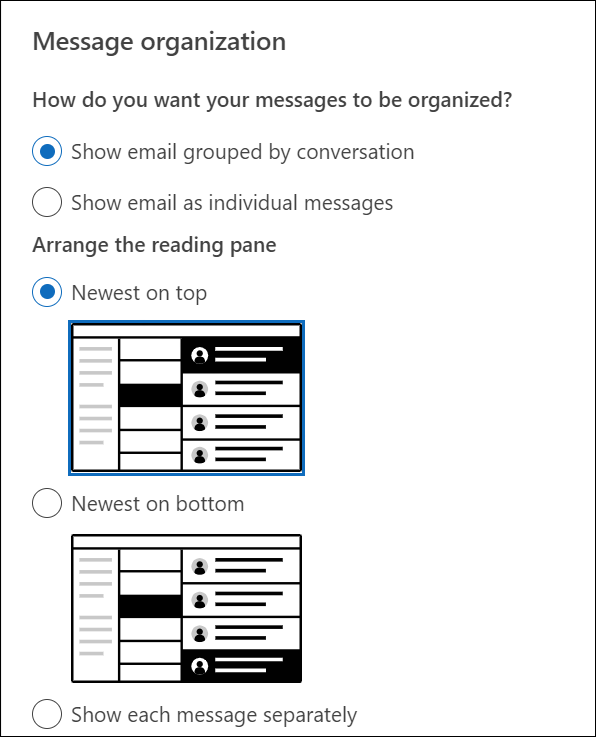
- Если выбран параметр Показать электронную почту, сгруппированную по беседе, в разделе Упорядочить область чтения выберите один из вариантов: «Самое новое» сверху или «Самое новое» внизу или «Показать каждое сообщение отдельно«.
Настройка внешнего вида области чтения
- В области чтения выберите один из параметров в зависимости от того, как вы хотите отобразить область чтения.
Создание, изменение и настройка представлений
Представления предоставляют различные способы просмотра элементов в папке. Каждая Outlook папка, например папка «Входящие» и «Календарь», позволяет настроить представление для изменения шрифтов, организации элементов и многих других параметров.
Задачи
- Удаление темного фона
- Ознакомьтесь с доступными типами представлений.
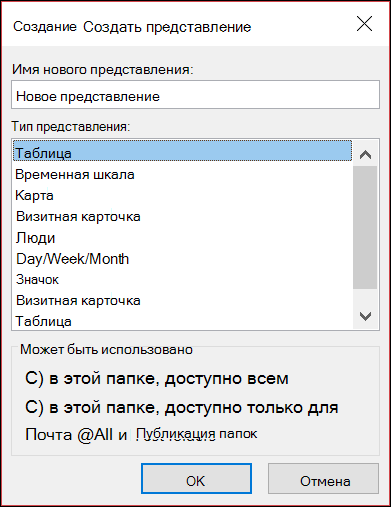
- Создание нового представления
- Перемещение панели навигации
- Изменение размера шрифта в списке сообщений
- Изменение размера шрифта в области чтения
- Изменение размера шрифта при создании сообщения
- Удаление пользовательского представления
- Применение текущего представления к нескольким папкам
Удаление темного фона
- На ленте выберите Файл, а затем — Учетная запись Office.
- В разделе Тема Office выберите Белый или Цветной или Использовать системный параметр.
Дополнительные сведения о темном режиме см. в разделе Темный режим в Outlook.
Типы представлений
Существует несколько различных типов представлений, которые можно выбрать при создании нового представления.
- Таблице В табличном представлении отображаются сведения в строках и столбцах. Это одно из наиболее эффективных представлений для сообщений электронной почты.
- Шкале В представлении временная шкала элементы отображаются рядом с фиксированным временная шкала. Он полезен для задач или папок, содержащих небольшое количество элементов, распределенных за определенный период времени, например для коллекции из двадцати сообщений электронной почты для конкретного проекта.
- Карте Представления карточек обычно используются для папок контактов. В представлении карта вы увидите различные поля, которые применяются к каждому элементу, независимо от того, заполнены ли они.
- Визитная карточка Представления бизнес-карта обычно используются для папок контактов. В представлении бизнес-карта отображаются только поля, содержащие данные.
- Люди Представление «Люди» — это представление контактов, которое не отображает тот же уровень детализации, который отображается в представлениях «Карточка» или «Бизнес карта». Вы увидите список контактов с их именем и фотографией.
- День,неделя/месяц Представление «День,неделя/месяц», как правило, используется для папок «Календарь», но его также можно использовать для папок электронной почты.
- Значок В представлении значка отображаются элементы со значком и их темой. Это представление полезно для папок с несколькими элементами или для папок заметок.
Создание нового представления
Иногда проще начать с нового представления, чем изменять существующее представление. Вы можете создать новое представление в любой папке Outlook.
-
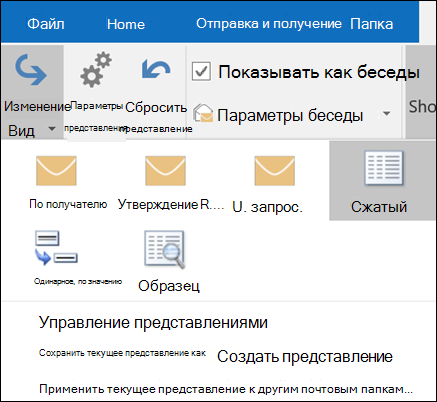
Щелкните Вид >Текущее представление>Изменить представление >Управление представлениями >Создать.
Примечание: Если вы хотите начать с существующего представления, в диалоговом окне Управление всеми представлениями выберите , а затем нажмите кнопку Копировать.
Перемещение панели навигации
Изменение типа и размера шрифта в списке сообщений
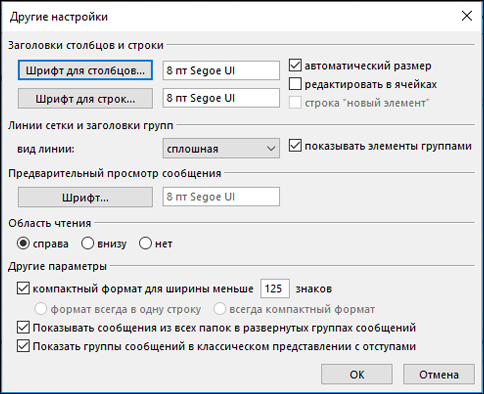
- Выберите Вид >Параметры представления.
- Выберите Другие параметры в поле Дополнительные параметры представления.
- Выберите Шрифт столбца или Шрифт строки.
Примечание: Чтобы изменить размер шрифта предварительного просмотра сообщения, имя отправителя и тему в представлении «Входящие» по умолчанию, выберите Шрифт строки.
Примечание: Если вы хотите изменить только шрифт или размер шрифта для предварительного просмотра сообщения (строка текста сообщения, который отображается под темой и отправителем, выберите Шрифт в разделе Предварительный просмотр сообщения).
Изменение шрифта или размера шрифта в области чтения
Область чтения не позволяет изменять шрифт или размер шрифта по умолчанию. Тем не менее, вы можете легко увеличить или уменьшить масштаб. Вы также можете указать Outlook, чтобы все сообщения электронной почты отображались в виде обычного текста, и иметь больший контроль над размером шрифта.
Если вы являетесь подписчикомMicrosoft 365, вы можете выбрать процент масштабирования, который сохраняется во всех прочитанных сообщениях.
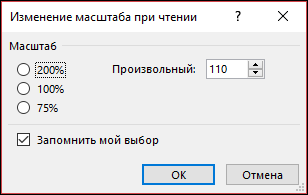
- В правом нижнем углу области чтения щелкните процент (обычно 100 %), чтобы открыть диалоговое окно Масштаб во время чтения .
- Выберите один из процентных значений по умолчанию или введите собственный процент. Установите флажок Запомнить мои предпочтения , чтобы обеспечить одинаковый уровень масштаба во всех получаемых сообщениях.
Если вы не являетесь подписчикомMicrosoft 365, процент масштабирования не будет сохраняться от одного сообщения к другому. При каждом переключении сообщений в области чтения необходимо увеличивать или уменьшать масштаб. Чтобы изменить процент масштабирования, выполните следующие действия.
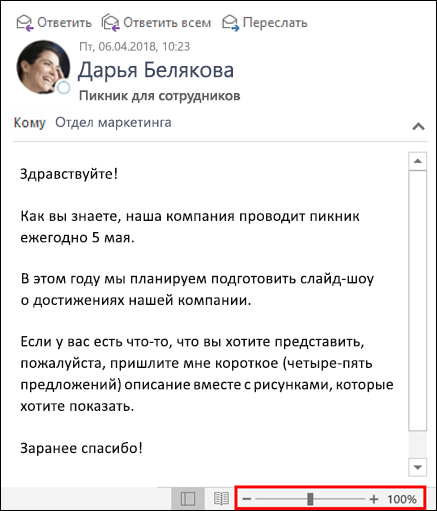
- Чтобы увеличить или уменьшить масштаб области чтения, найдите ползунок увеличения в правом нижнем углу области чтения.
- Переместите ползунок влево или вправо, чтобы изменить размер текста в области чтения.
Примечание: Любые изменения, внесенные на уровень масштаба, сохраняются только во время просмотра сообщения. Если выбрать другое сообщение, процент масштабирования вернется к 100 %. Если вернуться к первому сообщению, процент масштабирования не сохранится.
Изменение размера шрифта для сообщений при создании, ответе или пересылке
Чтобы изменить размер шрифта для сообщений при создании, ответе и пересылке, выполните следующие действия.
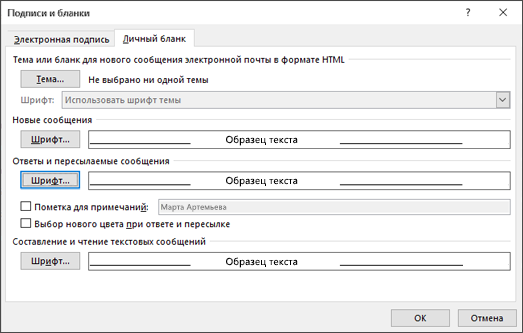
- Выберите Параметры >файлов >почтовые >бланки и шрифты.
- Нажмите кнопку Шрифт для параметра Новые почтовые сообщения или Ответ или пересылка сообщений , чтобы изменить шрифт по умолчанию, размер шрифта и цвет шрифта при создании или ответе на сообщения.
- Дважды нажмите кнопку ОК , чтобы сохранить изменения.
Для дополнительных задач выберите один из вариантов ниже.
Удаление пользовательского представления
Важно: Невозможно удалить предопределенное представление, даже если вы изменили его параметры.
- На вкладке Вид в группе Текущее представление выберите Изменить представление >Управление представлениями.
- В разделе Представления для папки выберите пользовательское представление, которое хотите удалить.
- Нажмите кнопку Удалить, подтвердите удаление и нажмите кнопку ОК.
Применение текущего представления к нескольким папкам
- На вкладке Вид в группе Текущее представление выберите Изменить представление >Применить текущее представление к другим почтовым папкам.
- В диалоговом окне Применение представления выберите каждую папку, к которой нужно применить представление. (Рядом с именем папки отображается небольшая проверка метка, указывая, что она выбрана.
- Нажмите кнопку ОК.
Изменение отображения писем для всех папок Outlook
Используя меню «Вид – Представления – Определить представления» в Outlook 2007 вы можете изменить любые параметры отображения писем в конкретной папке. Изменение отображения сообщений в почтовых папках может быть полезно как в случаях проблем со зрением, так и в ситуациях, когда необходимо иметь возможность более оперативно анализировать информацию, за счет выделения цветом сообщений в Outlook.
Но что делать, когда хочется изменить представление папок Outlook для всех папок сразу? Неужели придется для каждой папки в отдельности проделывать эти процедуры? Что делать, если таких папок сотни?
Для того, чтобы изменить параметры представления для всех папок одновременно, достаточно изменить представление «Сообщения» (Рис. 1) и новое представление распространится по всем папкам.
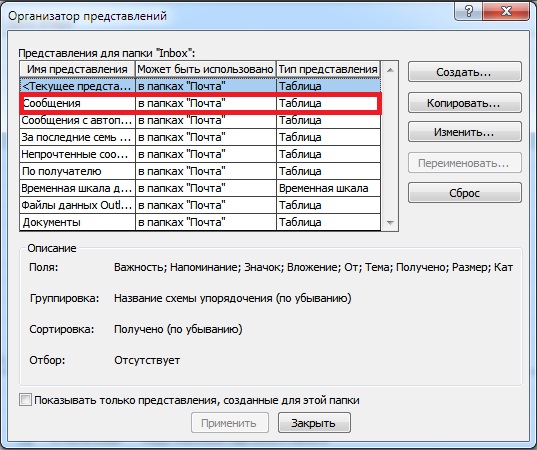
Стоит заметить, что представление «Сообщения» является представлением по умолчанию. В случаях, если в какой-то из папок вы меняли представление (например, увеличивали ширину столбцов), то изменение представления «Сообщения» никак не повлияет на эти папки.
Для того, чтобы сбросить представления во всех папках Outlook на значения по умолчанию, необходимо запустить Outlook c командой /cleanviews:
В Windows XP: выбрать Пуск-Выполнить и ввести: outlook.exe /cleanviews
В Windows Vista и Windows 7 нажать кнопку Старт и ввести: outlook.exe /cleanviews (Рис. 2).
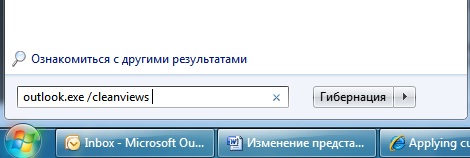
После запуска Outlook с кличем cleanviews, он автоматически сбросит представления во всех папках на значения по умолчанию и изменив представление «Сообщения», Вы сможете изменить представления во всех папках одновременно.
Прочтите также:
- Изменение правил обработки писем в Outlook 2010
- Использование папок поиска в Outlook 2003
- Автоматическое выделение цветом писем в Outlook 2010
- Работа с общими контактами в общих папках Outlook
Изменение отображения писем для всех папок Outlook ”
- Аноним 22.01.2020 в 12:46
кличюм cleanviews также сбросить все настройки в представлении «Сообщения», поэтому сначала сбрасываем, потом настраиваем.
Параметры отображения для почты
С помощью параметров отображения вы можете настраивать внешний вид списка сообщений, области чтения и представления беседы.
- В браузере войдите в Outlook Web App, используя URL-адрес, предоставленный пользователем, который управляет электронной почтой вашей организации. Введите имя пользователя и пароль и нажмите кнопку Войти.
- На панели навигации вверху выберите «Почта», а затем выберите «Параметры
 >параметров отображения».
 - Выберите необходимую функцию и укажите для нее желаемые параметры отображения. Нажмите
 OK, чтобы сохранить изменения, или
  Отмена, чтобы не применять изменения и вернуться в почту.
- Список сообщений Как правило Outlook Web App в вашей почтовой ящике показаны три строки сведений для каждого сообщения: отправитель, тема и часть первой строки текста. Используйте этот параметр, чтобы показывать отправитель или тему сверху, а также показывать или скрывать строку предварительного просмотра.
- Беседы Покажите новые или самые старые сообщения вверху, а также скроем или показ удаленных элементов.
- Область чтения Выберите один из следующих вариантов:
- Положение области чтения (справа, снизу или полностью скрыта)
- Выбор при Outlook Web App (первое или выбранное сообщение)
Если вы хотите, чтобы выбранные в области чтения варианты применялись к каждой папке, выберите вариант «Применить во всех папках».