Как подключить планшет к телефону
Русский Русский
Корзина покупок пуста!
RU RU
RU UA
Sidebar Left Sidebar Right
- Главная
- Ответы на часто задаваемые вопросы о подключении к Android
RU RU
RU UA
Ответы на часто задаваемые вопросы о подключении к Android
Автор: Huion Ukraine Дата создания: 2019-06-12 Просмотры: 64433 Комментарии: 55

Сомневаетесь в ваших новых планшетах Huion HS610 и HS64? Не волнуйтесь, в этой статье вы найдете часто задаваемые вопросы об этих двух моделях.
1. Как узнать, совместим ли мой мобильный телефон или планшет с Huion HS610 или HS64?
Ваш телефон или планшет должен быть оснащен Android 6.0 или выше и должен иметь функцию OTG.
2. Могу ли я подключить HS610 или HS64 к iPhone или iPad?
Нет, вы не можете подключить его к iPhone или iPad. В настоящее время эти две модели поддерживают только Windows 7 или новее, Mac OS 10.12 или новее и Android 6.0 или новее.
3. HS610 и HS64 могут быть совместимы с телефонами Android, но можно ли их использовать в планшете Android?
Да, его можно использовать на планшете Android, но у него есть определенные системные требования.
Во-первых, вы должны убедиться, что на вашем планшете установлена система Android 6.0 или новее. Во-вторых, на вашем устройстве Android должна быть включена функция OTG. Аналогичным образом, для подключения HS610 или HS64 к телефону Android необходимо убедиться, что ваш телефон также имеет вышеуказанные характеристики.
4. Как узнать, что мой телефон / планшет активировал функцию OTG?
По умолчанию функция OTG уже включена, но для некоторых моделей ее необходимо включить самостоятельно. Чтобы включить функцию OTG, перейдите в «Настройки», затем «Другие настройки» найдите функцию OTG и включите её.
5. Как использовать функцию OTG для подключения планшета к телефону или планшету Android?
Во-первых, убедитесь, что вы включили функцию OTG на телефоне или планшете. Во-вторых, пожалуйста, выберите правильную опцию OTG из возможных настроек, в зависимости от типа USB-порта вашего телефона или планшета; затем подключите планшет к вашему телефону или планшету, как показано на следующем рисунке:

6. Нужно ли устанавливать драйвер при подключении планшета к телефону или планшету Android?
Нет, вам не нужно устанавливать драйвер. Планшет может работать без установки каких-либо драйверов на телефон или планшет.
7. Какова рабочая область HS610 или HS64?
В режиме ПК, который относится к подключению планшета к ПК или ноутбуку, рабочая область HS610 составляет 254 x 158,8 мм (как показано в зеленой области), а рабочая область HS64 составляет 160 x 102 мм (как показано на зеленая зона). В режиме телефона, который относится к подключению планшета к телефону или планшету Android, рабочая область HS610 составляет 158,8 x 99,2 мм (как показано в красной области), а рабочая область HS64 составляет 102 x 63,8 мм (как показано на рисунке в красной зоне).

Обратите внимание, что после подключения к телефону или планшету графический планшет автоматически определяет режим телефона, в котором перо может работать только в красной области слева. Кроме того, если вы подключите планшет к ПК или ноутбуку без установленного драйвера, он все равно распознает его как режим телефона. Таким образом, в этой ситуации рабочая область планшета будет такой, как показано в красной области.
8. Что делать, если планшет не может войти в режим телефона?
Если перьевой планшет HS610 не смог автоматически войти в режим телефона, нажмите одновременно кнопки 1 и 5 и удерживайте их в течение 3 секунд, чтобы войти в режим телефона.
Если графический планшет HS64 не может автоматически войти в режим телефона, нажмите кнопку 1 и удерживайте ее в течение 3 секунд, чтобы войти в режим телефона.

9. Будут ли работать сенсорное кольцо, экспресс-клавиши и кнопки пера в режиме телефона?
Нет, сенсорное кольцо, экспресс-клавиши и кнопки пера не могут работать в режиме телефона.
10. Что такое OTG?
OTG — это сокращение от On-The-Go. Это технология, разработанная в последние годы, которая была анонсирована Форумом разработчиков USB 18 декабря 2001 года. В основном она используется для связи между различными устройствами или мобильными устройствами для обмена данными.
11. Какое приложение можно использовать в режиме телефона?
Теоретически, если это программное обеспечение для рисования, которое можно использовать в ОС Android, то вы можете использовать это программное обеспечение для рисования в режиме телефона.
12. Могу ли я использовать функцию наклона HS610 в режиме телефона?
Если используемое программное обеспечение может поддерживать функцию наклона, то вы можете использовать функцию наклона в режиме телефона.
13. Будет ли чувствительность к нажатию пера в приложении в режиме телефона?
Это зависит от самого программного обеспечения. Если программное обеспечение для рисования имеет чувствительность к давлению пера, то в режиме телефона перо будет иметь чувствительность.
Как подключить графический планшет к телефону
В последние годы технологии развиваются крайне стремительно. Каждый из нас может попробовать себя в роли фотографа с крутой камерой, режиссера с возможностями современного софта и, конечно, художника, с множеством разных приложений. Однако не стоит забывать и о разных гаджетах, которые помогают нам в реализации своих задумок. Для людей, неравнодушных к рисованию таким является графический планшет. Научить рисовать мы, к сожалению, их не сможем, но объяснить все технические тонкости настройки — без проблем.
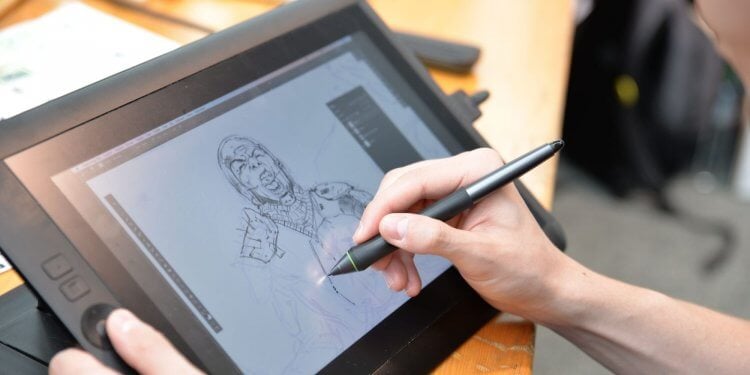
Подключаем телефон к графическому планшету.
Что такое графический планшет
Графический планшет — это устройство, состоящее из плоской сенсорной панели и стилуса, которое предназначено для для ввода информации, созданной от руки, непосредственно в компьютер.
Вы можете совершенно справедливо ответить: а причем здесь смартфон? Суть в том, что создание рисунка на холсте — сложный процесс, требующий определенного навыка и условий работы.
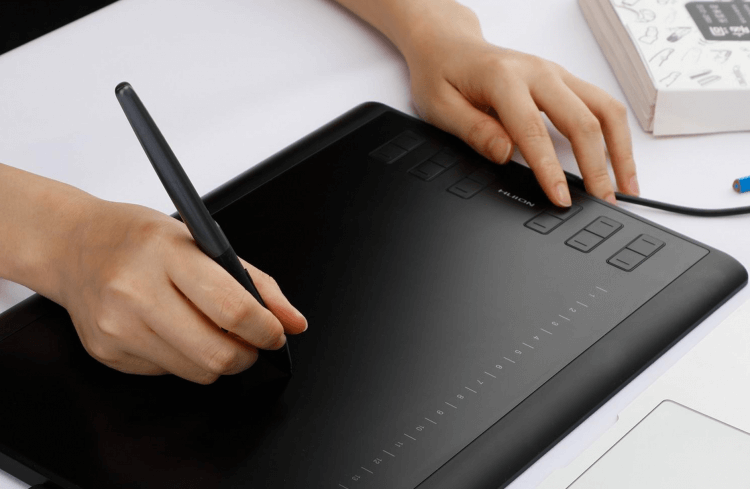
Графический планшет — это не тот планшет, к которому вы привыкли.
С учетом того, что в последнее время люди начали активно путешествовать, мало кто из художников или дизайнеров работает только из дома. А значит, ноутбук оказывается не всегда под рукой, из чего возникают некоторые трудности. Тут вам отлично пригодится телефон, который без проблем справится со всеми задачами. Очень удобно, если вы находитесь где-то вдали от дома.
Удобно ли рисовать на графическом планшете без экрана
Понятно, что сценарий использования графического планшета с телефоном имеет нюансы. Учтите, если подключать панель к смартфону, вы не сможете увидеть весь рисунок, ибо диагональ экрана телефона вам просто этого не позволит. Художники говорят, что для комфортного использования подойдет телефон с диагональю не менее 6,2″.
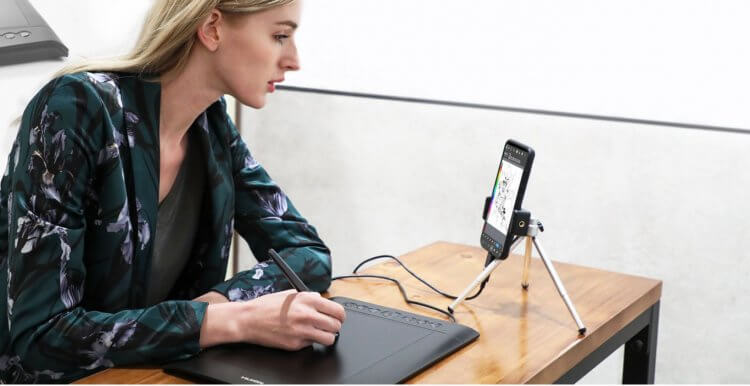
Кроме планшета придется купить подставку и OTG-кабель.
Плюс, имейте в виду, что кроме планшета вам придется купить подставку под телефон и специальный переходник OTG, чтобы соединить два гаджета между собой. Это обуславливает некоторые трудности, в том числе и материальные. Смело докидываете к стоимости еще тысячу рублей.
Плюс, надо понимать, что далеко не все смартфоны совместимы с графическими планшетами. Если только планируете покупку такого устройства, обязательно ознакомьтесь с инструкцией к гаджету и обратите внимание на совместимость. Кроме этого, скачайте OTG Checker, чтобы проверить смартфон на совместимость с переходником.
Подписывайтесь на нас в Яндекс.Дзен, там вы найдете много полезной и интересной информации из мира Android.
Как подключить графический планшет к смартфону
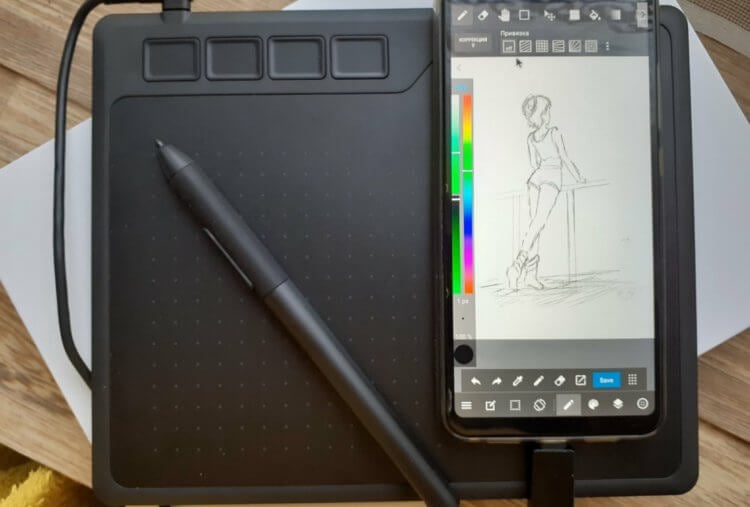
Рисовать на графическом планшете в связке с Android вполне можно.
Еще раз повторимся. Графический планшет — не самостоятельное устройство, а лишь периферия, которая служит вспомогательным инструментом. Перед покупкой проверьте совместимость вашего телефона, версию операционной системы и уточните, поддерживает ли ваше устройство подключение OTG-кабелей.
Несмотря на то, что графических планшетов на рынке достаточно много, процесс подключения проходит на всех устройствах примерно одинаково:
- Перейдите в Настройки, Основные и активируйте опцию OTG.
- Подключите кабель OTG к графическому планшету.
- Затем подключите к проводу ваш Andoroid-смартфон.
- Возьмите стилус и попробуйте поводить пером по планшету.
- Если телефон воспринимает стилус как мышь, то все работает правильно.
- Далее откройте любое приложение для рисования и опробуйте машину.
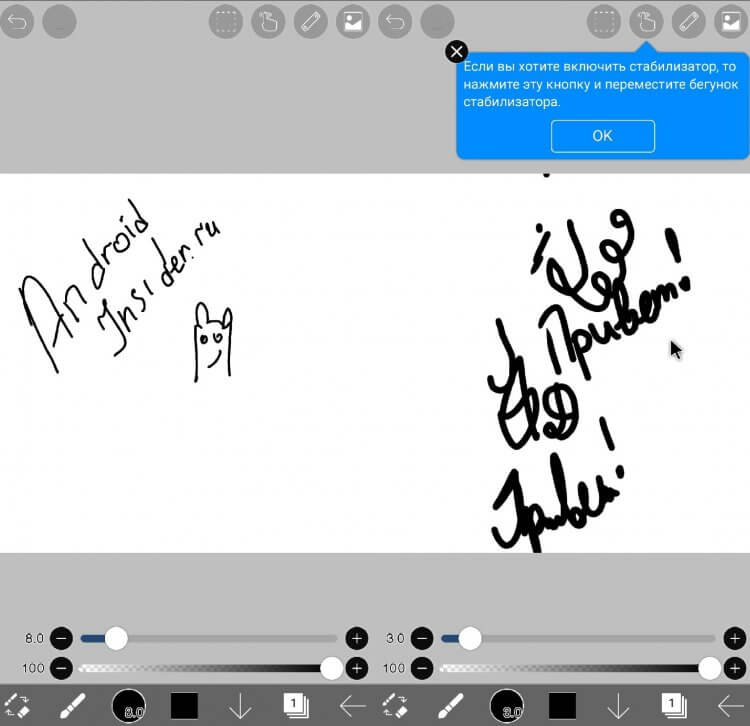
Первые наброски на графическом планшете в связке с Android-смартфоном.
Дальше уже все зависит конкретно от вашего устройства. Конкретно мой планшет имеет кнопки на самом пере, что значительно расширяет его функциональность. Уделите немного времени для тонкой настройки своего устройства и будет вам счастье.
Среди наших читателей есть те, кто рисует на графическом планшете? Сталкивались ли вы с какими-то трудностями по этому поводу? Обязательно дайте обратную связь в нашем Телеграм-чате или в комментариях ниже. Крайне интересно прочесть.

Теги
- Дисплей телефона
- Мобильные технологии
- Новичкам в Android
6 действенных способов, как подключить планшет к Интернету
Выбирая планшет, пользователь в первую очередь обращает внимание на возможность его подключения к сети. Ведь в процессе эксплуатации, когда приходится скачать файлы, книги, музыку, этот вопрос становится ребром. Как подключить Интернет на планшете через симку, шнур и Wi-Fi – ниже в статье.
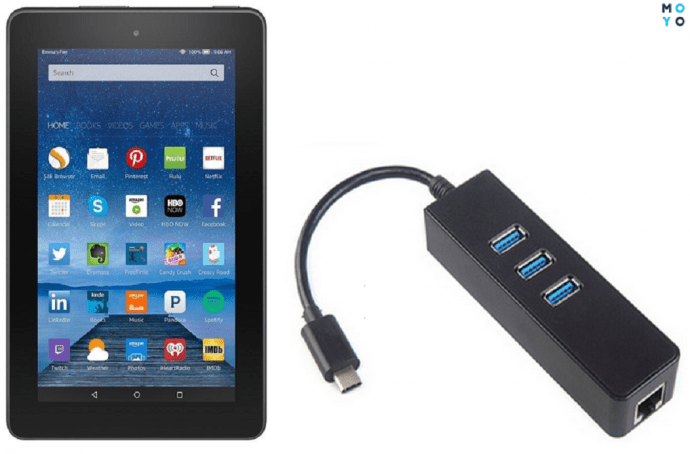
Все способы подключения планшета к Интернету
Подключение планшета к интернету проводится 6 разными методами. Для этого можно использовать как возможность встроенной ОС (операционной системы), так и посторонние ресурсы. Ниже рассмотрены все популярные варианты.
Через Wi-Fi-роутер
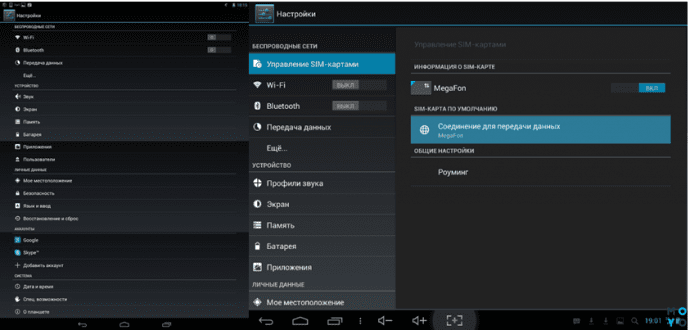
Пошаговая инструкция о том, как подключается планшет к интернету через Wi-Fi:
- выбираются «Настройки»;
- переходится во вкладку «Wi-Fi»;
- если соединение не активно, перемещается свайп вправо;
- определяется имя нужной сети;
- набирается пасс.
Важно: При желании можно выбрать данные сети, к которой хотя бы 1 раз происходило подключение, и включить «Автоматическое подключение».
Модем может быть не связан с компьютером. Главное, чтобы он ловил Интернет и раздавал его. Пароль и логин зачастую написаны на боковой крышке самого устройства. Если информация отсутствует, ее можно посмотреть в настройках.
Способ подключения по ВайФай — самый оптимальный и недорогой. Проблема в том, что ловит Интернет на расстоянии до 15 метров максимум (в зависимости от модели планшета и возможностей самого роутера). Если пользователь живет в большом частном доме, необходимо делать разводку на несколько модемов либо же жертвовать качеством и быстродействием Интернета.
Через ноутбук
Теперь о том, как подключить планшет к Интернету через компьютер.
1. Убедиться в том, что устройство подключено к сетке при помощи роутера или шнура.
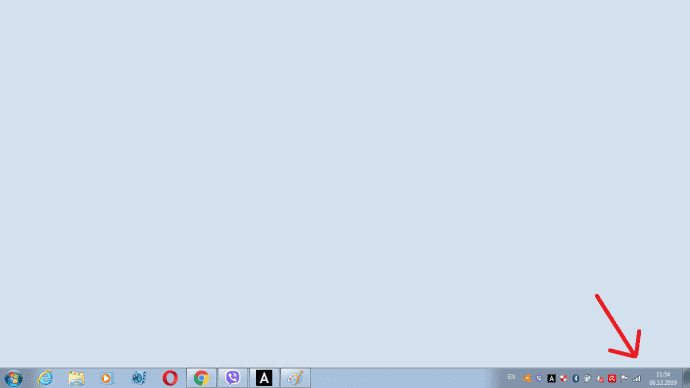
2. Тапнуть на значок Вай-Фай правой кнопкой.
3. Перейти в «Настройки подключения».
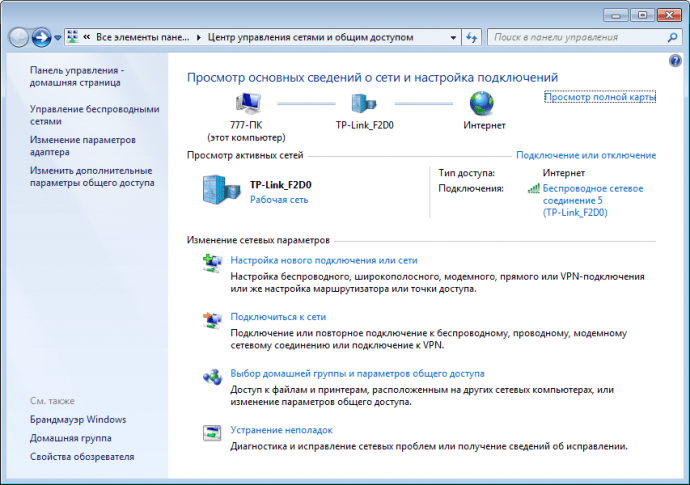
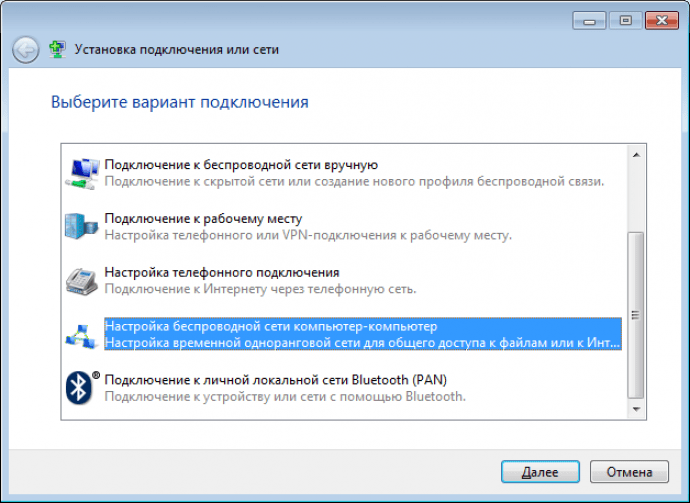
4. Тапнуть на «Беспроводная сеть компьютер-компьютер».
5. Выбрать имя и пасс, оставив подключение на WPA2-Personal.
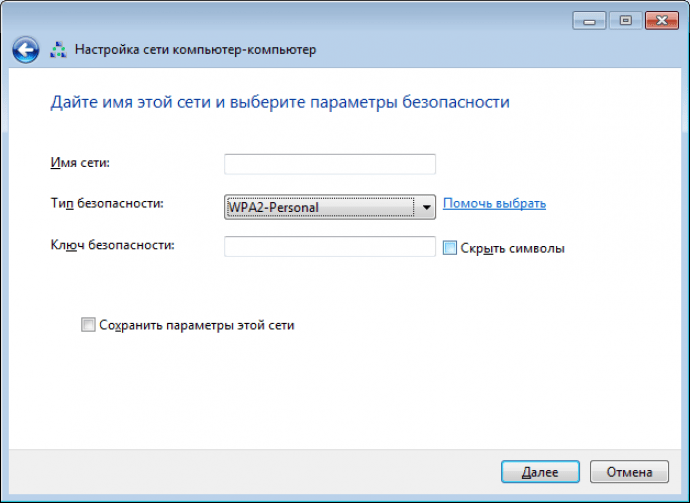
6. Сохранить изменения и перейти «Далее».
7. Найти на планшете созданный коннект.
8. Выбрать ее, ввести пароль и подключиться.
Получается практически так же, как и через Wi-Fi, только придется повозиться подольше с настройкой локальной сети. Но данный способ поможет тем, кто не знает пароль роутера, или тем, кто подключается к паутине только через шнур.
Через другой планшет/смартфон
Мануал о том, как подключить планшет к интернету через телефон, начинается с настройки режима роутера в устройстве, к которому планируется присоединение. Алгоритм на смартфонах разных ОС практически одинаковый.
Если подытожить, последовательность будет такой:
- настройки;
- подключение и общий доступ;
- точка доступа;
- включение и установка пароля либо использование стандартного;
- переход на планшете в «Настройки»;
- Wi-Fi;
- выбор сети, ввод пароля.
- Этого достаточно для полноценного соединения.
Подключение через 3G-модем
Теперь немного о том, как подключить мобильный Интернет на планшете при помощи встроенного функционала и СИМ-карты:
- Вставляется карта любого оператора.
- Настройки.
- Мобильные сети.
- Включить функцию.
Далее происходит автоматическая настройка в зависимости от типа оператора и девайса. Если этого не случилось, необходимо связываться с мобильным консультантом. Но чаще всего достаточно выполнить вышеописанную инструкцию и перезагрузить планшет.
По USB
Данное подключение будет уместно в том случае, когда у гаджета нет возможности войти в паутину по Wi-Fi или через мобильную сеть.
Последовательность действий:
- к компьютеру подключается шнур;
- кабель подсоединяется к планшету;
- сверху экрана появляется предупреждение о том, что происходит соединение;
- выбирается «Возможность передачи данных».
В зависимости от ОС, планшет может потребовать или не потребовать пароль соединения.
По Ethernet
К проводной сети планшет подключить можно. Но необходимо приобретать дополнительные комплектующие, например, переходник шнура. Итак, как подключить планшет к домашнему Интернету:
- Купить переходник с RJ-45 на USB.
- Узнать тип подключения из договора с поставщиком – DHCP или PPPOE.
- Настроить соединение: для PPPOE установить обеспечение под названием pppoew, для DHCP просто задать логин и пароль сети.
Переходник приобретается в любом стационарном или интернет-магазине, где есть техника. Стоит он копейки.
Возможные проблемы с подключением
Иногда как проводное, так и беспроводное подключение к сети реализовать технически невозможно — в некоторые устройства встроен модуль, не позволяющий войти в паутину. Например, на старых планшетах (примерно до 2005 года) такой функции не предусматривалось.
Проблемы с операционкой
Также все зависит от операционной системы гаджета. Если она официальная (или хотя бы толково собранная кастомная), вне зависимости от того, Андроид ли перед пользователем, Apple или Windows Phone, никаких проблем возникнуть не должно. В случае пиратской подделки — все возможно. Другими словами, стоит проверить версию системы и убедиться в том, что она поддерживает какое-либо подключение.
Проблемы с Wi-Fi соединением
Также нужно учесть несколько важных моментов, связанных с соединением по Wi-Fi. Чаще всего подключение проводится, но возникают определенные сложности.
О них — ниже в таблице:
Если ни один вышеописанный способ настроить доступ к сети не помог, пользователь может либо переустановить прошивку, либо обратиться в сервисный центр с гарантийным талоном, если его модель поддерживает подключение к сети согласно инструкции.
Режим Мультиэкран для взаимодействия между планшетным ПК и телефоном
Подключите телефон и планшетный ПК с помощью режима Мультиэкран для выполнения операций между устройствами, например отображения экрана телефона на планшетном ПК, использования приложений телефона на планшетном ПК, перемещения файлов между двумя устройствами и редактирования файлов с телефона на планшетном ПК.
Подключение телефона и планшета
Только некоторые телефоны Huawei и Honor поддерживают эту функцию.
- Проведите вниз из правого верхнего края экрана планшета, чтобы отобразить центр управления, нажмите значок , чтобы открыть панель значков, затем включите функцию Мультиэкран .
- Проведите вниз из правого верхнего угла экрана телефона, чтобы отобразить центр управления, и включите функцию Bluetooth .
- Разместите телефон и планшет на небольшом расстоянии друг от друга и установите соединение, следуя инструкциям на экране.
Подключение с помощью сканирования QR-кода
- На планшете откройте Мультиэкран , затем на экране Мультиэкран нажмите Отсканировать для подключения .
- Убедитесь, что телефон подключен к сети Интернет, подключите телефон к планшету, следуя инструкциям.
Подключение с помощью NFC
Вы можете поднести телефон к клавиатуре с поддержкой NFC, которая входит в комплект поставки планшета, чтобы установить соединение между телефоном и планшетом и включить режим Мультиэкран.
- Убедитесь, что планшет сопряжен с клавиатурой.
- Проведите вниз из правого верхнего края экрана телефона, чтобы отобразить центр управления, нажмите значок , чтобы открыть панель значков, затем включите функцию NFC .
- Поднесите телефон областью датчика NFC (расположена на задней панели устройства в области основной камеры) к области NFC клавиатуры и дождитесь, пока ваш телефон завибрирует или подаст звуковой сигнал.
- Подключите телефон к планшету, следуя инструкциям.
Доступ к файлам и приложениям телефона на планшетном ПК
После подключения телефона к планшетному ПК можно управлять телефоном с планшета, например выполнять операции с приложениями и файлами, просматривать уведомления ( например, SMS-сообщения ) и выполнять исходящие вызовы или отвечать на входящие.
- Открыть приложение Телефон , набрать номер и начать вызов.
- Открыть приложение Сообщения для просмотра SMS-сообщений и ответа на них.
- Открыть приложение Галерея или Файлы для просмотра изображений, видео и файлов, работы с ними, а также для воспроизведения видео- или аудиозаписей с вашего телефона.
- Проведите вниз из левого верхнего края экрана телефона или планшета, чтобы открыть центр управления, и нажмите Переключить аудио/видео на телефон или Переключить аудио/видео на планшет , чтобы переключиться между устройствами воспроизведения.
- Если ваш планшетный ПК подключен к внешней клавиатуре или оснащен стилусом, вы можете использовать эти устройства для более удобного ввода текста и управления окном телефона.
Перемещение файлов между телефоном и планшетным ПК
- Откройте приложение Галерея или Файлы , нажмите и удерживайте изображение, видео или файл.
- При необходимости выберите несколько объектов, затем нажмите и удерживайте любой из выбранных объектов, чтобы перетащить всю группу, когда отобразится значок перетаскивания файлов.
- Перемещать файлы между телефоном и планшетным ПК в приложении Галерея или Файлы .
- Перемещать файлы между телефоном и планшетным ПК в приложении Файлы .
- Перетащить изображение, текст или файл с вашего телефона и поместить его в документ, открытый на вашем планшетном ПК, например в документ Microsoft Office, заметку или электронное письмо.
Отключение телефона от планшета
После завершения совместного использования телефона и планшета отключите их, используя способы ниже.
- В окне телефона на планшете нажмите на значок .
- Проведите вниз из левого верхнего края экрана телефона или планшета, чтобы отобразить центр управления, и нажмите ОТКЛЮЧИТЬ .