Как подключить беспроводные наушники к iPhone 7
Смартфоны Apple переходят на беспроводной звук, для чего компания выпустила собственные наушники AirPods
Об этом сообщает Tech Today.
Для iPhone 7 и 7 Plus можно использовать любые Bluetooth-наушники. Подключить их не так просто, как проводные, воткнув штекер в гнездо. Вот инструкция, как активировать беспроводные наушники на iPhone 7 и 7 Plus.
Сначала активируйте Bluetooth на iPhone через «Центр управления» или в настройках. Дальше все зависит от того, какие у вас наушники – обычные Bluetooth или AirPods. В случае последних просто откройте их чехол рядом с iPhone. Соединение между гаджетами произойдет автоматически.
Обычные Bluetooth-гарнитуры подсоединить несколько сложнее. Сначала переведите аксессуар в режим соединения. Как именно это сделать, можно прочитать в инструкции к гарнитуре, но обычно для этого надо на выключенном гаджете нажать и удерживать несколько секунд кнопку питания.
Как только вы активировали режим подключения, на iPhone перейдите в меню Bluetooth. Найдите в нем свои наушники среди перечня гаджетов, находящихся в радиусе действия Bluetooth. Жмите на названии наушников, и рядом появится надпись «Подключено», а гарнитура дополнительно может воспроизвести аудиосигнал.
Помните, что выключать питание Bluetooth-наушников можно свободно. Они автоматически подсоединятся к iPhone, если вы не выключали в нем Bluetooth. Если вы отключили Bluetooth в телефоне, тогда придется соединять аксессуар еще раз.
Примечание: нет нужды торопиться покупать беспроводные наушники. Apple добавила в комплект своих телефонов адаптер за $9, который позволяет подключить к разъему Lightning наушники со штекером 3,5 мм.
Как подключить наушники AirPods к iPhone

Наушники AirPods единственные, действительно беспроводные наушники, пользоваться которыми мы можем благодаря компании Apple. В наушниках AirPods вы можете пользоваться Siri, осуществлять телефонные переговоры, прослушивать любые аудиозаписи и подключать множество других возможностей.
Подключение наушников к iPhone
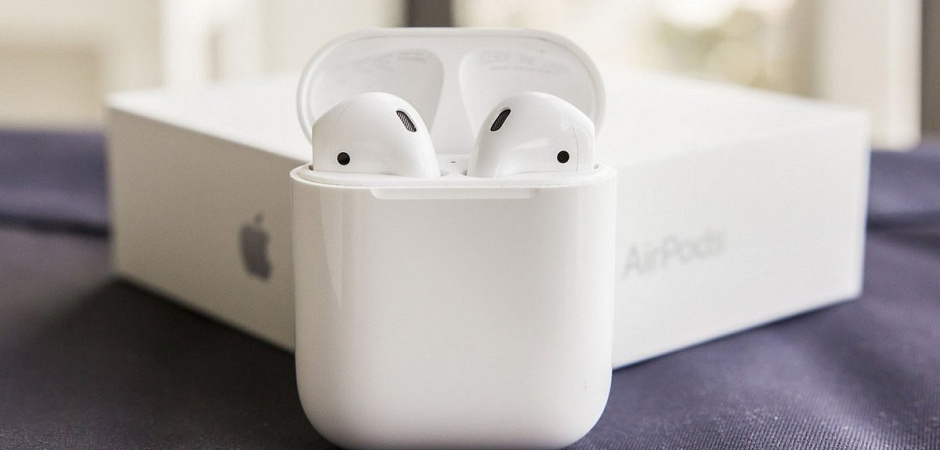
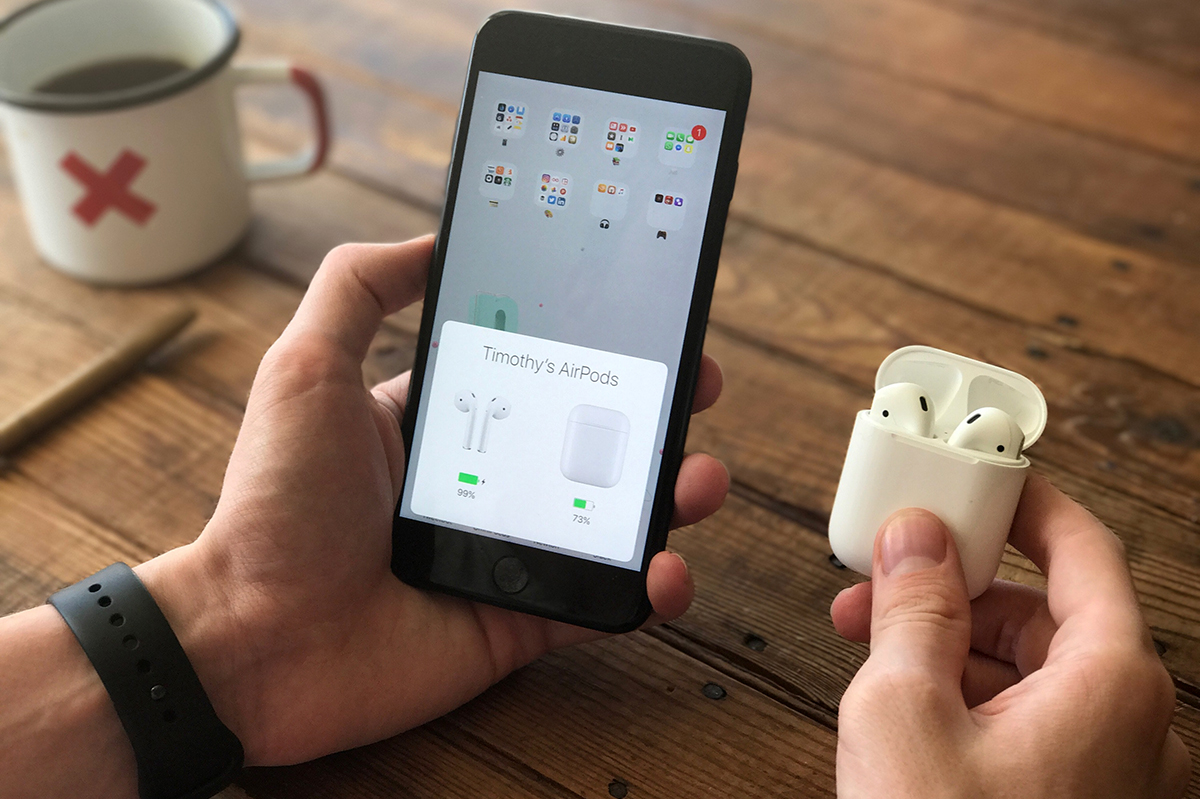
Берём фирменную упаковку с AirPods и аккуратно вскрываем её канцелярским ножом или ножницами, достаём футляр и размещаем его вблизи iPhone. Дальше выполняем следующие действия:
— Выбираем экран «Домой»;
— Подключаем соединение Bluetooth;

— Приоткрываем футляр с наушниками;
— Видим красивую анимационную заставку на устройстве;
— Выбираем последовательно кнопки «Подключить» и «Готово».
— Убеждаемся, что наши наушники и футляр заряжены.

Извлекаем наушники AirPods из футляра. Как только вставляем в уши, начинается воспроизведение. Если хотим приостановить звучание – вынимаем один наушник, если полностью остановить – оба.
Порядок подключения наушников к другому iPnone
Если вам захотелось послушать музыку на другом iPhone, то при размещении футляра рядом с этим устройством, взамен надписи — «Подключить» появиться «Не Ваши AirPods». Что с этим делать? Для подключения необходимо:
- Установить наушники в футляр
- Приоткрыть крышку футляра
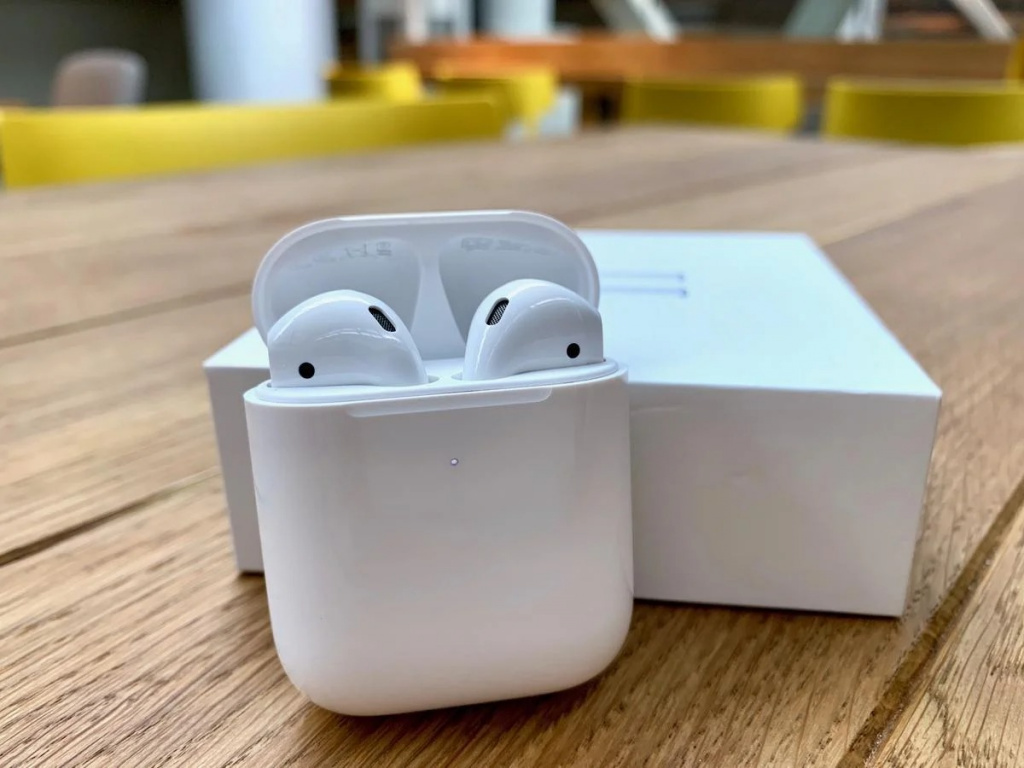
- Нажать и удерживать кнопку, расположенную на задней части футляра, пока индикатор на нём не замигает белым

Далее, как в предыдущем пункте — видим анимацию, выбираем «Подключить» и «Готово»
Подключение к двум разным устройствам одновременно
Для того чтобы подключить наушники AirPods к двум разным устройствам одновременно, вынимаем оба наушника из футляра и настраиваем на один из гаджетов. Затем убираем один наушник в футляр, а другой настраиваем на второе устройство.
К каким iPone можно подключить наушники
Подключить наушники AirPods, так чтобы они функционировали в полном заложенном в них объёме возможностей, можно к любому iPhone с ОС iOS 10 или более поздней версией.
Совместимость возможна с iPhone 8, iPhone 8 Plus, iPhone 7, iPhone 7 Plus, iPhone 6s, iPhone 6s Plus, iPhone 6, iPhone 6 Plus, iPhone SE, iPhone 5s, iPhone 5c, iPhone 5, что указано в спецификации на наушники. Но при этом на старых устройствах необходимо обновить OC iOS до ОС iOS 10.
Наушники AirPods, будут работать и с более старыми устройствами и даже с данными девайсами на старой версии iOS, но при этом они лишаться всех своих фишек и будут функционировать, по сути, как обычная беспроводная гарнитура.
Как подключить наушники к более ранним версиям iOS
Наушники AirPods можно использовать и с более «древними» устройствами и с более ранними версиями iOS, т.е. практически с любым девайсом, в котором присутствует модуль Bluetooth. Что для этого необходимо сделать:
- Поместить наушники в футляр
- Нажать и удерживать кнопку на обратной стороне футляра, пока индикатор не замигает белым
- На устройстве в настройках найти гарнитуру Bluetooth
- Подтвердить сопряжение
Как подключить две пары AirPods к iPhone
В период самоизоляции, смотреть сериалы и фильмы вдвоем на iPad или iPhone – это то, что нужно. Допустим, если вы хотите присоединиться к просмотру фильма или прослушиванию музыки, вы можете взять свою пару AirPods и подключить их к iPad. При чем, каждый может самостоятельно отрегулировать громкость конкретно на своих наушниках.
Когда вышла iOS 13, компания Apple учла предложения пользователей и создала менеджер загрузок, ночной режим интерфейса, также, стало доступным скачивание приложений разного рода объемов через мобильную сеть. Одной из новинок и стала осуществимость одновременного подключения двух пар AirPods к одному устройству iPad или iPhone.
Итак, рассмотрим, как подключить две пары AirPods к iPhone:
1. Произведите подключение своей пары наушников привычным способом. Вы можете вставить AirPods в уши, и подключение произойдет автоматически.
2. Нажмите на кнопку AirPlay в «Пункте управления». Сделать это можно в Apple Music или на экране блокировки.
3. Нажмите кнопку «Поделиться аудио» и поднесите вторую пару наушников (только в раскрытом виде, не в футляре) к устройству iPad/ iPhone для подключения.
4. После отображения на экране подключаемых AirPods – выберите «Поделиться аудио».
Готово! Вы можете наслаждаться любимой музыкой или кинофильмом вместе.
Какие устройства поддерживают две пары AirPods
Такая доступность, конечно, возможна не для всех айфонов и наушников. Для пользователей AirPods нет причин для беспокойства, у них подобного рода проблем не возникнет. Говоря об устройствах, поддерживающих данную функцию, перечислим следующие:
— от iPhone 5 и выше;
— 12,9-дюймовый iPad Pro (от второго поколения и выше);
— 10,5- и 11-дюймовые iPad Pro;
— iPad Air (третье поколение);
— iPad mini (пятое поколение);
— iPad от пятого поколения и выше;
— iPod touch (седьмое поколение).
Какие наушники можно подключить с AirPods:
BeatsX, Beats Solo3 Wireless, Beats Studio3 Wireless, Powerbeats Pro, Powerbeats3, Solo Pro, AirPods Pro, AirPods (первого поколения и выше).
Как управлять двумя AirPods
При помощи «Пункта управления» на устройстве iPad или iPhone следует выбрать наушники, на которые направляется звуковой поток, и громкость для каждых AirPods. К тому же, передача аудио может быть как одновременной, сразу на две пары, так и раздельной. Чтобы отрегулировать уровень звука, долго зажимайте «Пункт управления» в меню громкости. Далее, выбирайте уровень громкости для каждой пары AirPods, передвигая бегунок для регулирования громкости на экране. Шумоподавлением наушников также можно управлять отдельно.
Контролировать уровень заряда обеих пар AirPods можно обычным способом посредством элементов питания, свайпнув вправо.
Казалось бы, что особенного? Но это до тех пор, пока вы сами не опробуете эту функцию на себе. Возможность просматривать одновременно фильмы и прослушивать любимые треки на разных наушниках, да еще и регулируя громкость звука «под себя», станет удобным дополнением вашей жизни.
Как подключить AirPods?


Конечно, AirPods работают не только с продуктами Apple. Они подключаются к Android, Windows и другим девайсам с функцией Bluetooth. Однако именно в связке с iPhone, iPad, Mac активируется магия Apple.
Наушники мгновенно подключаются, не «отваливаются», а жесты работают безупречно. Когда вы достаете один AirPods из уха, воспроизведение приостанавливается, а чтобы узнать заряд наушников, достаточно поднести кейс к iPhone. Поэтому в нашем обзоре – как подключить AirPods именно к гаджетам Apple.
Как подключаются AirPods к iPhone?
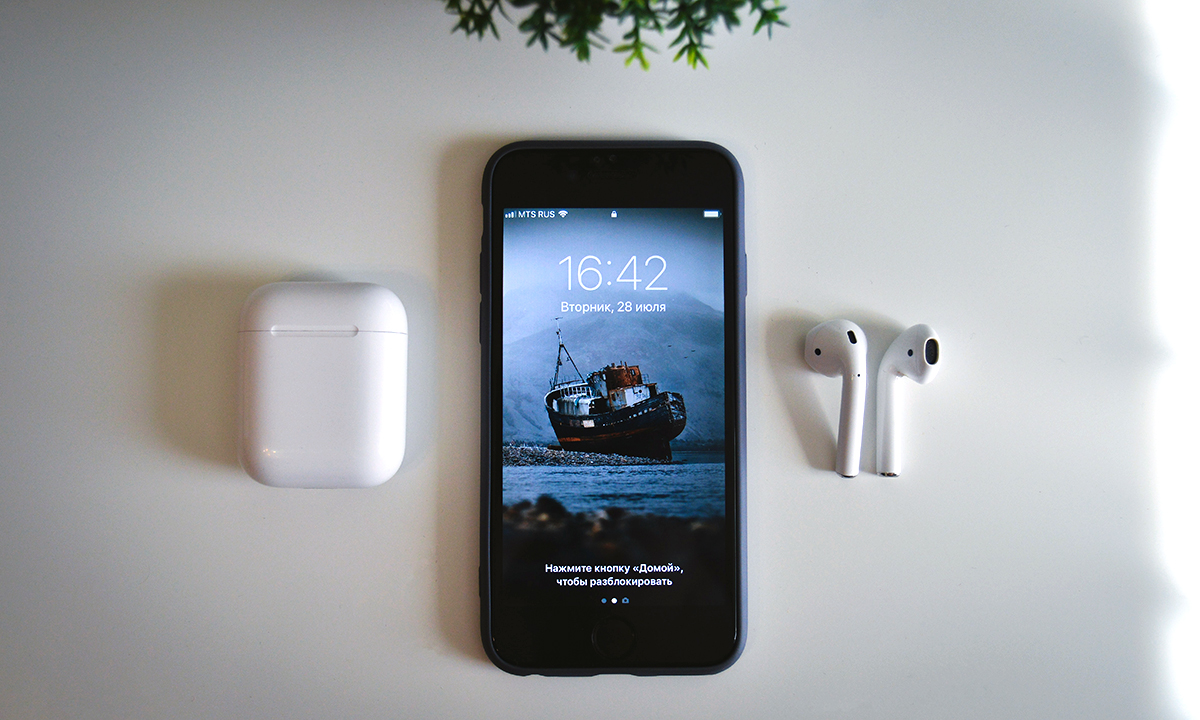
1. На iPhone перейдите на экран «Домой».
2. Поднесите кейс с AirPods (не вынимая их) к смартфону.
3. Когда на iPhone всплывет анимационная заставка, нажмите «Подключить». Для подключения AirPods Pro следуйте инструкциям на экране.
4. Если вы хотите использовать Siri c AirPods, следуйте подсказкам мастера настройки.
5. Нажмите «Готово».
Настройка AirPods для использования с iPad
Вы можете использовать AirPods с iPad для того, чтобы послушать музыку, посмотреть фильмы, поговорить по FaceTime и т.д. Для этого нужно настроить наушники:
1. На iPad откройте настройки и включите Bluetooth.
2. Перейдите на экран «Домой».
3. Если у вас AirPods Max: нажмите кнопку управления шумом на правой чашке, а затем поднесите наушники к iPad. Если у вас AirPods 1, 2 или Pro: откройте футляр с наушниками и поднесите его к планшету.
4. Следуйте инструкциям на экране.
Если вы уже вошли в iCloud, ваши AirPods автоматически настраиваются для работы со всеми поддерживаемыми устройствами, которые подключены к iCloud с помощью того же идентификатора Apple ID.
Как подключаются AirPods к MacBook?

Есть два способа, как подключить AirPods к ноутбуку.
1. Если ваши наушники уже подключены к iPhone или iPad, значит, они готовы и к работе с MacBook. Для этого на ноутбуке должна работать функция экосистемы Handoff. Чтобы активировать ее, войдите в iCloud, используя один и тот же Apple ID. Затем:
- Откройте кейс AirPods;
- На Mac в строке меню (находится вдоль верхнего края экрана) кликните на регулятор громкости (значок в виде динамика) и выберите AirPods.
2. Если наушники раньше не были сопряжены с вашим iPhone или iPad, вам понадобится подключить AirPods к Mac напрямую. Для этого:
- Откройте кейс AirPods, не доставая из него наушники.
- Нажмите и удерживайте кнопку на задней панели футляра, пока индикатор статуса не замигает белым.
- На Mac зайдите в системные настройки и кликните Bluetooth.
- В списке устройств выберите AirPods.
После того, как вы подключите AirPods к ПК, вам будет предложено вызывать Siri фразой «Привет, Siri» (когда наушники надеты).

В магазинах iPoint вы можете купить AirPods 2-го поколения, Pro и Max. Стоимость – от 79 890 ₸.