Подключение нескольких (4-8) HDD 2.5″ к компьютеру по USB?
Есть накопившиеся за много лет 2.5″ HDD (SATA), сейчас они живут во внешних боксах (все боксы одинаковой модели) и периодически подключаются к компьютерам. Из дома не выносятся, мобильность не нужна.
Как можно их все свести в одно хранилище? Есть мысль сделать (напечатать) держатель в виде гребенки, поставить туда все диски в боксах и подключить в один USB3 хаб с внешним питанием.
Но может есть готовое устройство на много 2.5″ дисков, в которое можно зарядить их все разом, и подключить одним USB кабелем? То, что смог найти — громоздкие под 3.5 диски, и не больше 4 штук.
USB, а не e-SATA — поскольку предполагается подключить к RPi.
- Вопрос задан более двух лет назад
- 728 просмотров
1 комментарий
Простой 1 комментарий
Как подключить дополнительный жесткий диск: 2 способа коннета
Одни покупают с десяток флешек, другие берут премиум-тариф на облачных хранилищах. А самые умные держат драгоценные гигабайты при себе. Они знают, как установить еще один жесткий диск, чтобы бескомпромиссно сохранить всю необходимую информацию. Разберемся в тонкостях этого процесса!
Для чего подключать ещё один жесткий диск
Информация накапливается — хотим мы этого или нет. И если раньше, например, тот же семейный альбом можно было записать на болванку в 700 Мб, теперь столько места занимает 2-минутное 4К видео. Чтобы сохранять нужное в целостности и сохранности, проще подсоединить дополнительный жесткий диск, который будет выступать в роли файлохранилища.
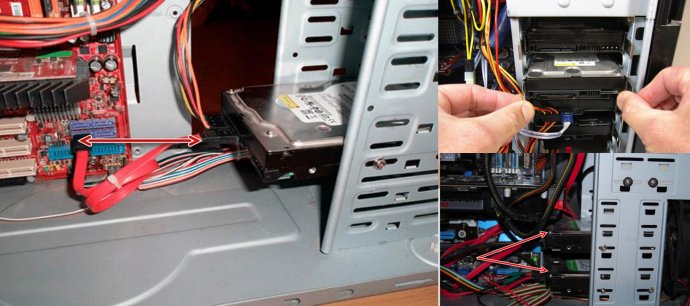
Также его можно использовать как «песочницу» для установки программ и игр с малоизвестных источников. Даже если приложение как-то повлияет на файловую систему в конкретном локальном диске, остальная система останется невредимой.
Как добавить еще один жесткий диск
В большинстве компьютеров и в части лэптопов, пользователь может добавить запасной хард драйв. Если только соблюдены ряд условий.
- Тип коннекта материнской платы и жесткого диска должны совпадать. Всего их 2 вида: древний IDE (встречается в компах старше 15 лет, понять, что это он, можно по толстому шлейфу из множества кабелей) и современный SATA (коннектится через 2 тонких провода).
- Наличие свободных разъемов нужного типа для подключения у материнской платы.
- Наличие вакантных портов в блоке питания — если БП не сможет запитать диск, он не запустится.
На ноутбуке
Не к каждому ноутбуку можно подключить дополнительный жесткий диск — так как для этого требуется свободное место. Довольно просто законнектить хард там, где присутствует дисковод. Здесь нужно будет «принести в жертву» DVD-привод — тогда появляется местечко для HDD или SSD. Делается это таким образом:
- Следует приобрести переходник для жесткого диска в привод.
- Аккуратно демонтировать дисковод, открутив винт посреди дна лептопа.
- Установить винт в адаптер.
- Вставить адаптер на место дисковода ноутбука.
- Отформатировать хард и начать работу.
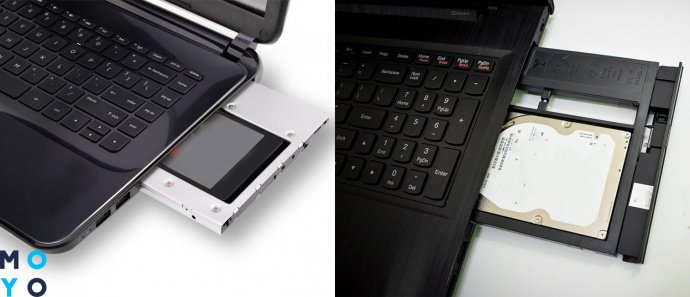
Многие производители продают ноут без дисковода, а некоторые предлагают гибридный подход с основным SSD-носителем и HDD на «вакантном месте». Потом пользователь может легко расширить память лептопа, заменив комплектный хард на сторонний.
Если же производитель не припас «вакантное местечко» на месте дисковода, придется довольствоваться внешними носителями. Специалисты не возьмутся за такое рискованное дело, поскольку, чтобы добавить жесткий диск, им придется удалять часть деталей.
На компьютере
Коннект здесь попроще, поскольку свободного места больше. Делается это в шесть шагов.
- Выключить ПК и снять обе крышки корпуса.
- Спереди будет несколько «карманов», куда можно расположить жесткие диски, а слева доступ к «материнке».
- Установить хард в отсек, зафиксировать его болтами.
- Подключить дополнительный жесткий диск как к материнке, так и к БП.
- Включить компьютер и отформатировать второй носитель.
- Кликнуть на его иконку правой кнопкой мышки (ПКМ) и выбрать «Создать новый том».
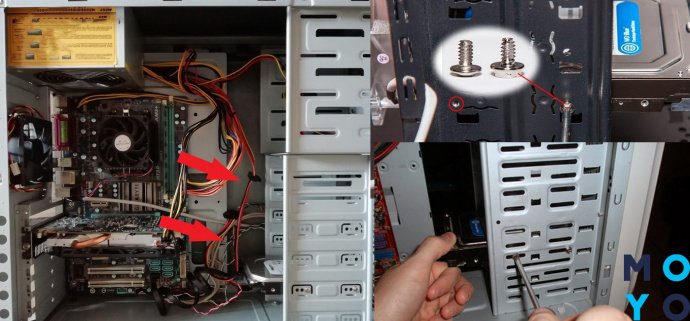
Запасной хард готов к работе. Теперь туда можно грузить любой контент и устанавливать необходимые приложения. Новый носитель будет записан в систему, как «Локальный диск».
Windows 7
Поставить хард — это только полдела. Его нужно еще настроить. Ниже — алгоритм с работой в Windows 7.
Инициализация жесткого диска
Первым делом нужно провести инициализацию носителя — тогда ОС его полноценно увидит.
Если панель «Пуск» отсортирована по категориям, чтобы найти нужную программу, следует пройти по следующему пути: Пуск → Панель Управления → Система и безопасность → Администрирование → Управление компьютером.
Если же панель не отсортирована, будет отсутствовать пункт «Система и безопасность». Весь остальной путь останется таким же.
Зайдя в нужное меню, необходимо сделать выбор разметки. Благодаря этому система окончательно увидит требуемый диск. Кроме этого, так можно «разбить» 1 физический диск на несколько небольших локальных. Допустим, огромный HDD на 6 Гб можно виртуально разделить на 3 тома: 2 шт. по 1 Тб и один на 4 Тб.
И если в какой-то части носителя произойдет программный сбой, удаливший файлы оттуда, это не повлияет на остальные локальные диски. На выбор будет 2 типа разметки: MBR и GPT. И в зависимости от конкретной ситуации, выбор будет следующий:
- MBR — если том меньше 2 Тб;
- GPT — для локальных дисков больше 2 Тб.
Создание нового тома
После успешной инициализации в меню появится диск. Правда, его пока что нельзя юзать, так как не создан системный том. Настраивается он следующим путем:
- Кликнуть в меню слева на «Управление дисками».
- Найти добавленный диск (помеченный «не распределен») и кликнуть на него ПКМ.
- В выпавшем меню выбрать «Создать простой том».
- Дальше откроется «Мастер», где нужно выбрать букву для диска и отформатировать носитель в NTFS (тогда на нем будут помещаться файлы больше 4 Гб).
- Выбрать «Быстрое форматирование».
После того как система это сделает, диск готов к работе.
Windows 8/10
Подготовка носителя в этих системах практически не отличается от уже знакомого процесса с 7-кой. Различие в небольших мелочах. На них и заострим внимание.
Инициализация жесткого диска
Зайти в меню инициализации можно следующим путем.
- Кликнуть ПКМ на панели «Пуск».
- Перейти к «Управление дисками».
- Кликнуть на новый диск, при необходимости разделить его на несколько локальных.
- Выбрать подходящую разметку диска.
- Повторить ту же процедуру, что и с Win7.
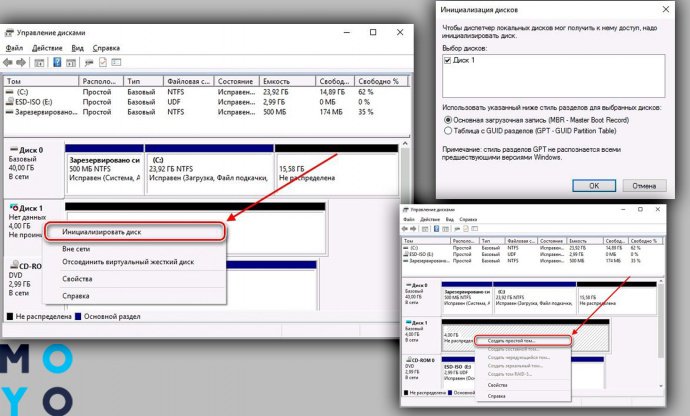
Создание нового тома
Форматирование диска проходит по тому же алгоритму, что в Виндоус 7:
- Зайти в «Управление дисками».
- Найти новый диск (помеченный «не распределен») и кликнуть на него ПКМ.
- В выпавшем меню выбрать «Создать простой том».
- Дальше откроется «Мастер», выбрать букву для локального диска и отформатировать его в NTFS.
- Тапнуть «Быстрое форматирование».
HDD или SSD
Этот выбор — один из самых сложных при покупке нового харда, поскольку HDD и SSD отличаются характеристиками и ценой.
Если не спешить и все делать по инструкции, подключение еще одного жесткого диска пройдет без сучка и задоринки. Достаточно лишь корректно подобрать размер и пути коннета носителя. Удачи!
Как установить несколько жестких дисков в компьютер

Далеко не все пользователи персонального компьютера приобретают устройство ради производительных видеоигр, рендеринга видео или обработки 3D моделей. Достаточно много людей, используют ПК исключительно для просмотра видео, хранения фотографий и серфинга в интернете.
Для таких пользователей, главным параметром в компьютере будет, объем внутренней памяти. Чем больше дискового пространства, тем больше данных можно хранить, что особенно актуально, если смотреть видео в 1080p разрешении и слушать музыку без сжатия. Таким образом, средний размер фильма может составлять около 20 гигабайт, а размер одного музыкального файла, не менее 15 мегабайт. Что уж говорить про видеоигры, которые могут достигать 60 гигабайт в неустановленном виде и более 100 в установленном.
Оглавление:
- Какие параметры должна поддерживать материнская плата
- Выбор жесткого диска
- Установка жестких дисков
- Еще по теме:
Современный компьютер просто обязан иметь не мене одного терабайта памяти, иначе, человек постоянно будет испытывать неудобства связанные с нехваткой памяти. Давайте разберемся, как установить несколько жестких дисков в компьютер.
Какие параметры должна поддерживать материнская плата
Приобретать новую материнскую плату (МП) ради жесткого диска, конечно же, никто не будет, впрочем, если МП значительно устарела, то менять ее все же придется.
Раньше, жесткие диски подключались к МП с помощью, так называемого IDE разъема.

Отличить IDE разъем от современного SATA, довольно просто. Устаревший разъем, подключается с помощью шлейфа из множества проводов, в то время как к SATA разъему, подключаются 2 тоненьких провода, один для питания, а второй для передачи данных. Если в материнской плате нет SATA разъема, человеку придется заменить материнскую плату.

Приобретая материнскую плату, покупатель должен обратить внимание на наличие SATA 3 стандарта и количество SATA разъемов. Кроме того, человек должен обратить внимание, чтобы у блока питания было достаточно разъемов для подключения питания SATA компонентов.

Выбор жесткого диска
В зависимости от того, сколько на материнской плате имеется SATA разъемов, человек столько может приобрести жестких дисков. Существуют материнские платы и с 12ю разъемами для подключения жестких дисков, но для такого компьютера, придется приобретать соответствующий блок питания. Во-первых, у него должно быть достаточно разъемов питания, а во-вторых, у блока питания должно хватить мощности для работы стольких комплектующих.
Если материнская плата компьютера поддерживает только тип SATA 2, то жесткий диск SATA 3, подключенный к данному интерфейсу будет работать с несколько меньшей скоростью, ограниченной скоростью обмена данными SATA 2.
Выбирая объем памяти, желательно приобрести как можно более емкий накопитель особенно если МП ограничена 2 — 3 SATA разъемами. Впрочем, если покупатель не ограничен в средствах, он может приобрести жесткий диск максимальной емкости, имеющийся в продаже. Хотя, конечно же, лучше не хранить все данные на одном накопителе.
В качестве производителя, лучше всего приобретать те жесткие диски, разработкой которых занимаются известные фирмы, например Toshiba, WD и Seagate.
Работающий компьютер издает довольно ощутимый шум, источником которого являются вентиляторы охлаждения и жесткий диск. Особенно сильно шумит ЖД во время чтения или записи. Естественно, чем больше жестких дисков, тем сильнее издаваемый компьютером шум. Меньше шумят жесткие диски с меньшей скоростью вращения 5400 — 5700 оборотов в минуту. К сожалению, сниженная скорость вращения, негативно влияет на скорость работы в целом. Кроме того, если компьютер собирается на заказ или самостоятельно, то следует выбрать качественный корпус с анти резонансными свойствами. Для того, чтобы полностью избавится от шума, необходимо приобретать SSD накопители, но их стоимость значительно выше, чем стоимость классических дисков при меньшей емкости.

Жесткий диск SSD объемом 250 Гб будет стоить как обыкновенный ЖД в 1 Тб, однако его скорость обмена данными в разы выше обыкновенных жестких дисков. В материале «Что такое килобайт, мегабайт, гигабайт» объясняется про единицы измерения информации.
Установка жестких дисков
Перед установкой нового комплектующего, необходимо выключить компьютер и снять обе крышки системного блока. Получить доступ к материнской плате, можно с левой стороны корпуса. В передней части корпуса располагаются несколько отсеков «карманов», в которые устанавливаются жесткие диски. Количество «карманов» зависит от форм-фактора корпуса. Стандартный корпус ATX форм-фактора в среднем имеет около четырех площадок для установки ЖД.

Помещенный в отсек жесткий диск, фиксируется болтами с обеих сторон системного блока. Обычно, болты идут в комплекте с жестким диском.

Надежно зафиксированный ЖД издает значительно меньше шума. Кроме того, жесткий диск имеет подвижный механизм, из-за чего, плохо закрепленная деталь, из-за постоянных колебаний, может повредиться.
После установки жесткого диска в корпус, его необходимо подключить к материнской плате и питанию. Оба разъемы похожи, но подключить питание в разъем для передачи данных попросту невозможно.

Таким образом, к жесткому диску подключается специальный SATA кабель, другой конец которого присоединяется к материнской плате.

Провода для питания ЖД, подключаются напрямую от блока питания.
После удачного подключения, компьютер включается в обычном режиме. Чаще всего, после включения, на экране появляется средство добавления нового устройства.
Если жесткий диск не определился системой, то необходимо войти в меню «Панель управления», далее «Система и безопасность» и «Администрирование», потом «Управление компьютером», затем «Управление дисками» и произвести форматирование нового тома.

После форматирования, следует кликнуть по не размеченному пространству правой клавишей мышки и выбрать пункт «Создать новый том».
Таким образом, идеальным вариантом можно считать компьютер с 2 — 3 жесткими дисками, наименьший из которых будет отведен под операционную систему (системный диск).

Рекомендуется установить под систему жесткий диск SSD, как самый быстрый накопитель из существующих на данный момент.
Установленные в компьютер ЖД будут отображаться в «Моем компьютере» как локальные диски.
Поделиться.
Как и с помощью чего дешевле подключить много HDD к компьютеру?
Типичная ситуация: Насобиралось в хозяйстве множество HDD разного калибра (3.5″, 2.5″, 180–500GB). Есть старый ПК, на материнке всего 6 разъемов SATA. Хочу сделать из него сервер, чтобы хранить фильмы\игры\торренты и т.д.
Подскажите: как максимально бюджетно можно подключить в него 10+ HDD?
Гугл подсказывает следующие решения:
— PCI расширитель на 4 порта (~8$)
— SATA Multiplier 1 to 5 ports (~14$)
— PCI-e x1 расширитель на 4 порта (~15$)
— Какие-то 5.25 HDD RACK (от 90$) но разъёмы всё равно нужны
— Серверные коробки на 10+ дисков с платами-контроллерами (но не знаю подойдут ли к обычной материнке). Да и дорого, наверное.
Может ещё что-то есть и я упустил?
Интересует мнение именно тех людей, которые уже делали подобное. Какие подводные камни есть? Насколько реализуемо? Какие сценарии использования у вас?
//UPD.
Наверное буду брать PCI адаптеры на 4 порта. Благо — у старых материнок есть по 2-4 PCI. Скорость как я понял будет минимум 130МБ\с. (а возможно 266 или даже 533) Что, в принципе, сносно, т.к. стримить видео я не собираюсь, а для просмотра фильма на один телевизор хватает. Да и торренты по гигабитной сети качать тоже хватит (только у нас в городе 100мбит максимум) 🙂
- Вопрос задан более трёх лет назад
- 8094 просмотра
4 комментария
Простой 4 комментария
я бы смотрел в сторону бюджетных профессиональных решений, а именно на том же алике или с рук можно взять SAS-SATA Raid controller фирмы LSI или аналоги, например LSI 9210i. Такие платы идут на игровом железе и не требуют вендорских конфигов, идут на 1-2 разьема SFF8087, а это значит можно подключить до 8-ми жестких дисков на 1 такой контроллер, правда к нему нужно будет докупить кабели SFF8087-SATA 2шт. Питание самих жестких осуществляется от БП ПК, сам контроллер устанавливается в PCI-Express слот для видеокарты.
У меня дома игровой ПК переведен под сервер, на котором я кручу при помощи виртуальных машин:
1. игровую систему с проброшенной ВК + физически проброшенный жесткий диск WD Red 4tb под игрушки
2. шару с файлохранилищем с проброшенным рейд-контроллером от фирмы LSI на 8 дисков WD Red 4tb
хост занимает один SSD диск и еще один SSD диск занимает старая винда, снести которую руки не доходят. И все это в корпусе mATX Fractal designe node 804 на материнке AsRock Z390 Pro4
БП стоит с запасом под игровую систему на 850Вт, в принципе можно и меньше, на сайте той же MSI есть калькулятор мощности БП, но нужно понимать, что как правило слабые БП имеют мало посадочных мест под шлейфы питания жестких дисков, с учетом того что в ряде случаев из-за геометрии корпуса всю гирлянду загрузить неудастся и придется колхозить переходники с molex на sata, т.е. такая возможность должна быть.
Я бы на Вашем месте все же рассмотрел вариант через барахолку избавиться от дисков малого номинала с целью закупить на той же барахолке, если SMART хороший, диски бОльшего обьема, серии которых имели меньше нареканий в отзывах от пользователец, обьемом от 1ТБ для уменьшения количества жестких дисков и оптимизации энергопотребления. А так же рассмотрел возможность купить корпус в котором можно разместить от 10шт жестких дисков
1 контроллер на 8 жестких дисков это от 1750р плюс 2 кабеля стоимостью по 450р с алика. Итого от 2650р за комплект. т.е. от 42х долларов. На мой взгляд это не бог весь какие деньги. А вот корпус и БП это уже стоит дороже.
chifth @chifth Автор вопроса
У меня вся цена — это адаптеры и свет. Диски есть, блоки питания есть, материнки с процессорами есть.
Если покупать то естественно я бы взял 4х4тб и не парился 🙂
Барахло не так то просто спихнуть.
А может проще будет собрать ещё один ПК на 6 HDD?
Хотя, тогда наверное расход энергии будет больше и два сетевых размещения.
chifth, все упирается в корпус и мать. В принципе в продаже есть корпуса формата mini-ITX, mATX, ATX от 6 посадочных мест. Мой корпус mATX вмещает до 12 жестких дисков, так что в принципе 1 рейд контроллер решит Вашу проблему. Другое дело что россыпь мелких по обьему дисков жрет энергию почти так же как и емкие, а обьем у них маленький. Я свою россыпь 3 года назад пристроил без проблем через авито и местный IT форум.
Решения вопроса 0
Ответы на вопрос 4
Вашу идею не осуждаю, просто поделюсь своим опытом.
А так ли уж нужны все эти диски в постоянной доступности, что бы держать их во включенном компьютере?
У меня тоже есть архивы на внешних дисках. И меня вполне устраивает подключение их при необходимости по usb3. Использую USB докстанцию, в которую можно втыкать и 3,5″ и 2,5″. Правда мои 2,5″ каждый в своём боксе живёт. Понадобилось что-то — подключил, прочитал/записал, убрал.
Ответ написан более трёх лет назад
Комментировать
Нравится 2 Комментировать

Рональд Макдональд @Zoominger Куратор тега Железо
System Integrator
PCI расширитель на 4 порта (~10$)
Ну или SATA-уплотнитель купите (его вы и упустили), но он дороже выйдет.