Как включить JavaScript в вашем веб-браузере
В настоящее время почти все веб-страницы используют JavaScript, скриптовый язык программирования, который работает на веб-браузере посетителя. Это делает веб-страницы более функциональными, а если по каким-либо причинам JavaScript отключен, содержание или функциональность веб-страницы может быть ограничена или вовсе не возможна. Здесь вы можете найти инструкции о том, как включить (активировать) JavaScript в пяти наиболее распространенных веб-браузерах.
Если вы веб-разработчик, посмотрите инструкции о том как использовать тег в коде вашей интернет-страницы.
Google Chrome
- В меню браузера нажмите кнопку «Customize and control Google Chrome» и выберите пункт «Settings».
- На странице «Settings» нажмите ссылку «Show advanced settings. «
- Под пунктом «Privacy» нажмите на кнопку «Content settings. «.
- Когда диалоговое окно откроется, посмотрите на секцию «JavaScript» и поставьте галочку «Allow all sites to run JavaScript (recommended)».
- Нажмите кнопку «OK», чтобы закрыть окно.
- Закройте вкладку «Settings».
- Нажмите на кнопку «Reload this page» для обновления страницы.
- 1.
- 2.
- 3.
- 4.
- 5.
- 6.
- 7.
Mozilla Firefox
- В адресной строке введите about:config и нажмите Enter.
- Нажмите «Я буду осторожен, обещаю», если появится предупреждающее сообщение.
- В поле поиска найдите javascript.enabled.
- Переключите настройку «javascript.enabled» (щелкните правой кнопкой мыши и выберите «Переключить» или дважды щелкните настройку), чтобы изменить значение с «false» на «true».
- Нажмите кнопку «Обновить текущую страницу» в веб-браузере, чтобы обновить страницу.
- 1.
- 2.
- 3.
- 4.
- 5.
Apple Safari
- В меню веб-браузера нажмите на кнопку «Edit» и выберите «Preferences».
- В окне «Preferences» выберите вкладку «Security».
- На вкладке «Security» в разделе «Web content» поставьте галочку «Enable JavaScript».
- Нажмите на кнопку «Reload the current page» в веб-браузере, что бы обновить страницу.
- 1.
- 2.
- 3.
- 4.
Opera
- 1. Нажмите на значок Opera «Меню», а затем «Настройки».
- 2. Нажмите «Веб-сайты», а затем выберите «Разрешить всем сайтам запускать JavaScript (рекомендуется)».
- 3. Нажмите кнопку «Обновить» в веб-браузере, чтобы обновить страницу.
1. 2. 3.
Internet Explorer
- В меню веб-браузера нажмите «Tools» и выберите пункт «Internet Options».
- В разделе «Internet Options» выберите вкладку «Security».
- На вкладке «Security» нажмите кнопку «Custom level. «.
- После открытия диалогового окна «Security Settings — Internet Zone», посмотрите раздел «Scripting».
- В разделе «Active Scripting» выберите пункт «Enable».
- После появления всплывающего окна «Warning!» в котором спрашивается «Are you sure you want to change the settings for this zone?» нажмите кнопку «Yes».
- В окне «Internet Options» нажмите кнопку «OK», что бы закрыть его.
- Нажмите на кнопку «Refresh» в веб-браузере, чтобы обновить страницу.
- 1.
- 2.
- 3.
- 4.
- 5.
- 6.
- 7.
- 8.
Инструкции для разработчиков
Вы можете использовать ссылку на этот сайт, что бы рассказать пользователям у которых отключен Javascript о том, как включить Javascript в пяти наиболее распространенных веб-браузерах. Вы можете использовать приведенный ниже код и изменить его в соответствии с вашими нуждами.
- Инструкции для вашего браузера помещаются в верхнюю часть страницы
- Все изображения кликабельны, для удобства просмотра в натуральном размере
- Инструкции для разработчиков размещены в самом низу страницы и не мешают обычным пользователям.
О проекте
Программирование, проектирование, тестирование, получение обратной связи с пользователями и написание материалов для этого сайта сделали Тони Подманиски, Пол Ирландских и Джереми Хилл. Мы хотели бы поблагодарить всех тех, кто помогал и содействовал нам любым способом. Надеемся эта страница окажется полезной для вас и ваших пользователей.
Как включить поддержку Javascript в Google Chrome
Чтобы проверить поддержку Javascript в русской версии Google Chrome 96, выполните следующие шаги:
- Выберите пункт меню Настройки. Откроется страница Настройки.
- В левом меню выберите пункт Конфиденциальность и безопасность.
- Найдите раздел Настройки сайтов. В нём, в разделе Контент нажмите кнопку JavaScript.
- Выберите опцию Разрешить сайтам использовать JavaScript (рекомендуется), либо добавьте в список разрешённых ниже те сайты, на которых собираетесь использовать сервис Webim.
Как включить Javascript в Google Chrome?

- В браузере нажмите на настройки в правом верхнем углу на иконку —

- Прокрутите в самый низ и нажмите на пункт «Дополнительные» после чего появятся более полный список настроек

- В блоке «Конфиденциальность и безопасность» нажмите кнопку «Настройки сайта»
- В разделе « Javascript » нужно отключить пункт «Заблокировано».
- Для завершения процесса необходимо обновить страницу.

Важно: настройки Javascript могут сбиться при обновлении браузера, поэтому при возникновении подобной проблемы нужно повторить все вышеизложенное снова.
Нашли ошибку?
Выделите ее и нажмите Ctrl + Enter

Автор статьи: Ира Половинкина Контент менеджер в Rubika Agency.
Вся интересная и полезная информация в блоге это моя работа 🙂
Добавить комментарий Отменить ответ
2 комментариев
Valentina Nef :
Помогите,кто разбирается в сайтостроении Нужен разработчик опенкарт на постоянные заказы на шаблонах или верстка готовых дизайн макетов — отзовитесь пожалуйста.
Nikita Spivak :
Добрый день, Валентина!
Вы можете обратиться к нашим специалистам за помощью, мы разрабатываем интернет магазины на CMS Opencart.
Спасибо за комментарий.
Как включить JavaScript в Google Chrome
ДжаваСкрипт часто используется на интернет-страницах для отображения каких-либо элементов. Среди популярных примеров можно выделить формы ввода данных (для регистрации и т. д.), выпадающее меню, просмотр фотографий в отдельном окне и множество других случаев. Изначально данная функция должна быть активна в Гугл Хроме. Но в некоторых случаях она не работает, например, из-за сбоя настроек. Тогда стоит разобраться, как включить поддержку JavaScript в браузере Chrome.
Инструкция
Раньше активация JS была довольно сложным процессом. Но в последних версиях интернет-обозревателя Хром разработчики сделали ее значительно проще. Теперь от пользователя требуется буквально несколько действий:
- Кликните по значку вызова меню, который находится над полосой прокрутки страницы.
- Перейдите в «Настройки».
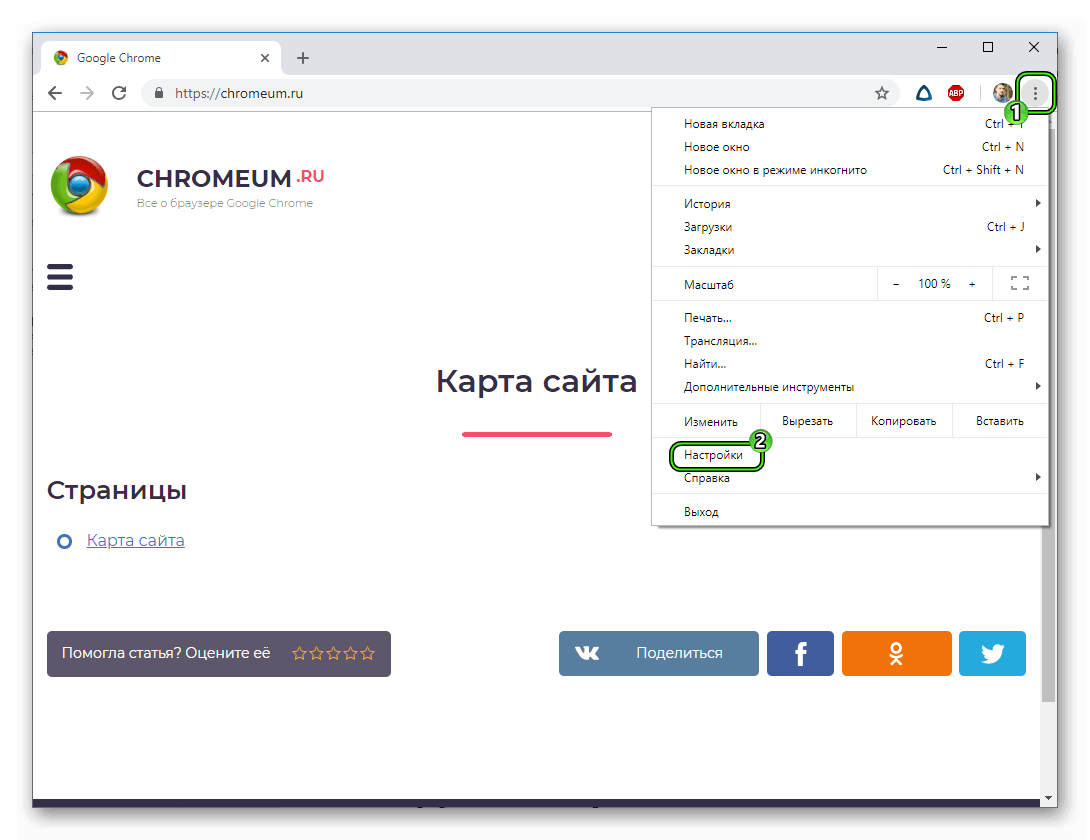
- Пролистайте содержимое вкладки до самого конца, пока не найдете пункт «Дополнительные».
- Щелкните на него ЛКМ.
- Теперь откройте раздел под названием «Настройки сайта».
- Здесь нам нужна опция JavaScript.
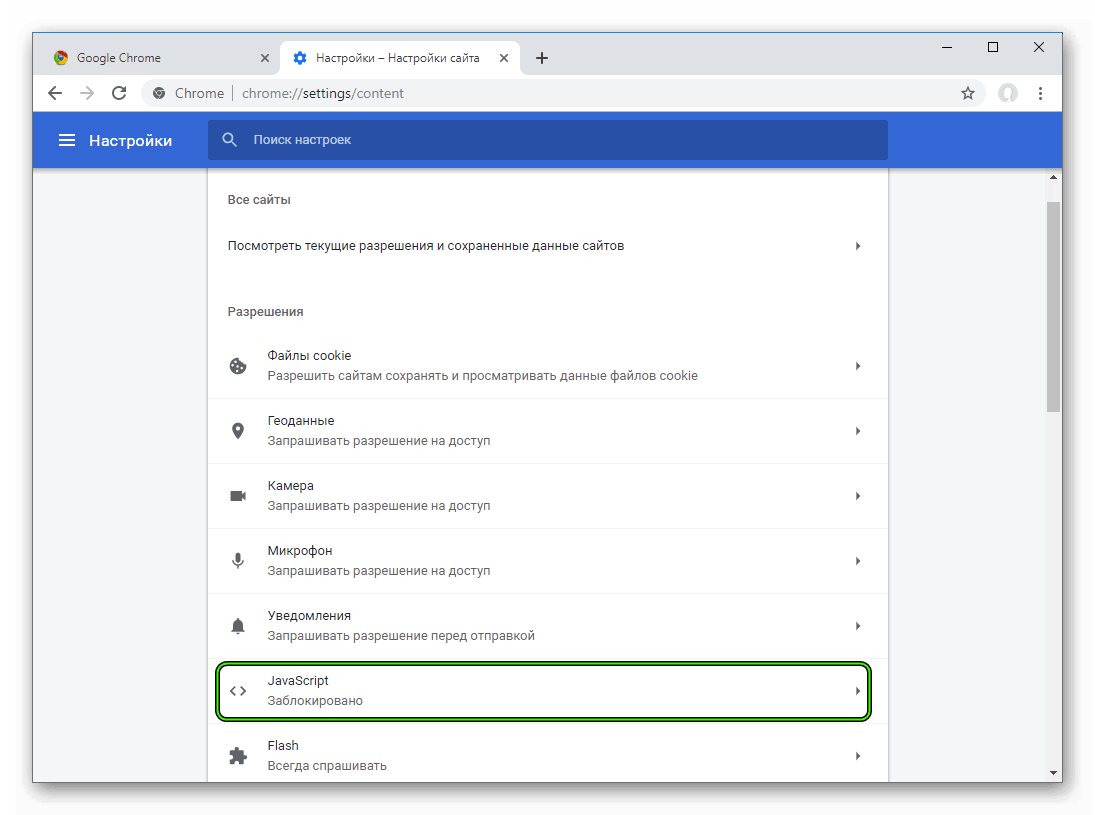
- Кликните по серому ползунку, чтобы активировать ее.
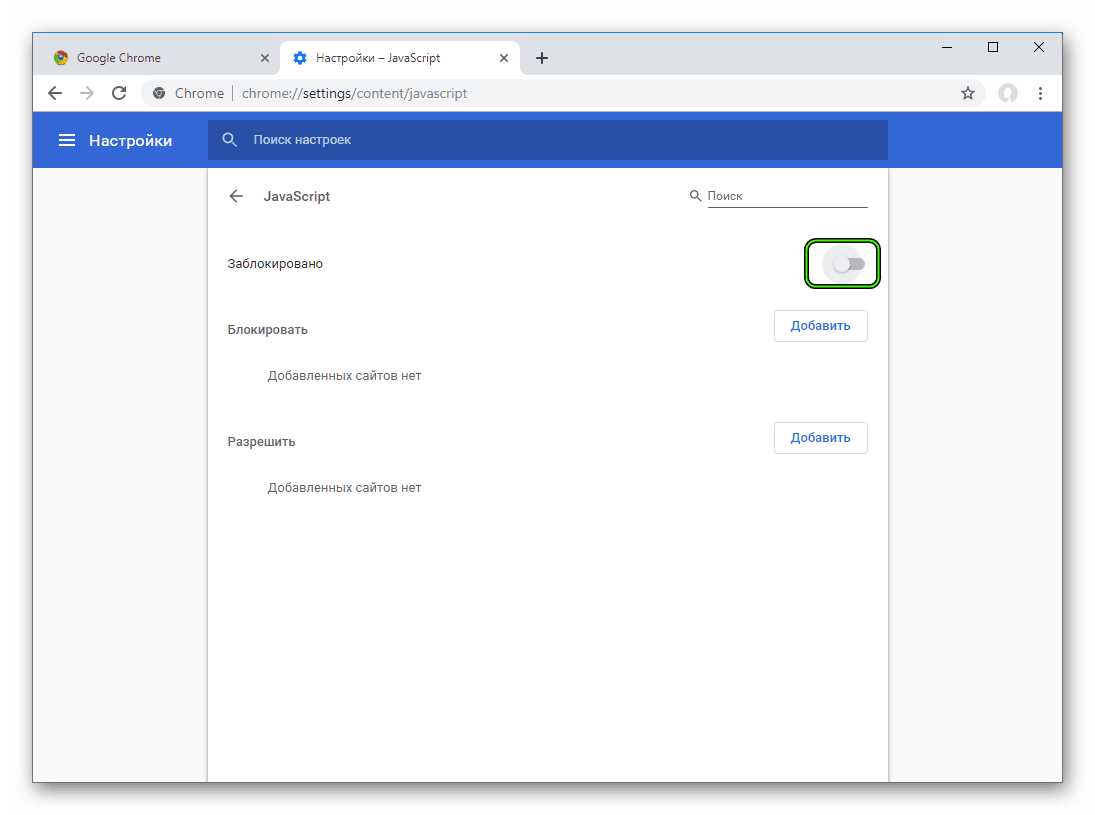 В результате он окрасится в синий цвет.
 - А чуть ниже можно настроить исключения для отдельных сайтов и интернет-страниц.
Дополнение
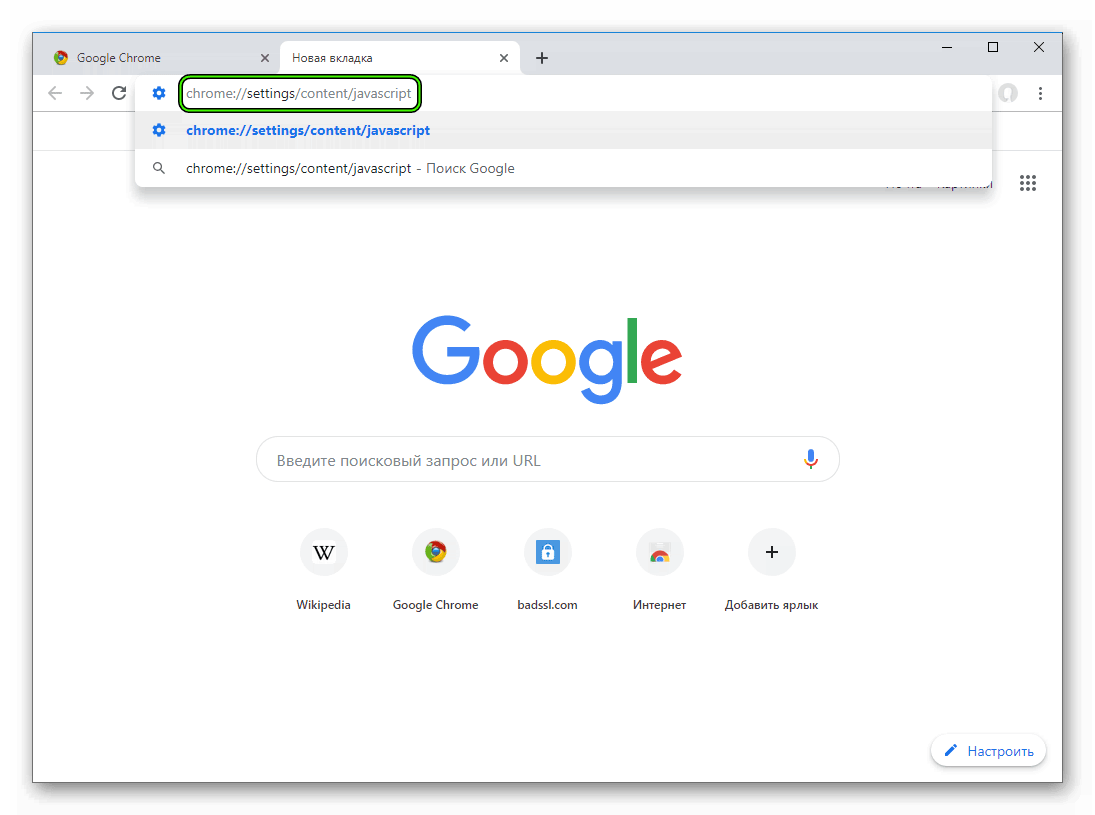
Как можно понять из инструкции выше, включение Джава Скрипта в Хроме – довольно простая задача. Но существует метод для еще большего ее упрощения. Нужно открыть новую вкладку в веб-браузере, например, с помощью комбинации клавиш Ctrl + T , затем вставить в адресную строку chrome://settings/content/javascript и нажать Enter .В результате вы сразу же попадете на нужную страницу параметров, где остается только повернуть ползунок для активации опции.
Помогла статья? Оцените её