Беспроводные игровые наушники с функцией шумоподавления/Беспроводные игровые наушники INZONE H9/INZONE H7
Подключение гарнитуры к компьютеру или PlayStation®5
Перед выполнением этого действия проверьте следующее:
- Компьютер или PS5™ располагается в пределах 1 м от гарнитуры.
- Батарея гарнитуры имеет достаточный заряд.
- Инструкция по эксплуатации компьютера или PS5 находится под рукой.
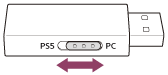
Установите передвижной переключатель приемопередатчика USB в положение “ PC ” или “ PS5 ” в зависимости от подключенного устройства.
Включите компьютер или PS5 .
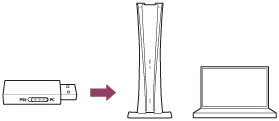
Подключите приемопередатчик USB к USB-порту компьютера или PS5 .
Совет
- При подключении приемопередатчика USB к PS5 подключайте его к USB-порту спереди PS5 .

Нажмите и удерживайте кнопку (питание) в течение приблизительно 2 секунд или более для включения гарнитуры.
INZONE H9 : 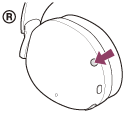 Вы услышите звук уведомления о включении гарнитуры. Левый и правый кольцевые индикаторы (белые) загорятся приблизительно на 5 секунд.
 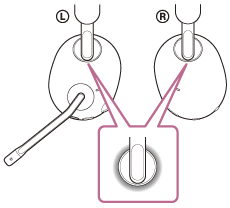 Когда гарнитура включена, она автоматически подключается к приемопередатчику USB (беспроводное соединение 2,4 ГГц). При подключении вы услышите звук уведомления об установке подключения. Когда режим Bluetooth выключен и беспроводное соединение 2,4 ГГц не установлено, левый и правый кольцевые индикаторы (белые) быстро мигают. При подключении они начинают мигать медленно.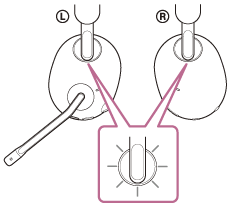
INZONE H7 : 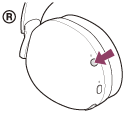 Вы услышите звук уведомления о включении гарнитуры. Индикатор (питание) (белый) загорится приблизительно на 2 секунды.
 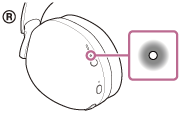 Когда гарнитура включена, она автоматически подключается к приемопередатчику USB (беспроводное соединение 2,4 ГГц). При подключении вы услышите звук уведомления об установке подключения. Если беспроводное соединение 2,4 ГГц не установлено, индикатор (питание) (белый) медленно мигает. При подключении индикатор (питание) (белый) быстро мигает в течение приблизительно 5 секунд, а затем начинает мигать медленно.
При подключении к компьютеру выберите гарнитуру в качестве аудиоустройства.
- Аудиоустройство вывода звука, как игры: [ INZONE H9 / INZONE H7 — GAME ]
- Аудиоустройство ввода/вывода звука, как голосовой чат: [ INZONE H9 / INZONE H7 — CHAT ]
Примечание
- Если устройство не распознает микрофон гарнитуры, убедитесь, что передвижной переключатель приемопередатчика USB установлен в правильное положение.
- Если гарнитуру не удается подключить к компьютеру или PS5 , используя беспроводное соединение 2,4 ГГц, нажмите и удерживайте кнопку подключения на приемопередатчике USB в течение приблизительно 5 секунд или более для выполнения согласования.
- Подключите приемопередатчик USB к компьютеру или PS5 непосредственно, а не через USB-концентратор.
Управление консолью PS5 с ПК Windows

Установите приложение PS Remote Play на Windows PC, а затем подключитесь к своей консоли PS5.
Подготовка
Чтобы использовать функцию «Дистанционная игра», вам потребуются указанные ниже элементы.
- Windows PC
Операционная система Windows 10
Windows 11Процессор Intel® Core™ 7-го поколения или более новый Место на диске Не менее 100 МБ ОЗУ Не менее 2 ГБ Разрешение дисплея 1024 × 768 или лучше Звуковая карта Требуется Порт USB Требуется - Консоль PS5
Всегда обновляйте системное программное обеспечение консоли PS5 до самой новой версии. - Учетная запись для PlayStation™Network
Используйте ту же учетную запись, которую вы используете на своей консоли PS5. Если у вас нет учетной записи, вам потребуется сначала создать ее. - Высокоскоростное соединение с Интернетом
В качестве стандарта рекомендуется использовать высокоскоростное соединение со скоростью отправки и загрузки данных не менее 5 Мбит/с. Для достижения лучшей производительности рекомендуется использовать высокоскоростное соединение со скоростью отправки и загрузки данных не менее 15 Мбит/с. - Беспроводной контроллер DualSense™
- Кабель USB
Подключите контроллер к Windows PC с помощью кабеля USB.
- Кроме того, можно использовать беспроводной контроллер DualSense Edge™ или беспроводной контроллер DUALSHOCK®4.
- Чтобы можно было использовать голосовой чат, потребуется микрофон, например встроенный микрофон на Windows PC.
Установка приложения
Указанные ниже действия нужно выполнить только при первом использовании приложения. Вы можете использовать одно и то же приложение для подключения и к консоли PS5, и к консоли PS4.
Загрузите приложение PS Remote Play и сохраните его на рабочем столе или в другом месте.
Ознакомьтесь с документами «Лицензионное соглашение с пользователем приложения SIE» и «Политика конфиденциальности». После установки флажка кнопка загрузки станет доступной.
2. Запустите файл установки и, следуя инструкциям на экране, установите приложение.
В процессе установки может отобразиться сообщение о том, что необходимо загрузить дополнительное программное обеспечение, которое требуется для нормальной работы приложения PS Remote Play . Чтобы загрузить это программное обеспечение, следуйте инструкциям на экране.
Настройка консоли PS5
Настройте консоль PS5 одним из указанных ниже способов. Указанные ниже действия нужно выполнить только при первом использовании функции «Дистанционная игра».
- На начальном экране перейдите в раздел Настройки >Система >Дистанционная игра и включите настройку Разрешить Дистанционную игру.
- Чтобы начать выполнение функции «Дистанционная игра», когда консоль PS5 находится в режиме покоя, выберите пункт Настройки >Система >Энергосбережение >Функции, доступные в режиме покоя. Затем установите флажки Сохранить подключение к Интернету и Разрешить включение PS5 через сеть.
Запуск функции «Дистанционная игра»
Указанные ниже действия требуется выполнять при каждом подключении Windows PC к консоли PS5.
1. Включите консоль PS5 или переведите ее в режим покоя. 2. Подключите контроллер к Windows PC с помощью кабеля USB. 3. Запустите приложение PS Remote Play на Windows PC и выберите пункт Войдите в PSN. 4. Выполните вход в учетную запись, которую вы используете для своей консоли PS5.
Если выбрать пункт Настройки  , можно настроить параметры качества видео для функции «Дистанционная игра», например разрешение и частоту кадров. 5. Выберите пункт PS5.
Приложение выполнит поиск консоли PS5, на которой выполнен вход в систему с использованием вашей учетной записи, и автоматически подключится к ней. После подключения на Windows PC отобразится экран консоли PS5, и можно будет использовать функцию «Дистанционная игра». Если обнаружены несколько консолей PS5, выберите необходимую.
В следующий раз можно будет выбрать консоль, к которой вы подключались раньше.
- Ваш Windows PC не сможет найти консоль PS5 и подключиться к ней, если с момента последнего входа в систему прошло много времени. Прежде чем удаленно подключаться за пределами своего дома, убедитесь, что компьютер правильно подключается к консоли PS5, когда он находится рядом с ней.
- Если приложению не удается найти устройство, к которому вы хотите подключиться, если не удается установить соединение или оно нестабильно, см. раздел Если функция «Дистанционная игра» недоступна.
Использование функции «Дистанционная игра» с HDR-качеством видео
Если телевизор или дисплей, к которому подключены Windows PC и консоль PS5, поддерживает режим HDR, можно использовать функцию «Дистанционная игра» с HDR-качеством видео.
1. На начальном экране консоли PS5 перейдите в меню Настройки > Экран и видео > Вывод видео и для параметра HDR выберите значение Всегда включать или Включать, если поддерживается. 2. На Windows PC установите расширение HEVC Video Extension, распространяемое компанией Microsoft. 3. Включите настройку HDR на дисплее. 4. В разделе настроек Windows PC выберите пункты Система > Дисплей > Настройки Windows HD Color и включите параметр Воспроизводить игры и приложения HDR. 5. Запустите приложение PS Remote Play на Windows PC и войдите в сеть. 6. В разделе Настройки перейдите в раздел Качество видео при дистанционной игре и установите флажок Включить HDR.
Элементы управления функцией «Дистанционная игра»
Помимо контроллера для управления консолью PS5 можно использовать контрольную панель.
Если во время выполнения функции «Дистанционная игра» навести курсор мыши Windows PC на экран, который вы используете для функции «Дистанционная игра», отобразится контрольная панель.
- Кнопка создания

Выполняет те же функции, что и кнопка (создания) на контроллере.
 - Кнопка PS

Открывает центр управления на консоли PS5. - Кнопка параметров

Выполняет те же функции, что и кнопка (параметров) на контроллере.
 - Статус микрофона
Выберите пункт Активные или Звук отключен
 , чтобы включить или выключить микрофон.
Микрофон включен Микрофон выключен 
Микрофон не подсоединен - Уровень заряда батареи

Позволяет проверить уровень заряда батареи контроллера. - Размер экрана
Позволяет изменять размер экрана в режиме «Дистанционная игра».

Перейти в полноэкранный режим 
Выйти из полноэкранного режима
Выход из функции «Дистанционная игра»

1. Щелкните значок в правом верхнем углу экрана, который вы используете для выполнения функции «Дистанционная игра».
Чтобы выйти из функции «Дистанционная игра», когда консоль PS5 находится в режиме покоя, установите флажок Переключение консоли в режим покоя. 2. Выберите пункт OK.
Будет выполнен выход из функции «Дистанционная игра», и экран перейдет в состояние, которое было перед подключением Windows PC к консоли PS5.
Чтобы удалить приложение PS Remote Play , перейдите в раздел настроек Windows PC и выберите пункты Приложения > Программы и компоненты и удалите приложение PS Remote Play.
- Уведомления об интеллектуальной собственности
- Выбор языка (Language selection)
- Условия использования (Terms of Use)
- Веб-сайт поддержки
©2023 Sony Interactive Entertainment Inc.
Игровые наушники INZONE H3
Подключение гарнитуры к компьютеру или PlayStation®5
Перед выполнением этого действия проверьте следующее:
- Инструкция по эксплуатации компьютера или PS5™ находится под рукой.
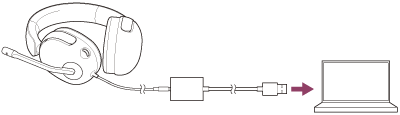
Подключите гарнитуру к компьютеру или контроллеру PS5 .
При подключении к компьютеру
- Подключите гарнитуру к аудиоблоку USB.
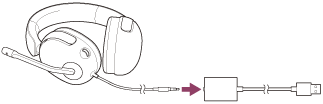
- Подключите аудиоблок USB к порту USB компьютера.
При подключении к PS5
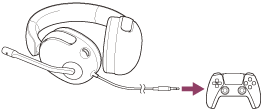
- Подключите гарнитуру к разъему для наушников на контроллере PS5 .
При подключении к компьютеру выберите гарнитуру в качестве аудиоустройства.
Аудиоустройство ввода/вывода звука: [ INZONE H3 ]
Примечание
- Подключение к PS5 через аудиоблок USB не гарантируется. Для подключения к PS5 выполните описанные выше процедуры.
- Подключите аудиоблок USB к компьютеру непосредственно, а не через USB-концентратор.
Управление консолью PS5 с компьютера Mac
Установите приложение PS Remote Play на компьютер Mac, а затем подключитесь к своей консоли PS5.
Подготовка
Чтобы использовать функцию «Дистанционная игра», вам потребуются указанные ниже элементы.
- Компьютер Mac
Операционная система macOS Mojave
macOS Catalina
macOS Big Sur
macOS Monterey
macOS VenturaМесто на диске Не менее 40 МБ ОЗУ Не менее 2 ГБ - Консоль PS5
Всегда обновляйте системное программное обеспечение консоли PS5 до самой новой версии. - Учетная запись для PlayStation™Network
Используйте ту же учетную запись, которую вы используете на своей консоли PS5. Если у вас нет учетной записи, вам потребуется сначала создать ее. - Высокоскоростное соединение с Интернетом
В качестве стандарта рекомендуется использовать высокоскоростное соединение со скоростью отправки и загрузки данных не менее 5 Мбит/с. Для достижения лучшей производительности рекомендуется использовать высокоскоростное соединение со скоростью отправки и загрузки данных не менее 15 Мбит/с. - Беспроводной контроллер DualSense™
Вы можете подключить контроллер к компьютеру Mac с macOS Big Sur (11.3) или более поздней версии через Bluetooth®. - Кабель USB
Подключите контроллер к компьютеру Mac с помощью кабеля USB.
Если вы используете беспроводной контроллер DualSense™ или DualSense Edge™, который подключаете при помощи кабеля USB, вы можете почувствовать вибрацию.
- Кроме того, можно использовать беспроводной контроллер DualSense Edge™. Вы можете подключить контроллер к компьютеру Mac с macOS Ventura (13.3) через Bluetooth®.
- Кроме того, можно использовать беспроводной контроллер DUALSHOCK®4. Подключите контроллер к компьютеру Mac с помощью кабеля USB или через Bluetooth®.
- Подробнее о том, как выполнить сопряжение через Bluetooth®, см. в разделе Использование беспроводного контроллера.
- Чтобы можно было использовать голосовой чат, потребуется микрофон, например встроенный микрофон на компьютере Mac.
Установка приложения
Указанные ниже действия нужно выполнить только при первом использовании приложения. Вы можете использовать одно и то же приложение для подключения и к консоли PS5, и к консоли PS4.
Загрузите приложение PS Remote Play и сохраните его на рабочем столе или в другом месте.
Ознакомьтесь с документами «Лицензионное соглашение с пользователем приложения SIE» и «Политика конфиденциальности». После установки флажка кнопка загрузки станет доступной.
2. Запустите файл установки и, следуя инструкциям на экране, установите приложение.
Настройка консоли PS5
Настройте консоль PS5 одним из указанных ниже способов. Указанные ниже действия нужно выполнить только при первом использовании функции «Дистанционная игра».
- На начальном экране перейдите в раздел Настройки >Система >Дистанционная игра и включите настройку Разрешить Дистанционную игру.
- Чтобы начать выполнение функции «Дистанционная игра», когда консоль PS5 находится в режиме покоя, выберите пункт Настройки >Система >Энергосбережение >Функции, доступные в режиме покоя. Затем установите флажки Сохранить подключение к Интернету и Разрешить включение PS5 через сеть.
Запуск функции «Дистанционная игра»
Указанные ниже действия потребуется выполнять при каждом подключении к консоли PS5 с компьютера Mac.
1. Включите консоль PS5 или переведите ее в режим покоя. 2. Подключите контроллер к компьютеру Mac с помощью кабеля USB. 3. Запустите приложение PS Remote Play на компьютере Mac и выберите пункт Войдите в PSN. 4. Выполните вход в учетную запись, которую вы используете для своей консоли PS5.
Если выбрать пункт Настройки , можно настроить параметры качества видео для функции «Дистанционная игра», например разрешение и частоту кадров. 5. Выберите пункт PS5.
Приложение выполнит поиск консоли PS5, на которой выполнен вход в сеть с использованием вашей учетной записи, и автоматически подключится к ней. После подключения на компьютере Mac отобразится экран консоли PS5, и можно будет использовать функцию «Дистанционная игра». Если будет обнаружено несколько консолей PS5, выберите консоль, которую необходимо использовать.
В следующий раз можно будет выбрать консоль, к которой вы подключались раньше.
- Ваш компьютер Mac не сможет найти консоль PS5 и подключиться к ней, если с момента последнего входа в систему прошло много времени. Прежде чем удаленно подключаться за пределами своего дома, убедитесь, что компьютер правильно подключается к консоли PS5, когда он находится рядом с ней.
- Если приложению не удается найти устройство, к которому вы хотите подключиться, если не удается установить соединение или оно нестабильно, см. раздел Если функция «Дистанционная игра» недоступна.
Элементы управления функцией «Дистанционная игра»
Помимо контроллера для управления консолью PS5 можно использовать контрольную панель.
Если во время выполнения функции «Дистанционная игра» навести курсор мыши компьютера Mac на экран, который вы используете для функции «Дистанционная игра», отобразится контрольная панель.
- Кнопка создания
Выполняет те же функции, что и кнопка(создания) на контроллере. - Кнопка PS
Открывает центр управления на консоли PS5. - Кнопка параметров
Выполняет те же функции, что и кнопка(параметров) на контроллере. - Статус микрофона
Выберите пункт Активные или Звук отключен
 , чтобы включить или выключить микрофон.
Микрофон включен Микрофон выключен 
Микрофон не подсоединен - Уровень заряда батареи

Позволяет проверить уровень заряда батареи контроллера.
Выход из функции «Дистанционная игра»

1. Щелкните значок в левом верхнем углу экрана, который вы используете для выполнения функции «Дистанционная игра».
Чтобы выйти из функции «Дистанционная игра», когда консоль PS5 находится в режиме покоя, установите флажок Переключение консоли в режим покоя. 2. Выберите пункт OK.
Будет выполнен выход из функции «Дистанционная игра», и экран перейдет в состояние, которое было перед подключением компьютера Mac к консоли PS5.
Чтобы удалить приложение PS Remote Play , перетащите значок PS Remote Play из папки «Приложения» в корзину. Затем откройте Finder и выберите пункт Очистить корзину.
- Уведомления об интеллектуальной собственности
- Выбор языка (Language selection)
- Условия использования (Terms of Use)
- Веб-сайт поддержки
©2023 Sony Interactive Entertainment Inc.