Совместное прослушивание аудиозаписей с помощью наушников AirPods или Beats
С последней версией iOS или iPadOS на iPhone или iPad возможно совместное прослушивание аудиозаписей с помощью беспроводных наушников AirPods или Beats.
Вот что вам нужно
Вам понадобится совместимый iPhone, iPad или iPod touch с последней версией iOS или iPadOS и две пары совместимых беспроводных наушников. 1
Начало совместного прослушивания
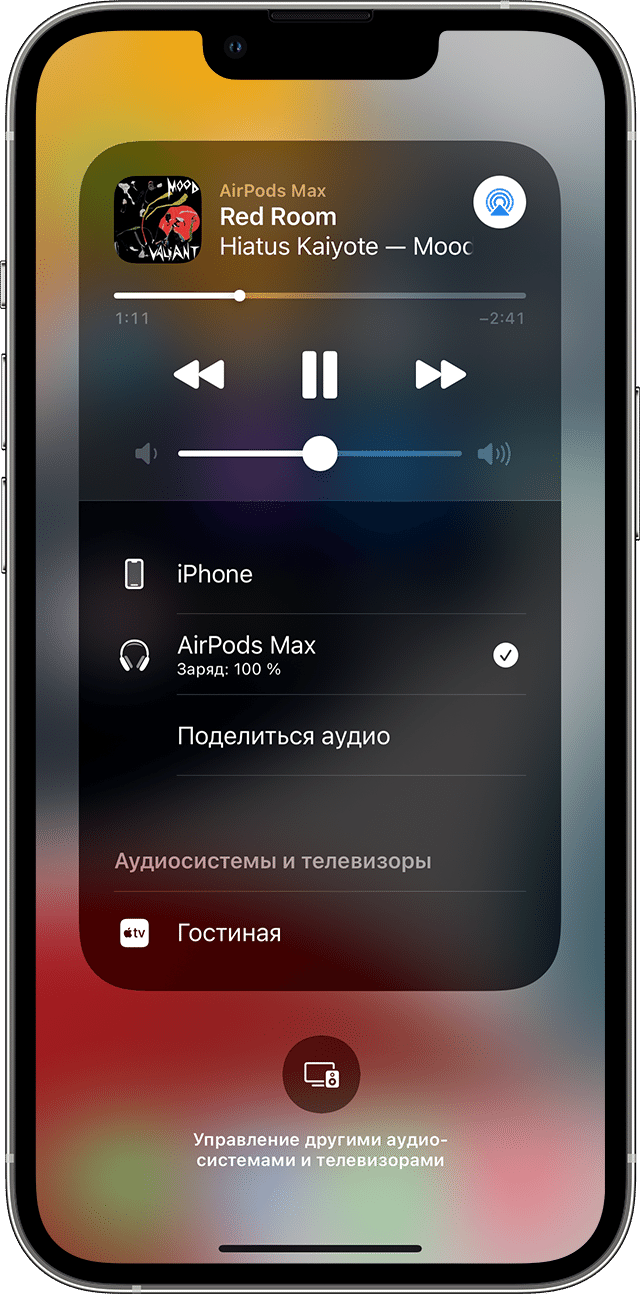
- Подключите свои наушники AirPods или AirPods Pro, AirPods Max или наушники Beats к устройству iOS или iPadOS.
- Нажмите кнопку AirPlay в Пункте управления на iPhone или iPad, на экране блокировки или в приложении, где вы воспроизводите контент.
- Выберите параметр «Поделиться аудио».
- Если у вашего друга наушники AirPods или AirPods Pro, нужно поднести их в футляре к устройству и открыть крышку футляра. Если у вашего друга есть наушники AirPods Max, их нужно поднести к устройству. Если у вашего друга есть беспроводные наушники Beats, их нужно перевести в режим создания пары и поднести к устройству.
- Когда на экране отобразятся подключаемые наушники, выберите параметр «Поделиться аудио».
Управление воспроизведением
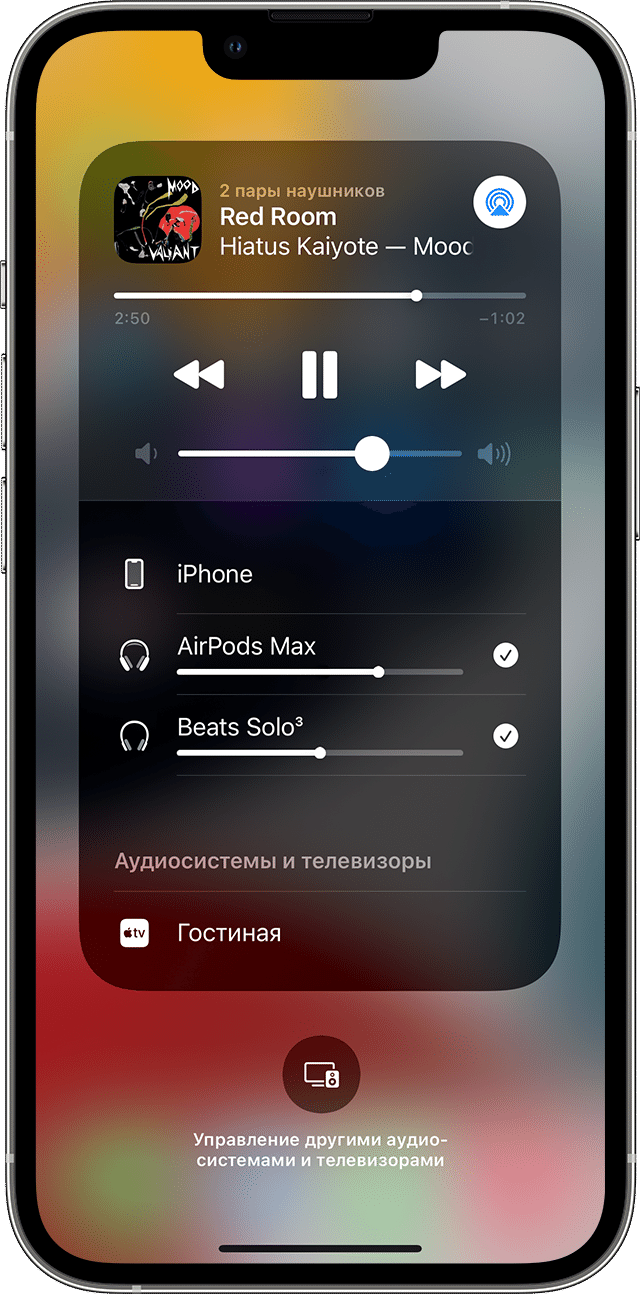
Регулировать громкость, а также начинать, приостанавливать и останавливать воспроизведение звука можно с помощью элементов управления на экране блокировки или в Пункте управления на устройстве iPhone или iPad. Перетяните бегунок регулировки громкости для отдельных наушников или выберите уровень громкости для обоих наушников, перетянув бегунок громкости внизу экрана.
Воспроизведением можно также управлять с помощью элементов управления на наушниках. В таком случае звук будет меняться только на этих наушниках.
Прекращение совместного прослушивания
Чтобы прекратить совместное прослушивание, нажмите кнопку AirPlay в Пункте управления на iPhone или iPad, на экране блокировки или в приложении, где вы воспроизводите контент.
Поставьте галочку рядом с наушниками, для которых требуется прекратить общий доступ. Вторая пара наушников также будет отключена при прекращении совместного прослушивания.
Совместимые модели iPhone, iPad и iPod touch
- iPhone 8 и более поздние модели
- iPad Pro 12,9 дюйма (2-го поколения) и более поздние модели
- iPad Pro 11 дюймов
- iPad Pro 10,5 дюйма
- iPad Air (3-го поколения) и более поздние модели
- iPad mini (5-го поколения) и более поздней модели
- iPad (5-го поколения) и более поздние модели
- iPod touch (7-го поколения)
Узнайте модель своего iPhone, iPad или iPod.
Совместимые модели наушников
- AirPods Max
- AirPods Pro (1-го поколения) и более поздние модели
- AirPods (1-го поколения) и более поздние модели
- Powerbeats
- Solo Pro
- Powerbeats Pro
- Powerbeats3 Wireless
- Beats Solo3 Wireless
- Beats Studio3 Wireless
- BeatsX
- Beats Flex
- Beats Fit Pro
Как поделиться музыкой на iPhone за считанные секунды [обновлено 2023]

Размещено от Бои Вонг / 23 фев, 2021 09:00
Всем привет. Моя сестра получила новый iPhone и попросила меня поделиться с ней музыкой с моего iPhone. Но проблема в том, что мы двое не знаем, как достичь этой цели. Кто-нибудь может помочь? Заранее спасибо.
По сути, единственный способ обмениваться музыкой между устройствами iOS в прошлом — это войти на каждое устройство с одной и той же учетной записью Apple. Но это не является чем-то нереальным для большинства людей. Теперь вы можете легко делиться музыкой с друзьями и семьей через Apple Home Sharing и другими способами, которые вы можете использовать. Давайте теперь посмотрим, что это за методы.
- Часть 1: Как использовать Home Sharing
- Часть 2: делись с другими через AirDrop Music
- Часть 3: делитесь музыкой с FoneTrans для iOS
1. Как использовать домашний обмен
Прежде чем мы начнем использовать Home Sharing для обмена музыкой, фотографиями, видео, приложениями и т. Д. На разных устройствах, мы должны сначала узнать, что такое Home Sharing. Домашний доступ (также называемый семейным доступом) — это функция, которая позволяет членам семьи получать мгновенный доступ к купленной друг другом музыке, фильмам, телешоу, книгам и приложениям и загружать их на свои устройства в любое время. Но функция «Семейный доступ» работает только на устройствах с iOS 8 или более поздней версии или OS X Yosemite или более поздней версии. Проверьте шаги ниже, чтобы узнать, как это сделать.
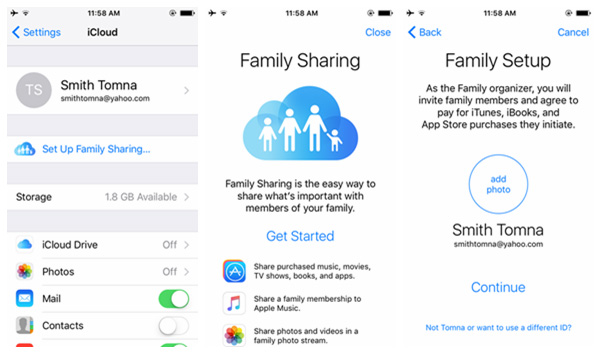
- На вашем iPhone, Шаг 1 перейдите в Настройки Шаг 2 Нажмите ICloud, выберите Создаватьи затем выберите Семейный обмен…– Выбрать пакет Шаг 3 Продолжайте, чтобы включить Семья Обмен, Затем требуется кредитная или дебетовая карта.
- Вы можете добавить участников в свою группу, нажав Добавить члена семьи . , Вы можете пригласить не более 5 участников по электронной почте, которые они должны будут подтвердить.
- Как организатор семьи, вы будете приглашать членов семьи и соглашаться оплачивать инициированные ими покупки в iTunes, iBooks и App Store.
- Если вы хотите скачать музыку от одного из участников, перейдите на ITunes магазин – Больше – Купленный а затем выберите члена семьи, с которого вы хотите скачать музыку.
2. Поделиться с другими через AirDrop Music
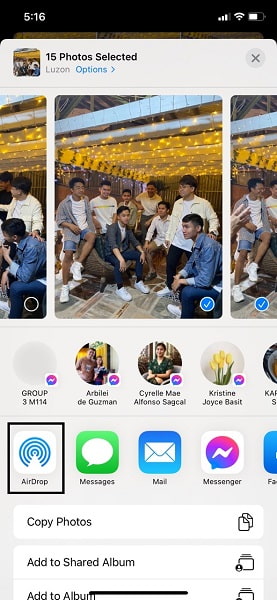
Также легко обмениваться музыкой с AirDrop. С Airdrop вы можете свободно делиться одной песней с друзьями без каких-либо хлопот.
Шаг 1 Включите Bluetooth и Wi-Fi.
Шаг 2 Включите AirDrop из центра управления.
Шаг 3 Теперь иди в свой Музыка приложение и нажмите на Новая меню.
Шаг 4 Перейдите к песне, которую вы хотите поделиться. Выбрать Больше опция в правом нижнем углу экрана устройства.
Шаг 5 У вас будет пять вариантов выбора. Выбрать Поделиться песней . , Тогда вы можете поделиться Текст обращения, AirDrop, Facebookи т.д. Нажмите на AriDrop, Этот метод требует, чтобы люди, которым вы делитесь, также включили AirDrop.
3. Поделиться музыкой с FoneTrans для iOS
Самый эффективный способ делиться песнями с другими — это использовать FoneTrans для iOS которое является профессиональным программным обеспечением для управления данными iOS. С его помощью вы можете передавать любые файлы с одного устройства на другое устройство. Давай начнем.
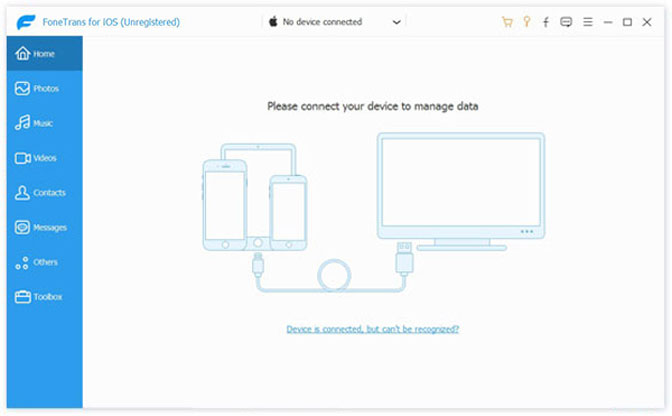
Шаг 1 Прежде всего, загрузите и установите программное обеспечение с помощью приведенной ниже правой ссылки на свой компьютер. Когда установка будет завершена, она автоматически откроется. Подключите два устройства, к которым вы хотите передавать данные, с компьютером через кабель USB.

С FoneTrans для iOS вы сможете свободно передавать свои данные с iPhone на компьютер. Вы можете не только передавать текстовые сообщения iPhone на компьютер, но также легко переносить фотографии, видео и контакты на ПК.
- Передача фотографий, видео, контактов, WhatsApp и других данных с легкостью.
- Предварительный просмотр данных перед передачей.
- Доступны iPhone, iPad и iPod touch.
Шаг 2 Вы увидите содержимое как Фото, Музыка, Видео, Контакты и Сообщения отображаются соответственно под двумя телефонами в столбце с левой стороны. Нажмите Медиа под вашим айфоном. Тогда вы увидите Музыка, Кино, ТВ-шоу, iTunes U, Аудиокниги, Мелодиии т.д. на вершине. Нажмите Музыка — Проверьте те песни, которые вам нужны — Выберите Импорт/Экспорт — Выберите устройство, которым вы хотите поделиться в раскрывающемся меню.
FoneTrans для iOS также поддерживает iPad и iPod. Программное обеспечение помогает пользователям обмениваться музыкой между устройствами iOS без каких-либо ограничений. Вы также можете использовать его для добавить iTunes U в iPad, удалить музыку с iPod и так далее.
С FoneTrans для iOS вы сможете свободно передавать свои данные с iPhone на компьютер. Вы можете не только передавать текстовые сообщения iPhone на компьютер, но также легко переносить фотографии, видео и контакты на ПК.
- Передача фотографий, видео, контактов, WhatsApp и других данных с легкостью.
- Предварительный просмотр данных перед передачей.
- Доступны iPhone, iPad и iPod touch.
4. Делитесь музыкой между Android и iPhone с помощью FoneLab HyperTrans
HyperTrans является окончательным средством передачи на компьютер передавать файлы между устройствами Android и iOS легко. Это поможет вам управлять фотографиями, контактами, музыкой и другими данными за клики.

Передача данных с iPhone, Android, iOS, компьютера в любое место без каких-либо потерь.
- Перемещайте файлы между iPhone, iPad, iPod touch и Android.
- Импортируйте файлы с iOS на iOS или с Android на Android.
- Переместите файлы с iPhone / iPad / iPod / Android на компьютер.
- Сохранить файлы с компьютера на iPhone / iPad / iPod / Android.
Шаг 1 Загрузите и установите HyperTrans на компьютер, а затем установите его. Дважды щелкните, чтобы запустить программу, а затем подключите iPhone и телефон Android к компьютеру с помощью USB-кабеля.
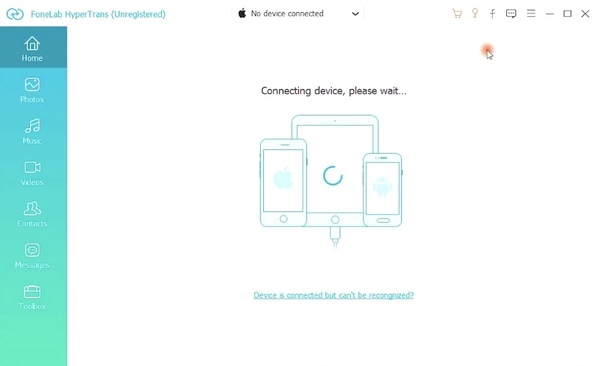
Шаг 2 Нажмите Музыка на левой панели после сканирования найдите музыку из результатов и проверьте их.
Шаг 3 Нажмите Экспорт на устройство.
Статьи по теме:
- Есть ли в iCloud резервное копирование видео, как их извлечь?
- Как восстановить фотографии с мертвого iPhone
- Как восстановить удаленные Instagram сообщения
Совместное прослушивание аудио с iPhone или iPad в наушниках AirPods или Beats
Когда Вы слушаете аудио в наушниках AirPods, Вы можете делиться тем, что слушаете, с другом, у которого тоже есть совместимые наушники AirPods или Beats. Между всеми наушниками и поддерживаемым iPhone или iPad должна быть создана пара.
Совместное прослушивание аудио с пользователем наушников AirPods или Beats
Вы можете поделиться аудио со своего устройства поддерживаемой модели с пользователем совместимых наушников AirPods или Beats.
- Наденьте наушники AirPods и убедитесь, что они подключены к устройству.
- На своем устройстве коснитесь на экране «Исполняется», на экране блокировки или в Пункте управления.
- Коснитесь параметра «Поделиться аудио» (под именем наушников).
- Поднесите наушники друга к своему iPhone или iPad.
- Коснитесь параметра «Поделиться аудио» на своем устройстве.
- Попросите друга коснуться параметра «Подкл.» на своем устройстве.
Регулировка громкости или изменение режима управления шумом
Если Вы и Ваш друг используете совместимые наушники AirPods или Beats для совместного прослушивания аудио с Вашего устройства, Вы можете установить разный уровень громкости для каждой пары наушников. Для наушников AirPods Pro или AirPods Max также можно задать различные режимы управления шумом.
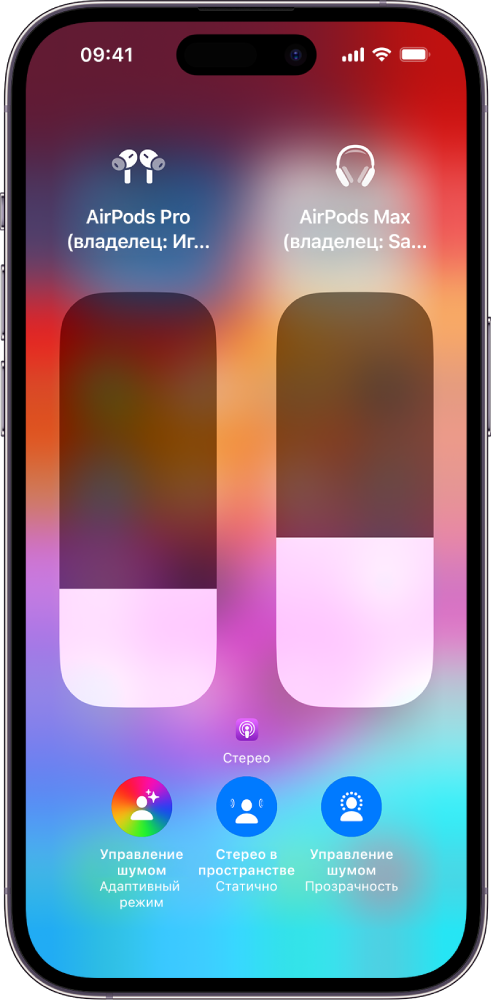
- На своем устройстве откройте Пункт управления, затем коснитесь элемента управления громкостью и удерживайте его.
- Чтобы изменить громкость, перетягивайте бегунки регулировки громкости.
- Чтобы изменить режим управления шумом (на AirPods Pro или AirPods Max), коснитесь одной из кнопок управления шумом внизу экрана, затем выберите один из вариантов.
Прекращение вывода звука аудио
- На своем устройстве коснитесь на экране «Исполняется», на экране блокировки или в Пункте управления.
- Коснитесь имени наушников Вашего друга, чтобы отключить их от своего устройства.
Как подключить две пары наушников к одному iPhone и поделиться аудио? Совместное прослушивание музыки через AirPods и Beats
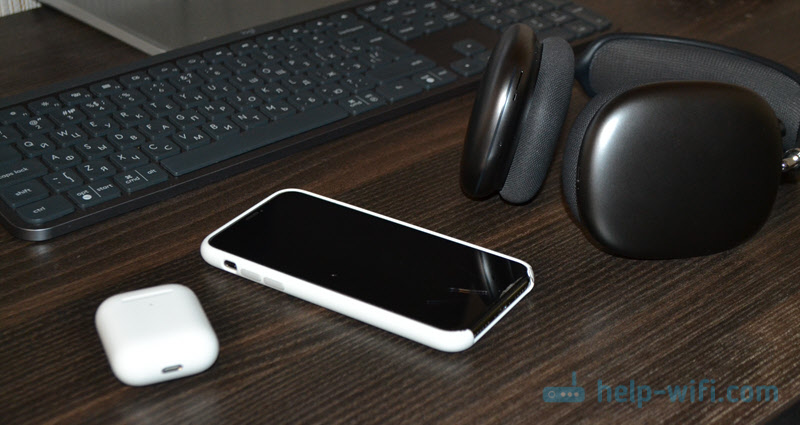
На iPhone и iPad есть одна очень интересная и полезная функция, которая называется «Поделиться аудио». Она позволяет подключить к iPhone или iPad две пары наушников AirPods или Beats и использовать их для совместного прослушивания музыки, подкастов, просмотра видео и т. д. На самом деле, очень удобная и нужная функция, которая к тому же просто настраивается и хорошо работает.
Чтобы подключить вторую пару наушников нам понадобится iPhone не ниже 8 версии или iPad. Наушники подходят только AirPods (все модели) или Beats. Так же эта функция доступна на Apple TV 4K (tvOS 14 и более новая). Там сценариев использования еще больше. Я проверил все на своем стареньком iPhone 10. С наушниками AirPods. Как дополнительные подключил AirPods Max. Все отлично работает!
Как поделиться аудио на iPhone и iPad?
- Подключаем к iPhone свои наушники и включаем музыку, видео и т. д. Здесь все как обычно.
- Дальше открываем пункт управления и нажимаем там на виджет управления воспроизведением (или сразу на значок AirPlay).
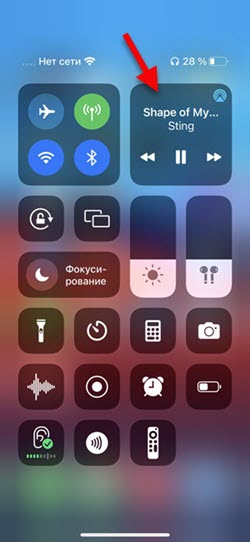
- Нажимаем на значок AirPlay.

- Дальше нужно нажать на пункт «Поделиться аудио». Там уже будут отображаться наши наушники.

- Дальше делаем так: если у вас обычные AirPods или AirPods Pro то откройте кейс и поднесите его к телефону. Если у вас AirPods Max – просто поднесите их к телефону. Если Beats – переведите их в режим сопряжения. iPhone должен увидеть наушники и предложить подключить их. Нужно нажать на «Поделиться аудио».

- iPhone подключит вторые наушники. Если это необходимо, он попросит выполнить подтверждение. Например, зажать кнопку на кейсе или на самих наушниках (на AirPods Max, например, нужно зажать кнопку на 3 секунды). В списке будет отображаться две пары наушников. Звук так же будет дублироваться на вторые наушники. На каждых наушниках можно отдельно регулировать громкость.
 Так же может появится сообщение, что геопозиция этих наушников будет доступна владельцу. Просто нажмите Ok.
 - Все готово! Можете слушать музыку вдвоем через наушники с одного iPhone.
Чтобы отключить вторые наушники достаточно просто убрать галочку напротив них.

Для повторного подключения нужно повторить все действия, которые я показывал выше.
Расскажите в комментариях, как вы используете эту функцию. Какие наушники подключаете и как у вас все работает.

0

8432

Сергей

Apple iPhone/iPad
Похожие статьи
1. Все комментарии проходят проверку.
2. Если Вы хотите задать вопрос, то опишите проблему как можно подробнее. Напишите конкретную информацию о проблеме.
3. Комментарии с ненормативной лексикой, оскорблениями, и бессмысленные комментарии будут удалены.
4. Запрещена реклама других сайтов, групп в социальных сетях, спам и т. д.
5. Пожалуйста, пишите грамотно. Не пишите заглавными буквами.
6. При ответе на комментарий, пожалуйста, нажимайте кнопку «Ответить».
Добавить комментарий:

Windows 11 — подборка статей и подробных инструкций

Windows 10 — все инструкции по настройке интернета и решению проблем

Настройка роутера — инструкции для разных моделей и производителей

Полезные программы — для настройки HotSpot, Wi-Fi, 3G/4G модемов.

192.168.0.1 / 192.168.1.1 — вход в настройки роутера или модема.