Работа с системой координат в AutoCAD (Автокаде)
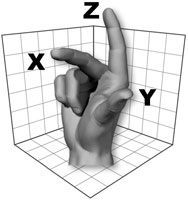
Если вас интересуют уроки Автокада для чайников или, в частности:
- Урок по системам координат в Автокаде.
- Что такое мировая система координат в Автокад и другие вопросы по этой теме.
Вы нашли правильные уроки! Данный материал является фундаментальным. Поэтому он актуален для любой версии программы. Курс составлен на базе AutoCAD 2013.
Основой необходимой для понимания логики построений во многих САПР является умение работать с системой координат, сопутствующими командами и свойствами.
Именно поэтому Мы начнем с изучения МСК (мировая система координат). Система координат в Автокаде (Аutocad) соответствует мировой системе координат.
МКС — это обычная прямоугольная система координат, началом которой является точка с координатами , лежащая на пересечении осей Х и Y. При создании нового файла перекрестие осей располагается в левом нижнем углу пространства модели. Каждый построенный объект имеет характерные точки с присвоенными им координатами, которые отвечают за положение объекта в пространстве модели относительно начала координат МСК.
Определяющие точки примитивов:
- Отрезок — начальная и конечная точки.
- Полилинии и многоугольники — вершины.
- Круги, дуги, спирали – центральная точка.
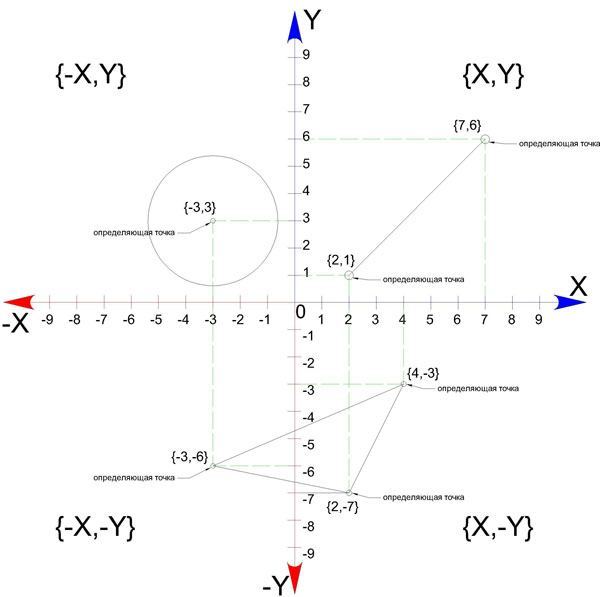
Рис 1. Определяющие точки и абсолютные координаты простых и сложных примитивов
Для построения отрезка по абсолютным координатам необходимо выбрать инструмент отрезок (вкладка главная – панель рисование – отрезок). Далее в командной строке ввести координаты первой точки (сначала коор. по Х, затем, через запятую, коор. по Y). Нажать Enter, после чего нужно ввести координаты второй точки отрезка. Нажать Enter и для окончания построения Esc.
Способы ввода координат в системе координат в Автокаде (Аutocad)
Теперь определимся со способами ввода координат. На ряду с абсолютными координатами, рассмотренными выше, существуют относительные координаты. Они откладываются от предыдущей построенной точки для того, чтобы вводить относительные координаты нужно перед коорд. Х поставить @. Например, @20,50, при таком вводе определяющая точка построится на 20 единиц выше и на 50 единиц правее предыдущей построенной точки, а не относительно начала МСК.
Для третьего способа ввода используются полярные координаты. Данный способ применяется, когда известна длина отрезка и угол относительно положительного направления оси Х.
! По умолчанию положительное значение величины угла откладывается против часовой стрелки, отрицательное значение — по часовой стрелке. Обратимся к примеру:
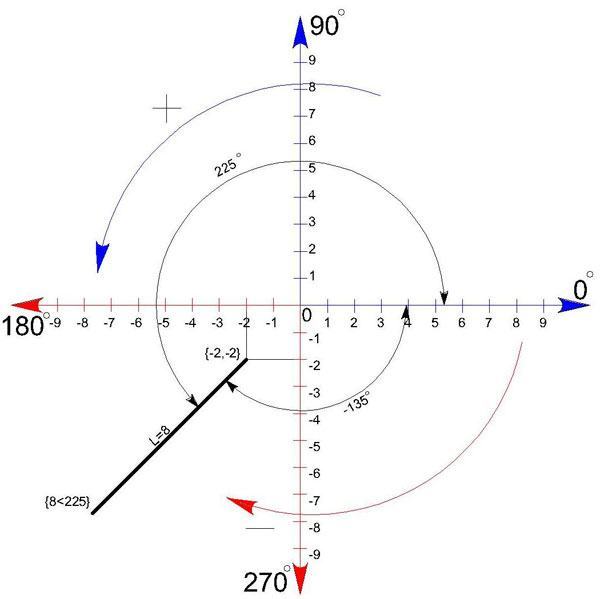
Тут изображен отрезок длиной 8 единиц, повернутый на 225 относительно Х+.
Начальная точка построена с помощью абсолютных координат -2,-2.
Для построения конечной точки с помощью полярных координат, в командную строку нужно ввести 8
8 — длина отрезка;
225 – угол, на который нужно повернуть отрезок, (откладывается от положительного направления оси Х ПСК первой точки против часовой стрелки). Таким же способом ввода данных можно изменить систему координат в Автокаде.
Теперь нам известно, что такое мировая система координат в Автокаде, а также — как изменить систему координат в Автокаде. В дополнение вы можете изучить нашу статью «Линии для Автокада (Autocad)».
Освойте профессию проектировщика
Научитесь быстрому черчению, освоите прикладное 3D, автоматизируете создание ведомостей и спецификаций.
Поворот системы координат
Здравствуйте!
При рисовании планировок зданий я привык пользоваться привязкой к координатной сетке (с шагом 50 мм). Это оказалось очень удобным. Равно как и режим ОРТ.
Однако появилась задача нарисовать сложное здание у которого одна половина повёрнута относительно другой на 30 градусов. Соответственно при привязке любой из половин к сетке — рисование второй половины по сетке становится невозможным.
Возможно ли повернуть координатную сетку вообще и, в идеале, рисовать половину здания в одной координатной сетке, а вторую половину — в другой?
В поиске не нашёл. Может быть я неправильно формулирую запрос (((
Просмотров: 14424
Регистрация: 30.10.2004
Красноярск
Сообщений: 3,825
команда «_ucs»
__________________
Делай хорошо, плохо само получится.
Регистрация: 05.05.2014
Сообщений: 6
Краткость — сестра таланта) Направление для поисков понял. Вроде ПСК вполне подойдёт.
Регистрация: 21.08.2007
Сообщений: 596
Надо поворачивать систему координат относительно оси z. Т.е. ucs а потом z и задать угол поворота
__________________
Склероз нельзя вылечить, но о нем можно забыть.
(Ф. Раневская)
Регистрация: 05.05.2014
Сообщений: 6
ПСК создал из меню под видовым кубом — всё очень удобно для рисования, но созданная ПСК помечается в меню как «без имени» и при возврате к МСК пропадает. В 2014 каде не могу найти, откуда вызвать диалог управления ПСК для их сохранения (((
Как повернуть видовой экран
Как повернуть видовой экран в AutoCAD бывает сразу и не сообразишь. Существует несколько способов выполнит данное действие для различных версий Автокада, давайте разберемся, как сделать это.
Поворот чертежа в Автокаде
Для тех, кто не в курсе, в Автокаде существуют два вида рабочего пространства, это МОДЕЛЬ и ЛИСТЫ. Основная работа ведется в пространстве МОДЕЛЬ, где располагается объект проектирования целиком, скажем городская улица. На едином плане выполняется разбивочный план, план организации рельефа, план благоустройства и т. п. с размещением соответствующих элементов в отдельные слои. После завершения проектирования, работа перемещается в пространство ЛИСТ, где с помощью видового окна объект разбивается на отдельные листы. Видовые окна позволяют настроить отображение слоев, масштаб модели чертежа, развернуть чертеж. Поворот чертежа в пространстве ЛИСТ сводится к повороту видового экрана, т. е. если в пространстве МОДЕЛЬ улица ориентирована вертикально, можно повернуть видовой экран горизонтально для оформления чертежа. Это особо удобно, если объект в пространстве МОДЕЛЬ расположен в координатах.
Полезно. Как работать с видовыми экранами читайте здесь.
Поворот чертежа в ЛИСТЕ. Способ 1
Самый простой способ разворота чертежа в пространстве ЛИСТ воспользоваться обычной командой ПОВЕРНУТЬ (_ROTATE) (как она работает написано здесь). Но дело в том, что данная команда разворачивает пространство МОДЕЛЬ при повороте видового экрана лишь с версии AutoCAD 2009 и позже. Если данный способ вам не помог читайте дальше.
Поворот видового экрана. Способ 2
Выполняется с помощью команды MVSETUP в следующем порядке:
1. Перейдите в рабочее пространство ЛИСТ и введите в командную строку MVSETUP.
2. По клику правой клавиши из выпадающего меню выберите Выровнять (Align) или введите в командную строку В (А).
3. Далее аналогично выбрать Повернуть вид (Rotate view) или набрать П (R).
4. Укажите базовую точку поворота видового экрана.
5. Задайте величину угла поворота чертежа. В случае повторного поворота видового окна, величина угла задается от первоначального положения.
Разворот чертежа в ЛИСТЕ. Способ 3
Данным способом можно будет воспользоваться в случае установленного меню Express. Было бы правильней выразиться не поворот, а выравнивание чертежа с помощью команды ALIGNSPACE.
1. Введите в командную строку ALIGNSPACE, или выберите справа в верхнем меню Express → Layout tools → Align Space .
2. Далее пойдет запрос на указание двух точек в пространстве МОДЕЛЬ определяющих базовое направление.
3. После, необходимо указать две точки в пространстве ЛИСТ, с которыми будут совмещены точки указанные в пространстве МОДЕЛЬ.
Данная команда очень схожа с командой ALIGN для выравнивая объектов, речь о которой идет здесь.
Разворот видового экрана. Способ 4
Пожалуй, самый сложный, особенно для неопытного пользователя, который выполняется по средствам поворота ПСК. Поворот чертежа выполняется в следующей последовательности:
1. Перейти на вкладку ЛИСТ, и по двойному клику левой кнопки мыши на видовом экране сделайте его активным. После этого в правом верхнем углу появится значок ПСК (пользовательская система координат)
2. В верхнем меню Сервис → Новая ПСК → Z и введите в командную строку величину угла поворота плоскости XY вокруг оси Z. Для поворота видового окна (чертежа) на 45° против часовой стрелке введите -45 . Обратите внимание на новую ориентацию осей координат X и Y.
3. Далее в верхнем меню Вид → 3D виды → Вид в плане → Текущая ПСК . Таким образом, произойдет поворот вида в целом внутри видового экрана. Еще раз обратите внимание на оси координат, из которых будет ясно, что произошло.
Примечание:
— Как создать и подрезать видовой экран, изменить масштаб, настроить видимость слоев и т.п. читайте здесь.
— Если для команды не предусмотрено кнопки, как сделать ее самостоятельно написано здесь.
Как в Автокаде повернуть чертеж. Видеоурок
Премьера уже скоро…
Не забывайте лайкать, комментировать и оставлять вопросы ниже.
Как повернуть ось координат в автокаде
Существует несколько способов задания пользовательской системы координат. Положение координатной системы можно сохранять и восстанавливать.
Пользователь определяет пользовательскую систему координат (ПСК) с целью изменить местоположение исходной точки 0,0,0, местоположение и угол поворота плоскости XY и ориентацию плоскости XY или оси Z. Пользователь может расположить и сориентировать ПСК на любом месте в 3D пространстве и может определить, сохранить и заново вызвать такое количество сохраненных адресов ПСК, какое ему требуется.
Если на экране монитора располагается несколько видовых экранов, на каждом из них можно установить свою ПСК. Если системная переменная UCSVP включена, можно прикрепить ПСК к видовому экрану, тем самым обеспечив автоматическое восстановление ПСК каждый раз, когда видовой экран становится текущим.
Задание новой ПСК может быть осуществлено следующими способами:
- Задать новую исходную точку (одну), новую ось X (две точки) или новую плоскость XY (три точки).
- Выровнять ПСК путем выбора грани на объекте 3D тела. Выбор может быть сделан на грани или на ребре тела.
- Совместить новую ПСК с существующим объектом. Исходная точка ПСК расположена в вершине, максимально приближенной к позиции, на которой был выбран объект.
- Совместить новую ПСК с текущим направлением взгляда
- Повернуть текущую ПСК вокруг любой из трех ее больших осей.
- Переориентировать плоскость XY путем задания новой оси Z.
Существует возможность установки любой из стандартных координатных систем, Доступные варианты выбора указаны в изображениях на вкладке «Ортогональные ПСК» диалогового окна «(Именованные) ПСК».
Изменение текущего уровня
Командой УРОВЕНЬ задается значение Z по умолчанию для новых объектов, находящихся выше или ниже плоскости XY в текущей ПСК. Эти сведения хранятся в системной переменной ELEVATION.
Примечание Обычно рекомендуется оставлять уровень равным нулю и управлять положением плоскости построений (XY) текущей ПСК с помощью команды ПСК .
Задание ПСК в пространстве листа
В пространстве листа новая ПСК может быть определена таким же образом, как и в пространстве модели; однако здесь разрешены только 2D операции с ПСК. Несмотря на возможность ввода 3D координат в пространстве листа, не разрешается использовать такие команды 3D просмотра, как ПЛАН и ТЗРЕНИЯ .
Сохранение ПСК с присвоением имени и последующее восстановление
При интенсивном 3D моделировании полезно именовать и сохранять ПСК с различными точками начала и ориентацией. Определять, сохранять и восстанавливать различные ПСК можно неограниченное число раз.
Определение новой исходной точки ПСК в 3D

- Выберите вкладку «Вид» панель «Координаты» «Начало» . В командной строке введите команду «пск».
- Укажите точку, в которую нужно переместить начало координат. Исходная точка ПСК (0,0,0) заново определяется в указанной здесь точке.
Определение новой ПСК с заданной осью Z

- Выберите вкладку «Вид» панель «Координаты» «Z» . В командной строке введите команду «пск».
- Укажите точку, в которую нужно переместить начало координат. Исходная точка ПСК (0,0,0) заново определяется в указанной здесь точке.
- Укажите точку, находящуюся на положительной оси Z.
Определение новой ПСК с заданными осями X и Y

- Выберите вкладку «Вид» панель «Координаты» «3 точки» . В командной строке введите команду «пск».
- Укажите точку, в которую нужно переместить начало координат. Исходная точка ПСК (0,0,0) заново определяется в указанной здесь точке.
- Укажите точку, находящуюся на положительной оси X.
- Укажите точку, находящуюся на положительной оси Y.
Сдвиг плоскости XY
- Выберите вкладку «Вид» панель «Координаты» «3 точки» . В командной строке введите команду «пск».
- Укажите точку, куда нужно переместить начало координат новой ПСК (1). В крупном чертеже, например, имеет смысл устанавливать начало координат ПСК в той части, где предполагается выполнение построений.
- Укажите точку для задания горизонтальной ориентации новой ПСК (2). Эта точка будет определять положительное направление оси X новой ПСК.
- Укажите точку для задания вертикальной ориентации ПСК (3). Эта точка будет определять положительное направление оси Y новой ПСК. ПСК (вместе с сеткой) изменяет положение в соответствии с заданными параметрами.

Выбор стандартной ПСК

- Выберите вкладку «Вид» панель «Координаты» «Именованные ПСК» . В командной строке введите «диспск».
- В диалоговом окне «ПСК» на вкладке «Ортогональные ПСК» выберите ПСК из списка.
- Нажмите кнопку «Установить».
- Нажмите «ОК». Устанавливается ПСК в соответствии с заданными параметрами.
Восстановление местоположения и ориентации предыдущей ПСК

- Выберите вкладку «Вид» панель «Координаты» «ПСК, Предыдущая СК» . В командной строке введите пск. Затем введите п (Предыдущая).
Восстанавливается предыдущая ПСК.
Краткий справочник
Задание уровня и трехмерной высоты для вновь создаваемых объектов.
Управление пользовательскими системами координат.
Управление заданными пользовательскими системами координат.
Системные переменные
Хранит значение текущего уровня новых объектов относительно текущей ПСК.
Определяет, фиксируется ли ПСК в видовых экранах или изменяется в соответствии с ПСК текущего видового экрана.