Прошивка Samsung GT-S5250 (Wave 525)
Небольшое, но подробное описание прошивки Samsung GT-S5250. Пришлось прошивать из-за начавшейся циклической перезагрузки устройства.
Готовимся
Первым делом, конечно же надо скачать саму прошивку и программу для прошивки.
1) В качестве прошивальщика выступит программа MultiLoader v5.64, скачиваем и распаковываем её (желательно в папку в корне диска), путь не должен содержать знаков кириллицы (русских букв).
2) Саму прошивку берём от сюда.
И не забываем зарядить телефон перед прошивкой, а то не хватало ещё что бы во время перепрошивки он у вас «сел».
Начинаем
Запускаем MultiLoader, в блоке «Control» выберем «BRCM2133», ставим галочку напротив пункта «Full Download».
И наконец указываем пути до файлов прошивки:
| Раздел | Файл |
| Boot | Папка BOOTFILES |
| Apps | apps_compressed.bin |
| Rsrc1 | Rsrc_S5250_Open_Europe_Slav.rc1 |
| Rscr2 | Rsrc2_S5250(Mid).rc2 |
| Factory FS | FactoryFs_S5250_Open_Europe_Slav.ffs |
| CSC | CSC_S5250_Open_Europe_Slav_SER.csc |
| SHP APP | ShpApp.app |
И у вас должно получиться примерно тоже самое что и на скриншоте ниже: 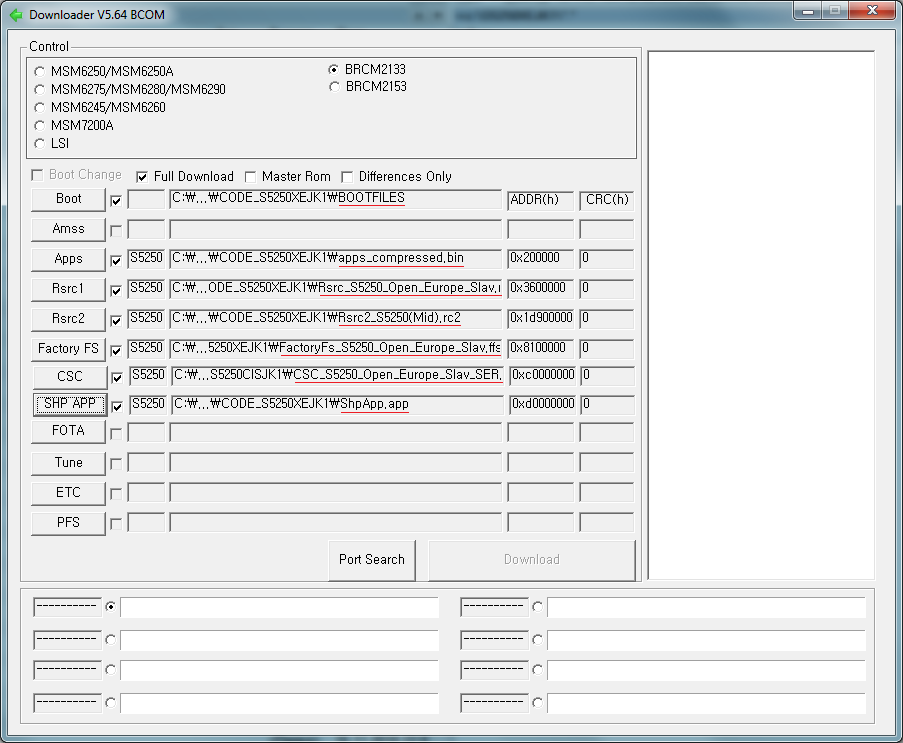
Прошиваем
Выключаем телефон и нажимаем одновременно кнопки Камера + Громкость вверх + Вкл. После чего на экране появится маленькая надпись Download на красном фоне сообщающая нам что телефон перешёл в режим прошивки.
Теперь подключаем телефон к ПК через USB и ждём пока WIndows установит все необходимые драйвера и сообщит нам что «Устройство готово к использованию«.
Опять заходим в MultiLoader и жмём кнопку Port Search, ждем несколько мгновений пока программа ищет телефон. А как найдёт, она нам об этом сообщит именем порта и надписью Read в левом нижнем углу. 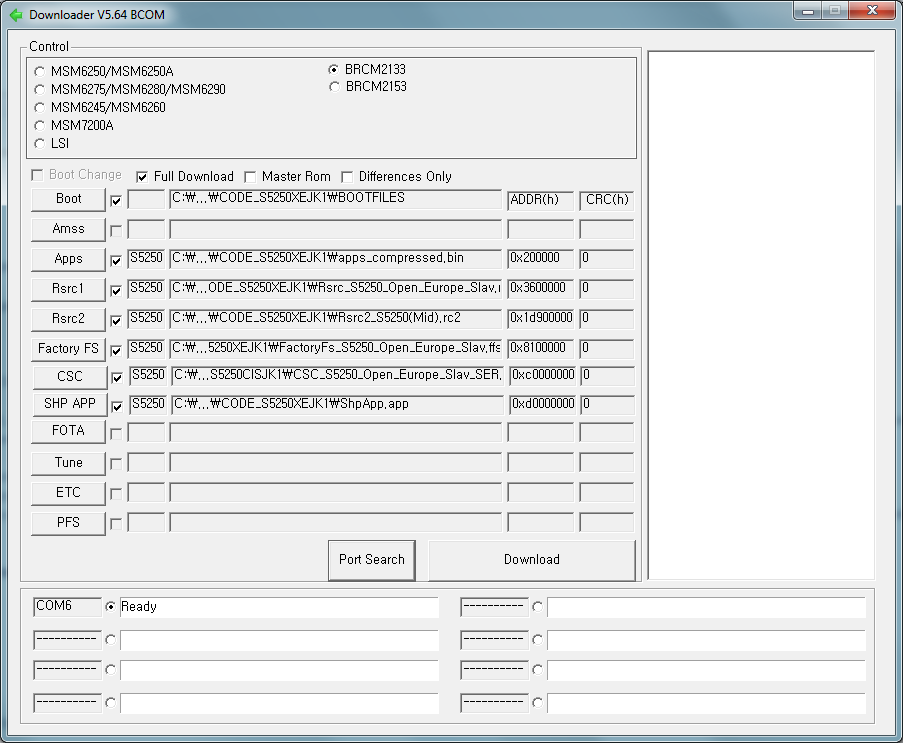
После этого смело нажимаем кнопку Download и смотрим как идёт процесс прошивки: 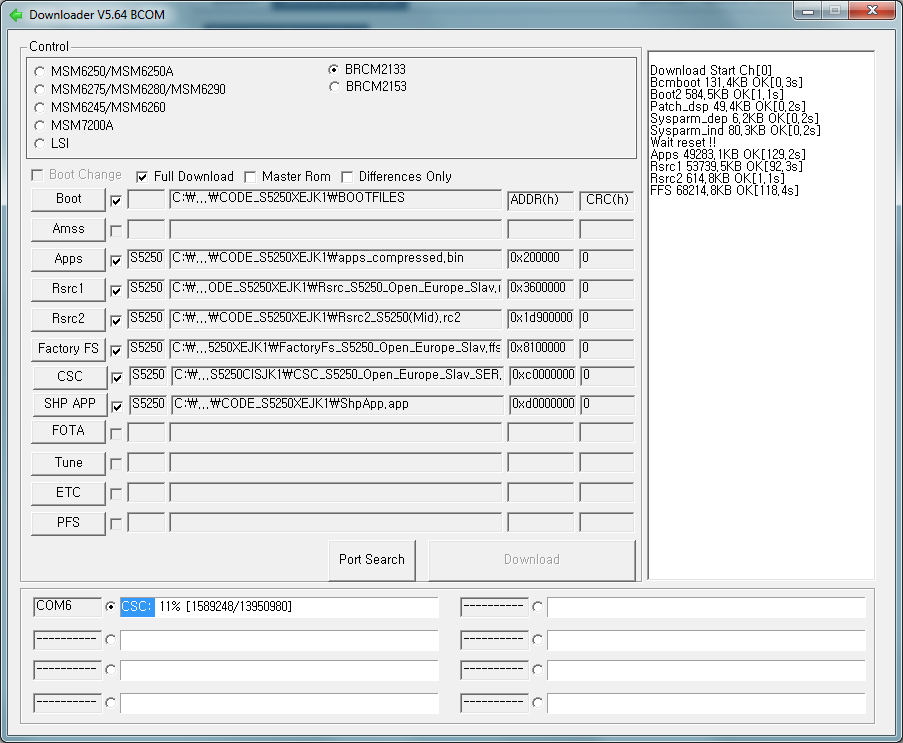
Когда всё завершится, в правой части окна программы мы увидим полный отчёт и затраченное время: 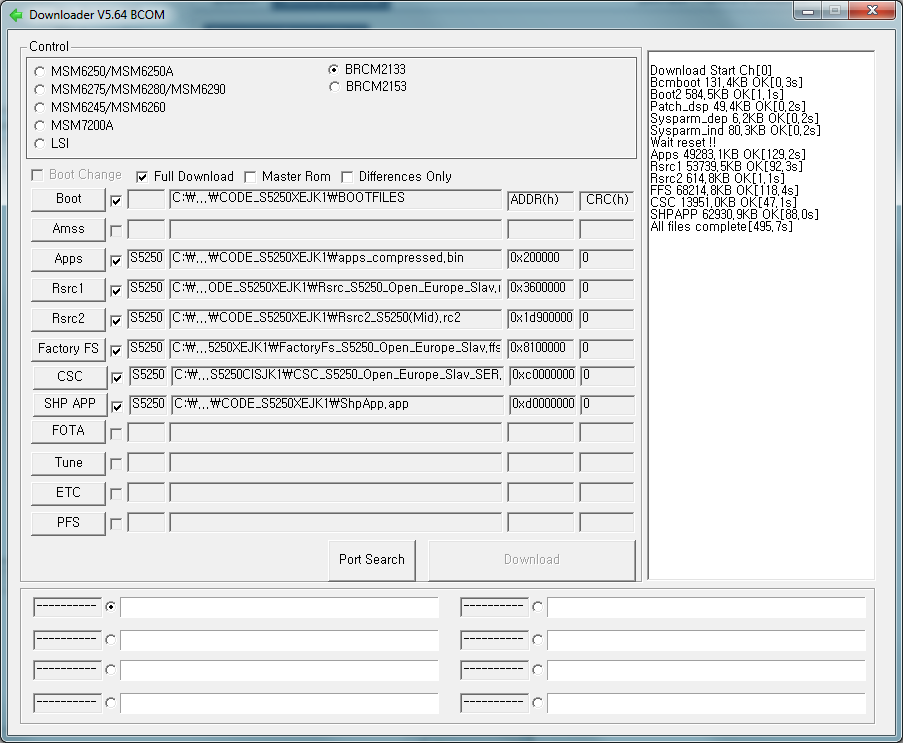
Ещё через минуту Wave 525 завершит процесс и всё готово.
Успехов!
Популярные записи
- » Прошивка Samsung GT-S5250 (Wave 525)
- » Виджет для комментариев
- » Прошивка Samsung Galaxy S GT-i9003.
- » Редактирование реестр другой системы (с другого диска)
- » Как узнать, какая видеокарта стоит. Windows 7. Способ 2.
Прошивки для Samsung S5250 Wave 525
 Мастер
- Администраторы
- 2705 сообщений
- Сообщение
- Личные данные
Полезность: Поблагодарить (3) | сообщение № 1 отправлено 19:48, 05.09.2016
Samsung S5250 Wave 525
Драйвера и утилиты
Программа для прошивки MultiLoader_v5.64_BCOM.zip
Инструкции
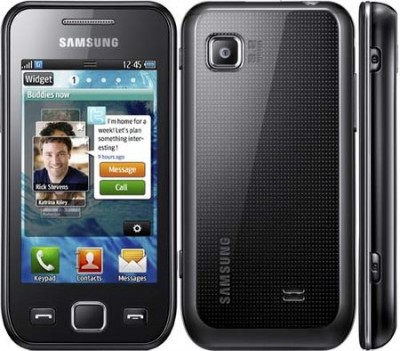
Последний раз редактировал Samik 18:27, 10.09.2016
Мастер
- Администраторы
- 254 сообщений
Местный
- Форумчанин
- 116 сообщений
- Сообщение
- Личные данные
Полезность: Поблагодарить (0) | сообщение № 1 отправлено 19:36, 05.09.2016
Привет всем, помогите решить проблему, на руках есть смартфон Samsung S5250 Wave 525, она работает на операционной системе Bada. Промахнулся и с копированием данных с телефона и в телефон (наверное залил туда слишком много файлов (картинок)) и теперь телефон не включается, она все время перезагружается. Подскажите как можно сделать сброс до заводских настроек (hard reset S5250), или как еще можно вернуть аппарат к жизни? Искал как сделать сброс, но так и не смог найти инструкции, вес де инструкции только для работающего аппарат, либо из настроек либо по специальному коду в звонилке. Но мне эти способы не помогу, по скольку телефон просто на просто не включается полностью!
Последний раз редактировал Samik 21:18, 30.12.2017
Мастер
- Администраторы
- 2705 сообщений
- Сообщение
- Личные данные
Полезность: Поблагодарить (2) | сообщение № 2 отправлено 19:58, 05.09.2016
Peto (05.09.2016, 21:36) писал: Искал как сделать сброс, но так и не смог найти инструкции
Тут поможет только перепрошивка. Я сделал красивую шапку, залил туда прошивку и программу для прошивки.
Местный
- Форумчанин
- 116 сообщений
- Сообщение
- Личные данные
Полезность: Поблагодарить (1) | сообщение № 3 отправлено 20:03, 05.09.2016
Прошивку скачал, программу тоже, но как именно прошить не разобрался. Там очень много птичек и пунктов, дайте пожалуйста ссылку на инструкции.
Мастер
- Администраторы
- 2705 сообщений
- Сообщение
- Личные данные
Полезность: Поблагодарить (3) | сообщение № 4 отправлено 20:14, 05.09.2016
Инструкции по прошивке S5250
1. Для начало нам понадобится прошивальщик и естественно сама прошивка (все они есть в шапке)
2. Запускаем программу MultiLoader_v5.64_BCOM.exe
3. Вставляем птички BRCM2133 и Full Download
4. Поочередно из папки с прошивкой выбираем папку Boot а потом файлы Apps, Rsrc1, Rscr2 Low, Factory FS, CSC, SHP APP (название файлов в прошивке вам помогут)
5. Включаем телефон в режиме Download (в выключенном состоянии нажимаем и удерживаем клавиши камеры, громкость вверх и клавишу включения)
6. Подключаем телефон к компьютеру через USB кабель
7. Нажимаем Port Search, когда программа найдет телефона, нажимаем Download
8. Пройдет прошивка (примерно 5-15 минут) и телефон автоматически включится
9. После включения нужно в звонильке набрать *#5239870*#, войти в Pre-configuration, ввести *#27236*# и выбрать ваш регион (SER — Россия, SEC — Украина).
Местный
- Форумчанин
- 116 сообщений
- Сообщение
- Личные данные
Полезность: Поблагодарить (1) | сообщение № 5 отправлено 11:26, 07.09.2016
Спасибо за прошивку и инструкции, после прошивки телефон включился и на первый взгляд работал отлично, но потом я заметил что не работает камера после прошивки, как только включаю камеру с разу ошибка «Сбой камеры».
Мастер
- Администраторы
- 2705 сообщений
- Сообщение
- Личные данные
Полезность: Поблагодарить (3) | сообщение № 6 отправлено 11:45, 07.09.2016
Samsung S5250 сбой камеры (решение)
Иногда после прошивки телефона может быть проблема с камерой и навигацией в телефоне Samsung S5250, решение данной проблемы не очень то и сложное, вот инструкции:
1. Для начало нам понадобится программа TkFileExplorer_2.4.zip [232.82 Kb] Загрузок: 407
2. Потом нам нужны те драйвера и файлы которые отсутствуют в телефоне (предположительно)
Драйвер камеры — CameraCaps.rar [3.13 Kb] Загрузок: 359
Файлы навигации — SamsungNavigator.zip [2.32 Mb] Загрузок: 312
3. Подключаем телефон к компьютеру и запускаем программу TkFileExplorer_2.4
4. Заходим в настройки (Settings) и выбираем COM порт через которого подключен телефон
5. Подключаемся к телефону Connect
6. Для исправления камеры в телефоне заходим в папку SystemFS/Driver копируем туда папку CameraCaps
7. Для исправления навигации заходим в папку ЕХЕ и копируем туда папку SamsungNavigator (если там будет папка с таким именем то его заранее удаляем)
8. Отключаем телефон от компьютера и делаем Hard reset *2767*3855#
P.S. Если не получится то прошивайте прошивку S5250XEKD3_ffs_XEKC1.zip и пробуйте. еще раз, тогда точно все заработает.
Прошивка Samsung S5250 Wave 525

Ссылки на программы, упомянутые в видео в этом месте http://ouo.io/eFl9pE так же можно и тут http://ouo.io/4N5mD7 Всем привет.В данном видео мы будем устанавливать данный софт.Если у вас возникли пробемы вот Форум где можно найти нужною информацию ссылка http://ouo.io/538TLm .Возможно вам пригодиться visual c++ его можно найти тут http://ouo.io/5QNKbH
Показать больше
Войдите , чтобы оставлять комментарии
Как перепрошить самсунг wave 525
Перед тем как приступать к делу сохраните всю важную информацию с телефона на альтернативные источники хранения данных (если это конечно возможно).Все данные с телефона удалятся.
1 шаг: Введите телефон в режим DOWNLOAD, зажав поочерёдно следующие кнопки на аппарате — кнока камеры + кнопка уменьшение громкости + кнопка включения.
2 шаг: Запустите приложение MultiLoader_v5.64_BCOM.
3 шаг:В программе MultiLoader ставим галочки на пунктах (BRCM2133;Boot Change;Full Download)
4 шаг: Нажмите кнопку Boot и выберите папку BOOTFILES из папки с нашей прошивкой.
5 шаг: Нажмите кнопку Apps и выберите файл apps_compressed.bin из папки с нашей прошивкой.
6 шаг: Нажмите кнопку Rsrc1 и выберите файл Rsrc_S5250_Open_Europe_Slav_Navi.rc1 из папки с прошивкой.
7 шаг: Нажмите кнопку Rsrc2 и выберите файл Rsrc2_S5250(Low).rc2 из папки с прошивкой.
8 шаг: Нажмите кнопку Factory FS и выберите файл FactoryFs_S5250_Open_Europe_Slav_Navi.ffs из папки с прошивкой.
9 шаг: Нажмите кнопку CSC и выберите файл CSC_S5250_Open_Europe_Slav_Navi.csc из папки с прошивкой.
10 шаг: Нажмите кнопку SHP APP и выберите файл ShpApp.app из папки с прошивкой.
11 шаг:Введите телефон в режим загрузки и подсоедините его кабеле к компьютеру. Сначала должен определиться com-порт .Затем жмите кнопку Port Search — должна появиться надпись [Scotia] — Телефон будет определяться прошивальщиком только в том случае, если драйвера установились в системе нормально. Всё Теперь смело нажимайте на кнопку Download. Запуститься процесс обновления ПО.
Отключить телефон после прошивки можно только после того как он сам загрузится.
После прошивки телефона сделайте преконфигурацию (Как сделать преконфигурацию?В разделе «Инструкции» есть описание).
Внимание. Если по каким то причинам до прошивки нужно выйти из режима Download Mode в телефоне, отсоедините аккумулятор.
Даже если во время обновления вы получили ошибку на одном из этапов — НИ В КОЕМ СЛУЧАЕ НЕ ВЫКЛЮЧАЙТЕ ТЕЛЕФОН.
Если вы все таки получили ошибку — просто выньте из телефона кабель, ничего на нем не нажимая, можете перезагрузить компьютер. После перезагрузки заново загрузить Мультилоадер и начать процедуру прошивки с начала.