Как исправить ошибку S.M.A.R.T. 0xC7: Ultra ATA CRC Error Count
S.M.A.R.T. ошибка «0xC7 Ultra ATA CRC Error Count» появляется на жестком диске или твердотельном накопителе при загрузке компьютера/ноутбука? После этой ошибки производительность вашего компьютера ухудшилась, и вы беспокоитесь о сохранности своих данных? Допустимые значения атрибута «Ultra ATA CRC Error Count» могут различаться в зависимости от производителя жесткого диска — WD (Western Digital), Samsung, Seagate, HGST (Hitachi) или Toshiba.
Что делать с «0xC7 Ultra ATA CRC Error Count»?
- Прекратите использование сбойного HDD
- Восстановите удаленные данные диска
- Просканируйте диск на наличие «битых» секторов
- Снизьте температуру диска
- Произведите дефрагментацию жесткого диска
- Ошибка «Ultra ATA CRC Error Count» для SSD диска
- Сбросьте ошибку «0xC7 Ultra ATA CRC Error Count»
- Приобретите новый жесткий диск
- Целесообразен ли ремонт HDD?
- Как выбрать новый накопитель?
Узнайте как исправить «0xC7 Ultra ATA CRC Error Count» в Windows 11, Windows 10, Windows 8.1, Windows Server 2012, Windows 8, Windows Home Server 2011, Windows 7 (Seven), Windows Small Business Server, Windows Server 2008, Windows Home Server, Windows Vista, Windows XP, Windows 2000, Windows NT.
Прекратите использование сбойного HDD
Получение от системы сообщения о диагностике ошибки не означает, что диск уже вышел из строя. Но в случае наличия S.M.A.R.T. ошибки, нужно понимать, что диск уже в процессе выхода из строя. Полный отказ может наступить как в течении нескольких минут, так и через месяц или год. Но в любом случае, это означает, что вы больше не можете доверить свои данные такому диску.
Необходимо побеспокоится о сохранности ваших данных, создать резервную копию или перенести файлы на другой носитель информации. Одновременно с сохранностью ваших данных, необходимо предпринять действия по замене жесткого диска. Жесткий диск, на котором были определены S.M.A.R.T. ошибки нельзя использовать – даже если он полностью не выйдет из строя он может частично повредить ваши данные.
Конечно же, жесткий диск может выйти из строя и без предупреждений S.M.A.R.T. Но данная технология даёт вам преимущество предупреждая о скором выходе диска из строя.
Восстановите удаленные данные диска
В случае возникновения SMART ошибки не всегда требуется восстановление данных с диска. В случае ошибки рекомендуется незамедлительно создать копию важных данных, так как диск может выйти из строя в любой момент. Но бывают ошибки при которых скопировать данные уже не представляется возможным. В таком случае можно использовать программу для восстановления данных жесткого диска — Hetman Partition Recovery.
Как исправить Ultra ATA CRC Error Count (0xC7)?
При загрузке компьютера или ноутбука возникает S.M.A.R.T. ошибка «0xC7 Ultra ATA CRC Error Count»?
Что означает «0xC7»: Ultra ATA CRC Error Count? Допустимые значения атрибута «Ultra ATA CRC Error Count» отличаются для различных производителей жестких дисков WD (Western Digital), Samsung, Seagate, HGST (Hitachi), Toshiba.
Актуально для ОС: Windows 10, Windows 8.1, Windows Server 2012, Windows 8, Windows Home Server 2011, Windows 7 (Seven), Windows Small Business Server, Windows Server 2008, Windows Home Server, Windows Vista, Windows XP, Windows 2000, Windows NT.
Прекратите использование сбойного HDD
Получение от системы сообщения о диагностике ошибки не означает, что диск уже вышел из строя. Но в случае наличия S.M.A.R.T. ошибки, нужно понимать, что диск уже в процессе выхода из строя. Полный отказ может наступить как в течении нескольких минут, так и через месяц или год. Но в любом случае, это означает, что вы больше не можете доверить свои данные такому диску.
Необходимо побеспокоится о сохранности ваших данных, создать резервную копию или перенести файлы на другой носитель информации. Одновременно с сохранностью ваших данных, необходимо предпринять действия по замене жесткого диска. Жесткий диск, на котором были определены S.M.A.R.T. ошибки нельзя использовать – даже если он полностью не выйдет из строя он может частично повредить ваши данные.
Конечно же, жесткий диск может выйти из строя и без предупреждений S.M.A.R.T. Но данная технология даёт вам преимущество предупреждая о скором выходе диска из строя.
Восстановите удаленные данные диска
В случае возникновения SMART ошибки не всегда требуется восстановление данных с диска. В случае ошибки рекомендуется незамедлительно создать копию важных данных, так как диск может выйти из строя в любой момент. Но бывают ошибки при которых скопировать данные уже не представляется возможным. В таком случае можно использовать программу для восстановления данных жесткого диска — Hetman Partition Recovery.
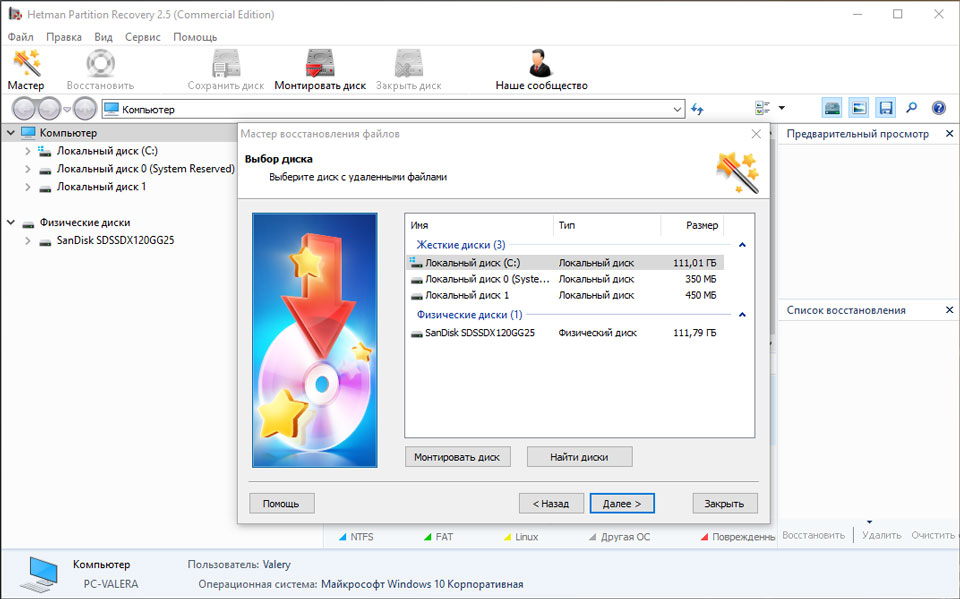
- Загрузите программу, установите и запустите её.
- По умолчанию, пользователю будет предложено воспользоваться Мастером восстановления файлов. Нажав кнопку «Далее», программа предложит выбрать диск, с которого необходимо восстановить файлы.
- Дважды кликните на сбойном диске и выберите необходимый тип анализа. Выбираем «Полный анализ» и ждем завершения процесса сканирования диска.
- После окончания процесса сканирования вам будут предоставлены файлы для восстановления. Выделите нужные файлы и нажмите кнопку «Восстановить».
- Выберите один из предложенных способов сохранения файлов. Не сохраняйте восстановленные файлы на диск с ошибкой «0xC7 Ultra ATA CRC Error Count».
Просканируйте диск на наличие «битых» секторов

Запустите проверку всех разделов жесткого диска и попробуйте исправить найденные ошибки.
Для этого, откройте папку «Этот компьютер» и кликните правой кнопкой мышки на диске с SMART ошибкой.
Выберите Свойства / Сервис / Проверить в разделе Проверка диска на наличия ошибок. [скриншот]В результате сканирования обнаруженные на диске ошибки могут быть исправлены.
Снизьте температуру диска

Иногда, причиной возникновения «S M A R T» ошибки может быть превышение максимально допустимой температуры работы диска. Такая ошибка может быть устранена путём улучшения вентиляции компьютера. Во-первых, проверьте оборудован ли ваш компьютер достаточной вентиляцией и все ли вентиляторы исправны.
Если вами обнаружена и устранена проблема с вентиляцией, после чего температура работы диска снизилась до нормального уровня, то SMART ошибка может больше не возникнуть.
Произведите дефрагментацию жесткого диска
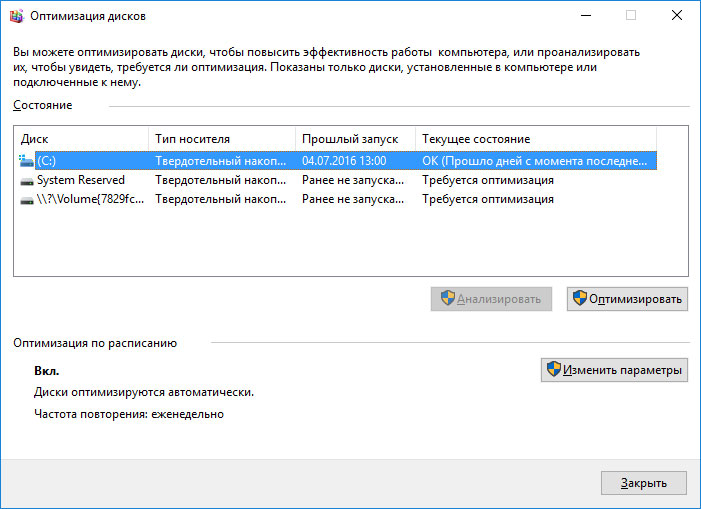
Откройте папку «Этот компьютер» и кликните правой кнопкой мышки на диске с ошибкой « 0xC7 Ultra ATA CRC Error Count». Выберите Свойства / Сервис / Оптимизировать в разделе Оптимизация и дефрагментация диска. Выберите диск, который необходимо оптимизировать и кликните Оптимизировать.

Примечание. В Windows 10 дефрагментацию и оптимизацию диска можно настроить таким образом, что она будет осуществляться автоматически.
Ошибка «Ultra ATA CRC Error Count» для SSD диска

Даже если у вас не претензий к работе SSD диска, его работоспособность постепенно снижается. Причиной этому служит факт того, что ячейки памяти SSD диска имеют ограниченное количество циклов перезаписи. Функция износостойкости минимизирует данный эффект, но не устраняет его полностью.
SSD диски имеют свои специфические SMART атрибуты, которые сигнализируют о состоянии ячеек памяти диска. Например, «209 Remaining Drive Life», «231 SSD life left» и т.д. Данные ошибки могут возникнуть в случае снижения работоспособности ячеек, и это означает, что сохранённая в них информация может быть повреждена или утеряна.
Ячейки SSD диска в случае выхода из строя не восстанавливаются и не могут быть заменены.
Сбросьте ошибку
SMART ошибки можно легко сбросить в BIOS (или UEFI). Но разработчики всех операционных систем категорически не рекомендуют этого делать. Если же для вас не имеют ценности данные на жестком диске, то вывод SMART ошибок можно отключить.
Для этого необходимо сделать следующее:
- Перезагрузите компьютер, и с помощью нажатия указанной на загрузочном экране комбинации клавиш (у разных производителей они разные, обычно «F2» или «Del») перейдите в BIOS (или UEFI).
- Перейдите в: Аdvanced >SMART settings >SMART self test. Установите значение Disabled.
Примечание: место отключения функции указано ориентировочно, так как в зависимости от версии BIOS или UEFI, место расположения такой настройки может незначительно отличаться.
Приобретите новый жесткий диск
Целесообразен ли ремонт HDD?
Важно понимать, что любой из способов устранения SMART ошибки – это самообман. Невозможно полностью устранить причину возникновения ошибки, так как основной причиной её возникновения часто является физический износ механизма жесткого диска.
Для устранения или замены неправильно работающих составляющих жесткого диска, можно обратится в сервисный центр специальной лабораторией для работы с жесткими дисками.
Но стоимость работы в таком случае будет выше стоимости нового устройства. Поэтому, ремонт имеет смысл делать только в случае необходимости восстановления данных с уже неработоспособного диска.
Как выбрать новый накопитель?
Если вы столкнулись со SMART ошибкой жесткого диска то, приобретение нового диска – это только вопрос времени. То, какой жесткий диск нужен вам зависит от вашего стиля работы за компьютером, а также цели с которой его используют.
На что обратить внимание приобретая новый диск:
- Тип диска: HDD, SSD или SSHD. Каждому типу присущи свои плюсы и минусы, которые не имеют решающего значения для одних пользователей и очень важны для других. Основные из них — это скорость чтения и записи информации, объём и устойчивость к многократной перезаписи.
- Размер. Два основных форм-фактора дисков: 3,5 дюймов и 2,5 дюймов. Размер диска определяется в соответствии с установочным местом конкретного компьютера или ноутбука.
- Интерфейс. Основные интерфейсы жестких дисков: SATA, IDE, ATAPI, ATA, SCSI, Внешний диск (USB, FireWire и.т.д.).
- Технические характеристики и производительность:
- Вместимость;
- Скорость чтения и записи;
- Размер буфера памяти или cache;
- Время отклика;
- Отказоустойчивость.
- S.M.A.R.T. Наличие в диске данной технологи поможет определить возможные ошибки его работы и вовремя предупредить утерю данных.
- Комплектация. К данному пункту можно отнести возможное наличие кабелей интерфейса или питания, а также гарантии и сервиса.
Как устранить ошибки Ultra DMA CRC Error
Одним из важнейших компонентов любого компьютерного устройства является жесткий диск, другие названия: винчестер, винт, хард, HDD и т.д. Он служит для хранения разных данных пользователя, включая документы, музыку, фотографии, а также программные продукты и файлы операционной системы. Данный узел является энергонезависимым, т.е. отключение питания не приводит к исчезновению данных.
Информация, хранящаяся на жестком диске, бывает порой ценнее самого компьютера и чтобы не потерять ее (причины утраты данных на HDD и способы восстановления), необходимо контролировать состояние винчестера. В данной статье рассматриваются причины возникновения одной из наиболее часто встречающейся проблемы в работе HDD и пути для ее устранения.
Рассмотрим характеристики винчестера, по которому оценивается устройство, а также встроенные инструментарии для контроля над состоянием его работоспособности.
Основные характеристики жесткого диска
Накопители выпускаются в разных стандартных размерах, измеримых в дюймах, так для стационарных компьютеров это значение равно 3.5 дюйма, а для ноутбуков 2.5.
Взаимодействие диска с материнской платой выполняется через интерфейс, в настоящее время в ПК используется интерфейс SATA разных версий, отличающихся скоростью передачи данных (SATA/300 – 3 Гбит/сек, SATA/600 – до 6 Гбит/сек и т.д.).
Важной характеристикой устройства является показатель емкости, определяющий максимальное количество данных, хранящихся на диске.
Чем больше скорость вращения жёсткого диска, тем быстрее возможен доступ к информации. Она составляет 5400 или 7200 об/мин (реже 10 000 или 15 0000 об/мин, но это уже специализированные HDD).
Данный узел имеет встроенную память, которая служит для ускорения его работы и устранения разницы в скоростях чтения/записи и воспроизведения. Она характеризуется объемом буфера.
Время произвольного доступа зависит от позиционирования и положения головки в начале и конце сеанса определенного участка пластины.
Надежность работы, ударостойкость, уровень шума также являются оценочными характеристиками накопителя.
Ни один другой компонент компьютера не имеет такой уникальной возможности самоанализа на наличие ошибок и статистики работы, как винчестер. Произвести оценку состояния жесткого диска и предсказать время выхода его из строя можно с помощью специальной встроенного инструмента самодиагностики.
Технология S.M.A.R.T
Инструментарий, с помощью которого можно контролировать работоспособность винчестера, получил название S.M.A.R.T, что означает самомониторинг, анализ и отчет — от заглавных букв английского варианта «Self-Monitoring, Analysis and Reporting Technology».
С учетом того, что винчестер является одним из слабых мест компьютерного устройства, возможность вовремя отслеживать изменение состояния его функционирования, позволяет быстро выявить и устранить неисправности, экономя владельцу время и деньги.
Винчестер может находиться в двух состояниях: S.M.A.R.T. Good и S.M.A.R.T. Bad. Первый вариант свидетельствует о нормальной работе устройства, второй о том, что диск находится в критическом положении. Так как переход в состояние «bad» происходит постепенно, мониторя S.M.A.R.T. можно увидеть ухудшение параметров и успеть перенести информацию на другой накопитель.
Тестирование жесткого диска выполняют специальными утилитами, которые демонстрируют атрибуты S.M.A.R.T., характеризующие состояние его «здоровья». В зависимости от модели и производителя, атрибуты имеют определенные названия (ID) и номер (NUMBER).
Примерами программ, с помощью которых можно увидеть значения S.M.A.R.T и протестировать винчестер, являются следующие: CrystalDiskInfo (бесплатная), HDDScan (бесплатная), HD Tune(бесплатная только в старой версии), Hard DiskSentinel (бесплатная только для DOS), а также Victoria (бесплатная), MHDD (бесплатная под DOS).
Вот как выглядит картинка тестирования жесткого диска с помощью программы S.M.A.R.T. в HDDScan 3.3.
- Value — показатель состояния диска во время работы. Может изменяться, уменьшаясь или увеличиваясь, или быть неизменным. Его сравнивают с атрибутом Threshold: чем меньше, тем хуже «здоровье» HDD.
- Worst — самое низкое значение, которого может достичь Value в процессе всего жизненного цикла винчестера, его также сравнивают Threshold.
- Threshold — показатель критического состояния атрибута Value: норма, если он больше чем Threshold, меньший указывает на проблему. Утилиты, оценивающие состояние диска, судят по этому атрибуту.
- RAW — один из самых важных в оценке. Объективно определить состояние HDD можно по этому показателю.
Атрибут: 199 (С7) UltraDMA CRC Error Count
Данный атрибут относится к накапливающему типу и содержит количество ошибок, которые возникают во время передачи по интерфейсному кабелю от материнской платы или дискретного контроллера к контроллеру диска.
Например, если при запуске утилиты, отображающей атрибуты S.M.A.R.T, напротив строки (C7) Ultra DMA CRC Error Count счетчик показывает значение 1234, это говорит о проблемах с HDD.
По статистике, чаще всего увеличение значения этого атрибута возникает вследствие некачественной передачи данных по интерфейсу, что приводит к автоматическому переключению режимов работы канала, на котором находится HDD, и резкому падению скорости чтения/записи.
Другой причиной может быть разгон шины PCI/PCI-E компьютерного устройства, а также нарушение контакта в SATA-разъёме на диске или на материнской плате (контроллере). В некоторых случаях растущий атрибут появляется из-за несовместимости жесткого диска и SATA-контроллера.
Устранить ошибку S.M.A.R.T UltraDMA CRC Error Count можно путем выполнения ряда следующих действий:
- замены интерфейсного кабеля SATA;
- выполнения сброса разгона шины PCI/PCI-E компьютера к заводским установкам;
- обновления BIOS материнской платы;
- очищения с помощью спирта или обыкновенной стирки (резинового ластика) контактов на разъеме жесткого диска или материнки;
- переключения SATA-кабеля на другой разъем;
- замены блока питания жесткого диска;
- проверки материнки на предмет «вздутых» конденсаторов и, при необходимости, выполнения их замены;
- замены термопасты южного моста материнки;
- замены чипсета материнской платы;
- установления перемычки на жестком диске и переключить режим работы контроллера в SATA I;
- обновления драйвера чипсета материнской платы.
Впрочем, самостоятельно делать все вышеуказанные процедуры необязательно (если нет желания), всегда можно обратиться за компьютерной помощью к специалистам.
Необходимо иметь в виду, что хорошие атрибуты S.M.A.R.T не всегда дают полную и достоверную картину отличного состояния диска, однако плохие значения точно свидетельствуют о проблемах в HDD.
Гарантировано обезопасить себя от потери ценных данных, хранящихся на жестком диске, можно только с помощью периодического резервного копирования на съемный накопитель или другой диск, тогда как тестирование винчестера на предмет обнаружения ошибок в атрибутах поможет предотвратить его внезапный выход из строя.
Interface crc error count как исправить
Сообщения: 111
Благодарности: 4
Купил диск ssd kingston 960 гб, и увидел сообщение в windows проверьте диск на ошибки, скачал программу hd tune и увидел что этот параметр растет потихоньку-при этом здоровье диска выдает отличное! Не обращать внимания?
Сообщение в виндовс больше не возникало, только одно было, программа cristal disk info выдает здоровье диска 100% и без ошибок, программа hard disk sentinel тоже обращает внимание на этот параметр но пишет здоровье диска отличное. Мне просто не обращать внимание на это или поменять диск? Ошибок в виндовсе с четверга(была 1) не наблюдаю.

Сообщения: 111
Благодарности: 4Дополню-что сделал после ошибки-переставил диск в разъем sata 3, до этого стояло в sata 2 когда появилась эта ошибка, может в этом и есть причина?
Как проверил разъемы-в программе CristalDisk info в графе «Режим передачи» указывался «SATA/300 | SATA 600» -это sata2, я переставил и теперь «Режим передачи» содержит значения «SATA/600 | SATA 600». это sata 3, посмотрел сегодня значение параметра interface crc error count — было утром 524495, а стало сейчас 524373, то есть меньше, что это значит?Для отключения данного рекламного блока вам необходимо зарегистрироваться или войти с учетной записью социальной сети.
Сообщения: 40597
Благодарности: 9330рэмбо, ошибка C7 — это плохой сата кабель
Цитата рэмбо:
переставил диск в разъем sata 3, до этого стояло в sata 2 » Диск надо поставить в сата который на чипсетных линиях. Если сата 3 на внешнем контроллере — то лучше к нему не подключать ССД
Сообщения: 6345
Благодарности: 1435Цитата WSonic:
это плохой сата кабель » Или проблемы у контроллера SATA.
Цитата WSonic:Если сата 3 на внешнем контроллере — то лучше к нему не подключать ССД » Цитата рэмбо:
было утром 524495, а стало сейчас 524373, то есть меньше, что это значит? » Это значит, что этот атрибут не просто инкрементируется, а туда пишутся данные за сессию, в какие байты что конкретно пишется, инфы с ходу не нашёл. Ваш софт тоже не умеет их толком интерпретировать, ну попробуйте родную утилиту от кингстона SSD Manager.
Сообщения: 40597
Благодарности: 9330Цитата Jula0071:
Бывает, не пропускает трим, падают иопсыСообщения: 6345
Благодарности: 1435Цитата WSonic:
Бывает, не пропускает трим, падают иопсы » Без трима конечно плохо, и не столько из-за иопсов, а из-за повышенного износа (кстати, WAF у ТС как по мне высоковат для абсолютно нового диска, проработавшего 16 часов), но то древность древняя — контроллер без поддержки AHCI.
Впрочем, ТС не рассказал о железе ничего, ясно только что древность, раз там сата2 есть. Может расскажет.
Сообщения: 111
Благодарности: 4
единственная причина создания этого поста на фото-ошибка в центре уведомления windows-одна за все время и то в четверг а сегодня суббота и без ошибок!!
что сделал первое: панель управления-центр безопасности и обслуживания-обслуживание и там снизу состояние диска ОК, все диски работают нормально!!
что сделал второе:chkdsk C: /f и после в журналах виндовс 10 нашел результат-много чего написано, но самые важные строчки переведу-Windows просканировала файловую систему и не обнаружила никаких проблем.
Никаких дальнейших действий не требуется.
У меня вопрос что за ошибка? в характеристиках диска указано только sata 3, а я его поставил в sata 2 может поэтому? Вроде все работает и уже и ошибок нету.