Как очистить кэш на смартфоне Samsung Galaxy
Если вы совсем не знакомы с тем, как очистить кэш на Samsung Galaxy, тогда сегодня мы пройдем по основным принципам: что такое кэш, каким он бывает и как выполнить очистку кэша данных на Android-устройстве.

Что такое кэш?
Кэш — это временные файлы, которые ускоряют работу смартфона. Они хранятся в памяти для дальнейшего использования операционной системой и приложениями. Как вы уже могли догадаться, есть два вида кэша: системный и кэш приложений. Хотя его целью является сделать ваш смартфон Galaxy более быстрым, он также может вызывать различные проблемы в работе программного обеспечения. Поэтому, необходимо регулярно выполнять очистку.
Как очистить кэш ваших приложений на смартфоне Samsung
Вы можете удалить кэш каждого приложения по отдельности или всех сразу. Чтобы выполнить процесс очистки для определенной программы, вам необходимо открыть “Настройки” на смартфоне, а затем перейдите в раздел “Диспетчер приложений”. В списке всех приложений найдите нужное и очистите кэш, нажав соответствующую кнопку. Теперь, для удаления кэша всех имеющихся программ, перейдите в раздел “Память” и тапните по пункту “Кэшированные данные”, а затем подтвердите очистку, нажав “ОК”.


Как очистить системный кэш на Samsung Galaxy
-
Выключите телефон через меню питания.
Нажмите и удерживайте одновременно кнопки “Громкость вверх”, “Домой” и “Питание”.


Теперь вы знаете как очистить кэш на вашем смартфоне. Если у вас возникли какие-то вопросы – пишите нам!
Как очистить кэш и стереть раздел на Samsung Galaxy A30 / A31 / A32

В этой статье мы покажем вам, как очистить кеш на Samsung Galaxy A30, Galaxy A31 и Samsung A32.

Samsung Galaxy A30 / Galaxy A31, Samsung A32 – Очистить кэш приложений
Шаг 1: Перейдите на экран приложения и выберите приложение «Настройки».
Шаг 2: Теперь перейдите в «Настройки» > «Приложения».
Шаг 3: Посмотрите и выберите приложение, которое вы хотите очистить кеш.
Шаг 4: Затем нажмите Значок фильтра и сортировки
Шаг 5: Нажмите Показать переключатель системных приложений включить.
Шаг 6: Нажмите Ok.
Шаг 7: Нажмите Хранение.
Шаг 8: Нажмите Очистить кэш.
Samsung Galaxy A30 / Galaxy A31 / Samsung A32 — очистить раздел кеша
SТеп 1: Выключите устройство Samsung.
Читайте также Как отключить / включить безопасный режим на Samsung Galaxy A14 5G
Шаг 2: Затем нажмите и удерживайте Увеличение громкости ключ и Биксби/Питание .
Шаг 3: Отпустите обе кнопки, когда появится логотип.
Шаг 4: Сообщение «Установка обновления системы» может появиться до того, как появятся пункты меню Android Recovery.
Шаг 5: Нажмите Убавить звук ключ несколько раз, чтобы выбрать Очистить раздел кэша.
Шаг 6: Нажмите Биксби/Питание клавишу для выбора.
Шаг 7: Затем нажмите клавишу уменьшения громкости, чтобы выбрать Да и нажмите Биксби/Питание клавишу для выбора.
Шаг 8: После процесса а Перезагрузить систему сейчас будет выбран.
Шаг 9: Нажмите Биксби/Питание ключ, чтобы перезагрузить телефон.
Читайте также Как включить / выключить точку доступа на iPhone 11 Pro
О Samsung Galaxy A32
Samsung A32 — это хорошее устройство, а также новейший смартфон от Samsung с дисплеем размером 6.4 дюйма под дисплеем Super AMOLED и разрешением 1080 x 2400 пикселей. Телефон оснащен чипсетом Mediatek Helio G80 и работает под управлением ОС Android 11. Встроенное хранилище доступно во многих вариантах и оснащено большой батареей емкостью 5000 мАч.
Похожие статьи:
- Как сделать снимок экрана на Samsung Galaxy Z Fold3 5G
- Как сделать снимок экрана на Samsung Galaxy Tab A7 Lite
- Как записать телефонный звонок на Samsung Galaxy A70s / A71 / A72
- Как установить SDCard в качестве хранилища по умолчанию на Samsung Galaxy M01 / M01s / M01 Core
Как почистить кэш на смартфоне?
Хотя производители смартфонов ежегодно заботятся о предоставлении гаджетов со все более емкими хранилищами, а большинство телефонов поддерживают расширение объема памяти картой, проблема нехватки места на девайсах все еще нередко беспокоит их обладателей. Ведь все большее количество устанавливаемых программ все больше и больше использует пространства под генерируемый в ходе своей работы контент или вспомогательные файлы, мы регулярно сохраняем фильмы, музыку и изображения для последующего использования, даже если позже забываем об этом.
Решить проблему с переполненной памятью телефона и избавиться от ненужных сохраненных Вами и приложениями данных Вам поможем наша инструкция.
Способы очистки кэша в телефонах на Android
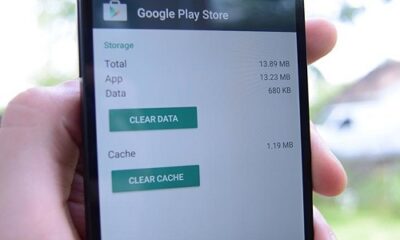
Всего на смартфоне существует несколько видов кэша – это закрытый для обычного пользователя Dalvic-кэш и доступные для очистки системный и связанный с приложениями кэши.
Именно потому, что тот или иной кэш все может хранить в некотором роде важную для Вас информацию, мы рекомендуем перед очисткой закрыть все приложения и сохранить логины с паролями от всех важных или только от некоторых приложений. Несмотря на такое предупреждение не бойтесь – очистка кэша помогает освободить занятое устаревшими данными место в гаджете и ускорить его работу, а помимо паролей Вы таким образом не сможете удалить никакой важной информации
Итак, приступим к очистке кэша:
- в настройках смартфона найдите пункт “Память” или “Хранилище”, выберите его подпункт “Кэш” и подтвердите выполнение очистки – это позволит очистить данные всех установленных на смартфон приложений;
- для очистки кэша одного конкретного приложения найдите его в списке всех установленных программ, откройте, затем выберите “Память” и “Очистить кэш”;
- также регулярно выполнять очистку кэша без лишних хлопот и с наглядными объемами удаляемой информации Вам помогут популярные программы для очистки из Play Market.
Даже если свободное пространство на девайсе еще не закончилось – не забывайте, что для стабильной работы устройства на смартфоне должно оставаться хотя бы 200-300 гигабайт запасной памяти.
Хотя со временем многие владельцы телефонов могут сталкиваться с заполнением памяти на устройстве – очистка кэша станет вспомогательным инструментов в сохранении всего возможного места на девайсе без удаления нужных приложений и контента .
Как очистить кэш на Андроиде Самсунг
Как очистить кэш на Андроиде Самсунг Галакси должен знать каждый владелец смартфона. При забитой памяти, телефон начнет тормозить, то есть, его производительность значительно снизится. В статье мы рассмотрим вопрос – как можно почистить кэш приложений и браузера.

Ручная чистка КЭШ
В основном кэш забивают мессенджеры и приложения социальных сетей, например, Viber или Вконтакте. Просматривая видео, изображения и прослушивая музыку, она сохраняется в памяти телефона. Рекомендуется периодично проводить очистку кэша, удаляя ненужные файлы с представленных приложений.
В Google Play существует множество полезных утилит, которые оптимизируют работу системы Android путем очищения памяти. Но, не во всех случаях требуется установка этих программ. Пользователь может воспользоваться стандартными способами, обратившись к настройкам. Инструкция по ручной чистке:
- Перейдите в параметры.
- Найдите вкладку «Диспетчер приложений».
- Выберите определенное приложение.
- На следующей странице можно ознакомиться с основной информацией, где указано, сколько внутренней памяти занимает программа и т.д.

- Далее зайдите во вкладку «Память» и выберите «Очистить кэш».

Сброс до заводских настроек
Следующий вариант, объясняющий, как на Самсунге почистить кэш, подразумевает сброс настроек телефона. Учтите, данная процедура полностью удалит всю информацию на устройстве. Если вы не хотите терять данные, то рекомендуется настроить резервную копию. Просто перейдите в настройки и в разделе «Резервные копии» войдите в аккаунт Гугл и проследуйте инструкции от системы.
Чтобы выполнить сброс параметров до заводских, необходимо:
- Перейти в настройки.
- Выбрать пункт «Архивация и сброс».

- Нажать на «Сброс данных».

- Система покажет предупреждение, что вся информация будет удалена, и продемонстрирует приложения, где действует ваша учетная запись.
Briefing Samsung — что это и как отключить
Подтвердите процедуру и подождите, когда устройство перезагрузиться.
Приложения для очистки КЭШ
Также вы можете установить специальное приложение, которое предоставит больше возможностей для очистки памяти. Среди популярных утилит в Google Play выделили следующие:
- SD Maid. Приложение удалит ненужные файлы и очистит кэш устройства. Разработчики предусмотрели широкий список возможностей и интуитивно понятный интерфейс. Чтобы получить доступ ко всему функционалу, придется оплатить 3,5 доллара.

- Утилита бесплатна, а с ее помощью можно избавиться от ненужной информации в телефоне. Пользователь может запустить сканирование кэша, памяти смартфона, браузерной истории и т.д. По завершению процедуры CCleaner покажет некоторые рекомендации и предложит выполнить очистку.
 Также она покажет установленные приложения, которые занимают слишком много места в хранилище кэш.
Таким образом, описанные программы предоставляют возможность управления приложениями Самсунг.
Очистка КЭШ браузеров
Чтобы очистить кэш в мобильном браузере, не обязательно обращаться к сторонним приложениям или заходить в настройки. Обычно, данная функция является стандартной в настройках самого веб-обозревателя. Инструкция:
- Откройте браузер и зайдите в раздел меню.

- Далее выберите вкладку «История».
- Нажмите на «Очистить …».
- Откроется дополнительное меню, где нужно перейти в раздел основных параметров и поставить галочку на против всех пунктов, как указано на изображении ниже.
- Затем необходимо указать временной период. То есть, указать системе за какое время требуется произвести очистку. Выберите «Все время» и нажмите на «Удалить данные».


Также вы можете стереть абсолютно всю информацию с браузера, перейдя в раздел «Дополнительные» и поставив галочки на против других пунктов.
Вильям Ли (Написано статей: 100)
Автор технических обзоров. Всегда поможет выбрать и настроить необходимый гаджет, расскажет о синхронизации устройств и создании единой системы устройств. Просмотреть все записи автора →