Как очистить Корзину на телефоне и где она находится на Андроид
Илья – главный редактор сайта softdroid.net. Является автором нескольких сотен руководств и статей по настройке Android. Около 15 лет занимается ремонтом техники и решением технических проблем iOS и Android. Имел дело практически со всеми более-менее популярными марками мобильных смартфонов и планшетов Samsung, HTC, Xiaomi и др. Для тестирования используется iPhone 12 и Samsung Galaxy S21 с последней версией прошивки.
Инструкция, как пользоваться Корзиной на телефоне. Где найти Корзину на Samsung, как ее очистить и удалить с устройства, как получить доступ к удаленным файлам в скрытом хранилище Андроид.
Где находится Корзина на Андроиде
Корзина на компьютере работает так. Например, вы удаляете файлы и папки, нажав клавишу Del или выбрав пункту Удалить в контекстном меню. Данные, которые вы как бы стираете, по факту не удаляются, а перемещаются в другую область физического диска.
При недостатке свободного пространства легко очистить Корзину. Если этого не делать, файлы можно восстановить в течение месяца или более, В зависимости от настроек и размера Корзины, которые указал пользователь.
Итак, где же хранятся удаленные файлы? К сожалению, на телефоне нет Корзины – как минимум по умолчанию такая функция есть только в штатной Галерее.
Соответственно, если вы удалили файлы через файловый менеджер (например, Total Commander), восстановить их можно только с помощью специальных утилит вроде DiskDigger, да и то не всегда (в основном, если предоставлен доступ к файловой системе).
Мобильное приложение Dumpster – аналог Корзины
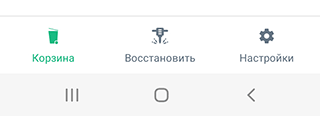
Есть отличный способ установить Корзину на телефон. Мобильное приложение Dumpster – ее полный аналог.
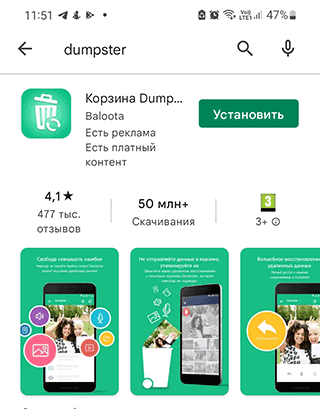
После установки Dumpster вы сможете безопасно удалять файлы, чистить Корзину от ненужных файлов по мере ее заполнения, хранить удаленные файлы в облаке и многое другое.
Главные особенности приложения Dumpster:
- Восстановление удаленных фотографий, видеороликов, музыки (поддерживаются все возможные форматы медиа), других форматов
- Для установки Корзины на Андроид не требуются права суперпользователя
- Восстановление удаленных приложений
- Превью (предварительный просмотр) фотографий до их восстановления на прежнее место
- Защита файлов от очистки с помощью блокировщика
- Хранение удаленных файлов в облаке (в платной версии!)
- Функция автоочистки: спустя заданное время Корзина в Андроиде очищается автоматически
Примечание. Разработчики Apple реализовали Корзину на iOS-устройствах, пойдя на уступки многочисленным пользователям; те испытывали понятные неудобства при отсутствии мобильного аналога Recycle Bin. Так, отдельная Корзина есть для приложений вроде Mail и Photo.
Где скачать Dumpster для Андроид
Приложение Dumpster доступно для бесплатного скачивания через Гугл Плей Маркет. Ссылка ведет на Google Play, где доступна полная бесплатная версия приложения Dumpster.
Последняя версия приложения Dumpster вышла 14 декабря 2021 г., количество скачиваний достигло 10 000 000, что явно свидетельствует о востребованности Корзины на Андроиде.
Как найти Корзину (Dumpster)
Dumpster устанавливается на смартфон как обычное приложение и может работать без root. В то же время, активированный Root-доступ позволит более эффективно использовать Корзину на телефоне.
Открыть Корзину можно тремя способами:
- нажав на значок приложения Dumpster;

- произнеся “ok google, открой Корзину”;
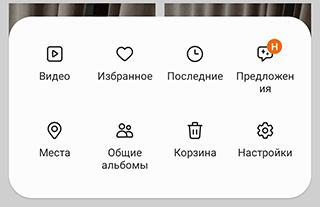
- открыв приложение Галерея > Корзина (стандартная возможность для удаленных фото и видео, снятых на Камеру).
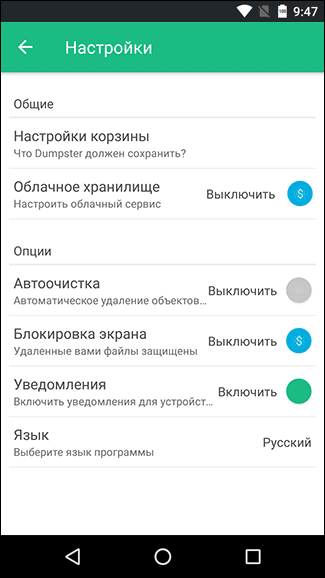
При первом запуске Dumpster, можете отметить флажком опцию Enable root access (Включить root-доступ), предоставив права суперпользователя на следующем экране. Если же рут прав у вас нет, самое время их получить.
Выбор файлов для хранения в Корзине
В настройках настройках Корзины Dumpster вы должны указать типы файлов, которые нужно взять под контроль: Фото, Видео, Музыка, Приложения и т.п файлы.
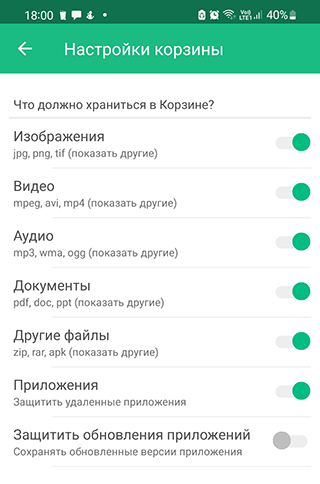
По умолчанию, все флажки выставлены, поэтому сразу же уберите галочки напротив тех типов, которые вам не нужны для хранения в Корзине на Android.
После этого, программа просканирует карту памяти и устройство, чтобы добавить в свою базу все файлы, которые могут переместиться в Корзину. Дайте приложению время для выполнения этой процедуры.
Настройка функции автоочистки Корзины
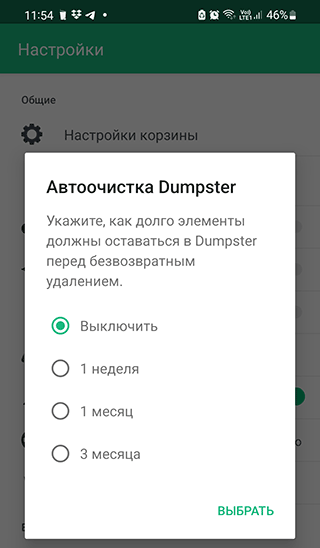
Функция автоочистки поможет содержать смартфон/планшет Android в чистоте и порядке. В то же время, вы будете застрахованы от внезапного удаления файлов: с ними ничего не случится и вы сможете восстановить их в экстренном случае.
В боковой панели выберите раздел Автоочистка. Здесь настраивается интервал, когда Dumpster будет очищать Корзину от файлов. Максимальный срок хранения – 3 месяца, но также вы можете очищать файлы на Андроиде вручную.
Где хранятся удаленные файлы на Андроиде?
Как только вы удаляете файл на смартфоне или планшете, он удаляется фактически без возможности восстановления. На Андроиде Корзины нет (кроме Галереи)!
Примечание. Тем не менее, с использование специальных программ (на ПК или мобильных), можно восстановить часть данных с повреждениями или в плохом качестве.
Если же вы предварительно, до удаления файлов, установили Dumpster, информация перемещается на хранение в виртуальную Корзину.
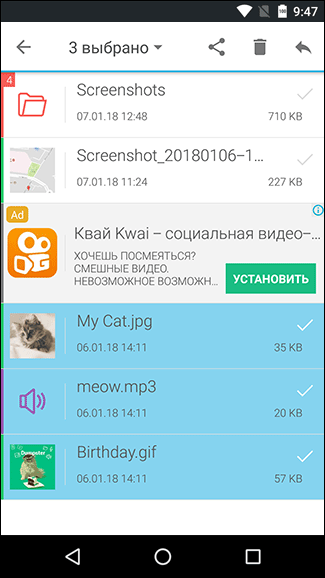
Все стертые пользователем файлы доступны на главной странице приложения.
Для удобства и быстроты поиска можно использовать фильтр (выпадающее меню со списком файловых типов).
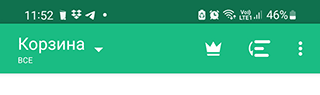
Также в приложении, в верхней панели, имеется сортировка по дате, размеру, типу и имени.
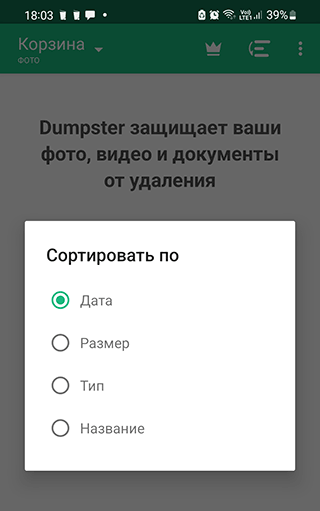
Если нажать на любом файле и выбрать Restore (Восстановление), ваши файлы будут восстановлены из Корзины обратно на Андроид, в оригинальную папку, как ни в чем ни бывало.
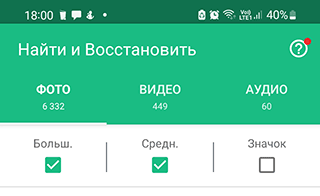
Пакетный выбор файлов также доступен. Тапните на один файл и нажимайте на другие элементы для их выбора.
Как очистить Корзину в телефоне
Очистка Корзины – способ оперативно освободить пространство на телефоне и карте памяти. Особенно если в ней скопилось большое количество ненужных файлов – больших видео, картинок, фотографий.
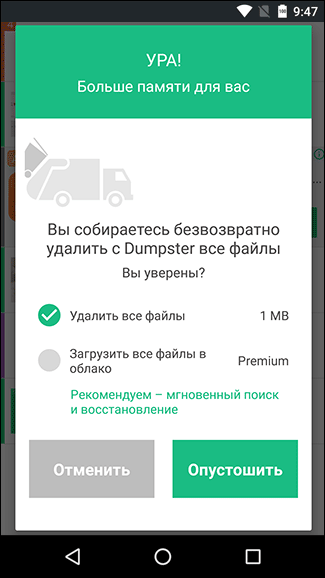
Для того, чтобы вручную удалить все файлы из Корзины Dumpster:
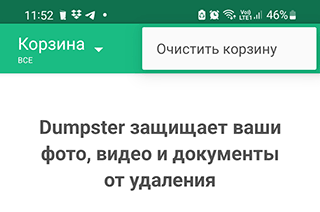
- Откройте меню приложения (в виде трех точек)
- Выберите пункт Очистить Корзину.
Таким образом, вы очистите содержимое Корзины Dumpster.
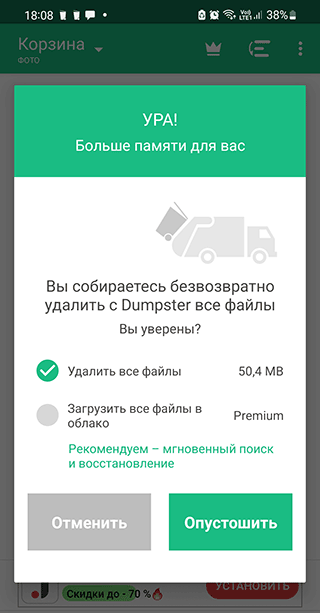
Будьте внимательны: очистив Корзину, вы уничтожите все данные, помещенные в Корзину на телефоне! Восстановить их будет практически невозможно.
Для автоочистки выполнения Корзины без участия пользователя,
- Перейдите в Настройки Dumpster.
- Активируйте опцию Автоочистка.
- Выберите интервал, по прошествию которого файлы будут удалены.
Примечание. Эта функция доступна только подписчикам приложения ($2,9 / месяц). В облаке можно хранить до 20 гб файлов. Вместе с этой функцией вы отключаете рекламу в приложении Dumpster.
Совет. Как очистить файлы на телефоне, если нет свободного места?
Вам поможет небольшая утилита CCleaner. Она анализирует память телефона и содержимое sd карты, вычищает мусор и ненужные файлы, занимающие больше всего места. Бесплатной версии более чем достаточно для чистки телефона.
Как найти фото в Корзине?
В Галерее Андроид предусмотрена Корзина. Туда помещаются все медиа файлы, как видео, так и фотографии, удаленные через приложение Галерея.
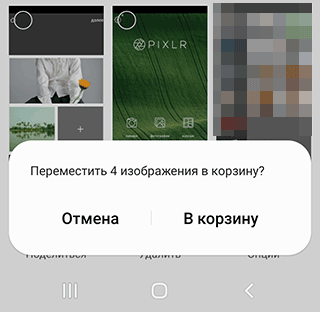
Инструкция, как найти фотографии:
- Нажмите Меню (три вертикальные полоски).
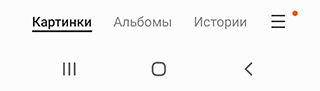
- Нажмите на значок Корзина.
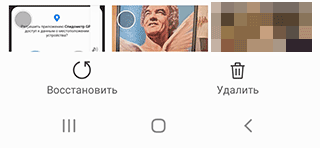
- Выберите Фото и нажмите Восстановить.
Часто задаваемые вопросы
Утопил телефон, все фото и видео были на нем. Купил сегодня новый, думал восстановить все с Корзины облака, но прошло более 60 дней.
Судя по всему, речь идет о сервисе Google Photos. Конечно, файлы из папки Trash вы уже не сможете восстановить. Но есть и другие способы, о которых читайте здесь. Кроме Google Photos, проверьте облако Samsung Cloud, при наличии синхронизации с ним.
Не удаляются ярлыки удаленных программ на планшете Samsung. Корзина не появляется, переместить тоже невозможно. Даже сброс к заводским настройкам не помог.
Установите альтернативный лаунчер для Андроид. В целом, вопрос непонятен. Скорее всего, вы не сделали hard reset как следует, вот инструкция.
При обновлении ПО на телефоне, удалены все фото и видео. При нажатии на Корзину они пропали окончательно – не обнаруживается ни на одном носителе.
Официальное обновление по воздуху вряд ли привело бы к таким последствиям. Похоже, был выполнен hard reset со всеми вытекающими последствиями. Восстановить файлы после сброса настроек достаточно трудно.
Во вкладке Корзина есть только удаленные фото и нет ни одного видео, которые недавно удалил из Андроид. Они же должны там быть!
Скорее всего, сработал человеческий фактор и по невнимательности вы очистили Корзину (или настроили автоочистку спустя заданное время).
На Андроид я удалил и снова загрузил приложение Dumpster, в результате чего пропали все файлы из Корзины. Возможно ли их восстановление?
Удаление приложения не влияет на потерю файлов. Вам поможет простая переустановка Dumpster на мобильном устройстве через Play Маркет.
Телефон глючил; все видео из Корзины удалились. Теперь, когда хочу их обратно восстановить, Андроид пишет, что этот вид файлов не поддерживается.
Переустановите приложение Dumpster через Play Маркет и проверьте карту памяти на ошибки. Для этого ее нужно извлечь из телефона, подключить к ПК и утилитой chkdsk просканировать.
Как удалить из корзины фото и видео на Android?
В современном мире, когда в личную жизнь нагло вмешиваются, каждый должен все больше беспокоиться о личной безопасности, в том числе своих данных. Возможно, вы беспокоитесь, что среди удаленных фотографий есть что-то важное или ваши видео занимают слишком много места, не освобождая пространство в памяти после удаления. Правильно делаете. Если желаете полностью удалить файлы, вам также нужно очистить корзину на Android. Иначе фото и видео все еще можно посмотреть на телефоне. Это может сыграть с вами злую шутку в самый неподходящий момент.
Есть ли на Android корзина удаленных фото и видео?
Да, на всех современных смартфонах (или практически на всех) есть корзина, встроенная в систему по умолчанию. Обычно она работает только в отношении видео и фото, а не всех файлов, поэтому документы, архивы и прочее могут не сохраняться. По сути, это отдельная папка, где будут находиться данные после их удаления с устройства обычным способом. Также есть приложения, которые позволяют полностью удалять файлы с устройства, но в них нет особого смысла.
Как очистить корзину на Android?
Корзина удаленных файлов Android – это временное хранилище. Здесь сохраняются данные на некоторое время, при стандартных настройках на 1 месяц. Однако можно устанавливать длительность хранения: снизив его до нескольких дней или увеличив до бесконечности (зависит от устройства). При этом пользователь может вручную удалить информацию, если корзина переполнена или по другим причинам.
Некоторую трудность может вызывать разве что поиск корзины. Отсюда вы можете узнать, где находится корзина с удаленными файлами на Android-смартфонах разных производителей.
Xiaomi
Пошаговая инструкция по очистке корзины на Android (Xiaomi):
- Открываем приложение «Галерея».
- Смахиваем пальцем справа-налево от правой грани, чтобы перейти на смежную вкладку. Ее же можно выбрать сверху. На MIUI 12.5.5 она называется «Альбомы».
- Снизу экрана находим вкладку «Корзина».
- Нажимаем на кнопку «Очистить все».
Как очистить корзину на мобильном Android?

Пора очистить корзину на телефоне андроид. Накопление файлов, особенно фотографий и видео, может привести к ненужной работе памяти вашего компьютера.
Даже когда мы их удаляем, они все равно могут оставаться в системе, поэтому также необходимо очистить корзину мобильного телефона Android. Вы знаете, как это сделать? Следуйте за нами шаг за шагом и восстановите это драгоценное место для хранения.
- 1 Мусорная корзина
- 2 Действия по очистке корзины на мобильном устройстве Android
- 2.1 Очистить корзину мобильного Android
- 2.2 Очистите корзину Google Фото через свой мобильный Android
Мусорная корзина
Большинство телефонов Android имеют мусорная корзина, который используется для временного хранения удаленных файлов. Эта функция полезна, если вы случайно удалили важный файл и хотите его восстановить.
Однако, если вы удалили файл, который вам больше не нужен, вам может потребоваться очистить корзину на телефоне андроид периодически, чтобы освободить место на вашем устройстве.
Мусор может быть включен как функция файловой системы, хотя также возможно, что некоторые приложения имеют собственное хранилище для повторного использования, как в случае с Google Фото или Google Диск.
В обоих случаях они работают независимо, поэтому очистка корзины мобильного телефона будет означать просмотр всех включенных опций.
Действия по очистке корзины на мобильном устройстве Android
Как правило, шаги по очистке мобильной корзины зависят от каждого приложения. Таким образом, в галерее или файловом менеджере появится значок a.прямой доступ к папке с этими файлами. Хотя в некоторых приложениях он просто не определяется.
Очистить корзину мобильного Android
- Откройте приложение «Файлы»
Первый шаг к очистке корзины на телефоне Android — найти приложение «Файлы» или «Диспетчер файлов», которое встроено в большинство телефонов Android и используется для управления данными, хранящимися на вашем устройстве.
Обычно его можно найти на главном экране или в панели приложений вашего мобильного телефона. Помимо названия, вы можете узнать его по значку желтой или синей папки, хотя это зависит от используемой вами темы.
После того, как вы открыли приложение «Файлы», вам нужно будет получить доступ к корзине, чтобы увидеть файлы, которые там находятся. Расположение может варьироваться в зависимости от модели вашего мобильного телефона Android и версии операционной системы, которую вы используете.
Однако на большинстве телефонов Android вы можете получить доступ к корзине следующими способами:
Коснитесь значка с тремя горизонтальными линиями в левом верхнем углу экрана и выберите «Корзина».
Или нажмите и удерживайте значок папки в нижней части экрана и выберите «Корзина» во всплывающем меню.
После того, как вы получили доступ к корзине, вам нужно будет выбрать и удалить файлы, которые вы хотите навсегда удалить с вашего устройства. Вы можете выбрать сразу несколько, активировав режим выделения. Наконец, выберите значок корзины в верхней части экрана, чтобы навсегда удалить эти файлы.
После запуска процесса безвозвратного удаления вашего телефона Android попросит вас подтвердить удаление. Это мера безопасности, чтобы вы случайно не удалили важные файлы.
В этот момент у вас есть возможность просмотрите файлы и убедитесь, из тех, что вы выбрали правильно, прежде чем подтвердить удаление. Если вы уверены, нажмите «Удалить» или «Подтвердить», чтобы завершить процесс.
Очистите корзину Google Фото через свой мобильный Android

В случае Google Фото и другие приложения с похожими галереями, процесс довольно прост. Ну, вообще они создают временную папку с файлами, которые были недавно удалено.
Чтобы очистить эти корзины, вам просто нужно открыть приложение, в данном случае Google Фото, и выполнить следующие действия:
- Откройте меню «Библиотека», расположенное справа на нижней панели.
- Выберите опцию «Корзина»
- Если есть недавно удаленные файлы, выберите пустую корзину. Если нет, вы найдете сообщение о том, что они будут удалены автоматически и безвозвратно через 60 дней.
Заключительные мысли
Очистить корзину мобильного Android это быстрый и простой процесс, который может помочь освободить место на вашем устройстве. Следуя шагам, описанным в этой статье, вы сможете добиться этого. без ущерба для безопасности ваших данных или целостность ваших файлов.
Как правило, доступ к корзине на вашем телефоне Android, выбор и удаление файлов, которые вы хотите удалить навсегда, и подтверждение удаления — это основные шаги по очистке корзины мобильного Android через любое приложение.
Однако помните внимательно просмотрите файлы выбран перед подтверждением удаления, чтобы случайно не удалить важные элементы. С помощью этих простых шагов вы можете сохранить чистый и организованный мобильный Android.
Содержание статьи соответствует нашим принципам редакционная этика. Чтобы сообщить об ошибке, нажмите здесь.
Полный путь к статье: Справка Android » Android » Как очистить корзину на мобильном Android?
Как очистить корзину в телефоне LG
Современные смартфоны по техническим характеристикам мало чем уступают среднестатистическому компьютеру, и мало кто использует их исключительно по прямому назначению. Мы привыкли пользоваться смартфонами для серфинга в интернете, просмотра видео, хранения больших объемов данных, благо объем памяти чаще всего это позволяет.
Для того чтобы на вашем смартфоне всегда было место, производители рекомендуют регулярно очищать память устройства. И в связи с этим у многих пользователей возникает вопрос, есть ли на их смартфонах LG Корзина, аналогичная той, что предусмотрена на компьютерах, – место временного хранения удаленных файлов. А если есть, то где она находится и можно ли очистить ее вручную.
В смартфонах LG, как и в других Android-устройствах, можно удалять файлы любого типа, чтобы освободить внутреннюю или внешнюю память телефона. Однако, все данные удаляются безвозвратно. Исключение составляют только фото, так как в новейших версиях ОС Android появилась функция «Корзины» для фото- и видеофайлов. Удаленные снимки хранятся в этой папке 30 дней, о чем система предупреждает пользователя.
Функцию «Корзины» предоставляют облачные сервисы Google или Яндекс. Если вы удаляете фото со смартфона, копия хранится в Облаке. А если удаляете снимок из Облака, то он автоматически переносится в Корзину, где хранится 60 дней. То же самое касается и данных, которые вы храните на облачном диске. Но есть одно отличие: здесь данные будут храниться до тех пор, пока владелец не удалит их вручную.
Чтобы удалить файлы из облачных сервисов, которые привязаны к вашему смартфону LG, нужно зайти в Корзину, выбрать «Панель управления» (три вертикальные точки в правом верхнем углу экрана) и выбрать пункт «Очистить все». Его можно применять как к отдельным файлам, так и к содержимому «Корзины» целиком.
Помимо этого решить проблему отсутствия Корзины на смартфоне LG можно, скачав одно из специализированных приложений на Google Play, представляющих собой временные папки для хранения и организации удаленных файлов с возможностью их последующего восстановления или дальнейшего удаления.
Топ-3 приложения с функциями Корзины для Android:
Бесплатное приложение, которое пригодится всем, кто случайно удаляет нужные файлы и данные. Поддерживает все форматы файлов. Корзина очищается автоматически через заданное время (срок выставляет сам пользователь от 1 недели до 3 месяцев). Для премиум-версии (платной) доступно облачное хранилище для удаленных пользователем данных, что помогает экономить место на смартфоне.
Это полноценный файловый менеджер с обширным функционалом и удобной функцией «Корзина» в том числе. Бесплатное, есть встроенные покупки. Для премиум-версии доступно облачное хранилище для удаленных данных.
Приложение для временного хранения удаленных данных на смартфонах Android. Файлы в приложении хранятся в папках, согласно их типам (аудио-, видео-, фото-, загруженные файлы и т.д.). Также есть функция настройки папок и автоочистки Корзины через заданное пользователем время (от 1 дня до 1 месяца).