Удаление календарей со спамом и нежелательных событий на iPhone
Если вам приходят нежелательные приглашения из календаря или уведомления о событиях, возможно, вы случайно подписались на календарь со спамом. Отмените подписку на календарь, чтобы удалить события.
Удаление календарей со спамом на iPhone с iOS 14.6 или более поздней версии
- Откройте приложение «Календарь».
- Нажмите нежелательное событие календаря.
- Нажмите «Отписаться от этого календаря» в нижней части экрана.
- Для подтверждения нажмите «Отписаться».
Удаление календарей со спамом на iPhone с более ранней версией iOS
- Откройте приложение «Календарь».
- В нижней части экрана нажмите «Календари».
- Найдите незнакомый календарь. Нажмите кнопку «Подробнее» рядом с этим календарем, затем прокрутите вниз и нажмите «Удалить календарь».
Если это не помогло решить проблему, отмените подписку на календарь в Настройках.
- Откройте приложение «Настройки».
- Нажмите «Календарь» > «Учетные записи». Если у вас установлена iOS 13, нажмите «Пароли и учетные записи» > «Учетные записи».
- Нажмите «Подписные календари».
- Найдите незнакомый календарь. Нажмите его, затем нажмите «Удалить учетную запись».
Дополнительная информация
- Узнайте, как распознавать фишинговые сообщения, ложные звонки из службы поддержки и другие виды мошенничества и не поддаваться на них.
- Как скрыть или удалить календарь в учетной записи Gmail или Google Calendar.
Информация о продуктах, произведенных не компанией Apple, или о независимых веб-сайтах, неподконтрольных и не тестируемых компанией Apple, не носит рекомендательного или одобрительного характера. Компания Apple не несет никакой ответственности за выбор, функциональность и использование веб-сайтов или продукции сторонних производителей. Компания Apple также не несет ответственности за точность или достоверность данных, размещенных на веб-сайтах сторонних производителей. Обратитесь к поставщику за дополнительной информацией.
Заметки на Android
Используйте заметки, чтобы быстро добавлять контрольные списки, новости или облегчить работу, не переключая приложение.
Просмотр заметок
Чтобы просматривать и управлять своими заметками:
- Откройте Панели с левой стороны нижней панели инструментов;
- Листайте влево до Заметок (между Историей и Загрузками) или коснитесь значка Заметки.
- Нажмите на заметку, чтобы просмотреть ее полностью.
Создание новой заметки
Чтобы создать новую заметку:
- Нажмите на кнопку Новая заметка в правом нижнем углу;
- Введите текст заметки. Заметка будет сохранена автоматически;
- Когда вы закончите, нажмите кнопку Назад в верхнем левом углу, чтобы вернуться к списку заметок.
Чтобы отменить новую заметку, нажмите на кнопку Удалить заметки в правом верхнем углу.
Создание новой заметки из веб-страницы
Чтобы записать что-то, что вы нашли на веб-странице:
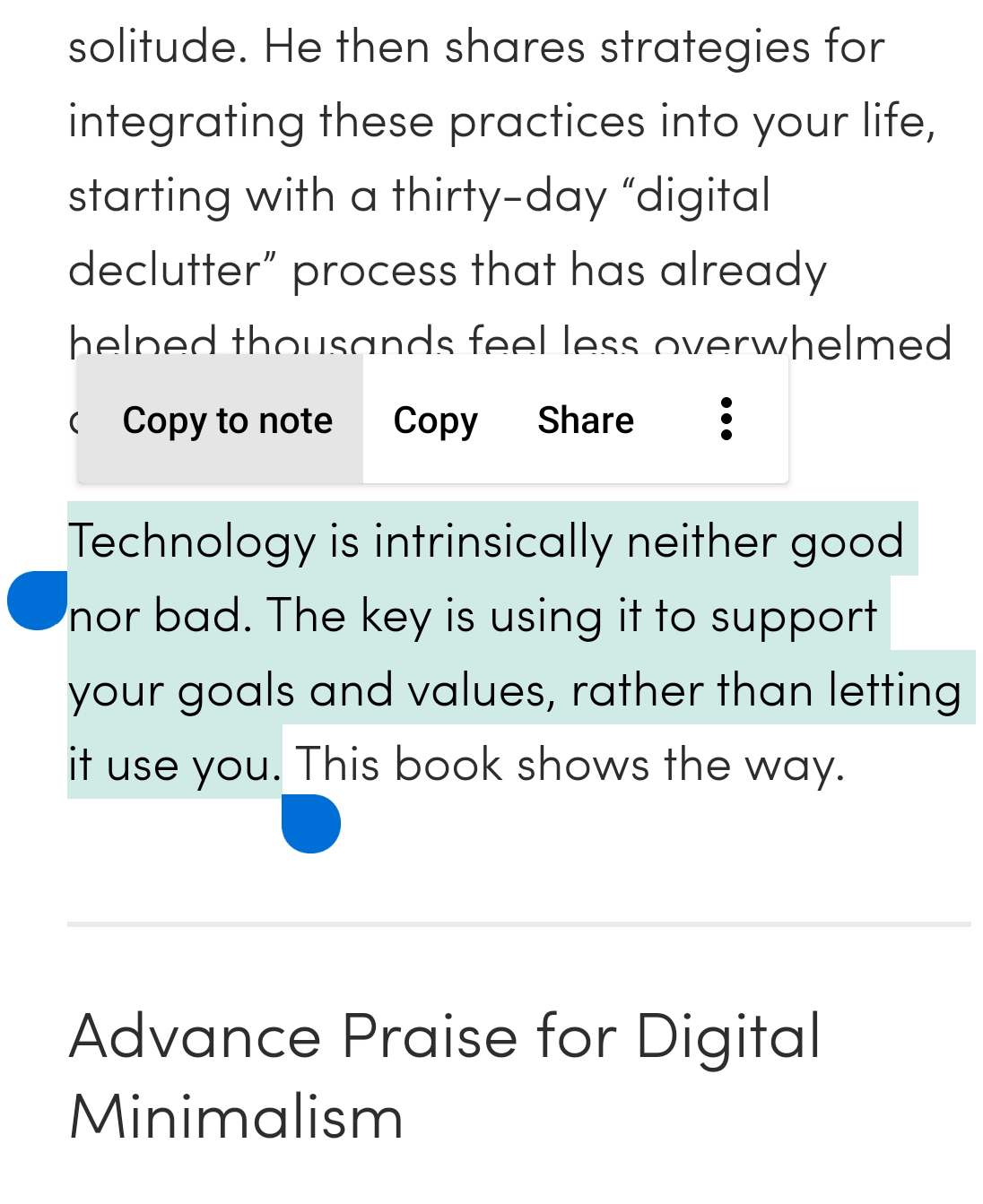
- Выделите текст, который хотите превратить в заметку;
- В появившемся меню выберите В заметки.
Заметка будет добавлена в папку, которую вы просматривали последней.
Создание новой папки заметок
Чтобы создать новую папку для заметок:
- Выберите заметку или заметки, которые вы хотите сгруппировать в папке, и нажмите кнопку Переместить заметки.
- Нажмите на Новую папку.
- Дайте папке название и выберите родительскую папку.
- Нажмите на кнопку Назад в верхнем левом углу, чтобы создать папку и выйти из раздела.
Редактирование заметок
Чтобы отредактировать заметку:
- Нажмите на заметку, которую хотите отредактировать.
- Внесите изменения. Они будут сохранены автоматически.
- Когда вы закончите, нажмите кнопку Назад в верхнем левом углу, чтобы вернуться к списку заметок.
Перемещение заметок
Чтобы переместить заметку в другую папку:
- Нажмите и удерживайте заметки, которые хотите переместить.
- Нажмите кнопку Переместить заметки, чтобы выбрать существующую папку или создать новую.
Удаление заметок
Чтобы удалить заметку, откройте заметку и нажмите Удалить заметки в правом верхнем углу.
Чтобы удалить сразу несколько заметок:
- Нажмите и удерживайте первую заметку, а затем нажмите на другие заметки, которые хотите удалить.
- Нажмите иконку Удалить заметки в правом верхнем углу.
Советы для работы в Google Календаре и Задачах
Google Календарь — пожалуй самый популярный сервис для планирования личного времени. У всех владельцев Android и почты Gmail есть доступ к этому календарю. Его бесспорное удобство в том, что он есть везде: и в браузере, и как приложение на любую платформу. Большинство сервисов для планирования и ведения заметок позволяют синхронизироваться с Google календарем.
Если вы обновите свой смартфон, все события в календаре останутся без изменений, и для этого не потребуется ничего делать. Даже если вы никогда не ставили перед собой цель активно им пользоваться — у большинства всё равно найдутся записи в Google Календаре.
Давайте разберемся какие есть у него перимущества и как упростить себе жизнь, пользуясь календарём.
1. Создавайте разные календари для разного типа задач.
Самое простое — разделить личные дела и рабочие, записывая каждые в свой календарь. Создание нескольких календарей позволит вам:
- Назначить календарям разные цвета, чтобы быстро визуально отличать личные задачи от рабочих и контролировать свою загруженность.
- Скрывать ненужные календари при необходимости. Держать перед глазами рабочие задачи, находясь в отпуске, не очень приятно. Да и планировать дела удобнее, когда отключил всё постороннее и сконцетрировался на одном календаре с задачами.
- Поделиться отдельным календарём с коллегами, членами семьи или друзьями. Например, можно создать календарь, где вы с друзьями будете записывать совместные поездки и вечеринки. При этом им не будет видно ваших личных или рабочих задач из других календарей.
- Если вы решите перенести все события из одного календаря в другое приложение — достаточно будет после переноса удалить календарь целиком, и все мероприятия из него удалятся вместе с ним.
Не бойтесь создавать дополнительные календари и работать с ними!
2. Используйте цветовое кодирование.
Даже если у вас всего один календарь, внутри него все мероприятия можно делать разного цвета. Для этого нужно нажать правой кнопкой на существующее мероприятие и выбрать любой цвет из списка. Удобно когда повседневные, не самые важные дела, обозначены едва заметным светло-серым цветом, а вот важные события я делаю яркими, тогда их становится видно среди остальных задач.
Можно окрашивать задачи в зависимости от их приоритета. Придумайте для себя какой цвет что означает и придерживайтесь этой системы.
Можно делать более спокойную цветовую схему и выделять только важные дела
3. Ставьте эмодзи / смайлы в названии.
Этот лайфхак актуален и для каландаря, и для списка задач, и я им пользуюсь даже для организации папок на компьютере. Ставьте перед названием эмодзи!
С телефона их ставить элементарно, а на компьютере с Windows достаточно нажать комбинацию Win и точки, чтобы открыть окно с эмодзи. В окне работает поиск по эмодзи на русском языке. Это очень просто: нажмите Win + . и пишите ключевое слово, причем он находит даже похожие по смыслу картинки.
Когда это еще полезно? Задачи в Google Tasks перекрашивать нельзя, увы, но для обозначения приоритета я ставлю в названии задачи цветные кружочки: ������. Они помогают при сортировке задач в списке. Например всё, что связано с котом, у меня обозначено ��, с уборкой — ��.
Если смайлы для вас слишком яркие, но как-то выделить название хочется — откройте Таблицу символов на компьютере или поищите таблицу ALT-кодов. Там есть подобные значки: ► ● ■ ♥
4. Перетаскивайте Задачи в календарь.
Не все это знают, но если открыть Google Календарь в браузере, справа будет видна панель с Google Задачами, Заметками, Картами. Задачи удобно держать открытыми и видеть всё, что нужно сделать.
Если вы пользуетесь именно Задачами таким образом — можно мышкой перетащить задачу на нужную дату и время в календарь.
К примеру, можно создать список задач «Сделать в этом месяце», и когда вы определитесь с датой выполнения задачи из этого списка — просто перетащите мышкой её на нужный день.
Обратите внимание, что на телефоне Google Задачи — это отдельное приложение, добавлять задачи можно только через него. Но уже созданные задачи видно и в обычном календаре, их можно редактировать. Неудобно конечно, но рано или поздно это поправят.
5. Добавляйте письма в задачи одним кликом.
Не самая очевидная, но очень удобная функция Gmail. Среди многочисленных значков сверху на панели, спряталась кнопка-галочка «Добавить в задачи». Можно добавлять важные письма в список задач, чтобы не забыть их прочитать или ответить на них. Работает как в браузере, так и на телефоне.
Большой плюс в том, что в задаче сразу создается ссылка на письмо и оно очень быстро открывается по клику, не надо искать в почте.
6. Используйте повторящиеся задачи.
Если вы, как и я, постоянно забываете делать что-то регулярно — для этого можно один раз настроить повторяющиеся задачи. Для этого подходят как обычные Мероприятия в календаре (заходим в любое и видим поле «Повторять»), так и Google Задачи.
При работе с повторяющимися Google Задачами есть пара нюансов, о них подробнее расскажу позже.
7. Решите для себя что добавлять в мероприятия, а что в задачи.
Не сваливайте всё в одну кучу! Далеко не у каждой записи в календаре должна стоять галочка «выполнено», но иногда бывает важно вспомнить — делали вы что-то месяц назад или нет. При этом есть подводные камни, которые могут вам испортить настроение и даже помешать эффективному планированию. Попробуйте поэкспериментировать и попользоваться какое-то время несколькими способами записывать ваши дела: как Мероприятия в календаре, и как Задачи в списке дел, решите что куда писать и придерживайтесь этой схемы.
Если вы боитесь запутаться — почитайте мою статью на эту тему: Задачи, события, напоминания, цели — в чём разница?
8. Создайте совместный с членами семьи календарь.
Муж постоянно забывает когда у вас годовщина? Не проблема, заведите общий календарь, внесите в его все важные для вас события. Календарь Семья создаётся автоматически, он открыт для всех, кого вы добавите в список членов семьи в настройках вашего Google Аккаунта. Для этого надо зайти в свой профиль Google — Настройки доступа — Ваша семейная группа. Именно таким способом удобнее всего настроить совместную работу с календарём внутри семьи.
9. Поставьте перед собой Цели и вырабатывайте полезные привычки!
К сожалению пока этот функционал есть только в мобильном приложении Google Календаря, а зря: это довольно удобная опция. Попробуйте зайти в мобильное приложение, нажать на большую круглую кнопку с плюсом и выбрать пункт Цель.
Цели — это что-то вроде трекера привычек. Цели могут быть разными: регулярно делать зарядку, гулять, читать. Google предлагает уже готовые варианты, но вы можете настроить и свою цель.
Удобство в том, что вы можете выбрать длительность и регулярность Цели, например читать в течение часа 5 раз в неделю по вечерам, и эта задача автоматически добавляется в календарь в ваше свободное время, а календарь услужливо напомнит вам о ваших задачах на день. Отличие Целей от повторяющихся задач в том, что в любой момент вы можете посмотреть статистику: как часто в этом месяце вы справлялись задачей? Не забывайте отмечать дни, когда вы достигали цели!
Добавлять Цели можно только в приложении, но пользоваться уже созданными можно везде.
10. Добавляйте места встречи к мероприятиям.
У любого мероприятия в календаре можно указать адрес. Это не только добавит к мероприятию фотографию нужного места, но и поможет соориентироваться со временем пребытия: смартфон может предупредить вас о том, когда следует выезжать из дома, чтобы по пробкам добраться вовремя.
11. Используйте горячие клавиши.
Пользоваться клавиатурой в Google Календаре удобно и эффективно, порой это быстрее, чем водить мышкой и искать нужный пункт меню. Полный список быстрых клавиш можно посмотреть в официальной справке здесь . Вот самые полезные из них:
- c — создать новое событие.
- Backspace или Delete — удалить событие.
- / — перейти к строке поиска.
- Цифры от 1 до 6 — переключить вид календаря: день, неделя, месяц, год, повестка дня.
- t — перейти на сегодняшний день.
- k или p — прокрутить календарь к предыдущему диапазону дат. То есть, если у вас календарь в режиме просмотра месяца, он прокрутится на предыдущий месяц. Если в режиме дня — на предыдущий день и так далее.
- j или n — прокрутить календарь к следующему диапазону дат.
12. Используйте ключевые слова в названии мероприятий.
Google Календарь умеет подставлять готовые яркие иллюстрации для целого ряда ключевых слов. Если использовать такие слова, ежедневная сводка будет выглядеть куда наряднее. Попробуйте создать мероприятия со словами Прогулка, Уборка, Кино, Кофе в названии. Полный список подобных слов-триггеров на русском языке я соберу и выложу на канале чуть позже.
13. Пользуйтесь расширениями для браузера.
Загляните в расширения для вашего браузера, для Google календаря придумали ряд полезного!
Например Checker Plus for Google Calendar™ добавляет в браузер выпадающее окошко с вашим календарём.
Google Calendar Weekend Highlighter делает цветную подложку у выходных дней, как в бумажных ежедневниках.
Hide morning in Calendar позволяет убрать «пустые» утренние часы в календаре, которые заняты вашим сном, и ничем более.
Google Calendar Plus позволяет внести во внешний вид календаря множество мелких изменений.
Раширений существует множество, и я уверена что вы найтёте намного больше, чем знаю я 🙂
Checker Plus for Google Calendar
Если вам было интересно — подписывайтесь на мой канал в Telegram — Irene Talks , там я буду рассказывать о планировании своих дел и помогу не утонуть в задачах и обилии приложений.
Вирус iPhone: спамовые Заметки, события в Календаре и Напоминания

Вы бороздили просторы интернета и в какой-то момент, не прочитав что именно было написано на информационной табличке, нажали «Разрешить», чтобы поскорее получить доступ к нужному контенту. На следующий день вы каждый час начали получать напоминания со спамом. При этом в Календаре, Заметках и Напоминаниях вы не видите этих сообщений, поэтому не можете их удалить. Но каждый день регулярно получаете навязчивые оповещения и не знаете как от них избавиться. Знакомая ситуация? В этой статье мы расскажем как удалить этот вирус iPhone и спокойно пользоваться устройством без спама.
Вирус iPhone: что делать
- Зайти в Настройки → Календарь → Учетные записи → Gmail → Найти и удалить спамовую учетную запись.
Повторяем аналогичные шаги с приложением Заметки и Напоминания:
После этого вы будете избавлены от «бомбардировки» спамом и наконец вздохнете спокойно. Если нужна помощь с другой проблемой или ремонт iPhone, мастера СЦ iPROFIX помогут вам!