Как откалибровать монитор
М ного людей смотрят на компьютерные мониторы весь день. И если вы читаете эти строки, скорее всего, вы также смотрите на экран монитора. Но сколько людей тратит время на калибровку цвета монитора? Правильная калибровка гарантирует, что ваши цвета и уровни черного будут верны, и что ваш монитор будет выдавать наилучшую картинку для редактирования и просмотра изображений и видео. Кроме того, вашим глазам будет гораздо легче!
Тем не менее, не обязательно обращаться к специалистам с просьбой правильно настроить цветопередачу вашего монитора. Но это лишние затраты по времени и деньгам. Но, быструю калибровку монитора можно произвести и в домашних условиях. Так, своими силами вы можете значительно улучшить качество картинки монитора, без которого все преимущества новомодных технологии вроде HDR и UHD остаются бесполезными.
В нашем материале мы расскажем вам как откалибровать монитор своими руками и без помощи специальных устройств. Итак, приступим!
Содержание статьи:
- Прежде чем вы приступите
- Как откалибровать монитор windows 10
- Как откалибровать монитор ноутбука
- Как откалибровать монитор для фотографий
- Калибровка монитора для игр
Прежде чем вы приступите

Перед началом процесса калибровки вам нужно сделать несколько действий. Эти шаги не являются абсолютно обязательными, но точно не станут лишними на пути достижения наилучших результатов.
- Включите монитор не менее чем за полчаса до калибровки, чтобы он мог прогреться до нормальной рабочей температуры.
- Установите разрешение монитора на собственное разрешение экрана по умолчанию.
- Убедитесь, что вы калибруете в помещении с умеренным освещением. Комната не обязательно должна быть полностью темной, но вам точно не нужны блики и цветовые оттенки в результате прямого света.
- Ознакомьтесь с элементами управления вашего монитора. Они могут быть расположены на самом мониторе, на клавиатуре или на панели управления в операционной системе.
Как откалибровать монитор Windows 10

Самый простой способ калибровки цветопередачи монитора – это воспользоваться встроенными инструментами операционной системы. Так, например, в Windows 10 инструмент калибровки можно найти, открыв приложение «Настройки».
Калибровка монитора под windows 10 включает следующие шаги:
- В меню «Настройки» выберите «Система» в главном меню, затем выберите «Экран».
- После открытия панели прокрутите вниз и нажмите «Дополнительные параметры отображения».
- Прокрутите вниз. В заголовке «Настройки цвета» вы найдете ссылку «Калибровка цвета». Нажмите на нее. Вы также можете открыть инструмент, набрав «калибровку» в окне поиска Cortana и выбрав «Калибровать цвет дисплея» из результатов.
- В старых версиях Windows вы можете найти утилиту Color Calibration в разделе Display на панели управления, которая указана в разделе «Внешний вид и персонализация». Вы также можете открыть эту утилиту с помощью Windows Search. Просто введите «калибровка цвета» в строке поиска
- Теперь, когда вы находитесь в инструменте калибровки, следуйте инструкциям на экране, чтобы выбрать настройки гаммы, яркости, контрастности и цветового баланса вашего дисплея.
- Как только мастер калибровки завершит свою работу, убедитесь, что вы выбрали «текущую калибровку» или вернитесь к предыдущей калибровке, если вы не удовлетворены результатами.
Н овая калибровка будет сохранена в виде файла .ics или файла калибровки цвета и будет отображаться как новый профиль Международного цветового консорциума (ICC) в приложении «Настройки управления цветом». Самый простой способ открыть это приложение — ввести «управление цветом» в поле поиска и выбрать первый результат. После его открытия вы можете выбрать свой монитор из списка устройств и посмотреть, какие профили ICC доступны.
Как откалибровать монитор ноутбука

Современные дисплеи для ноутбуков далеки от ранних архаичных зеленых и черных монохромных дисплеев 1980-х годов. Сегодня дисплеи имеют возможность отображать богатый цвет и плавное, бесшовное движение. Однако при их настройках по умолчанию большинство настроек изображения и цвета для ноутбука не являются оптимальными: грешат либо настройки цвета, яркости и контрастности, либо с яркость и контрастность, которые слишком высоки для отображения. Вы можете исправить благодаря простым действиям по калибровке. При этом, калибровку монитора ноутбука можно произвести точно таким же способом, как описано в предыдущем пункте.
Как откалибровать монитор для фотографий

Если для большинства пользователей ручная настройка цвета монитора призвана больше разгрузить глаза, то для профессиональных фотографов правильное отображение цвета – это настоящий хлеб. Мы имеем в виду, что при работе с фото очень важно, чтобы фото на экране и после распечатки имело одинаковые цвета и цветопередачу. Поэтому настройка цвета для фотографии настолько важна. И вот наши советы о том, как правильно это сделать своими силами.
1. Регулировка яркости и контрастности
Самый простой способ калибровки дисплея — просто настроить его яркость и контрастность. Этот метод не требует цветового профиля для вашего монитора, поэтому он идеально подходит для повседневного использования или когда вы работаете не на своем собственном компьютере и нуждаетесь в быстрой настройке.
2. Калибровка и профилирование
Цвета и оттенки, воспроизводимые монитором, различаются по типу, бренду, настройкам монитора и даже возрасту. К сожалению, в отличие от цифрового мира, все числа не создаются равными, когда речь идет о мониторах. Таким образом, цифровое зеленое значение может казаться более темным, более светлым или с другим насыщением, чем предполагалось для этого цвета.
Для достижения правильного цветового диапазона вам нужно проделать следующие шаги:
Калибровка — это процесс получения правильного цветового отображения путем изменения некоторых физических параметров (яркость, контрастность и т.д.).
Профилирование — это процесс, характеризующий калиброванное состояние вашего монитора с использованием цветового профиля. Эти характеристики включают в себя диапазон цветов, которые ваш монитор способен отображать («цветовое пространство»), в дополнение к интервалу промежуточных оттенков в этом диапазоне («гамма»).
Профилирование важно, потому что разные устройства не могут воспроизводить одинаковый диапазон цветов и оттенков («несоответствие цветовой гаммы»). Поэтому идеальный перевод с цвета одного устройства на другой не всегда возможен. Профили цвета позволяют программному обеспечению, управляемому цветом, создавать интеллектуальные компромиссы при выполнении этих несовершенных преобразований.
Калибровка монитора для игр

Игровые мониторы – это отдельный класс устройств, которые отличаются, прежде всего, высокой частотой синхронизации изображения для получения более плавного игрового процесса. Поэтому, очень часто настройка монитора для игр в плане передачи цвета – это далеко не приоритет для производителя.
Итак, как только вы настроите свою игровую среду, пришло время обратиться к фактическим настройкам, чтобы улучшить картинку игры. Если вы играете в игры на специальном мониторе, вы можете легко начать с встроенных настроек калибровки / оптимизации видео на вашем компьютере, после чего ваш монитор должен прогреться в течение хотя бы 20 минут. Пока вы ждете, начните с записи существующих настроек на дисплее, от контрастности и яркости до любых специальных настроек. Также обратите внимание, какой цвет или профиль монитора вы используете в настоящее время в своих настройках видео, чтобы вы могли вернуться к текущим настройкам дисплея, если вам не нравятся результаты после калибровки. После того, как все будет записано, одним из необходимых инструментов, который вам понадобится, являются ваш глаза ��
Если вам нравится, как все выглядит после калибровки, отлично! Вы все настроили. Конечно, если вы действительно хотите раскрыть потенциал своей видеокарты и монитора, вы можете загрузить или приобрести программное обеспечение для мониторинга, которое предложит больше тестов и позволит вам более тонко выставить цветопередачу. Если вы настоящий энтузиаст, подумайте об использовании колориметра с его специальным датчиком и программным обеспечением. Это позволит вам убедиться, что цвета, которые вы видите, максимально точны.
Точность отображение картинки монитором – это очень важный параметр, который поможет вам не только получить правильное изображение, но и сохранить ваши глаза от усталости. В нашем материале мы рассказали вам о всех тонкостях калибровки монитора в зависимости от ваших потребностей. Надеемся, эта статья будет для вас полезной.
Калибровка монитора для Windows 10: пошаговая инструкция и советы специалистов
Чтоб избежать проблем, связанных с несоответствием цветопередачи монитора и цвета печати на бумаге, необходимо провести калибровку монитора. Эта процедура позволяет свести к минимуму различие в цветах, сделав их максимально приближенными.
Разница между изображениями на экране и бумаге обусловлена рядом причин. Зачастую заводские настройки мониторов по умолчанию завышены по контрастности и яркости. Матрицы мониторов могут быть изготовлены по различным технологиям (TN, PVА, IPS и др.) в зависимости от которой картинка может выглядеть иначе. Ну а главная причина разной цветопередачи – это использование различных цветовых кодировок – RGB в мониторах и CMYK в полиграфии. При конвертировании между этими моделями и возникают искажения. Все эти факторы, вместе или по отдельности, а также сугубо индивидуальное восприятие цвета, неправильное освещение в комнате и даже запыленность экрана могут стать причиной того, что готовый печатный продукт будет отличаться по цвету от электронного макета.
В составе операционной системы для персональных компьютеров Windows 10 есть утилита, отвечающая за калибровку изображения на дисплее. От нее зависят яркость, цвет и контрастность экрана. Основная задача этой утилиты – создать условия для комфортной работы за компьютером.
Этот материал ориентирован на новичков. Мы не ставим перед собой цели углубиться в технические детали, связанные с калибровкой монитора. Советы, приведенные в статье, не подразумевают использования дополнительного оборудования и/или программного обеспечения. Из этой инструкции вы узнаете о стандартных возможностях Windows 10, которые не требуют скачивания каких-либо программ. Она будет вам полезна, если вы заметили какие-либо отклонения от качества изображения на мониторе вашего ПК либо ноутбука.
Приступая к калибровке монитора, убедитесь, что вы зашли в систему с учетной записи администратора, иначе вам придется прибегнуть к использованию пароля.
Калибровка монитора в Windows 10: алгоритм действий
- Чтобы начать процесс калибровки экрана ноутбука или персонального компьютера – наберите комбинацию Win + I. Откроется окно «Параметры».
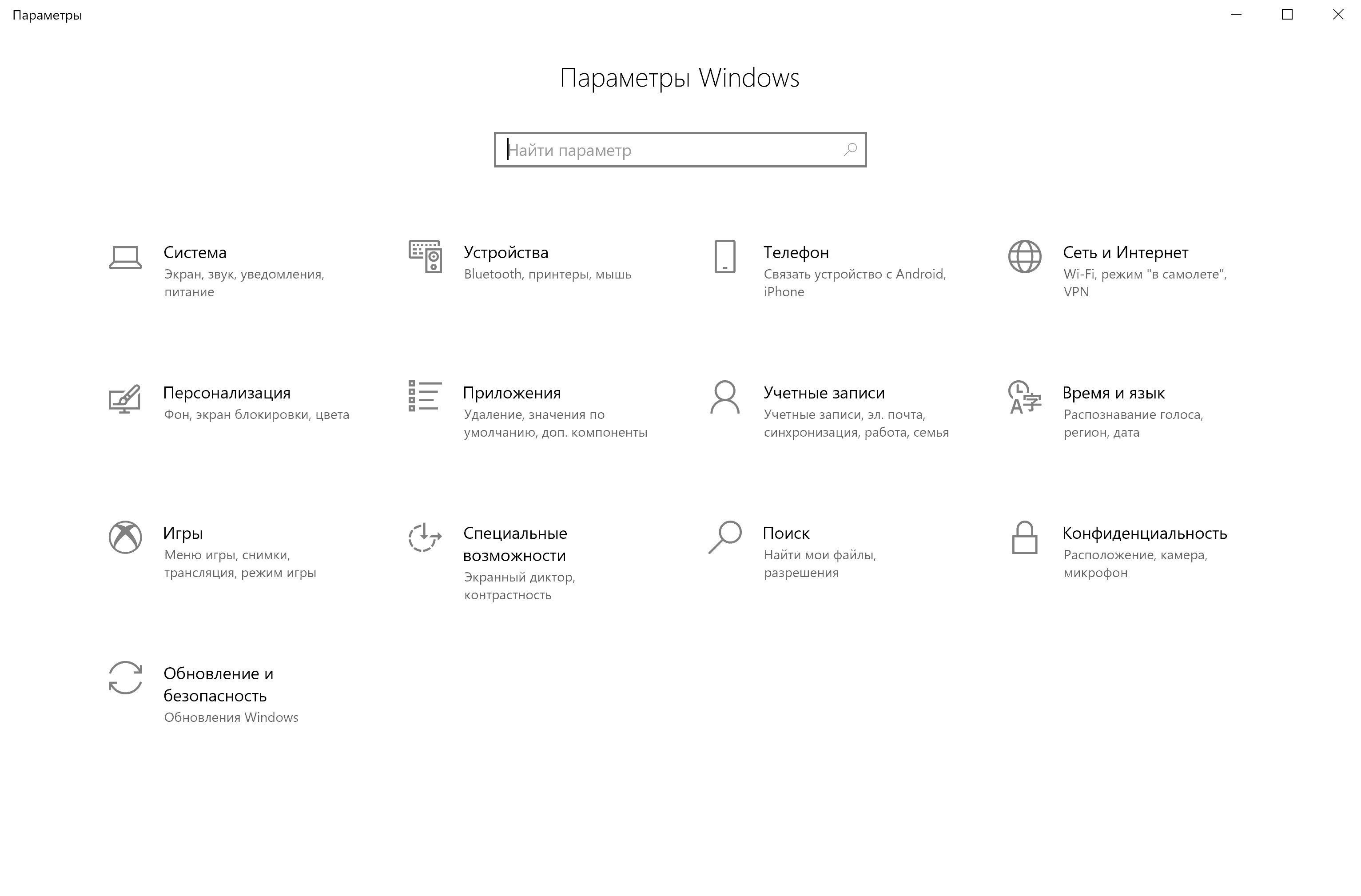
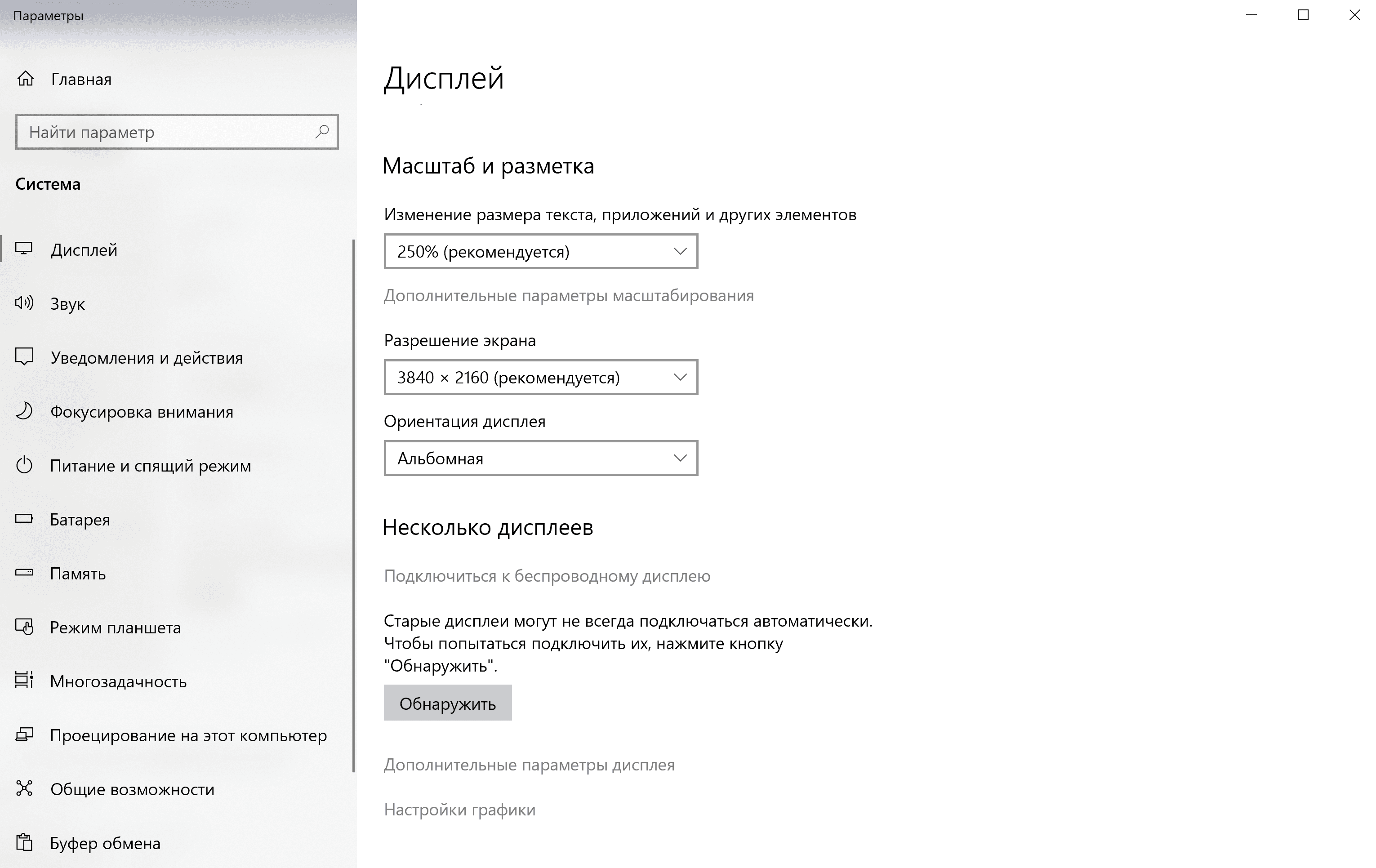
- Открываем поочередно «Параметры» – «Система» – «Дисплей» – «Дополнительные параметры дисплея». В нижней части окна вы увидите вкладку «Свойства графического адаптера». Она вам и нужна.
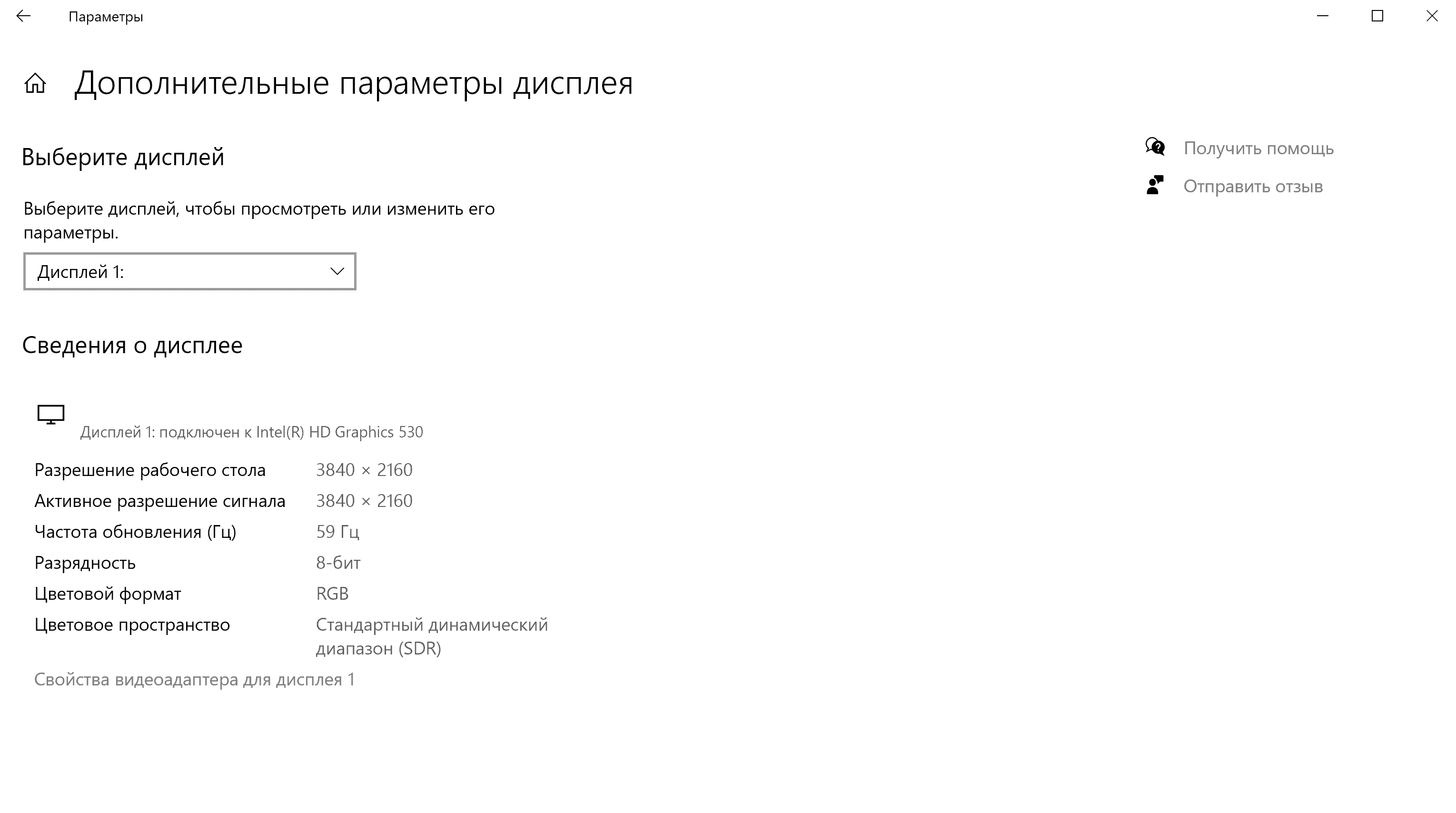
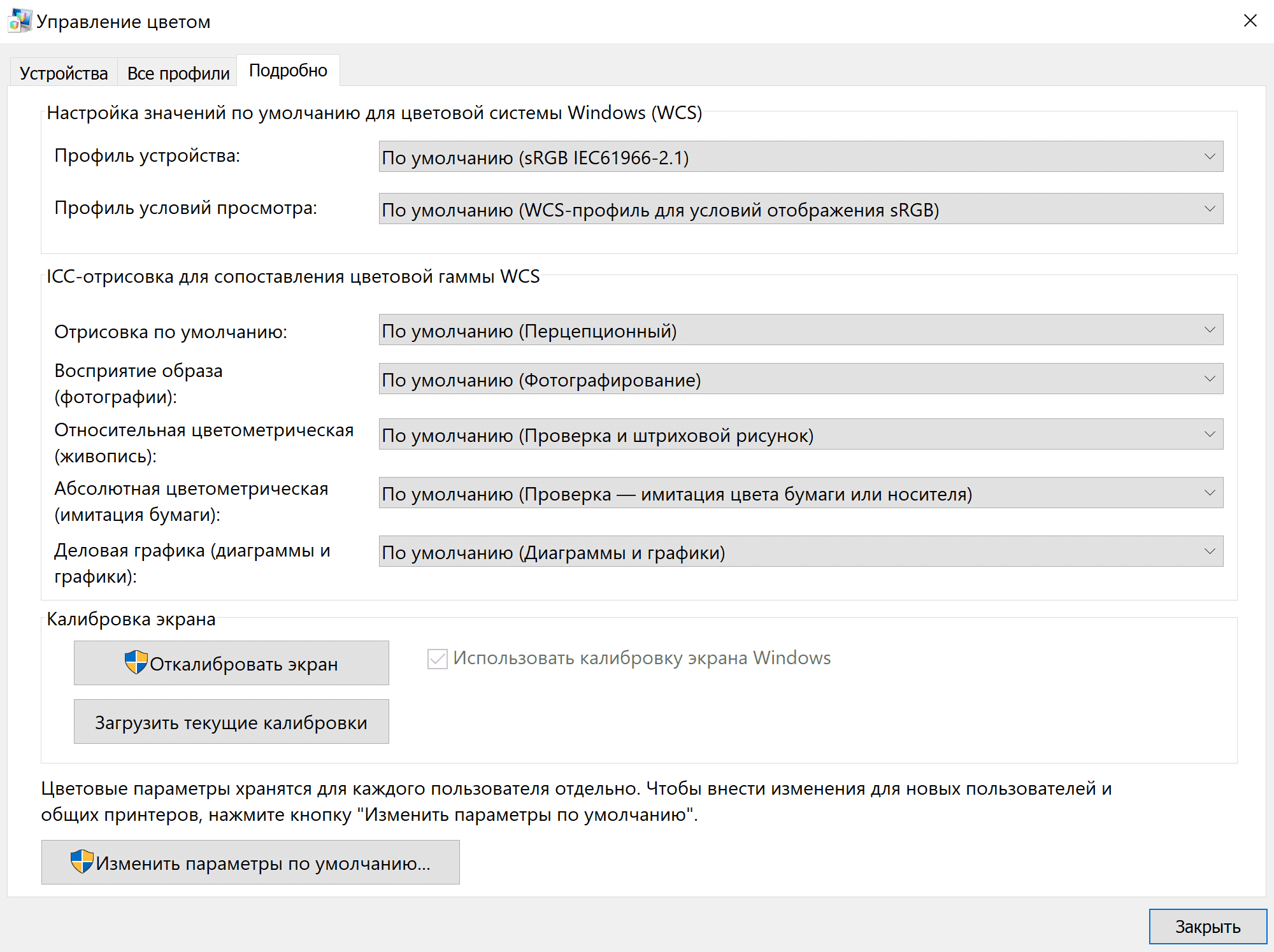
- В открывшемся окне выберите вкладку «Управление цветом».
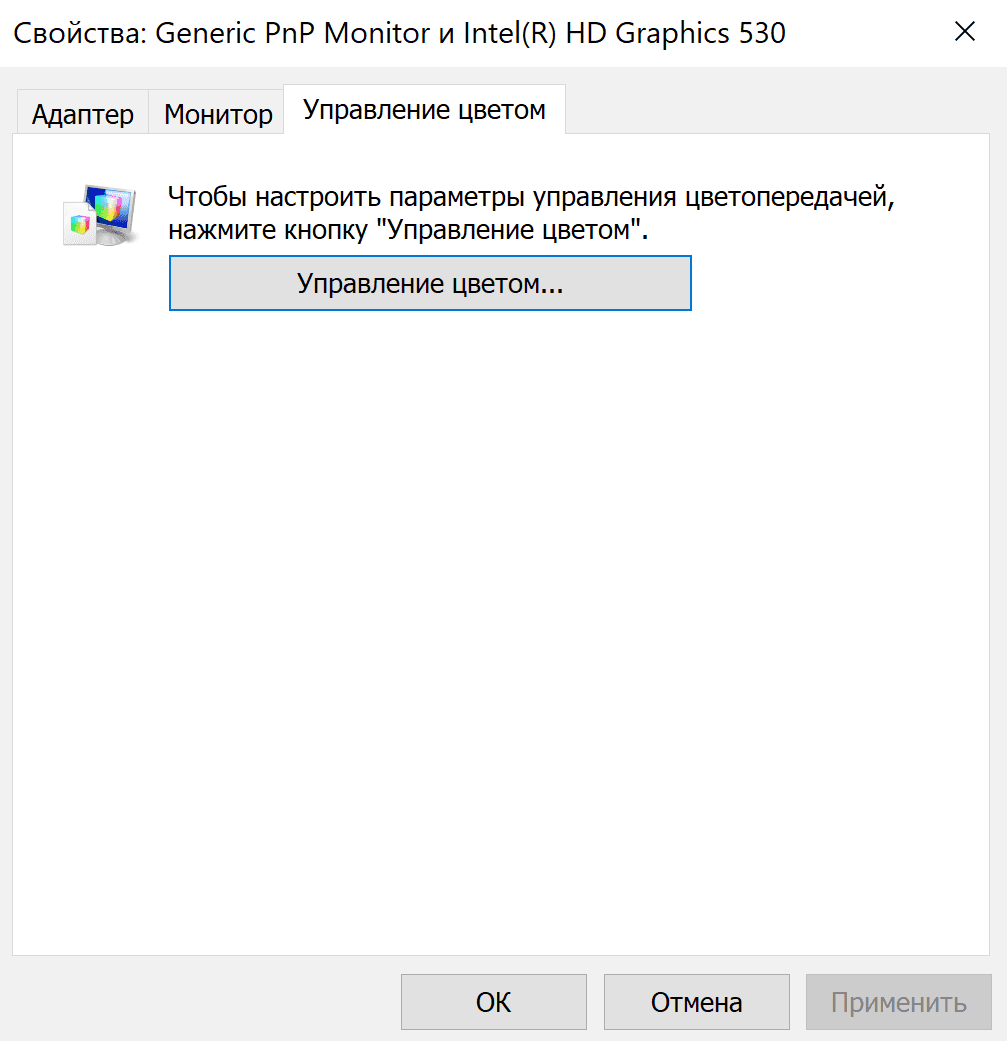
- Далее следует развернуть это окно и найти вкладку «Подробно». В ней вы найдете кнопку «Откалибровать экран», она находится внизу. Кликнув на эту вкладку, вы попадете в окно мастера калибровки цветов.
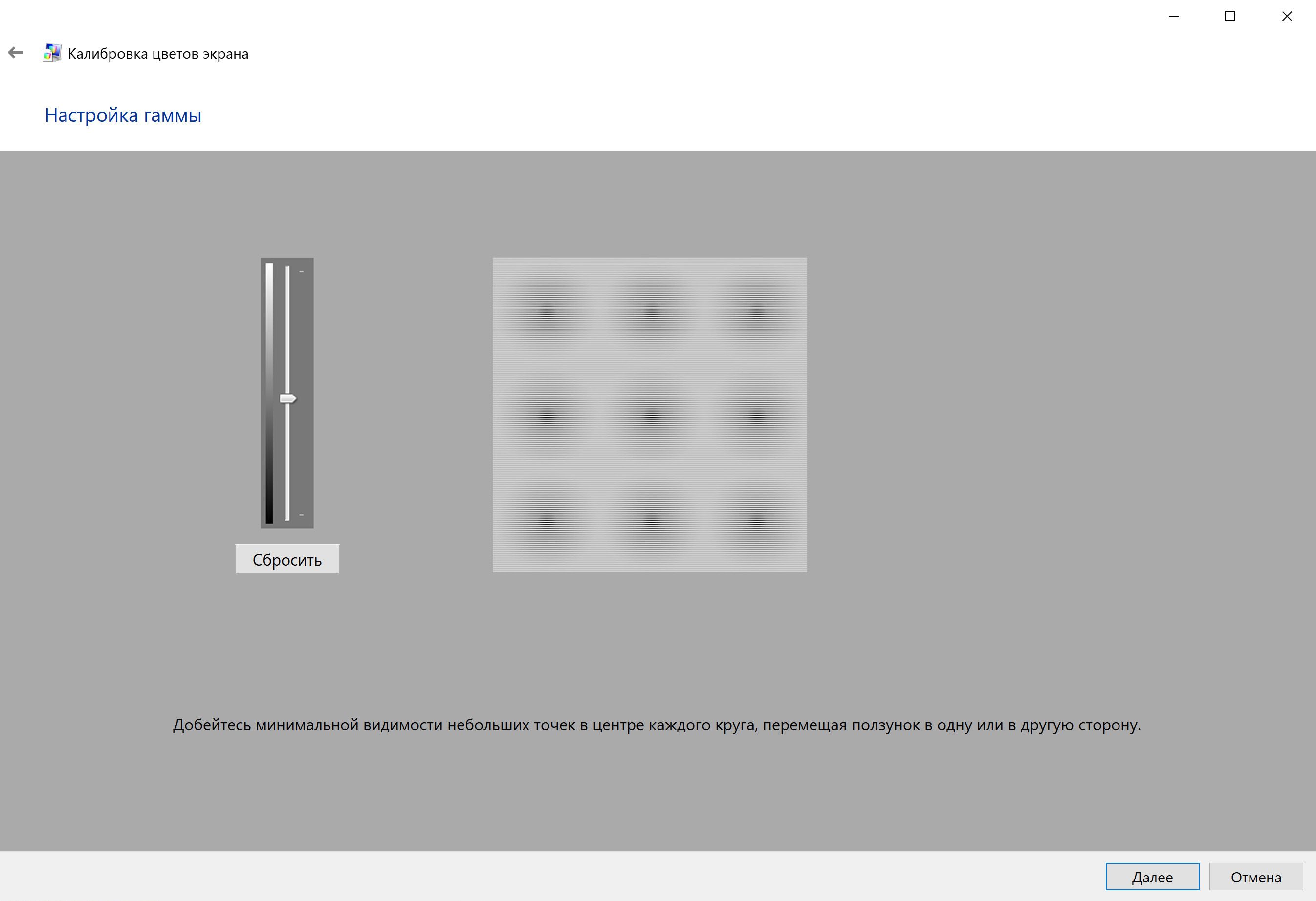
- Для начала важно настроить цветовую гамму. Чтобы разобраться в тонкостях цветопередачи монитора, программа покажет вам, как выглядит правильная и неправильная калибровка на нескольких примерах. Настройки можно переделать в любой момент, используя кнопку «Сбросить». Основная задача данного этапа настроек – это регулирование отображения яркости светлых тонов. Рекомендуем вам ориентироваться на подсказки, которые буду появляться на экране, а также на картинки, доступные в меню монитора
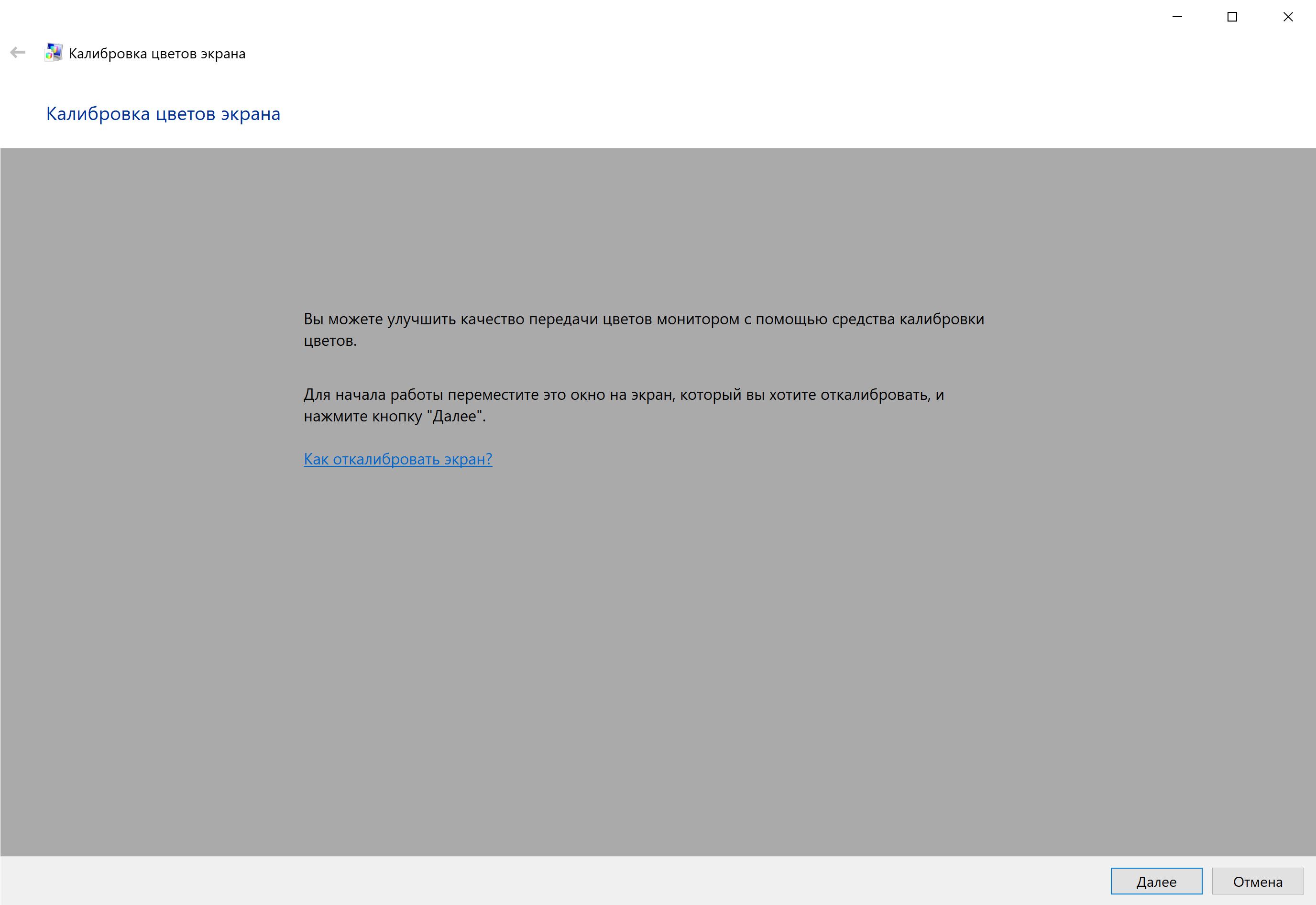
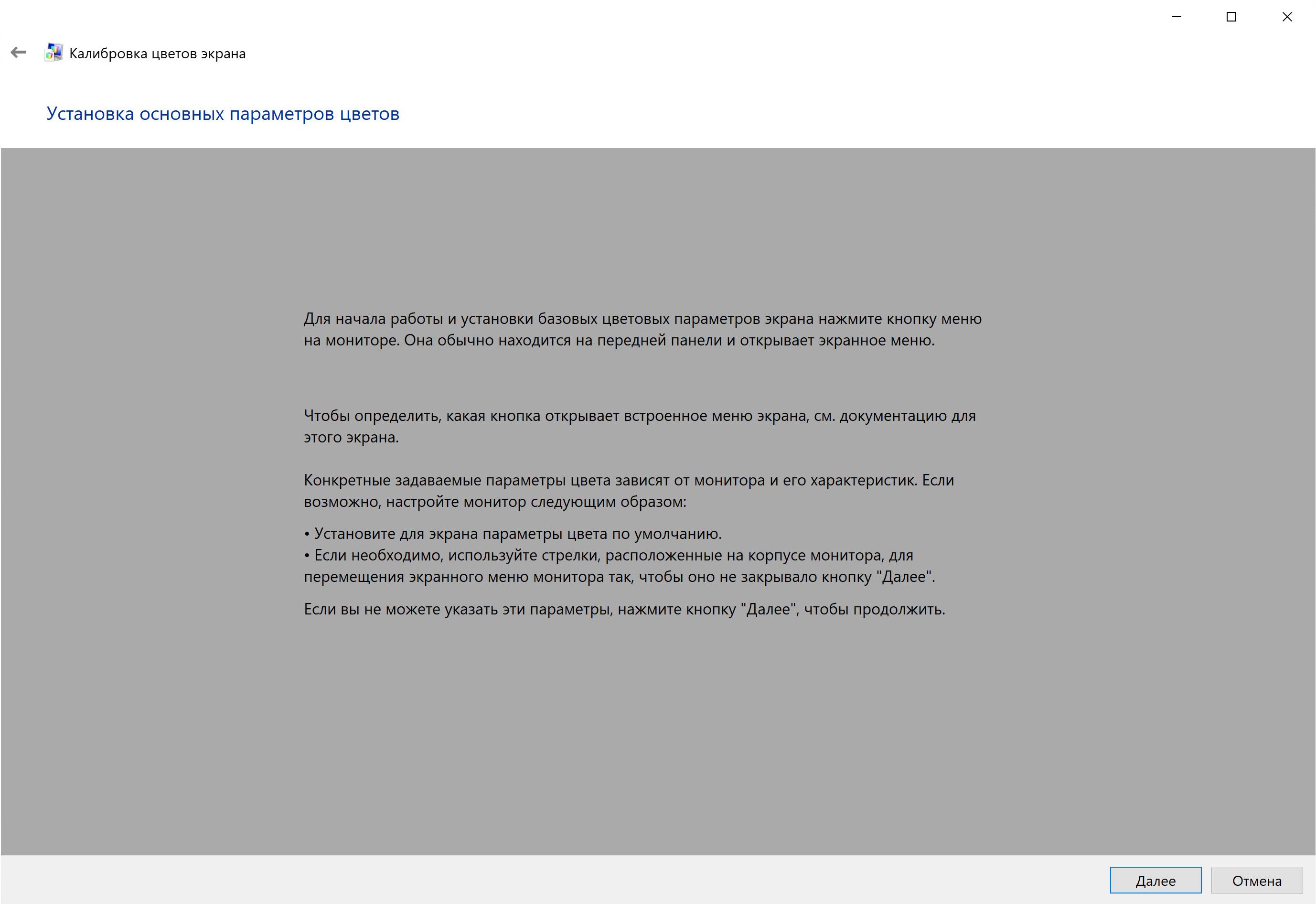
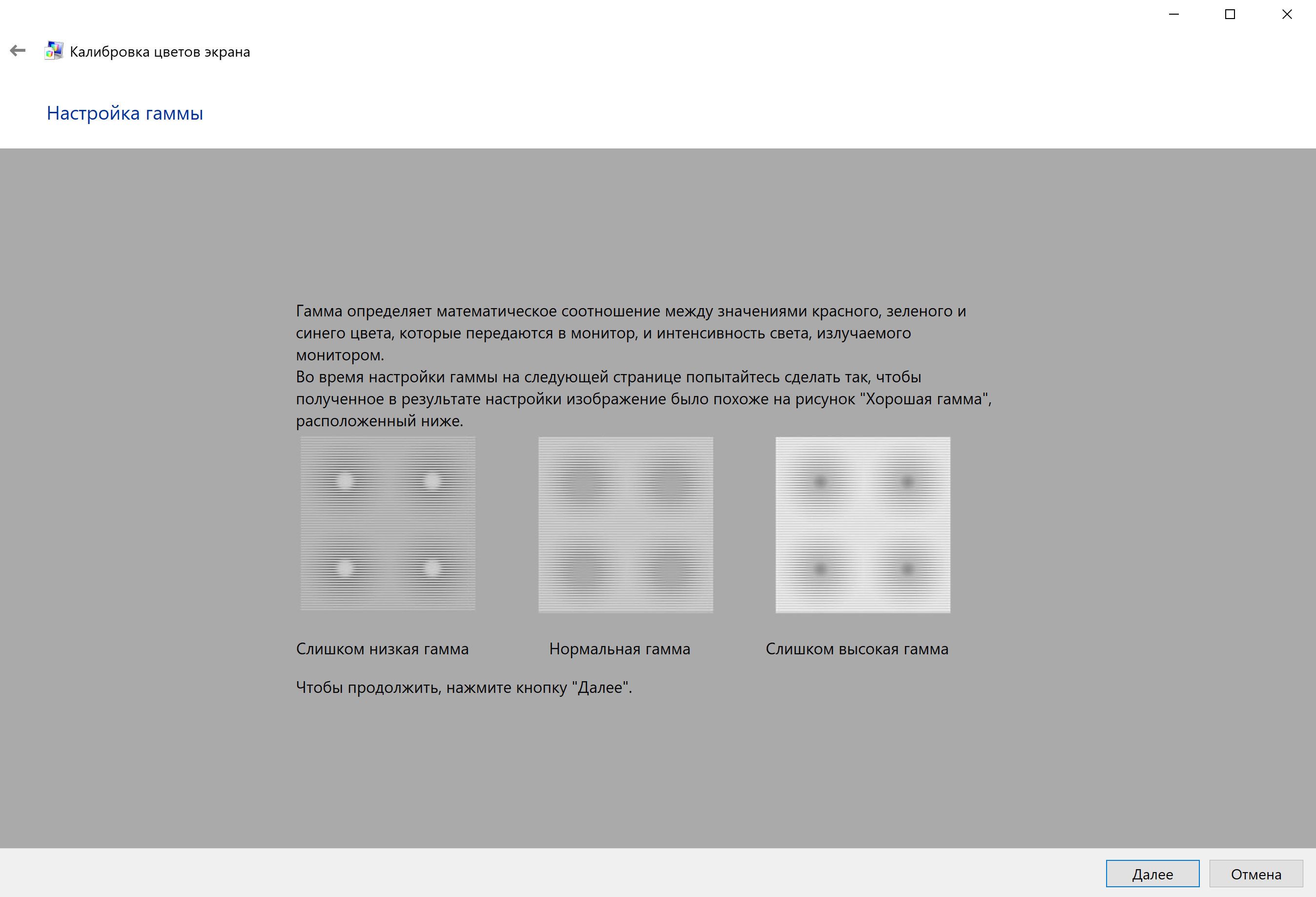
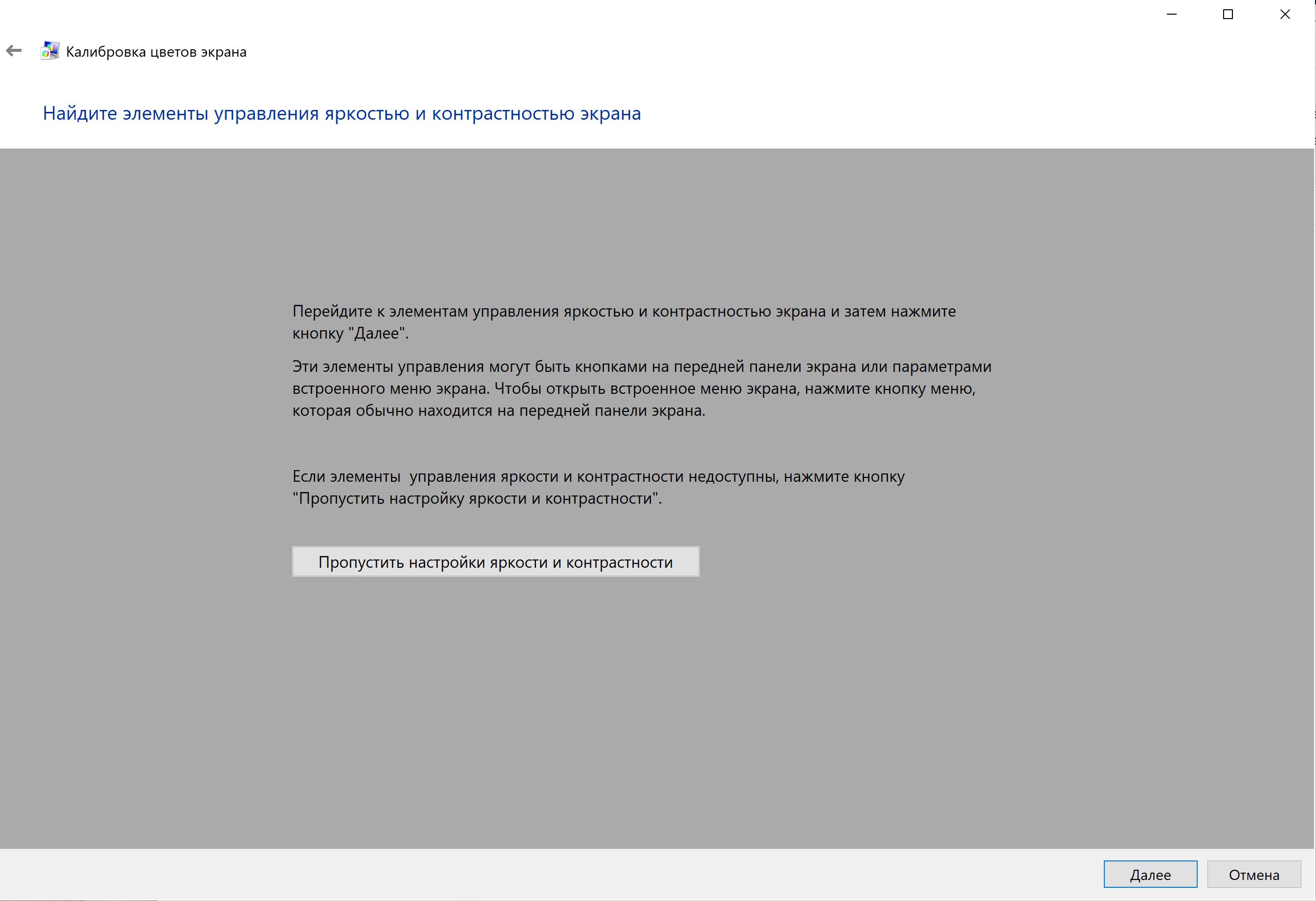
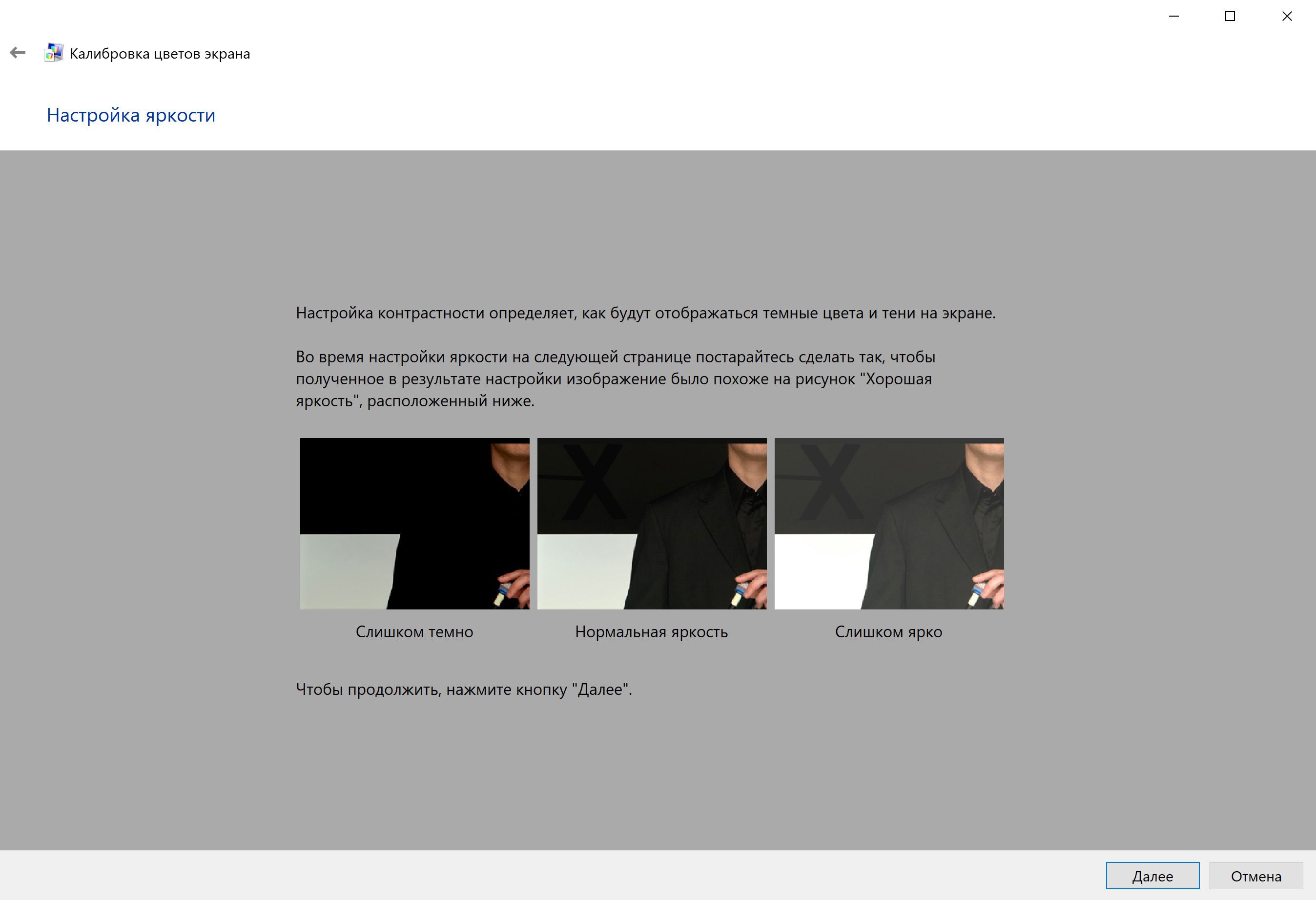
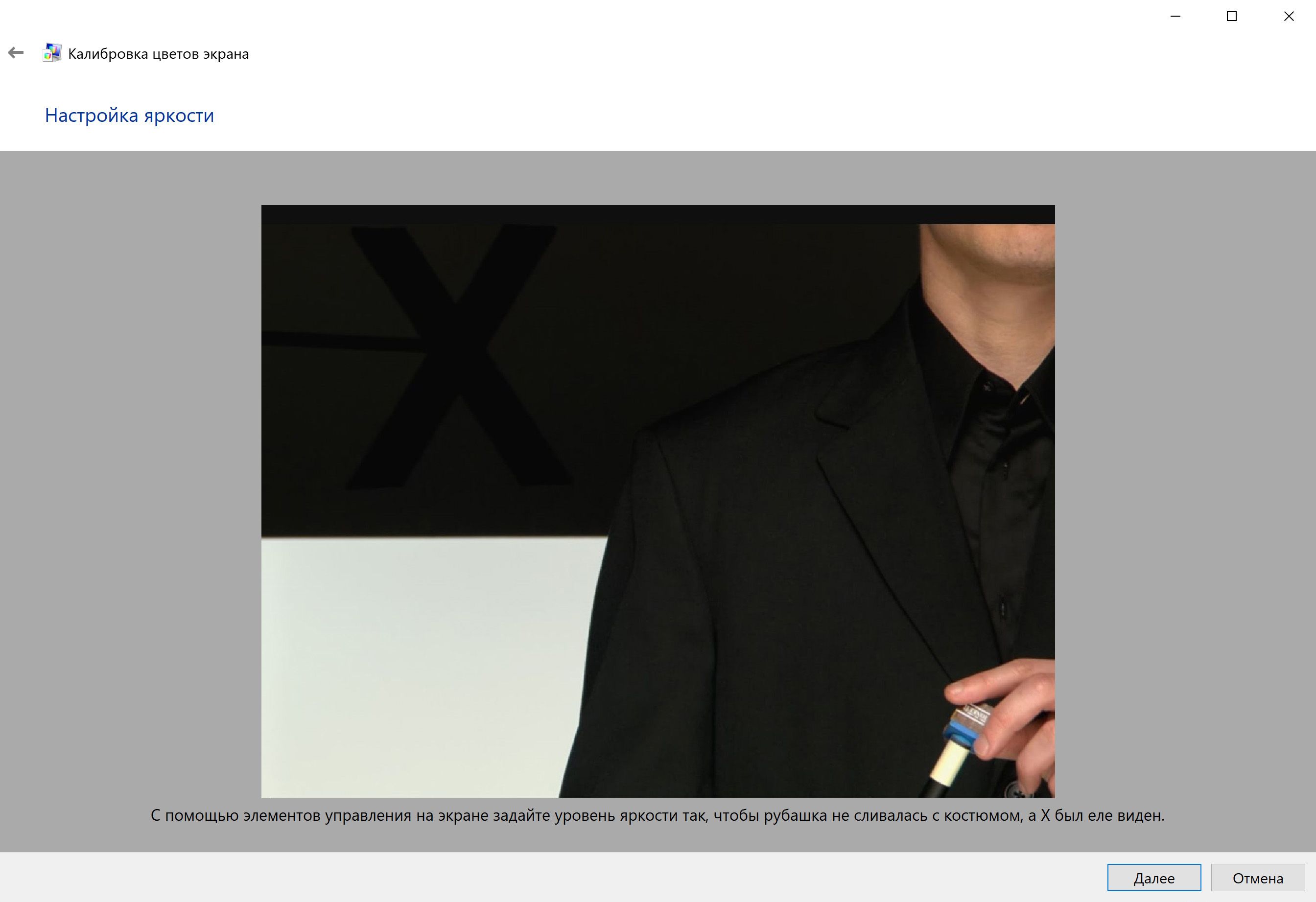
- После настройки цветовой гаммы можно переходить к яркости и контрастности.
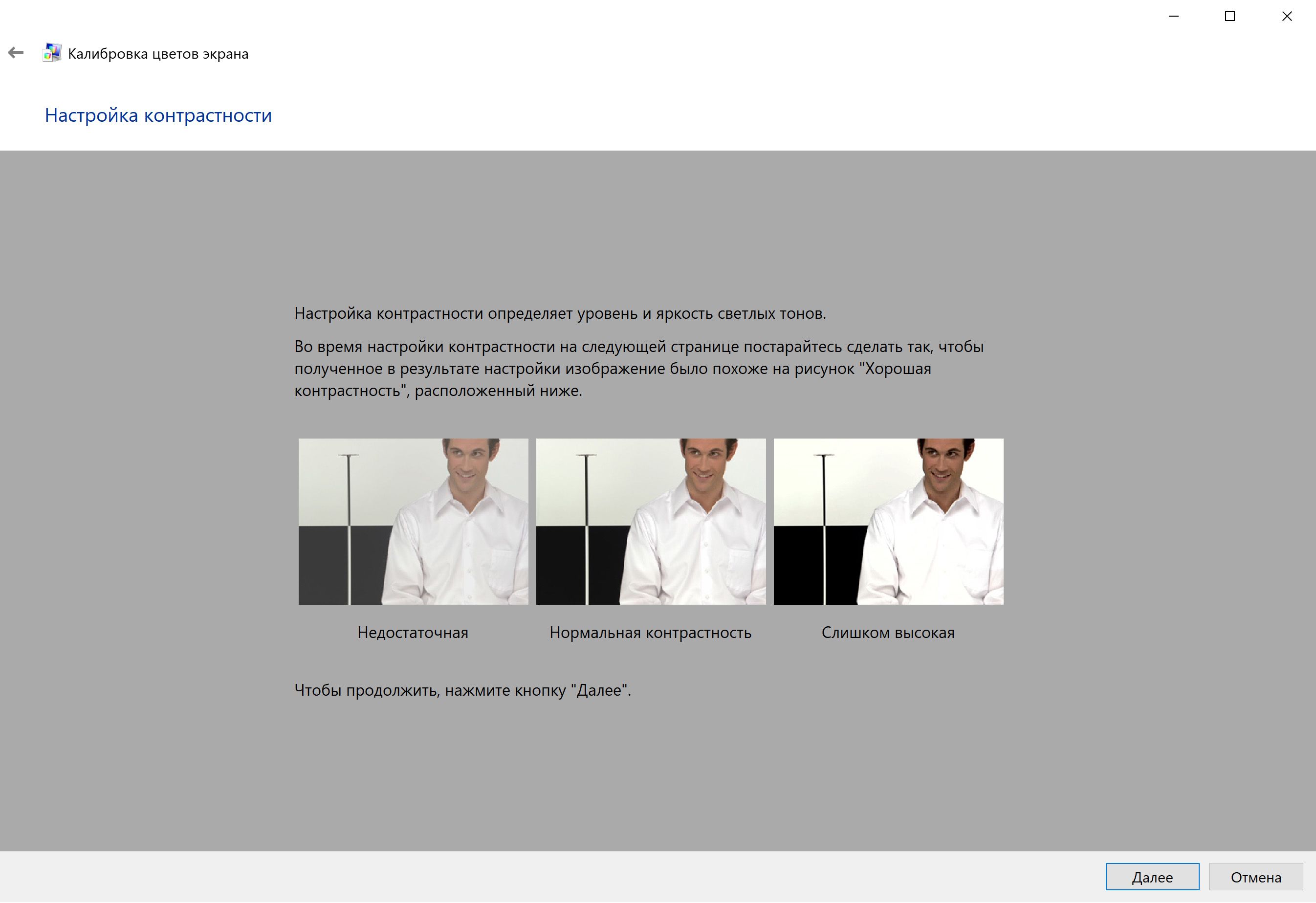
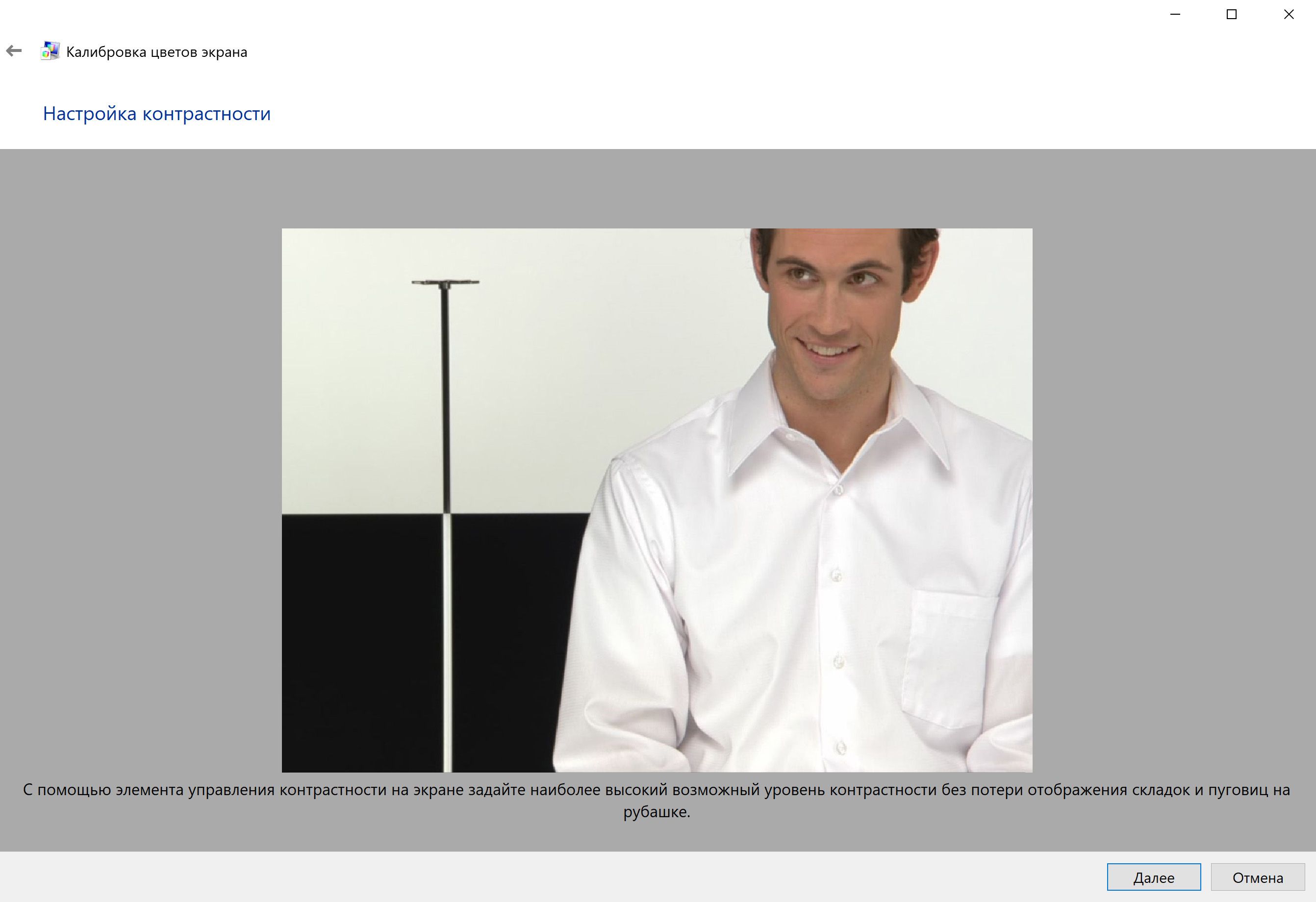
- Следующий шаг – приступаем к корректировке цветового баланса.
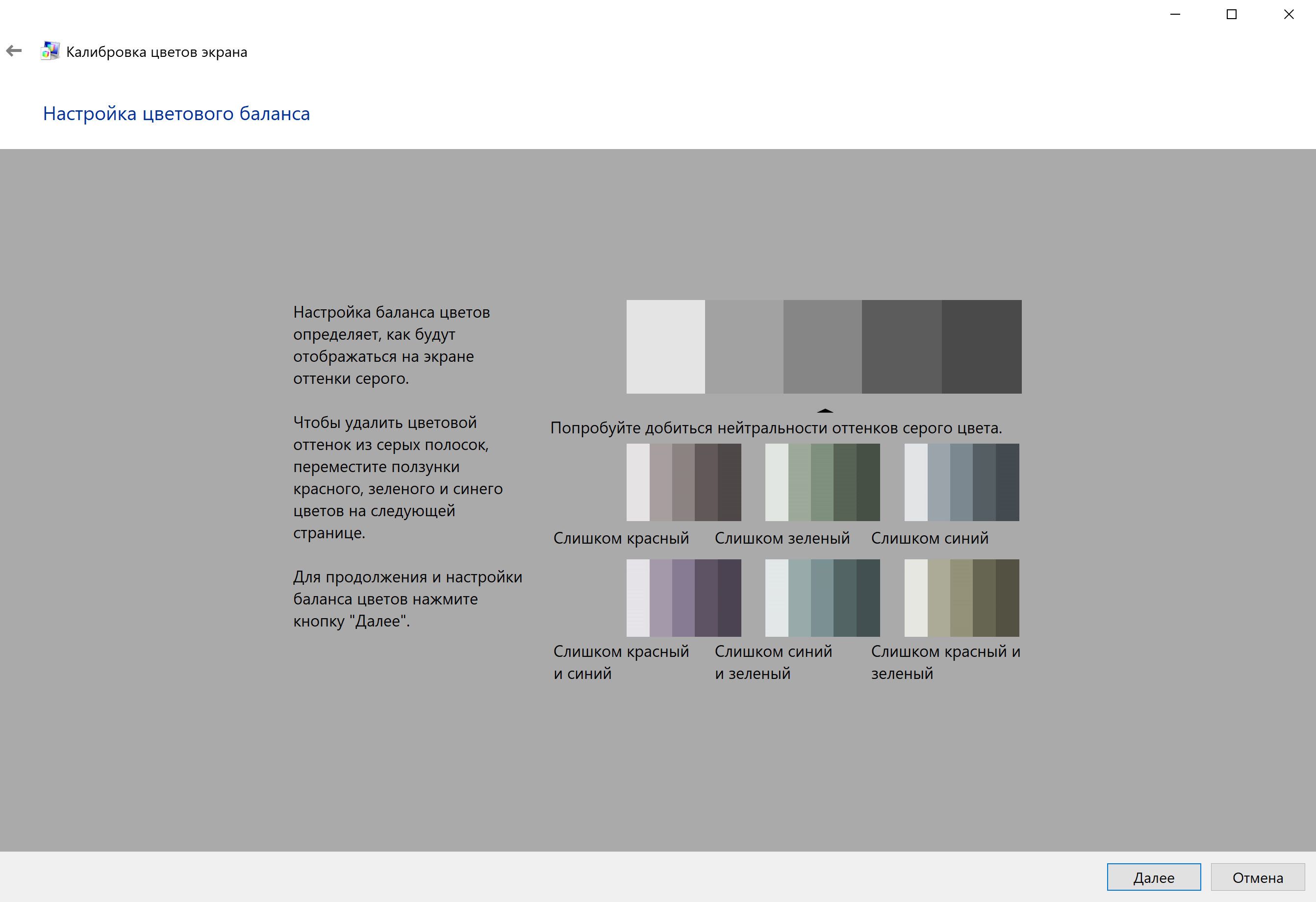
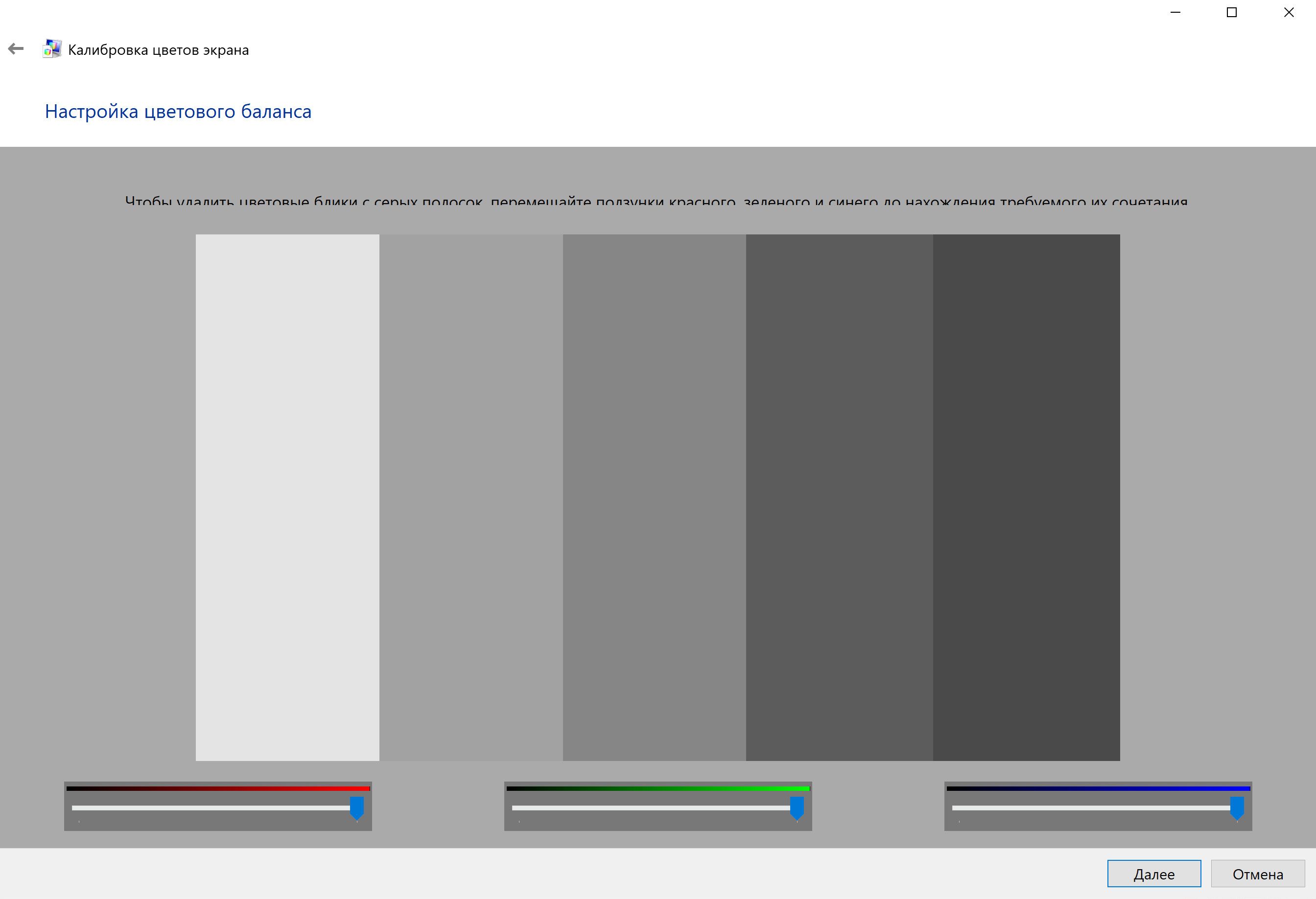
- Следите за тем, чтобы широкие полосы, которые вы видите на экране, были серого цвета. Если вы замечаете появление иных оттенков, уберите их, используя три разноцветных ползунка.
- Прежде чем сохранить обновленные параметры, их нужно сравнить с набором предварительных настроек. Это очень просто: нажмите на кнопку «Прежняя калибровка». А кнопка «Текущая калибровка» продемонстрирует результат ваших трудов.
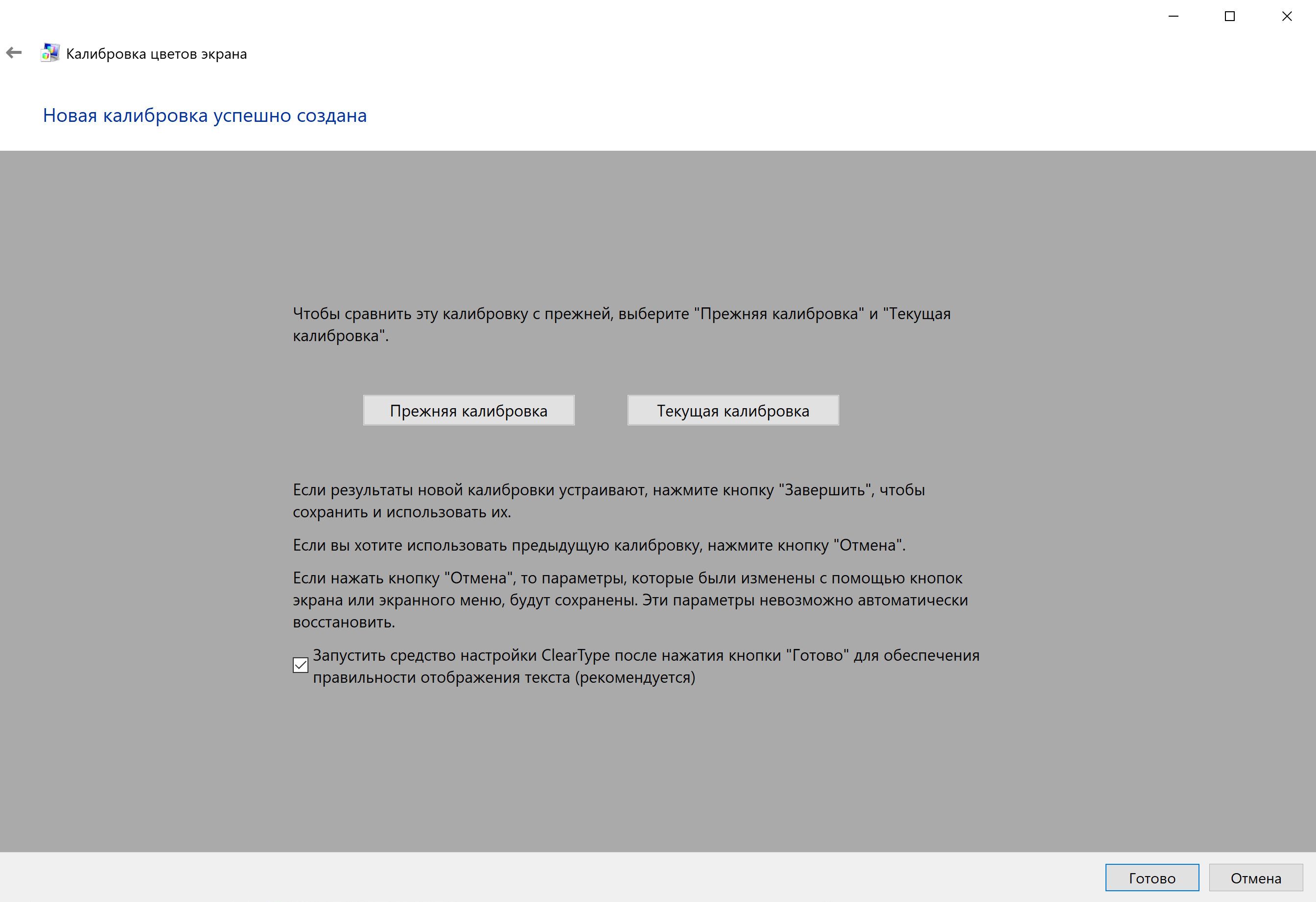
- Последний шаг – это сохранение настроек. Вам необходимо нажать кнопку «Готово». Если вы не довольны результатом, то нажмите на «Отмену».
Работа с функцией ClearType
Советуем вам уделить еще несколько минут и настроить качество отображение шрифтов на мониторе. Уже после завершения основной процедуры при желании вы можете запустить настройки ClearType.
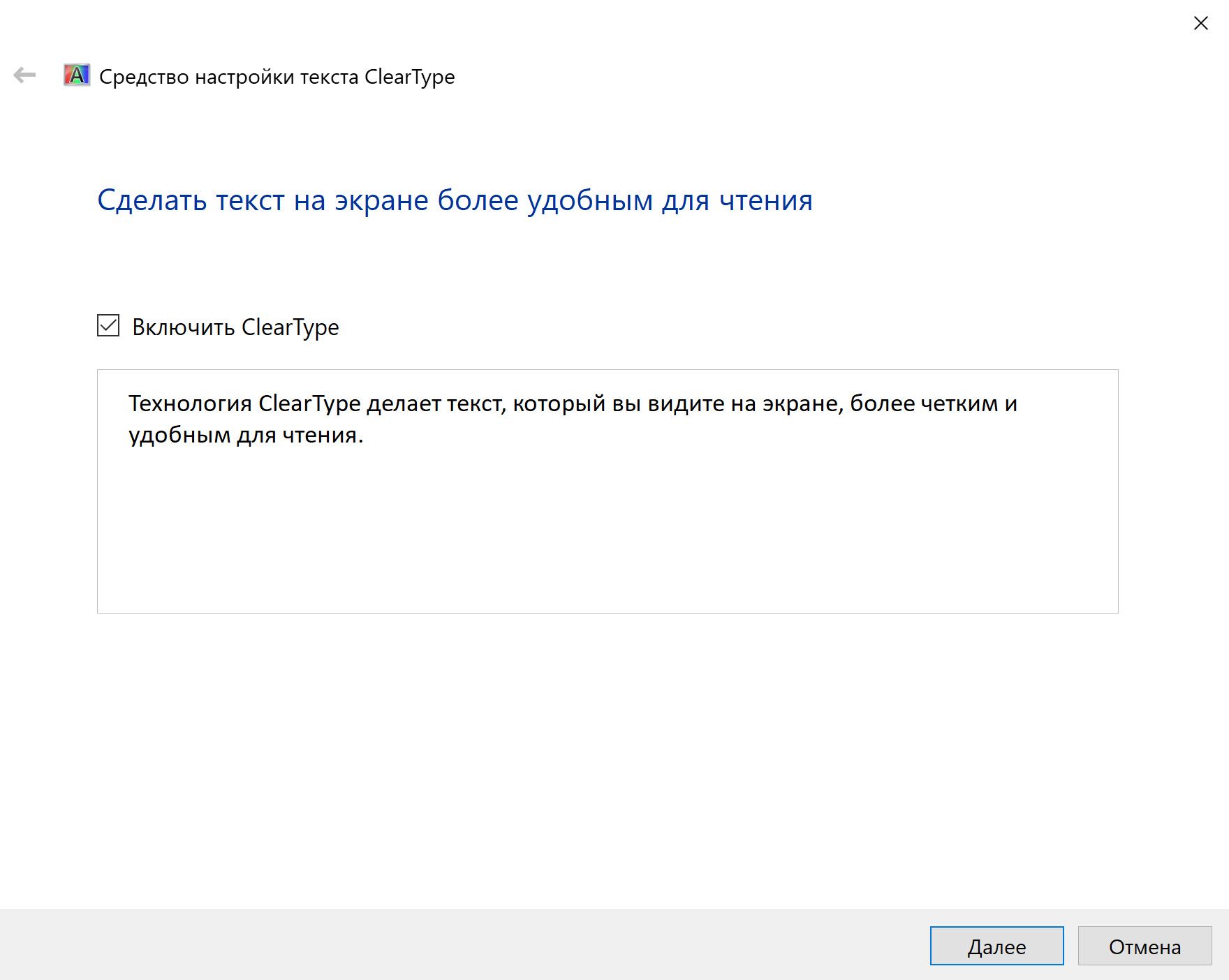
- Предположим, что у вас подключено более одного монитора. Тогда операционная система обратится с вопросом, для какого именно монитора нужно произвести эти настройки. Вы можете работать либо только с одним монитором, либо сразу с двумя. После того, как мастер ClearType закончит настраивать первый монитор, он перейдет к работе над вторым, третьим и так далее. Когда процесс будет завершен, вы получите оповещение об этом.
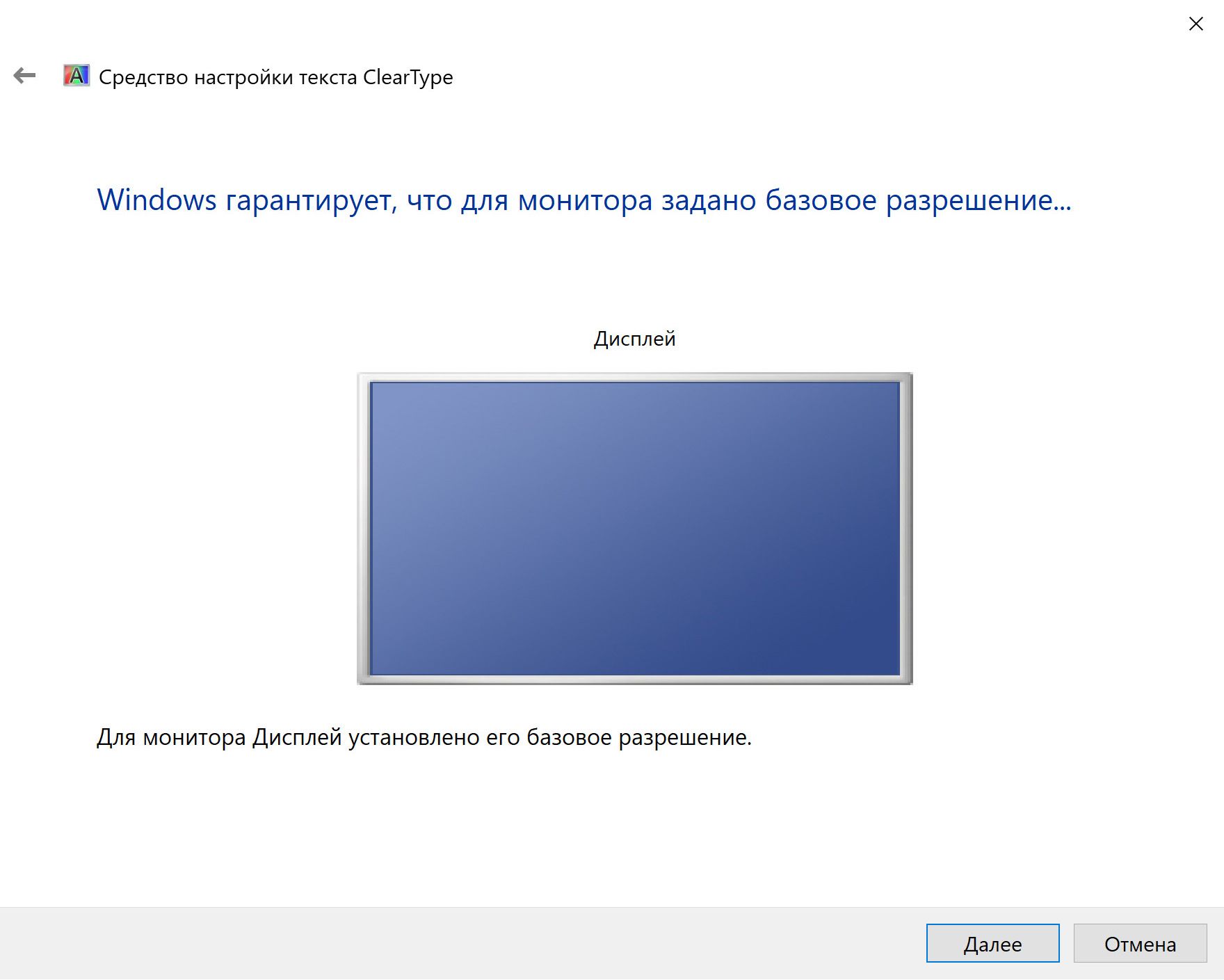
- Далее система будет проверять, какое у вас установлено расширение. Этот параметр серьезно влияет на качество отображения элементов.
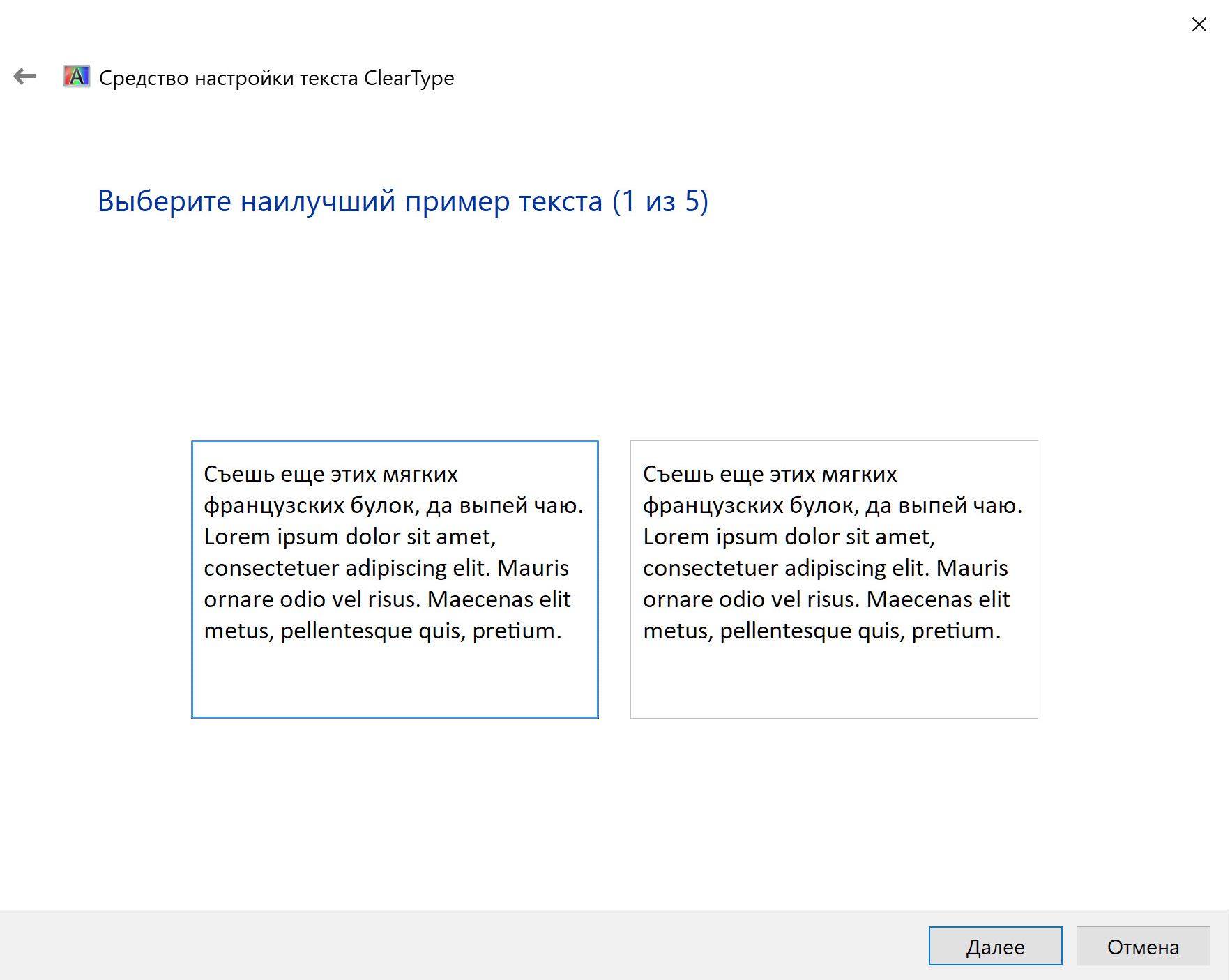
- Следующий шаг: система покажет вам 5 различных текстовых наборов. Следует внимательно ознакомиться с каждым из них и выбрать тот, что отвечает вашим требованиям. Впредь все шрифты будет подстраиваться под выбранные вами параметры.
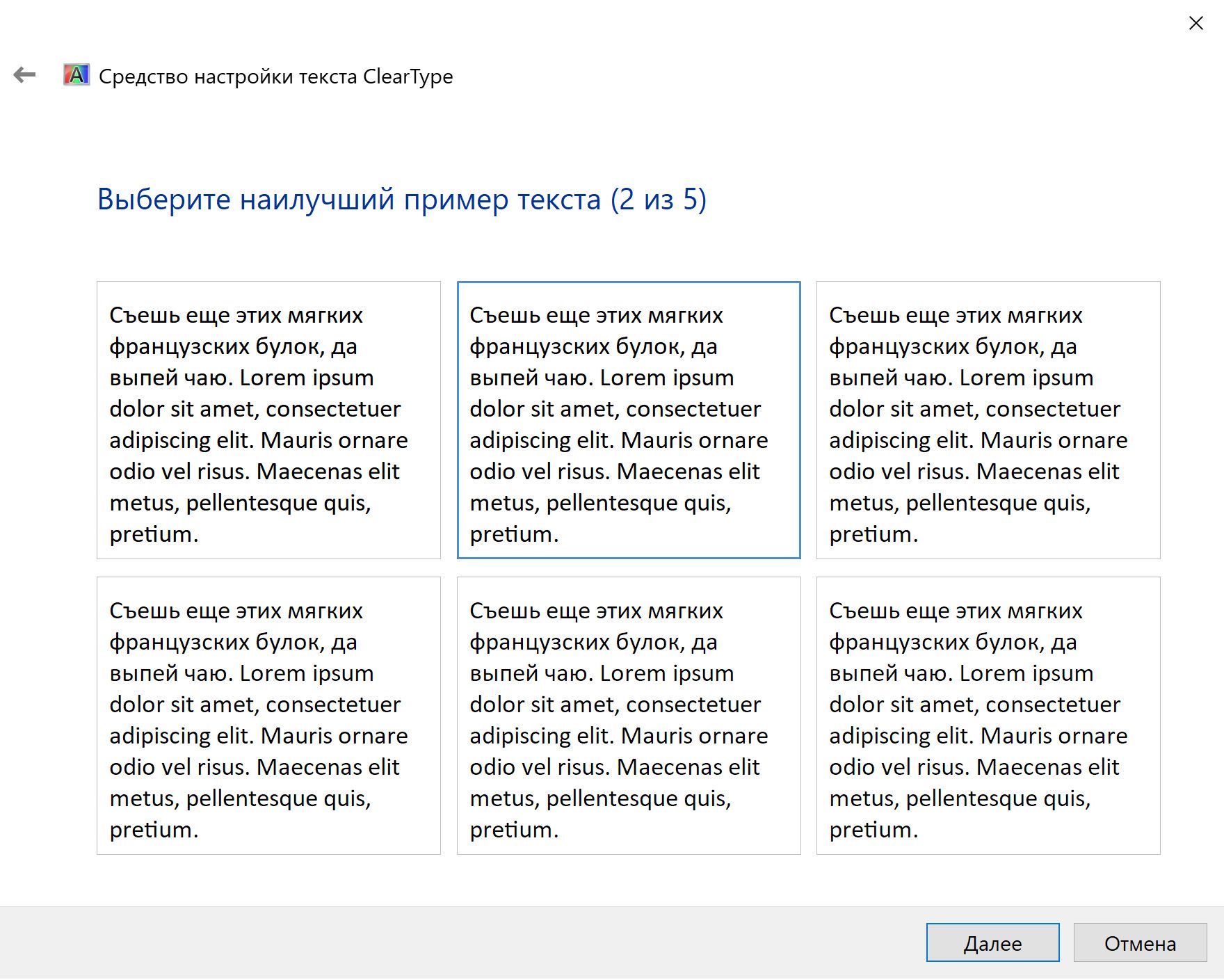
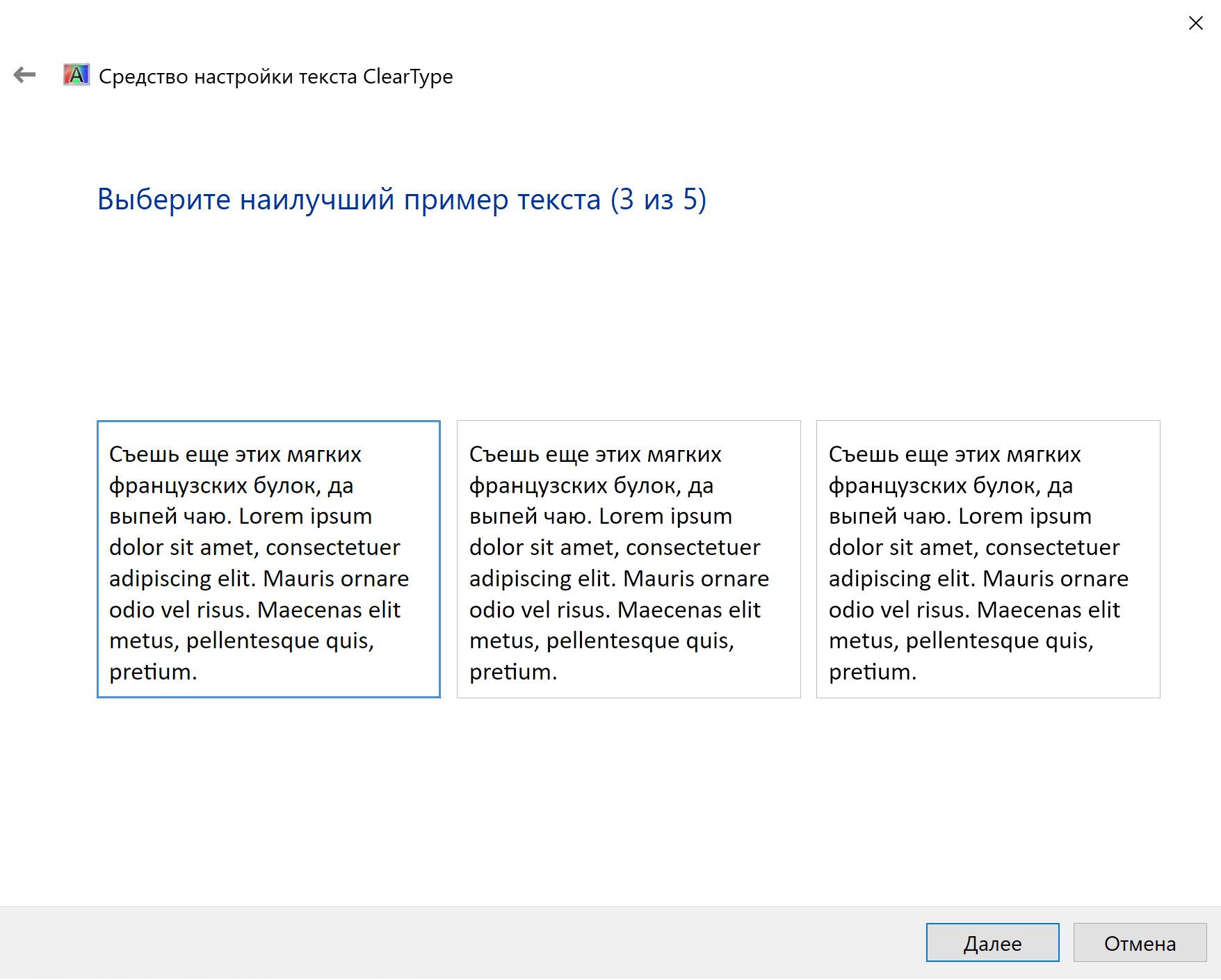
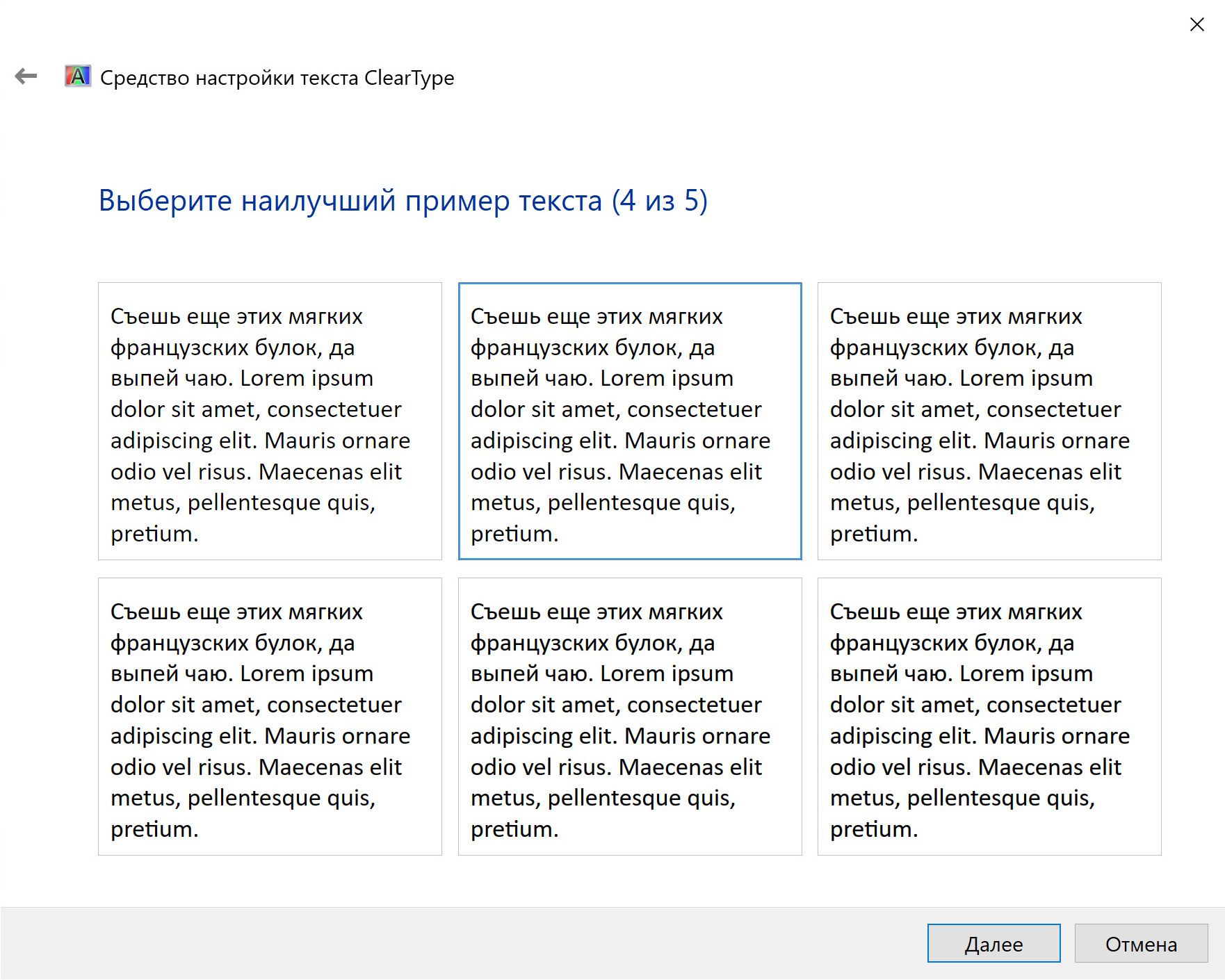
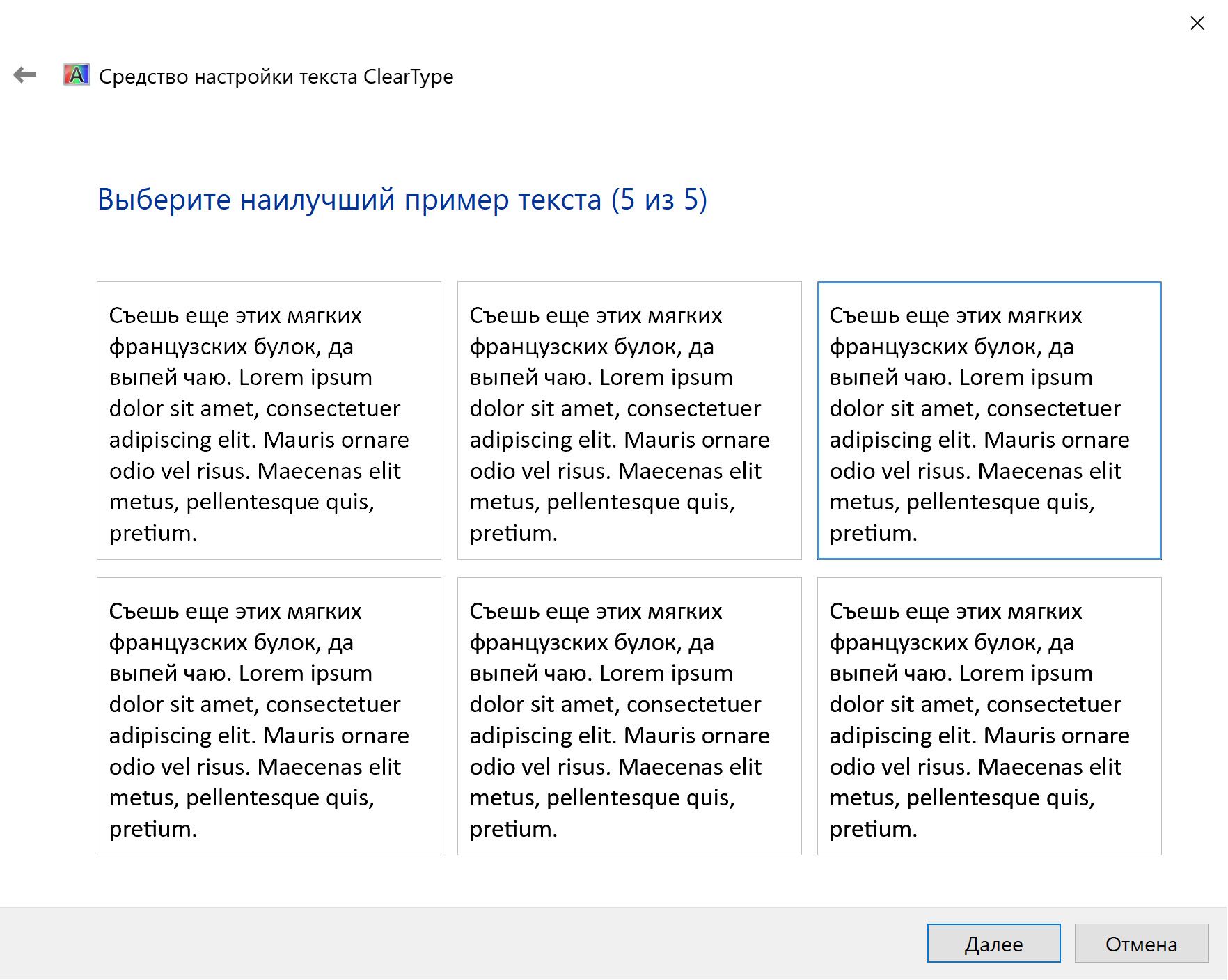
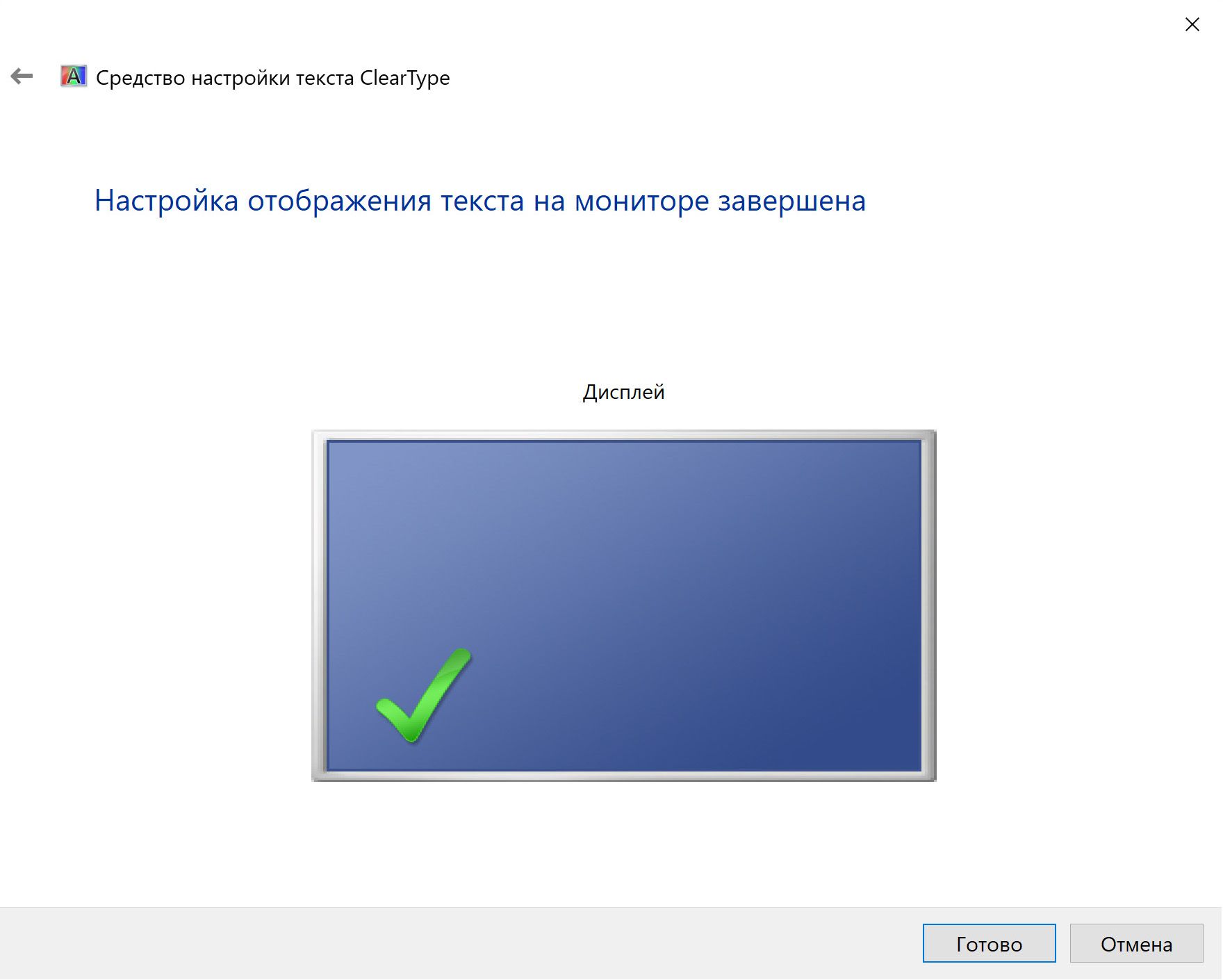
Возможно, вы хотите прибегнуть к настройкам ClearType, минуя калибровку экрана? Эта функция вполне доступна. Выбирайте любой удобный способ:
- Нажимайте комбинацию Win + R и вводите команду cttune.
- Открывайте вкладку «Параметры» и с помощью поисковой строки находите ClearType.
- Нажимайте Win + R и вводите команду control. Вы попадете в «Панель управления». Переходите во вкладку «Оформление и персонализация», а оттуда в «Шрифты». В левой части окна вы увидите надпись «Настройка текста ClearType».
После этого вам нужно произвести все необходимые настройки, пользуясь алгоритмом, приведенным выше. Эти несложные манипуляции позволят вам добиться приятной для глаз картинки. Вы сможете использовать свой ПК или ноутбук с большим комфортом, а это положительно отобразиться на вашей работоспособности. Проводить данную процедуру рекомендуется примерно раз в месяц, а также после смены комплектующих (видеокарты, процессора, монитора и т.д.)
Как самостоятельно сделать калибровку монитора

Для проверки передачи цветов используется калибровка цвета – это цикл тестов и настроек для проверки яркости, контрастности на устройстве отображения: телевизоре, мониторе или проекторе. Такая проверка поможет вам добиться того, чтобы устройство отображало цвета без искажений, то есть имело правильную цветопередачу. Нужно настроить все параметры цвета так, чтобы они соответствовали вашим требованиям. Целью калибровки монитора является максимально естественное отображение цветов в соответствии с их натуральными спектральными характеристиками.
Пользователи, которые работают с фотографией, используют методы калибровки на базе сторонних программ или настроек, встроенных в графический редактор Photoshop. Профессионалы используют специальное устройство — калибратор, который прикладывают к экрану монитора для точного определения отображаемого цвета. Всё это делается для того, чтобы при редактировании фотография на экране выглядела точно так же, как её будущий типографский отпечаток.
Но, поскольку отдельные устройства-калибраторы довольно дорогие и сравнимы со стоимостью хорошего смартфона или фотоаппарата, то для большинства пользователей они не подойдут. Поэтому в этой статье мы расскажем, как можно настроить монитор с помощью встроенной утилиты калибровки Windows и сторонних программ, а также онлайн-тестеров.
Калибровка монитора встроенными средствами Windows

Для начала давайте рассмотрим калибровщик цветов в операционной системе Windows. Для версии операционной системы Windows 7 нужно зайти в Панель управления — Экран, и найти инструмент Калибровка цветов. В Windows 10 нужно зайти в Пуск — Параметры (иконка в виде шестеренки), Система — Экран — Дополнительные параметры экрана, и жмем на Калибровка цветов.
После того, как запустили утилиту, стоит обязательно сесть удобно и включить именно то освещение, при котором вы будете работать с компьютером. Ваше рабочее место должно быть достаточно освещено. Убедитесь, что монитор находится на уровне ваших глаз, в общем — так, как вы его используете при обычной работе. Разверните окно калибровки во весь экран для более точной настройки. Калибровка цветов в Windows очень богата на настройки, поэтому она делится на шесть шагов, которые приведены ниже:
Первый шаг
Можно использовать встроенные настройки изображения на вашем мониторе или ноутбуке (возможно, для ноутбука пригодится отдельная утилита для работы с изображением — обычно она поставляется в комплекте с драйверами). Нужно выбрать настройки по умолчанию для вашего монитора, либо, если есть возможность, включить режим автоматической настройки. Например, для многих мониторов Asus существует утилита Splendid, которая использует шаблоны цветовых настроек под каждый отдельный режим использования монитора соответственно с типом отображаемого контента.
Второй шаг
Более важна для портативных компьютеров. Матрицы ноутбуков более чувствительны к изменениям цветовой гаммы. Выбираем пункт «Настройка гаммы». Посередине перед вами будет серый квадрат с девятью точками, а слева — ползунок, который можно отрегулировать так, чтобы точки на квадрате стали невидимыми, то есть сошлись с яркостью на общем фоне.
Третий шаг
Нужно зайти в настройки «Электропитание», найти их можно в Панели управления Windows. Тут нам понадобится регулятор яркости. Но вы также можете использовать клавиши + — в настройках яркости вашего монитора или отдельные функциональные клавиши на вашем ноутбуке. Для примера настройки будет приведено изображение с мужчиной в рубашке. Вам нужно настроить яркость так, чтобы костюм и рубашка были хорошо различимы на экране, а знак X, который находится на заднем фоне, был почти не заметен.
Четвертый шаг
Настройка контрастности изображения. Используйте ползунки контрастности так, чтобы складки и пуговицы на белой рубашке не сливались с задним фоном (стеной).
Пятый шаг
Настройка баланса по RGB-схеме. Нужно перемещать ползунки красного, зеленого и синего цветов так, чтобы полосы стали абсолютно серыми, не отливали оттенками соответствующего цвета.
Шестой шаг
Это заключительный этап сохранения настроек калибровки в отдельный профиль. После этого вам будет предложено сравнить предыдущий вариант калибровки с новым. Если результаты вас полностью устраивают, следует перейти к настройкам отображения текста, поэтому не забудьте пометить флажком «Запустить средство ClearType».
Настройка ClearType включает в себя отображение нескольких отрывков (панграмм),которые читаются наиболее четко. В целом можно сказать, что стандартного калибровщика в Windows вполне достаточно для обычных пользователей, которые не работают с графикой и фотографиями. Для оценки нового профиля калибровки можно также использовать пример фотографии из сайта Realcolor.ru . Выбирайте изображение, которое подходит под разрешение вашего экрана, чтобы картинка максимально отображалась в 100% масштабе.
Калибровка цвета для дизайнеров и фотографов

Следующие методы калибровки подойдут тем людям, которые работают в графических редакторах и работают с дизайном и фотографией. Многим дизайнерам, фотографам среднего и высокого уровня очень важно качество изображения, передаваемое через монитор. Поэтому для профессионального использования подойдут современные ЖК-мониторы с IPS (P-IPS) матрицей, где изображение при повороте экрана почти не искажается (не инвертируется, не темнит, не зеленит). Изображение должно быть таким, как и настоящий цвет — белый должен быть белым, черный должен быть черным.
Увы, на бюджетных мониторах с матрицами TN+Film такого качества не добиться. На экранах, основанных на этой технологии, при взгляде даже под небольшим углом видимые цвета уже начинают искажаться, выцветать, что негативно влияет на работу с фотоматериалами и графикой. Разница до того заметна, что даже точки в центре экрана и на периферии видятся по разному. Для того, чтобы настроить монитор для профессионального использования, нужно следовать нескольким пунктам:
- — монитор должен быть расположен в удобном для вас месте;
- — помещение должно обладать достаточным освещением. Калибровку нужно проводить при том освещении, при котором вы будете работать с изображениями. Если, кроме естественного цвета, вы используете еще и искусственный в виде настольных ламп или др., целесообразно будет создать несколько профилей калибровки;
- — перед тем как начать калибровать монитор, он должен поработать некоторое время включенным. Для ЖК-монитора — 30 минут, для ЭЛТ — около часа;
- — изображение на рабочем столе лучше всего установить с неяркими нейтральными цветами. В идеале — фотография в серых тонах.
Теперь непосредственно перейдем к сторонним утилитам калибровки, которые популярны среди пользователей.
Adobe Gamma— небольшая программа, которая входит в комплект с графическим редактором Adobe Photoshop и позволяет отрегулировать настройки изображения для последующей работы с программой. Программа также позволяет создавать профили, которые потом могут быть использованы в самом редакторе, они отображаются в отдельном меню и пользователь может выбрать любой из них. Утилиту можно также скачать отдельно, но для этого придется воспользоваться сторонними ресурсами. Установки она не требует, достаточно просто запустить исполняемый ЕХЕ-файл.

Если вы сталкиваетесь с калибровкой первый раз, можно воспользоваться мастером настройки, для этого при запуске программы выбираем данный пункт. Потом нужно указать название профиля калибровки (обязательно латинскими буквами). Затем мы переходим к настройке изображения, нам будет доступно сразу несколько шагов.
Первый из них — это настройки яркости и контрастности. Их нужно отрегулировать так, чтобы серый квадратик посередине максимально слился с черным, но был заметен, а сама рамка при этом должна быть белая. Следующий шаг позволяет нам выбрать тип свечения нашего экрана (тип люминофора). Заводские установки можно найти в драйверах мониторах, если таковой имеется. Если его нет — будет использоваться настройка по умолчанию. Если вы не знаете, какой тип свечения подойдет именно вам, выберите пункт «Собственное»
После этого переходим к настройкам цветов RGB, а точнее — к настройке гаммы. Перед вами будут три ползунка — Красный, Зеленый, Синий. Их нужно отрегулировать так, чтобы можно было выровнять яркость серого квадратика на фоне черных и белых полос, которые мерцают. С помощью одного из ползунков можно убрать лишнюю цветность экрана, либо убрать один из трех цветов вообще. Но если лишних цветов не наблюдается, то лучше всего оставить параметры по умолчанию.
Следующий шаг — это настройка цветовой температуры. Она измеряется в Кельвинах. Так, например, диапазон от 5500 до 6500 К соответствуют дневному свету, при искусственном теплом освещении (лампы накаливания, настольная лампа) подойдет 5000 К, при люминесцентном освещении подойдет самый высокий показатель в 9300 К. Для того чтобы определить цветовую температуру, нажимаем на кнопку «Изменить» и перед вами будет изображение в виде трех светлых квадратов. Вам необходимо выбрать тот, который будет нейтрально серым.

Заключительный этап состоит из определения точки белого и сохранения ваших настроек в отдельный профиль. Сохраненные профили можно легко изменить с помощью панели управления в программе AdobeGamma, все настройки расположены максимально удобно и находятся в одном окне.
Кроме сторонних утилит, существуют также калибровщики, которые работают в режиме онлайн, и найти их можно в Интернете. Их плюс заключается в том, что вам не нужно устанавливать никакие программы на ваш компьютер, работают они в вашем интернет-браузере. Но вы также можете использовать их как дополнение к той же AdobeGamma или калибровщику Windows. Существует несколько веб-сервисов, которые способны настраивать не только контрастность, яркость и цветность вашего монитора, но и регулировать резкость, геометрию, уровень мерцания. Это немаловажно, если вы пользуетесь профессиональным монитором в обработке графики и фотографий. Еще один плюс онлайн калибровщиков — это проверка на мертвые и некорректно работающие пиксели, с помощью которых можно с легкостью в один клик диагностировать дефекты с матрицей.
Веб-ресурсы для проверки изображения
- Monteon.ru позволяет определять качество цветопередачи, наличие битых пикселей, настройку градиента, уровень мерцания, настройки резкости, яркости и контраста. Можно оценить геометрию и сетку, которая применяется в основном на широкоформатных экранах.
- Online Monitor Test позволяет провести калибровку по нескольким профилям. Подойдет для SMARTTV телевизоров и для мониторов с разрешением 1080р. При этом он может работать как в окне браузера, так и в виде отдельного приложения. Все версии, кроме упрощенной для телевизора, включают в себя весь набор тестов. Но главная особенность этого калибровщика заключается в проверке задержки изображения Input lag. Это полезная функция, если у вас имеются два или более монитора. Единственный его минус — это, пожалуй, то, что интерфейс англоязычный.
Теперь вы знаете, что такое калибровка монитора, и для чего она нужна. Для проведения данной операции совершенно не обязательно вызывать компьютерщиков, вы сможете справиться и сами. Для того, чтобы качество изображения и его цветность не отходили от нормы, производители мониторов рекомендуют проводить перекалибровку каждые три- четыре месяца. Если же калибровку не удается делать, то возможно надо воспользоваться услугами, которые предлагаются в разделе «Ремонт мониторов».
Блог

Важность калибровки дисплея сложно переоценить. Правильная, максимально близкая к естественной цветопередача, а также нормальная яркость, контрастность, гамма влияют и на здоровье глаз и на результаты работы в фото-, видеоредакторах, при разработке дизайна и выводе на печать изображений. Наиболее точный и надежный способ калибровки – аппаратный. Поскольку исключает вариант отладки “на глаз”, обеспечивает точные цвета и их параметры (насыщенность, оттенки). Калибровка монитора с помощью прибора DataColor Spyder – отличное решение для профессионалов.
Но даже и пользователям далеким от мира графики полезно настроить свой монитор, чтобы к концу рабочего дня или после просмотра фильма (чтения новостей в социальных сетях, игры, поиска информации и т.д.) глаза буквально не “лезли на лоб” от усталости.
Что уж говорить о профессиональных фотографах, для которых корректный цвет – залог успеха и хорошего заработка. Аппаратная калибровка может многое, но сами приборы стоят денег, причем приличных. Поэтому обычным пользователям нет смысла вкладываться в такую покупку. Для них существует два варианта развития событий.
- Иногда, по мере необходимости, обращаться в компанию, занимающуюся калибровкой и профилированием.
- Настраивать “железо” программными методами.
Этого обычно достаточно, чтобы обеспечить себе комфортное пребывание перед экраном и избавиться от стандартных для ноутов огрех, например, исправить баланс белого, характерного для некоторых моделей.
Калибровка цвета монитора ноутбука
Самый простой способ откалибровать ноут – воспользоваться встроенной в “винду” утилитой. Для этого необходимо совершить следующие действия.
- Через меню Пуск зайти в Панель управления (Параметры для “десятки”). Там выбрать Экран (Дисплей). Убедиться, что установлено рекомендуемое (максимальное) разрешение.
- Далее перейти к регулировке яркости. Для этого пройти путь Пуск-Панель управления-Электропитание (или воспользоваться значком батарейки). Кроме того, различные модели имеют клавиши, отвечающие за уменьшение/увеличение яркости. Обычно это сочетание Fn с F5/F6 или стрелками (лево/право, верх/низ).
- Также до регулировки яркости, контрастности, гаммы, оттенков, насыщенности можно добраться через Панель управления Intel. Стандартный мастер, которым проводится калибровка монитора на ноутбуке, предлагает менять эти параметры при помощи кнопок на панели мониторов, чего в лэптопах, увы, нет.
Поэтому предлагается проделать следующий путь: Пуск-Панель управления-Экран-Настройки параметров экрана (список слева)-Дополнительные параметры-Панель управления графикой и медиа (вкладка в выпавшем окошке)-Графические характеристики.
Затем в появившемся окне выбрать Режим настройки. Нажать кнопку Панель управления. Выпадает еще одно окно, в нем необходимо выбрать Повышение качества цветности (список слева). Справа появятся бегунки для управления цветом.
- Кроме всего вышеперечисленного можно воспользоваться мастером калибровки цветов. Для этого необходим вернуться в окошко Экран. В списке слева выбрать Калибровка цветов. Появится окно настройщика.
Следуя рекомендациям необходимо наладить гамму (при помощи бегунка подогнать картинку под ту, которая обозначена в примере как “Нормальная гамма” – точки в центре кругов должны слиться с фоном).
Затем выпадает окно отладки яркости и контрастности. Можно нажать кнопку Пропустить настройки… поскольку данные рекомендации предназначены для настройки мониторов настольных ПК. После этого можно перейти к наладке цветового баланса. Картинка с серыми полосами снабжена тремя бегунками, каждый и которых отвечает за один цвет: красный, зеленый, синий. При помощи этих бегунков нужно добиться отсутствия примесей в серых оттенках полос.
В конце появляется окошко, в котором можно сравнить текущую и прежнюю калибровки и выбрать какой из вариантов сохранить. Последним шагом настройщик предлагает настроить отображение шрифтов. Для этого необходимо установить флажок напротив надписи Запустить ClearType… После чего следовать указаниям системы.

Аппаратная калибровка монитора
Если стандартных программных средств недостаточно, поможет автоматическая калибровка монитора. Для ее проведения следует приобрести (взять на прокат) калибровщик. Они бывают разные по цене и функционалу. Например, пользующийся популярностью Spyder 5 от DataColor, выполняется в трех версиях, каждая из которых отличается от предыдущей только ПО, при этом техническая начинка “паука” остается неизменной.
Выполнение процедуры такими аппаратами требует определенной подготовки ноута. Прежде всего его необходимо прогреть. Лучше всего потратить на это пару часов, запустив какой-нибудь динамический фильм для равномерного нагрева матрицы.
Затем необходимо правильно организовать рабочее место: установить хорошее освещение (если работа предполагает наличие не только естественного света, но также осветительных приборов – их надо включить). Расположить экран следует так, чтобы исключить блики, особенно если покрытие глянцевое, а не матовое.
Далее настает черед прибора. Он крепится по центру экрана, где и будет располагаться в течение всей операции. Остается только следовать инструкциям программы и наслаждаться результатом.
Калибровка монитора ноутбука HP
Техническая поддержка HP предлагает начинать регулировку с установления оптимального разрешения экрана. На сайте производителя можно найти сводную таблицу, в которой приведены данные для различных типов дисплеев. Она может помочь в случае, если пользователь сомневается какой параметр лучше установить (если не указано рекомендуемое значение, можно просто поставить максимальное).
Кроме разрешения производители рекомендуют настроить яркость. Для этого необходимо воспользоваться кнопками на клавиатуре Fn+.
В разделе поддержки Асусов можно найти два совета касающихся выполнения данной операции:
- Первый предназначен всем пользователям и предлагает настроить разрешение и частоту дисплея. Приведены таблицы поддерживаемых режимов для различных их типов. Кроме того, рекомендуется регулировать яркость либо при помощи клавиатуры, либо зайдя в раздел Электропитание (1. Пуск-Панель управления; 2. В трее кликнуть на значок батарейки, перейти по ссылке Настройки яркости экрана).
- Второй пригодится тем, кто работает с фотографиями, видео- и графическими редакторами и является обладателем специального оборудования для калибровки и профилирования мониторов.
Технология калибровки ASUS ProArt™, по заявкам производителя, наиболее совместима с калибраторами X-Rite и Datacolor. ПО позволяет настроить оптимальную яркость, цветовой баланс, гамму и еще целый ряд параметров и может быть использована как на лэптопах, так и стационарных компьютерах и Мас.
Калибровка монитора ноутбука Dell
Официальный сайт бренда предлагает помощь для сенсорных экранов, умалчивая при этом об обычных, не планшетных ноутах. Поэтому можно предположить, что наладка в них производится стандартно, через меню Пуск-Экран и при помощи специального мастера.

Калибровка монитора ноутбука Acer
Специалисты службы поддержки бренда советуют при возникновении проблем с цветопередачей, яркостью, искажением оттенков первым делом обновить “мониторные” драйвера. Для этого необходимо зайти в Центр Загрузок официального сайта и выбрать подходящую модель устройства. Затем просто скачать и установить соответствующий драйвер.
Вторым пунктом рекомендаций указана наладка параметров дисплея силами установленного ПО. Яркость регулируется с клавиатуры сочетанием клавиш Fn и стрелок право/лево. Также предлагается стандартный алгоритм действий для отладки цветопередачи при помощи специального мастера.
- Через меню Пуск зайти в Панель управления.
- Затем найти пункт Оформление и персонализация.
- После чего перейти в раздел Дисплей.
- Выбрать из списка слева Калибровка цвета.
- Следовать указаниям мастера.
Калибровка монитора ноутбука Apple
Несмотря на то, что на сайте поддержки бренда сказано, что в типовых домашних и офисных условиях Мас не требуют этой процедуры, многими пользователями подмечено, что производитель завышает показатели контрастности для более красивой картинки. А это в свою очередь требует определенной наладки, особенно если приходится работать с фото- и видео редакторами.
В инструкции на сайте приведен следующий алгоритм.
- В меню Яблоко найти Системные параметры.
- Выбрать Дисплеи.
- Перейти в раздел Цвет.
- Нажать строку Калибровать.
- После чего следовать указаниям ассистента, который предложит несколько шагов наладки в зависимости от типа дисплея.
- Профайл с новыми характеристиками сохраняется ассистентом автоматически по завершении процесса.
Также рекомендуется ознакомиться с документацией на конкретное оборудование, поскольку некоторые модели обладают встроенными дополнительными цветовой точностью и функциями калибрования.
Калибровка монитора ноутбука Lenovo
Поддержка с сайта Леново предлагает к ознакомлению подробную статью на тему “Как откалибровать цвет дисплея”. Она относится скорее к дисплеям стационарных компьютеров, но подойдет также и владельцам лэптопов.
В статье пошагово расписана работа с мастером: где найти, как открыть, что делать далее. Хочется только добавить, что при отладке таким способом придется пропустить шаг по настройке контрастности, поскольку нет кнопок на мониторе, отвечающих за данную функцию. Яркость можно отрегулировать с клавиатуры (Fn+↑/↓) или воспользовавшись значком батарейки в трее.
Кроме того, на сайте можно скачать инструкции пользователя к конкретному устройству и найти необходимую информацию уже там. Одной из рекомендаций при возникновении неполадок с цветопередачей экрана является обновление драйверов. А также проверка разрешения, которое должно соответствовать типу (диагонали) устройства.