Как сделать скриншот в WhatsApp на телефоне или компьютере?
Снимок экрана или просто скриншот давно заменил необходимость использования фотоаппарата или другого устройства с камерой, чтобы запечатлеть то, что вы можете видеть на экране, к примеру, своего смартфона или планшета. Это очень удобно — нажал на кнопку (или несколько) и получил снимок экрана. Как сделать скриншот в мессенджере WhatsApp? Да точно также, как и скриншот любого другого приложения на своем устройстве.
Android
Алгоритмы создания скриншотов для устройств на базе Android различаются. Обычно нужно нажать на клавиши Power + увеличение громкости:
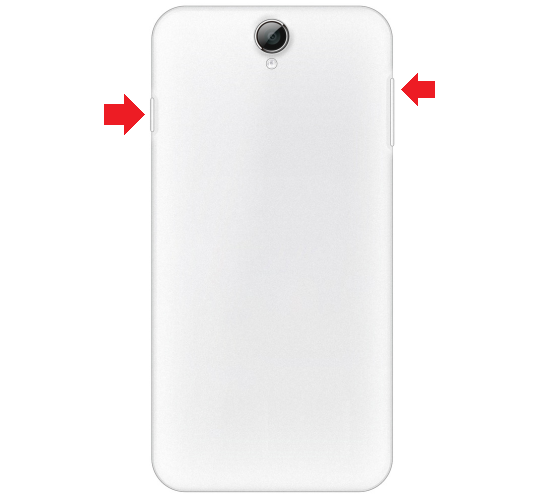
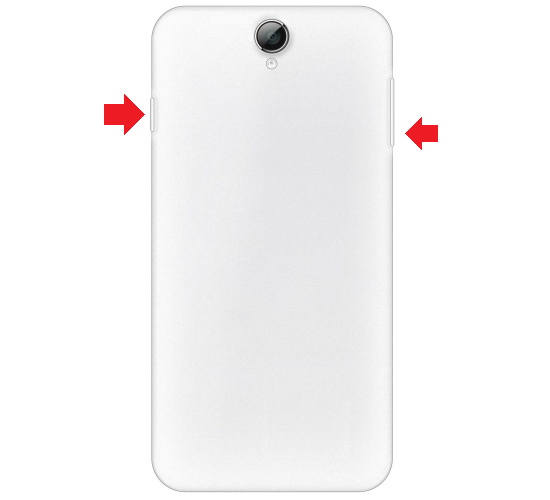
В других случаях — Power + уменьшение громкости:
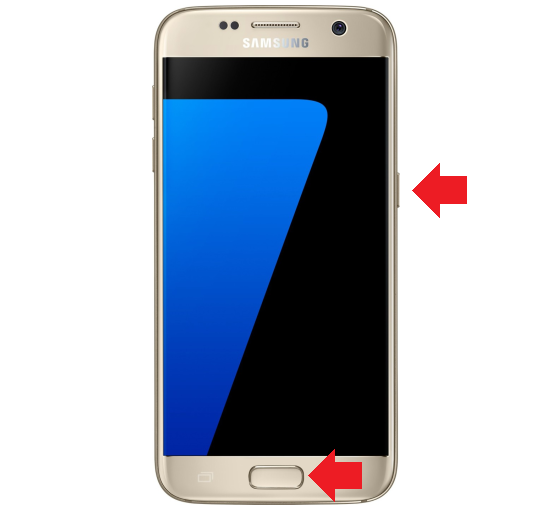
На устройствах Samsung (не всех) третий алгоритм — нажатие на клавиши Power + Home:
Часто скриншот можно сделать с помощью встроенного ПО, то есть нажав на сенсорную клавишу в шторке.
iOS
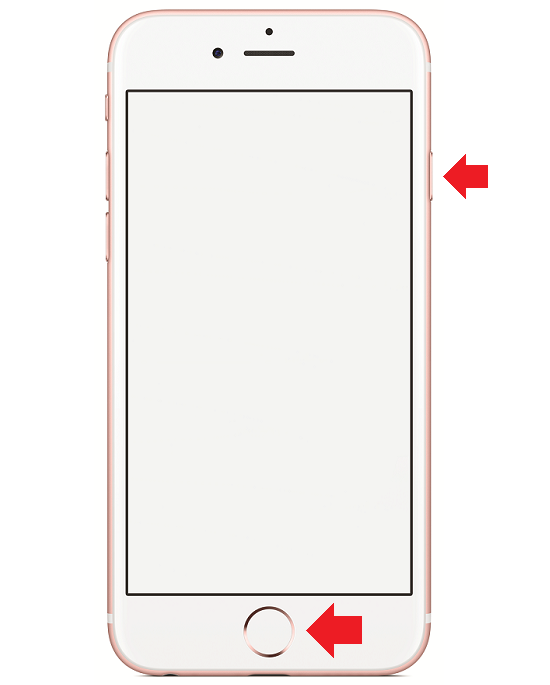
А вот на iOS (iPhone, iPad) используется одна и та же комбинация клавиш — Power + Home. Нажмите на кнопки и удерживайте до характерного щелчка.
Windows
На версии WhatsApp для компьютера используется расположенная на клавиатуре клавиша Print Screen (может называться PrtScr или PrtSc). Нажатие на нее сохранит изображение в буфере. Если у вас ноутбук, наверняка понадобится нажать еще и на клавишу Fn.
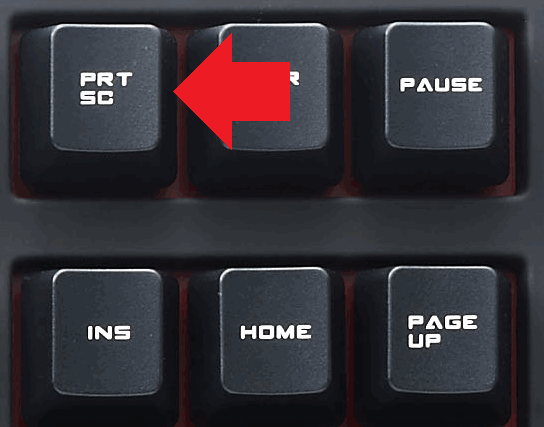
Затем нужно будет открыть любой графический редактор (подойдет простой Paint) и нажать Ctrl+V, чтобы скриншот появился в окне программы. Ну а дальше просто сохраняете его на жесткий диск компьютера и делаете с ним что хотите.
Вам будет интересно:
- Как сделать скриншот в Viber на телефоне?
- Как сделать скриншот в Telegram на телефоне или ПК?
- WhatsApp Web онлайн для компьютера или как просканировать QR-код
- Telegram не видит контакты в телефоне. Что делать?
- Что такое мессенджер?
- Как установить Telegram на телефон Android на русском языке?
- Два Viber на один телефон: можно ли установить?
- Что означают галочки в WhatsApp в сообщениях?
Блог
Переписываясь через Вотсап, порой возникает желание сделать захват экрана, чтобы сохранить важный момент переписки. Однако приложение не располагает такой функцией. Потому алгоритм действий по тому, как создать снимок сообщений, смс, зависит от устройства. Как сделать скриншот в ватсапе далее.
Что необходимо сделать, чтобы создать захват экрана
Существует определенное сочетание клавиш, зажимаемых для создания скриншота. Сочетание зависит от ОС, разновидности смартфона. Нужно узнать и запомнить какие кнопки зажимать и пользоваться при желании.
На компьютере
Для ПК предусмотрена специально назначенная клавиша, расположенная в верхнем правом углу на клавиатуре – Print Screen (PrtSc, PrtScr, PS – зависит от клавиатуры), с помощью которой возможно сделать захват экрана.
Как только нажимаете нужную клавишу, изображение отправляется в буфер обмена. Чтобы сохранить и не потерять скрин, запустите редактор, вставьте снимок (нажмите комбинацию Ctrl+V). Далее сохраните в выбранном месте, используя функцию “Сохранить как”.
На iPhone
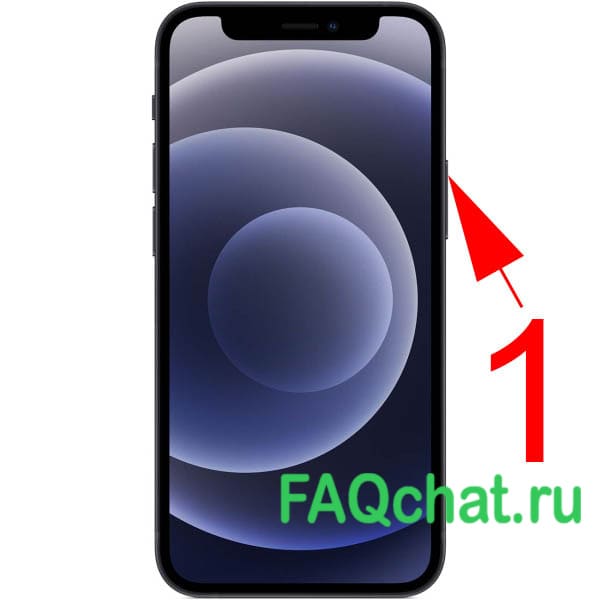
У смартфонов с платформой iOS присутствует универсальное сочетание клавиш для создания снимка экрана. Чтобы создать снимок, зажмите «Power» и «Home» на небольшое количество времени.

На Android
Сочетания, подходящего для всех моделей смартфонов нет, потому что постоянно выпускаются новые версии ОС. Найти подходящую комбинацию не составит труда и отнимет немного времени.
Для этого пробуйте зажимать несколько кнопок блокировки телефона и громкости. У определенных моделей также необходима клавиша «Home».
Несколько сочетаний клавиш для скриншота на Андроиде:
- «Power» + уменьшение (или увеличение) громкости;
- «Power» + «Home» (прежде всего на телефонах «Samsung»).
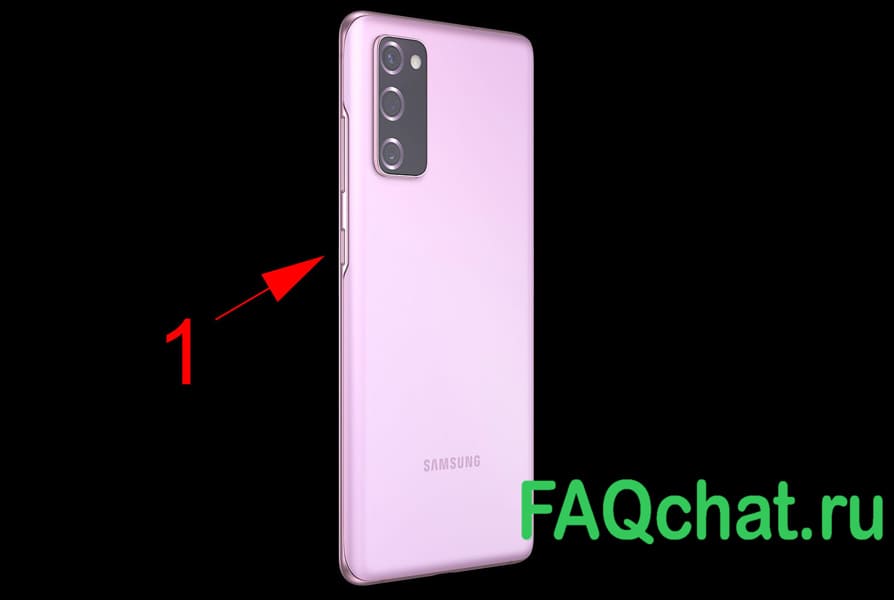

Когда необходимое сочетание будет найдено, например, на самсунге, прозвучит характерный щелчок затвора камеры. Сверху интерфейса всплывет уведомление о сохраненном скриншоте. Главное зажимать вместе и удерживать подольше.
Остальные варианты
Помимо перечисленных способов, существуют альтернативные варианты захвата экрана. Также можно «скринить» определенную часть экрана и моментально сохранять в необходимое место. Конечно, для этого понадобится скачивание дополнительных приложений и дальнейшее пользование такими по умолчанию.
Загруженное приложение необходимо поместить на панель быстрого доступа (нижняя часть рабочего стола). Тогда после того, как будет сделан скрин, программа перехватит снимок, предложит загрузить или преобразовать в ссылку. Также, используя команду PrtSc, высветится редактор, с помощью которого можно будет выделить необходимую часть изображения или использовать другие инструменты. При таком случае достаточно удобно пользоваться установленной утилитой, также не возникнет нужды прибегать к помощи сторонних фоторедакторов.
- KSnapshot;
- Jing;
- FastStone Capture;
- Lightshot;
- Shutter.
Аналоги приведенных образцов утилит существуют на телефонах. К наиболее популярным относятся:
- Screen Master;
- Touchshot;
- Super Screenshot;
- Screenshot Touch.
Stitch & Share
Достаточно легко пользоваться такой программкой со встроенным редактором. Также утилита позволяет выполнить захват экрана с помощью размещенной иконки на экране. По желанию скриншот можно сохранить в указанную папку или сразу поделиться в различных соцсетях.
Drocap2 for root users
Данная программа требует для использования root-права. Загрузите программу, установите, войдите и кликните старт. Перейдите к выбранной беседе Ватсапа и тряхните устройство, сверху всплывет оповещение о сохраненном снимке.
Tailor
Следующее приложение подходит для пользователей Айфон, особенно оценят программу дизайнеры или журналисты из-за особенной функции создания коллажей. При желании можно объединить несколько фото в одно. Таким образом решается проблема с сохранением длинного диалога, так как Tailor обладает опцией распознавания снимков и склеивания в один. Для этого нужно просто сделать скрин, запустить программу и дождаться объединения.
Конечно, функция не идеальна и порой появляются сбои в работе, однако это встречается достаточно не часто.
Программа бесплатная, доступна к скачиванию в AppStore.
Screenshot ER
Представленным приложением можно пользоваться на смартфонах с платформой Андроид, версии от 2.1. Программка включает множество параметров и возможностей. Также достаточно удобно в использовании за счет быстрого доступа при помощи различных сочетаний кнопок и действий.
Опции и превосходства Screenshot ER:
- Поддерживает анимации, видео;
- Имеет встроенный таймер;
- Есть возможность выбора адреса сохранения снимков;
- Синхронизируется с Dropbox, прочими программами;
- Позволяет сохранять изображения в разных форматах и выбирать качество изображений.
Screenshot ER дает возможность с легкостью делать скриншоты.
Как узнать о готовности захвата экрана
На смартфонах приходит оповещение о готовом снимке (всплывшая надпись вверху интерфейса). Нажмите на всплывшую строку и сразу таким образом просмотрите. По стандартным параметрам тот отправляется в галерею телефона, папка «Screenshot».
На компьютере расположение скрина обуславливается загруженной утилитой. Кликнув на Print Screen, обнаружить готовность возможно в текстовом или фоторедакторе. Необходимо запустить редактор и вставить снимок. Если появилось захваченное изображение экрана, значит все получилось.
Если на компьютере установлены специализированные программы, то при запуске сразу спрашивается место сохранения снимков. Когда такого запроса не приходит, скрины отправляются в автоматически созданную папку с обозначением используемой утилиты.
Где найти изображения
Через смартфон найти сделанные скрины можно в галерее, папка «Screenshot». Когда присутствует синхронизация, скриншоты будут сохраняться в используемом облаке (к примеру Google Фото).
На ПК сделанные снимки отправляются по заранее указанному пути. После вставленного скриншота, в редакторе нужно использовать опцию «Сохранить как», затем назначить место сохранения. Если скрин делается в играх или приложениях, то отправляется в папку используемого приложения. При таком случае найти изображение возможно при переходе к папке «Название игры или приложения ElementScreenshots».
Как отправить
Для того что бы другие собеседники смогли смотреть картинки – можно загружать их в облачное хранилище и давать ссылку. Единичный скрин прикрепляем к сообщению с помощью значка скрепки и отправляем.
При выпонении пошаговых инструкций следует соблюдать очередность действий. Не получается сделать снимок экрана при нарушении алгоритма действий. Повторите попытку внимательно прочитав инструкцию. Все очень просто.
Как сделать и отправить скриншот (снимок экрана)? 5 способов для Windows
В жизни любого пользователя компьютера рано или поздно возникает необходимость сделать скриншот (снимок экрана) и отправить его через Интернет.
И хотелось бы сделать это просто и быстро ��
Сегодня мы изучим 5 способов создания скриншотов и отправки снимков экрана через Интернет.
Что такое скриншот
Давайте разберемся с определениями:
Скриншот, от английского screenshot: screen – экран, shot – снимок; то есть, дословно, это снимок экрана.
Снимок экрана – изображение, созданное компьютером, повторяющее то, что вы видите на экране монитора.
Снимок экрана можно сделать во всех популярных операционных системах: Windows, Linux, Android и iOS.
В этом уроке мы научимся делать скриншот в Windows.
Для чего нужен снимок экрана?
Бывают ситуации, когда нужно поделиться содержимым экрана с другим человеком или сохранить себе изображение на будущее. Причин может быть несколько:
- На экране что-то непонятное (можно отправить скриншот специалисту, чтобы он объяснил, что это);
- Ошибка в программе или на сайте (отправить снимок экрана разработчику, чтобы он исправил ошибку);
- В качестве доказательства какого-либо события (оплата через Интернет, комментарии в чате и т.д.);
- Необходимо поделиться изображением программы или сайта (как я в IT-уроках);
- Нужно сохранить изображение окна с настройками программы… и т.д.
Если у вас возникла необходимость сделать снимок экрана, инструкции ниже помогут вам в этом.
Какими кнопками можно сделать скриншот?
На клавиатуре есть специальная клавиша, которая подписана Prt Scr или Print Scrn.
Когда-то эта кнопка использовалась для моментальной печати содержимого экрана (отсюда и название: print – печать, screen – экран), сейчас она используется для сохранения копии изображения экрана в буфер обмена.
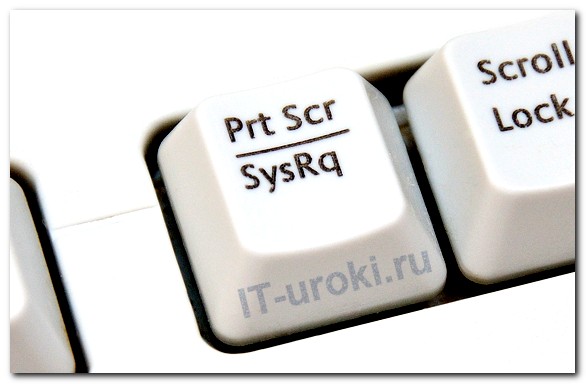
Клавиша Print Screen на клавиатуре для снимка экрана
Итак, вот клавиши, которые помогут создать скриншот:
PrtScr – создается снимок всего экрана (кроме курсора).
Alt+PrtScr – создаётся скриншот активного окна
Win+PrtScr — создаётся снимок всего экрана и автоматически сохраняется в папку «Изображения\Снимки экрана» (только в Windows 8 и 8.1).
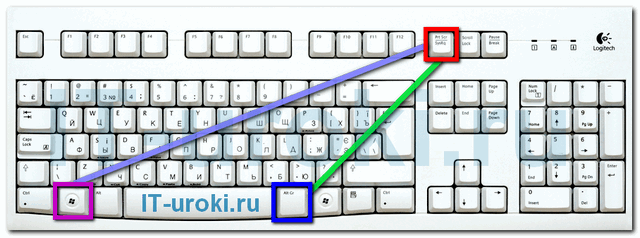
Три кнопки, которыми можно сделать скриншот (снимок экрана)
Чаще всего нужно сделать скриншот только активного окна запущенной программы, поэтому, запомните сочетание Alt+PrtScr (нужно нажать кнопку Alt и, не отпуская её, нажать кнопку PrtScr).
Как сохранить и отправить скриншот
Рассмотрим пять способов сохранения скриншотов и отправки через Интернет.
Способ 1: Онлайн-сервисы
Самый простой и быстрый способ при наличии доступа к Интернету:
- Сделайте снимок экрана PrtScr или окна программы Alt+PrtScr;
- Перейдите на сайт http://pastenow.ru/ ;
- Просто нажмите комбинацию клавиш Ctrl+V;
- Скопируйте ссылку, которая появилась на сайте над вашим скриншотом;
- Вставьте ссылку в сообщение (в комментариях на сайте, в электронной письмо, в Скайпе и и т.д.).
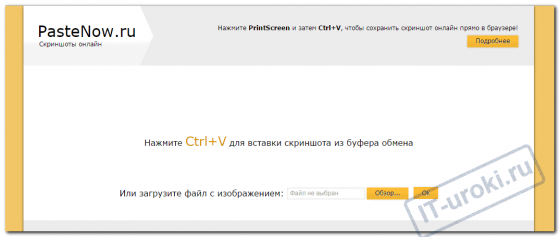
Сайт PasteNow для создания скриншотов онлайн
Если вдруг указанный сайт не работает, воспользуйтесь альтернативой: http://snag.gy/
Самый интригующий вопрос: сколько снимок экрана будет храниться на сайте? Если на скриншот никто не смотрит, он будет удалён через 1-6 месяцев (в зависимости от сайта), если же ваш снимок экрана кто-то периодически смотрит, файл не будет удалён.
Преимущества способа: минимум действий с вашей стороны, легко поделиться ссылкой на скриншот (например, через социальные сети); файл можно показать любому количеству людей.
Недостатки способа: Необходим доступ в Интернет; файл хранится на сервере ограниченное время; для сохранения себе на компьютер необходимо дополнительное действие (правой кнопкой мыши – «Сохранить изображение»).
Способ 2: Paint
Самый доступный способ сохранить снимок экрана:
- Сделайте снимок экрана PrtScr или окна программы Alt+PrtScr;
- Откройте Paint (Пуск – Программы – Стандартные –Paint);
- Вставьте из буфера обмена сделанный ранее снимок экрана (кнопка «Вставить» или комбинация Ctrl+V);
- Сохраните на жесткий диск в формате JPG или PNG;
- Можно отправить снимок, прикрепив к электронному письму или передать на носителе (например, на флэшке). Еще можно разместить получившийся снимок на сервисе Яндекс.Фотки (понадобится регистрация на Яндексе).
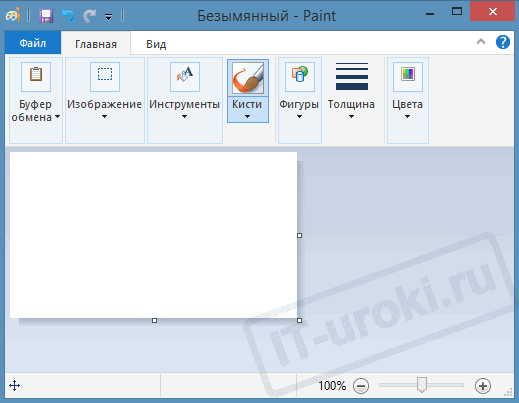
Программа Paint поможет отредактировать и сохранить снимок экрана
Преимущества способа: Этот способ не требует установки дополнительных программ (Paint есть в любой версии Windows); не обязателен доступ к Интернету; можно отредактировать изображение; можно выбрать удобный формат файла.
Недостаток способа: Нужно выполнить больше действий, чем в первом способе; для публикации в комментариях на сайте придется где-то разместить скриншот, что добавляет еще несколько действий.
Способ 3: Ножницы
Начиная с Windows Vista, в комплекте есть встроенная программа для создания скриншотов:
- Откройте программу Ножницы (Пуск – Программы – Стандартные – Ножницы);
- Нажмите кнопку «Создать» (можно выбрать вариант создания скриншота);
- Можете сделать пометки на скриншоте;
- Сохраните на жесткий диск в формате JPG или PNG;
- Можно отправить снимок по электронной почте.
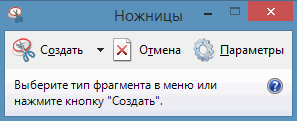
Программа Ножницы сделана специальна для скриншотов
Преимущества способа: Этот способ не требует установки дополнительных программ и доступа к Интернету; можно выбрать вариант создания скриншота (весь экран/окно/прямоугольник/произвольная форма); есть возможность выбрать удобный формат файла при сохранении.
Недостаток способа: Нужно выполнить больше действий, чем в первом способе; для публикации в комментариях на сайте придется где-то разместить скриншот, что добавляет еще несколько действий; меньше возможностей для редактирования, чем во втором способе.
Способ 4: Облачные хранилища
Если вы пользуетесь Яндекс.Диском или Дропбоксом, этот способ будет самым простым:
- Нажмите Ctrl+Shift+2 (программа сама сделает скриншот, отправит в облачное хранилище и скопирует ссылку на него);
- Вставьте ссылку в сообщение (в комментариях на сайте, в электронной письмо, в Скайпе и и т.д.).
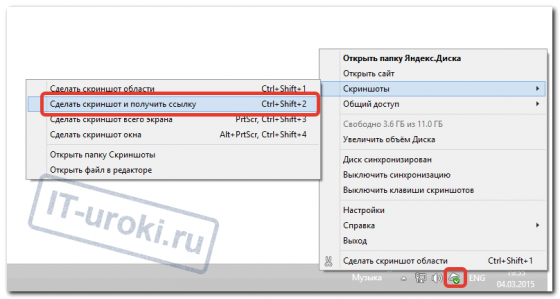
Один из способов создания скриншота в Яндекс.Диске
- Сделайте снимок экрана PrtScr или окна программы Alt+PrtScr;
- Нажмите на значок программы в области уведомлений;
- Скопируйте ссылку на скриншот, нажав на соответствующую кнопку;
- Вставьте ссылку в сообщение (в комментариях на сайте, в электронной письмо, в Скайпе и и т.д.).
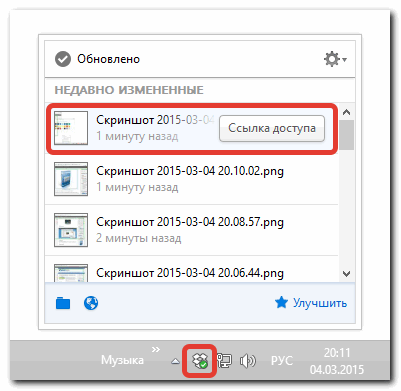
В Dropbox легко поделиться ссылкой на снимок экрана
Преимущества способа: Самый быстрый способ; снимок автоматически сохраняется и у вас на компьютере и на сервере в Интернете; все скриншоты хранятся в одной папке; снимок хранится столько, сколько пожелаете; доступ к снимку можно закрыть в любой момент; в Яндекс.Диске можно отредактировать снимок.
Недостаток способа: Нужно установить клиент облачного хранилища на компьютер; клиент должен быть всё время запущен.
Способ 5: С помощью специальных программ
Специализированные программы обычно имеют больше функциональных возможностей, чем все перечисленные выше способы. Алгоритм работы различен.
Примеры таких программ:
На примере FastStone Image Viewer
- Откройте программу FastStone Image Viewer;
- Нажмите в меню программы: «Файл – Захват экрана» и выберите наиболее подходящий вариант создания снимка экрана;
- Сохраните на жесткий диск в формате JPG или PNG;
- Можно отправить снимок, прикрепив к электронному письму или передать на носителе (например, на флэшке).
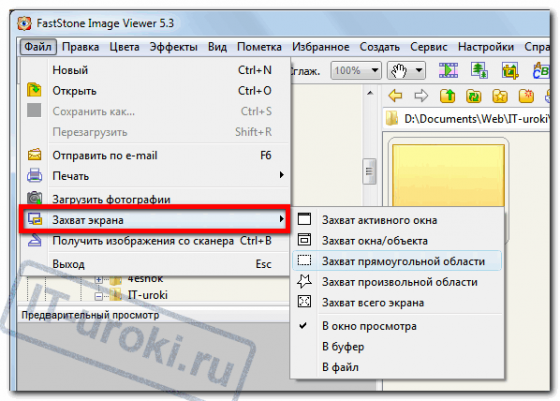
Захват экрана в FastStone Image Viewer
Преимущества способа: Можно выбрать удобный формат файла; множество дополнительных функций; автоматическое сохранение в нужную папку; широкие возможности по редактированию изображения.
Недостаток способа: Нужно заранее установить программу; необходима предварительная настройка программы; в некоторых программах снимок хранится только у вас на компьютере, для публикации в комментариях на сайте придется где-то размещать скриншот.
Заключение
Итак, сегодня мы научились делать снимок экрана (скриншот) пятью способами.
Если вы не можете решить проблему с компьютером и хотите обратиться за помощью, то сделайте снимок экрана с ошибкой или проблемной программой и воспользуйтесь первым способом, чтобы отправить ссылку на скриншот.
Если же делаете скриншот для себя, выбирайте любой удобный способ.
А как вы привыкли делать снимок экрана в Windows? Напишите в комментариях!
Если вы впервые на сайте, подпишитесь на новости, чтобы не пропустить полезную информацию и получить доступ к дополнительным материалам.
Копирование запрещено, но можно делиться ссылками:
Поделитесь с друзьями:
Понравились IT-уроки?
Все средства идут на покрытие текущих расходов (оплата за сервер, домен, техническое обслуживание)
и подготовку новых обучающих материалов (покупка необходимого ПО и оборудования).
Больше интересных уроков:
Я делаю скриншоты программой PicPic.
Николай, хорошая программа, добавил в перечень пятого способа ��
Спасибо.Я пользуюсь Paint,все под рукой.
Александр, теперь можно опробовать еще несколько вариантов и остановиться на самом удобном ��
Спасибо. делаю через paint. статья полезная.сыну показала.
Елена, пожалуйста! Обязательно опробуйте каждый из способов.
Спасибо, для меня очень полезный урок, всегда пользовалась через paint, а оказывается есть способы более удобные и простые.Спасибо, Вам, за уроки.
Пожалуйста, Татьяна! Если остановитесь на каком-то определённом способе, напишите в комментариях, другим читателям будет полезно.
Уже очень много лет пользуюсь FastStone Captur. Вытащила её когда-то из Тотал Командер. Очень легкая,висит почти всегда в уголке,не мешает)
Очень для меня удобна,можно делать пометки и ссылки. Там и с прокруткой можно скриншот делать и определенный фрагмент,и активный экран.Потом загружаю в специальный альбом на я-фотках и даю ссылку.
Ножницы себе в операционную систему тоже вставила,в моей версии их не было,пришлось вытаскивать из другой версии с другого ноута. Но не пользуюсь ими.
Пробовала пользоваться некоторыми программами с привязанными сайтами,но почему-то не понравилось,да и хранение там не вечно,а в личном альбоме надежней как-то)
Лилия, FastStone Capture — хорошая программа, но она платная, в статье я рассмотрел бесплатные программы, если будет востребованность, может быть появится статья и с платными вариантами, в которой уже и FastStone Capture появится ��
Не знала,что она платная.
Еще дружу с приведенной здесь FastStone Image Viewer,эта очень полезная,удобная и нужная!
Когда в программе всё устраивает,привыкаешь к ней,и не всегда хочется что-то новое пробовать.
FastStone Image Viewer является одной из лучших программ среди аналогов (если не лучшая), я сам ей активно пользуюсь. Переходить с удобного инструмента не нужно, но, к сожалению, упомянутые программы не позволяют делиться ссылкой на изображения, в случае необходимости придется искать подходящий инструмент. Для этого случая урок и написан ��
Да,конечно,для тех кто не знаком с программами, урок полезный,очень.
А я,чтоб не заморачиваться со ссылками на скриншоты поэтому и пользуюсь или я-ф или облаком,прикрепленным к электронной почте ��
Но многим удобнее пользоваться и упомянутыми вами сайтами.
Всем начинающим пользователям Интернета рекомендовала бы ваши уроки!
Сколько проблем бы пришлось избежать лично мне,если бы первые шаги я начинала именно после ваших уроков…увы…
Спасибо вам большое,Сергей!
Да, Лилия, использование сервиса Яндекс.Фотки имеет свои преимущества, но действий нужно выполнить больше, чем в большинстве упомянутых способов. Я рад, что мои уроки вам так понравились, делитесь ссылками со знакомыми, пользы будет еще больше ��
Спасибо большое. Пользуюсь Alt+PrtScr;
Попробую всё.
Раиса, пожалуйста!
Интересно будет узнать, какой из методов вам больше всего понравится.
Спасибо, Сергей, урок замечательный. Пока только прочла, надо еще попрактиковаться. Еще не приступала к практике и сразу вопрос: Ccылки, что вы даете на сайт для хранения снимков и получения ссылок, как их всегда иметь под рукой и где сохранять полученную ссылку?
И еще, помните мои мытарства с паролем, там вы предложили сделать снимки экрана и как то оформить «мой» смешной случай. А возможно ли сделать скриншоты экрана до рабочего стола?
И еще вопрс: У меня есть вопросы не по теме, которые надо подробно описывать и в поисковик их не вставишь, на форумы обращаться с моим минимумом знаний бестолку — ничего не пойму. Как и где искать ответы, подскажите?
Здравствуйте, Татьяна. 1.) Ссылки на онлайн-сервисы для сохранения скриншотов (способ 1) можно хранить в закладках браузера.
Полученную ссылку на конкретный скриншот сразу отправляйте по месту назначения (электронная почта, комментарий, соц.сеть и т.д.). Можно, конечно, и в отдельном документе или в избранном хранить, но это не так удобно, как в следующем случае (да и назначение этих сервисов — поделиться ссылкой и забыть). Облачные сервисы (способ 4) удобны тем, что всё делают за вас, все ссылки можно посмотреть на специальной странице (например, в Яндекс.Диске и Dropbox). 2.) До загрузки рабочего стола Windows сделать снимок экрана не получится. Придется воспользоваться фотоаппаратом. 3.) На счет вопросов не по теме урока: рубрика «Вопрос-ответ» закрыта, и если в списке уроков нет подходящей темы, попробуйте кратко сформулировать свой вопрос (3-7 слов) для поиска в Яндекс/Гугл. Это поначалу кажется сложно, потом будет легче.
Если решение похожей проблемы не найдено, придётся всё-таки обращаться на форумы. Вы мне подали идею для нового урока: отправьте свой вопрос мне по e-mail, а я попробую помочь вам с формулировкой вопроса для поиска. Если же ответ будет краткий, то я вам отвечу на него, несмотря на закрытую рубрику «Вопрос-ответ».
Cпасибо, Сергей, но в двух словах моя ситуация не укладывается. По частям решаю кое-какие вопросы(чаще всего попадаю на форумы),но воз и ныне там, хотя пытаюсь решить проблему уже очень давно. Понимаю, что заочно вам трудно дать дельный совет, а мне неудобно вас загружать своими проблемами. Просто решила узнать, быть может я не все возможности интернета использую. Спасибо вам, вы и так много делаете.
Тут подумала, все же напишу на @mail, а там уже решите, что мне ответить. Мне, право, неловко вас грузить, но проблема, действительно трудная. Обращалась к знакомым, но никто дельного ничего не смог посоветовать, знакомого специалиста нет, а отдавать постоянно ноутбук в чужие руки лишь добавляет проблем. Надо учиться самой решать такие вопросы. Соберусь с мыслями, как лучше об*яснить проблему и напишу вам.
Татьяна, напишите, посмотрим, что за проблема и попробуем решить.
Сергей,извините,что вмешиваюсь в ваш с Татьяной разговор,но если эта татьянина проблема является проблемой,то может есть возможность с её решением ознакомить нас,ваших учеников,чтоб мы тоже научились решать такие проблемы?:)
Лилия, именно такой вариант я рассматриваю. Посмотрим, получится ли.
Константин :
Пользуюсь программкой Image Uploader http://zenden.ws/ru/imageuploader
Константин, любопытная программа, сразу обращает на себя внимание количество доступных сервисов для загрузки скриншотов.
Cергей, попробовала сделать скриншот 1 способом:
1.нажимая клавишу PrtSc на первый взгляд ничего не происходит, т.е. нет ни щелчка, ни сообщения что сохранено в буфер обмена(не понятно, скриншот получился или нет).
2. все же перешла по 1 ссылке на указанный сайт — там, после нажатия клавиш Ctrl+V, пишут, что еще не загрузилось, ждала немного, но никакой ссылки мне не дали.
3. перешла по 2 ссылке, результат нулевой.
4. перешла по 3 ссылке — пишет, подозрительная активность…
Подумала, что у меня не работает кнопка скриншот, но попробовала с помощью Paint, тут работало, увидела снятую картинку, значит кнопка работает, хотя глазу это незаметно. Но, что не так со ссылками? Быть может я что-то не так делаю?
Татьяна, в первом способе никаких звуков и сообщений быть не должно. Только что еще раз попробовал с разных компьютеров из разных браузеров, всё прекрасно работает (не поддерживается только Opera 12, что уже не удивительно).
Сервис «makescreen» действительно подозрительно себя ведет в некоторых браузерах (на момент написания статьи сайт был чистый), поэтому ссылку удалил. Оставшимися двумя можно смело пользоваться. Попробуйте повторить в другом браузере (но проблема у вас может быть связана с тем набором, который вы описали в электронном письме, но до него я еще не добрался).
PS. Сергей, простите, не сразу сообразила — «подозрительная активность», это относится к вашим двум ссылкам в письме на этот урок, третья ссылка срабатывает и открывает сайт IT-уроки. Но все остальное остается в силе — ссылок на скриншот не на одном из предложенных вами сайтов получить не удалось. Хотя, думаю, что это какие-то временные проблемы. В интернете подобных сайтов предлагается много, но ваши скорее всего самые удобные и доступные. с моим опытом рано обсуждать эту тему — мало практических шагов, а как у других вышло?
По поводу реакции антивируса на письма я описал подробно здесь, а решение в этой инструкции. По поводу работы указанных сайтов описал в комментарии выше (оба сервиса работают как положено).
Сергей, причина понятна, я пользуюсь любимой старой оперой 11.64. Жаль, что она так отстала от жизни, ничего удобнее старой оперы для работы не нашла. Есть у меня еще браузер MAXTHON, интересный с облаком хранения, установила не так давно и еще не все возможности освоила, но вряд ли я найду достойную альтернативу опере. Жаль, люблю свою старушку.
Татьяна, у меня тоже основной браузер сейчас Opera 12.17, многие удобные функции есть только в ней.
Но ничего не поделать, приходится рассматривать переход на другой браузер. Главные претенденты на данный момент Mozilla Firefox и Яндекс.Браузер
В одно время искала хороший, удобный как опера, браузер перепробовала с десяток: и лису, и яндекс, но все не то, остановилась на Maxthon, и он мне все больше и больше нравиться. Попробуйте, мне кажется он лучше лисы, намного удобнее яндекса, имеет кучу настроек, сама еще больше половины не освоила. В хороших руках он может стать любимым .
Как сделать качественный скриншот с компьютера и смартфона
У пользователей часто возникает вопрос: «Как сделать качественный скриншот экрана?». Главная проблема заключается в качестве изображения и в том, что люди подолгу ищут рабочий метод по захвату скрина. В этой статье мы собрали лучшие способы по созданию изображений с компьютера и мобильного телефона. А также вы найдете здесь советы по правильному оформлению полученных картинок.
Содержание:
- Скриншот: что это и для чего
- Как сделать качественный скриншот экрана на компьютере
- Как сделать качественный скриншот из видео
- Как сделать качественный скриншот экрана на телефоне
- Как делать скриншоты электронного письма
- Как оформить скриншот
- Заключение
Скриншот: что это и для чего
Скриншот — это фотография или снимок экрана, сделанный без использования дополнительной техники: телефона или камеры.
Скриншоты используются в разных целях:
- Донести информацию до коллег, друзей или специалистов и найти решение.
- Разнообразить презентацию, письмо, техническое задание или текст.
- Сохранить информацию, чтобы оценить исходные данные с изменениями.
Мы каждый день создаем скрины переписок, сообщений и заметок. Так работает человеческий мозг — он лучше запоминает визуальную информацию.
Сохраняйте скриншоты рассылок
В поисках вдохновения для своих email рассылок? Используйте бесплатное расширение, чтобы сохранить понравившееся письмо из почты Gmail в формате PDF, PNG или HTML.
Формат скриншота
Формат скриншота очень важен, так как плохое качество или смазанная размытая картинка не даст четкого представления о том, что вы хотите показать человеку.
PNG — графический формат, который сохраняет изображение без потери качества. Его минусом считается сравнительно большой размер файла.
JPEG — этот формат сжимает изображение с определенными потерями в качестве.
GIF — формат, который поддерживает прозрачность и анимацию. Данные сжимаются без потери качества.
Если для вас важно сохранить качество скриншота — используйте формат PNG. Чтобы конвертировать файл JPEG в PNG, загрузите исходник в сервис Online-Convert, выберите желаемое качество изображения и сохраните скриншот к себе на ПК.
Как сделать качественный скриншот экрана на компьютере
В этом разделе мы подробно расскажем, как делать скриншоты на компьютере: с помощью программ, встроенных функций, а также поможем разобраться в настройках ПК.
Стандартные программы-скриншотеры
На всех ПК стоят операционные системы, которые поддерживают различные варианты захвата экрана. Разберем несколько стандартных решений, как делать скрины на компьютере или ноутбуке.
Программа «Ножницы»
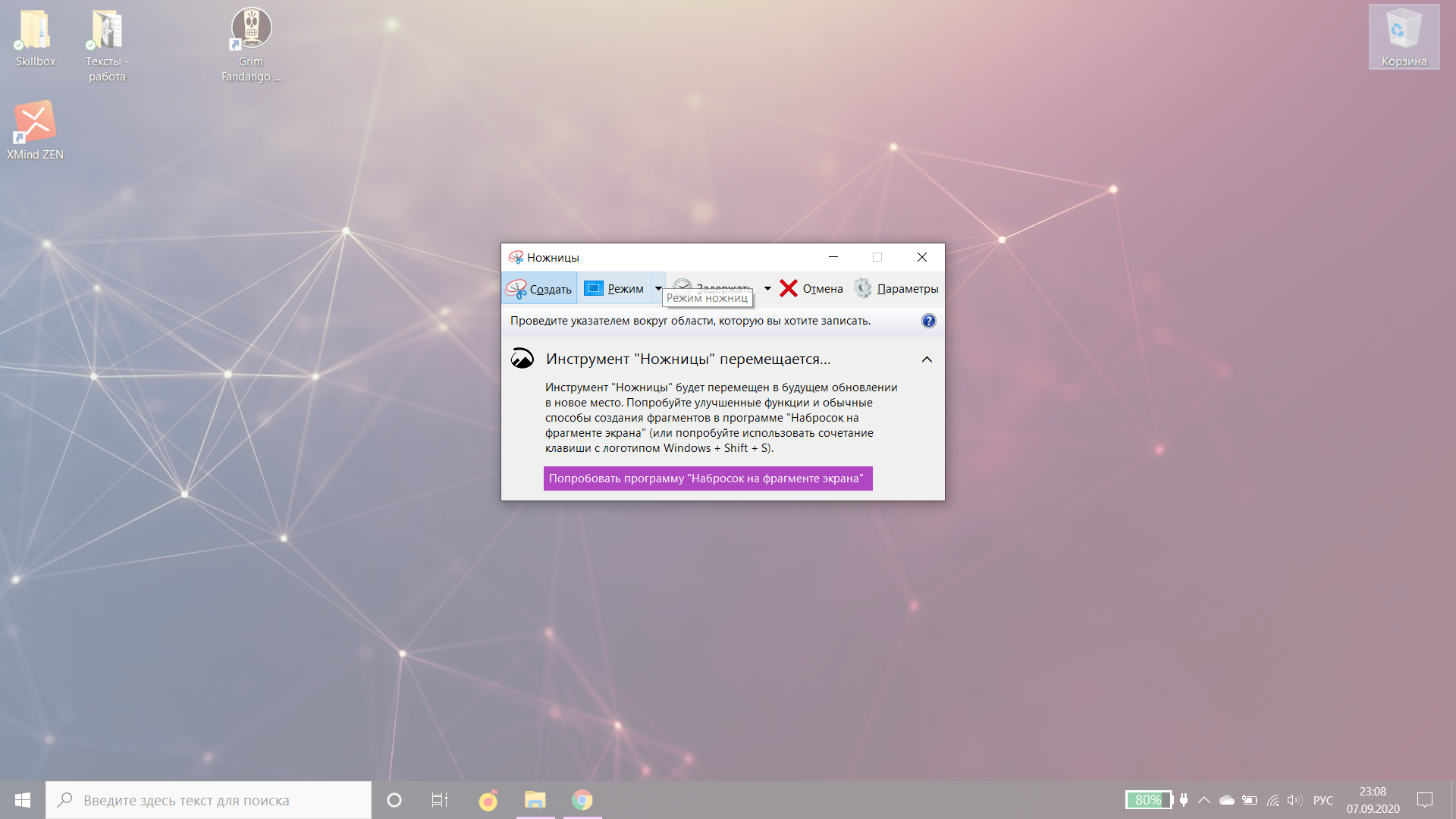
Стандартное приложение Windows. Разработчики обещают с новым обновлением Win10 удалить эту программу и перенести все возможности в «Набросок на фрагменте экрана».
«Ножницы» могут сделать скриншот всего экрана, отдельного фрагмента или активного окна. Полученное изображение можно сохранить на компьютере или отправить его по почте.
Чтобы включить программу «Ножницы», зайдите в меню «Пуск» — «Стандартные Windows» и найдите из списка нужный вариант. По-другому программу можно найти через поиск в панеле задач: вводите название приложения и нажимаете на открывшуюся иконку.
На скриншоте показан экран ноутбука с открытой программой «Ножницы»:
Программа «Набросок на фрагменте экрана»
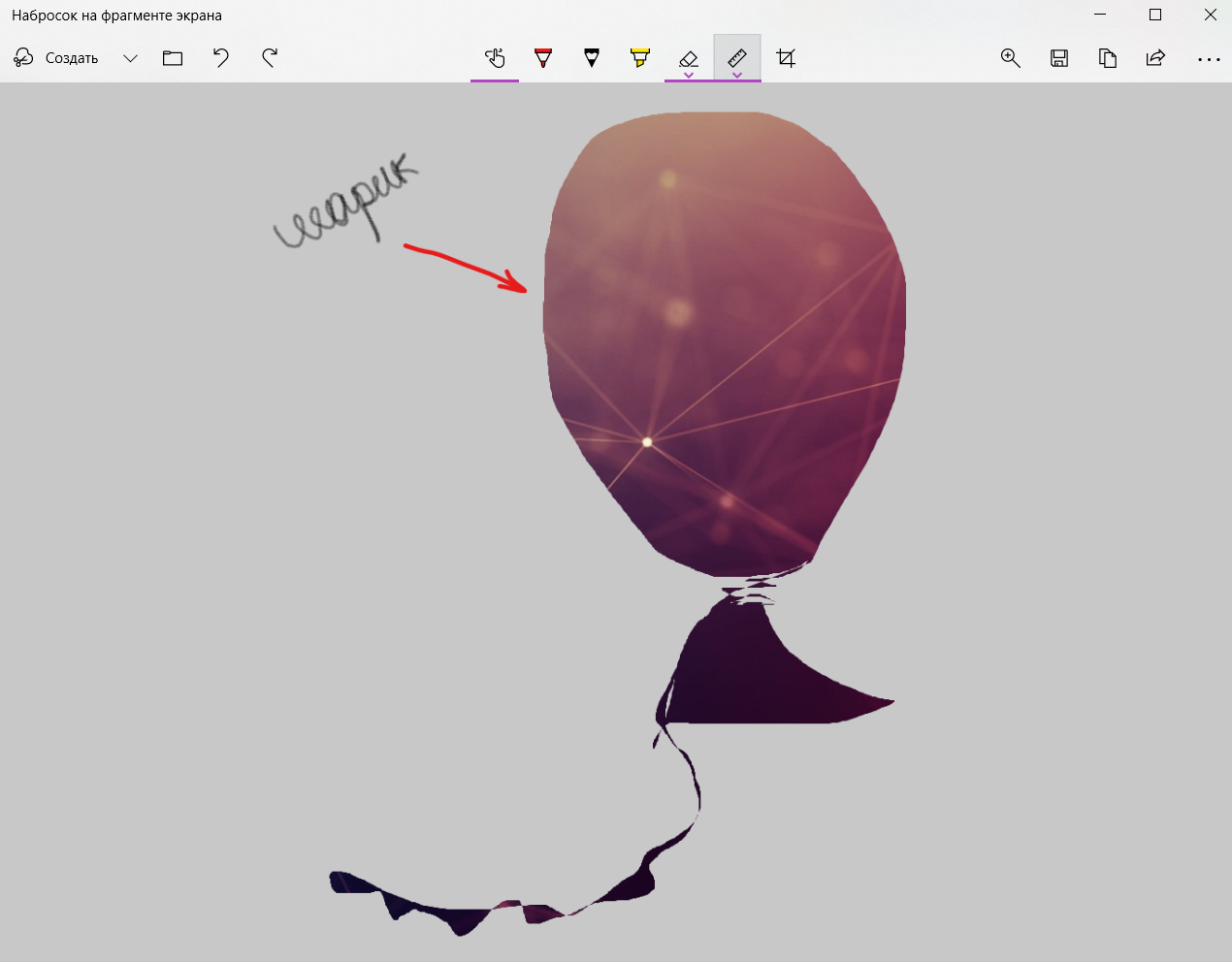
Новое приложение «Набросок на фрагменте экрана» имеет существенное отличие от предыдущей программы: можно создавать фрагменты прямоугольной или произвольной формы, а также создавать скриншоты всего экрана и активного окна.
Скриншот экрана ноутбука с программой «Набросок на фрагменте экрана»:
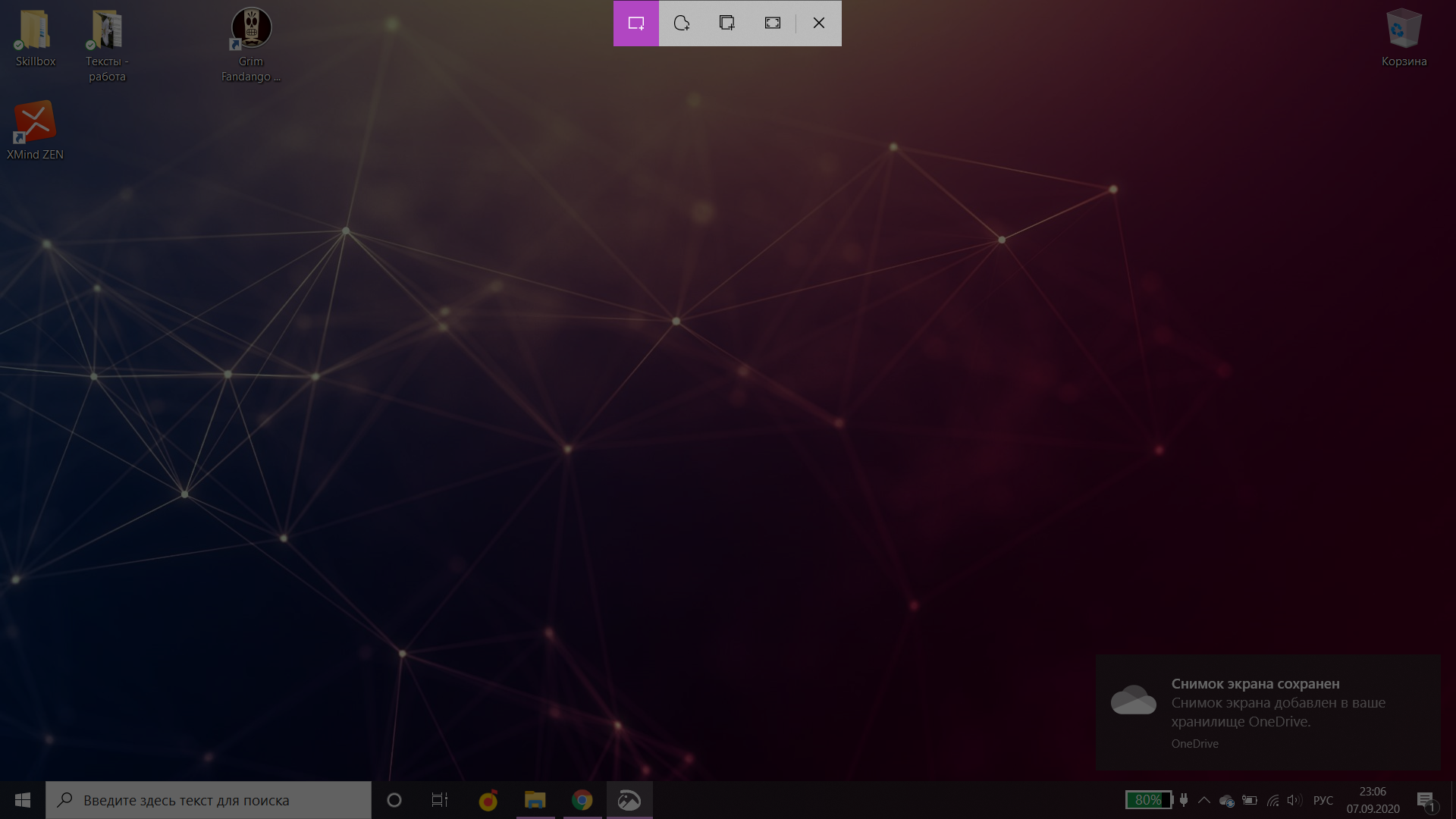
Чтобы сделать скриншот, нажмите сочетание клавиш: Win + Shift + S или зайдите в программу через «Пуск».
Результат выбора произвольного фрагмента:
Автоматизация email рассылок
Отправляйте цепочки триггерных сообщений приветствия, брошенной корзины, реактивации, совмещая внутри одной цепочки email, SMS и web push.
Горячие клавиши
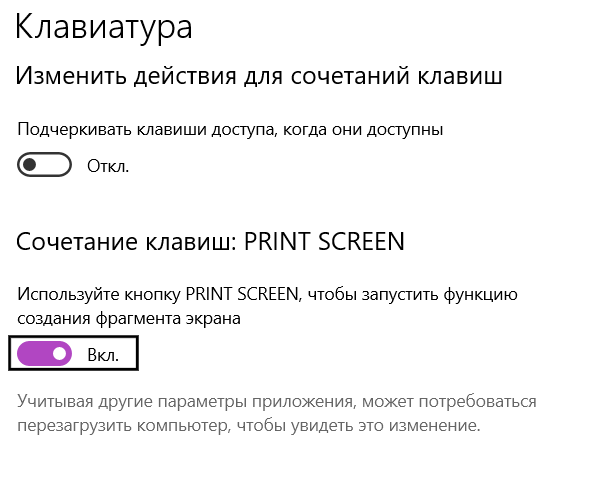
На каждом компьютере можно настроить горячие клавиши, чтобы делать скриншоты экрана.
Включение функции Print Screen на Win10:
Сочетание клавиш для видеоигр в параметрах Win10:
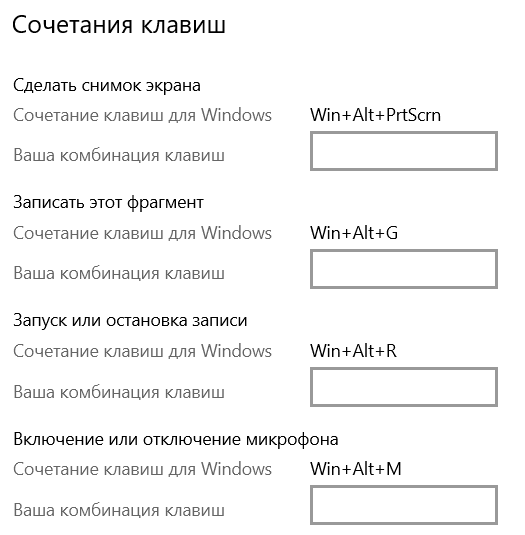
Win/Fn + PrtScr
Сочетание клавиш: Win + PrtScr на компьютере и Fn + PrtSc для ноутбука.
Сочетание кнопок показано на клавиатуре:
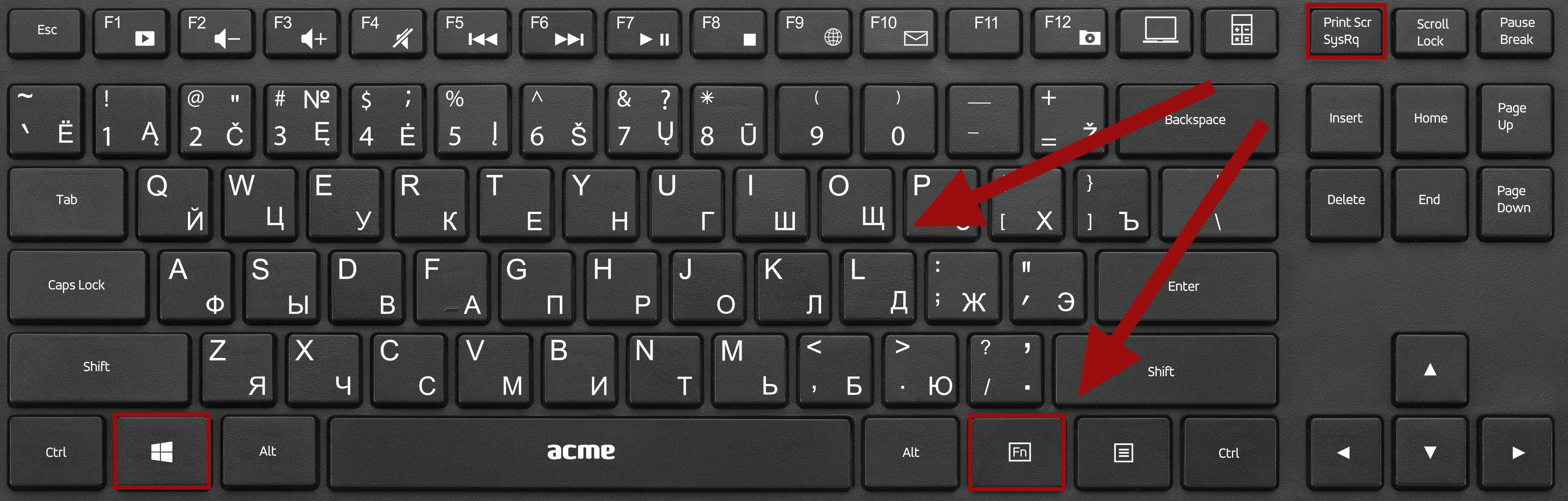
Это самый простой способ сделать скриншот, если вы не пользуетесь программами. Снимок сохраняется в папке «Изображения» или «Снимки экрана» в формате PNG.
PrtSc + Paint
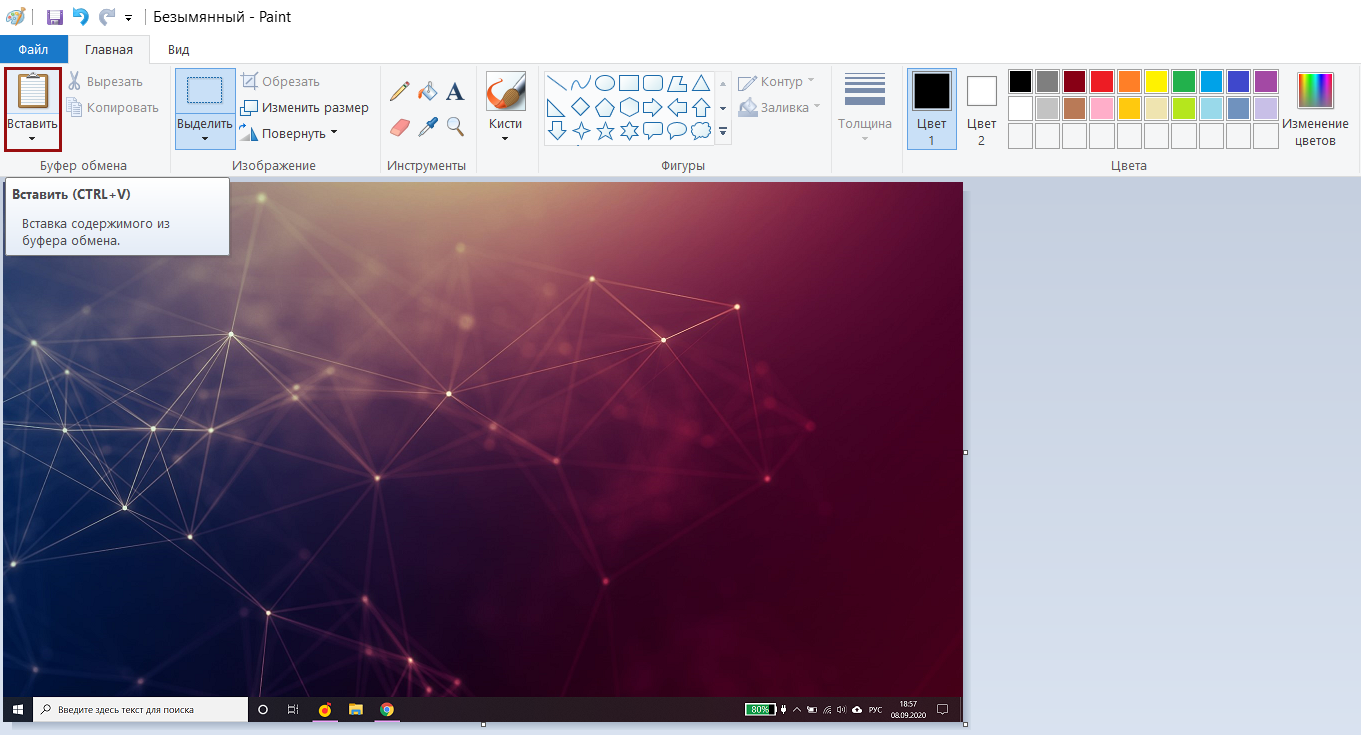
Клавиша Print Screen автоматически делает снимок экрана, но эта функция не открывает приложение, в котором можно было бы работать с полученным изображением. Система даже не сохранит ваш скрин, а только скопирует в буфер обмена. Включаем Paint (стандартная программа Windows) и нажимаем на кнопку «Вставить» либо используем сочетание клавиш: Ctrl + V.
Важно! Paint можно заменить любым другим редактором, которым вы привыкли пользоваться.
Alt + PrtScr
Комбинация клавиш Alt + PrtScr позволит сделать скриншот активного окна и скопировать его в буфер обмена. Вам нужно воспользоваться любым графическим редактором и через него сохранить полученный скрин.
Сочетание кнопок показано на клавиатуре:
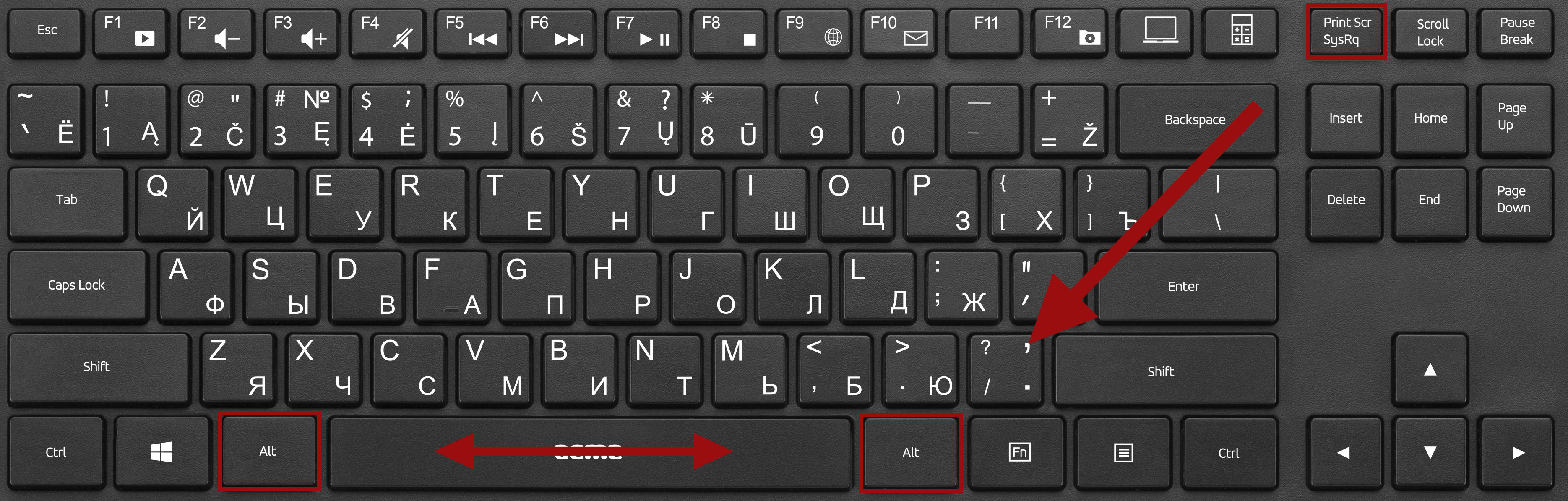
Пример работы сочетания клавиш:
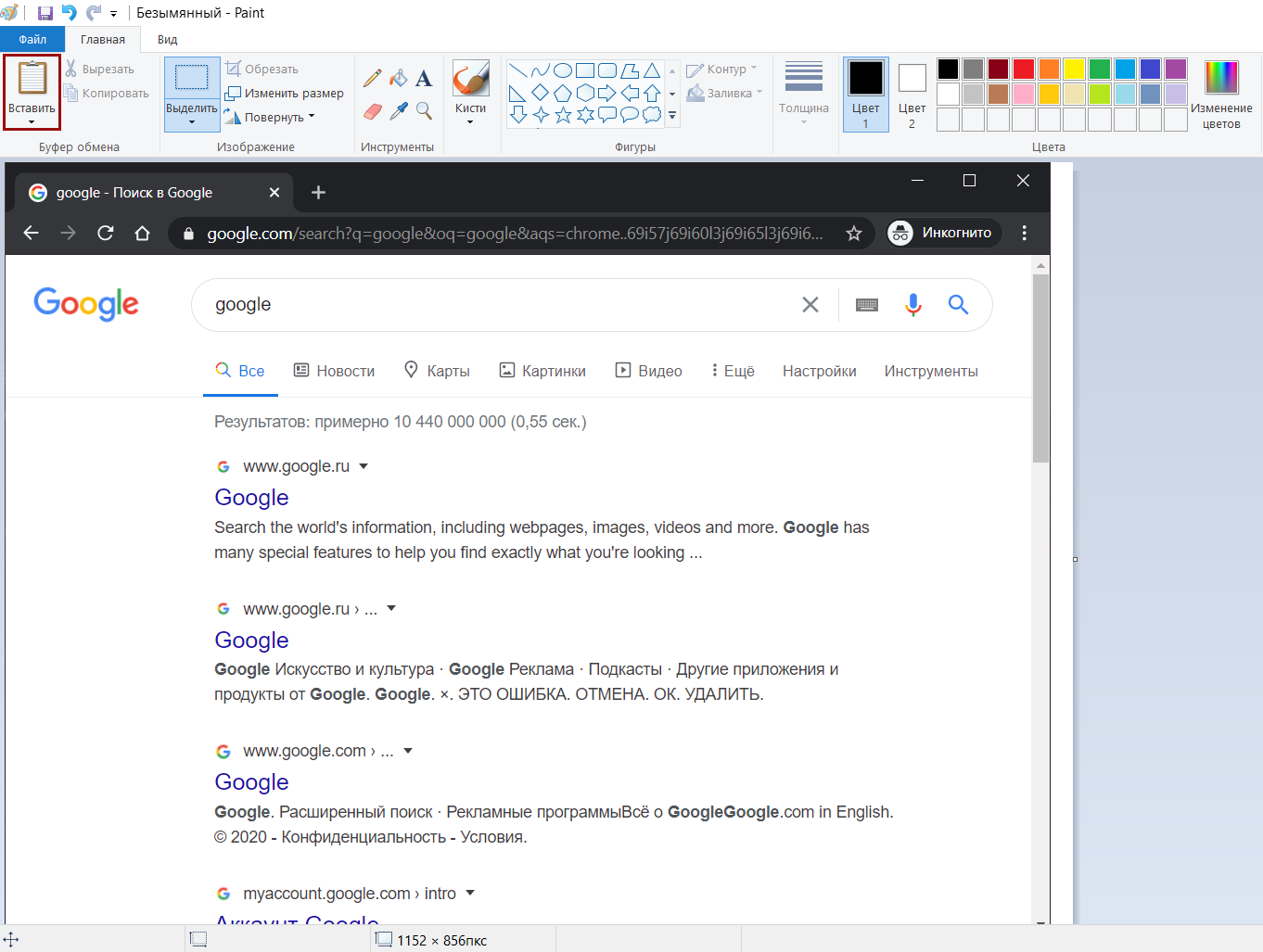
Важно! О том, какие горячие клавиши используются для продукции Apple, прочитайте в справке по компьютерам Mac.
Внешние программы-скриншотеры
В интернете можно найти большое количество скриншотеров. Мы в работе пользуемся: Monosnap, LightShot, Joxi.
Остановимся на Monosnap и подробно разберем его возможности и настройки. Программу можно скачать на компьютер или использовать расширение в браузере Chrome.
Monosnap может сделать скрин всего экрана, фрагмента, снимок всей страницы или только ее части, а также вести запись видео.
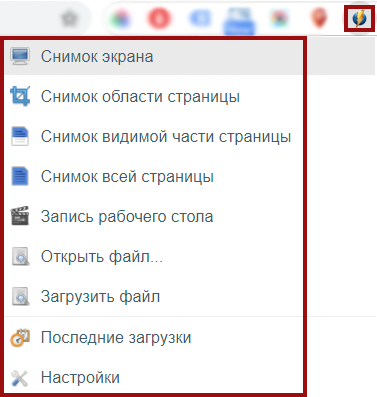
Возможности программы на ПК с горячими клавишами:
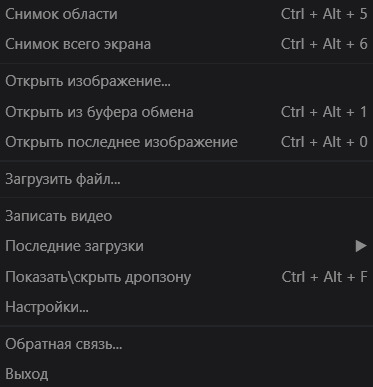
Также вы можете открыть файл в редакторе или загрузить его в буфер обмена. Но перед тем, как создавать скрины, давайте разберем настройки.
В приложении можно выбрать, где и в каком формате сохранять файлы, а также какими горячими клавишами пользоваться.
Параметры сохранения изображений и шаблонов имени:
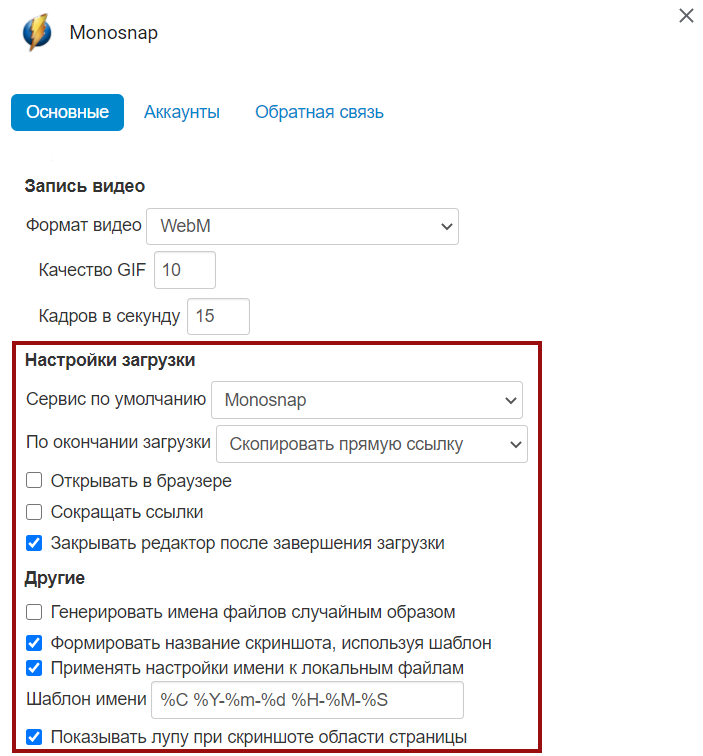
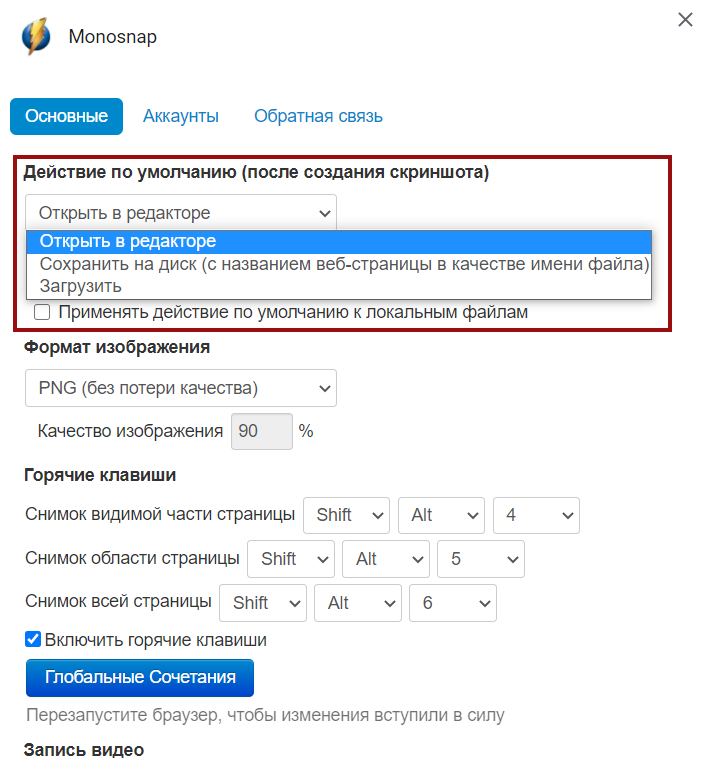
Действия, которые можно выполнить после создания скриншота: открыть в редакторе, сохранить на жестком диске или загрузить в буфер обмена.
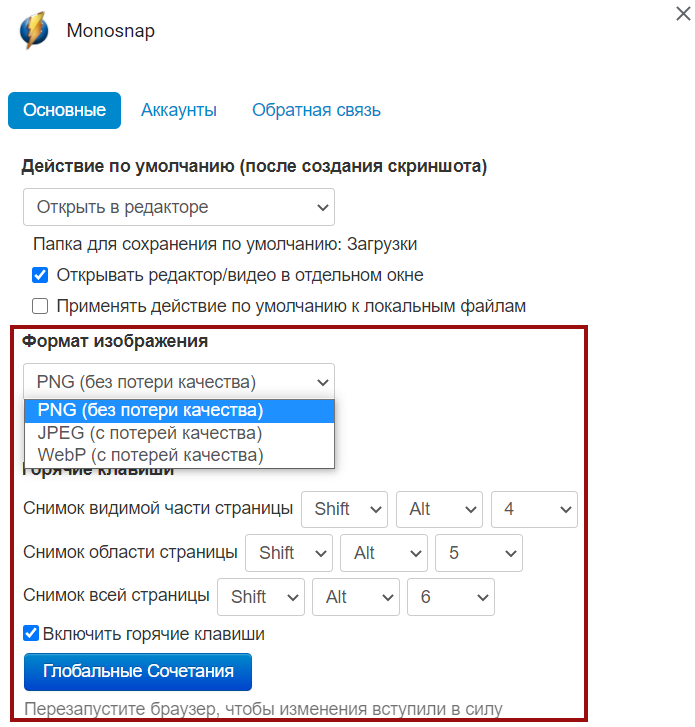
Выбор формата и сочетание клавиш:
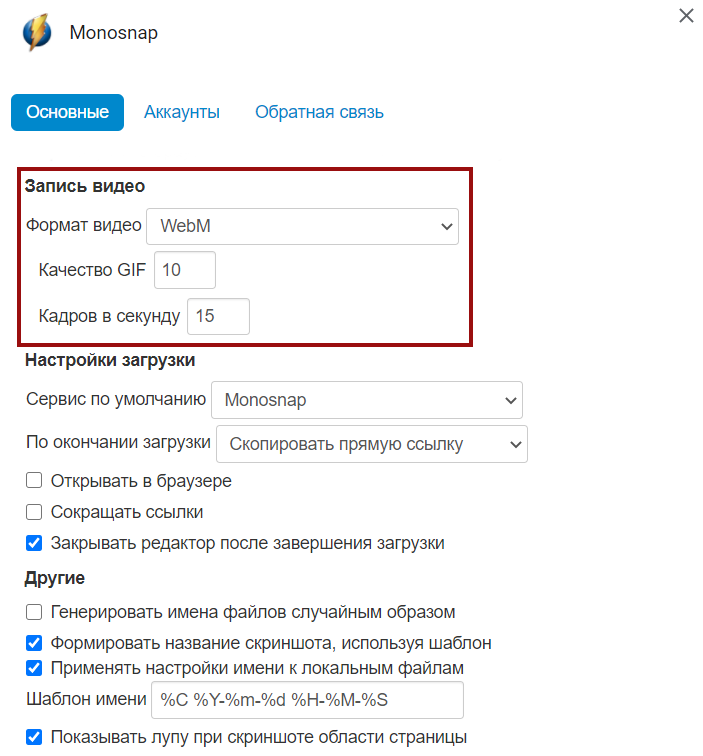
Параметры для записи видео — формат, качество и количество кадров в секунду:
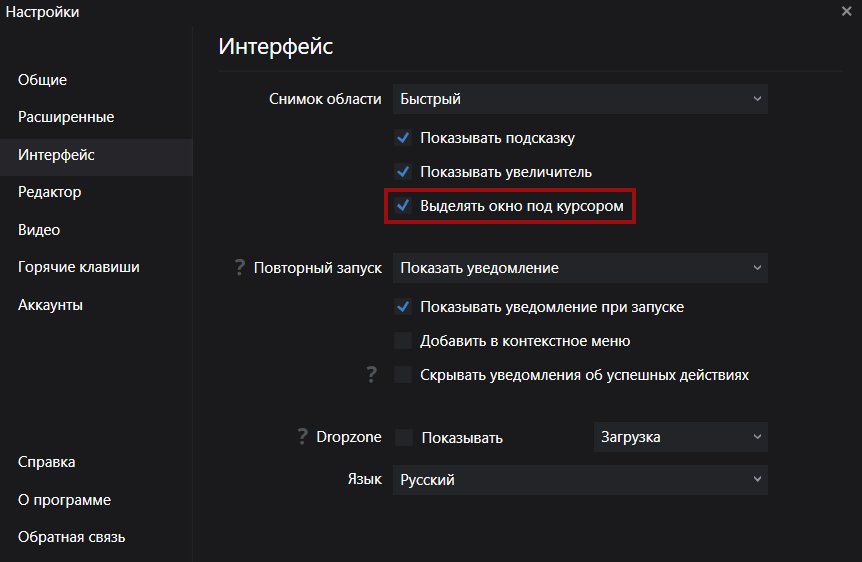
В настройках программы для ПК добавьте функцию, которая убирает курсор с изображения. На большинстве скриншотов он будет лишним элементом.
Пример работы скриншотера для захвата фрагмента — используется прямоугольный формат с подсказками горячих клавиш:
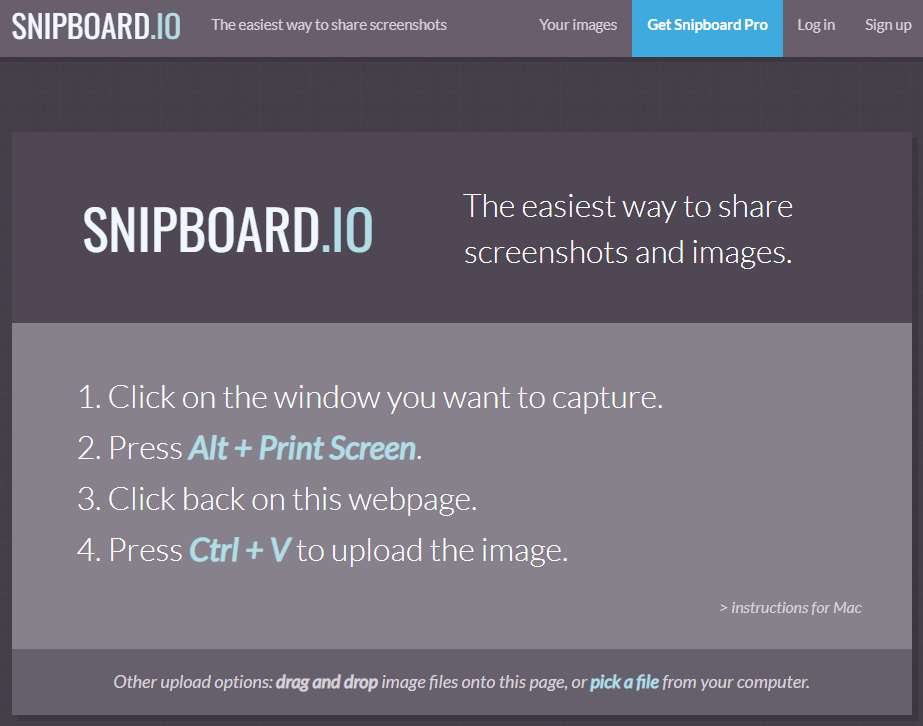
Преимущество — очень простой интерфейс. Инструкция на главной странице.
- Перейдите в окно, которое вы хотите снять.
- Нажмите Alt+Print Screen.
- Вернитесь на главную Snaggy.
- Нажмите Ctrl+V, чтобы загрузить изображение — и получите ссылку.
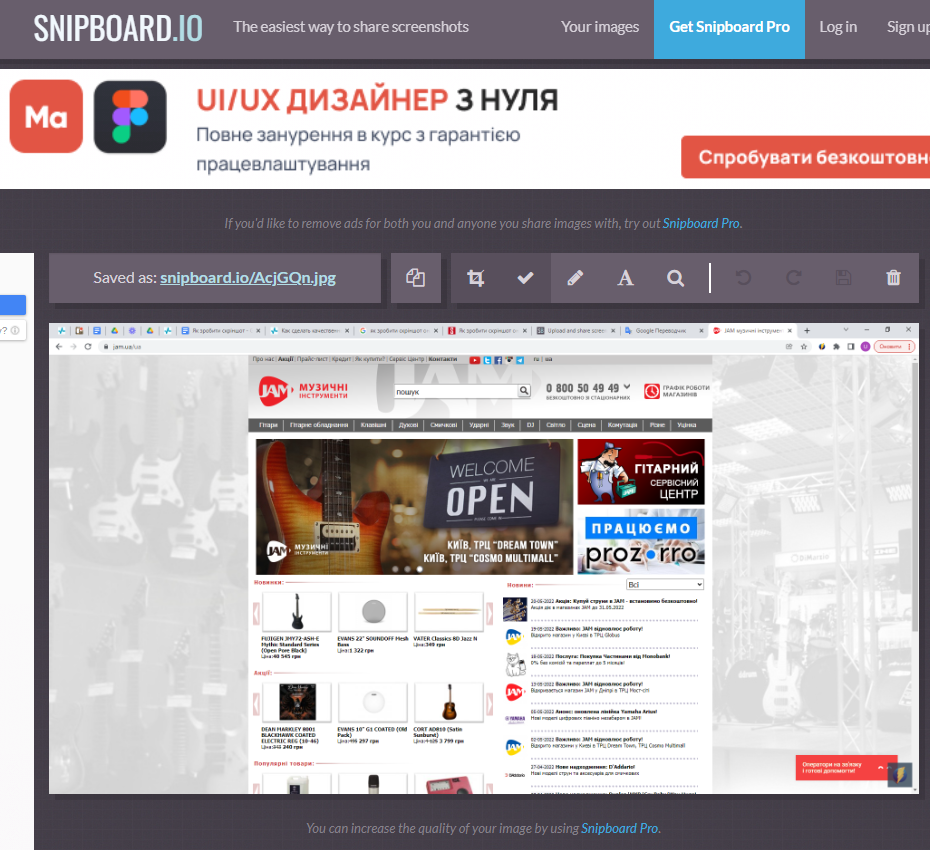
- При необходимости отредактируйте скриншот с помощью встроенных инструментов Snaggy. Редактор позволяет обрезать картинку, добавить текст или нарисовать что-нибудь на ней. Поддерживаются горячие клавиши.
Недостаток Snaggy — большое количество рекламы.
Результат работы сервиса на примере случайной страницы сайта.
С помощью функции браузера «Просмотреть код»
Если вам нужно сделать скриншот сайта, на котором есть много изображений и мелкого текста, то обычные способы не помогут. Мы предлагаем сделать скриншот отличного качества прямо на сайте при помощи функции просмотра кода.
Как сделать скриншот на сайте:
- Зайдите на страницу, на которой нужно сделать скриншот.
- Нажмите правую кнопку мыши или используйте клавиши Ctrl+Shift+I, в появившемся меню выберите параметр «Просмотреть код».
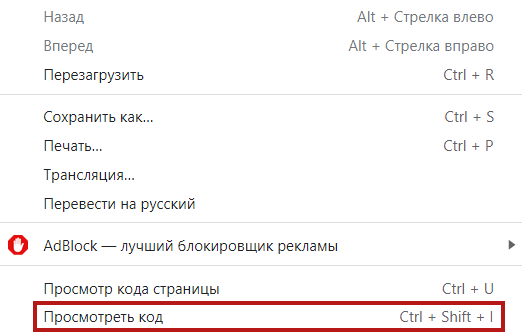
- Далее следуйте инструкциям из видео:
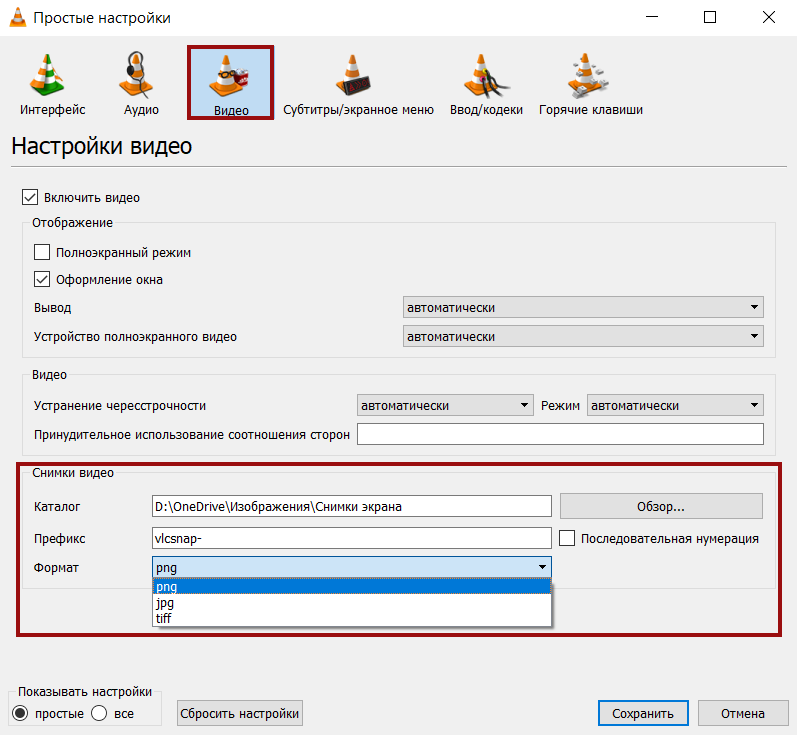
Чтобы сделать скрин, используем горячие клавиши. Вы можете установить любое удобное для вас сочетание или применять стандартные настройки:
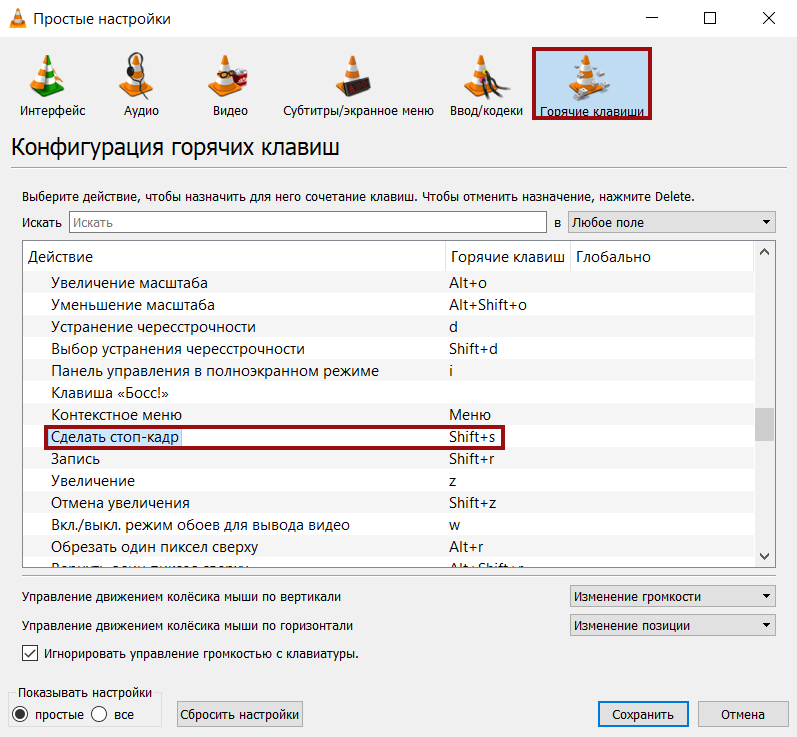
Скриншот из видео на YouTube
Если вам нужно сделать скриншот ролика на видеохостинге YouTube, можете установить расширение для браузера — Screenshot YouTube. Это приложение, которое встраивается в проигрыватель YouTube.
Пример того, как сделать качественный скриншот ролика через Screenshot YouTube:
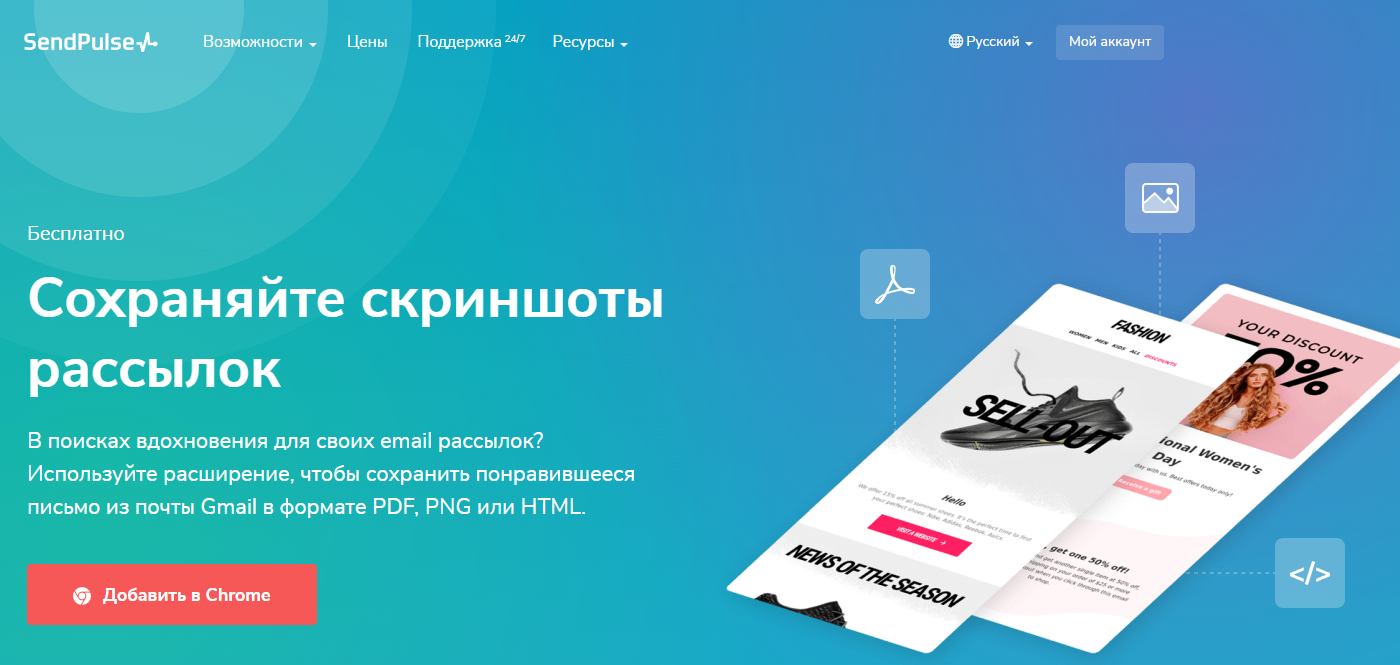
- Выбор форматов для сохранения скриншота— PDF, PNG, HTML.
- Прост в использовании.
- Письмо загружается в высоком разрешении.
- Не нужно обрезать лишние края.
Ниже показан принцип работы с расширением от SendPulse:
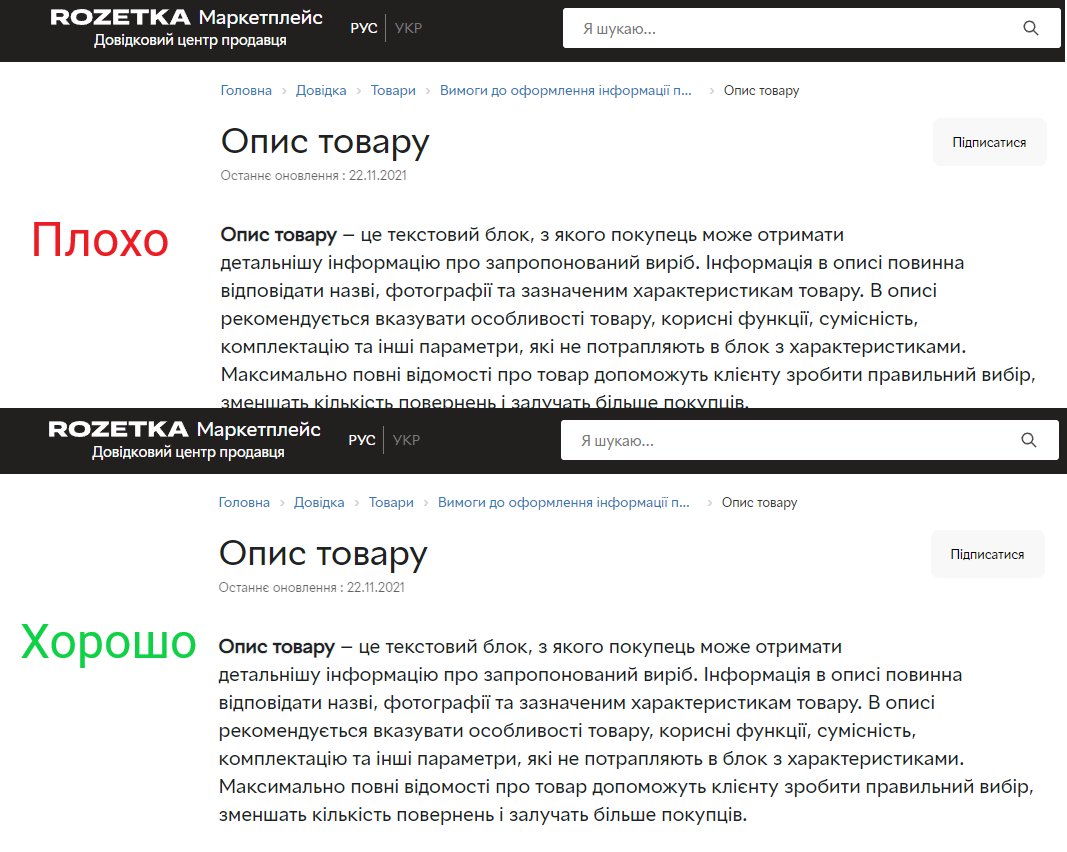
Советы:
- Текст или изображение не должны наезжать на край.
- Централизуйте картинку, чтобы края были одинаковые со всех сторон.
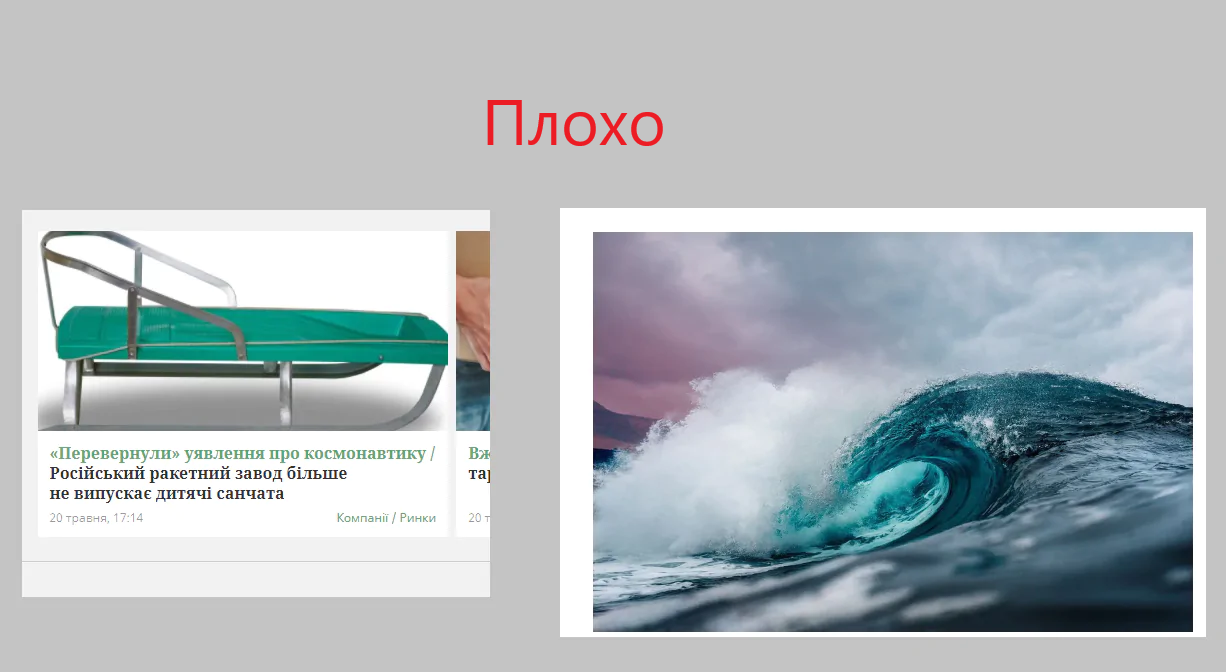
А здесь показаны правильные и неправильные варианты обрезки краев скриншота.
Изображение обрезано точно по краям:
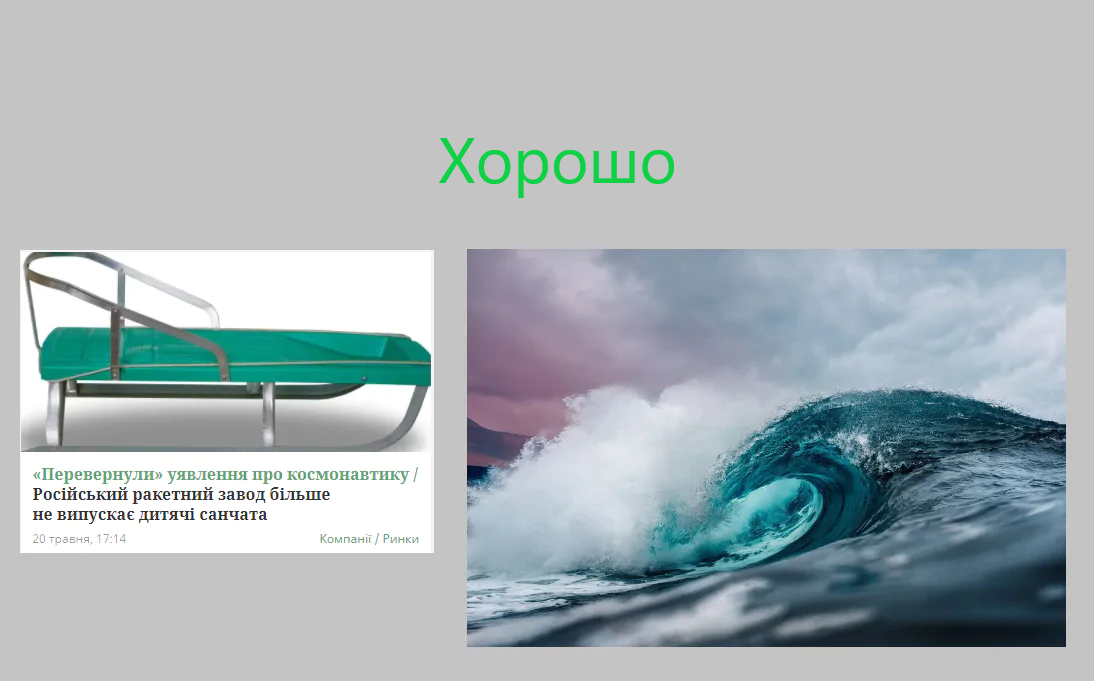
А здесь скриншоты обрезаны криво. В обоих случаях на скриншоте фон неоднородный — не дает читателю сфокусироваться на основной картинке.
Как выделить элементы на скриншоте
Чтобы привлечь внимание человека или указать на нужные объекты, используют выделение элементов на скриншоте — это может быть стрелка, линия, окружность, прямоугольник, цифра или надпись.
Вы можете добавить оформление в любом графическом редакторе или внешнем скриншотере.
Например, в программе Monosnap можно сделать выделение области на общем фоне. Чтобы включить эту функцию, зажмите Alt и наведите на объект. В обзоре показываем, как это работает:
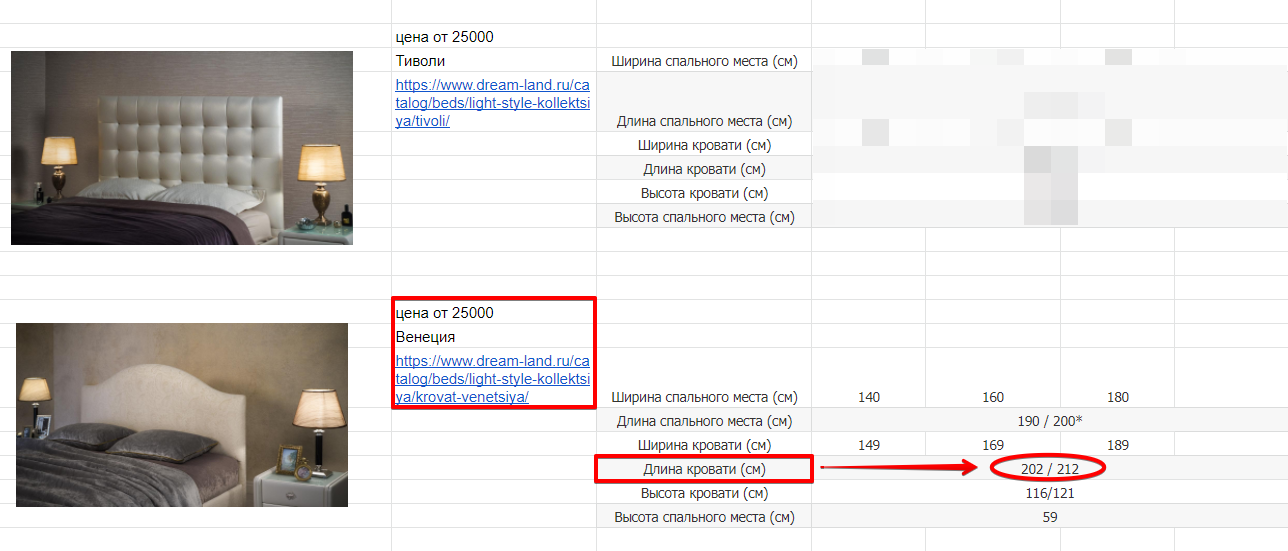
Оформление таблицы
А теперь рассмотрим тот же пример, но с неправильным оформлением — бессмысленные стрелки, нечеткое выделение элементов, закрашенные данные и красные линии перекрывают информацию.
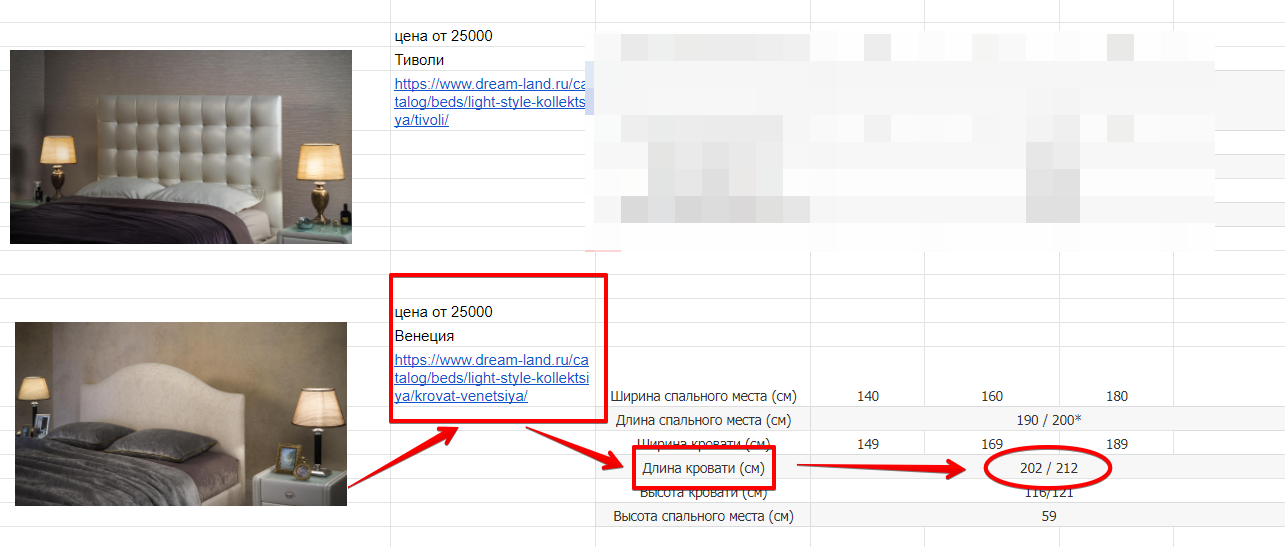
Рекомендации по оформлению скриншота:
- Не используйте большое количество элементов выделения на скриншоте.
- Выбирайте всегда один цвет и толщину выделения.
- Следите за краями скриншота.
- Соблюдайте симметрию и пропорции.
- Закрывайте конфиденциальную информацию.
Заключение
В этой статье мы рассмотрели эффективные варианты захвата изображения. Вам остается лишь выбрать те, которые вам больше нравятся.
Итоги:
- На ПК есть предусмотренные по умолчанию способы захвата скриншотов.
- Сторонние программы могут записывать видео и дают возможность редактировать скриншот.
- Для быстрой работы можно воспользоваться онлайн-сервисами.
- Чтобы сделать качественный скриншот, на котором есть мелкий шрифт, используйте функцию «Просмотреть код».
- Получить скрин из видео можно при помощи видеоплеера.
- Скриншот экрана телефона можно делать через встроенные функции или сторонние приложения.
- Скриншот электронного письма целиком делайте с помощью расширения от SendPulse.
- Оформлять скриншот нужно правильно — старайтесь сфокусировать взгляд читателя на важных моментах.
Используйте полученную информацию и создавайте качественные рассылки с помощью сервиса SendPulse!