подписка
на двоих —
вместе выгоднее
Каждый месяц в день оплаты деньги списываются с привязанной карты автоматически. Стоимость подписки на двоих — 198 ₽ в месяц.
кого я могу пригласить в подписку?
Любого человека из списка ваших друзей ВКонтакте, у кого нет активной музыкальной подписки.
я смогу удалить друга из подписки и позвать другого?
Да, вы можете в любой момент поменять участников вашей подписки.
если у меня есть активная подписка на одного, я могу купить подписку на двоих?
Да, можете. Активная подписка будет поставлена в очередь. Если ваша подписка была оформлена через магазины приложений, сначала отмените её и дождитесь её завершения, затем подключите подписку на двоих.
Загружается.
- Помощь и поддержка
- Лицензионное соглашение
- Политика конфиденциальности
Как скачать все треки в BOOM / Как добавить все свои треки в плейлист ВК
Разом — не знаю. Но знаю, как это сделать последовательно без усилий.
Что нужно? Компутер, браузер, страница в ВК с треками.
Инструкция:
1) Переходим во вкладку «Музыка»
2) Создаем плейлист. Либо используем имеющийся (созданный вами), но перемещаем его в начало, чтобы было так:
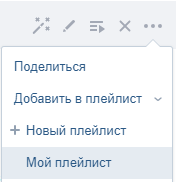
3) Пролистываем страницу до конца, чтобы все треки прогрузились
4) Открываем консоль (В Chrome: F12 -> вкладка «Console»)
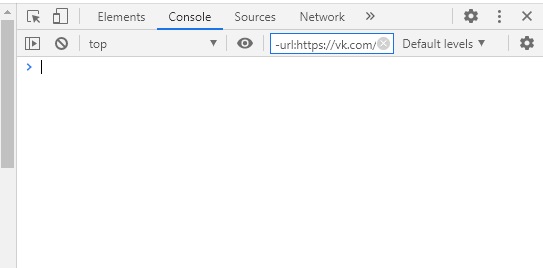
5) Вставляем этот скрипт:
let delay = 500; let amount = 0; let unavailable = 0; window.x = document.querySelector(".CatalogBlock__itemsContainer"); window.audios = x.querySelectorAll(".audio_row"); let total = audios.length; let result = prompt("Сколько треков добавить? (-1 = все): ", "-1"); amount = +result; result = prompt("Задержка (чем меньше, тем быстрее. Если появляются ошибки, то лучше поставить побольше - 1000 и выше)", "500"); delay = +result; let t1 = delay; t2 = t1 + delay; t3 = t2 + delay; t4 = t3 + delay; t = t4 + 100; if (amount == -1) < amount = total; >let time = ((delay * 4) + 100) / 1000; let alltime = time * amount; function f1(it) < window.btn1 = audios[it]; btn1.scrollIntoView(false); btn1.onmouseover(); >function f2() < btn2 = btn1.querySelector(".audio_row__action_more"); if (btn2 != null) < btn2.click(); >> function f3() < window.btn3 = btn1.querySelector(".audio_row__more_action_add_to_playlist"); if (btn3 != null) < btn3.click(); >> function f4(it) < let num = total - it; if (btn2 == null) < ++unavailable; console.log("Аудиозапись недоступна! Пропуск. "); return; >window.actions = btn1.querySelector(".audio_row__more_actions"); window.moreactions = actions.querySelectorAll(".audio_row__more_action"); if (moreactions.length == 7) < window.add = moreactions[3] >else < window.add = moreactions[4] >add.click(); let tmp = btn1.querySelector(".eltt"); tmp.style.display = "none"; if (num == amount) < let str = "Треков добавлено: " + (amount - unavailable); if (unavailable >0) < str += " (Недоступно: " + unavailable + " аудио )"; >str += "\nЕсли на деле добавилось меньше, нужно увеличить задержку"; alert(str); > let left = amount - (num); alltime = time * left; let hour = Math.floor(alltime / 3600) min = Math.floor((alltime - hour * 3600) / 60) sec = Math.floor(alltime - hour * 3600 - min * 60) let str1 = "Осталось примерно: "; if (hour > 0) < str1 += (hour + " ч "); >if (min > 0) < str1 += (min + " м "); >str1 += (sec + " с "); let str2 = "Выполнено: " + Math.floor((num/amount)*100) + "% " + "(" + num + "/" + amount + ")"; console.clear(); console.log(str2); console.log(str1); > function AddAudio(it) < setTimeout(f1, t1, it); setTimeout(f2, t2); setTimeout(f3, t3); setTimeout(f4, t4, it); >for (let i = total-1; i >= total-amount; --i)
6) Enter, следуем подсказкам во всплывающих окнах
7) Ждем. Ничего не трогаем!
Треки будут добавляться снизу вверх. Это сделано для того, чтобы в плейлисте был такой же порядок, как и в аудиозаписях. Если не хочется добавлять все треки, можно выбрать количество самому. Также можно выбрать задержку (не рекомендуется). Скрипт эмулирует ручную работу, поэтому придется подождать. Зато все автоматизировано! Поставил работать, ушел пить чай. Вернулся, все готово.
Для удобства я добавил таймер, он отобразится в консоли.

Придирчивый читатель может заметить, что если у вас несколько тысяч треков, то всё добавить в один плейлист не получится, и окажется прав. Ведь один плейлист может вместить максимум 1000 треков. Что в таком случае делать? Да ничего особенного, сделать несколько плейлистов. Да уж, небольшой такой кликбейт в заголовке получился. Уже и не разом и не в один плейлист. Но лучше уж так, чем «Как добавить не разом не все треки в разные плейлисты». В общем, не суть. Если у вас 2450 треков, то создаете 3 плейлиста, чтобы они шли по порядку.
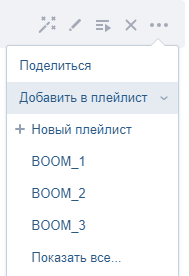
Скрипт добавляет в первый плейлист. Когда он заполнится, добавление пойдет во второй и т.д.
Т.е. первая тысяча треков будет в BOOM_1, вторая тысяча в BOOM_2, остальные, соответственно в BOOM_3. Вся ваша фонотека будет разбита по плейлистам, причем в хронологическом порядке!
А зачем это все нужно?
К сожалению, в приложении BOOM нет кнопки «скачать всё». По крайней мере, я не нашел. Но там можно скачать плейлист целиком. Нажимаете квадратную кнопочку и всё. Так и зародилась эта идея.
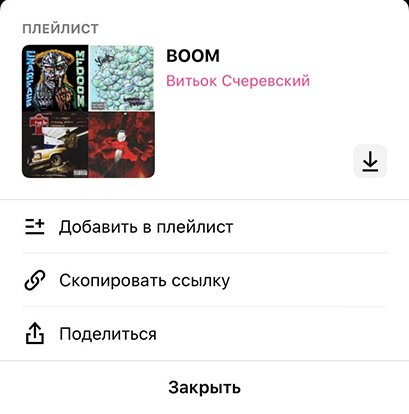
Правда, у меня BOOM опупел от количества треков в плейлисте и почему-то скачал только 984 из 1000. 16 куда-то затерялись. Надеюсь, это не были песни из моего повседневного рациона. А если и так, то не составит труда их найти и загрузить «вручную». В BOOM, кстати, треки скачиваются в порядке плейлиста. Т.е. в результате проделанных действий, в приложении будет такая же хронология аудиозаписей, как и в вашей странице ВК. Это важно!
Теперь можно вздохнуть с облегчением и быть уверенным, что вы не зря взяли пробную подписку на BOOM.
В заключение хочу отметить, что предложенный код не претендует на оптимальность. Автор потратил на изучение особенностей JavaScript и HTML два вечера.
Надеюсь, что кому-то эта статься оказалась полезна. Но если кто-то предложит более удобное решение проблемы, буду только рад.
А, и еще. Скрипт протестирован в Яндекс.Браузере. Будет неплохо, если кто-то даст знать, как обстоят дела в других браузерах.
Как отправить несколько песен в вк
Предоставляя свои персональные данные, вы соглашаетесь на их обработку в соответствии с нашей Политикой конфиденциальности Movavi.
Как загрузить музыку в ВК с компьютера и телефона
Для обработки аудио вы можете использовать Movavi Video Editor:
- Неограниченное число дорожек в монтаже
- Удобные инструменты для обработки аудио
- Интуитивно понятный интерфейс на русском языке
Нажимая на кнопку, вы скачиваете бесплатную версию программы.*
- Познавательный портал
- Как загрузить музыку в ВК с любого устройства
30 октября 2023 г.
Чтобы понять, как загрузить музыку в ВК, нужно разобраться не только с интерфейсом социальной сети, но и с требованиями, которые она предъявляет к трекам. На заре становления ВКонтакте пользователи могли добавлять практически любые композиции – их редко модерировали. Сейчас многое изменилось. Поэтому расскажем, как добавить музыку в ВК с компьютера и телефона, а также разберем процесс сохранения треков на свою страницу и их выгрузки в группу.
Перед тем как загрузить песню в ВК убедитесь, что она соответствует следующим требованиям:
- Имеет формат MP3.
- Весит не более 200 МБ.
- Не нарушает авторские права и законы Российской Федерации.
Музыка не подвергается такой же строгой модерации со стороны платформы, как видеоролики. Однако при нарушении авторских прав и, тем более, действующего законодательства, трек будет удален, а пользователя могут привлечь к ответственности. Эксперты рекомендуют загружать только свои песни и аудиозаписи, а также внимательно относиться к смысловому содержанию контента – в нем не должно быть ничего противозаконного.
Не забывайте и о максимально допустимом размере каждого файла – он не может превышать 200 МБ. Если вам нужно добавить аудиокнигу, то предварительно разрежьте большой файл на равные части и загрузите их по отдельности. Не забывайте, что на базе социальной сети ВКонтакте также можно создавать плейлисты, оформлять обложки для альбомов и продвигать треки, привлекая к ним наибольшую целевую аудиторию. В зависимости от цели добавления аудиофайлов, оформляйте их соответствующим образом.
ПОдскажите, как добавить вконтакт сразу несколько песен?
С компа это легко сделать. Главное, чтобы песни были в одной папке. Ну так вот, нажимаем «+» в вк, откроется окошко, в этом окошке жмём «выбрать файл», затем открывается окно проводника, находим папку с песнями, открываем её. Теперь, если нужна одна песня, то просто нажимаем ЛКМ на эту песню, её название появляется в окошке внизу, и жмём ниже этого окошечка «открыть». А если нужно несколько песен, то выделяем их несколько, и уже в этом нижнем белом окошке названия песен появятся через запятую, далее жмём «открыть» и всё, дальше тупо ждём, пока они выгрузятся.
Источник: опыт
Остальные ответы
в аудио записях жмешь добавить аудиозапись и выделяешь что тебе нужно потом жмешь добавить и все, вроде так..