Как во ВКонтакте в Истории отметить человека

ВКонтакте, как и другие социальные сети, активно развивает формат Сторис (Историй). Это короткие заметки (фото или видео), которые можно опубликовать в своем профиле, и они автоматически пропадут через 24 часа. В Истории в ВК зачастую публикуют информацию о встрече с друзьями, и в таких случаях удобно отметить конкретного человека непосредственно в Сторис. В этой статье мы расскажем о способах это сделать — с телефона и компьютера.
Как в ВК в Истории отметить человека
В Сторис можно отметить друга или незнакомого человека в ВК. Рассмотрим способ это сделать.
Обратите внимание
Отметить человека в Истории в ВК можно только через телефон. Ниже рассмотрена инструкция для официального мобильного приложения ВКонтакте.
Зайдите в создание Истории — это можно сделать через ленту новостей.
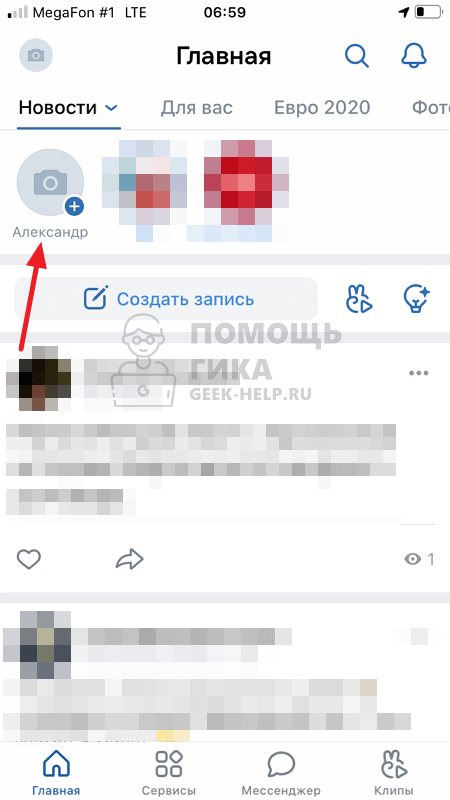
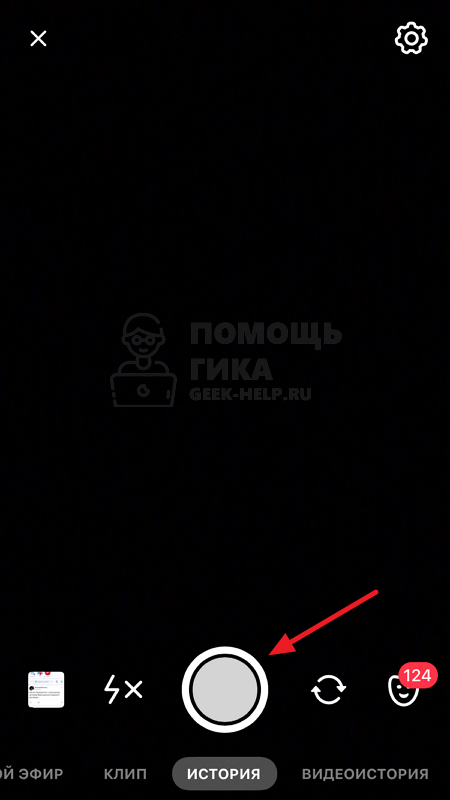
Создайте Историю, которые вы хотите показать другим пользователям ВКонтакте. Например, сделайте фото или снимите видео.
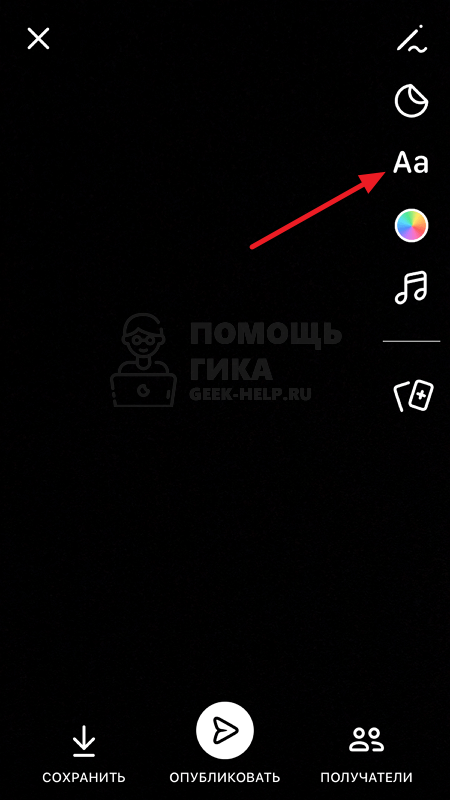
После создания Истории, нажмите на значок стикеров.
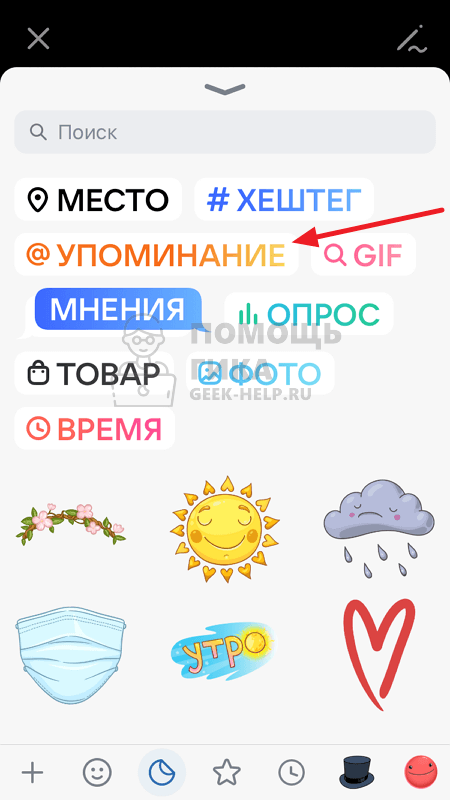
Выберите вариант стикера “@Упоминание”.
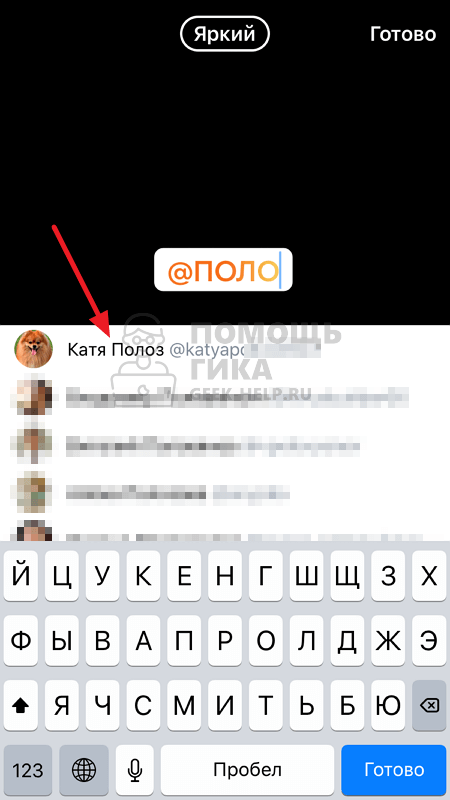
Начните вводить имя человека, которого нужно отметить, около появившегося знака “@”. Раскроется список пользователей. Сверху будут отображаться ваши друзья, ниже предполагаемые знакомые, а далее не связанные с вами пользователи, которые были обнаружены в результате поиска. Выберите нужного пользователя.
Обратите внимание
Для выбора нужного пользователя можно использовать, в том числе, ID его страницы в ВК.
Таким образом можно отметить в Истории не только друга, но и любого другого человека, у которого упоминание в чужих Сторис не закрыто настройками приватности аккаунта.
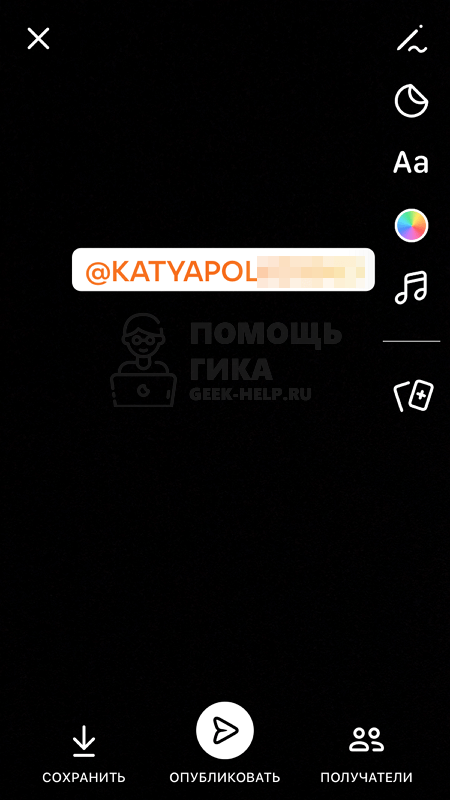
Выбрав нужного пользователя, опубликуйте Историю.
Обратите внимание
В том числе, таким образом в Сторис можно отметить скрытых друзей.
Как понять, что тебя отметили в Истории в ВК
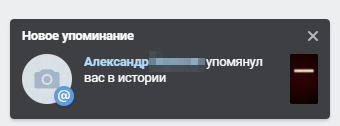
Когда пользователя отметили в Истории, он получит соответствующее уведомление.
В том числе, оно будет видно в центре уведомлений.
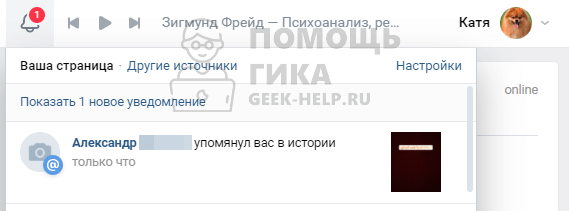
Отметим, что уведомление человек получит только в том случае, если он имеет доступ к данной Истории. Например, если у пользователя, который опубликовал Сторис, в настройках приватности отмечено, что его Истории могут видеть только друзья, отмеченный человек не из списка друзей не увидит уведомление о том, что его упомянули.
Делаем красивые ссылки в ВК: как отметить человека, сослаться на другую группу, поставить линк на сторонний ресурс в посте

Получи нашу книгу «Контент-маркетинг в социальных сетях: Как засесть в голову подписчиков и влюбить их в свой бренд».
Подпишись на рассылку и получи книгу в подарок!

Иногда при подготовке публикации ВКонтакте необходимо указать человека или запись. Конечно, можно ограничиться простой ссылкой на пост ВК или вовсе обойтись именем или названием, но гораздо удобнее и красивее, если это будет кликабельная ссылка. Тогда подписчик сможет быстро перейти на упоминаемую страницу, не тратя лишнего времени на поиск. Подобная ссылка всегда выделяется (в тексте) синим цветом. При этом делать ссылки в посте ВК можно исключительно на сообщества и профильные страницы социальной сети – нельзя, к примеру, подобным образом вставить ссылку на сторонний ресурс, раздел аудио- и видеозаписей, фотоальбом и т. д.
После упоминания человека в посте группы или на личной странице, ему придет об этом уведомление, за исключением, если у пользователя отключены комментарии, он не является участником этих закрытых и частных групп, либо находится в них черном списке.
Содержание скрыть
- Зачем делать ссылки на человека ВКонтакте
- Как отметить человека в посте ВКонтакте
- Как сообществу использовать функцию прикрепления ссылок к посту ВКонтакте
- Как прикрепить ссылку на сторонний ресурс к посту ВКонтакте
- Как скопировать ссылку на пост в ВК
Зачем делать ссылки на человека ВКонтакте
Иногда возникает необходимость найти в группе все записи, в которых упоминался конкретный пользователь. Для этого необходимо воспользоваться поиском на стене. Поиск находится в ленте группы, справа от раздела «Записи сообщества». Чтобы найти все ссылки, следует ввести в поисковую строку ID, после чего фильтр выдаст все совпадения, исключив остальные варианты.
Знание этого небольшого инструмента и умение им пользоваться может принести массу положительных результатов. В частности, это может способствовать развитию и дальнейшему продвижению сообщества, для поддержания связи с другими дружественными группами или людьми, а также для грамотного оформления новостей (при цитировании или простом упоминании).Как отметить человека в посте ВКонтакте
Сделать в записи ссылку на страницу человека или другой пост довольно легко. Выделяют несколько разновидностей упоминания, имеющие минимальные различия в алгоритме действий.
- Если человек есть в списке друзей. Это наиболее простой способ и занимает меньше всего времени. Все что потребуется – во время составления записи поставить следующий знак: *, и ввести после него имя друга: *Иван Иванович. Фильтр поиска выдаст список контактов, подходящих под запрос и предоставит возможность выбрать необходимый. Выбор нужного пользователя происходит щелчком мышки по его имени, и будет иметь следующий формат: *адрес_пользователя (Имя пользователя). Данные, заключенные в скобочки, можно изменять, вписав туда любые слова. Но при нажатии пользователь будет переходить именно на этот адрес. После этого упоминаемому человеку придет соответствующее уведомление.
- Если человека нет в списке друзей. Исполнение этого способа также крайне простое, но в отличие от первого варианта требует больше времени и кликов: прежде всего, нужен физический адрес страницы пользователя. Узнать его можно перейдя в профиль человека. В адресной строке браузера указан ID, соответствующий формату vk.com/id111111111. Необходимо скопировать только ID: id111111111. Полученные данные необходимо вставить в готовящийся пост следующим образом: @id. Далее, через пробел, следует вписать необходимое имя в круглых скобках, которое, во-первых, будет главной визуальной частью ссылки; во-вторых, при нажатии открывать в браузере указанную страницу ВК. Итак, общий результат будет выглядеть следующим образом: @id478990608 (Иван Иванович).
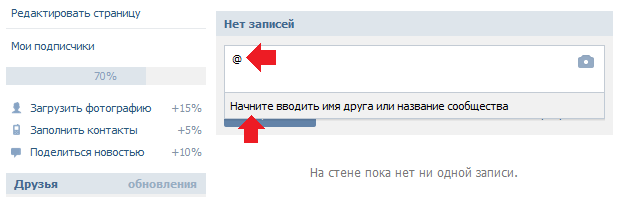
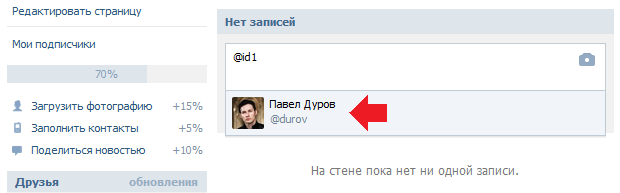
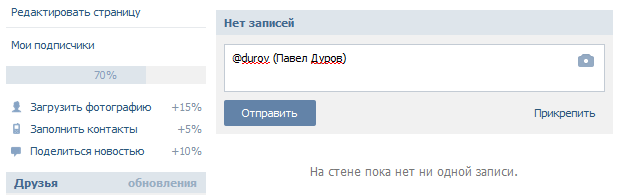
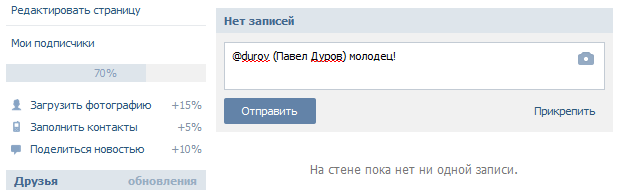
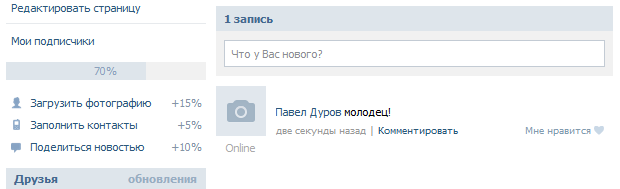
Указанные выше способы можно применять не только к профилям пользователей, но и в отношении сообществ. К примеру, чтобы отметить группу, необходимо действовать таким же образом: звездочка, адрес группы и название, заключенное в круглые скобки.
Как сообществу использовать функцию прикрепления ссылок к посту ВКонтакте
Этот инструмент может применяться для различных целей: он может выполнять информативные задачи (при публикации поста о конкретной персоне) или использоваться для развития сообщества и поднятия активности аудитории. К примеру, администратор может подобным образом объявлять список победителей в конкурсе, выставлять присланные подписчиками работы с указанием ссылки на автора, акцентировать внимание аудитории на конкретных личностях при написании постов, рекламировать другие группы. За исключением невозможности вставлять в пост ссылки на другие разделы социальной сети или сторонние ресурсы, данный инструмент никоим образом не ограничивается в использовании.
Для того чтобы вставить ссылку на пост необходимо выполнить несколько действий. Прежде всего, выбрать интересную запись.
Как прикрепить ссылку на сторонний ресурс к посту ВКонтакте
Иногда возникают ситуации, когда пользователю необходимо передать своей аудитории в ВК информацию, размещенную на стороннем ресурсе. Для этого он может скопировать весь материал с другого сайта и оформить в виде поста. Однако это не совсем удобно: во-первых, это займет много времени; во-вторых, нарушит авторские права; в-третьих, будет выглядеть не совсем эстетично, особенно если в материале много изображений и видеоматериалов. В этом случае можно скопировать ссылку страницы в адресной строке браузера, и при составлении поста ВКонтакте прикрепить ее – это позволит поделиться с подписчиками и друзьями интересными новостями.
Для того чтобы сделать ссылку на пост ВК, необходимо:
- Выбрать интересующий материал на стороннем ресурсе.
- Скопировать ссылку на него в адресной строке браузера.
- Сделать запись ВКонтакте и туда же вставить скопированную ссылку.
Прикрепленная информация сразу же появится под самой записью в виде уже оформленного поста. При нажатии на него, пользователь будет переходить на сторонний ресурс, чтобы посмотреть содержимое.
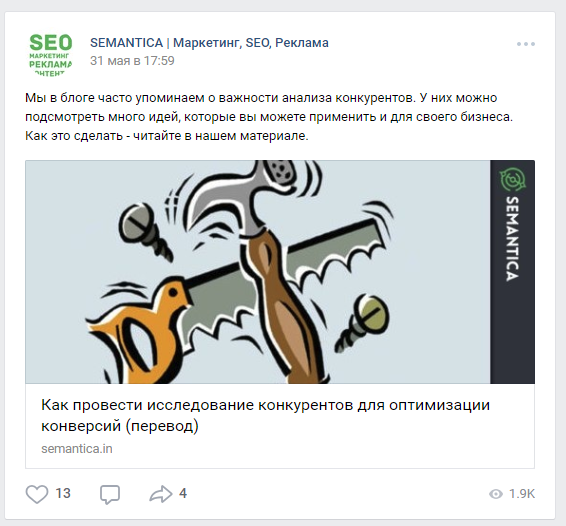
При вставке ссылки к посту ВКонтакте, происходит автоматическое отображение краткого содержания или описания страницы. Это сделано для того, чтобы человек, видя подобную запись, мог решить, стоит ли ему осуществлять переход или нет. Администратор сообщества может публиковать контент подобным образом для того, чтобы увеличить посещаемость сайта. Сделав несколько таких постов, следует посмотреть на реакцию подписчиков: если информация, на которую ссылался автор, оказалась интересной, в статистике будет это отражено в виде лайков, репостов и комментариев.
Социальная сеть ВКонтакте предлагает пользователям несколько вариантов прикрепления ссылок: для страниц пользователей, где они могут делиться контентом с друзьями и подписчиками (в этом случае материал будет прикреплен на стене профиля); для аудитории сообщества (пост отобразится на стене группы); а также для личных сообщений.Как скопировать ссылку на пост в ВК
Возникают ситуации, когда пользователю необходимо получить ссылку на пост в социальной сети. Это может понадобиться для различных целей: отправить запись друзьям, поделиться материалом в сообществе посредством вставки ссылки в другой пост, провести конкурс или просто опубликовать на собственной стене. Помимо этого, ссылка на пост может понадобиться для искусственного увеличения активности аудитории – накрутке отметок «Мне нравится» и «Поделиться», комментариев, при создании заданий на почтовых сервисах, требующих перехода по ссылкам. Чтобы скопировать ссылку на пост ВК, следует:
- Найти пост в сообществе.
- Нажать на дату его создания или открыть в новом окне.
- А адресной строке браузера скопировать ссылку.
- Открыть сообщения или стену, вставить ссылку и нажать кнопку «Отправить».
Стоит отметить, что для того чтобы поделиться постом в группе, необязательно копировать пост – можно просто поместить его на стену, нажав кнопку «Поделиться». При этом здесь отсутствует возможность вставлять скопированную ссылку на пост в виде текста, подобно тому, как это делается с адресом страницы. Чтобы ссылка не выглядела громоздкой, воспользуйтесь сокращателем ссылок от ВК.
Как создавать истории VK

Сейчас 2022 год, и многие пользователи других социальных сетей используют сторис, чтобы рассказать о буднях в формате фото или видео.
В 2016 году у социальной сети VK появилась новая функция — истории. Это способ делиться с друзьями новыми фотографиями или короткими видеороликами, не публикуя их на стене. В марте 2022 года аудитория вконтакте выросла на несколько миллионов, количество пользователей достигло 50 миллионов человек в день. Популярность растет с невероятной скоростью. Например, 28 марта было опубликовано историй на 95 процентов больше, чем на неделю раньше, количество новых пользователей увеличилось на 71 %.
Как создавать с мобильного приложения и с сайта
Все истории друзей и сообществ видны в начале новостной ленты и доступны к просмотру 24 часа с момента публикации.
Их размещение возможно как с телефона, так и с компьютера.
Как создать историю в контакте с мобильного приложения:
- Переходите в новостную ленту.
- В верхней части ленты новостей находится личное фото со значком “+”. Нажимаем на него. Откроется режим создания.
- Установите необходимые параметры. Можно добавить фото или видео до 12 секунд, использовать фильтры, стикеры, граффити, текст. Чтобы снять фото, нажмите на кружок по центру в нижней части экрана. Также можно загрузить готовые снимки со смартфона. Для записи видео необходимо нажать и держать ту же кнопку.
- Готовые снимки можно отредактировать, добавив надпись, рисунок или музыку.
- Далее нажимаем кнопку “Опубликовать” или кнопку “Получатели”, чтобы настроить аудиторию для доступа к просмотру истории.
С телефона в режим создания можно также перейти на своей странице, нажав на кнопку “История”, которая находится под аватаркой. Далее алгоритм будет аналогичен.
Как опубликовать историю с компьютера:
- Откройте сайт vk.com, авторизуйтесь.
- Нажимаем на аватарку в начале новостной ленты со значком “+”. Откроется отдельное окно для добавления и редактирования файлов.
- Выбираете готовое фото, к нему можно применить фильтр или отредактировать. Можно настроить фон, добавить текст, рисунок, стикер.
- Нажимаете “Опубликовать”.
Какие есть возможности

На этапе создания сторис можно добавить музыку, нажав на значок ♫. Можно вырезать любой фрагмент трека.
Кроме музыки, есть возможность упомянуть кого-то друзей и подписчиков. Для этого нажимаете на значок , который находится в правом верхнем углу экрана. Далее выбираете кнопку “@упоминание” и вводите имя пользователя. Упоминание готово.
Чтобы поделиться интересной записью с друзьями и подписчиками, достаточно нажать на кнопку ⮳ под записью и выбрать “Добавить в историю”.
Чтобы сторис стала доступна только для некоторых друзей, можно настроить отдельно аудиторию для просмотра. Также есть возможность ограничить доступ к просмотру кому-то из пользователей.
Как это можно применить для продвижения бренда
Сторис могут быть полезны для продвижения бренда или страницы.
Используйте хэштеги. Без хэштегов не будет просмотров новыми пользователями. Если ввести любой хэштег в поиске, можно посмотреть все публикации с такой пометкой. Теги должны соответствовать странице или бренду. Например, если ведется блог о семейной жизни, о детях, то можно указать отметки #семья, #дети, #мама, #ребенок и пр. Также в качестве хэштега можно отметить название города или округа.
Название города можно упомянуть не только как хэштег, но и указать местоположение. Кликнув на местоположение сторис, пользователи увидят все публикации с таким гео.
Важно привлечь внимание новых пользователей, чтобы у людей появилось желание подписаться на группу или страницу. Можно пригласить к обсуждению актуальной темы в комментариях к посту, или устроить опрос. Можно анонсировать появление новых товаров или услуг. И чтобы не пропустить новинки, люди обязательно подпишутся.
Как сообщество может опубликовать историю

Публикация сторис доступна для всех сообществ. Размещать может создатель сообщества или назначенный администратор.
Как разместить с мобильного приложения:
- Со страницы основной ленты или на личной странице заходите в режим записи фото или коротких видео.
- Устанавливаете параметры, снимаете новые или добавляете готовые снимки. Можно добавить сразу несколько фото. При необходимости добавляете стикеры, фильтры, наклейки.
- Для того чтобы автором стало сообщество, необходимо нажать кнопку “Получатели”. Вверху находится функция выбора автора. Выбираете автором сообщество и нажимаете опубликовать.
После публикации иконка сообщества будет светиться синей рамкой.
Также разместить историю можно с главной страницы сообщества. Рядом со строчкой “Добавить запись” будет значок .
Как разместить с компьютера:
- На странице сообщества над вкладкой с подписчиками, выберите “Добавить историю”.
- Появится кнопка “Выбрать файлы”. Ниже можно ознакомиться с техническими требованиями к загружаемым файлам.
- К снимкам можно добавлять ссылку. Если навести курсором на фото, высветиться “Добавить ссылку”. Ссылка может вести подписчиков к магазину, к конкретным товарам, или сразу к оформлению заказу.
- Если все необходимые файлы добавлены, ссылки установлены, нажимаем “Опубликовать историю”.
Собирается ли статистика

Для каждой опубликованной истории можно узнать количество просмотров. Нажимаем на фото, отмеченное синей рамкой. Слева внизу есть кнопка с изображением глаза. Рядом с кнопкой указана цифра, которая означает количество просмотров. Чтобы посмотреть имена всех пользователей, следует нажать на кнопку .
Помимо количества просмотров, администраторы групп могут узнать количество ответов, репостов, и реакций. Посмотрев статистику, можно увидеть новых подписчиков, появившихся после просмотра сторис. Также можно посмотреть статистику по охватам пользователей, нажав “Управление историями”, эта кнопка находится справа в главном меню.
Заключение
Истории это не только способ поделиться с друзьями последними новостями, но и инструмент с помощью которого можно раскрутить страницу или бренд. Пробуйте новые фишки. Публикуйте сторис каждый день. И тогда популярность будет расти в геометрической прогрессии!
Как упомянуть человека в Вконтакте на фото, в посте или в тексте
В социальной сети Вконтакте пользователь может отметить человека в публикации, на аудио и видео материале. Для этого достаточно воспользоваться специальной функцией. Упоминать можно своих друзей, паблики или другие аккаунты.
Зачем нужны отметки?
При создании публикации в социальной сети Вконтакте, можно упомянуть другого человека или сообщество. Данная функция будет очень полезной не только для пабликов, но и для простых аккаунтов. Так, посетители смогут увидеть, кого именно отметили и перейти на страничку.
Такая ссылка в тексте обозначена синим цветом и будет кликабельной. Но у функции есть некоторые ограничения. Можно упомянуть только другой профиль или сообщество. Ссылку на внешний ресурс вставить не получится.
Как только отдельный аккаунт или публичная страница будет упомянута в посте, они получат об этом уведомление. Так, друзья смогут увидеть, что их упомянули и сразу перейти на публикацию. За исключением тех моментов, когда пользователь отключил данные уведомления, или не состоит в закрытой/частной группе, в которой его отметили.
Также, возможность отметить человека в посте имеет преимущество во время поиска. Достаточно ввести его ID, чтобы найти все записи на стене, в которых он был отмечен. Таким же образом можно быстро найти нужный пост.

Функция позволяет более грамотно оформлять публикации и предоставляет ряд дополнительных возможностей. Особенно, это можно заметить во время сотрудничества с другими группами. Вряд ли кто-то будет искать паблик по названию, намного удобнее воспользоваться ссылкой.
Как отметить человека?
Для того чтобы отметить другого пользователя, понадобится использовать специальный символ. Именно он указывает ресурсу, что в данном случае речь идет об упоминании профиля или сообщества. Чтобы внешний вид ссылки был приятен, можно указывать его описание, т.е. как она будет выглядеть в самом посте.
Включаем режим невидимки в Вконтакте
На записи или в посте
Существует два способа упомянуть человека на записи или в посте:
- @id пользователя (текст, который будет отображен в посте);
- [id пользователя|текст, который будет отображен в посте].

Каждый профиль в социальной сети, имеет свой уникальный id адрес. Чтобы его узнать, следует перейти в профиль и обратить внимание на адресную строку. ID можно просто скопировать и вставить в текст.
ID это не обязательно только цифры. В некоторых случаях, указывается надпись. Она будет применена, если нигде ранее не использовалась.
Друга
Упомянуть друга в комментариях или посте достаточно легко. Необходимо только следовать инструкции:
- Перейти на создания заметки или в комментарии.
- Установить значок «*», чтобы открылся поиск друзей.

- Найти нужный профиль.
- Изменить текст ссылки при необходимости.

Данный способ помогает быстро поставить отметку именно друга. При этом не обязательно знать его ID. Достаточно найти в списке.
Но таким же образом не получится упомянуть человека в беседе. Здесь придется указать именно ID:

- Перейти в беседу.
- Ввести ID пользователя.
- Отправить сообщение.
В скобочках можно указать текст ссылки, как написано в синтаксисе.
Незнакомого человека
Отмечать незнакомого человека можно через специальный символ «@». Так, для этого нужно:
- Перейти к созданию комментария или публикации.
- Ввести символ.

- Начать вводить ID.

- Выбрать из списка подходящий аккаунт.

После этого можно публиковать пост или отправлять комментарий. Последовательность действий для беседы будет аналогичной.
На фото
Отмечать аккаунт можно не только на записях. Социальная сеть позволяет упоминать другие аккаунты и на фотографиях. Для этого нужно:
- Перейти на фотографию или опубликовать ее.
- Выбрать команду «Отметить пользователей», которая находится в нижней части экрана.

- Выделить область, на которой нужно указать человека. Затем, нужно выбрать профиль из списка.

Способы удаления всех сохраненных фотографий и очистки альбомов в Вконтакте
После выбора, сохранения будут изменены автоматически. Отмеченный человек получит соответствующее уведомление. Просмотреть картинки с отметками можно в разделе «Фотографии».
Если отметить человека на фото или видео перед добавлением в сторис, то получится отметить нужного человека в самой истории.
На видео
Упомянуть человека можно в уже опубликованном видео. Для этого нужно его открыть и следовать инструкции:
- Кликнуть на «Еще» и выбрать пункт «Отметить».

- Выбрать из списка нужного человека и нажать на «Сохранить».

После этого пользователю придет уведомление. Он должен подтвердить, что присутствует на видеозаписи, чтобы отметка стала активной.
Как удалить отметку?

Упоминания можно и удалять. Так, можно в любое время удалить все профили, которые были отмечены. Для этого достаточно перейти на фото или видео и кликнуть на крестик рядом с именем аккаунта.
Также, можно удалять свои упоминания на чужих фотографиях. Нужно перейти в раздел с отметками на фото и нажать на крестик, рядом с именем.
Если пользователь хочет отредактировать сообщение в диалоге, на котором упомянут человек, достаточно, перейти к беседе и нажать на значок редактирования. В настройках социальной сети можно запретить упоминание профиля другими профилям.
Почему не получается поставить отметку?
Упомянуть человека в ВК не всегда получается. Это может быть связано с техническими сбоями в социальной сети. Так, следует повторить попытку через некоторое время.
На фото не получится указать человека в том случае, если на картинке уже присутствует 50 упоминаний. Также, нельзя отмечать профиль более одного раза. Редактировать и отмечать аккаунты можно только на самостоятельно загруженных изображениях. Не получится поставить отметку себя или друга на чужой картинке.