Как установить Telegram на компьютер или телефон
Prostobank.ua выяснял, можно ли Telegram скачать на ПК и как это сделать. А также разбирался, как скачать/установить приложение Телеграм на телефон.
Можно ли Телеграм скачать на ПК
Как установить Telegram на ПК
Для того, чтобы скачать Telegram на ПК и установить его, необходимо выполнить следующее:
- Перейти по следующей ссылке
- Выбрать Telegram для PC/Linux или Telegram для macOS (в зависимости от того, какая ОС установлена на вашем устройстве)
- Скачать установочный файл
- Запустить установочный файл
- Дождаться установки и запустить программу
- Открыть Telegram на своем смартфоне
- Открыть вкладку «Настройки»
- Нажать «Устройства»
- Нажать «Сканировать QR-код»
- Отсканировать код на экране ПК
Как установить Telegram на телефон
Чтобы скачать Телеграм на Андроид, необходимо:
- Зайти на своем мобильном устройстве в Google Play Store
- В строку поиска ввести слово Telegram
- В результатах поиска выбрать Telegram
- На странице с описанием приложения нажать «Установить»
Чтобы скачать Телеграм на Айфон, нужно:
- Зайти на своем мобильном устройстве в App Store
- Открыть вкладку «Поиск»
- В строку поиска ввести слово Telegram
- В результатах поиска выбрать Telegram
- На странице с описанием приложения нажать «Загрузить»
Устанавливаем Telegram на телефон или компьютер: пошаговая инструкция для вашей бабушки
Не так давно многие пользователи виртуального мира заговорили о мессенджере Телеграм. Это приложение намного удобнее других программ, поскольку оно имеет множество преимуществ. Установка и использование Телеграм не требует каких-либо знаний и пользовательского опыта. И все же, мы решили создать такую инструкцию, которая будет проста и понятна любому читателю, даже тому, кто впервые взял в руки гаджет, подаренный заботливыми внуками к Золотой свадьбе.
С помощью мессенджера можно общаться лично с пользователями, или же создавать конференции и обсуждения. Все стикеры совершенно бесплатные, кроме того, можно создать собственную коллекцию стикеров. В Телеграме можно создавать опросы и обсуждения, также можно вести личный блог. После блокировки ВКонтакте многие украинцы перешли именно на этот мессенджер. Также нельзя не отметить удобный интерфейс, благодаря которому программой действительно легко пользоваться. О том, как установить Телеграм бесплатно на свое устройство, вы узнаете прямо сейчас.
Установка Телеграм на Android-смартфон или планшет
Прежде чем установить телеграмм на Андроид, необходимо его скачать. Всего есть три способа установить Телеграм:
- скачать с Google Play;
- скачать с Samsung Apps (только для пользователей смартфонов Samsung);
- скачать на любом другом сайте (на свой страх и риск).
Пользоваться разными сайтами и порталами нужно аккуратно, поскольку они могут заразить гаджет вирусом. Поэтому мы воспользуемся наиболее простым и надежным способом – официальным магазином от Андроида Google Play Market.
Прежде всего, нужно зайти в Google Play под своим аккаунтом. Чтобы скачать приложение Телеграм, нужно в поисковой строке ввести название программы, а именно Telegram или Телеграмм. После этого появится список с доступными программами, нам нужно выбрать первое приложение. Прежде чем установить Телеграм, можно прочитать отзывы о нем, посмотреть скрины. После этого можно смело нажимать на клавишу Установить.
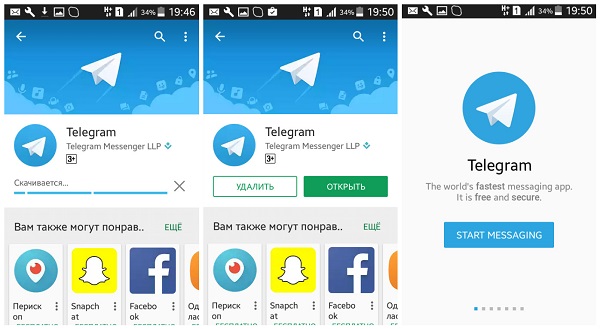
После установки вас предупредят о том, что программа получает некоторые права и получает доступ к смартфону. Не стоит пугаться этого, ведь это вполне нормально. После вашего согласия на установку, пойдет загрузка приложения. После загрузки автоматически начнется установка программы. В этот момент ничего не нужно делать и нажимать, приложение установится автоматически.
После установки вы увидите логотип программы – бумажный самолетик. Нажимаем на него, после чего появится уведомление о том, что нужно ввести номер телефона вашего мобильного, к которому и будет привязана учетная запись.
На свой мобильный вы получите СМС с секретным кодом, который нужно ввести в поле Телеграма, чтобы подтвердить номер. Если вы все сделали правильно, то приложение загрузится. Всего несколько простых действий, и вы можете пользоваться удобным мессенджером на платформе Андроид.
Установка Телеграм на iPhone или iPad
Если вы – обладатель устройства на IOS-е, то вам наверняка будет интересно, как установить Телеграм на айфон. На яблочное устройство установить Телеграм можно только в официальном магазине App Store. Приложение доступно совершенно бесплатно, но операционная система должна быть обновлена минимум до IOS 6.0.
Сначала на главном экране находим иконку App Store, затем в поисковой строке сверху вводим название программы – Telegram. После этого открываем окно с описанием. По желанию можно посмотреть скриншоты приложения, отзывы о нем, описание и информацию. Если вы уже все знаете о программе, то сразу нажимаем на значок установки.
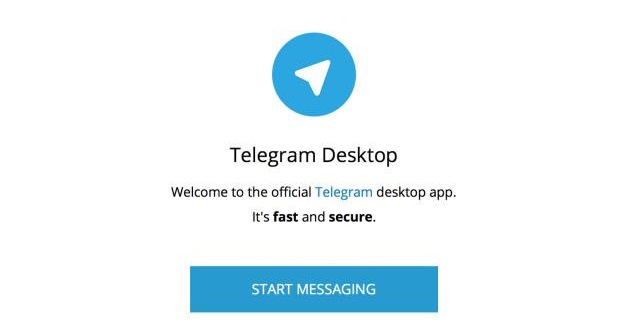
Скачивание и установка происходит автоматически. После автоматической установки можно запускать приложение, отыскав его логотип у себя на главном экране. Перед нами появляется стартовое окно, в котором необходимо нажать на клавишу Start messaging. Также можно посмотреть перед запуском преимущества приложения, а именно то, что оно быстрое, безопасное и бесплатное.
Следующий шаг – необходимо зарегистрировать свой мобильный телефон, тем самым привязав его в Телеграму. Вводим свой номер телефона (к нему обязательно должен быть доступ!) и нажимаем на клавишу Next.
Для подтверждения номера телефона будет выслан секретный код с цифрами. В соответствующем поле эти цифры необходимо ввести. Ну вот и все – установка Телеграма на айфон завершена. Также еще можно добавить фото, настроить программу и включить оповещения.
Установка Телеграм на компьютер или ноутбук
Невероятно удобно иметь мессенджер под рукой не только на телефоне, но также и на ноутбуке или компьютере. В отличие от других подобных программ, установить Телеграм на компьютер невероятно легко. После того, как вы скачали программу на официальном сайте, нужно выбрать язык. К сожалению, в Телеграме нет русского языка. Однако выбрав английский, можно все понять, даже если вы им не владеете. Интерфейс довольно простой, его можно понять даже интуитивно. Значит, выбираем язык – English (или любой другой доступный).
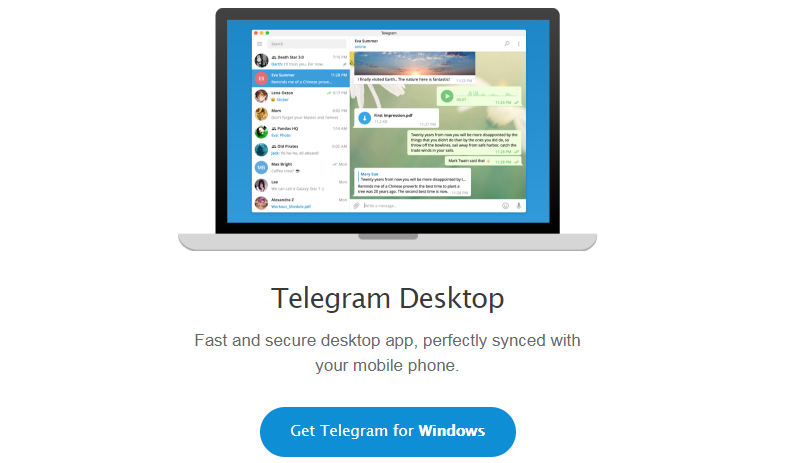
Процесс установки также будет проходить на английском. В первом окне необходимо нажать на клавишу Next.В следующем окне нужно выбрать место, где будет установлена программа. Можно самостоятельно указать папку, нажав на клавишу Browse… Также можно все оставить по умолчанию как есть. Далее нажимаем на клавишу Next.
Следующий шаг – указываем название папки в Start Menu. Можно без проблем оставить все как есть по умолчанию. Нажимаем на клавишу Next.
Далее нажимаем на кнопку Install, после чего программа, собственно, и начинает устанавливаться. Когда установка завершится, необходимо нажать на клавишу Finish, после чего можно приступать к использованию программы. Если вы оставите галочку в графе Launch Telegram, то программа запустится сразу после загрузки.
После запуска программы необходимо нажать на кнопку Start Messanging. В полях следует выбрать страну и ввести номер телефона (к нему должен быть доступ). К этому телефону вы привязываете свой аккаунт в Телеграме. После введения номера нужно нажать на Next.
Внизу экрана появится надпись, на которой вас просят кликнуть, если у вас еще нет аккаунта в Телеграме. В конце надписи нажимаем на Here. Далее на указанный номер телефона должна прийти СМС-ка с секретным кодом. Указываете цифры в поле и нажимаете Next. Далее вводите имя и фамилию. На этом установка на компьютер или ноутбук завершается.
Как вы уже убедились, установка приложения Телеграм невероятно проста, к тому же этот процесс займет совсем немного времени. Даже отсутствие русского языка – не проблема, поскольку интерфейс понятен даже интуитивно. Кстати, Телеграм можно настроить на русский язык. Но это уже совсем другая история. А если хотите больше других историй – ищите gg в Telegram.
Телеграмм как установить на телефон на русском языке
Телеграмм: как установить на телефон на русском языке — до недавних пор это был один из ключевых вопросов при установке Telegram на любой смартфон. Однако это время прошло и сегодня мы расскажем, почему установить Telegram на телефон сразу на русском языке больше не является проблемой!
Отвечать на данный вопрос мы будем, описывая сам процесс установки, чтобы по итогу у вас не осталось никаких вопросов. Итак, начнем!

Инструкция для установки Телеграмм на телефон
Многообразие современных смартфонов не означает такой же выбор доступных операционных систем. Уже давно на рынке мобильных ОС господствуют два игрока: iOS и Andoid. Именно они делят рынок и борются за позиции. Популярная несколько лет назад мобильная версия Windows уже практически канула в лету.
Установить Телеграмм легко, нужно только действовать следующему алгоритму, на примере смартфонов на базе Android и IOS:
- Перейдите в магазин приложений для нужной Вам ОС по кнопке ниже:
Убедитесь, что на вашем смартфоне есть 25 свободных мегабайт для установки приложения.
- Откройте страницу через Google Play или App Store или Microsoft Store (для Windows Phone) и нажмите кнопку «Установить» или «Загрузить»:
- После скачивания Телеграмм установится автоматически и появится кнопка «Открыть»:
- Откроется стартовая станица, на которой выберите «Продолжить на русском», если хотите, что бы приложение сразу было русифицированно:
Если у вас Windows Phone, то русский язык у вас будет выбран автоматически, согласно вашему местоположению.
- Дайте мессенджеру необходимые разрешения для беспрепятственного общения:
- Введите свой номер телефона, с которого и будете использовать приложение:
- Введите одноразовый код подтверждения, который придет на указанный вами номер:
На Андроид номер и код подтверждения определяются автоматически. Google +1 =)
Если вы уже были зарегистрированы в приложении с этого номера на другом устройстве, то код в первую очередь придет туда, если же нет, то он придет по СМС.
- Если все данные корректны, далее произойдет синхронизация и загрузка ваших прошлых диалогов. Если же это первая установка и регистрация, то нужно будет ввести имя и выбрать аватарку.
Есть ли другие способы установить Телеграмм на русском на телефон?
Разумеется, есть. Для этого необходимо зайти в магазин приложений в соответствии с вашей операционной системой (Google Play, App Store или Microsoft) и в поисковой строке ввести запрос «телеграмм». На русском или английском — значение не имеет.
Далее все по выше упомянутому алгоритму.
Не забудьте также ознакомиться с нашими пошаговыми инструкциями по установке на русском:
- Android от Google;
- Телеграм для iOS от корпорации Apple
- Для Windows Phone от мобильного подразделения Microsoft
Проблемы во время установки Телеграмм на телефон
Работая не первый год с мессенджером и сотни раз повторяя этот процесс, мы так и не смогли найти каких-то серьезных недостатков. Многие писали о том, что не приходит код авторизации во время установки, но в 99% случаем это связанно с тем, что код пришел в приложение, зарегистрированное с этого номера и открытое на другом устройстве. Все просто, дело в обычной человеческой невнимательности.
Если у вас еще остались какие-либо вопросы, задавайте их нам в комментариях к данной статье и мы с удовольствием ответим на них!
Как напрямую установить Telegram на Android без Google Play Market.
Как напрямую установить Telegram на Android без Google Play Market. Telegram для Android доступен прямо с официального сайта — telegram.org/android. Он автоматически обновляется и, вероятно, будет получать новые версии быстрее, чем приложения в Play Store и App Store. Приложения Telegram поддерживают воспроизводимые сборки — любой пользователь может убедиться, что его приложение построено с использованием того же открытого исходного кода, который опубликован в Интернете.