Где хранятся скриншоты экрана на Windows 10?
Многие пользователи (особенно те, кто пересели на «десятку» недавно) понятия не имеют о том, куда система кладет скриншоты, сделанные при помощи стандартной комбинации клавиш. А еще есть такая штука, как игровая панель, которая тоже умеет делать скриншоты. Нужно только их найти.
Способы создания скриншотов в Windows 10
На данный момент существует несколько вариантов создания скриншота в Windows 10. Они отличаются кнопками, которые нужно нажать и типом захватываемого контента. Есть следующие способы.
- PrintScreen (PrtScr). Захват осуществляется при помощи кнопки PrtScr. В качестве объекта захвата выступает весь рабочий стол (даже с панелью задач).
- Win+PrintScreen (PrtScr). Альтернативный вариант вышеописанного способа. Различие заключается только в комбинации клавиш, которую нужно нажать.
- Alt+PrintScreen. Эта комбинация клавиш позволяет захватить исключительно активное в данный момент окно.
- Win+Shift+S. Этот способ появился в «десятке» с выходом обновления Creators Update. Однако его мало кто использует. Хватает всех вышеперечисленных.
- Игровая панель. Эта штука позволяет сделать скриншот во время игры без каких-либо проблем. Стоит только вызвать панель сочетанием кнопок Win+G.
Где хранятся скриншоты при использовании PrtScr?
Найти их невозможно, так как их нет. Картинки просто сохраняются в буфер обмена. Для того, чтобы их увидеть придется запустить какой-нибудь графический редактор (например, Paint) и вставить их туда. Итак, сначала запускаем Paint. Он находится в стандартных приложениях в меню «Пуск».
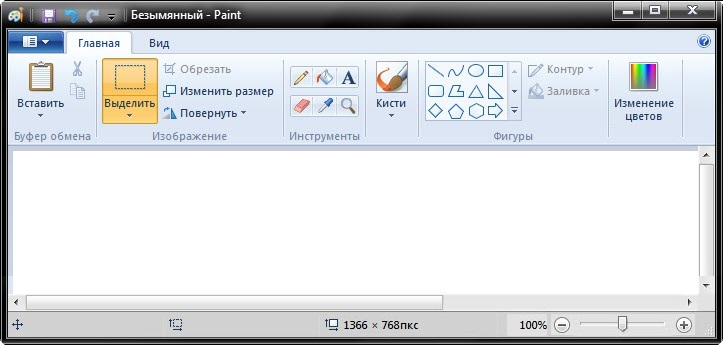
Теперь нужно вставить изображение. Лучше для этого использовать комбинацию клавиш Ctrl+V. Изображение появится в редакторе. Можно заниматься его редактированием или сохранением формате.
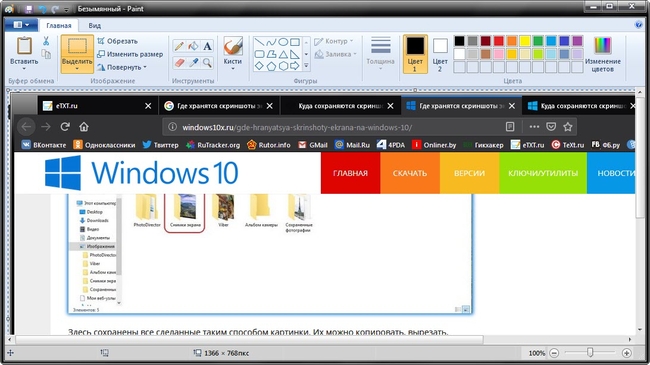
Теперь рассмотрим другие варианты. Куда деваются скриншоты, если использовать другие комбинации клавиш для их создания? Мест для хранения графических файлов пользователя в операционной системе не так уж и много.
Папка для скриншотов в Windows 10
Здесь все просто. По умолчанию скриншоты размещаются в каталоге «Снимок экрана», который располагается по адресу диск «С», «Users», «Имя пользователя», «Pictures». Именно там хранятся все скриншоты.
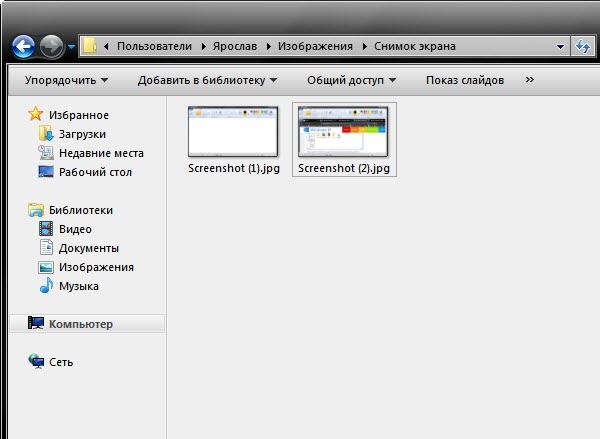
Все скриншоты можно найти именно там. И совершенно без разницы, какая комбинация была использована: для захвата всего рабочего стола или всего лишь одного активного окна. А теперь поговорим об игровой панели.
Где искать скриншоты, если использовалась игровая панель
В этом случае скриншоты и ролики сохраняются в каталоге «Capture», который находится по адресу «С», «Users», «Имя пользователя», «Videos». Там панель сохраняет созданные снимки экрана и записанные видео во время игры.
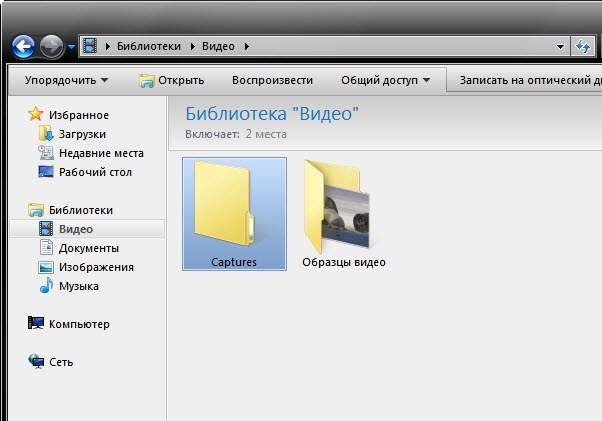
Вообще, в настройках панели можно выбрать собственный каталог для сохранения записанного контента. Тогда его точно не нужно будет искать. Такой вариант предпочтительнее, ведь на системном диске может быть недостаточно свободного места.
Заключение
Теперь пользователям точно известно, куда деваются скриншоты, если они используют для их создания встроенные опции Windows 10. Хотя гораздо удобнее пользоваться сторонними приложениями. У них больше настроек.
- Как включить Bluetooth на ноутбуке с Windows 10
- Как сфотографировать камерой ноутбука
- Убираем размытые буквы в Windows 10
- Как просто удалить программу в Windows 10
- Доступ к панели управления в Windows 10
Создание снимка экрана на компьютере Mac
Вы можете делать снимки всего экрана, его области или одного окна.
Как создать снимок экрана на компьютере Mac

- Чтобы создать снимок экрана, одновременно нажмите и удерживайте следующие три клавиши: Shift, Command и 3.
- Если в углу экрана появится миниатюра, щелкните ее, чтобы отредактировать снимок экрана. Или дождитесь сохранения снимка экрана на рабочем столе.
Как сделать снимок области экрана

- Одновременно нажмите и удерживайте следующие три клавиши: Shift, Command и 4.
- Перетащите перекрестие , чтобы выбрать область экрана для создания снимка. Чтобы переместить выбранную область, нажмите и удерживайте клавишу пробела при перетаскивании. Чтобы отменить создание снимка, нажмите клавишу Esc (Escape).

- Чтобы создать снимок, отпустите кнопку мыши или трекпада.
- Если в углу экрана появится миниатюра, щелкните ее, чтобы отредактировать снимок экрана. Или дождитесь сохранения снимка экрана на рабочем столе.
Как создать снимок окна или меню

- Откройте окно или меню, снимок которого требуется создать.
- Одновременно нажмите и удерживайте следующие четыре клавиши: Shift, Command, 4 и пробел. Указатель изменится на значок камеры . Чтобы отменить создание снимка, нажмите клавишу Esc (Escape).

- Щелкните окно или меню, чтобы создать его снимок. Чтобы снимок не содержал тени окна, при щелчке удерживайте нажатой клавишу Option.
- Если в углу экрана появится миниатюра, щелкните ее, чтобы отредактировать снимок экрана. Или дождитесь сохранения снимка экрана на рабочем столе.
Где найти снимки экрана
По умолчанию снимки экрана сохраняются на рабочем столе с именем «Снимок экрана [дата] ([время]).png».
В macOS Mojave и более поздних версий можно изменить расположение сохраненных снимков экрана по умолчанию в меню «Параметры» приложения «Снимок экрана». Миниатюру также можно перетащить в папку или документ.
Дополнительная информация
- В macOS Mojave и более поздних версий также можно установить таймер и выбрать расположение для сохранения снимков экрана в приложении «Снимок экрана». Чтобы открыть это приложение, одновременно нажмите и удерживайте следующие три клавиши: Shift, Command и 5. Узнайте больше о приложении «Снимок экрана».
- Некоторые приложения, например Apple TV, могут не позволять делать снимки экрана своих окон.
- Чтобы скопировать снимок экрана в буфер обмена, нажмите и удерживайте клавишу Control при создании снимка. Затем его можно вставить куда-нибудь еще. Или же можно воспользоваться универсальным буфером обмена, чтобы вставить этот снимок на другом устройстве Apple.
Дата публикации: 17 ноября 2023 г.
Как сделать снимок экрана или скриншот на windows 10
Делаем снимок экрана или скриншот на Windows 10 без сторонних программ. Разберем три способа и то, как сделать снимок части экрана.
Как сделать снимок всего экрана
Шаг 1: Нажмите клавишу “Print Screen” (обычно сокращенно “PrtScn” или “PrtScr”), она находится сверху на клавиатуре, обычно в правой части. В этот момент визуально ничего не произойдет, но компьютер запомнит все элементы на экране. Когда вы нажимаете Print Screen, скриншот сохраняется в буфер обмена Windows. Это виртуальное место, где компьютер хранит последние скопированные данные, текст, файлы, изображения. Для того чтобы сохранить снимок в виде файла, необходимо вставить его из буфера обмена в графический редактор (например, Paint) и сохранить изображение в нужной папке на диске.
То есть, по умолчанию скриншот не сохраняется в определенной папке на диске, а остается в буфере обмена, до тех пор пока вы не вставите его в нужную программу и не сохраните в нужной папке.
Шаг 2: Теперь достаем снимок экрана из виртуального буфера обмера, чтобы его сохранить. Для этого откройте программу Paint (или любой другой графический редактор например, Paint 3D или Photoshop). Paint находится в меню “Пуск” в левой нижней части экрана. Paint откроет изображение, которое вы только что сохранили.
Шаг 3: Нажмите на клавиши “Ctrl” + “V” на клавиатуре, чтобы вставить изображение в редактор. Также можно щелкнуть правой кнопкой мыши и выбрать “Вставить”.
Шаг 4: Сохраните изображение, выбрав “Сохранить как” в меню “Файл”. Выберите место, где вы хотите сохранить файл, дайте ему имя и выберите формат файла (например, JPEG или PNG). Нажмите “Сохранить”, чтобы сохранить изображение.
Как сделать снимок части экрана через горячие клавиши
Если вы хотите сохранить не весь экран, а только выделенную область, то это так же можно сделать без сторонних программ, а средствами Windows 10.
Шаг 1: Нажмите комбинацию клавиш “Win + Shift + S”. Это запустит инструмент “Выделение области экрана”. Кнопка Win выглядит как иконка windows, обычно находится в левой нижней части
Шаг 2: Выделите область экрана, которую вы хотите сохранить, зажав левую кнопку мыши. Затем отпустите кнопку мыши. Дальше те же действия, что в предыдущем пункте. Визуально ничего не изменится, что теперь изображение скопировано и нужно его вставить в специальный редактор, чтобы сохранить.
Шаг 3: Откройте программу Paint или любой другой графический редактор (например, Paint 3D или Photoshop). Эти программы помогут вам открыть изображение, которое вы только что сохранили.
Шаг 4: Нажмите на клавиши “Ctrl” и “V” на клавиатуре, чтобы вставить изображение в редактор. Также можно щелкнуть правой кнопкой мыши и выбрать “Вставить”.
Шаг 5: Сохраните изображение, выбрав “Сохранить как” в меню “Файл”. Выберите место, где вы хотите сохранить файл, дайте ему имя и выберите формат файла (например, JPEG или PNG). Нажмите “Сохранить”, чтобы сохранить изображение.
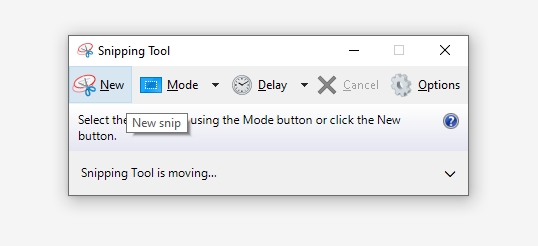
делаем скриншот на windows 10 встроенной программой “Ножницы”
Как сделать снимок части экрана через ножницы
Программа “Ножницы” в Windows 10, 11 делает скриншоты экрана и дает возможность редактировать их перед сохранением. Вот как это сделать:
Шаг 1. Откройте программу “Ножницы”. Это можно сделать через меню “Пуск” или “Поиск” в Windows.
Шаг 2. Выберите режим “Снимок экрана”, нажав на кнопку “Снимок экрана” в верхнем левом углу окна программы.
Шаг 3. После того, как вы выбрали режим “Снимок экрана”, курсор мыши превратится в крестик. Это означает, что вы можете выделить область экрана, которую хотите сохранить в качестве скриншота.
Шаг 4. Нажмите левую кнопку мыши и выделите область экрана, которую хотите сохранить. Для этого переместите курсор мыши в нужное место на экране, зажмите левую кнопку мыши и переместите курсор, чтобы выделить нужную область.
Шаг 5. Когда вы выделили нужную область, отпустите кнопку мыши. Откроется окно “Ножницы”, в котором вы можете редактировать скриншот.
Шаг 6. В окне “Ножницы” вы можете добавлять заметки, рисунки, обрезать изображение и т.д. Чтобы добавить заметку или рисунок, выберите нужный инструмент в верхней части окна и нарисуйте или напишите то, что нужно.
Шаг 7. Когда закончите редактировать скриншот, выберите “Файл” -> “Сохранить как” в меню программы “Ножницы”.
Шаг 8. Укажите имя и расположение файла скриншота и выберите формат файла (например, PNG или JPEG). Выберите место, где вы хотите сохранить скриншот, например, на рабочем столе и нажмите кнопку “Сохранить”. Все!
Для чего делать скриншот
Обычно скриншоты делают для сохранения информации или изображений, которые вы не можете сохранить иначе. Например, если вы видите классную фотографию, а настройки сайта не позволяют сохранить изображение обычным путем.
Или если на сайте запрещена функция копирования текста и не получается скопировать и сохранить выделенный текст как обычно.
Скриншоты будут удобны, если у вас возникла проблема на компьютере, вы можете отправить их в техническую поддержку, чтобы они могли лучше понять, что происходит.
Будьте внимательны, снимки экрана могут содержать личную информацию, поэтому важно быть осторожным при использовании их в общедоступных местах или при отправке по электронной почте. Проверяйте, чтобы не были указаны данные, которые вы считаете лишними.
Как я делаю скриншоты или как сделать снимок с экрана вашего монитора. Инструкция
Сегодня я хочу поделиться некоторым не так давно приобретённым опытом по умению делать скриншоты. Что же такое скриншот, спросите Вы и как его сделать и вообще зачем он нужен. Думаю все когда-либо сталкивались с такой проблемой как сделать снимок с экрана монитора, чтобы написать подробную инструкцию (например вот такую Как сделать заказ? ). Поэтому это натолкнуло меня написать этот пост. Надеюсь некоторым эта информация окажется полезной и кому-то сможет облегчить написание инструкций и отзывов.
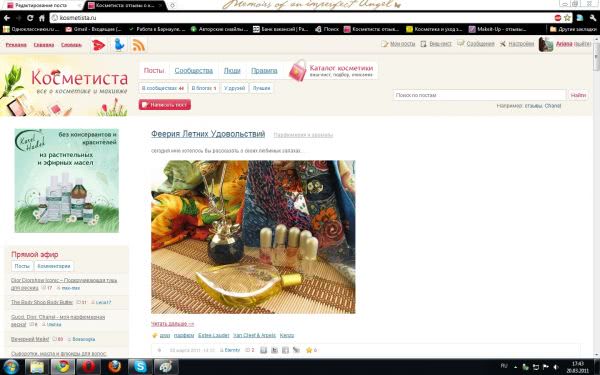
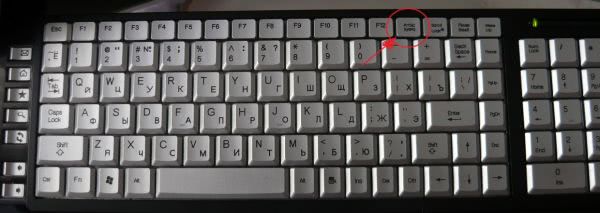
Вот изображение поближе:
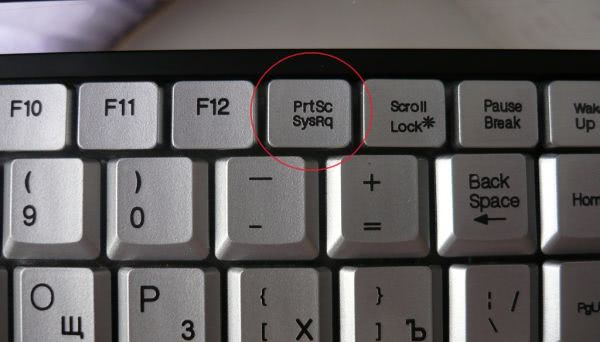
Изображение на ноутбуке:
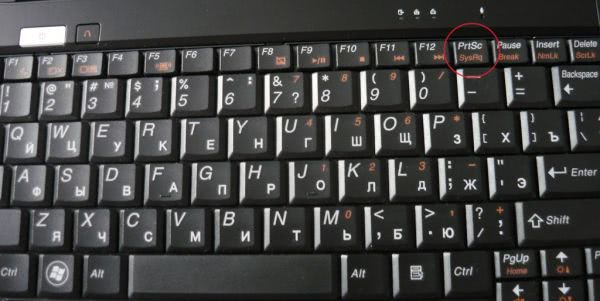
Изображение ближе на нОуте:
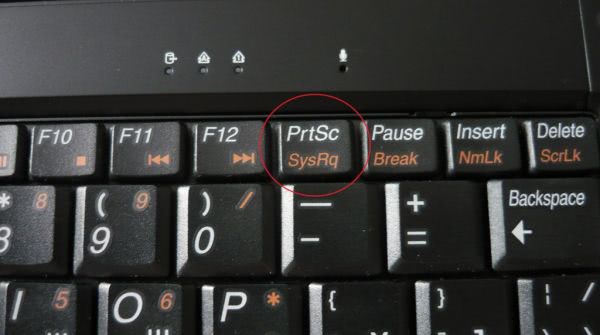
Просто при нажатии Print Screen будет «сфотографирован» экран полностью.
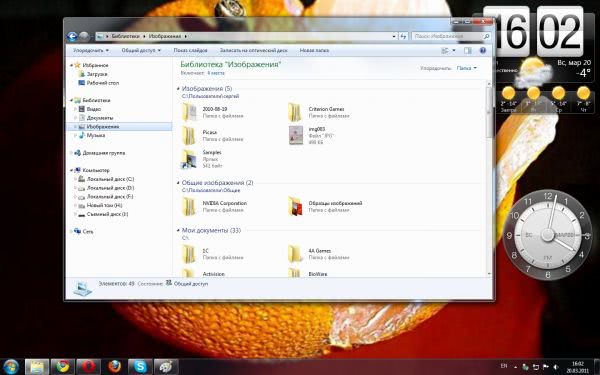
2. При нажатии комбинации Alt + Print Screen будет сделан скриншот активного в данный момент окна.
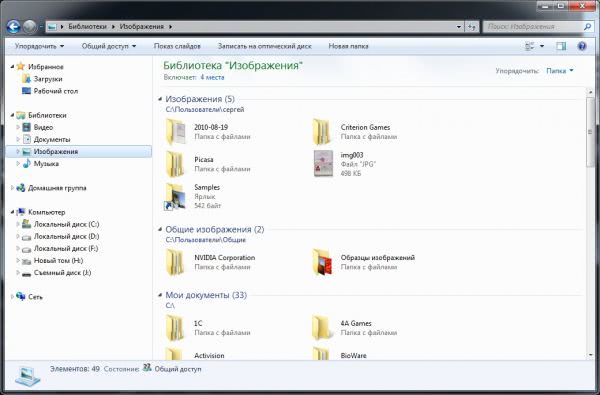
При нажатии клавиши Print Screen (или комбинации Print Screen + Alt) ничего не происходит. Дело в том, что рисунок временно помещается в буфер обмена, и чтобы «достать» его оттуда, следует воспользоваться графическим редактором либо вставить картинку в нужное приложение.
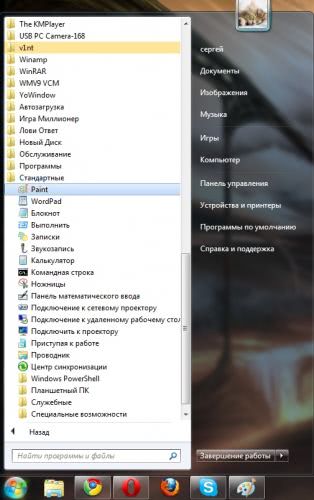
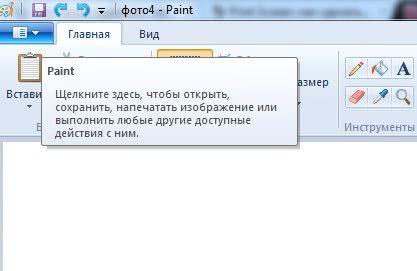
Простенький (но достаточный для наших действий) графический редактор также встроен в Windows. Он называется Paint, и запустить его можно, пройдя по ссылке Пуск — Все программы — Стандартные — Paint.
3. Откройте Пэйнт — Paint
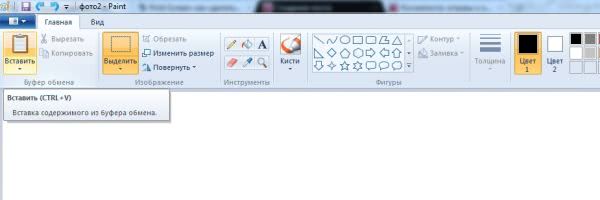
4. В верхнем правом углу в программе Paint будет окошечко «Вставить» . Кликаем на него левой кнопкой мыши. И выходит из буфера обмена наше сохранённое изображение с монитора.
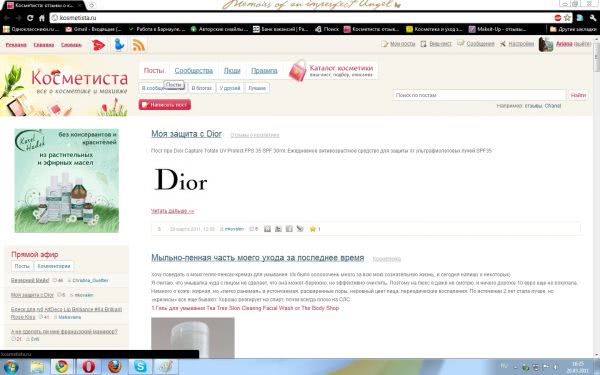
Получаем изображение с монитора:
По желанию изображение можно выделить и обрезать лишнее. Кликнуть на кнопку «Выделить» с образованием выделенной области пунктирной линией и далее кликнуть«Обрезать». Ненужная область просто отсечётся. Также скрины можно обработать в редакторе (сделать подписи, что-то выделить и т.д.) и сохранить в отдельный файл (Файл — Сохранить как… ).
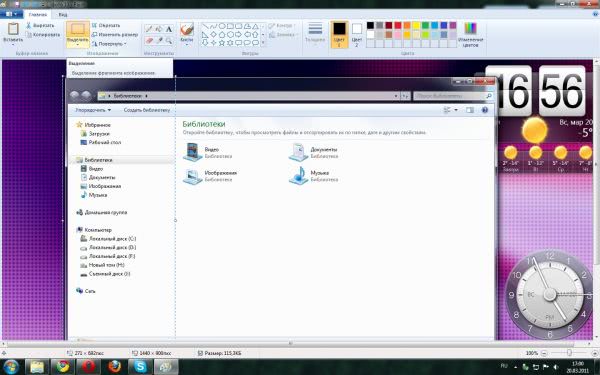
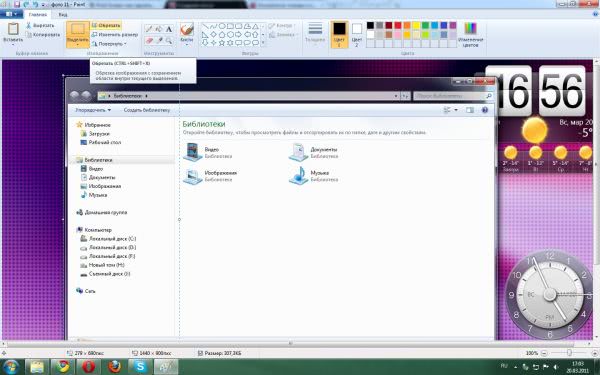
… получаем обрезанный скрин
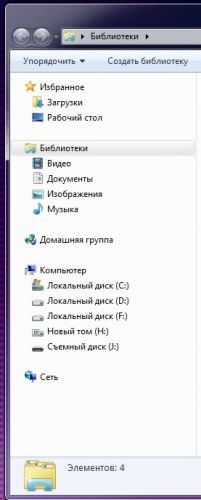
5. Далее, чтобы сохранить изображение, нужно выбрать из выпадающего списка» Сохранить как. «
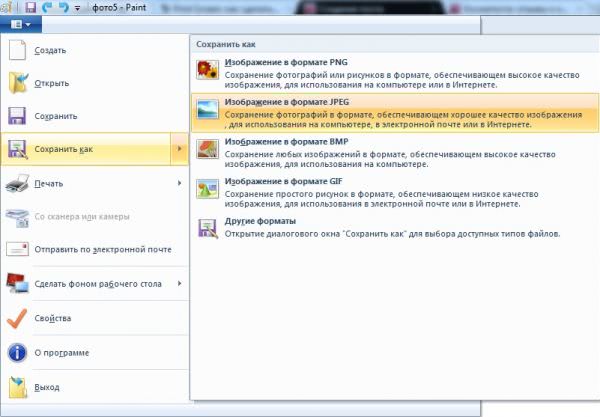
6. Обзовите свой скриншот, выберите подходящий формат сохранения скрина (обычно я сохраняю в JPEG ) и кликните на кнопку «Сохранить» в ту папку где Вам будет удобнее потом найти сохранённые скриншоты.
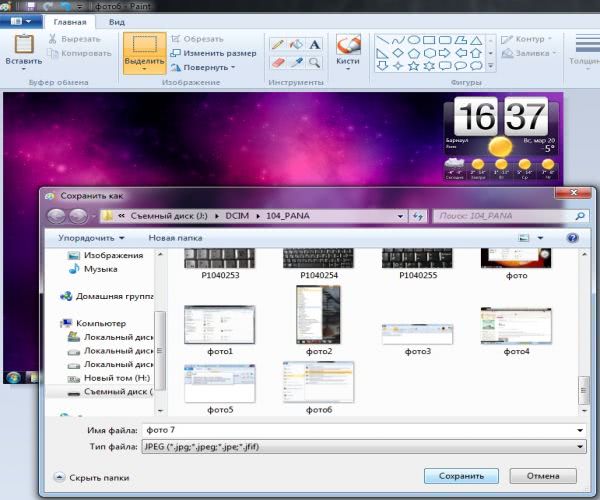
Вот и всё. Набор этих несложных действий может серьёзно помочь в решении некоторых проблем, и пренебрегать этой возможностью не стоит. Теперь файл можно отправить по электронной почте прикрепив его к письму или написать пост, инструкцию.
пы. сы.: изображения на скринах хоть и разные, но надеюсь что суть куда и чего ясна :-))))) Всем спасибо что дочитали.
Желаю всем удачных постов.