Как сканировать QR код Viber?
Prostobank.ua рассказывает, что такое QR код Вайбер, для чего он нужен, как сканировать с его помощью, где найти свой код, почему QR код может не работать.
Что такое QR код Viber?
QR код – это набор горизонтальных и вертикальных полосок, которые создают зашифрованное изображение, после сканирования которого можно запустить специальную страницу (вложенную разработчиками). Сегодня QR код активно используется в разных отраслях, большинство документов, страниц сайтов имеют свой уникальный QR код. Он имеет высокий уровень защиты.
Как открыть сканер QR кода Viber?
Открыть сканер можно как вручную, так и автоматически. Автоматически сканер запускается при наличии разрешений для автономной работы.
В новой версии (или обновленной) Viber сканер уже вмонтированный. Для того чтобы открыть сканер на телефоне, необходимо:

- Открыть приложение
- В левом нижнем углу кликнуть на значок «Дополнительно»
- После этого в правом верхнем углу кликаем на значок сканера QR кода
- Сканер откроется. Можно приступать к сканированию.
Как узнать свой QR код?
Выполнив вышеперечисленные 1-4 пункты, вы увидите кнопку «Мой QR код». Кликнув на нее, вы увидите свой уникальный код. Вы можете поделиться кодом с другом для добавления вашего номера в контакты.

QR сканер не открывается или не работает: что делать
Можно выделить такие основные причины, устранив которые сканер будет работать
- Отсутствие или слабый интернет
- Устаревшая версия приложение. Откройте Play Market, введите Viber и обновите программу
- Поломка камеры на телефоне
- Запрет на использование камеры в настройках Viber. Для устранения проблемы откройте настройки программ, выберите приложение Вайбер и разрешите доступ к камере.
Как вручную открыть QR сканер в Viber на компьютере?
QR сканер доступен только в мобильной версии приложения. Поэтому нет возможности открыть его на ПК.
Советуем почитать:
- Ответы на популярные вопросы пользователей Viber
- Как восстановить удаленный Viber на телефоне, компьютере?
- Как зарегистрироваться и войти в viber?
- Как найти Viber в телефоне, компьютере?
- Как обновить Viber на телефоне, компьютере?
- Как отключить Viber на смартфоне, компьютере?
- Как перезагрузить приложение Viber на смартфоне?
- Как перенести Viber с телефона на телефон?
- Как синхронизировать Viber?
Как открыть qr код в вайбере на компьютере
Viber
Версия для
Вопросы и ответы по «Viber»
Вопрос и ответы были вам полезны?

Да

Нет
Попробуйте также:

Похожие вопросы :
- Не приходит код , сразу переходит в приложение и не работает вибер (Ответов: 1)
- Проблема при сканировании QR-кода. Что делать? (Ответов: 75)
- Телефон в ремонте, а без сканирования кода не могу установить на компьютер (Ответов: 1)
- Консультация на тему взаимосвязь вайбера на телефоне с вайбером на ПК (Ответов: 1)
- Можно ли перенести историю сообщений с IOS на Android, если не создавался бэкап, но. (Ответов: 1)
- Восстановление вайбера на аккаунте привяззанному к планшету. (Ответов: 1)
- вайбер не открывается,пишет необходимо установить безопасное соединение с вашим. (Ответов: 0)
- Почему невозможно установить Viber на смартфон с Play Market? (Ответов: 0)
- Несколько раз в неделю включается на смартфоне сканер qr кода. Очень похоже на. (Ответов: 0)
Сканер QR-кода в Viber

При активации мессенджера Viber на компьютере или ноутбуке или совершении покупок внутри приложения постоянно встречается требование отсканировать QR-код. Для выполнения этой операции используется QR-сканер, встроенный в вайбер для смартфонов. В обычном режиме сканер включается автоматически. Чтобы запустилась функция считывания QR-кода, нужно:
· Установить и запустить приложение вайбер на компьютере;

· Ввести номер телефона, к которому привязана учетная запись;
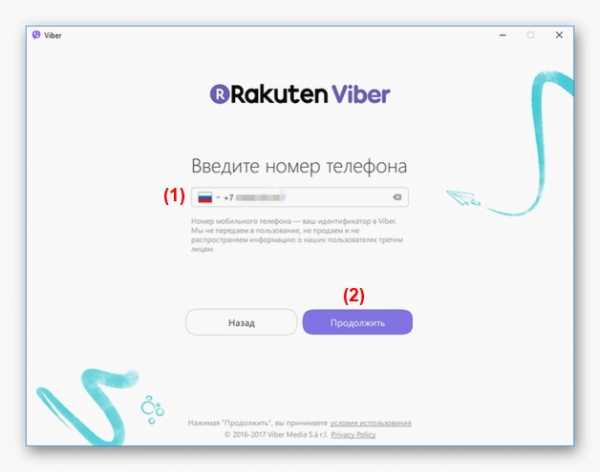
· На экране монитора появится графический код;

· В приложении на смартфоне сканер QR-кода откроется автоматически;

· Навести фотокамеру гаджета на код так, чтобы графическое изображение находилось в центре квадрата;

· Произойдет автоматическое считывание кода.

Но бывают случаи, когда QR-сканер приходится включать вручную. Тогда для запуска сканера нужно:
· Открыть мессенджер на мобильном гаджете и авторизироваться;
· В меню приложения зайти в настройки – дополнительные настройки;
· В дополнительных настройках найти и нажать на строку «QR-код»;

Как вручную открыть сканер в вайбер на компьютере или планшете?
Так как приложение вайбер изначально было разработано для телефонов, то сканер QR-кода работает только в версиях приложения, установленных на мобильные гаджеты. Все попытки открыть сканер на компьютере или ноутбуке ни к чему не приведут.
Что делать если QR-код не сканируется?
Причины, почему не сканируется штрих-код, могут быть разные:
· Не работает фотокамера телефона;
· При сканировании изображение не полностью попало в выделенный квадрат.
Когда не работает фотокамера, то можно попробовать отсканировать код со второй камеры, так как у современных смартфонов обычно их две: фронтальная и внешняя. Если не помогло, стоит воспользоваться возможностью приложения обойтись без QR-кода. Для этого
· в окне открывшегося QR-кода задействовать ссылку «Что делать, если не работает камера»;
· получить идентификационный ключ и переслать его на смартфон;
· открыть ссылку на полученный ключ через вайбер;
· активация ключа заменяет считывание QR-кода.
Когда разрешение фотокамеры не позволяет получить четкое изображение штрих-кода, то можно отсканировать страницу с кодом и увеличить изображение. Повторить попытку сканирования увеличенного кода, подобрав расстояние между телефоном и изображением.
Иногда сканер не распознает ключ из-за неправильного расположения изображения. Для удачного считывания кода важно проследить, чтобы изображение ключа полностью располагалось четко в центре выделенного квадрата.
Как открыть QR-сканер в Viber
Начиная с шестой версии мессенджера Вайбер разработчики внедрили новую функцию – QR-коды. Она используется при авторизации в приложении, для покупок в магазине стикеров, для добавления номеров и т. д. Однако неопытные пользователи, столкнувшиеся с этим, задаются вопросом, как открыть QR-сканер в Viber. Разберемся с вопросом более детально.
Вызов функции и сканирование
Чаще всего необходимость сканирования штрих-кода возникает при установке на компьютер или ноутбук, чтобы авторизоваться в системе. И тут есть два варианта – вызвать эту функцию из окна программы (автоматический режим) или же непосредственно из меню мессенджера (ручной режим).
Автоматический режим

После установки программы Viber на ПК открывается окно авторизации. Здесь вы и найдете соответствующую кнопку (если ранее ввели данные от учетной записи). Сначала откройте приложение на смартфоне, а потом нажмите на нее.Остается только навести на появившийся шифр камеру устройства и дождаться считывания.
Ручной режим
Если вас интересует, как вручную открыть QR-сканер в Viber, то следуйте дальнейшей несложной инструкции.

- Запустите мессенджер на своём смартфоне.
- Перейдите на вкладку «Ещё».
- Тапните по отмеченной иконке для вызова нужной функции.
- Проведите считывание кода.
- Активируйте её и наведите на изображение двухмерного кода на экране ПК или планшета.

Если вы же хотите показать другому пользователю свой QR, то нажмите на соответствующую кнопку.
Возможные проблемы
Иногда возникают трудности при сканировании секретного ключа в Вайбере. Среди самых популярных:
- камера не запускается;
- низкое разрешение камеры смартфона;
- системные бои, ошибки.
Если камера не запускается автоматически попробуйте включить её в ручном режиме, а также проверьте включены ли разрешения для доступа к ней у приложения Viber (в настройках Android).
Если в вашем смартфоне очень слабая камера, процесс считывания кода может завершиться неудачно. В этом случае можно выйти из положения:
- Сделайте скриншот экрана.
- Выделите только один код и увеличьте изображение на весь экран с помощью графических редакторов.
- Теперь даже самая слабая камера сможет считать всю необходимую информацию и активировать приложение.
Бывает, что, и камера качественная, и интернет стабильный, но при попытке авторизоваться на ПК секретный ключ никак не реагирует. Сканер на смартфоне после считывания кода автоматически закрывается, но на ПК авторизация не происходит. Попробуйте в этом случае перезагрузить Viber или компьютер полностью. После повторного запуска программы вы автоматически попадёте на главный экран чатов.

Если ни один из вышеперечисленных способов не помогает, в данном случае вы можете выбрать вариант авторизации, когда «Не работает камера». Нажмите на соответствующую ссылку, и во всплывающем окне нужно скопировать секретный ключ.
- Отправьте его себе на смартфон любым удобным способом. Например, сообщением в VK или в другом мессенджере.
- Далее, запустите это приложение на смартфоне и пройдите по ссылке.
- Подтвердите активацию Вайбера.