Как отключить скриншоты в Стиме
Стим – это популярная платформа для игр, на которой пользователи могут покупать, скачивать и играть в тысячи различных игр. Одна из удобных функций Стима – возможность делать скриншоты во время игры. Однако, есть ситуации, когда вы можете захотеть отключить эту функцию, например, чтобы избежать случайного нажатия клавиши и случайного сохранения скриншотов. В этой статье мы расскажем вам, как отключить скриншоты в Стиме и сохранить себе спокойствие.
Первым шагом для отключения скриншотов в Стиме является запуск программы клиента на вашем компьютере. Если у вас еще не установлен Стим, вам следует сначала загрузить и установить его с официального сайта. После установки запустите программу и войдите в свою учетную запись.
Когда вы вошли в учетную запись, найдите и щелкните по имени пользователя в верхнем правом углу клиента Стима. В раскрывающемся меню выберите пункт «Настройки» для открытия окна с настройками аккаунта. В окне настроек вам следует выбрать вкладку «Интерфейс» в левой части окна.
Здесь вам стоит обратить внимание на раздел «Уведомления во время игры». Вы увидите флажок рядом с опцией «Сохранять скриншоты после нажатия клавиши». Если флажок установлен, это означает, что Стим будет сохранять скриншоты каждый раз, когда вы случайно нажмете кнопку для скриншота во время игры. Чтобы отключить эту функцию, просто снимите флажок и сохраните изменения.
Теперь, когда вы выполнили все эти шаги, вы успешно отключили скриншоты в Стиме. Больше никаких случайных сохранений и прерываний во время игры! Помните, что вы всегда можете вернуться к этим настройкам и снова включить сохранение скриншотов, если в какой-то момент вам это понадобится.
Как отключить скриншоты в Стиме?
Шаг 1: Откройте программу Steam на вашем компьютере.
Шаг 2: В верхнем меню выберите пункт «Вид» и затем выберите «Настройки».
Шаг 3: В открывшемся окне выберите категорию «Внешний вид».
Шаг 4: Прокрутите список до раздела «Скриншоты» и снимите флажок рядом с пунктом «Включить Steam Overlay при сохранении скриншотов».
Шаг 5: Нажмите кнопку «ОК», чтобы сохранить изменения.
Теперь скриншоты будут отключены в Steam, и вы больше не сможете делать и сохранять их. Если вам потребуется снова включить эту функцию, повторите указанные выше шаги и установите флажок обратно.
Надеемся, что это руководство помогло вам отключить скриншоты в Steam. Удачной игры!
Подготовка к отключению скриншотов
Перед тем, как приступить к процессу отключения скриншотов в Стиме, важно выполнить несколько предварительных шагов:
- Убедитесь, что на вашем компьютере установлен Steam. Если нет, скачайте и установите клиент с официального сайта.
- Войдите в свою учетную запись Steam, используя правильные учетные данные. Обязательно проверьте правильность ввода логина и пароля.
- Убедитесь, что у вас есть права администратора на компьютере. Если нет, обратитесь к администратору системы.
- Прозрачно определите причину, по которой вы хотите отключить скриншоты. Разные игры могут иметь различные настройки скриншотов, поэтому важно знать, какие именно игры на Стиме вас интересуют.
- Исследуйте доступные настройки в игре и в клиенте Steam, чтобы узнать, существует ли простой способ отключения скриншотов. Возможно, вам потребуется использовать сторонние программы или модификации игры.
Подготовка к отключению скриншотов в Стиме поможет вам убедиться, что вы точно знаете, какой подход лучше всего подходит для вашей ситуации, и уменьшит возможность возникновения проблем в процессе.
Отключение скриншотов в настройках Стим
Стим предоставляет возможность пользователям делать скриншоты в играх, чтобы запечатлеть моменты геймплея и делиться ими с друзьями. Однако, если вы хотите отключить возможность делать скриншоты в Стиме, есть несколько простых шагов, которые нужно выполнить.
- Запустите клиент Стим на вашем компьютере.
- В верхней панели навигации выберите вкладку «Настройки».
- В разделе «Интерфейс» найдите опцию «Показать в Steam общие скриншоты и сообщения от друзей» и снимите галочку с этой опции.
- Нажмите кнопку «OK», чтобы сохранить изменения.
Теперь скриншоты не будут доступны в Стиме, и вы больше не сможете делать или просматривать скриншоты в играх через клиент Стим. Обратите внимание, что это изменение касается только вашего аккаунта в Стиме и не влияет на других пользователей.
Использование сторонних программ
Кроме встроенной функции отключения скриншотов в Стиме, существует возможность использовать сторонние программы для данной цели. Эти программы предоставляют расширенные возможности и настройки для управления скриншотами в играх.
1. FRAPS
FRAPS — это одна из наиболее популярных программ для создания скриншотов и записи видео с экрана во время игры. С ее помощью вы можете не только отключить создание скриншотов, но и настроить различные параметры качества изображения и формат сохраняемых файлов.
2. Bandicam
Bandicam — это еще одна популярная программа для записи видео с экрана. В ней также есть встроенная функция отключения скриншотов. Bandicam позволяет установить не только желаемую частоту снятия скриншотов, но также и определить промежутки времени, в течение которых скриншоты не будут создаваться.
3. OBS Studio
OBS Studio — это бесплатная программа для записи видео с экрана, которая также может быть использована для отключения скриншотов в Стиме. Обладая широким спектром возможностей настройки, OBS Studio предоставляет гибкий инструментарий для работы с скриншотами и видеозаписями.
Обратите внимание, что использование сторонних программ может потребовать дополнительной настройки и учета их системных требований. Рекомендуется ознакомиться с документацией и инструкциями для каждой программы перед их использованием.
Проверка отключения скриншотов
Чтобы убедиться, что настройки отключения скриншотов в Steam работают правильно, вы можете провести небольшую проверку. Вам потребуется выбрать игру, в которой вы хотите отключить возможность делать скриншоты, и выполнить следующие шаги:
1. Откройте Steam и перейдите в библиотеку игр.
2. Найдите выбранную игру в списке и щелкните правой кнопкой мыши по ее значку.
3. В контекстном меню выберите пункт «Свойства».
4. В открывшемся окне перейдите на вкладку «Обновления».
5. Убедитесь, что опция «Сообщения о скриншотах при обновлениях» отключена.
6. Нажмите кнопку «Закрыть» и запустите выбранную игру.
7. Проиграйте несколько минут, чтобы быть уверенным, что отключены скриншоты.
Если в процессе игры вы не получили никаких уведомлений о возможности делать скриншоты, значит, настройки отключения работают корректно.
Как отключить скриншоты в стиме
Пользователь может делать скриншоты в любой игре с поддержкой оверлея Steam, а Steamworks предоставляет набор API, которые позволяют взаимодействовать с этой системой. API скриншотов позволяет делать скриншоты, добавлять их в библиотеку скриншотов пользователей вместе с метаданными (к примеру, о локации в игре), а также помечать на изображении появившихся на нём пользователей.
ВНИМАНИЕ: для работы системы скриншотов в игре должен быть активирован оверлей Steam.
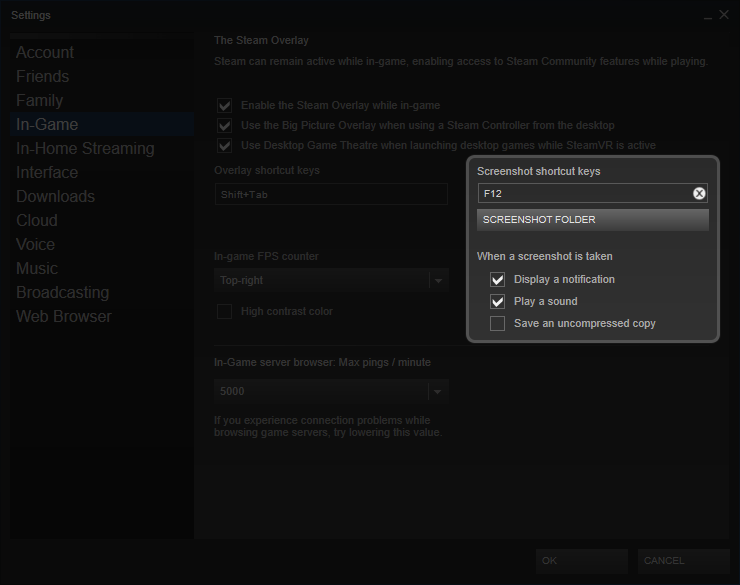
Для создания скриншота пользователи могут нажать заданную в Steam кнопку (по умолчанию F12).
Пользователь может изменить сочетание кнопок, а также другие настройки скриншотов, которые будут распространяться на все игры, в настройках Steam.
Загрузчик скриншотов
При выходе из игры автоматически откроется окно загрузки скриншотов, в котором будут представлены все сделанные во время игровой сессии скриншоты. Пользователи могут отключить это поведение в меню «Настройки» -> Cloud, где можно снять галочку с опции «Открывать окно загрузки скриншотов после выхода из игры, если были сделаны новые».
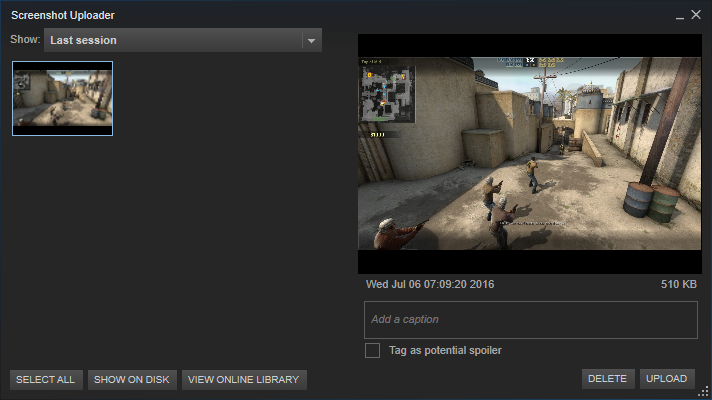
Загрузчик скриншотов также в любое время можно открыть в меню «Вид» -> «Скриншоты» или нажав «Скриншоты» в оверлее.
Если пользователь загрузит скриншоты, они будут показаны в его профиле и в центре сообщества игры.
API скриншотов
В SDK Steamworks предоставлен доступ к ISteamScreenshots. Он позволяет вам использовать расширенные функции и интегрировать систему скриншотов в игру.
По умолчанию Steam контролирует создание скриншотов, но вы можете перехватить этот процесс, используя ISteamScreenshots::HookScreenshots. Если вы воспользуетесь этой фукцией, вы будете получать обратный вызов ScreenshotRequested_t, когда пользователь нажимает кнопку создания скриншотов. ISteamScreenshots::IsScreenshotsHooked проверяет, есть ли у вас контроль над скриншотами.
- ISteamScreenshots::SetLocation
- ISteamScreenshots::TagUser
- ISteamScreenshots::TagPublishedFile
Steamworks — это набор инструментов и служб от Valve, позволяющих настроить и поддерживать игру в Steam.
- Документация
- Главная
- Подготовка к работе
- Облик в магазине
- Возможности
- Финансы
- Продажи и продвижение
- SDK Steamworks
- Лицензирование интернет-кафе
- SteamVR
- Материалы
- SteamVR
- Программа интернет-кафе Steam
- Обсуждения Steamworks
- Видеоруководства по Steamworks
- Связаться с поддержкой
- Новости и обновления
- Блог Steamworks
- Блог Steam
- Блог SteamVR
- Блог Steam Deck
Как отключить скриншоты в стиме?
У меня на клаве кнопкка все время нажата. Типо сломана. И делаются скриншоты. Как отключить или сменить кнопку?
Лучший ответ
Женя КузнецовУченик (132) 3 года назад
У меня там стоит «None», но скриншоты все равно сохраняются на F12.
Остальные ответы
стим, настройки, в игре. нажми на крестик и кнопка отключится или смени на другую
Похожие вопросы
Ваш браузер устарел
Мы постоянно добавляем новый функционал в основной интерфейс проекта. К сожалению, старые браузеры не в состоянии качественно работать с современными программными продуктами. Для корректной работы используйте последние версии браузеров Chrome, Mozilla Firefox, Opera, Microsoft Edge или установите браузер Atom.
Решено Новый баланс — Как перестать делать скриншоты по F12

Играл норм, скриншоты не делал. Но с какого-то момента при нажатии клавиши быстрой загрузки (F12) помимо загрузки стала выполняться функция скриншота (сопровождаемая противным звуковым сигналом и всплывающей пиктограммой в правом нижнем углу).
Может какой-то хоткей прожал который активировал функцию скриншотов. Как отключить это безобразие?
Играю в возвратку АБ.
punkkk
punkkk
Наемник
Участник форума
Регистрация 5 Июн 2018 Сообщения 748 Реакции 234 Баллы 105 Лучшие ответы 4


Играл норм, скриншоты не делал. Но с какого-то момента при нажатии клавиши быстрой загрузки (F12) помимо загрузки стала выполняться функция скриншота (сопровождаемая противным звуковым сигналом и всплывающей пиктограммой в правом нижнем углу).
Может какой-то хоткей прожал который активировал функцию скриншотов. Как отключить это безобразие?
Играю в возвратку АБ.
это функционал стима, в настройках стима можете поменять горячую клавишу
— Добавлено: 13 Авг 2021 —
А вот звук из классической халфы, не такой уж и противный
AlexAlex2
AlexAlex2
Новичок
Участник форума
Регистрация 5 Фев 2020 Сообщения 19 Реакции 1 Баллы 7 Лучшие ответы 0


Вау! В яблочко! Помогло!
Voodoopeople
Voodoopeople
Гвардеец
Участник форума
Регистрация 7 Фев 2015 Сообщения 1.975 Реакции 1.262 Баллы 262 Лучшие ответы 51


Играл норм, скриншоты не делал. Но с какого-то момента при нажатии клавиши быстрой загрузки (F12) помимо загрузки стала выполняться функция скриншота (сопровождаемая противным звуковым сигналом и всплывающей пиктограммой в правом нижнем углу).
Может какой-то хоткей прожал который активировал функцию скриншотов. Как отключить это безобразие?
Играю в возвратку АБ.
у меня было подобное, скорей всего ваша игра, клиент игры синхронизируется с клиентом стима или клиентом видеокарты geforce experience, нужно в настройках горячих клавиш в Стиме или клиента видяхи отключить, создать скриншот на F12 или поменять на другую клавишу.