Как изменить смайл приветствия в телеграмме?
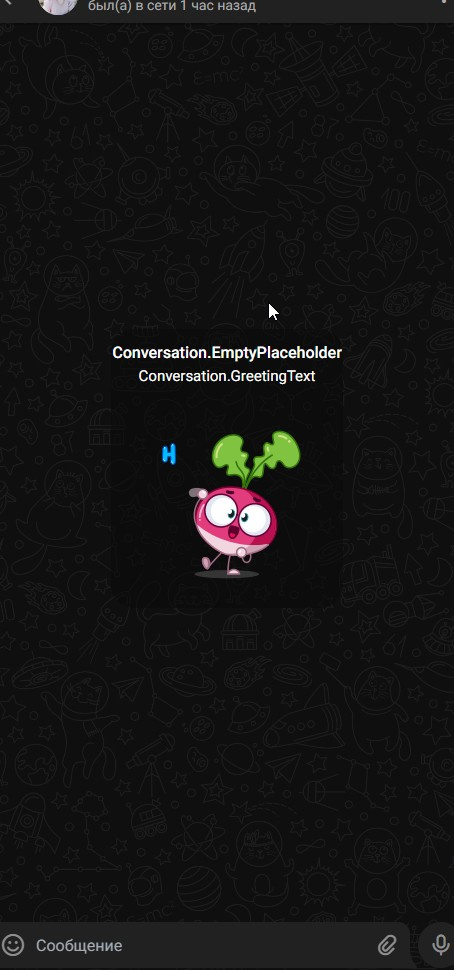
Кто-нибудь знает как изменить свой смайл(эмодзи) приветствия? Скриншот прикрепил. Или как посмотреть какой смайл(приветствия) у меня в аккаунте отображается когда хотят мне отправить сообщение?
- Вопрос задан более года назад
- 336 просмотров
Комментировать
Решения вопроса 0
Ответы на вопрос 1

Приветственный стикер выбирается случайным способом и ты никак не повлияешь на то, какой отобразится. В дискорде он и вовсе всегда один. Хочешь отправить другой — разверни клавиатуру и перейди в раздел своих стикеров.
Ответ написан более года назад
Комментировать
Нравится Комментировать
Ваш ответ на вопрос
Войдите, чтобы написать ответ

- Python
- +1 ещё
Как правильно асинхронно парсить телеграмм канал?
- 2 подписчика
- 10 часов назад
- 37 просмотров
Thief Game Wiki
5 ноября • Барон Норткрест любовался руинами храмов в Дэйпорте.
9 ноября • Доктор Хантфилд доложил, что изобрёл новый инструмент для опросов. Лишь немного крови.
29 ноября • Стал известен ритуал заключения Примали в сосуд.
Нет учётной записи?
Advertisement

Thief Game Wiki : Discord
Discord

Тип
Приложение для голосового, текстового и видеообщения
Статус
Бесплатное
Операционная система
Android, Linux, macOS, iOS, Windows, Windows Phone
Разработчик
Hammer & Chisel (Discord Inc.)
Страна
США, Сан-Франциско
Сайт разработчика
Discord (рус. Дискорд) — бесплатное приложение для голосового, текстового и видеообщения, используемое редакторами Часовой башни и присоединившимися читателями.
Описание [ | ]
Дискорд-сервер «Хромой Буррик» поддерживает функции отправки видео-, голосовых и текстовых сообщений, прикрепление вложений, поиск в сообщениях по заданным параметрам и форматирование. Реализованы функции уведомлений и упоминаний, ролей, статусов и пр.
Профиль [ | ]
Личные настройки находятся в нижнем левом углу экрана, под шестерёнкой справа от аватарки. Там же спрятана кнопка выхода из Дискорда.
- Изменить свой онлайн-статус: левой кнопкой мыши кликнуть в свой аватар слева внизу и выбрать нужный статус из заданных. Поддерживаются пользовательские статусы и их снятие по заданному времени.
- Просмотреть профиль другого участника: в списке справа найти нужного участника и кликнуть левой кнопкой. Во всплывшем окошке будут указаны роли участника и его ник (и номер-тег). Там же можно написать для себя любую пометку об участнике (коллега, тролль, должен стольник и пр.) или отправить ему личное сообщение.
- Настроить отношения с участником: выбрать участника, кликнуть правой кнопкой в списке справа, выбрать действие по вкусу.
- Внести в свой основной вики-профиль ссылку на свой аккаунт в Дискорде: кликнуть в свой ник в списке участников справа от окна сообщений и скопировать подпись под аватаркой (в формате Ник#12345), затем перейти в [[Участник: |свой профиль]] в Часовой башне, в правом верхнем углу поля с краткими данными об участнике нажать «Править», в самом низу в поле «Укажите ваше имя пользователя в Discord» ввести скопированные ранее данные, сохранить.
Роли [ | ]
Присоединившиеся к «Хромому Буррику» могут получать различные роли, дающие те или иные возможности (чтение закрытых каналов, управление своим ником, размещение ссылок, присоединение к голосовым каналам, административные действия и пр.).
Для получения роли «Горожанин» необходимо пройти верификацию, оставив подпись в скрижали «Свиток Бассо».
Упоминания [ | ]
Можно упоминать отдельных участников, всех или всех участников с определённой ролью, при этом упомянутые участники получат уведомление.
- Упоминание участника: @Ник участника
- Упоминание всех участников с ролью: @Название роли
Уведомления [ | ]
При появлении новых постов на сервере слева от канала появляется соответствующий значок и звуковое уведомление (возможны всплывающие уведомления). Звуки уведомлений и всплывающие сообщения можно отключить несколькими способами.
- Отключение звуковых уведомлений с определённых каналов: нажать на название канала правой кнопкой мыши и выбрать «Заглушить».
- Со всего сервера: аналогично кликнуть в иконку сервера правой кнопкой и выбрать «Заглушить сервер».
- Через профиль: в настройки профиля (шестерёнка слева от аватарки в нижнем левом углу окна), в раздел «Уведомления», выбрать нужные варианты.
- Отключение оповещений с определённого канала: нажать колокольчик в правом верхнем углу окна нужного канала. Отключается индикатор непрочитанных сообщений на канале и всплывающие уведомления (до упоминания участника).
Форматирование текста [ | ]
- Курсив: *текст*
- Жирный: **текст**
- Жирный курсив: ***текст***
- Подчеркнутый: __текст__
- Зачеркнутый: ~~текст~~
- Можно совмещать, например, подчеркнутый жирный: __**текст**__
- Цитирование: > текст цитаты
- Вставка текста в блок кода (весь пост): «`текст«`
- Вставка фрагмента текста в блок кода: `текст`
- Спойлер (скрытое сообщение): || текст или изображение, или эмодзи ||
- Отмена форматирования: / перед текстом (если необходимо отобразить звёздочки и др. символы форматирования).
Также при выделении фрагмента текста в окне набора сообщения появляется всплывающее меню в вариантами форматирования (жирный шрифт, курсив, зачёркнутый, цитата, фрагмент текста в блоке кода и спойлер).
Ссылки [ | ]
- Ссылки вставляются как простым копированием ссылки в пост, так и с помощью функции drag-and-drop (рус. тащи и бросай). Прикреплённые ссылки создают пост с картинки-превью страницы, на которую ведёт ссылка.
- Для вставки ссылки без автоматического подхватывания и добавления под ссылкой картинок-превью url-адрес обрамляется «уголками»:
- Аналогичным образом вставляются изображения, максимальный размер вложения 8 Мб.
Боты [ | ]
Бассо отзывается на различные команды. Опция доступна только участникам с ролью горожанина и выше, ответы сатрапа периодически изменяются, злоупотребление командами может привести к облаве с последующими казнями и пр. увеселениями.
Порядок ввода команд
Сначала пишется и отправляется пост-вопрос любого содержания, затем вводится (новым постом!) команда, соответствующая нужному ответу.
- !cemetery — отчёт об активности в чате.
- !drunk — при подозрениях в нетвёрдости стояния Бассо на ногах.
- !goodday — приветствие от Бассо участнику при заходе на сервер.
- !morning — утреннее приветствие от Бассо.
- !rank — показывает уровень «говорливости» участника.
- !sleep — пожелание от Бассо доброй ночи.
- !basyes — получить подтверждение/согласие Бассо.
- !basnot — несогласие Бассо.
Введённая команда автоматически удаляется после ответа Бассо.
Пример ввода команд
Доброе утро, Бассо!
!goodday
Ответ бота на команду
Бассо, пивная душа, каким ветром тебя качает?
!drunk
Ответ бота на команду
Бассо также способен воспроизводить музыку на радиоканале, управление воспроизведением осуществляется командами на канале #боты.
- !join — присоединение бота к радиоканал (пользователь должен быть присоединён к каналу).
- !leave — отключение бота от канала.
- !add [ссылка на видео, стрим, радиопоток или музыкальный файл] — добавление композиции в очередь (без кв. скобок).
- !play — воспроизведение композиции из очереди.
Фэндом [ | ]
Создан глобальный сервер Fandom/Gamepedia, подключиться к нему можно по ссылке . Сервер требует верификации, для этого необходимо:
- вписать в вики-профиль свой дискорд-ник (см. раздел «Профиль»);
- на канале #verification ввести команду !verify fandom Вики-ник (например, !verify fandom FunGorn), дождаться подтверждения бота (APPROVED: Account status is valid. You now have the Fandom role), проверить, присвоена ли роль Fandom, кликнув в свою аватарку;
- при желании можно на канале #bot-commands ввести команду !ru и получить доступ к русскоязычным каналам. Каналами управляет Юрий Кузнецов ака Kuzura.
Уточнить детали или получить помощь можно в «Хромом Буррике» у админов или модераторов.
Часто задаваемые вопросы#
Заикается/отключается музыка или радио. Что делать?#
У данной проблемы может быть несколько причин:
- Высокая нагруженность музыкального сервера: Степень нагрузки отображается в панели воспроизведения в самом дискорде и на странице Статистики. Если нагрузка менее 80%, проблема не в этом.
- Проблемы с соединением до голосового шлюза Discord или его высокая нагруженность: Между Вами и ботом есть узел, называемый голосовым шлюзом. У Discord их несколько и каждый привязан к выбранному в настройках голосового канала Региону. Проблемы могут быть как между шлюзом и ботом, так и между Вами и этим шлюзом. Пробуйте менять регион голосового канала и смотреть будут ли улучшения на каком-нибудь из них (полностью перезапуская при этом воспроизведение музыки).
- Проблемы с соединением бота до источника музыки: По независимым от нас причинам имеют место быть проблемы с соединением до источника музыки (SoundCloud, Яндекс.Музыка, радиостанции) когда сам источник музыки тормозит или нестабильное соединение до него. Проблема может нести как временный, так и постоянный характер и преимущественно для радиостанций. К сожалению, мы не компания с огромным бюджетом и не можем иметь по музыкальному серверу в каждой точке мира, чтобы обеспечивать стабильное соединение ко всему что только возможно. Если это происходит, пробуйте менять радиостанцию, воспользоваться SoundCloud вместо Яндекс.Музыки или наоборот.
Какие разрешения необходимы для доступа к панели управления ботом?#
Доступ к панели управления ботом могут получить только владелец сервера и администраторы (пользователи, у которых есть роль с правом «Администратор»).
Будьте внимательны, так как участник с этими правами способен изменить любой параметр в панели управления. Он сможет даже получить роли выше собственных при желании.
Что за печеньки в рангах, профиле участника, странице рейтинга?#
Просто счетчик, карма, система репутации. Чтобы повысить этот счетчик, можно:
- Написать сообщение с обращением к участнику и эмоцией печеньки ��, например: @JuniperBot :cookie:
- Добавить реакцию �� к сообщению этого участника.
Один участник другому может дать �� только раз в 10 минут.
Что такое кластер и звено?#
Звено — часть JuniperBot, которая отвечает за обработку определённого набора серверов;
Кластер — физический сервер, который отвечает за обработку определённых звеньев.
Можно ли воспроизвести сохраненный ранее плейлист бота и как это сделать?#
Для поддержавших есть такая возможность, можно просто передать ссылку на плейлист командой !плей :
!плей https://juniper.bot/playlist/99eb328f-d970-4265-ae6f-07c1d7ac8682 Ссылки на плейлист всегда отображаются в сообщениях о воспроизведении после нажатия кнопки сохранения плейлиста.
Будет ли функционал экономики?#
Не будет. Совсем. Никак. Никогда. Используйте наш шаблонный движок, и сделайте нужный вам функционал сами.
Будет ли поддержка плейлистов и музыки ВКонтакте?#
Нет. Скажите спасибо жадным копирастам, из-за которых ВКонтакте закрыл публичный доступ к инструментарию музыки.
Как рассчитать количество опыта на тот или иной уровень?#
Как настроить экспорт постов из группы ВКонтакте, уведомления о новых видео от YouTube каналов или оповещение о начале трансляции на Twitch?#
В панели управления вашим сервером в разделе «Публикации и подписки» нажмите на плюсик в правом нижнем углу, выберите интересующую Вас платформу и следуйте дальнейшим инструкциям.
Как ограничить использование команды по роли или в каналах?#
Изучите статью Пользовательские команды. Настройки прав доступа применимы и для встроенных команд.
Бот не выдаёт начальную роль и/или не отправляет приветственное сообщение.#
У данной проблемы может быть несколько причин:
- Вы проверяете это на боте. Джунипер не выдаёт начальную роль и не пишет приветственное сообщение ботам;
- У бота нет прав на изменение ролей участников;
- Начальная роль выше роли бота, из-за чего бот не может выдать её согласно иерархии;
- Проблемная начальная роль также назначена как роль мьюта в настройках модерации (бот выдаст роль мьюта только если участник был замьючен);
- На сервере включен «Отбор участников» (Membership Screening) и участник не согласился с правилами Вашего сервера.
Бот не выдаёт/снимает роли.#
У данной проблемы может быть несколько причин:
- Баг клиента дискорда. На деле бот снял роль и в аудите дискорда это можно проверить. Чтобы роли участника обновились нужно перезапустить его (Ctrl + R).
- У бота нет прав на изменение ролей участников;
- Начальная роль выше роли бота из-за чего бот не может её выдать по иерархии.
Информационные сообщения о мьюте/бане/кике/преде участника удаляются через некоторое время. Как это отключить?#
В панели управления в разделе «Общие» в настройках сообщений есть опция «Удалять сообщения об успешных операциях». Введите туда 0 если хотите, чтобы эти сообщения не удалялись.
На каком языке программирования написан бот?#
Бот написан на Kotlin и Java.
У меня есть идея. Где я могу её предложить?#
Вы можете предложить свою идею на нашем фидбэке.
Как отключить автозапуск Discord
При установке на компьютер Discord автоматически попадает в автозапуск и будет стартовать вместе с Windows. Однако не всегда требуется, чтобы мессенджер находился в активном состоянии, а каждый раз закрывать его не очень удобно. Поэтому можно отключить автозапуск, чтобы только вручную открывать Discord, когда это будет необходимо. Есть четыре метода, которые помогут решить данную проблему и изменить соответствующую настройку.
Если вы выполнили один из методов, но оказалось, что программа все равно запускается вместе с операционной системой, попробуйте реализовать и следующие варианты, чтобы обеспечить комплексное отключение необходимых параметров. Часто это позволяет избавиться от возникшей проблемы.
Вариант 1: Настройки Discord
Самый простой метод удаления Дискорда из автозагрузки – поиск нужной настройки непосредственно в самом мессенджере. Достаточно будет просто деактивировать переключатель, а затем перезапустить ПК, чтобы проверить, вступили ли изменения в силу. В следующей инструкции вы узнаете, где найти этот самый параметр.
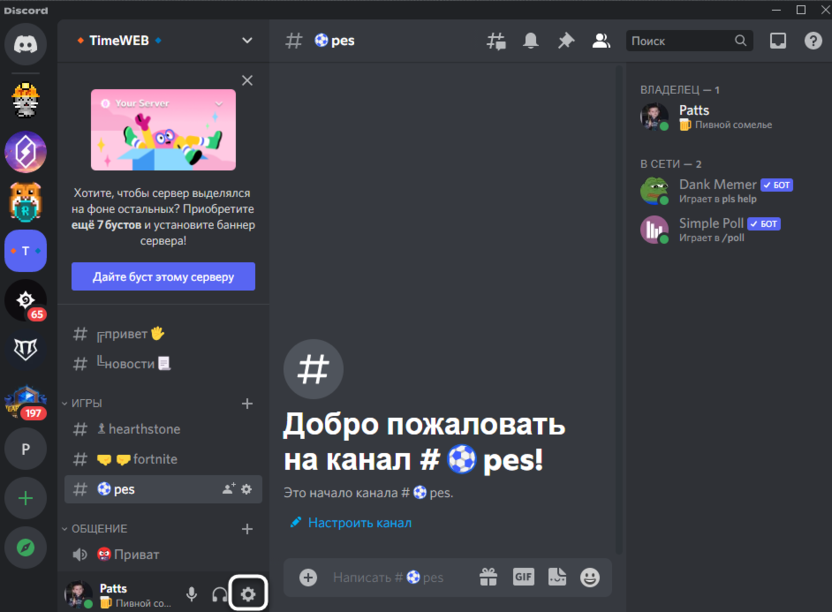
- Запустите мессенджер и на пользовательской панели внизу щелкните по значку с изображением шестеренки.
- Вы будете перенаправлены в окно настроек, где вас интересует раздел с названием «Настройки Windows».
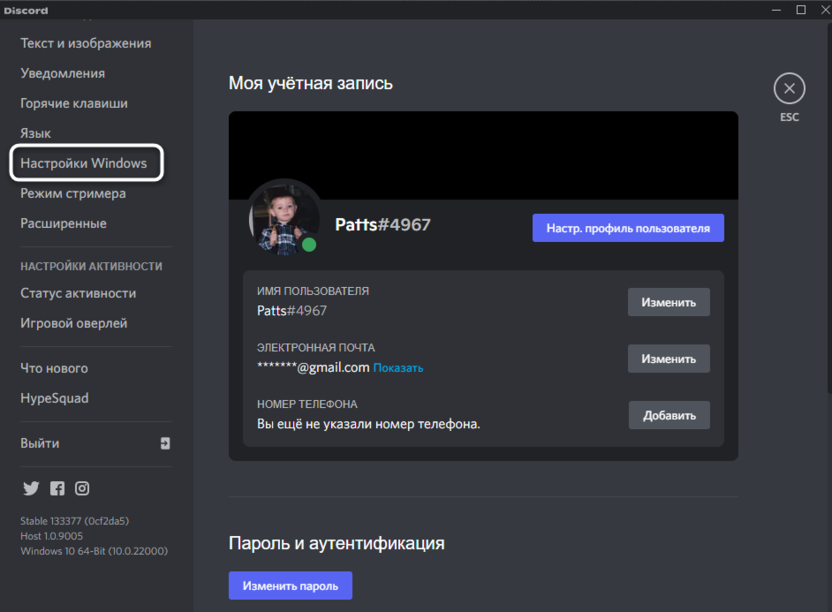
- Найдите параметр «Открыть Discord» и деактивируйте переключатель напротив него, чтобы он стал серым.
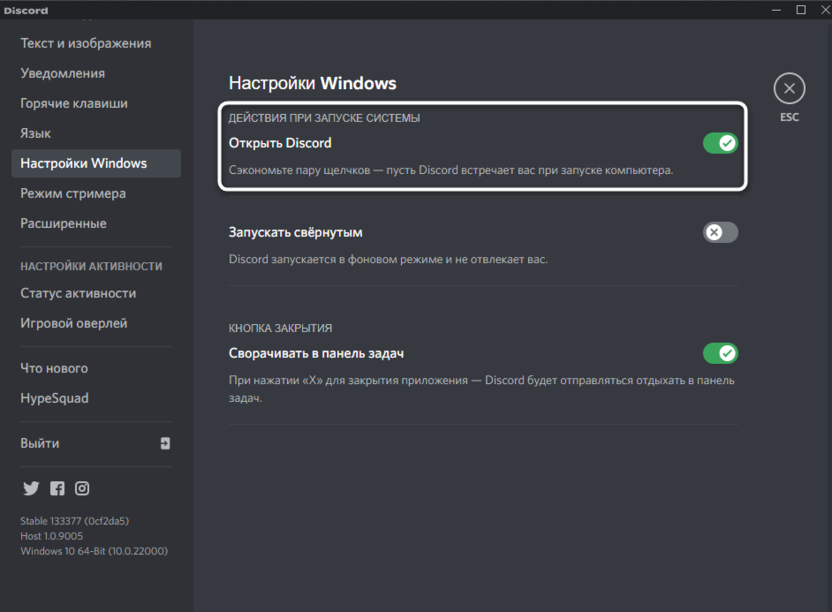
На этом все, поэтому вы можете сейчас или позже перезапустить операционную систему, чтобы проверить, не будет ли Дискорд автоматически запускаться. Кстати, в этом же меню с настройками вы можете сделать так, чтобы он открывался только свернутым, если вам мешает именно то, что каждый раз на экране появляется окно мессенджера.
Комьюнити теперь в Телеграм
Подпишитесь и будьте в курсе последних IT-новостей
Вариант 2: Диспетчер задач
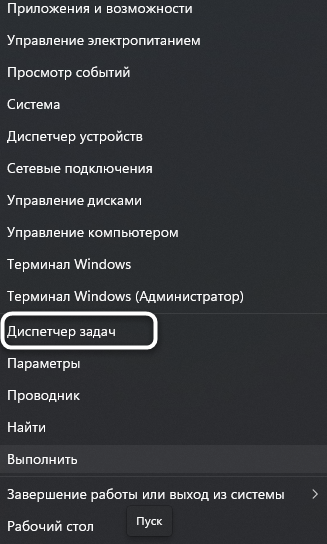
Автозапуск в Windows работает таким образом, что программа создает системную запись, которая обрабатывается при старте ОС, запуская и само приложение. Эта запись отображается на одной из вкладок Диспетчера задач, откуда ее и можно отключить.
- Щелкните по меню «Пуск» правой кнопкой мыши и из контекстного меню выберите пункт «Диспетчер задач». Если вы знаете другие методы запуска этого системного приложения, ничего не мешает использовать именно их.
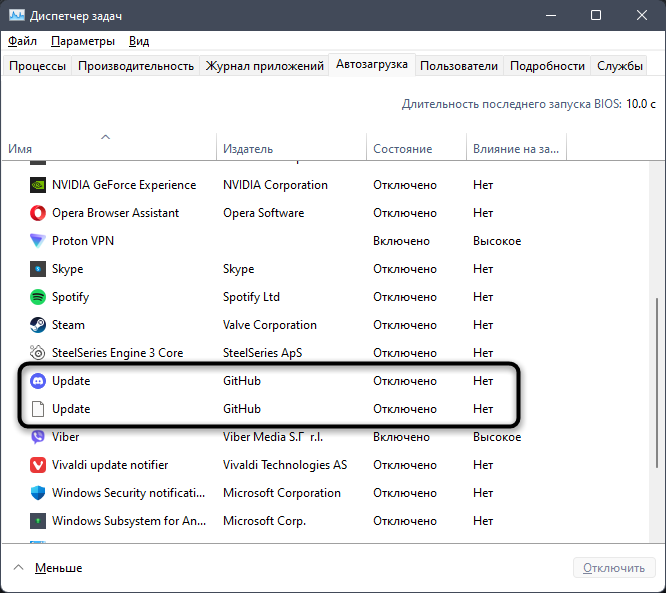
- Переключитесь на вкладку «Автозагрузка» и найдите строки с надписью «Update» от издателя «GitHub». У них может быть значок Discord или иконка пустого файла. Обратите внимание на состояние данных параметров. Если автозагрузка включена, то состояние будет «Включено».
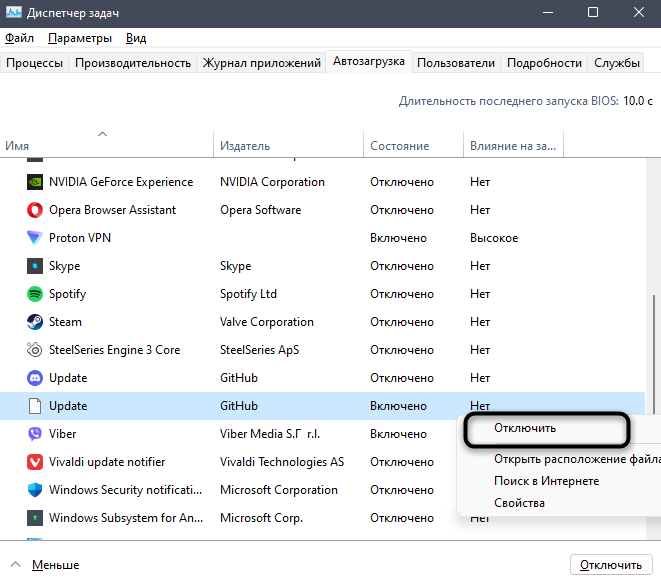
- Для отключения щелкните по строке правой кнопкой мыши и выберите пункт «Отключить». Сделайте так со всеми одинаковыми приложениями «Update», если в списке их больше одного.
Вариант 3: Параметры Windows
В настройках Windows есть еще один раздел, через который можно управлять автозагрузкой. Кстати, установленные в Диспетчере задач значения не всегда синхронизируются с этим разделом, поэтому может возникнуть ситуация, когда Дискорд все равно запустится. Рекомендую вам проверить состояние приложения и таким способом:
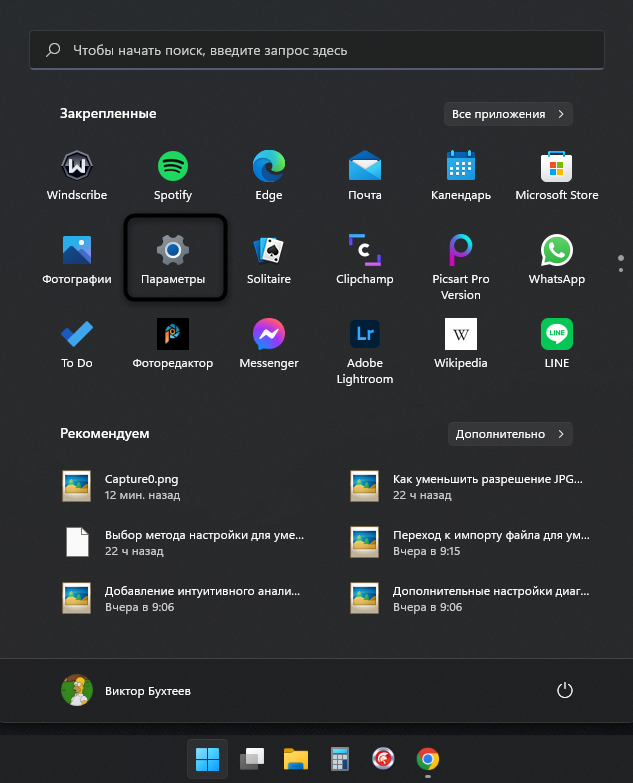
- Откройте меню «Пуск» и через него перейдите в «Параметры».
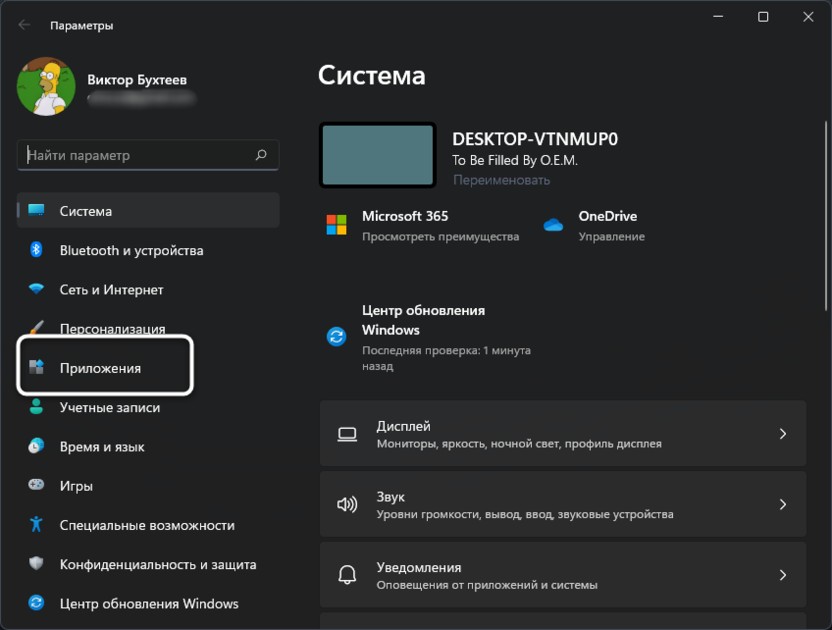
- На панели слева выберите раздел «Приложения».
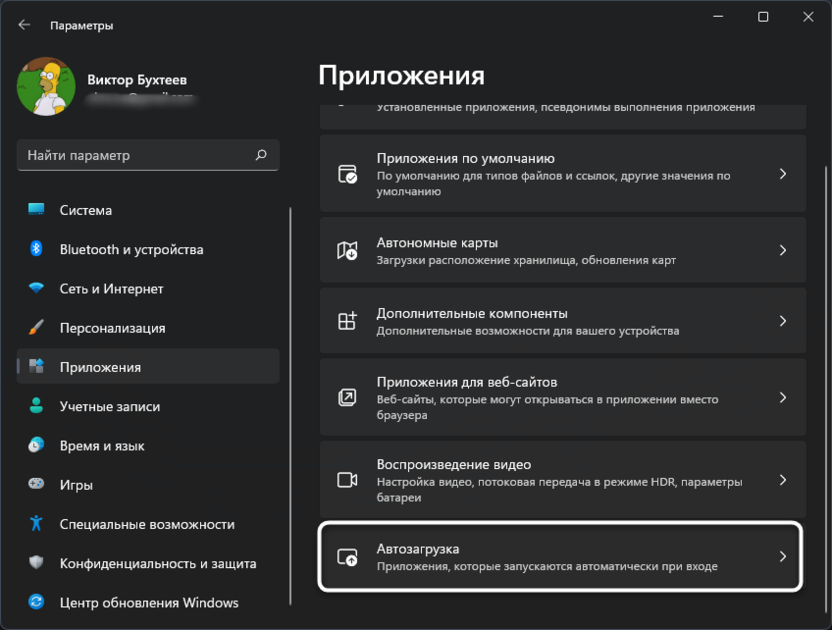
- Перейдите в категорию «Автозагрузка».
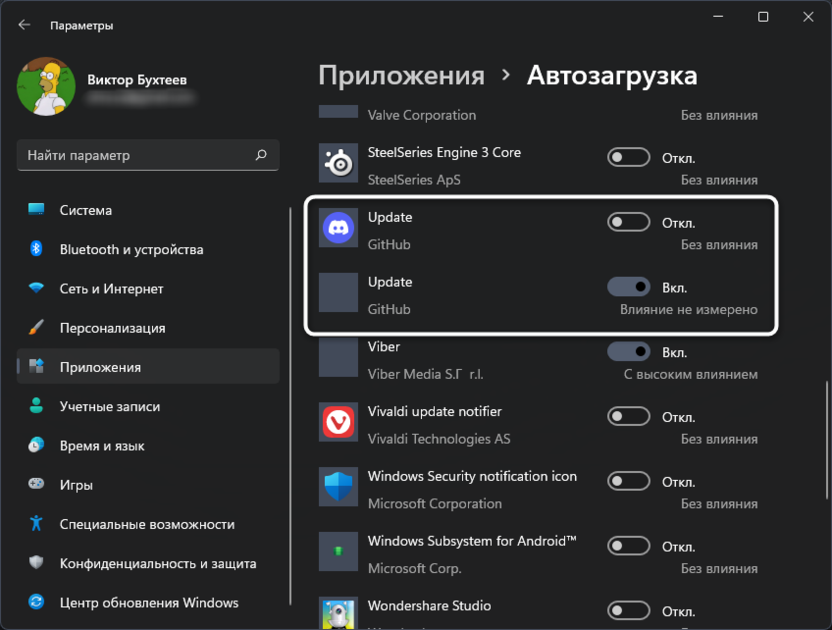
- В ней вы увидите такой же список приложений, как и в Диспетчере задач. Найдите связанные с Дискордом записи и измените состояние переключателей напротив них на «Откл.».
Вариант 4: Сторонние программы
Есть много разных программ, которые пользователи устанавливают для оптимизации Windows, удаления мусорных файлов и очистки кэша. Некоторые из них еще позволяют управлять автозагрузкой. Это может быть CCleaner, Autoruns, WinOptimizer и многие другие. Все они работают примерно одинаково, поэтому выделять конкретную не буду. Если у вас есть такая программа, откройте меню управлением автозагрузкой и отключите через нее записи, связанные с Discord примерно так же, как делали это при выполнении предыдущих инструкций.
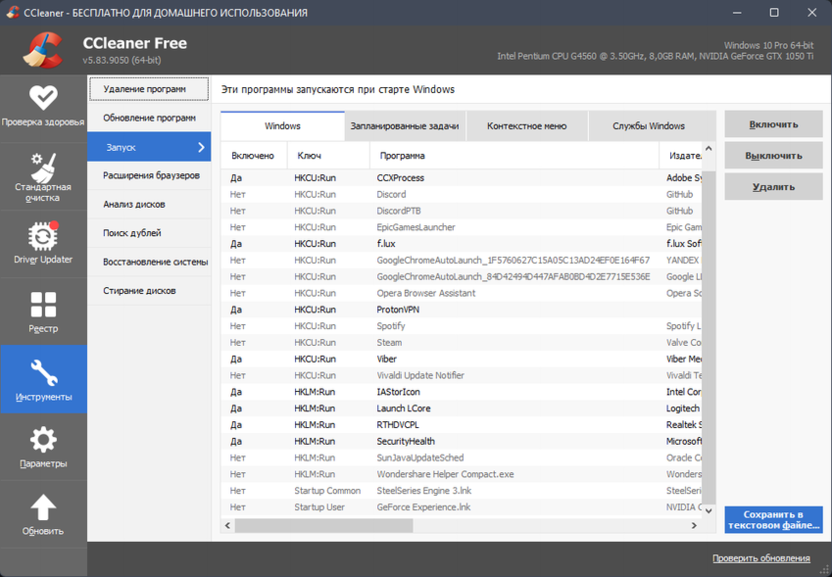
Вы можете приступить к проверке изменений после выполнения одного или нескольких предложенных методов. Все они были проверены и оказались работоспособными, поэтому можете выбрать любой, чтобы отключить автозагрузку Дискорда при запуске ПК. Повторюсь, что можете одновременно использовать хоть все варианты сразу, чтобы 100% добиться нужного результата.