Как отменить подписку в Гугл Плей (Play Market)?
Многие сервисы предлагают подписку на мобильных устройствах через собственные приложения. В большинстве случаев подписка платная, правда, не всегда – зачастую имеется бесплатный тестовый период, по окончании которого начинают списываться деньги с карты. Отмена подписки предполагает отключение от платных услуг. Мы покажем, как отключить подписку в Play Market.
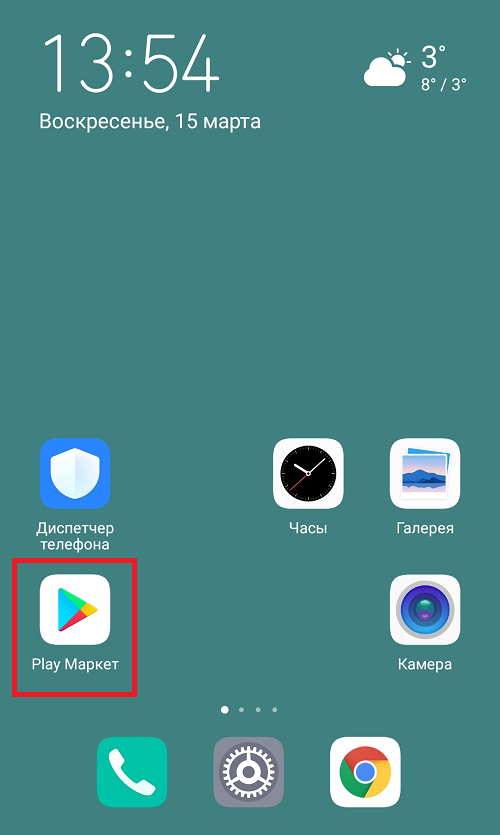
Подключаем интернет, заходим в Play Market.
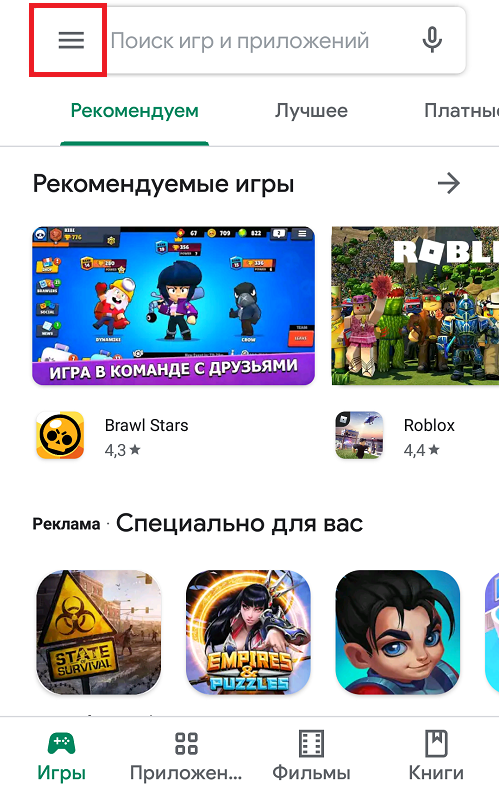
Далее нажимаем на кнопку “Меню”.
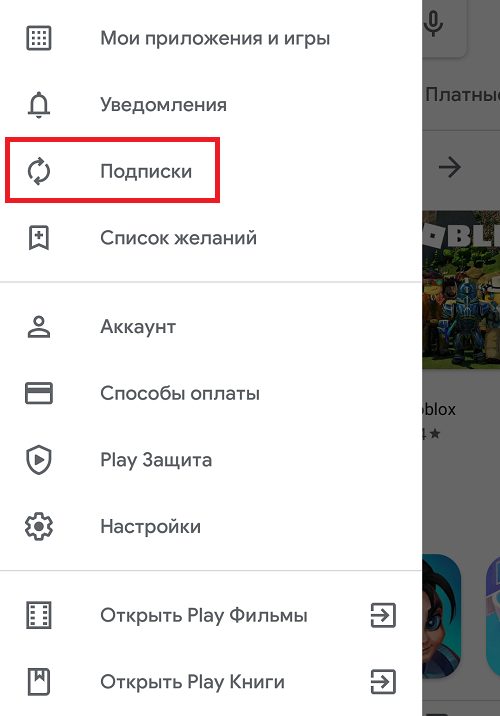
Находим строку “Подписки” и тапаем по ней.
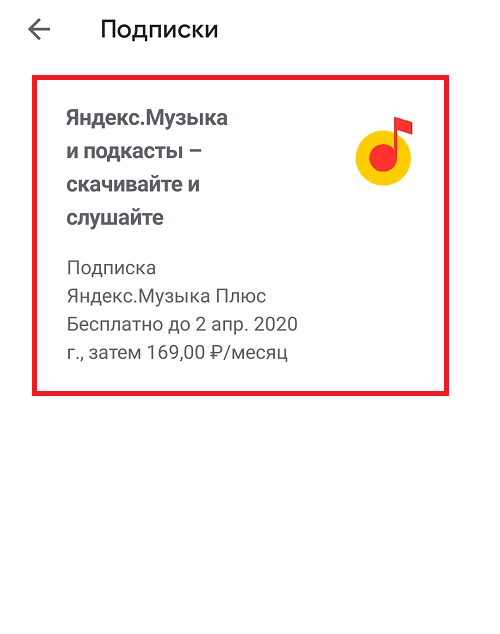
Видим текущие подписки. В нашем случае подписка одна. Нажимаем на подписку, которую желаем отменить.
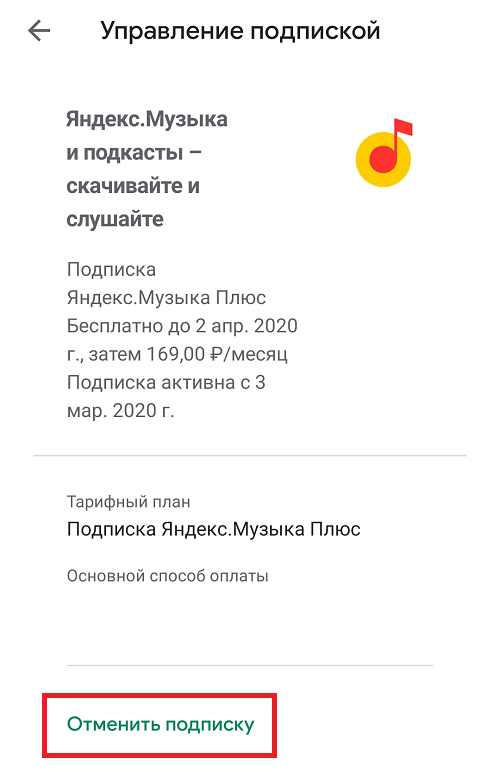
Находим кнопку “Отменить подписку”, тапаем по ней.
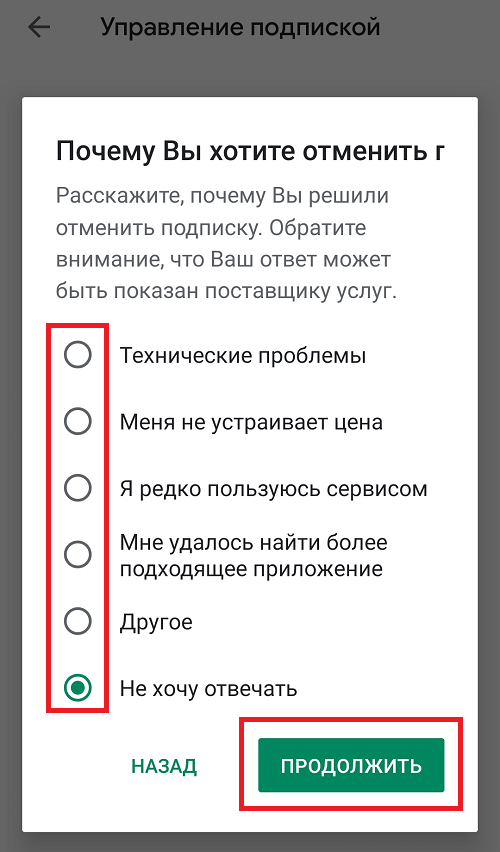
Указываем, почему хотим отменить подписку, затем нажимаем “Продолжить”.
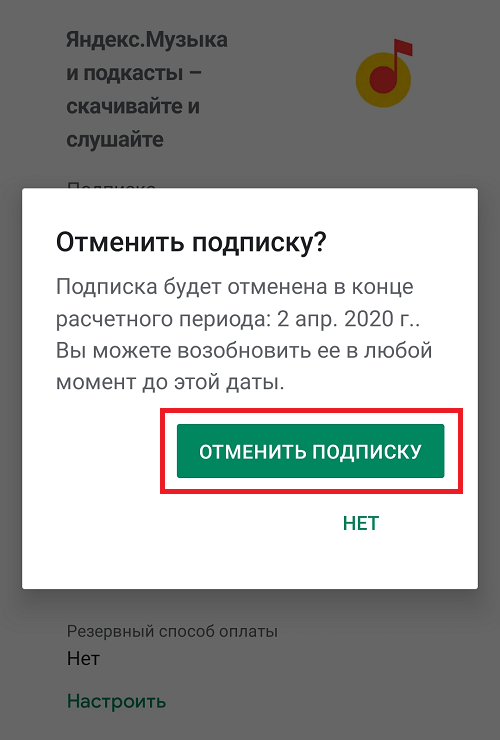
И видим сообщение, что подписка будет отменена.
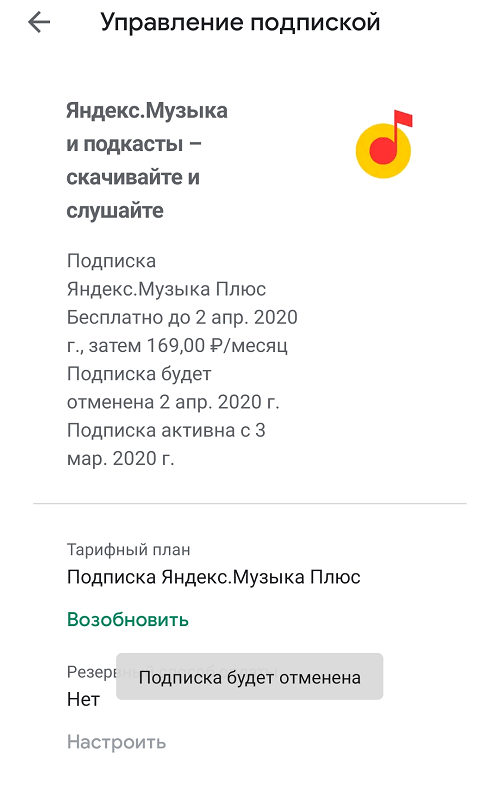
При этом сама подписка тестовый или оплаченный период будет действовать, и отменена будет только после этого периода.
- Оставить комментарий к статье.
- Подписаться на наш канал на YouTube.
- Подписаться на наш канал в Телеграме.
- Подписаться на нашу группу ВКонтакте.
- Подписаться на наш канал в Дзене.
Другие интересные статьи:
- Как обновить сервисы Google Play на Андроиде?
- Как удалить карту из Гугл Плей Маркет?
- Как добавить карту в Гугл Плей?
- Как обновить Ватсап на телефоне Андроид?
- Как войти в Плей Маркет на телефоне Андроид?
- Как обновить Плей Маркет на телефоне Андроид?
- Как записать видео с экрана телефона Android?
Как управлять подпиской в Google Play – отмена или изменение настроек
Подписки в Google Play подвергаются автоматическому продлению, если из них вы откажетесь или не удалите используемые способ оплаты.
Отмена подписки в Google Play
Помните, удаление приложения не отменяет подписку!
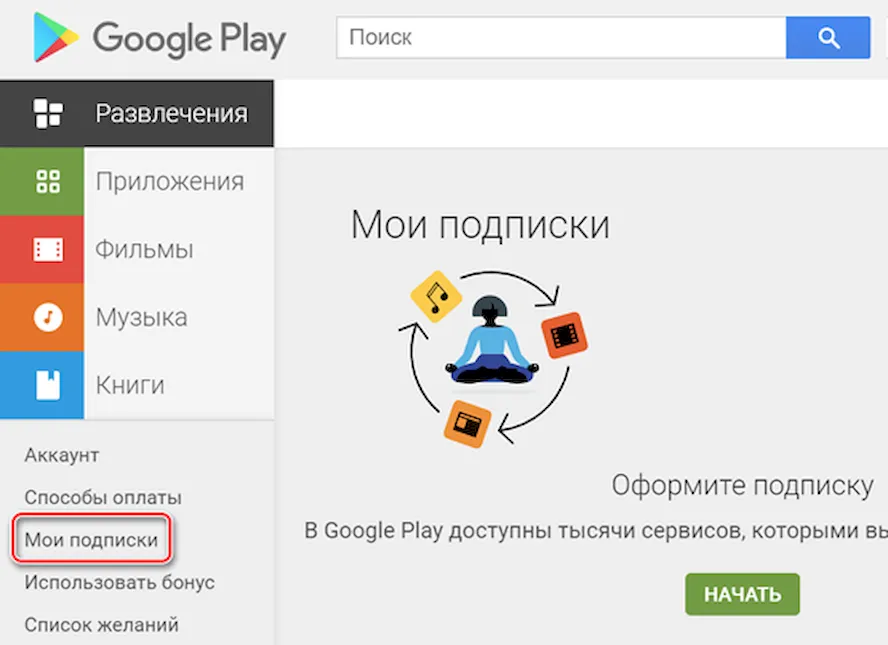
- Зайдите на play.google.com.
- Убедитесь, что вы используете правильный аккаунт Google.
- Слева нажмите Мои подписки.
- Выберите подписку, которую хотите отменить.
- Нажмите Управление → Отменить подписку.
Если у вас есть подписка, связанная с приложением, в случае его удаления из Google Play подписка аннулируется. В такой ситуации вы не имеете право на возврат средств за предыдущие подписки.
Что произойдет после отмены подписки
Если вы отмените подписку, вы по-прежнему можете использовать услуги в оплаченный период.
Например, если 1 января вы приобретете годовую подписку за 300 рублей и отменить её с 1 июля:
- Подписка будет действительна до 31 декабря.
- Но, следующий период оплачиваться не будет.
Повторное включение или отключение подписки
Если подписка была отменена, но по-прежнему активна:
- Зайдите на play.google.com.
- Убедитесь, что вы используете правильный аккаунт Google.
- Слева нажмите «Мои подписки».
- Выберите подписку, которую вы хотите восстановить.
- Нажмите Восстановить .
Примечание: некоторые подписки таким образом не восстановить.
Если подписка была Вами отменена, а её оставшееся время истекло, настройте подписку снова.
Управление подписками на устройстве с Android
Отмена подписки
Удаление приложения не отменяет подписку.
- На телефоне или планшете Android откройте Магазин Google Play.
- Убедитесь, что вы используете правильный аккаунт Google.
- Выберите Меню → Подписки.
- Выберите подписку, которую хотите отменить.
- Нажмите Отменить подписку.
- Следуйте инструкциям на экране.
Если у вас есть подписка, связанная с приложением, то в случае удаления приложения из Google Play, продление подписки аннулируется. В такой ситуации вы не имеете право на возврат средств за предыдущие подписки.
Что произойдет после отмены подписки
Если вы отмените подписку, вы по-прежнему можете использовать приложение в оплаченный период.
Например, если 1 января вы приобретете годовую подписку за 300 рублей и отменить её с 1 июля:
- Подписка будет действительна до 31 декабря.
- Но, наследующий период продлеваться не будет.
Повторное включение или отключение подписки
Если подписка была отменена, но по-прежнему активна:
- На телефоне или планшете Android откройте Магазин Google Play.
- Убедитесь, что вы используете правильный аккаунт Google.
- Выберите Меню → Подписки.
- Выберите подписку, которую вы хотите восстановить.
- Нажмите Восстановить.
- Следуйте инструкциям на экране.
Примечание: некоторые подписки восстановить не удастся.
Если подписка была отменена, и срок истёк:
Если подписка была Вами отменена, а её оставшееся время истекло, настройте её снова.
Возврат средств за подписки
Информация о возврате средств за подписки вы найдете в статье о возврате в Google Play.
Приостановка подписки
Некоторые приложения позволяют приостановить подписку. Если вы решите это сделать, то подписка будет приостановлена, после окончания текущего расчетного периода.
- Зайдите на play.google.com.
- Убедитесь, что вы используете правильный аккаунт Google.
- Слева нажмите Мои подписки.
- Выберите подписку, которую вы хотите приостановить.
- Нажмите Управление → Приостановить платежи.
- Выберите период, на который должны быть отложены платежи.
- Нажмите Подтвердить .
Возобновление приостановленной подписки
В любой момент вы можете возобновить подписку.
- Зайдите на play.google.com.
- Убедитесь, что вы используете правильный аккаунт Google.
- Слева нажмите Мои подписки.
- Выберите подписку, которую вы хотите возобновить.
- Нажмите Управление → Возобновить. Подписка будет немедленно включена.
Изменение параметров подписки
Проверка параметров подписки и даты продления
- Зайдите на play.google.com.
- Убедитесь, что вы используете правильный аккаунт Google.
- Слева нажмите Мои подписки.
Изменение формы оплаты за подписку
При продлении подписки используется тот же способ оплаты, что и для покупки. Продление осуществляется за за 24 часа до начала каждого периода подписки.
Для переключения на другую форму оплаты:
- Зайдите на play.google.com.
- Убедитесь, что вы используете правильный аккаунт Google.
- Слева нажмите Мои подписки.
- Найдите подписку, для которой вы хотите изменить способ оплаты.
- Нажмите Управление.
- Рядом со способом оплаты нажмите Обновить.
Изменение частоты подписки
Частоту подписки можно изменить только на телефоне.
- На телефоне или планшете Android откройте Магазин Google Play.
- Убедитесь, что вы используете правильный аккаунт Google.
- Выберите Меню → Подписки.
- В случае активной подписки нажмите Управление.
- Следуйте инструкциям, чтобы обновить способ оплаты.
Если вы не видите опцию «Изменить подписку», это означает, что в случае данного приложения эта функция недоступна.
Как отключить подписку в Google Play на Андроиде
Информации, которая поступает в ваш гаджет с каждым годом становится все больше. Не стоит даже и удивляться тому, что в один прекрасный день вы заметите непонятные списания немаленьких сумм с вашего электронного счета для оплаты какой-либо подписки, про которую вы и не помните. Не стоит наступать дважды на одни и те же грабли. Ниже поговорим о том, как отменить платные подписки в рамках операционной системы Андроид.
Как отключить подписку?
Чтобы полностью увериться в том, что вы имеете дело именно с подпиской, обратите внимание на списания ваших средств и информирование о них. Если деньги уменьшаются на карте или счете телефона, а информирование происходит через квитанции от Google – это подписки.
Важный момент, который стоит помнить: подписка не исчезает, если приложение не удалено. Если вы хотите решить вопрос окончательно – нужно закрыть подписку вручную, причем не позже последних суток перед списанием очередной суммы.
Есть два основных способа отмены подписки через сервис Google Play, о которых далее.
Через страницу приложения на Google Play
Зайдите в Google Play и найдите страницу приложения, подписку которого вы хотите отменить. Нажмите на иконку “Управление подписками”. После этого просто отключите ненужную подписку.


Через меню подписок Google Play

Последовательно выполните следующие шаги:
- Зайдите в Google Play.
- Перейдите в “Меню” и выберите “Подписки”.
- Найдя интересующую пункт, нажмите “Отменить подписку”.
- Выполните несколько завершающих операцию действий, следуя инструкциям, появляющимся на экране.

Что делать, если ручная отмена не помогла?
Бывает так, что приложение предлагает оформить подписку, но не дает возможности отказаться от нее впоследствии. Хоть это и звучит немного странно, но это не редкость. Как удалить дискорд с компьютера полностью изучайте по ссылке.
Также многие пользователи жалуются на то, что средства с их счетов списываются, но по какой подписке – непонятно.
Если вы попали в одну из этих неприятных ситуаций, можно попробовать следующие два способа:
- Обращение в службу поддержки. Хорошо помогает, если отмена не предусмотрена. Ни одна компания не заинтересована в негативных отзывах и судебных разбирательствах, поэтому представители поддержки приложения обязательно отменяют подписку и, возможно, даже вернут какие-то деньги. К тому же, пользователи, обратившиеся в службу поддержки, пополняют список “осведомленных”, и на их почту прекращаются некоторые рекламные рассылки.
- Перевыпуск кредитной карты. Этот метод как раз для тех пользователей, которые не могут найти причину списаний средств. Блокируйте карту по телефону и пишите в банке заявление на перевыпуск. Старые реквизиты больше нельзя будет использовать, и списания прекратятся. Возможно, кому-то покажется, что это слишком глобальный метод, однако он работает, как никакой другой.
Как отменить подписку на Google Play Store и приложение для Android

В Google Play Store размещаются все подписки внутри приложения, настроенные на вашем Android-устройстве. Если вы готовы прекратить платить за еженедельную, ежемесячную или годовую подписку, вот как отменить автоматическую оплату с помощью телефона Android и Play Store в Интернете.
Как отменить подписку в Google Play Store на Android
Самый простой способ отменить подписку на приложения для Android – использовать смартфон на Android.
Начните с запуска приложения «Play Store». Если вы не можете найти его на своем устройстве, проведите пальцем вверх по домашнему экрану, чтобы открыть ящик приложения, а затем прокручивайте, пока не найдете приложение.
Программы для Windows, мобильные приложения, игры — ВСЁ БЕСПЛАТНО, в нашем закрытом телеграмм канале — Подписывайтесь:)

Затем нажмите на значок меню гамбургера в верхнем левом углу интерфейса.

Нажмите на опцию «Подписки», найденную в середине списка.

Теперь вы должны увидеть каждую подписку, за которую вы платите через Google Play Store. Нажмите на подписку, которую вы хотите отменить.

Выберите ссылку «Отменить подписку», расположенную внизу страницы.

Укажите причину отмены подписки, а затем нажмите кнопку «Продолжить».

Подтвердите, что вы хотите отменить подписку Play Store на Android-приложении, нажав кнопку «Отменить подписку».

Ваша подписка на приложение будет оставаться активной до конца платежного периода.
Если это новая подписка, вы можете запросить возврат средств в Google Play Store.
Как отменить подписку на Google Play Store через Интернет
Если у вас больше нет доступа к устройству Android или вы вместо этого управляете своими финансами со своего компьютера, вы можете отменить подписку на приложения через веб-сайт Google Play Store.
Начните с посещения Google Play магазин от вашего браузера по выбору. Оттуда выберите ссылку «Мои подписки» на левой боковой панели.

Затем нажмите кнопку «Управление» в правой части экрана, связанную с подпиской, которую вы хотите отменить.

Выберите опцию «Отменить подписку» в нижней части всплывающего меню.

Наконец, нажмите кнопку «Отменить подписку», чтобы подтвердить свое решение.

Опять же, подписка будет оставаться активной до конца вашего платежного периода.
Программы для Windows, мобильные приложения, игры — ВСЁ БЕСПЛАТНО, в нашем закрытом телеграмм канале — Подписывайтесь:)