Как отключить обновление Windows XP
Отключение обновления Windows XP — крайне нежелательное действие, в результате которого ваш компьютер будет подвержен повышенному риску. Но если вам все же необходимо отключить обновление Windows, следуйте шагам этого совета.
Для отключения обновления Windows XP, вам необходимо выполнить следующие действия:
- Нажмите на кнопку Пуск, затем на Панель управления:

- В открывшемся окне Панели управления, дважды нажмите на значок Центра обеспечения безопасности:

- Затем на Автоматическое обновление:

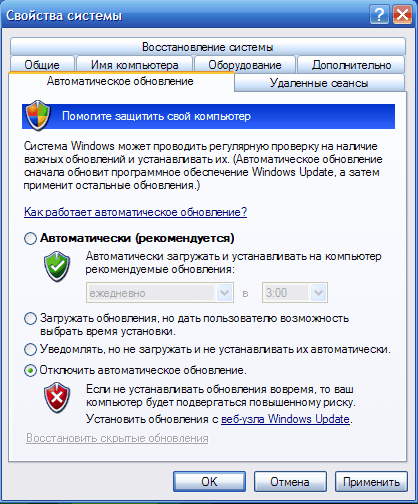
- Поставьте отметку на пункт Отключить автоматическое обновление:

- Нажмите на Применить и, затем, ОК.

После того, как вами будет успешно отключено обновление Windows, система будет сообщать вам о этом факте сообщением, появляющемся в нижем правом углу:
Как мы убедились, отключить обновление Windows XP весьма просто.
Внимание! Отключение обновления Windows XP — крайне нежелательное действие, в результате которого ваш компьютер будет подвержен повышенному риску. Взвесьте все, прежде чем идти на такой шаг.
Остались вопросы?
Если у Вас что-то не получилось или остались вопросы по данной проблеме — обратитесь к автору и он Вам поможет.
Станьте одним из экспертов!
Мы будем рады видеть в своих рядах людей, которые могут поделиться своим опытом с другими!
Linux (Ubuntu,Debian,Fedora), MS Windows (Server/Desktop), PHP.
Решение IT-проблем любой сложности.
Как отключить автообновление Windows XP

Автоматическое обновление Windows отключать не рекомендуется, поскольку это может негативно сказаться на уровне защищенности и стабильности работы компьютера.
Тем не менее, в некоторых случаях отключать автообновление Windows все-таки целесообразно. Например, если компьютер использует дорогостоящее мобильное подключение к Интернету или в других похожих ситуация.
Чтобы отключить автоматическое обновление в Windows XP необходимо обладать правами администратора компьютера.
Порядок действий:
• зайти в меню «Пуск» (кнопка в левом нижнем углу экрана), открыть Панель управления и дважды щелкнуть мышкой по пункту «Система»;

• в открывшемся окне перейти на вкладку «Автоматическое обновление», поставить галочку возле пункта «Отключить автоматическое обновление», нажать кнопку «Применить», затем — кнопку «ОК»;
• на клавиатуре нажать кнопку Win (с логотипом Windows, расположена в нижнем ряду слева) и, не отпуская ее, нажать кнопку R . В открывшемся окне напечатать services.msc , после чего нажать клавишу Enter.

• откроется список системных служб, среди которых нужно найти службу с названием «Автоматическое обновление Windows» и дважды щелкнуть по ней левой кнопкой мышки;

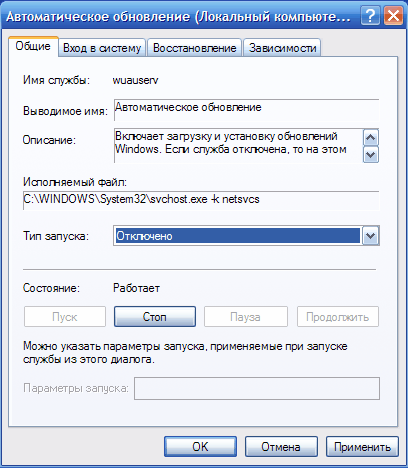
• в появившемся окне возле «Тип запуска» установить значение «Отключено», нажать кнопку «Применить», затем — кнопку «ОК».
Чтобы все изменения вступили в силу, необходимо перезагрузить компьютер. После перезагрузки Windows XP автоматически обновляться больше не будет.
ПОДЕЛИТЬСЯ:

НАПИСАТЬ АВТОРУ
Похожие материалы

Как обновить Windows 8.1 или 7 до Windows 10
Если у Вас возникло желание обновить свою Windows 7 или 8 до Windows 10, но в области уведомлений компьютера сообщение о такой возможности все никак не появляется — не отчаивайтесь. Дожидаться этого момента не обязательно. Обновить систему можно прямо сейчас.
После обновления до Windows 10 на компьютере сохранятся почти все программы и их параметры, за исключением несовместимых. Возможно, придется также скачать и установить новые драйверы для некоторых устройств. Если после обновления Вас что-то не устроит, вы сможете без труда вернуться до прежней версии Windows.

Как отказаться от обновления до Windows 10
После выхода Windows 10 компания Microsoft, которая, как известно, является разработчиком этой операционной системы, предложила пользователям лицензионных Windows 7 и Windows 8 бесплатно обновиться до «Десятки».
Меню обновления до Windows 10 автоматически появляется в области уведомлений компьютера и периодически напоминает пользователю о себе, даже если он не собирается им воспользоваться. При чем, возможность отказа от обновлений в этом меню не предусмотрена.
Тем не менее, можно отказаться от обновления до Windows 10 и убрать его значок из области уведомлений.

Как отключить автоматическое обновление Windows 7, Windows 8
Отключение автоматического обновления в Windows 7 и Windows 8 является привилегией администратора компьютера. Если пользователь не обладает правами администратора, отключить автообновление он не сможет.

Как отключить автоматическое обновление Windows Vista
Отключить автоматическое обновление в Windows Vista может только администратор компьютера.

Как с Windows 10 вернуться на Windows 7 или Windows 8
Не всем пришлась по вкусу Windows 10. Многие пользователи после обновления операционной системы своего компьютера интересуются, как вернуть обратно Windows 7 или Windows 8.1.
Вероятно, в компании Microsoft прогнозировали такой вариант развития событий и предусмотрели возможность быстрого отката «Десятки» до «Восьмерки» или «Семерки» (в зависимости от того, с какой системы проводилось обновление).
Воспользоваться этой возможность можно в течение первого месяца работы Windows 10.

Создание, использование и удаление точек восстановления Windows
Точка восстановления Windows — это копия основных настроек компьютера, которую можно использовать для быстрого возврата операционной системы Windows в состояние, в котором она находилась в момент создания этой точки.
Любителям экспериментировать с компьютером уметь пользоваться точками восстановления просто необходимо. Если что-то пойдет не так и компьютер начнет работать нестабильно, всего за несколько минут его можно будет вернуть в рабочее состояние, «откатив» настройки до последней сохраненной точки.
В целях экономии дискового пространства одновременно хранить на компьютере много точек восстановления нецелесообразно (одной вполне достаточно).

ПОКАЗАТЬ ЕЩЕ
Как отключить автоматическое обновление системы Windows XP?
Чтобы ускорить работу Windows XP, можно сделать следующее:
Отключить восстановление системы.
Для этого зайдите в меню «Пуск» и кликните правой кнопкой мышки по значку «Мой компьютер». Откройте пункт «Свойства» и откройте в нем вкладку «Восстановление системы». Включите флажок «Отключить восстановление системы», после чего жмите кнопку «ОК». Для подтверждения отключения восстановления системы щелкните по кнопке «Да».
Отключить автоматическое обновление.
Большинство пользователей Интернета и так страдают из-за плохой связи с сетью, при этом еще и Windows XP загружает канал связи, тайком скачивая десятки мегабайт данных для собственного обновления. Чтобы отключить эту опцию, жмите Пуск — выполнить — msconfig — службы, где снимаете галочку с пункта «Автоматическое обновление».
Увеличить скорость появления меню.
Заходите в меню «Пуск», далее: выполнить — regedit.exe — HKEY_CURRENT_USER Control Panel Desktop MenuShowDelay, и вместо 400 ставите произвольное число. Чем оно будет меньше, тем быстрее будет появляться меню.
Отключить визуальные эффекты.

Кликните правой клавишей мыши по папке «Мой компьютер», заходите в «Свойства», выбираете вкладку «Дополнительно». Появится окно, где будут пункты «Профили пользователей», «Загрузка и восстановление», «Быстродействие». Выбираете «Быстродействие», Заходите в «Визуальные эффекты», где отключаете все, за исключением:
Использования типичных задач для кнопок;
Гладкого прокручивания списков;
Использования стилей кнопок;
Оптимизировать работу с NTFS.
Когда в проводнике открывается папка, которая расположена на диске с файловой системой NTFS, проводник обязательно обновит метку «время последнего доступа» для всех файлов в этой папке! И эта процедура может занять немало времени, учитывая, что в некоторых папках содержатся сотни, и даже тысячи файлов. Чтобы избежать этого, создайте в реестре: такой ключ HKEY_LOCAL_MACHINE SYSTEM CurrentControlSet Control FileSystem NtfsDisableLastAccessUpdate, которому присвойте значение 1 (тип dword).
Отключить посылку ошибок.
Откройте «Мой компьютер», далее «Свойства» — дополнительно — отчеты об ошибках. И просо отключаете отчеты.
Отключить автозапуск диска.
При вставке диска в дисковод появляется окно (autorun). Чтобы отключить его, в ключе HKEY_LOCAL_MACHINE SYSTEM CurrentControlSet Services Cdrom AutoRun необходимо прописать 0.
Отключить zip — файлы.
Основным архиватором по умолчанию является стандартный виндовский ZIP. Однако большинство использует Winrar. Чтобы отключить поддержку ZIP, жмете WIN+R и вводите команду: regsvr32 /u zipfldr.dll.
Как отключить автоматическое обновление в Windows XP?
Отключить автоматическое обновление можно по аналогу статьи Как отключить автоматическое обновление в windows 7, но всё же давайте рассмотрим его на примере Windows XP со скриншотами.
Итак, первым делом заходим в Пуск — Панель управления.
В нём лучше сделать вид Классический

как отключить автоматическое обновление
Находим пункт Администрирование и запускаем его

как отключить автоматическое обновление
Далее запускаем Службы

как отключить автоматическое обновление
Находим службу Автоматическое обновление и смотрим «состояние» и «тип запуска» — если у Вас включено автоматическое обновление, то они будут как на скриншоте ниже:

как отключить автоматическое обновление
Заходим в эту службу и в окне, на вкладке Общие меняем:
1) В поле Тип запуска через выпадающий список выбираем Отключено;
2) Нажимаем Стоп;
3) Нажимаем Применить;
4) Ок:

как отключить автоматическое обновление
Теперь вид службы должен быть таким:

как отключить автоматическое обновление
Разумеется, для того, чтобы включить автоматическое обновление нужно проделать то же самое, только в поле Тип запуска выбрать Авто.
Похожие публикации
Отключаем автоматическое обновление 9 лет и 9 месяцев назад, Администрирование в windows 8
Microsoft — инструмент блокировки IE10 для Windows 7 10 лет и 9 месяцев назад, Новости Windows
- Комментарии
- ВКонтакте
1 комментарий
Новые публикации
Лента комментариев
- НЕДОКУМЕНТИРОВАННЫЕ ВОЗМОЖНОСТИ WINDOWS 7 Александр месяц и неделю назад
1 Автор: Александр Тема: НЕДОКУМЕНТИРОВАННЫЕ ВОЗМОЖНОСТИ WINDOWS 7 Символьные папки. Это не полный список, есть и другие.
70 Автор: Миха Тема: Перемещаем папки установки программ и профилей по умолчанию Сделал первый этап на винде 8. Перестали работать иконки. Логично, все пути теперь ведут на D. Делал это ради одной объемной проги, которая не давала выбора на какой диск ставить и ставилась на C. Откатил назад, мне лень все копировать на D и прописывать пути, проще установить другую прогу. Что и сделал. Хорошо, что все откатилось, вернул пути на C в реестре. Боли не было. Но и способ так себе, хорош при установке с нуля, а не на рабочем компе. Много чего переносить и не авернчка потеряется чт .
1 Автор: Алёна Тема: АДМИНИСТРИРОВАНИЕ WINDOWS 7 Здравствуйте.
У меня на ровном месте учётка в Виндовс 7 разделилась на 2 – мою и администратора. В моей зарублены все права. Нет доступа к Диспетчеру задач, выключению компьютера и т.п.
По вашей инструкции сделать ничего не могу, т.к. GPEDIT.MSC нет ни в одной из учёток. Подскажите, где ещё можно найти эти настройки?
13 Автор: Ник Тема: Пропало меню отправить Оч странно, но вчера я протр@хался весь день и ничего не вышло. И папки в АppData удалял/возвращал и эту ? операцию проделывал и КУЧУ других. Но вот сегодня ещё раз попытался. Вчера меню отправить вообще пропало из контекстного меню, а сегодня я решил, что могу попробовать его восстановить и получилось! Спасибо Вам за Ваш чудесный мозг и знания!
20 Автор: Имя Тема: Где скачать вирусы Ищу сайт где скачать вирус, нахожу данны сайт, хочу скачать вирусы но их тут нет
На сайте VindaVoz.ru размещены и публикуются полезные компьютерные советы и статьи на тему популярной операционной системы Windows (XP, 7, 8, 10), а так же категории по Новостям Windows, Программному обеспечению (Софту), «Железу» и Полезными инструкциями. Все полезные советы снабжены скриншотами.