Как отключить колонку Яндекс Алиса
Остановить воспроизведение контента/работу навыка прямо сейчас: «Алиса, хватит». Отложенная остановка воспроизведения: «Алиса, выключись через хх минут/час/полчаса итд». Выключение Станции из сети. Просто вытащите вилку из розетки, никаких дополнительных команд для подготовки к выключению не требуется.
Как полностью выключить Алису
Как отключить Алису на телефоне:
1. Откройте настройки приложения.
2. Перейдите в раздел «Голосовая активация».
3. Отключите опцию «Использовать голосовую активацию».
Можно ли дистанционно выключить Алису
Откройте пункт «Настройки», прокрутите список до раздела «Поиск» и кликните на «Голосовые возможности». В следующем окне выберите «Не использовать голос». Теперь голосовой помощник Алиса в браузере будет деактивирован.
Как отключить Алису и подключить заново
Настроить заново или изменить сеть:
1. Нажмите кнопку отключения микрофонов и подержите ее шесть секунд, пока световая панель не загорится белым.
2. Откройте приложение Дом с Алисой. Вы увидите баннер «Найдена Станция 2». Нажмите кнопку Подключить и следуйте инструкциям в приложении. Если баннер не появился
Как выключить умную колонку
Первое включение и настройка:
1. Включите Станцию 2 в розетку.
2. Дождитесь приветствия Алисы.
3. Откройте приложение Дом с Алисой. На экране появится баннер «Найдена Станция 2». Нажмите кнопку Подключить и следуйте инструкциям в приложении. А если у меня приложение «Яндекс — с Алисой»?
Как выключить колонку Яндекс Алиса
Как вы знаете, отключить Алису нельзя, но можно ее сделать менее заметной. Вот вам еще парочка советов. Находясь в этом же пункте, отключите ползунок возле «Проиграть звук активации»: когда вы будете обращаться к Алисе, звука не будет — подойдет для тех, кто не хочет будить домочадцев поздно ночью.
Как отключить Яндекс станцию Алиса
Перейдите на страницу управления подписками. Выберите активную подписку. Нажмите Отменить подписку.
Чтобы отвязать Станцию:
1. Откройте приложение Дом с Алисой и выберите Станцию в списке устройств.
2. Нажмите кнопку Отвязать устройство.
Как выключить Яндекс Алису
1. Нажмите → Настройки → Инструменты.
2. В разделе Голосовой помощник «Алиса» отключите активацию голосом (опция Включить голосовую активацию фразой).
Как отключить умную колонку Алиса
Чтобы отвязать Станцию:
1. Откройте приложение Дом с Алисой и выберите Станцию в списке устройств.
2. Нажмите кнопку Отвязать устройство.
Как отключить Алису в Яндекс:
1. Найдите пункт «Голосовые возможности»
2. Отключите пункты «Голосовой ассистент в системе», «Чтение страниц»
3. Активируйте пункт «Не использовать голос»
Как отключить колонку Алису от подписки
Дом с Алисой или свой аккаунт и при этом не отмените подписку, деньги будут списываться по-прежнему:
1. Перейдите на страницу управления подписками.
2. Выберите активную подписку.
3. Нажмите Отменить подписку.
Как выключить станцию Алиса
Отложенная остановка воспроизведения: «Алиса, выключись через хх минут/час/полчаса итд». Выключение Станции из сети. Просто вытащите вилку из розетки, никаких дополнительных команд для подготовки к выключению не требуется.
29.05.2023 Как отключить колонку Яндекс Алиса
Умные колонки стали незаменимым атрибутом многих домов, их функции помогают упростить жизнь в бытовых вопросах, а также развлечься и получить доступ к целому морю информации. Одной из таких популярных умных колонок является Яндекс Алиса. Однако бывают случаи, когда необходимо ее отключить.
Существует несколько способов отключить умную колонку Яндекс Алису.
Первый способ — это отвязать колонку от приложения Дом с Алисой. Для этого необходимо открыть данное приложение на устройстве и выбрать Станцию из списка устройств. Затем нужно нажать кнопку «Отвязать устройство», и умная колонка больше не будет связана с приложением.
Следующий способ — это выключить Алису колонку прямо сейчас. Для этого нужно произнести фразу «Алиса, хватит», и она перестанет воспроизводить контент или работу навыка. Если же нужно продолжить воспроизведение и выключить умную колонку через некоторое время, можно произнести фразу «Алиса, выключись через хх минут/час/полчаса и т.д.». Также можно просто вытащить вилку из розетки колонки, чтобы полностью выключить ее.
Для отключения Алисы на телефоне необходимо открыть настройки приложения Яндекс, перейти в раздел «Голосовая активация» и отключить опцию «Использовать голосовую активацию». Таким образом, умная колонка больше не будет реагировать на голосовые команды.
Если нужно дистанционно отключить Яндекс Алису на компьютере, то нужно открыть раздел «Настройки», прокрутить список до раздела «Поиск» и выбрать «Голосовые возможности». В следующем окне нужно выбрать «Не использовать голос», и Алиса больше не будет активироваться на компьютере.
Если вдруг потребуется перенастроить или изменить сеть умной колонки, можно нажать кнопку отключения микрофонов и подержать ее шесть секунд, пока световая панель не загорится белым. Затем нужно открыть приложение Дом с Алисой, увидеть баннер «Найдена Станция 2» и нажать кнопку «Подключить», следуя инструкциям в приложении.
Если умная колонка Яндекс Алиса не нужна вообще, можно отменить подписку на ее использование на соответствующей странице управления подписками. Также можно сделать ее менее заметной, отключив ползунок возле «Проиграть звук активации».
Таким образом, отключение умной колонки Яндекс Алисы не является сложной задачей и может быть выполнено разными способами в зависимости от того, какой вариант больше подходит конкретному пользователю.
Как отвязать Яндекс станцию мини от чужого аккаунта
Откройте приложение Дом с Алисой и выберите Станцию в списке устройств. Нажмите кнопку Отвязать устройство.
Как отвязать Яндекс станцию Лайт от чужого аккаунта
- Откройте приложение Дом с Алисой и выберите Станцию Лайт в списке устройств.
- Нажмите кнопку Отвязать устройство.
Как отвязать умную колонку Алиса от аккаунта
Отвяжите устройство от аккаунта:
- Войдите в приложение Яндекс на устройстве Android или iOS.
- Скажите в приложении Алиса, настрой колонку
- Выберите нужную колонку.
- Нажмите кнопку Отвязать устройство.
Как скинуть Яндекс станцию мини до заводских настроек
Чтобы сбросить настройки Станции Мини:
- Отключите адаптер питания от Станции Мини.
- Нажмите кнопку отключения микрофонов и, не отпуская ее, снова подключите к Станции Мини адаптер питания.
- Удерживайте кнопку отключения микрофонов, пока подсветка не поменяет цвет.
- Отпустите кнопку отключения микрофонов.
Как отвязать Алису мини от аккаунта
- Откройте приложение Дом с Алисой и выберите Станцию Мини в списке устройств.
- Нажмите кнопку Отвязать устройство.
Как настроить Алису мини заново
Откройте приложение Дом с Алисой. Вы увидите баннер «Найдена Станция Мини». Нажмите кнопку Подключить и следуйте инструкциям в приложении. Выберите Станцию Мини в списке устройств:
- Пропишите адрес Яндекс DNS: 77.88.8.8, 77.88.8.1.
- Перезагрузите роутер.
- Перезагрузите Станцию Мини.
Что будет если отвязать Алису от аккаунта
КАК «ОТВЯЗАТЬ» УСТРОЙСТВА ОТ ЯНДЕКС. АЛИСЫ При «отвязывании» аккаунта WiZ от аккаунта Яндекс все устройства, зарегистрированные в нем, удаляются, и голосовое управление ими с помощью Яндекс. Алисы становится невозможным.
Как подключить колонку Алиса к новому аккаунту
Если у вас еще нет аккаунта на Яндексе, зарегистрируйтесь:
- В меню приложения выберите пункт Устройства.
- Если на вашем аккаунте еще нет подключенных устройств, на открывшемся экране выберите Станцию.
- Выберите сеть Wi-Fi и введите пароль к ней.
- Поднесите смартфон к Станции и нажмите кнопку Проиграть звук.
Как Перепривязать Яндекс станцию
Нажмите кнопку Настроить заново и следуйте инструкциям в приложении:
- Нажмите кнопку активации и подержите ее пять секунд, пока световое кольцо не замигает голубым.
- Откройте приложение Дом с Алисой. Вы увидите баннер «Найдена Станция». Нажмите кнопку Подключить и следуйте инструкциям в приложении. Если баннер не появился
Как полностью сбросить колонку Алиса
Нажмите кнопку отключения микрофонов и, не отпуская ее, снова подключите к Станции адаптер питания. Удерживайте кнопку отключения микрофонов, пока световая панель не загорится желто-зеленым. После этого отпустите кнопку. Дождитесь приветствия Алисы и снова подключите Станцию к интернету.
Как настроить Алисе хозяина
«Алиса» может запомнить до пяти членов семьи, включая владельца устройства. Для этого нужно попросить близких скачать приложение «Дом с Алисой» и пригласить их управлять умным домом. После этого члены семьи смогут познакомиться с «Алисой», чтобы она запомнила их голоса.
Как настроить хозяина в Алисе
Для настройки функции умной колонке необходимо сказать «Алиса, запомни мой голос». После этого помощник сначала спрашивает имя пользователя, а затем просит его повторить пять фраз, на основе которых алгоритмы создают модель голоса для последующего распознавания.
Можно ли сбросить Яндекс станцию
Чтобы сбросить настройки Станции Лайт: Отключите адаптер питания от Станции Лайт, подождите несколько секунд и снова подключите колонку к сети. Через 2 секунды нажмите кнопку паузы и удерживайте ее, пока подсветка не поменяет цвет на желто-зеленый.
Как сделать сброс до заводских настроек
3. Первый способ сделать сброс данных — через меню:
- Откройте «Настройки».
- Выберите пункт «Общие настройки».
- Выберите пункт «Сброс».
- Выберите пункт «Сброс данных».
- Выберите пункт «Сбросить» (также возможен вариант «Сброс устройства» или «Удалить все»).
- Устройство перезагрузится и данные удалятся.
Как сбросить колонку до заводских настроек
Включите колонку, как обычно. Зажмите одновременно кнопки «громкость+» и «Play» на 10–11 секунд, подождите, пока гаджет не отключится самостоятельно. Сброс выполнен — настройки колонки вернулись к заводским.
Можно ли продать Алису по подписке
Привязка к одному аккаунту
Яндекс. Станция приобретенная по модели подписки, в течение 3 лет может быть привязана к одному аккаунту. Вы не сможете продать или передать устройство родственнику до того, пока не будет окончена подписка на Станцию, т.
Как проверить бу Яндекс станцию
Перейдите на специальный сайт: https://yandex.ru/alice/station/check, авторизуйтесь. Не переходите по ссылкам, которые дает вам продавец — это может быть фальшивый сайт. Введите номер (UUID или SN) и нажмите Проверить. Число запросов на проверку ограничено.
Можно ли подключить несколько аккаунтов к Яндекс станции
На одном аккаунте может быть несколько колонок. На аккаунте может быть только одна подписная колонка (при этом см предыдущий пункт). Хотя, возможно, эта ситуация изменится. Все станции на аккаунте могут пользоваться одной общей подпиской аккаунта.
Как обнулить Яндекс лайт
- Отключите Станцию Лайт от розетки.
- Подождите пару секунд и снова подключите колонку к розетке.
- Сразу же нажмите кнопку паузы и удерживайте её 6 секунд, пока подсветка не поменяет цвет.
Как отвязать устройства от Яндекс
В приложении Дом с Алисой в правом верхнем углу Нажмите → Устройство умного дома. В списке связанных акаунтов выберите производителя. Отметьте опцию Удалить устройства, если хотите, чтобы настройки всех устройств, зарегистрированных на аккаунт, удалились из умного дома Яндекса.
Можно ли перепрошить Яндекс станцию по подписке
Как мы уже сказали выше, такие колонки работают, только если владелец оплачивает подписку со своего аккаунта. Они не предназначены для перепродажи пока пользователь не выплатил стоимость устройства, и нет официального способа подключить ее к другому аккаунту.
Как перенастроить умную колонку Алиса
- При включенной колонке зажать кнопку активации (значок треугольника, на всех колонках, кроме Мини — там это кнопка отключения микрофонов).
- Держать около 5 секунд (кольцо Станции замигает голубым).
- Открыть приложение Яндекс (пункт «Устройства») и выбрать нужную колонку из списка.
- Нажать кнопку «Настроить заново».
Как удалить устройство из умного дома Яндекс
Чтобы полностью удалить устройство, сделайте это в приложении производителя или отвяжите аккаунт производителя от Яндекс ID. Устройство будет удалено из всех комнат, групп и сценариев умного дома.
Как перезагрузить Яндекс мини
Перезагрузить Станцию Мини:
- Отключите адаптер питания Станции Мини и подождите пять секунд.
- Снова подключите адаптер питания. Станция Мини начнет загружаться, на ее верхней панели загорится подсветка. Дождитесь окончания загрузки.
Как привязать Алису заново
Настроить заново или изменить сеть:
- Нажмите кнопку активации и подержите ее пять секунд, пока световое кольцо не замигает голубым.
- Откройте приложение Дом с Алисой. Вы увидите баннер «Найдена Станция». Нажмите кнопку Подключить и следуйте инструкциям в приложении. Если баннер не появился
Как отключить Алису и подключить заново
- При включенной колонке зажать кнопку активации (значок треугольника, на всех колонках, кроме Мини — там это кнопка отключения микрофонов).
- Держать около 5 секунд (кольцо Станции замигает голубым).
- Открыть приложение Яндекс (пункт «Устройства») и выбрать нужную колонку из списка.
- Нажать кнопку «Настроить заново».
Как настроить Алису на хозяина
Зайдите в приложение Дом с Алисой со своим аккаунтом. Выберите в приложении нужную Станцию, нажмите Совместное использование → Запомнить мой голос и следуйте подсказкам.
05.05.2023 Как отвязать Яндекс станцию мини от чужого аккаунта
Современные устройства умного дома, такие как Алиса, Яндекс станция и другие, позволяют нам контролировать многие аспекты нашей жизни и сделать нашу жизнь комфортнее. Однако, в некоторых ситуациях, возникает необходимость отвязать устройство от аккаунта другого пользователя или перенастроить его заново. мы рассмотрим, как отвязать Яндекс станцию мини от чужого аккаунта и перенастроить ее заново.
Первым шагом для отвязки станции от чужого аккаунта является открытие приложения Дом с Алисой и выбор Станции Мини в списке устройств. Затем необходимо нажать кнопку «Отвязать устройство». Точно такую же операцию необходимо сделать и в случае, если вы хотите отвязать Алису от чужого аккаунта или отвязать Яндекс станцию Лайт от чужого аккаунта.
Если же вам необходимо скинуть Яндекс станцию мини до заводских настроек, то следует отключить адаптер питания от устройства и нажать кнопку отключения микрофонов. Затем необходимо, не отпуская кнопку, подключить к устройству адаптер питания. Удерживайте кнопку до тех пор, пока подсветка не поменяет цвет, а затем отпустите кнопку. Таким образом, станция будет сброшена до заводских настроек.
Если вы хотите отвязать умную колонку Алиса от аккаунта, то необходимо войти в приложение Яндекс на устройстве Android или iOS, затем скажите в приложении Алиса, настрой колонку, выберите нужную колонку и нажмите кнопку Отвязать устройство.
В случае отвязывания Алисы от аккаунта все устройства, зарегистрированные в нем, удаляются и голосовое управление ими с помощью Яндекс. Алисы становится невозможным. Однако, если вы хотите подключить колонку Алиса к новому аккаунту, то следует в меню приложения выбрать пункт Устройства, выбрать Станцию, выбрать сеть Wi-Fi и ввести пароль к ней. Затем необходимо поднести смартфон к станции и нажать кнопку «Проиграть звук».
Важно отметить, что для настройки станции или колонки Алиса необходимо прописать адрес Яндекс DNS: 77.88.8.8, 77.88.8.1, а также перезагрузить роутер и перезагрузить само устройство.
Таким образом, отвязывание Яндекс станции мини, Яндекс станции Лайт, Алисы мини или умной колонки Алиса от чужого аккаунта и перенастройка их заново — это несложные операции, которые могут быть выполнены с помощью приложения Дом с Алисой и нескольких дополнительных шагов. Обладая этим знанием, вы можете свободно настраивать свои умные устройства и используя их в полной мере.
Как отключить колонку JBL от другого телефона и других устройств

Как отключить колонку JBL от другого телефона? Воспользуйтесь встроенными возможностями смартфона, сделайте полный сброс, выполните обнуление имеющихся сопряжений или воспользуйтесь специальным приложением. Ниже рассмотрим, какие способы выключения девайса существуют, в чем их особенности, и как можно одновременно выключить все телефоны, смартфоны или ноутбуки.
Как отключить от колонки постороннее устройство
Существует несколько путей, как отключить всех от колонки JBL или какое-то устройство, и тем самым избавиться от лишних подключений. Рассмотрим базовые варианты:
- Выключите девайс. Наиболее простой способ — выключить JBL полностью. В таком случае она будет отключена от другого телефона, и его владельцу придется подключаться заново.

- Удалите девайс на расстояние, превышающее зону действия Блютуз. Простой способ, как отключить человека от колонки JBL — удалиться от него. Здесь необходимо учитывать зону действия Блютуз-соединения и наличия препятствий. К примеру, на открытом участке достаточно удалиться на 20-30 метров от других людей, а в квартире — перейти в дальнюю комнату.
- Отключите Блютуз. Чтобы отключить от колонки JBL пользователя, измените режим работы устройства. К примеру, с Bluetooth-режима можно перейти на радио или прослушивание музыки с карты памяти. Здесь многое зависит от модели применяемого девайса.

- Используйте специальную колонку. Один из методов, как отвязать колонку JBL от телефона — воспользоваться специальным софтом. К примеру, JBL Portable: Formerly named JBL Connect — специальное ПО, доступное в Гул Плей. Поддерживается моделями Flip, Charge, Pulse, Xtreme. С помощью софта можно управлять устройством и его подключением. Можно использовать и другие программы, которые рекомендованы производителем.

- Попросите человека разорвать соединение или сделайте это за него. Если у вас есть доступ к устройству, которое подсоединено к колонке, можно самостоятельно отключить девайс. Для этого войдите в настройки телефона / планшета, а далее Bluetooth, а после войдите и разорвите соединение.
- Сброс до заводских или обнуление всех имеющихся сопряжений. В этом случае девайс отваливается не только от другого телефона, но и от всех «передатчиков». Как это сделать, рассмотрим ниже.
Выше рассмотрены основные способы, как отключить JBL от другого телефона. Все они являются косвенными и не гарантируют результат. Вот почему нужно ориентироваться на ситуацию при выборе варианта, а иногда комплексно подходить к решению задачи.
Можно ли отключить сразу все устройства от колонки
В Интернете часто встречается вопрос, как отключить все устройства от колонки JBL. Это можно сделать путем полного сброса или обнуления всех имеющихся сопряжений. Ниже рассмотрим, как выполнить работу и быстро отсоединиться от любого другого устройства.
Для возврата к заводским настройкам сделайте следующее:
- Найдите клавиши «Play/Pause» и «+».
- Зажмите их одновременно и удерживайте в течение трех секунд. Лучше подождать немного дольше для верности.
- Отключите устройство и выждите 10 секунд.
- Включите девайс.

Если все сделано правильно, все данные обнуляются. При этом удается отключить колонку JBL от любых других телефонов.
Следующее решение — сброс имеющихся сопряжений. Это один из способов, как сразу отключить все имеющееся оборудование.
Сделайте следующие шаги:
- Кликните на кнопку «-» и включения питания.
- Удерживайте их в течение 5-7 секунд (лучше немного больше).
- Обратите внимание на индикатор. Он должен мигать по очереди красным и белым.

Указанный выше алгоритм также сбрасывает некоторые модели на заводские настройки. После завершения процедуры необходимо снова подключиться к JBL для воспроизведения интересующих треков. При этом режим сопряжения активируется автоматические после включения.
Как запретить другим устройствам подключаться к колонке
Многих интересует, как запретить подключаться к колонке JBL другим телефонам / планшетам / ноутбукам. Каких-то специальных методов для решения этой задачи не предусмотрено. Но есть ряд косвенных рекомендаций, которые можно использовать для решения задачи:
- Не давайте свое устройство никому в руки, чтобы человек не мог подключиться.
- Удалитесь на большое расстояние, чтобы сигнал от другого телефона не доставал к колонке.
- Если не используете, лучше отключить питание девайса и включать его только в момент прослушивания музыки от своего телефона.
Отметим, что программных способов, позволяющих запретить подключаться к JBL, не предусмотрено. Но стоит учесть, что сопряжение возможно только при наличии предварительного соединения. Если человек раньше не подключался к девайсу, сопряжение от другого телефона без ведома владельца также будет невозможным.

Теперь вы знаете, как отключить колонку JBL от другого телефона, и каким методом можно защититься от сторонних подключений. Наиболее простой способ — просто контролировать расположение девайса и не давать его кому-то в руки из посторонних. Также всегда можно сделать сброс, чтобы одним махом сбросить все лишние сопряжения.
В комментариях расскажите, какой из способов вам помог, и как еще можно заблокировать колонку JBL от подключения другого телефона. Поделитесь, что еще можно сделать для защиты девайса.
Как отключить Алису на телефоне и компьютере
Многие небезосновательно считают Алису от Яндекса лучшим голосовым помощником. В то же время есть огромное количество людей, которым нет дела до виртуальных ассистентов, а само их наличие на смартфоне или компьютере вызывает раздражение. Особенно неприятной является ситуация, когда человек искренне любит Яндекс Браузер, но то и дело вынужден сталкиваться с ненавистным ассистентом, ведь порой он запускается без видимой на то причины. Этот материал создан специально для тех, кто хочет избавиться от голосового помощника, но никак не может разобраться, как отключить Алису.
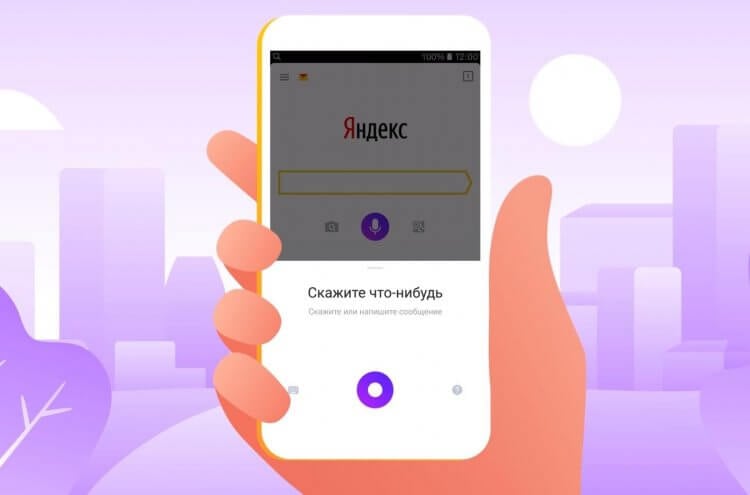
Алису можно выключить раз и навсегда
Как отключить Алису на телефоне
Голосовой помощник Яндекса — мультиплатформенное решение, доступное как на мобильных устройствах, так и на ПК. Сначала поговорим о том, как отключить Алису на Андроиде, а чуть позже я расскажу о способах ее удаления с компьютера.
⚡ Подпишись на Androidinsider в Дзене, где мы публикуем эксклюзивные материалы
Как отключить Алису в Яндекс Браузере
Чаще всего люди сталкиваются с голосовым ассистентом в Яндекс Браузере, так как Алиса вшита в него. Также виртуальный помощник встроен в другие приложения российской компании: Яндекс и Яндекс Старт. Во всех программах ассистент поддерживает голосовую активацию, которая и вызывает бурю негодований. Давайте разберемся, как отключить Алису в Яндекс Браузере:
- Откройте настройки приложения.
- Перейдите в раздел «Голосовая активация».
- Отключите опцию «Использовать голосовую активацию».
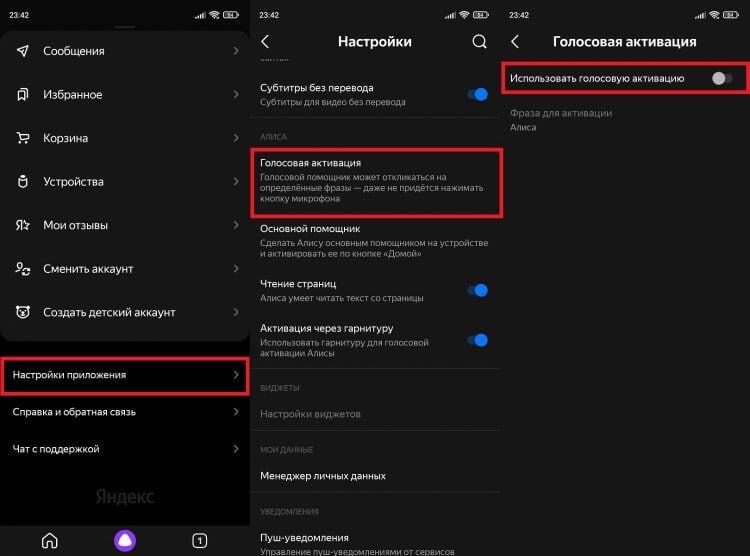
После выключения активации голосом кнопка Алисы никуда не пропадет
Теперь Алиса не будет запускаться с полуслова, но продолжит взаимодействовать с вами через кнопку в Яндекс Браузере или в другом приложении российской компании. Если вы не хотите случайно начать беседу с помощником, запретите Яндексу доступ к микрофону:
- Откройте настройки телефона.
- Перейдите в раздел «Приложения».
- Выберете программу, через которую запускается голосовой ассистент (например, Яндекс).
- Откройте вкладку «Разрешения приложений».
- Нажмите на «Микрофон».
- Установите значение «Запретить».
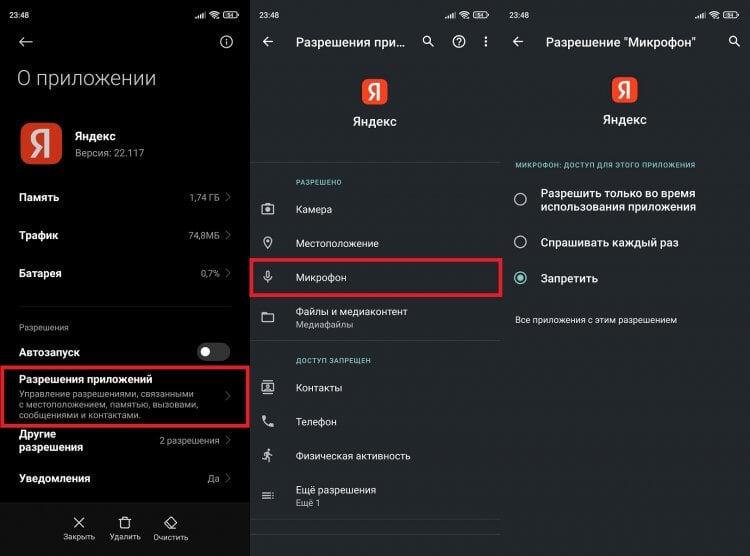
Теперь-то уж точно Алиса не будет вас подслушивать
Рекомендую сделать то же самое со всеми основными приложениями Яндекса, о которых я рассказал ранее, а еще советую прочитать текст о разрешениях на Android, чтобы случайно не поделиться своими данными с вредоносным ПО.
❗ Поделись своим мнением или задай вопрос в нашем телеграм-чате
Как поменять голосового помощника
На телефоне Алиса может работать даже вне браузера. Точнее, на Android предусматривается функция быстрого запуска ассистента удержанием клавиши питания или комбинацией наэкранных кнопок. Если вы хотите, чтобы вместо Алисы открывался, например, помощник Google, сделайте несколько шагов:
- Откройте настройки устройства.
- Перейдите в раздел «Приложения», а затем — «Приложения по умолчанию».
- Откройте вкладку «Голосовой помощник» и выберете ассистента от Google.
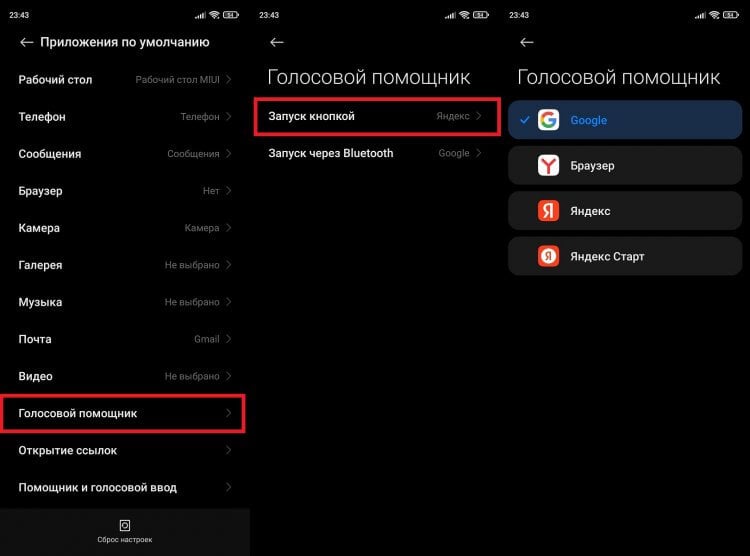
Даже по нажатию кнопки Алиса теперь не запустится
При желании можно совсем отказаться от использования функции быстрого запуска голосового ассистента. Для этого нужно поочередно открыть разделы настроек «Расширенные» и «Функции кнопок». В графе «Запуск Google Ассистента» необходимо установить значение «Нет», а функцию «Удерживайте кнопку питания для вызова» отключить.
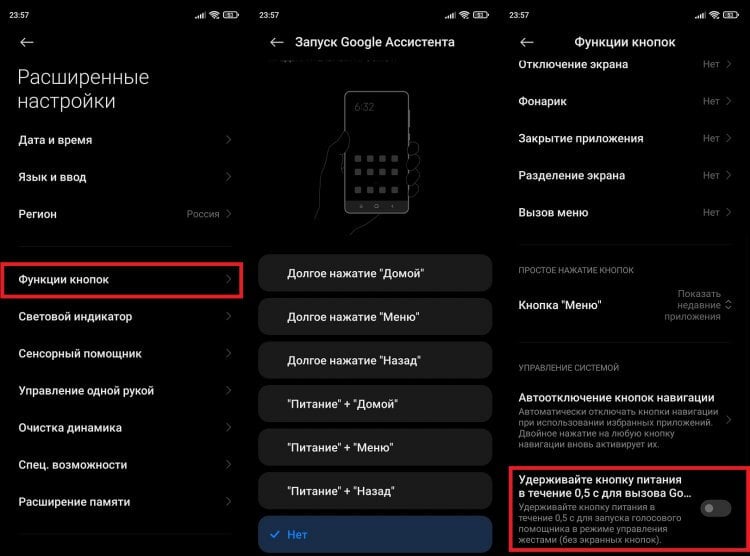
А так и Гуглу будет нечего ответить
Удалить приложение Алиса
Поскольку голосовой ассистент является встроенным компонентом основных приложений Яндекса, удалить Алису с телефона можно только вместе с браузером. Если вы готовый пойти на этот шаг, то задержите палец на иконке программы и нажмите кнопку «Удалить».
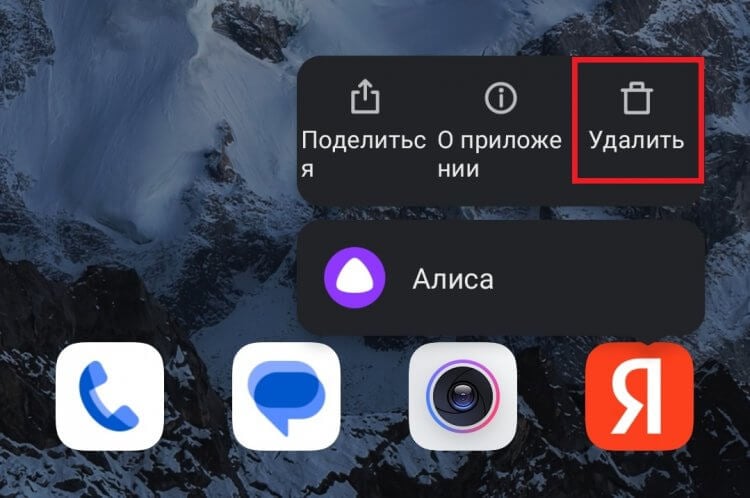
Нет Яндекса — нет Алисы, и точка
�� Загляни в телеграм-канал Сундук Али-Бабы, где мы собрали лучшие товары с АлиЭкспресс
Если вы пользуетесь приложением Яндекс Старт, то не исключено, что на главном экране вашего смартфона отображается виджет Алисы. Его тоже можно убрать по той же инструкции. Программа при этом никуда не денется.
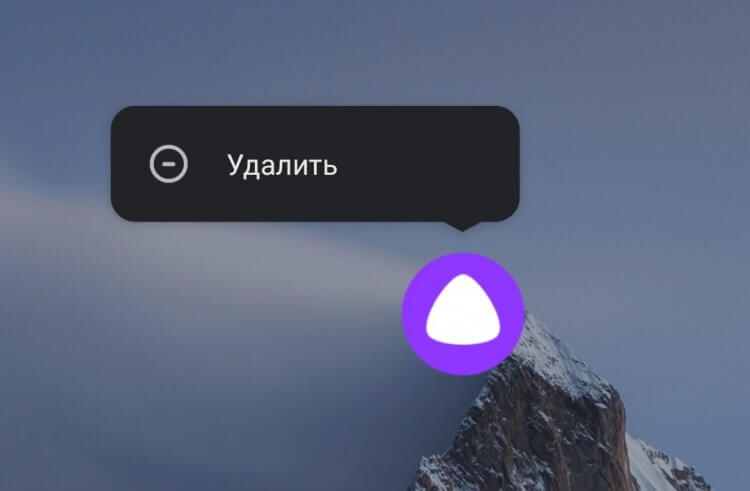
Если убрать виджет, приложение останется
К сожалению, удалить Алису из Яндекс Браузера на телефоне нельзя. Ее кнопка всегда будет отображаться в нижней части интерфейса. Но есть альтернатива — приложение Яндекс Браузер Лайт. В отличие от основных программ, этот веб-обозреватель поставляется без голосового ассистента. Так что пользуйтесь Яндекс Браузером без Алисы, если виртуальный помощник вызывает у вас неприязнь.
Как отключить Алису на компьютере
По аналогии с пользователями мобильных устройств владельцы ПК тоже задаются вопросом, как отключить Алису в браузере на компьютере. Сделать это удается двумя способами. Во-первых, вы можете отказаться от голосовой активации ассистента:
- Щелкните ЛКМ по трем полоскам в правом верхнем углу браузера.
- Перейдите в «Настройки».
- Пролистайте меню вниз до раздела «Интерфейс».
- Снимите отметку с пункта «Включить голосовую активацию фразой».
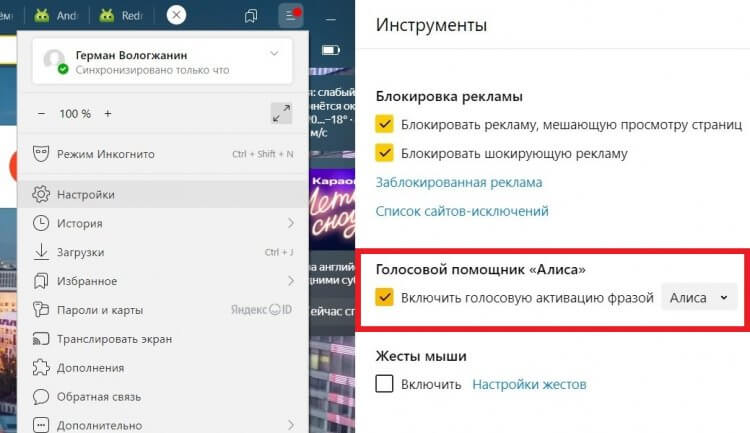
При использовании ПК Алиса тоже отзывается на голос, но эта функция быстро отключается
⚡ Подпишись на Androidinsider в Пульс Mail.ru, чтобы получать новости из мира Андроид первым
Второй вариант, как отключить Алису на компьютере, — убрать значок быстрого вызова ассистента. Он располагается на боковой панели слева. Щелкните по ней ПКМ, наведите курсор мыши на «Инструменты», а затем — снимите галочку с пункта «Алиса».
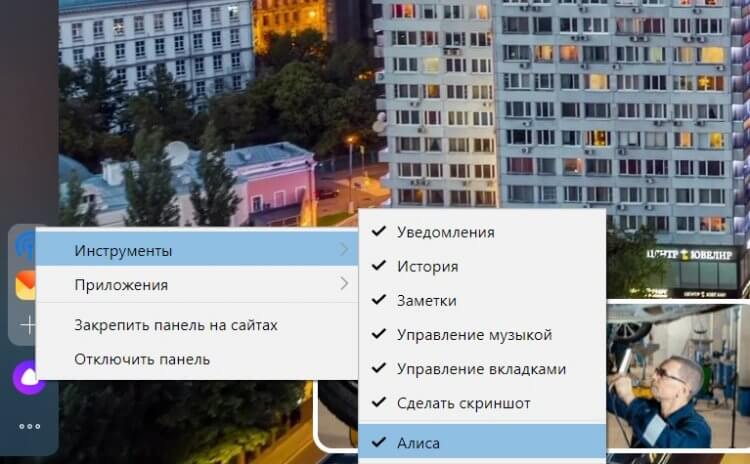
Ура! Теперь Яндекс Браузер без Алисы
Алиса стала встроенным компонентом Яндекс Браузера на ПК относительно недавно. Раньше люди могли скачать голосового помощника отдельно. У многих он наверняка остался, поэтому есть смысл рассказать, как убрать Алису с панели задач. Для этого нужно щелкнуть ПКМ по ее значку и нажать кнопку «Удалить». Если ассистент отображается в виде отдельной панели, то щелкните по ней ПКМ, а в одноименной вкладке снимите галочку с пункта «Голосовой помощник».
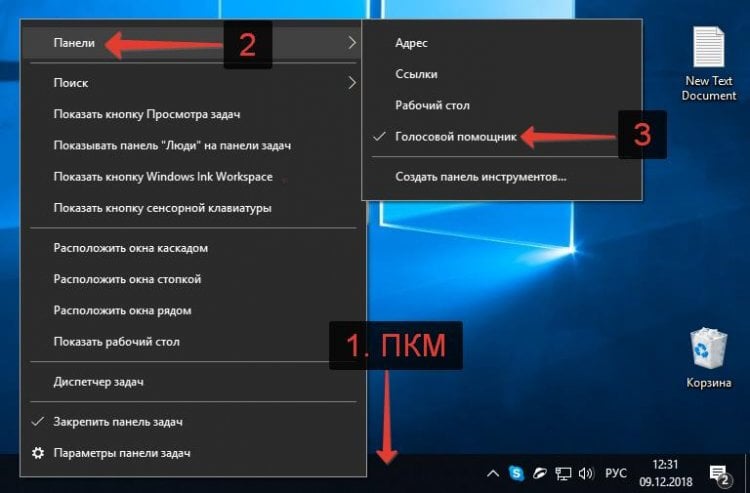
Сейчас Алиса не распространяется в виде приложения для ПК
Разумеется, вы можете полностью удалить Алису с компьютера, посетив «Параметры» и поочередно открыв «Приложения», а затем — «Приложения и возможности». Отыщите здесь голосового ассистента, если он устанавливался отдельно от браузера, кликните по нему и нажмите кнопку «Удалить».

Теги
- Новичкам в Android
- Яндекс Алиса
Наши соцсети
Новости, статьи и анонсы публикаций
Свободное общение и обсуждение материалов