Punto Switcher оборзел
Я долго отнекивался от установки свежей версии Punto Switcher, поскольку там прямо обещали всякие умные фичи, которые мне ни к чему. Но после установки c Mac OS Sierra public beta 1 обновление 2.0 как-то пролезло без моей воли.

Обнаружил я это при попытке вызвать поиск Spotlight (у меня ctrl+space), вылезла подозрительно знакомая желтая строка с кнопкой-стрелочкой. Оказалось, Яндекс назначил себе просто ctrl на запуск поиска. Ищет, понятно, в Яндексе. Хвала небесам, свой браузер хоть не воткнули.
Отключить совсем этот функционал нельзя, можно только сменить кнопку активации. Впрочем, можно назначить «ничего», для этого в соответствующем поле нужно нажать backspace.
Кто не в курсе, Punto Switcher — это такая штуковина, упрощающая жизнь при постоянном переключении с русского на английский и обратно. Набрал утпдшыр нажал alt получил english. Конвертирует или последнее введенное слово, или выделенный текст. Особенно актуально для тех, кто не владеет «слепой печатью».
Я не пользуюсь автоматическим переключением, поэтому что часто пишу всякие извращения, от которых у PS отрывает башню. Соответственно, мне ни к чему словарь исключений. Я почти не пользуюсь поиском Яндекса, и уж точно не собираюсь встраивать их «ищи везде» в систему — спотлайта хватает и он больше соответствует моим потребностям. Из всего его «ума» я активно использую хорошо если треть.
Мотив Яндекса понятен — программа бесплатная, денег не приносит вообще, только плюсики в карму. Яндекс решил часть пользователей Punto конвертировать в клиентов своего поиска. За счет кармы, да, поскольку сделано довольно топорно. Вместо подключения по-умолчанию нужно было бы сделать оконце «что нового» при запуске, а также сделать полное отключение всего поискового функционала одной галкой.
Похоже, пришла пора в очередной раз попробовать отказаться от Punto вообще, хотя в этот раз обновление самой системы никак не сказалось на его работе, запускается молча, работает стабильно, новых проблем и глюков пока не замечено.
Htityj? jnrk.xf./ Тьфу. Решено, отключаю.
Владимир Бычко об управлении проектами
Столкнулся с проблемой. Punto Switcher версии 2.1.2 после выхода из ждущего режима macOS Catalina выгружается из памяти. Приходится запускать его заново или страдать от необходимости постоянно стирать и перенабирать текст, набранный не в той раскладке. Проблема лечится.
Открываем системные настройки → Пользователи и группы → Объекты входа
Убираем из объектов входа Punto Switcher.
Открываем текстовый редактор и создаём файл со следующим содержимым:
Label user.launchkeep.puntoswitcher KeepAlive Program /Applications/PuntoSwitcher.app/Contents/MacOS/PuntoSwitcher Сохраняем файл с именем user.launchkeep.puntoswitcher.plist
Кладём файл в Библиотеки → LaunchAgents (Понадобится ввод админского пароля)
Завершаем сеанс на маке и авторизуемся заново. Проблема решена.
Если вам понадобится зачем-то выгрузить Punto Switcher, воспользуйтесь консольной командой:
launchctl remove user.launchkeep.puntoswitcherТаким образом вы можете запретить выгрузку любого другого приложения, поменяв имя файла и параметры внутри xml-ки.
Настройки Универсального доступа на Mac

Если у Вас проблемы со зрением, слухом, моторикой или речью, попробуйте широкий выбор настроек Универсального доступа на Mac.
Чтобы изменить эти настройки, выберите меню Apple

> «Системные настройки», затем нажмите «Универсальный доступ» в боковом меню. (Возможно, потребуется прокрутить вниз.)
Включите или выключите встроенное приложение чтения экрана VoiceOver, которое описывает объекты на экране, откройте Утилиту VoiceOver или запустите руководство по VoiceOver. См. раздел Настройки VoiceOver.
Можно сделать контент на экране заметнее, увеличив масштаб всего экрана или его части, а также используя увеличение текста под курсором. Если Вы используете второй дисплей, можно настроить его увеличение отдельно. См. раздел Раздел «Увеличение» в настройках Универсального доступа.
Можно сделать объекты на экране, включая указатель, лучше различимыми, увеличить размер текста, уменьшить движение на экране, применить светофильтр или изменить оттенок экрана и многое другое. См. раздел Раздел «Дисплей» в настройках Универсального доступа.
Можно настроить голос системы, включить звуковое предупреждение о том, что уведомление или приложение требует действий с Вашей стороны, включить произнесение выбранного текста при нажатии определенной клавиши, а также включить произнесение объектов под указателем или набираемого Вами текста. См. раздел Настройки устного контента.
Прослушивайте описание визуального содержимого из фильмов, телепередач и других приложений (при наличии описаний). См. раздел Настройки описаний.
Можно объединить слуховые устройства Made for iPhone (MFi) в пару с Mac и настроить их параметры. См. раздел Настройки слуховых устройств.
Примечание. Слуховые устройства Made for iPhone можно объединить в пару только с некоторыми компьютерами Mac с чипом M1 и всеми компьютерами Mac с чипом M2. См. статью службы поддержки Apple Компьютеры Mac с процессором Apple.
Можно включить вспышку экрана при поступлении предупреждений, настроить воспроизведение стереозвука как монозвука, включить отслеживание движения головы при воспроизведении пространственного аудио (если доступно), настроить параметры универсального доступа для наушников Apple, объединенных в пару с компьютером Mac, и настроить воспроизведение фоновых звуков. См. раздел Настройки аудио.
Можно настроить Mac для совершения и приема звонков с функцией «Текст в реальном времени» (RTT). См. раздел Настройки RTT.
Примечание. Эти настройки отображаются, только когда на iPhone и Mac настроены вызовы по Wi‑Fi, а на iPhone включены телефонные вызовы RTT. Вызовы по Wi‑Fi и RTT доступны не во всех регионах и не у всех операторов связи.
Управление стилем отображения субтитров, а также задание использования скрытых субтитров и SDH при их наличии. См. раздел Настройки сопроводительного текста.
Можно включить или выключить функцию «Субтитры», в том числе ее использование в FaceTime, и настроить стиль субтитров. См. раздел Настройки субтитров.
Примечание. Функция «Субтитры» в настоящее время находится в стадии бета-тестирования. Субтитры доступны только на компьютерах Mac с чипом Apple, доступны не на всех языках и не во всех странах и регионах. Точность субтитров не гарантируется, и на них не следует полагаться в ситуациях высокого риска или экстренных случаях.
Можно управлять Mac и приложениями посредством голоса, произнося стандартные или созданные Вами команды. См. раздел Настройки управления голосом.
С помощью функции «Полный клавиатурный доступ» можно перемещаться между элементами интерфейса на Mac, используя клавишу Tab и другие клавиши; функция «Залипание клавиш» упрощает нажатие клавиш модификации, а функция «Медленные клавиши» предотвращает случайное нажатие клавиш; функция «Ассистивная клавиатура» предлагает альтернативу физической клавиатуре, а функция «Автонажатие» позволяет управлять указателем с помощью устройства отслеживания движений. См. раздел Раздел «Клавиатура» в настройках Универсального доступа.
Можно упростить использование мыши или трекпада, перемещать указатель с помощью обычной или цифровой клавиатуры, использовать клавиши на клавиатуре, ассистивные переключатели или мимику для выполнения некоторых действий, обычно выполняемых мышью, а также перемещать указатель, управляя им головой. См. раздел Настройки управления указателем.
Включите и настройте Виртуальный контроллер, чтобы можно было использовать адаптивные аксессуары для перемещения по интерфейсу и взаимодействия с Mac. См. раздел Настройки Виртуального контроллера.
Включите функцию «Прямая речь», чтобы она произносила вслух текст, который Вы вводите, с помощью синтеза речи. Можно добавить фразы, которые Вы часто используете, и выполнить другие действия. См. раздел Настройки Прямой речи.
С помощью функции «Личный голос» можно создать синтезированный голос, который будет звучать как Ваш собственный, и использовать его для Прямой речи, в приложениях и на других Ваших устройствах. См. раздел Настройки Личного голоса.
Примечание. Личный голос доступен только на компьютерах Mac с чипом Apple. Он доступен не на всех языках. Личный голос может быть использован только в функции «Прямая речь» и в разрешенных Вами сторонних приложениях, таких как приложениях для альтернативной и дополненной коммуникации (АДК). Вы можете использовать функцию «Личный голос» для создания голоса, который будет звучать на устройстве как Ваш собственный, только с использованием Вашего личного голоса и только для личного некоммерческого использования.
Вводите текст запросов к Siri вместо их произнесения. См. раздел Раздел «Siri» в настройках Универсального доступа.
Выберите объекты, которые будут отображаться в панели команд Универсального доступа. См. раздел Раздел «Сочетание клавиш» в настройках Универсального доступа.
В других разделах Системных настроек, таких как «Дисплеи», «Звук», «Клавиатура», «Мышь и трекпад», есть дополнительные параметры, которые, возможно, будут Вам полезны.
Отключение программы Punto Switcher
Punto Switcher является довольно удобной программой, спасающей от путаницы с языковой раскладкой клавиатуры и позволяющей избежать ряда ошибок во время набора текста. Однако бывает и так, что продукт от компании Яндекс действует обратно своей основной функции, внося нежелательные корректировки или же действуя автоматически и запрещая нажимать горячие клавиши. Кроме того, когда в системе активны аналоги Punto Switcher или клавиатурные тренажеры, вызываемые им проблемы обретают все больший масштаб. В таком случае решение лишь одно – отключение приложения, о чем мы и расскажем сегодня
Отключаем Пунто Свитчер
Проще всего избавиться от вмешательства Punto Switcher в естественный набор текста можно путем его временного отключения, однако иногда этого оказывается недостаточно, а иногда выполнение данной процедуры и вовсе является невозможным. И все же у нашей сегодняшней задачи есть сразу несколько решений – от простых и наиболее очевидных до радикальных мер. Начнем с первых.
Вариант 1: Временное отключение
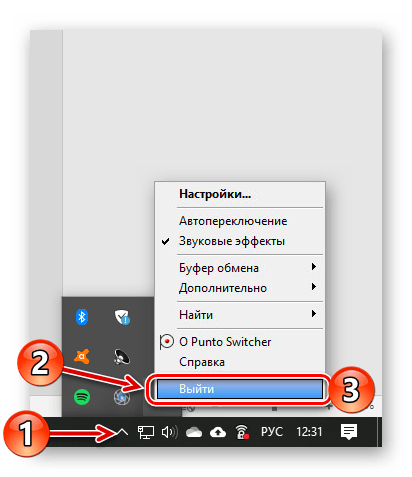
По умолчанию Пунто Свитчер работает в фоне, скрываясь в системном трее (подменю на панели задач). Для того чтобы его отключить, нужно просто выйти из приложения.
Итак, если значок Punto Switcher отображается на панели задач (рядом с индикатором языковой раскладки), нажмите по нему правой кнопкой мышки (ПКМ). Если иконка приложения скрыта, разверните меню системного трея, найдите ее там и кликните ПКМ. В открывшемся контекстном меню выберите последний пункт – «Выйти».
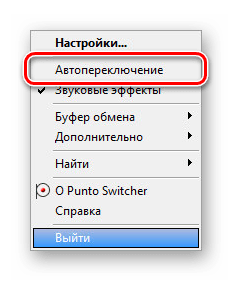
Совет: Если в меню в трее убрать галочку напротив пункта «Автопереключение», приложение перестанет думать за вас при написании коротких слов или сокращений, что тоже может существенно упростить работу и минимизировать возможные ошибки.
Работа Пунто Свитчер будет прекращена до тех пор, пока вы сами его не запустите.
Примечание: Если Punto Switcher не сохраняет пароли, нужно настроить дневник. По умолчанию он не ведется (галочка «Вести дневник»), а опция «Сохранять записи от» неактивна. Для включения этой функции нужно указать количество знаков для сохранения в настройках и активировать соответствующую опцию, после чего все пароли, вручную введенные с клавиатуры, будут сохраняться.
Вариант 2: Экстренное завершение работы
Бывает и так, что значок Пунто Свитчер не отображается на панели задач и в меню трея, но при этом вы точно знаете, что приложение работает, и хотите его отключить. Для этого нужно просто отключить фоновую службу.
- Вызовите «Диспетчер задач», нажав «CTRL+SHIFT+ESC» или воспользовавшись контекстным меню панели задач (ПКМ по любому свободному месту на ней).
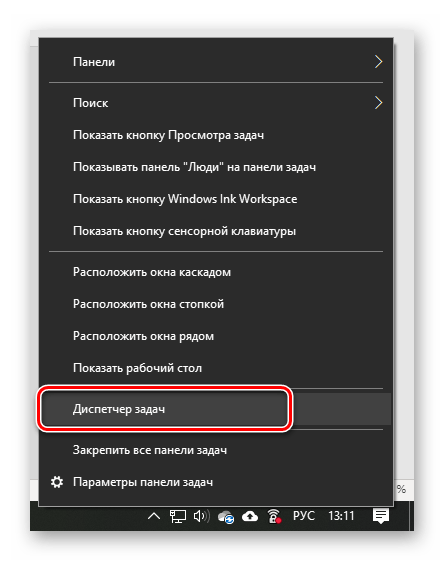
- В открывшемся окне перейдите во вкладку «Подробности», найдите там службу с названием «punto.exe», выделите ее нажатием ЛКМ и нажмите по кнопке «Снять задачу».

- Работающий до этого в фоне процесс Punto Switcher будет отключен, приложение закрыто, а значит, не сможет влиять на смену вами языковой раскладки и ввод необходимого текста.
Вариант 3: Деактивация автозапуска
Как мы уже выяснили, по умолчанию Пунто Свитчер работает в фоне, а запускается и вовсе вместе со стартом операционной системы. Если же приложение требуется использовать только по мере необходимости, следует отключить его автозапуск.
- Откройте настройки Punto Switcher, нажав ПКМ по его значку в трее и выбрав соответствующий пункт в контекстном меню.
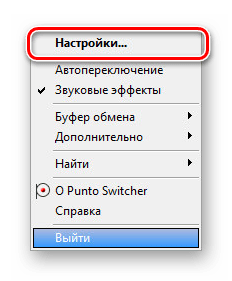
- В разделе «Общие», который будет открыт по умолчанию, в его вкладке «Основные» снимите галочку напротив пункта «Запускать при старте Windows». Поочередно нажмите по кнопкам «Применить» и «ОК» для подтверждения внесенных изменений.

- С этого момента вы сами решаете, когда использовать Пунто Свитчер – он больше не будет запускаться вместе со стартом ОС.
Вариант 4: Полное удаление
Если же необходимость в использовании Punto Switcher вовсе отпала, его можно и нужно полностью удалить, дабы не засорять операционную систему. Делается это точно так же, как и с любой другой программой.
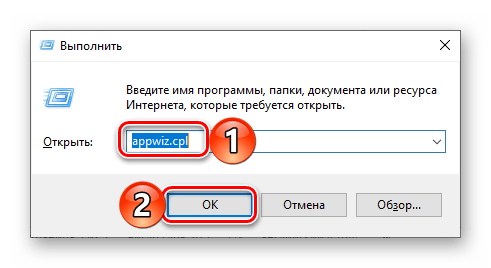
- Откройте системную оснастку «Программы и компоненты». Проще всего это сделать через окно «Выполнить», в которое следует ввести команду appwiz.cpl и нажать «ОК».
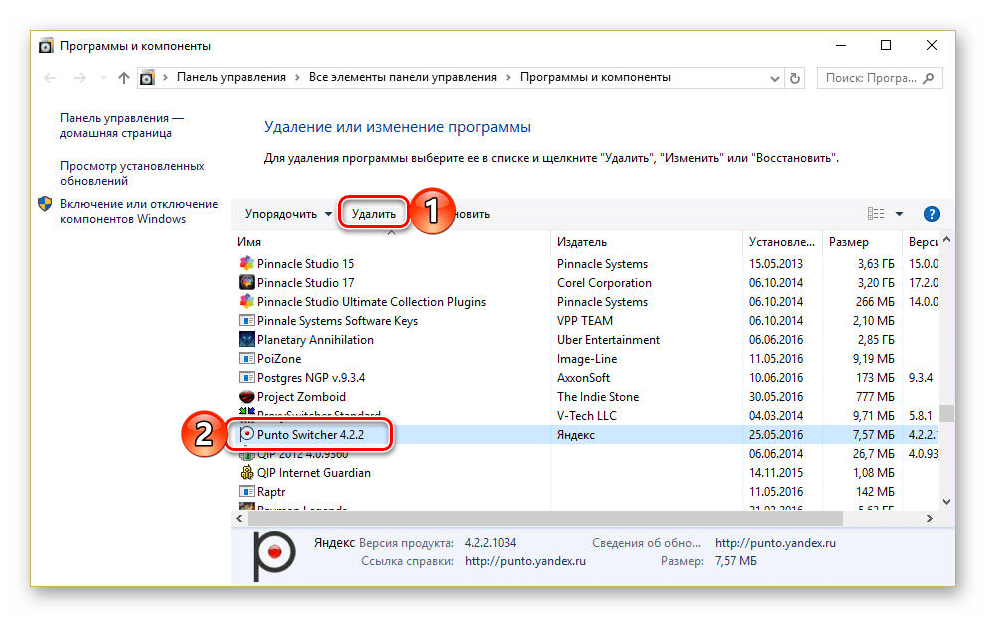
- Найдите в списке установленных приложений Пунто Свитчер, выделите его нажатием ЛКМ, а затем воспользуйтесь кнопкой «Удалить» на верхней панели.
- В появившемся окне с запросом подтвердите решительность своих намерений, нажав «Да», и дождитесь, пока продукт от Яндекса будет деинсталлирован – эта процедура протекает в автоматическом режиме и занимает минимум времени.
Заключение
Мы рассмотрели все возможные методы отключения программы Punto Switcher, а также процедуру ее полного удаления. Теперь переключение языковой раскладки будет полностью под вашим контролем, а ошибки ввода текста в клавиатурных тренажерах и других программах исключены.