Как управлять несколькими почтовыми ящиками и учетными записями в Gmail
Для многих людей их электронный почтовый ящик сродни списку дел. Темы цепочек писем играют роль заголовков задач, и, конечно же, их всегда больше, чем следовало бы иметь для продуктивной работы. Каждый поток сообщений требует ответа и реакции, и чтобы эффективно справляться со всеми делами, необходимо уметь не только правильно устанавливать их приоритетность, но и настроить свой почтовый ящик так, чтобы он по-особому сортировал и отображал всю входящую корреспонденцию.
Здесь-то вам и поможет такая функция Gmail, как Multiple Inboxes (Несколько папок «Входящие»).
Возможно ли иметь несколько учетных записей Gmail?
Ответ вас не удивит: «Да, каждый может завести себе несколько учетных записей Gmail». Многие специалисты имеют как личную учетную запись, так и рабочую, привязанную к CRM компании, в которой они трудятся. Некоторые обзаводятся еще одной «учеткой» специально для спама: это очень удобно, когда вам нужно где-нибудь ввести свой адрес электронной почты, чтобы получить доступ к закрытому контенту или специальному предложению, но при этом вы не хотите, чтобы впоследствии ваш рабочий или личный адрес стало заваливать письмами рекламного содержания.
Но для начала разберемся со значением нескольких терминов:
- основной почтовый ящик: это почтовый ящик Gmail, который есть у большинства пользователей. Здесь хранится вся ваша входящая корреспонденция, которую вы можете либо архивировать, либо перевести в другую папку.
- несколько папок «Входящие»: это своего рода новые почтовые мини-ящики, которые отображаются рядом с основным, а создаются путем его разделения на несколько сегментов, каждый из которых будет настроен на получение писем определенного типа. Обратите внимание, что воспользоваться этой функцией возможно только в тех учетных записях, которые не используют вкладки Gmail Promotions и т.п.
Вас заинтересовала эта функция? Если да, то предлагаем вашему вниманию руководство из 7 шагов, которое поможет вам разобраться с функцией Multiple Inboxes и настроить ее для продуктивной работы. В результате вы сможете экономить на работе с электронной почтой кучу времени.
Читайте также: 32 горячие клавиши Gmail, которые сэкономят вам до 60 часов в год
Несколько папок «Входящие»
1. Перейдите к настройкам Gmail
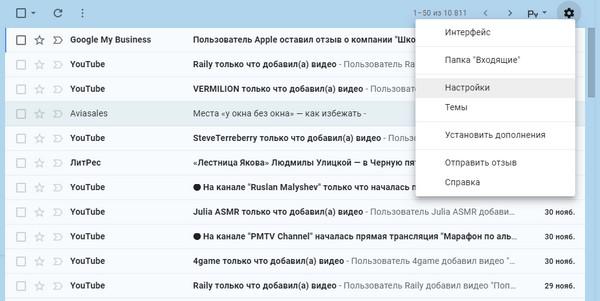
Просто кликните по «шестеренке» в правом верхнем углу основной папки входящих сообщений Gmail. В меню, которое появится перед вами, выберите «Настройки».
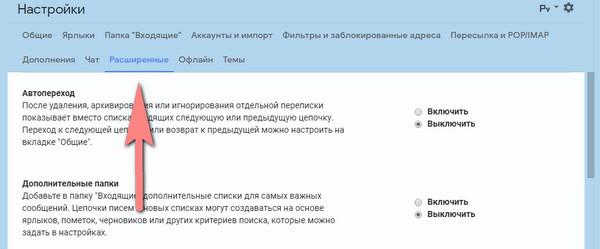
2. В открывшейся навигационной панели кликните на вкладку «Расширенные»
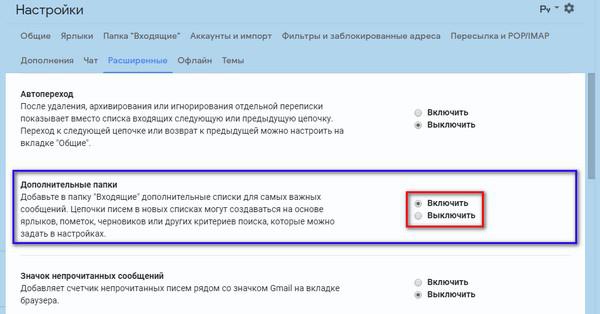
3. Прокрутите вниз до пункта «Дополнительные папки» и выберите «Включить»
Обязательно нажмите «Сохранить изменения», после чего Gmail автоматически перенаправит вас обратно на ваш почтовый ящик. Но это еще не все.
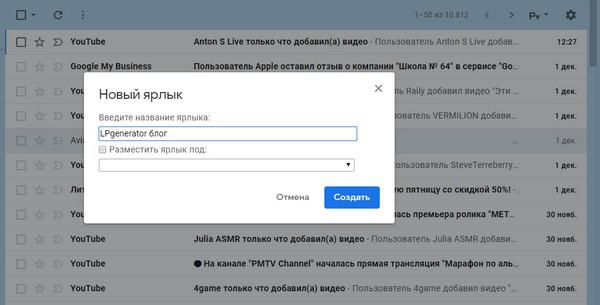
4. Создайте ярлыки для каждого типа электронных писем, которые вы хотели бы собирать отдельно
Левую панель почтового ящика прокрутите вниз до слова «Ещё» и нажмите на его, затем кликните на «Создать ярлык». Так вы сможете создать папки, в которые будут попадать письма конкретного типа или содержания. Введите название и нажмите «Создать».
Сегментировать письма можно по самым разным основаниям. К примеру, некоторые выделяют отдельный мини-ящик для писем, которые требуют немедленного ответа. Еще один можно выделить для хранения списка дел или вещей, которые нельзя забыть. Остальные письма можно поместить в другой мини-ящик и просмотреть их позже, когда будет время.
Совет: вам будет проще ориентироваться среди всех мини-ящиков, если вы дополните каждую метку цветом. При нажатии на гамбургер-меню рядом с названием ярлыка на левой панели, откроется меню, где вы и сможете выбрать «Цвет метки»: цвет помогает визуально определить тематику входящих сообщений.
5. Создав ярлыки, вернитесь к «Настройкам»
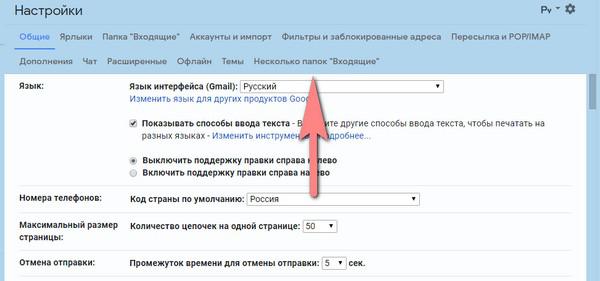
Снова щелкните по иконке «шестеренка», перейдите в раздел настроек и в верхней панели нажмите на вкладку «Несколько папок “Входящие”»:
6. Установите метки, которые вы хотели бы видеть в своих почтовых ящиках
Под строкой «Текущие запросы в нескольких папках “Входящие”» вам будет необходимо ввести дополнительные почтовые ящики, которые вы хотели бы видеть наряду с основным. Все они соответствуют тем меткам, о которых шла речь на 4-ом шаге. Для правильного отображения этих почтовых ящиков убедитесь, что все значения вы вводите верно. К примеру, поисковый запрос нужно вводить в формате «is:имя метки». Запросы следует вводить строчными буквами, а вместо пробелов ставить дефис:
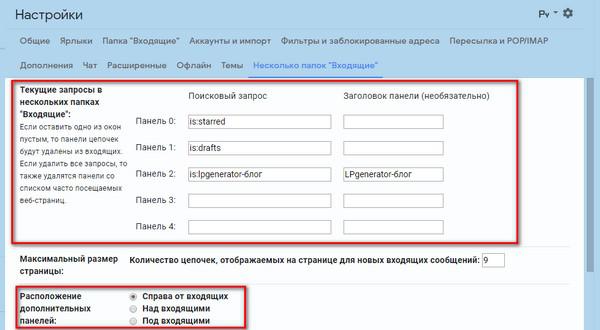
Вы также можете выбрать максимальное количество цепочек, отображаемых на странице для новых входящих сообщений, в разделе «Максимальный размер страницы». Ниже можно выбрать расположение дополнительных панелей.
7. Сохраните все произведенные изменения и вернитесь обратно в свою по-новому организованную почту
Вуаля! Теперь ваш обновленный почтовый ящик должен выглядеть примерно так, как показано ниже.
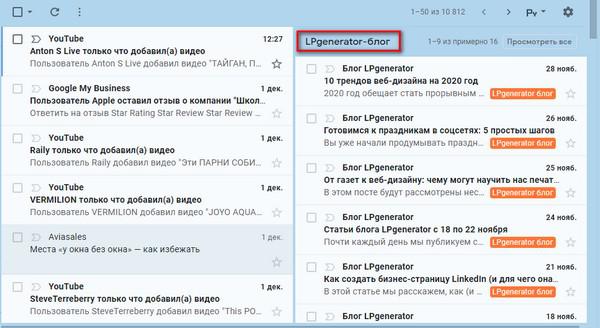
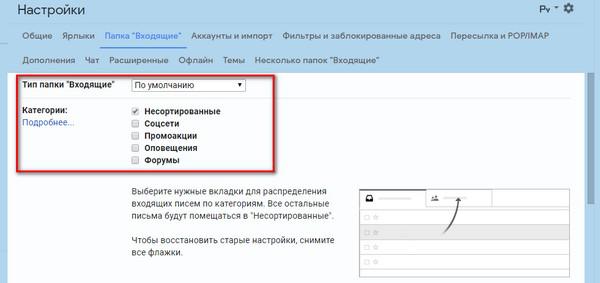
Если созданные вами дополнительные панели не отображаются, снова перейдите в «Настройки» и убедитесь, что в разделе «Категории» галочка стоит только напротив пункта «Несортированные».
Далее рассмотрим шаги по использованию одного почтового ящика для нескольких учетных записей Gmail.
Если у вас есть несколько учетных записей Gmail, вы можете выбрать один, с которого вы будете отправлять письма, а все остальные просто присоединить к нему. Ниже — руководство по тому, как это сделать.
Читайте также: Как оптимизировать Gmail с помощью системы фильтров?
Один ящик для нескольких учеток
1. Перейдите к настройкам учетной записи
Если к одной из учетных записей вы обращаетесь чаще, используйте ее в качестве основного почтового ящика. Перейдите в раздел настроек и там щелкните по вкладке «Аккаунты и импорт».
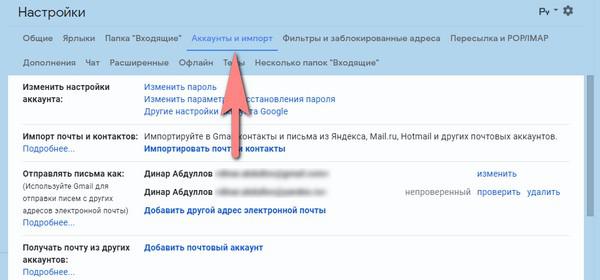
2. Присоедините дополнительную учетную запись к основной
В разделе «Отправлять письма как:» нажмите на «Добавить другой адрес электронной почты»:
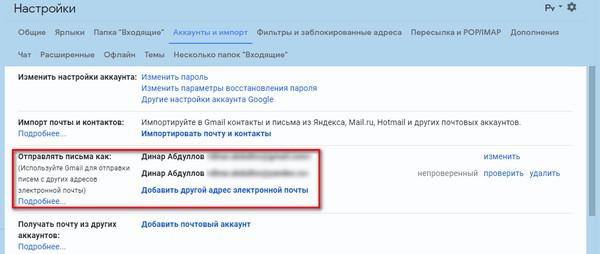
Затем введите свое полное имя и адрес электронной почты, который вы хотите добавить. Вы также можете поставить или убрать флажок напротив надписи «Использовать как псевдоним». Если вы планируете отправлять письма с добавленного адреса от имени другого пользователя, уберите флажок. Подробнее об этой функции почитайте в справочной информации Google.
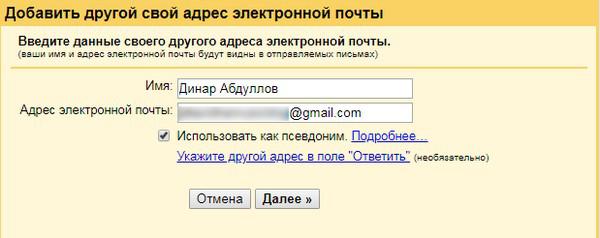
Поставленный флажок означает, что письма, отправленные на дополнительный адрес электронной почты, будут отображаться в папке «Входящие» основной учетной записи Gmail, в чем, собственно, и заключается ваша задача. После того, как вы установили флажок, нажмите кнопку «Далее».
3. Подтвердите добавленный адрес электронной почты
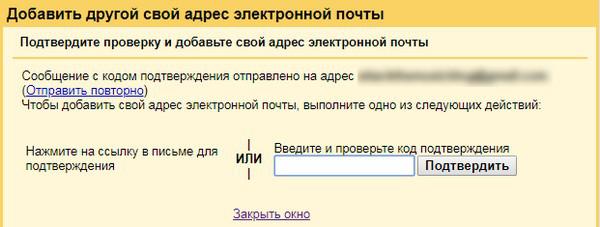
Нажмите на кнопку «Отправить подтверждение»: на ваш второй адрес будет отправлено письмо.
4. Введите код подтверждения
Откройте письмо, скопируйте указанный там код подтверждения и вставьте его в поле «Введите и проверьте код подтверждения». Нажмите кнопку «Подтвердить»:
5. Перейдите в настройки, в раздел «Пересылка и POP/IMAP» дополнительного аккаунта
На этом шаге необходимо наладить пересылку электронных писем из дополнительной учетной записи в основную. Перейдите в раздел настроек добавленного аккаунта, кликните по вкладке «Пересылка и POP/IMAP».
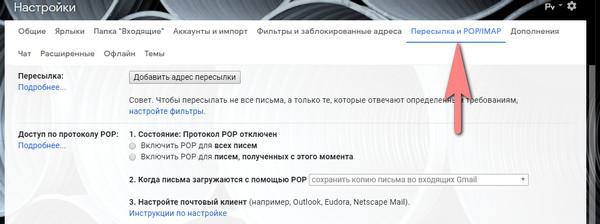
6. Добавьте адрес электронной почты основной учетной записи в настройки «Пересылки и POP/IMAP»
Нажмите на кнопку «Добавить адрес пересылки». Сюда необходимо ввести адрес своего основного аккаунта. Нажмите кнопку «Далее», а затем — «Подтвердить». Появится окно, где вам следует нажать кнопку «Продолжить», и на ваш основной аккаунт Gmail будет отправлено письмо с подтверждением:
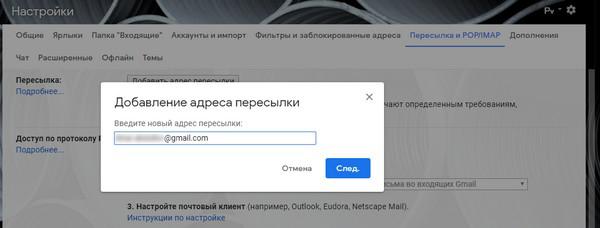
7. Подтвердите адрес электронной почты для пересылки
Скопируйте код подтверждения из письма и вставьте его в поле «Код подтверждения» в настройках «Пересылки» вашей дополнительной учетной записи Gmail. Нажмите на кнопку «Подтвердить».
8. Выберите вариант пересылки
Наконец, установите флажок напротив пункта «Пересылать копии входящих сообщений на адрес…» и выберите подходящий вам вариант пересылки из выпадающего списка.
Как только вы выберете один из вариантов и сохраните изменения, письма с вашего дополнительного аккаунта Gmail будут перенаправлены на ваш основной аккаунт. Возможность работать со всей входящей корреспонденцией из одного аккаунта позволит вам существенно экономить время и упростит процесс управления несколькими почтовыми ящиками.
Надеемся, эти советы помогут вам в работе с клиентами. Рекомендуем также прочитать статью «6 поисковых операторов для мониторинга конкурентов: site, intext, related и другие», из которой вы узнаете, как более эффективно осуществлять поиск.
Почта из других ящиков
Если у вас есть почтовые ящики на других почтовых сервисах, настройте сборщик писем. Письма с указанного ящика будут приходить в вашу почту, и вся информация сохранится в одном месте.
Не настраивайте кольцевые сборщики: из одной почты в другую — и обратно. Иначе вместе с письмами из другого ящика вам будут возвращаться копии уже имеющихся писем. Рассказываем , как удобно организовать просмотр писем в других ящиках из любой почты.
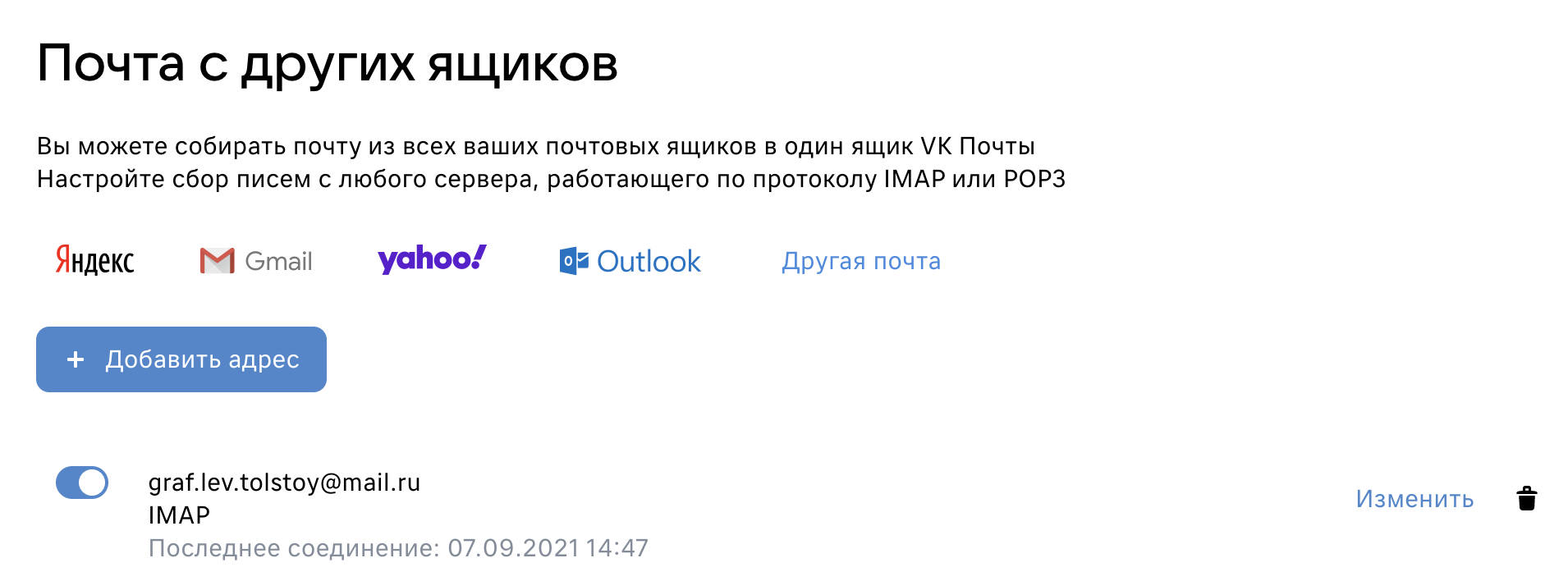
Включить сборщик писем
- Перейдите → «Все настройки» → «Почта из других ящиков».
- Нажмите «Добавить адрес».
- Нажмите на логотип сервиса, на котором расположен почтовый ящик, или нажмите «Другая почта».
- Нажмите «Добавить ящик».
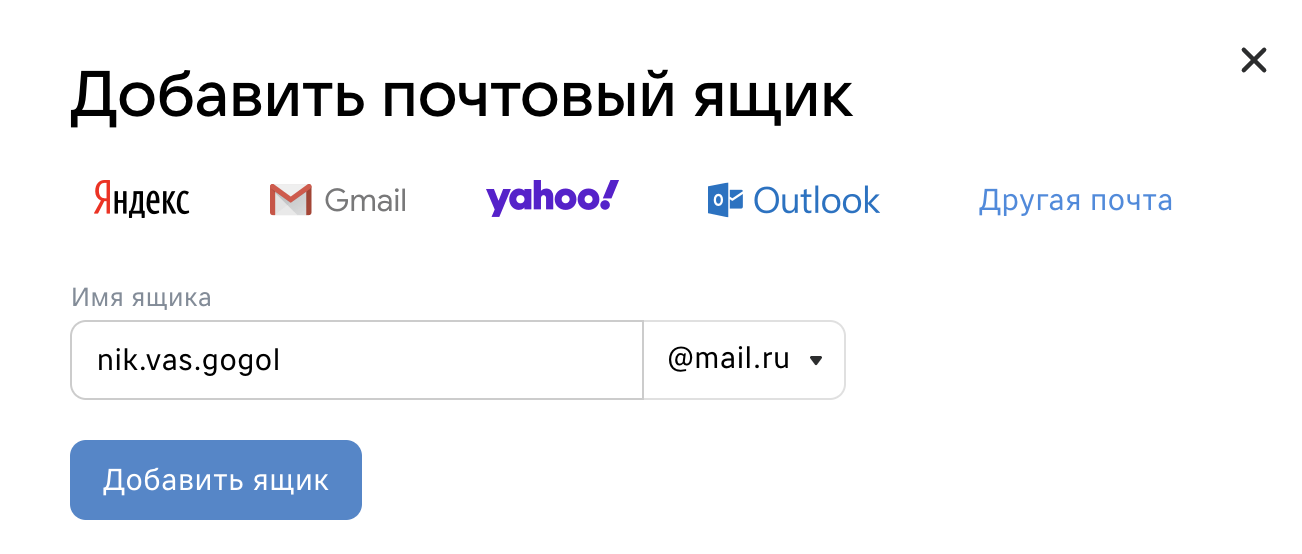
Настройте сборщик: выберите, в какую папку сохранять письма и применять ли фильтры.
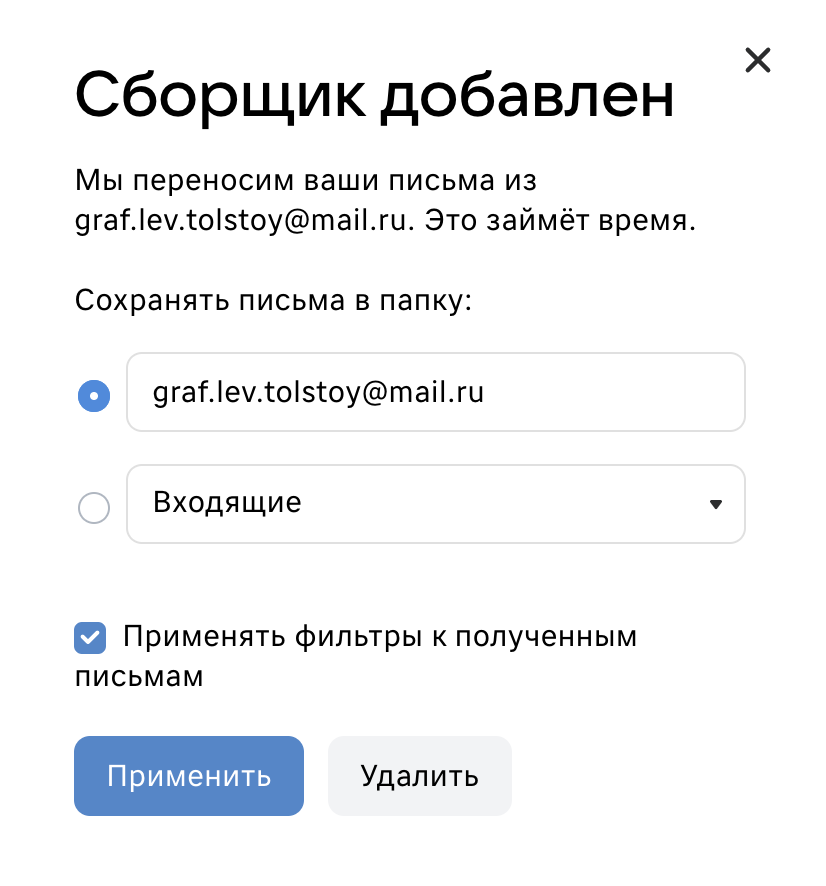
Если сбор писем настроен по протоколу IMAP, вы сможете отвечать на письма с того ящика, на который отправлено письмо.
Отключить и удалить сборщик
Перейдите → «Все настройки» → «Почта из других ящиков».
Нажмите на переключатель чтобы он стал серым — это значит, что сборщик отключен. Если вы хотите отредактировать настройки, нажмите «Изменить». Чтобы удалить сборщик, нажмите .
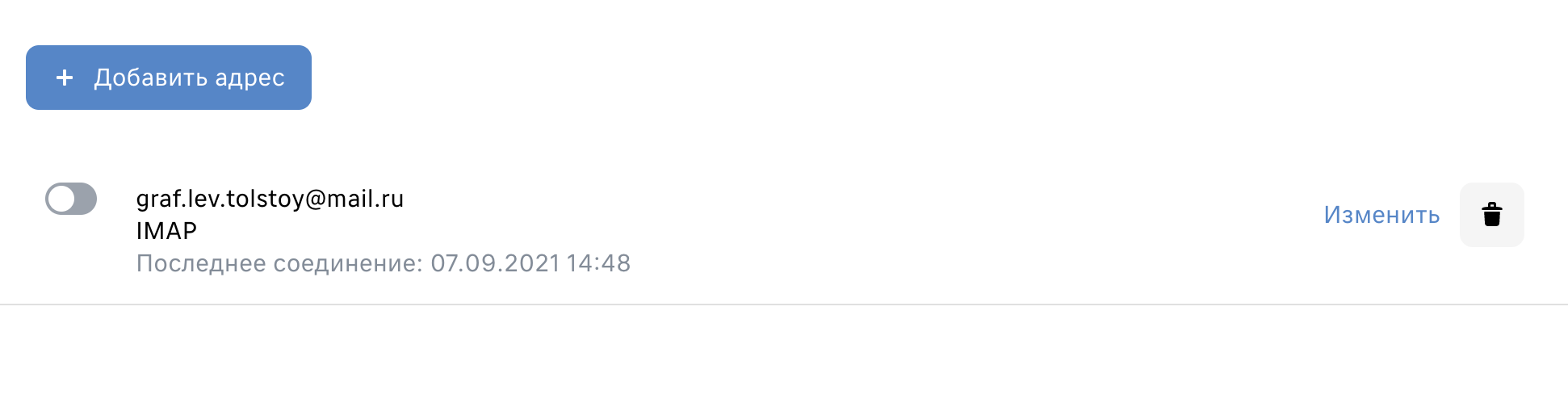
Чтобы удалить сборщик из списка папок, удалите сначала папки внутри, а затем саму папку сборщика.
Сбор писем из других аккаунтов на Gmail

По мере того как прогрессирует Интернет, популярность почтовых сервисов стала весьма высокой, поэтому многие пользуются сразу несколькими ящиками для различных целей. Однако из-за того, что не всегда получается следить за своими аккаунтами на нескольких сервисах одновременно, лучшим вариантом будет соединить всю почту в одном месте, настроив сбор на едином аккаунте. Для этого самым удобным и оптимальным местом является сервис Gmail.
Установка и настройка почты
Почта от Google стала одной из самых популярных благодаря своему удобному интерфейсу, а также автоматическому распределению входящих писем. В компании усмотрели вариант сбора информации в одном месте, поэтому для того, чтобы воспользоваться этим, нужно лишь выполнить несколько простых шагов.
1. Вначале вам понадобится аккаунт в Gmail, зарегистрировать который не составит труда. В случае, если у вас есть аккаунт Google, то тогда просто переходим на сайт https://mail.google.com/.
2. В углу под фотографией аккаунта находится значок «шестеренки» настроек, через который переходим непосредственно в Настройки самого ресурса.
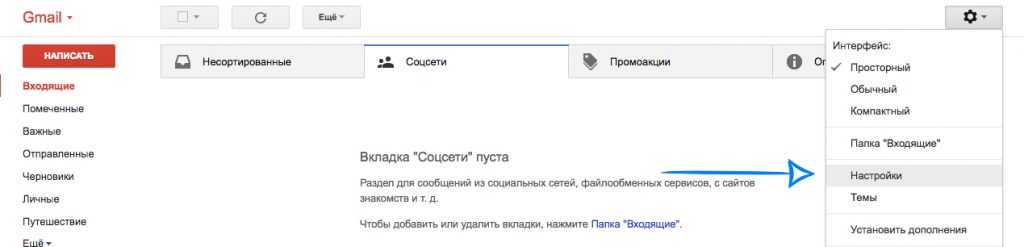
3. После этого переходим на вкладку Пересылка и POP/IMAP.

4. В открытой вкладке в разделе “Доступ по протоколу POP” выбрать Включить POP для всех писем. После этого нажимаем Сохранить изменения внизу страницы. После этого переходим в Аккаунты и импорт и в разделе “Получать почту из других аккаунтов” выбираем Добавить почтовый аккаунт.
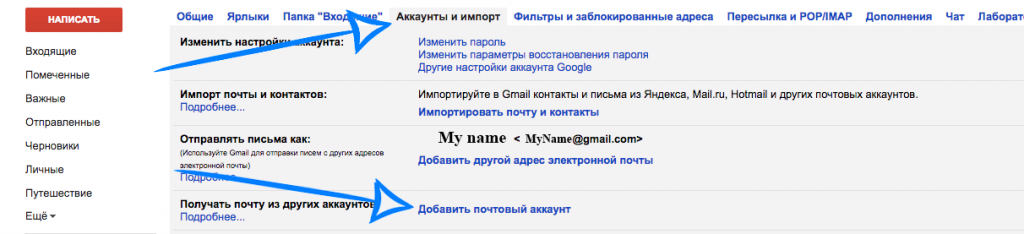
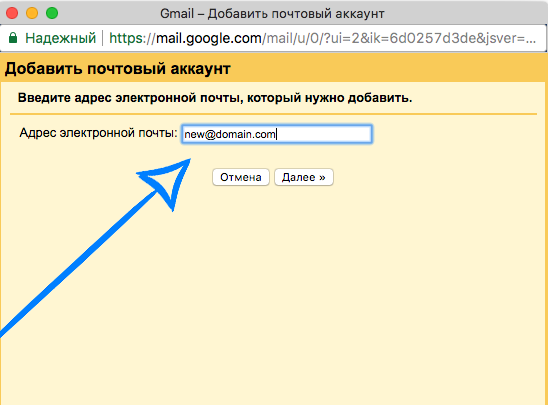
5. В появившимся окне вводим нужный адрес электронной почты.
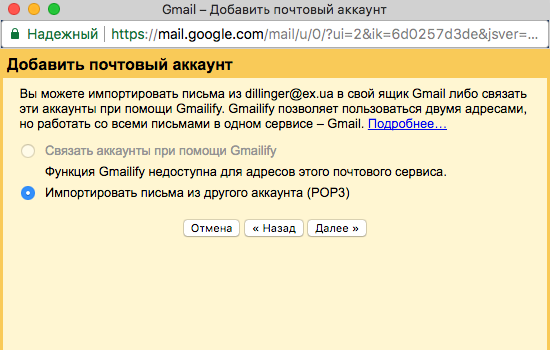
6. Далее выбираем Импортировать письма из другого аккаунта (POP3).
7. Далее на странице Добавить почтовый аккаунт необходимо ввести данные добавляемой почты, а также произвести более детальную настройку, создав фильтр получения писем.
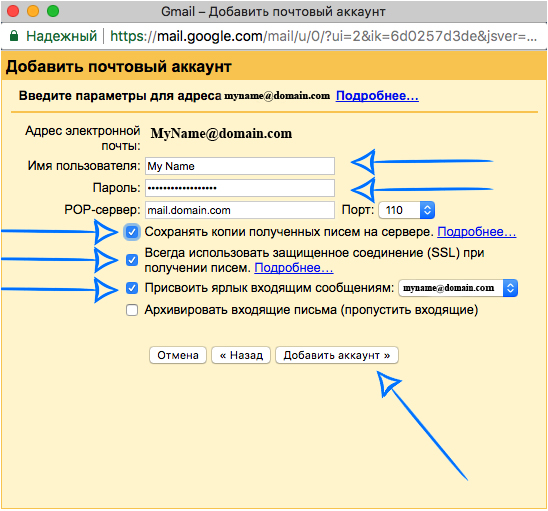
Нужные поля для редакции
Имя пользователя – это логин для доступа к вашему почтовому ящику, на основе которого строится электронный адрес;
Пароль – поле ввода пароля к почтовому ящику, который вы добавляете;
POP-сервер – порт и адрес POP сервера, с которого будет подключаться почта. Универсальным POP-сервером является mail.domain.com, однако в некоторых случаях ряд систем могут не работать с универсальным POP из-за отсутствия сертификата безопасности соединения. Оптимальным POP-сервер является тот, что приходит в письме в доступом. Через меню Cpanel в блоке Secure SSL/TLS Settings вы также можете просмотреть актуальные POP-сервера для входящей и исходящей почты. Если определить точные параметры у вас не удается, то в этом случае лучше обратиться в нашу службу поддержки для уточнения.
Сохранять копии полученных писем на сервере – данная галочка отвечает за сохранение писем в почтовом ящике. В случае, если галочка стоять не будет, письма оттуда будут удаляться.
Всегда использовать защищенное соединение (SSL) при получении писем – этот параметр отвечает за защищенное соединение SSL. В случае, если ваш почтовый сервис задействует его в работе, тогда данный пункт стоит отметить.
Присвоить ярлык входящим сообщениям – этот пункт отвечает за визуальное оформление, помогающее определить с какого почтового ящика было получено письмо.
Архивировать входящие письма (пропустить входящие) – если поставить галочку на этом пункте, почта с добавляемого ящика будет архивироваться, не попадая во входящие.
Последним этапом будет нажать Добавить аккаунт, после чего сервис Gmail отправит вам на почтовый ящик проверочное письмо, где будет код проверки и ссылка. Здесь вы либо переходите по ссылке, подтверждая почту, либо вводите полученный код в поле проверки.
Если все шаги были проделаны правильно, сервис Gmail начнет автоматически забирать почту с вашего подключенного почтового ящика себе. Подключить можно сразу несколько почтовых адресов, что весьма облегчит вашу работу.
Категории
- SSL сертификаты (25)
- VPS / выделенные сервера (5)
- Доменные имена (18)
- Защита и безопасность (4)
- Инструкции (31)
- Конструктор сайтов SitePro (1)
- Панели управления (9)
- Партнёрство (3)
- Хостинг (41)
Как объединить все ваши учетные записи электронной почты в одну учетную запись Gmail
За много лет я собрала довольно длинный список адресов электронной почты. Есть два или три, которые я создал в подростковом возрасте, с такими именами пользователей, как hotgirl13@aol.com и spockluvr285@yahoo.com, а также с другими учетными записями, которые я создала, когда я переросла свои старые имена пользователей или нашла новую почтовую службу, чтобы попробовать ее. Несмотря на это, я рада, что большинство из них работают, я все равно получаю важные сообщения, которые не хочу пропустить в некоторых из моих менее используемых учетных записях. Однако я просто не могу проверить четыре или пять ящиков электронной почты в течение дня. Это не работа, связанная с таким количеством логинов, что я не буду забывать проверять их на протяжении нескольких дней подряд.
Таким образом, решение состоит в создании единого унифицированного почтового ящика, который собирает все мои электронные письма в одном месте. Все мои сообщения поступают в один почтовый ящик, и я могу ответить на любой адрес электронной почты. Создать единый почтовый ящик, который собирает все ваши электронные письма, не так сложно, как кажется, и я покажу вам, как это сделать.
Использование Gmail для пересылки электронной почты
Войдите в учетную запись Gmail, с которой вы хотите отправить электронное письмо. На практике это будет вторичная учетная запись электронной почты, которую вы используете меньше. Все электронные письма из этой учетной записи будут перенаправлены в другую учетную запись электронной почты, скорее всего, ваша основная учетная запись будет проверяться гораздо чаще. В этом уроке я пересылаю электронную почту из одной учетной записи Gmail в другую, но Gmail может пересылать любую почтовую службу.
Во вторичной учетной записи Gmail нажмите значок шестеренки справа и выберите Настройки.

Перейдите на вкладку Пересылка и POP/IMAP и найдите настройки Пересылки.

Нажмите Добавить адрес пересылки и введите основной адрес электронной почты. Нажмите Продолжить, чтобы продолжить.

Gmail отправит электронное письмо с подтверждением на указанный основной адрес электронной почты.

Совет: Если ваш основной адрес электронной почты также является учетной записью Gmail, войдите в систему, щелкнув изображение пользователя в правом верхнем углу окна Gmail и выбрав Добавить учетную запись. Таким образом, подключение двух учетных записей позволит вам быстро переключаться между учетными записями в процессе подтверждения без входа и выхода.

В электронном письме с подтверждением вы найдете код подтверждения и подтверждающую ссылку. Введите код подтверждения на вкладке Пересылка и POP/IMAP во вторичной учетной записи Gmail или нажмите ссылку подтверждения в письме. Вторичная учетная запись Gmail пересылает основной адрес электронной почты.

Отправить электронную почту как другую учетную запись
Это здорово, но то, что сделало бы это действительно гладко, — это если электронная почта, отправленная с адреса Gmail, может выглядеть так, как если бы она поступала из другой учетной записи электронной почты. Я покажу вам, как отправлять электронную почту от других поставщиков электронной почты в Gmail.
В Gmail нажмите значок шестеренки вправо и выберите Настройки. Перейдите на вкладку Учетные записи и импорт.
В разделе Отправить почту как, нажмите Добавить другой адрес электронной почты, который вы используете.

Введите дополнительный адрес электронной почты. Вы также можете отредактировать отображаемое имя и указать другой ответ на адрес.

При появлении запроса от Gmail отправьте подтверждающее сообщение на дополнительный адрес электронной почты. В электронном письме с подтверждением вы найдете код подтверждения и ссылку подтверждения.

Введите код подтверждения в окне Проверка в Gmail или нажмите ссылку подтверждения в письме.

Теперь учетная запись Gmail может отправлять электронную почту в качестве дополнительной учетной записи электронной почты. Повторите процесс для всех адресов электронной почты, которые вы хотите использовать в Gmail.
После завершения в раскрывающемся меню Создать новое сообщение появится новое раскрывающееся меню От кого. Повторите этот процесс для всех ваших адресов электронной почты.

Установка адреса отправки почты по умолчанию
Хотя вы можете выбрать, с какого адреса вы хотите отправить электронное письмо в окне Создать новое сообщение, может случиться так, что вы чаще всего хотите отправлять электронную почту с адресов электронной почты Outlook или Yahoo, чем с вашего адреса электронной почты Gmail.
В этом случае имеет смысл установить другой адрес электронной почты в качестве адреса электронной почты по умолчанию в Gmail.
Снова щелкните значок шестеренки справа от окна Gmail и выберите Настройки. Перейдите на вкладку Учетные записи и импорт. Здесь перечислены все адреса электронной почты, с которыми вы можете отправлять электронную почту в Gmail.

Нажмите Сделать по умолчанию рядом с адресом электронной почты, который вы чаще всего будете использовать для отправки электронной почты.
В следующий раз, когда вы создадите новое электронное письмо, в поле От автоматически будет выбран адрес Отправить почту как адрес по умолчанию.

Организовать отправку электронной почты на разные адреса
В почтовом ящике из тридцати сообщений может быть неясно, что важно, а что нет, какие электронные письма были отправлены по каждому адресу. Фильтры и метки Gmail могут поддерживать все эти адреса электронной почты прямо в вашем почтовом ящике.
Щелкните значок шестеренки справа от окна Gmail и выберите Настройки. На этот раз выберите вкладку Фильтры.
Выберите Создать новый фильтр в нижней части окна.

Есть много вариантов для вашего фильтра, но для этого урока вам нужно только заполнить одно из полей. В поле Кому введите дополнительный адрес электронной почты, который перенаправляется в основную учетную запись Gmail. Нажмите Создать фильтр с помощью этого поиска.
Gmail может многое сделать с отфильтрованным сообщением, и лучше всего, если вы решите, как вы хотите получать свои пересылаемые сообщения самостоятельно. Хотели бы вы, чтобы все они были отмечены как прочитанные и заархивированные, или они должны быть помечены как важные?

Я разрешаю Gmail обрабатывать перенаправленные сообщения, как обычно, но я хочу добавить ярлык, чтобы я знала, в какую учетную запись отправлено сообщение. Установите флажок Применить ярлык и выберите ярлык из списка.
Если вы еще не создали метку для обработки перенаправленных сообщений со вторичного адреса электронной почты, выберите Новая метка.

Введите имя для вашей метки и нажмите Создать.
Если какие-либо ранее принятые сообщения соответствуют критериям фильтра, вы также можете применить фильтр к этим сообщениям.
Нажмите Создать фильтр, когда закончите. Все сообщения, адресованные второму адресу электронной почты, получат новый ярлык.
Заключение
Хотя может показаться, что вам нужно отказаться от старых учетных записей электронной почты или запланировать время для проверки различных учетных записей, которые все еще используются, с небольшими усилиями вы можете получить всю свою электронную почту в одном почтовом ящике Gmail. Если у вас возникли проблемы с объединением учетных записей электронной почты в Gmail, не забудьте оставить комментарий ниже, и мы поможем вам разобраться, как заставить его работать.