Как установить цены номенклатуры в 1С Розница
Беспорядочное и хаотичное ведение справочника в 1С 8.3 Розница влечет за собой массу проблем: неразбериху в группах товаров одного типа, повторение некоторых позиций, ложные сведения, ошибки в ценообразовании. Прежде, чем приступить к заполнению ассортимента магазина, нужно настроить справочник для его дальнейшей корректной работы. Все процессы создания номенклатуры в версии 2.3 программы 1С Розница происходят аналогично версии 1С Розница 2.2.
Из этой статьи вы узнаете:
- Как настроить справочник в 1С
- Как создать номенклатуру в 1С версии 2.3
- Как установить цены в 1С
- Как загрузить ассортимент товара из Excel
Настройка справочника в 1С Розница 2.3
Прежде, чем приступить к занесению перечня ассортимента товаров, первым важным шагом должна стать настройка «Виды номенклатуры». Это справочник, в котором собраны строки из ассортимента товаров компании и объединены по типу, сериям, характеристикам.
При заведении новой товарной карточки потребуется выбрать группу, которая была создана заблаговременно. Такая манипуляция значительно сэкономит время. Чтобы сформировать новый тип товара, найдите в меню с левой стороны кнопку «НСИ» и перейдите по ней. В разделе «Номенклатура» зайдите в «Виды номенклатуры», затем «Создать» и начинайте заполнять таблицу по следующим параметрам:
-
Тип номенклатуры. В этой строке требуется указать нужное вам значение. Выбирайте, что это будет: товар, или услуга, или работа, а может быть, тара. Приведем пример: если указать под типом «товар», то все строки ассортимента из данной группы, которые планируете добавлять в будущем, будут присоединяться к статусу товара.
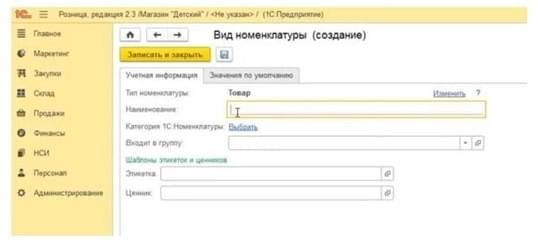
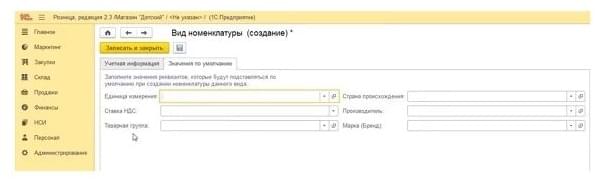
После заполнения всех строчек таблицы, перейдите в соседнюю группу «Значения по умолчанию» и внесите необходимую информацию, которую просит программа. После завершения манипуляций пройдите по ссылке «Записать и закрыть».
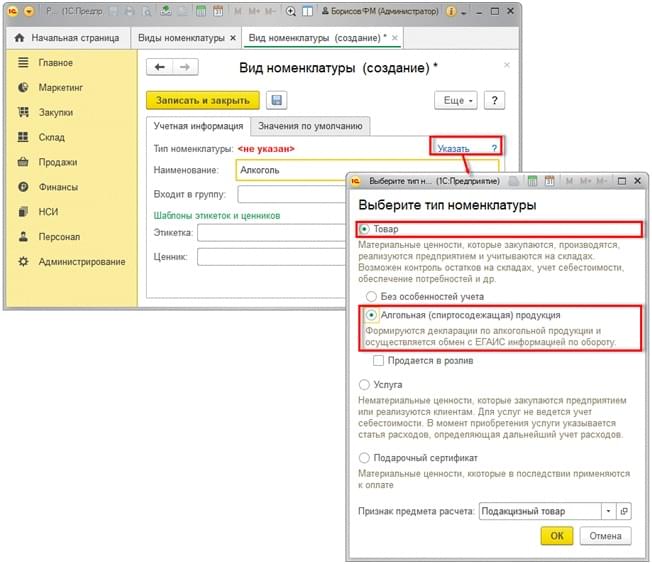
Может такое быть, что вы добавляете ассортимент из ЕГАИС. Обратите внимание, что процесс операции будет немного иным. В момент, когда вы указываете тип продукции, нужно обозначить маркером, что вы добавляете алкогольную продукцию.
Создание номенклатуры в 1С розница 2.3
Не имеет значения, в какой версии 1С Розница вы работаете, 2.2 или 2.3, алгоритм выполнения действий будет одинаковым. Слева в меню зайдите через «НСИ» в «Номенклатуру» и начинайте ее создавать.
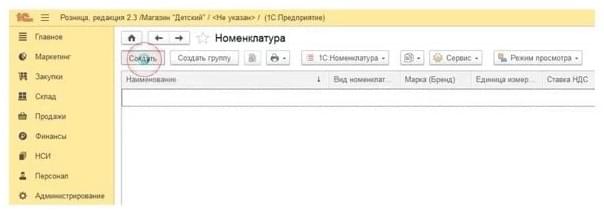
Вам откроется пустая табличная часть, которую программа попросит заполнить.
- Введите наименование товарной позиции ассортимента.
- Кликните по строке «Вид номенклатуры», вам откроется пустое поле, в которое потребуется внести группу, созданную ранее.
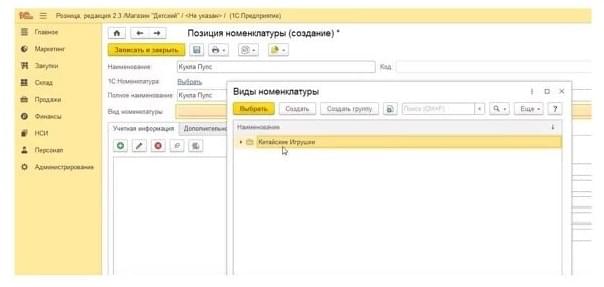
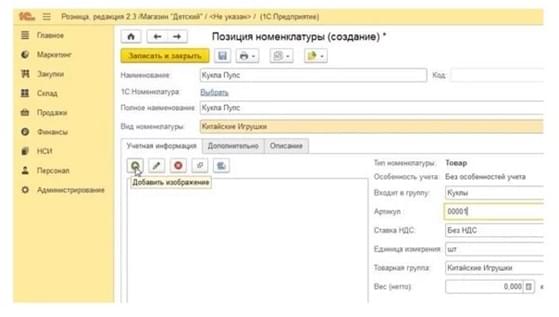
Чтобы не потерять внесенные изменения, не забудьте сохранить информацию, и отправьте на печать, как показано на изображении ниже.
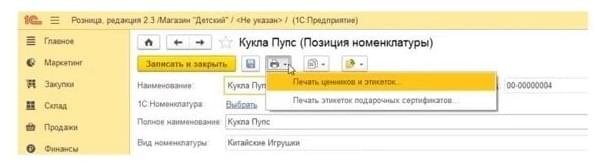
На этикетку необходимо добавить штрих-код. Нажмите на зеленую папку, на которой изображена стрелка, в меню кликните на «штрих-коды» и далее «Создать». Перед вами откроется небольшая форма, в которую потребуется внести код.
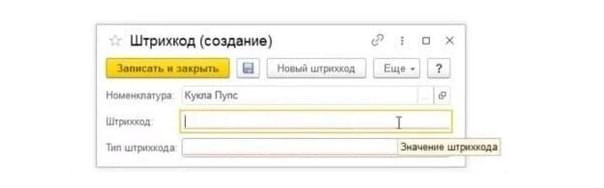
Далее внесите цифры кода вручную, используя кнопки клавиатуры, или отсканируйте его. Чтобы система 1С распознала внесенный код, сканер должен быть заранее настроен. Бывают случаи, что на товаре отсутствует этикетка. Тогда создайте «Новый штрих-код», в программе автоматически сформируется набор цифр. И последний шаг — «Записать и закрыть».
Установка цен в 1С розница
В процессе регистрации ассортиментного списка в 1С, цены на товар в системе не указываются, требуется внести только его наименование и характеристики. Установка цен в 1С розница в программу происходит позднее, когда товар приняли на складе, на основании документации, которые сопровождали прибытие партии. Наглядно покажем, как добавлять цены в систему.
-
На главном экране открытой программы выберите по очереди пункты «Закупки» и «Поступление». Перед вами откроется список, в котором нужно выбрать строку «Установка цен номенклатуры».
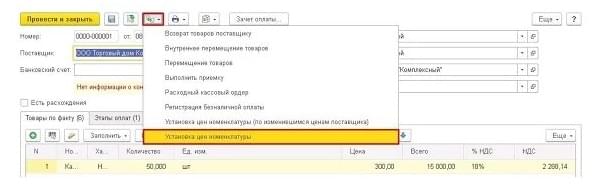
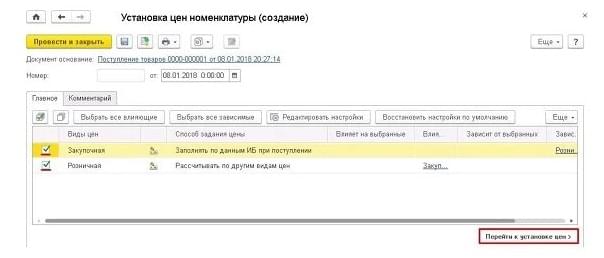
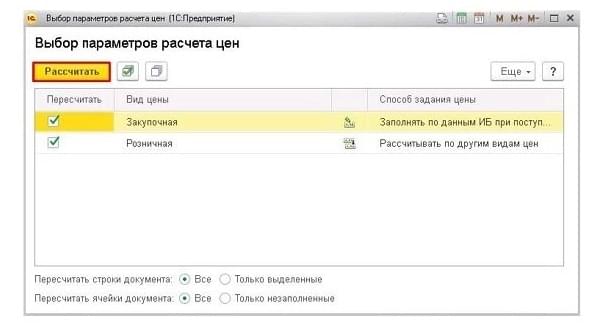
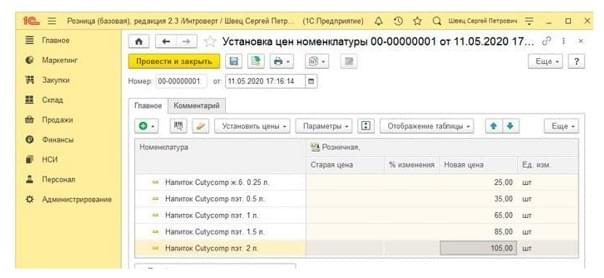
Результаты, которые вы получите в процессе расчета, можно увидеть в столбике «Новая цена».
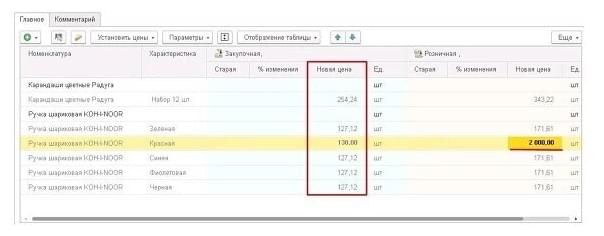
В будущем именно здесь вы будете отслеживать поправки цен и корректировать их вручную. Они будут выделены жирным шрифтом.
Выгрузка номенклатуры в 1С из Excel
Чтобы облегчить себе задачу по заполнению справочника номенклатуры, необязательно вносить все вручную. Можно воспользоваться удобным способом и загрузить список товаров с помощью файла Excel.
Чтобы загрузка стала возможной, необходимо скачать через портал its.1c.ru специальную утилиту «ЗагрузкаДанныхИзТабличногоДокумента.epf». Сохраните скачанный документ на своем носителе, разархивируйте его и далее следуйте предложенному алгоритму.
-
Зайдите в систему 1С, в главном меню через «Файл» пройдите по строке «Открыть» и найдите файл, который вы предварительно скачали.
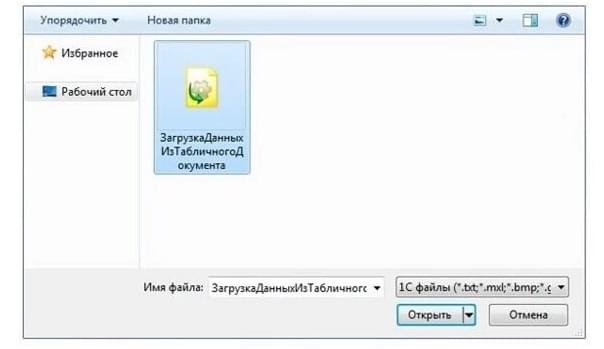
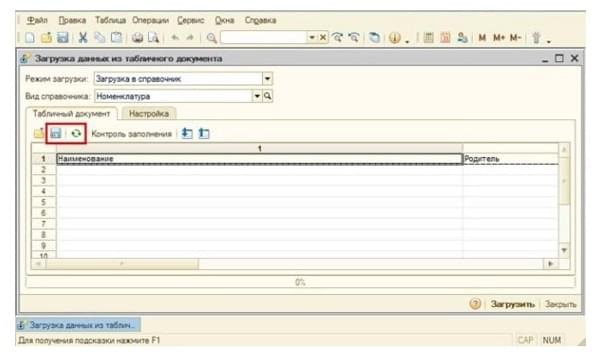
Система 1С автоматически создаст таблицу со всеми полями и строками, которые встроены в справочник. Это своего рода шаблон, который предложила система. Сохраните его себе на рабочий стол компьютера и заполните все, что вам необходимо.
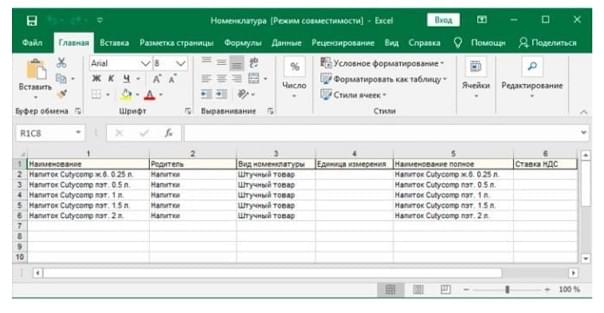
Когда все будет готово, снова зайдите в программу и нажмите на зеленую кнопку со стрелкой.

Найдите сохраненный документ, далее кнопка «Открыть». Подождите, когда все данные прогрузятся, еще раз проверьте содержимое таблицы и начинайте сохранять.
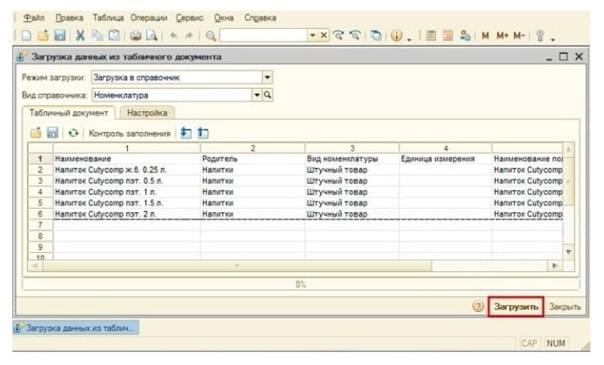
На последнем этапе дайте системе разрешение на добавление всех данных в справочник.
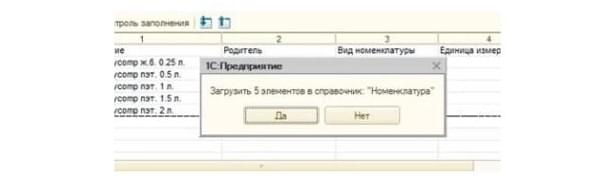
В случае, когда все данные загрузились корректно, вы увидите соответствующее уведомление в 1С.

Чтобы убедиться, что все добавленные вами строки в шаблон, появились в программе 1С, пройдите в раздел «НСИ» — «Номенклатура».
Точно таким же способом есть возможность выгрузить в номенклатуру цены. Особенно это удобно, если поставщиком уже сформирован прайс на товары. В случаях, когда названия из прайса уже содержаться в номенклатуре системы, просто обновите его. Для этого следуйте предложенному алгоритму:
- Откройте в программе 1С «Маркетинг», зайдите в «Ценообразование» и найдите строку «Цены номенклатуры».
- Далее вам нужно выделить маркером позицию «Розничная».
- Не забудьте записать информацию и закройте окно.
Далее требуется вернуться назад в обработку, в которой были ранее. В открывшейся табличной части вместо номенклатуры откройте строку «Установка цен», как показано на изображении ниже.
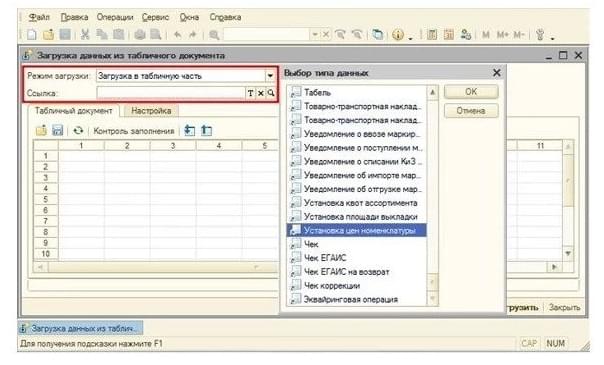
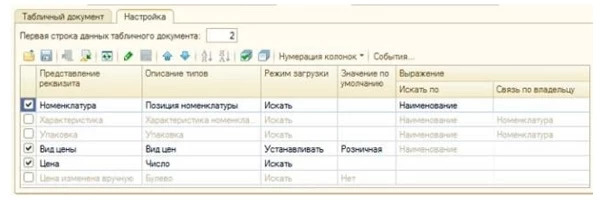
Корректируйте настройки, проставляя маркеры в строках, где указана номенклатура, цена и ее вид.
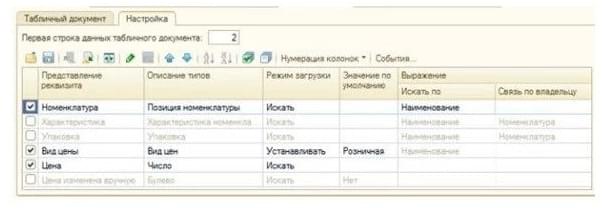
Дальше вам нужно зайти во вкладку программы «Табличный документ» и скачать созданный образец на рабочий стол вашего компьютера. После того, как занесете все данные в сохраненный файл, вновь зайдите в систему 1С. А дальше ваши действия будут аналогичны тем, которые вы совершали в процессе загрузки номенклатуры в систему 1С: зайдите в таблицу, загрузите данные и сохраните.
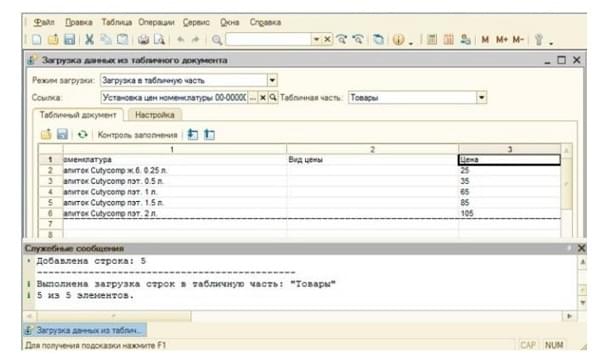
После проведения всех необходимых манипуляций вернитесь в раздел «Ценообразование» и откройте документ «Установка цен», который сформировали ранее. В списке программы вы должны увидеть необходимые вам строки. Все готово, осталось только сохранить и закрыть.
Если необходима помощь в настройке, доработке, обновлению, обслуживанию, сопровождению программ «1С» то обращайтесь к нашим специалистам!
- Печать этикеток и ценников в 1С Розница
- Больничный в отпуске в 1С 8.3 ЗУП
- Расчет больничного в 1С 8.3 ЗУП
- Как проиндексировать зарплату в 1С 8.3 ЗУП?
- Сравнение версий 1С документооборот Проф и Корп
ТОП ПРОДАЖ
- 1С:Бухгалтерия 8
- 1С:Управление нашей фирмой 8
- 1С:Управление торговлей 8
- 1С:Управление предприятием 2
- 1С:ЗУП 8
- 1C:Учет путевых листов и ГСМ
- 1С:Учет в управляющих компаниях
- Электронные поставки 1С
Облачные сервисы
- 1С:Фреш
- 1С:Готовое рабочее место
- 1С:ЭДО
- Маркировка товаров
- 1С:Отчетность
- 1C:Товары
- 1C-Ритейл Чекер
1с розница как создать номенклатуру

В 1С Управление нашей фирмой есть 2 варианта группировки товаров — категории и группы. Наши консультанты часто сталкиваются с отсутствием у пользователей понимания различий групп и категорий. При правильном использовании, группы и категории дополняют друг друга и сильно облегчают работу пользователям.
В этой статье мы подробно рассмотрим Категории в 1С: УНФ.
Категория товара — это объединение товаров по ключевому признаку, как правило по их назначению и общим характеристикам , а также шаблон заполнения карточки номенклатуры.
Например: Холодильник и кастрюля это разные категории товаров, так как имеют различное назначение, способ использования и характеристики.
Основное отличие Категории от Группы номенклатуры в том, что категория кроме объединения товаров содержит в себе шаблоны для общих полей в карточках номенклатуры и автоматическое заполнение этих полей. Также Категория может содержать в себе общие для товаров характеристики и их свойства.
Товарная позиция может входить только в одну категорию.
Одна категория не может входить в другую категорию, но можно создать группы категорий, которые могут иметь неограниченное количество уровней вложенности.

Справочник категорий товаров мы можем найти в разделах «Компания» и «Настройки» по ссылке «Все справочники»

Рис 1. Ссылка на справочник Категории номенклатуры в 1С: Управление Нашей Фирмой Нажимаем на ссылку «Категории номенклатуры» и переходим в журнал «Категории номенклатуры».
- Создать — создание новой категории номенклатуры;
- Создать группу номенклатуры — группировка категорий;
- Создать категорию копированием выделенной категории;
- Кнопки Вверх и Вниз — позволяет переместить выделенную категорию или группу вверх/вниз в списке таких же элементов — групп/категорий;
- Поиск — в поле вводим искомое слово;
- Расширенный поиск;
- Еще — расширенный список ссылок на действия с категориями или с группами категорий;
- Справка — справочные материалы и полезные ссылки по данной теме.
В правой части расположен банер сервиса 1С:Номенклатура с кнопкой «Добавить категорию из сервиса».
Сразу рассмотрим добавление категорий товаров из сервиса 1С: Номенклатура.
1. Добавление категорий из сервиса 1С: Номенклатура.
1С: Номенклатура — это сервис стандартизации названий и описаний товаров, который позволяет загружать в программу стандартные названия товаров и категорий, описания и дополнительные реквизиты товаров.
Для того чтобы воспользоваться сервисом 1С: Номенклатура, у Вас должен быть заключен договор 1С:Комплект Поддержки (ИТС).
В тарифы 1С: КП и 1С-Фреш уже включен сервис 1С: Номенклатура, в тариф Проф — 10 000 карточек, а в тариф Базовый — 5 000 карточек.
Более полную информацию о сервисе Вы можете получить у наших менеджеров.
Чтобы добавить категорию из сервиса 1С:Номенклатуры, нажимаем на кнопку «Добавить категорию из сервиса», которая расположена в правой части журнала на банере сервиса 1С:Номенклатура.

Рис 3. Сервис 1С:Номенклатура в журнале «Категории номенклатуры» в 1С: Управление Нашей Фирмой.
Нажатие кнопки откроет Страницу поиска на сервисе 1С:Номенклатура.

Рис 4. Загрузка Категорий номенклатуры из сервиса 1С:Номенклатура в 1С: Управление Нашей Фирмой.
Страница разделена на три части:
— Шапка с кнопкой «Загрузить категории», кнопкой «Только выбранное» — показывает только выбранные позиции, кнопками выделить все и снять выделение, а также поиском по категориям.
— Иерархический список категорий.
— Просмотр карточки категории.
Найти нужную категорию можно через поиск или в ручную, раскрыв наиболее вероятные папки иерархического списка — для раскрытия папки надо нажать на «+» перед папкой.
Для выделения нужной категории кликните на чек-бокс в начале строки — после клика появится зеленая галочка.
Если галочка напротив категории уже есть, а чек-бокса нет — это означает, что категория уже добавлена в информационную базу.
Когда мы кликаем мышкой на саму категорию, в правой части открывается просмотр карточки категории — если в карточке вас что-то не устраивает, например: НДС 20%, вы можете исправить карточку после загрузки категории.
Итак, мы выделили нужные категории и нажимаем на верхнюю кнопку «Загрузить категории».
Программа откроет форму «Выбор режима загрузки»

Рис 5. Форма Выбор режима загрузки Категорий номенклатуры из сервиса 1С:Номенклатура в 1С: Управление Нашей Фирмой.
В форме три варианта загрузки и все они касаются правила загрузки групп категорий:

- Загрузить категории по отдельности + выбор вариантов загрузки групп категорий
Рис 6. Форма Выбор режима загрузки Категорий номенклатуры из сервиса 1С:Номенклатура в 1С: Управление Нашей Фирмой.
От «Не сохранять иерархию» — не переносить группы категорий, до «Сохранить всю иерархию» — перенести всю структуру групп в информационную базу.
Таким образом если мы выберем последний вариант, то в нашу базу перенесутся категории с разнесением по папкам, как в сервисе.
Загрузить категории с объединением в новый вид номенклатуры — в этом варианте программа откроет карточку создания Категории и в строку «Категория 1С:Номенклатуры» запишет все выбранные категории, но оставит пустой строку «Наименование» для самостоятельного заполнения.

Рис 7. Карточка Категорий номенклатуры заполненная из сервиса 1С:Номенклатура в 1С Управление Нашей Фирмой.
Также в карточку номенклатуры будут перенесены свойства номенклатуры (дополнительные реквизиты).
Привязать категории к виду номенклатуры — в дополнительном текстовом поле выбираем группу, к которой необходимо привязать категорию.
После выбора варианта в нижней части формы нажимаем желтую кнопку «ОК», после чего выбранные категории будут добавлены в программу.
2. Создание категории номенклатуры
Для создания категории номенклатуры в ручном режиме без использования сервиса 1С: Номенклатура в журнале «Категории номенклатуры» нажимаем кнопку «Создать». Также можно создать Категорию из карточки номенклатуры — нажимаем стрелочку в правой части поля «Категория» и в форме выбираем показать все или просто «+».
Откроется карточка создания Категории номенклатуры.

Рис 8. Карточка Категорий номенклатуры в 1С Управление Нашей Фирмой.
В карточке пять вкладок: Основное, Характеристики, Серии, Шаблоны наименований, Отчеты.
Вкладка «Основное»
— содержит всю основную информацию о Категории и разделена на несколько блоков. Рассмотрим заполнение Карточки номенклатуры 1С: УНФ по блокам.
Основной блок
В этом блоке заполняем основные поля:
Тип — выбираем тип номенклатуры из пяти вариантов — Запас, Услуга, Работа, Вид работ и Операция.
Категория 1С: Номенклатуры — если сервис 1С Номенклатура подключен к базе, то можно найти соответствующую категорию и загрузить часть информации из нее. Поле необязательное — можно заполнять по желанию.
Наименование — заполняем наименование категории.
В группе — выбираем группу (Вид номенклатуры) в иерархическом списке, к которой будет относиться данная категория.
Ед. изм. — основная единица измерения. Значение выбирается из списка, в который можно добавить дополнительные единицы измерения через «Классификатор единиц измерения».
Шаблон ценника — необязательное поле, в котором можно выбрать шаблон ценника для последующей печати ценников товаров.
Блок «Свойства номенклатуры» и «Свойства характеристик» — эти блоки состоят из таблицы со списком дополнительных реквизитов.
Рассмотрим на примере Свойств номенклатуры.
Свойства номенклатуры — это набор дополнительных реквизитов, общий для всех товаров конкретной категории. Это могут быть технические характеристики товара или иные его параметры, необходимые для сравнения товара с другими товарами данной категории.
Добавить свойства можно нажав кнопку «Добавить» над табличной частью.
Откроется журнал «Дополнительные реквизиты и сведения».

Рис 9. Список Дополнительные реквизиты и сведения в карточке номенклатуры в 1С: Управление Нашей Фирмой.
Если в журнале есть нужные нам записи, то выделяем их и нажимаем кнопку «Выбрать».
Если справочник пустой или нет нужных записей, то создаем дополнительный реквизит, нажав кнопку «Создать»
Как создавать Дополнительные реквизиты читаете статью Дополнительные реквизиты в 1С УНФ или смотрите видео-инструкцию https://youtu.be/f9Q8398SjE4.
Например: для категории «Терминалы сбора данных» мы выбираем «Свойства номенклатуры» Цвет и Подключение

Рис 10. Карточка Категорий номенклатуры в 1С Управление Нашей Фирмой
При создании новой номенклатуры при выборе данной категории в карточке номенклатуры будут добавляться эти поля. С помощью настроек Дополнительных реквизитов можно установить обязательное заполнение этих полей и тогда пользователи будут вынуждены заполнять эти поля в обязательном порядке.

Рис 11. Карточка номенклатуры с выбранной категорией в 1С Управление Нашей Фирмой.
В примере видим, что в карточке номенклатуры появились поля «Цвет» и «Подключение», в которых мы можем добавить нужные значения.
Свойства номенклатуры позволяют определить каждой Категории свой набор свойств и, в дальнейшем, выгружать их на сайт или в процессе работы с покупателем оперативно ответить на его вопрос о свойствах товара.
Свойства характеристик номенклатуры позволяют задать параметры и их значения для формирования характеристик, как в данной категории (во вкладке «Характеристики»), так и в карточке номенклатуры.
Рассмотрим пример на основе Категории «Платье» — добавим в поле «Свойства характеристик» два параметра: Размер и Цвет.

Рис 12. Карточка номенклатуры со свойствами характеристик в 1С Управление Нашей Фирмой.
Придадим этим параметрам значения: Размер — 46, 48, 50, 52, а для параметра Цвет — Белый, Черный и Красный.
Посмотрим на примере — переходим во вкладку «Характеристики» и нажмем кнопку «Создать».

Рис 13. Карточка создания характеристик номенклатуры в 1С Управление Нашей Фирмой.
В нижней табличной части «Свойства и значения» видим две строки «Размер» и «Цвет». В правой части выбираем значения из списка или создаем новое с помощью кнопки «+».
В верхней части автоматически заполнились поля «Наименование» и «Наименование для печати» — в правой части этих полей мы можем выбрать шаблоны создания наименований.
Точно такая же карточка создания номенклатуры появится, если мы нажмем кнопку «Создать» во вкладке Характеристики в Карточке номенклатуры.
Блок «Учетная информация»
В этом блоке собрана информация о товаре, которая необходима в учете

Рис 14. Блок Учетная информация карточки Категории номенклатуры в 1С Управление Нашей Фирмой.
Способ списания — метод определения стоимости запасов при списании, перемещении, расчете себестоимости и т. п. В поле можно выбрать один из двух вариантов — «По средней» и «FIFO»(First in/First out – первый пришел/первый ушел).
По средней — стоимость запаса определяется по формуле — (сумма стоимости всех единиц товара на данный момент) / (Количество единиц товара на данный момент).
FIFO – суммируются стоимости списываемых единиц запаса, поступивших на склад раньше остальных и делится на количество единиц списываемого запаса.
Срок исполнения (дн.) — максимальный срок отгрузки товара клиенту. Данный параметр необязателен и нужен для планирования закупок и срока выполнения заказов.
Ставка НДС — позволяет выбрать из списка ставок НДС нужную ставку или «Без НДС». Заполняется при общей системе налогообложения у предприятия.
Признак предмета расчета — по умолчанию установлен «Товар» и меняется, если номенклатура не является продажей товара в чистом виде или попадает под особые условия продажи: лотереи, сборы, ставки и т. п. Признак предмета расчета будет указан в чеке при пробитии рядом с названием товара.
Подакцизный товар — необходимо установить галочку, если товар попадает под акциз.
Блок «Закупка и производство»

Рис 15. Блок Закупка и производство карточки Категории номенклатуры в 1С Управление Нашей Фирмой.
Блок «Закупка и производство» заполняем, если все товары (или большинство товаров) категории попадают под выбираемые условия:
Способ пополнения — выбираем из трех вариантов: Закупка, Производство или Переработка. Параметр необходим при автоматизации заполнения заказов поставщику или на производство, а также при расчете потребности в запасах.
Страна происхождения — необязательный параметр, нужен для автозаполнения соответствующего поля в документах, например: приходная накладная, расходная накладная и т. п.
Блок «Хранение»
Блок «Хранение» содержит два параметра, которые заполнять не обязательно — значения этих полей нужны в качестве значения по умолчанию при заполнении документов.
Склад — основной склад хранения данной категории номенклатуры.
Ячейка — основная ячейка хранения товара.
Блок «Прайс-лист»
Блок «Прайс-лист» содержит одно необязательное поле, которое необходимо заполнить, если Вы пользуетесь ценовыми группами.
Ценовая группа — может пригодится при ограничении расчета автоматических скидок, уточнения условий расчета динамических цен и т. п.
Блок «Счета учета»
Счета учета в 1С: Управление Нашей Фирмой нужны для правильного распределения операций с запасами по статьям и счетам, расчета себестоимости и т. п. Также счета учета нужны для синхронизации с 1С: Бухгалтерия, для правильного распределения затрат и запасов по счетам бухгалтерского учета.
Менять счета учета можно, но вы должны понимать, что вы делаете и иметь соответствующие знания и опыт.
Счета учета — отдельная большая тема для следующих инструкций.
На этом вкладка «Основное» рассмотрена полностью и мы переходим к следующей вкладке.

Рис 16. Вкладка Характеристики в карточке Категория номенклатуры в 1С Управление Нашей Фирмой.
Во вкладке «Характеристики» можно задать всем товарам этой категории возможность использования характеристик и обязательность их заполнения — если мы поставили галочки в этих полях, то галочки появятся и в карточках номенклатуры после выбора этой категории.
В табличной части мы можем создать общие для всех товаров характеристики, которые появятся в карточках номенклатуры — как создавать характеристики смотрите выше — Рис. 13.
Внимание. При изменении параметров характеристики в карточке Категории изменятся параметры характеристик и в номенклатуре с этой категорией.
Посмотрим вкладку Характеристики в карточке номенклатуры

Рис 17. Вкладка Характеристики в карточке Номенклатуры в 1С Управление Нашей Фирмой.
В карточке номенклатуры появилась галочка Использовать характеристики, а в табличной части появилась характеристика, заданная в Категории.
В строке характеристики в графе «Из категории» мы видим галочку, которая обозначает, что данная характеристика загружена из Категории.
В правой части карточки номенклатуры рядом с табличной частью есть три кнопки: «Все характеристики» — показывает характеристики товара и категории, «Характеристики номенклатуры» — показывает только индивидуальные характеристики товара, «Характеристики категории» — показывает только характеристики из категории номенклатуры.
Во вкладке «Характеристики» карточки Категории над табличной частью есть кнопка «Использовать как основную» — выделяем характеристику и нажимаем эту кнопку.
В начале строки, перед названием Характеристики появится галочка, которая означает, что эта Характеристика является основной. В документах при выборе товара из этой категории основная характеристика будет установлена в поле характеристики автоматически.
Рядом с кнопкой «Использовать как основную» расположена кнопка с пиктограммой таблицы, которая позволяет загрузить характеристики из табличного файла, например из файла Excel.
Как загружать данные из табличных файлов читайте в статье https://rps-1c.ru/content/published/zakip_unf/vvodexcel/
На этом обзор вкладки «Характеристики» заканчиваем и переходим к следующей вкладке.
Вкладка «Серии»
Тема серий номенклатуры довольно обширная и раскроем ее в другой статье, а пока остановимся на том, что вкладка «Серии» карточки Категория позволяет сделать общие настройки создания и учета серий по товарам в данной категории.
Рис 18. Вкладка Серии в карточке Номенклатуры в 1С Управление Нашей Фирмой.
Во вкладке можно задать общие, для данной категории товаров, «Политику учета серий» в том числе и по складам и т. п.
Вкладка «Шаблоны наименований»

Рис 19. Вкладка Шаблон наименований в карточке Номенклатуры в 1С Управление Нашей Фирмой.
В этой вкладке мы можем задать шаблоны наименований товаров (номенклатуры) – как могут формироваться наименования номенклатуры и ее характеристик в зависимости от выбранных свойств и параметров.
Во вкладке над табличной частью расположены четыре кнопки:

- «Создать шаблон» – открывает форму создания шаблона для номенклатуры;
- «Создать шаблон для» – позволяет выбрать объект применения шаблона – номенклатура или характеристика номенклатуры.
- Пиктограмма синяя стрелка вверх – «Переместить элемент вверх» – перемещает выбранный шаблон на одну позицию выше.
- Пиктограмма синяя стрелка вниз – «Переместить элемент вниз» – перемещает выбранный шаблон на одну позицию ниже.
Рис 20. Карточка Шаблона наименования в карточке Категории в 1С Управление Нашей Фирмой.
В данном примере мы видим формулу формирования наименования номенклатуры (товара), в которой к Наименованию добавляется параметр «Код». В формуле в квадратных скобках указываются переменные параметры, без скобок записывается текст или символы, которые необходимо поставить в название, весь блок объединяется в круглые скобки.
Нажимаем кнопку «Записать и закрыть».
Посмотрим результат в карточке номенклатуры:
Рис 21. Шаблоны наименований в карточке Номенклатуры в 1С Управление Нашей Фирмой.
На примере в карточке номенклатуры, при нажатии на стрелочку в правой части поля «Наименование», откроется список вариантов названий товара, сформированных на основе шаблонов из Категории.
Вкладка «Отчеты»
Во вкладке отчеты собраны отчеты связанные с категориями номенклатуры:

Рис 22. Вкладка Отчеты в карточке Категория номенклатуры в 1С Управление Нашей Фирмой.
Отчеты уже преднастроены под категорию из которой были открыты.
На этом обзор Категорий номенклатуры завершаем.
Если остались вопросы пишите нам на почту mail@rps-1c.ru или звоните на телефон(он же WhatsApp) +7-923-158-67-74
Протестируйте 1С Управление Нашей Фирмой бесплатно 30 дней — https://rps-1c.ru/1capp/arenda_fresh.html
Специалисты РПС-Учет консультируют и обучают методологии работы в 1С Управление Нашей Фирмой. Для подключения техподдержки РПС-Учет или запроса консультации заполните форму:
Создание номенклатуры в 1С Розница
После того, как ввели нужную нам информацию нажимаем «Записать».
Также можно добавить в карточку номенклатуры изображение, для этого нажимаем на плюс (добавить изображение):
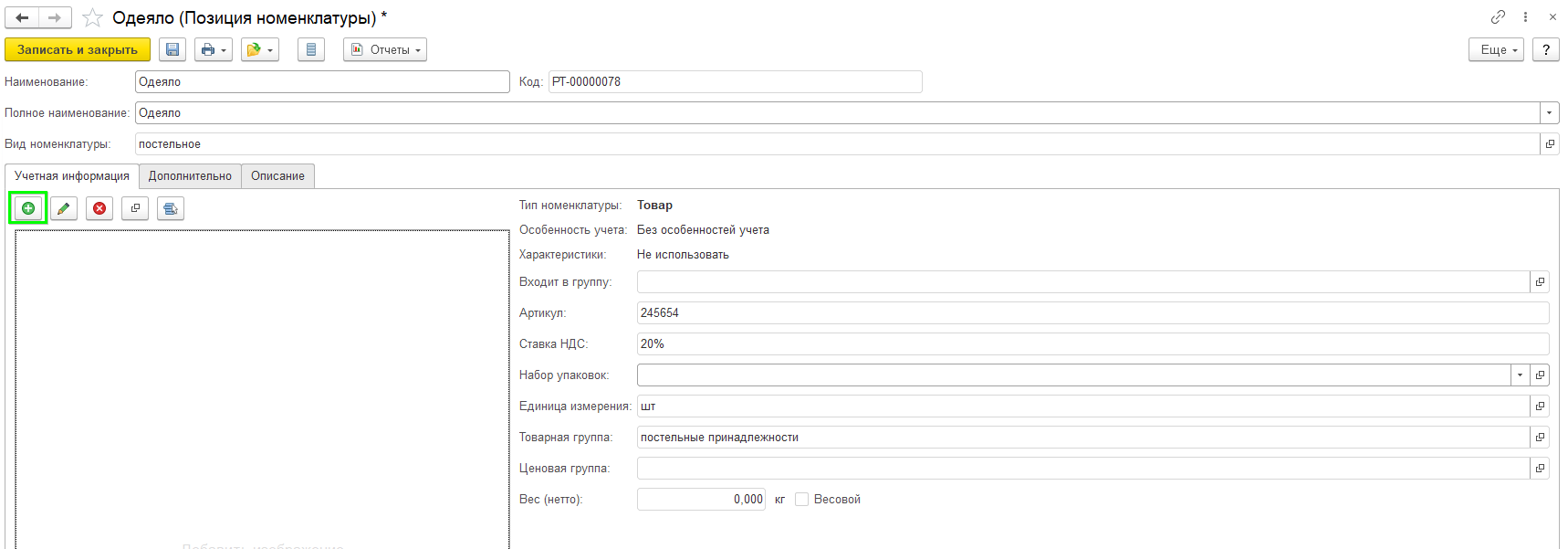
Теперь выбираем нужную нам фотографию на диске.
После записи основных данных для номенклатуры могут быть введены дополнительные данные: характеристики, упаковки, штрихкоды и т. д.
Как настроить номенклатуру в 1С: Пошаговая инструкция

Новичок в программе 1С: Розница может не знать, как настроить номенклатуру в 1С. Здесь вы найдете пошаговую инструкцию с фото по настройке номенклатуры. Программа 1С Розница — одно из самых популярных решений по автоматизации розничных магазинов. Оно позволяет провести комплексную автоматизацию всех основных бизнес процессов (кассу, закупки, учет товаров в магазине и на складе, работу с сотрудниками, маркетинговые мероприятия и др.). Программа 1С особенно хороша тем, что она универсальна и позволяет вести углубленную аналитику за счет детальных и подробных статистических отчетов. Программа широко совместима с оборудованием, поддерживает взаимодействие с такими государственными системами, как ЕГАИС, ФГИС Меркурий или Честный Знак. Перед тем, как настроить номенклатуру в 1С, необходимо внести карточки товаров или отредактировать уже существующие. В этой статье вы найдете несколько возможных вариантов создания номенклатуры.

Настройка и обслуживание 1С
Оказываем услуги по настройке и обслуживанию 1С. Низкие цены и гарантия качества.
Настройка справочника номенклатуры в 1С: Розница
Правильное ведение справочника «Номенклатура» в 1С очень важно, так как неправильное и бессистемное внесение товаров может создать настоящую проблему, в результате которой в отчетности по товарообороту будут некорректные сведения, а в самой программе будут встречаться дубликаты карточек, ошибки в ценах и пр. Прежде, чем заводить документы, понадобится разобраться в настройках номенклатуры 1С Розница.
Для начала стоит разобраться, какая версия программы актуальна на сегодня:
- версия платформы 1С Розница — 8
- редакция Розница — 2.3
Внесение номенклатуры в данной версии происходит также, как и в версии 1С Розница 2.2.
Прежде, чем перейти к внесению карточек товаров, нужно правильно настроить виды номенклатуры. «Виды номенклатуры» — отдельный справочник, который объединяет в себе позиции товаров по общим правилам учета: тип, характеристики, серии.
Учитывая, что прошлая редакция 1С Розница уже неактуальна, то в нашей статье создание справочника «Вид номенклатуры» и загрузки товаров будем объяснять для новой версии.
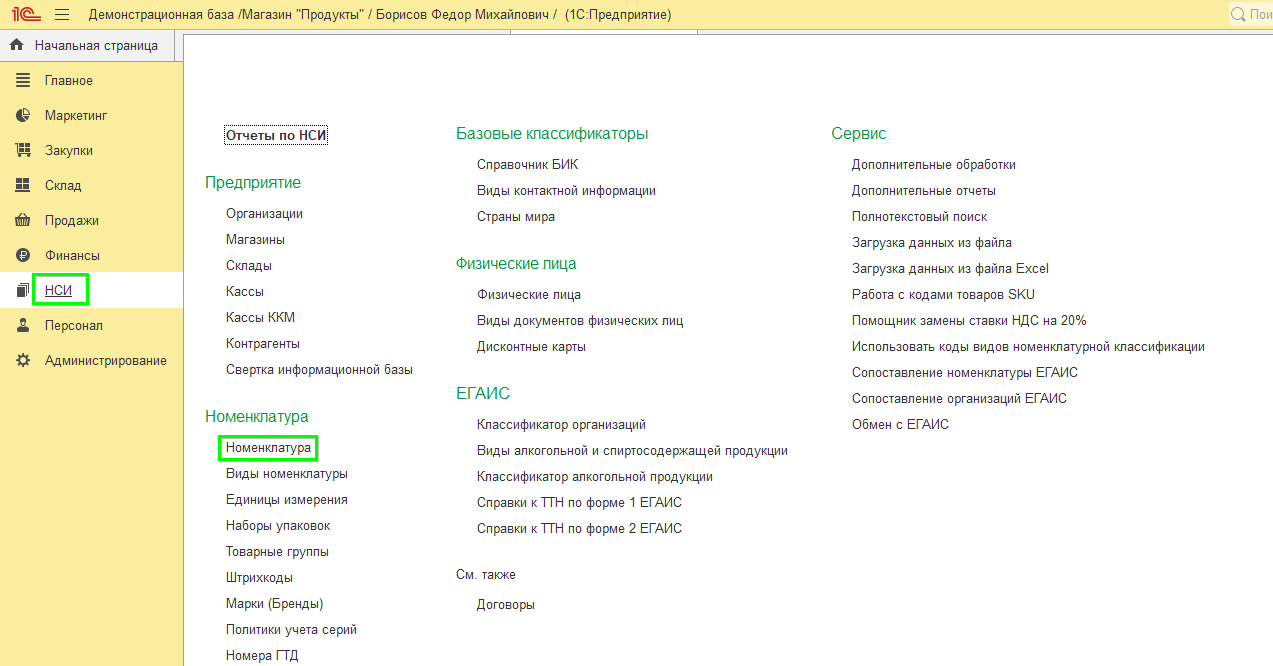
При создании новой карточки товаров выбирается уже созданная группа, что избавляет пользователя программы от траты лишнего времени. Чтобы создать новый вид нужно нажать на «НСИ» в левом боковом меню. В «Номенклатура» кликните по «Виды номенклатуры», далее нужно будет заполнить следующие поля:
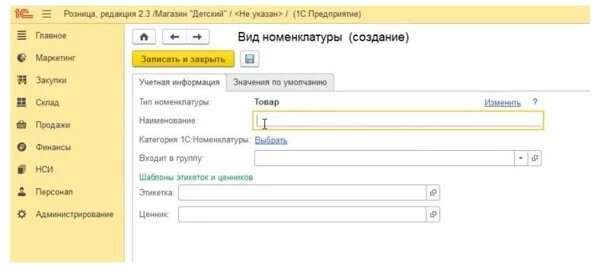
- Тип номенклатуры (здесь нужно выбрать необходимое свойство: товар, тара, работа, услуга или др.; к примеру если создать вид «Детские велосипеды» и поставить тип номенклатуры «товар», то все товарные позиции этого вида, которые будут добавляться в последующем, будут получать статус товара.
- Название для товара или услуги
- Для поля «Входит в группу»нужно внести название товарной группы, охватывающее все товары/услуги этого вида (например, «Транспорт»). Если понадобится, название товарной группы можно поменять в любой момент.
- Два последних поля «Этикетка» и «Ценник» подразумевают выбор заранее созданных в 1С шаблонов.
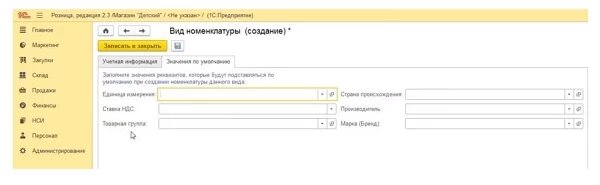
Открываем вкладку значений по умолчанию. Здесь нужно внести данные о единицах измерения, ставке НДС, товарной группе, производителе, ТМ и стране изготовителе.
В дальнейшем при добавлении данного вида номенклатуры внесенные данные будут добавляться в автоматическом режиме. По окончании внесения данных не забудьте нажать «Записать и закрыть».
Добавление в 1С Розница товаров из ЕГАИС отличается порядком действий. Здесь при указании типа номенклатуры нужна указать флажком, что это именно алкогольная продукция.
Создание номенклатуры в 1С Розница
Что в старой, что в новой версии 1С Розница создание номенклатуры выполняется в одинаковом порядке.
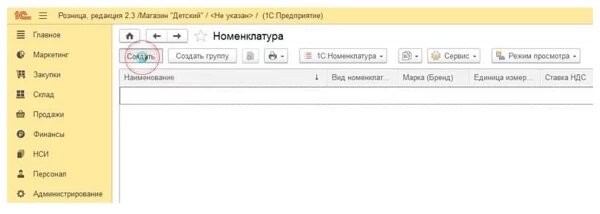
В боковом меню слева нажмите на «НСИ», выберите «Номенклатура» и перейдите к созданию.
Во всплывающем окне заполните пустые графы:
- Название карточки товара
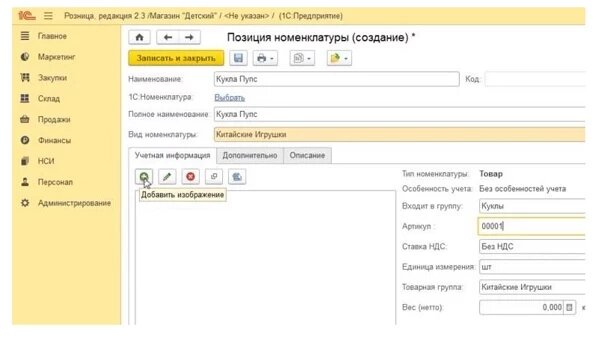
- Выберите вид номенклатуры: для этого нажмите на пустое поле и выберите из списка уже созданных ранее групп.
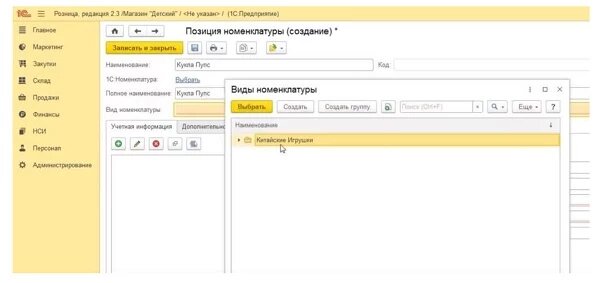
- Далее нужно согласиться с заполнением по умолчанию. Тогда все остальные параметры и характеристики (НДС, тип и др.) подгрузятся самостоятельно согласно выбранному виду номенклатуры. В случае, когда эти данные не были введены раньше, понадобится заполнение.
- Тут же в блоке «Учетная информация» можно выбрать картинку для карточки товара.
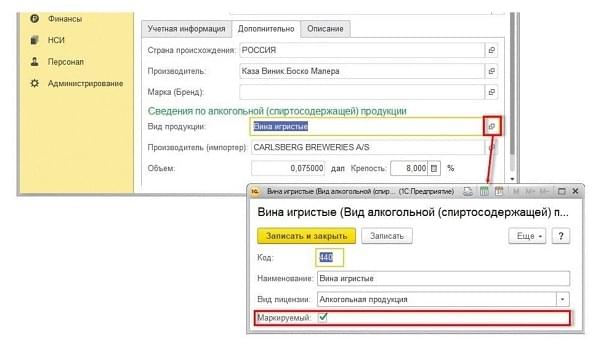
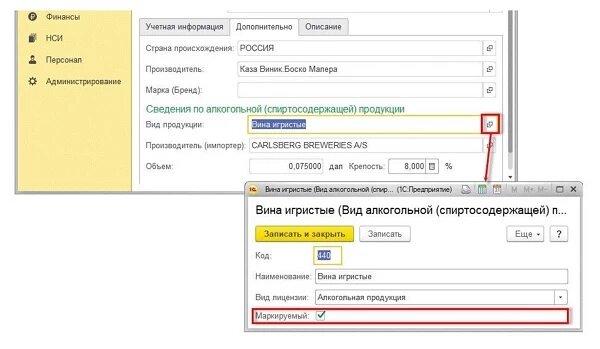
- Если вы создаете карточку для любого алкоголя, то перейдите в блок слева «Дополнительно». В сведениях по алкогольной продукции справа от вида продукции кликните на значок. Во всплывающем окне поставьте галку на «Маркируемый».
Чтобы сохранить изменения нажмите на иконку «Сохранить» сразу же справа от «Записать и закрыть». Чтобы распечатать этикетки нажмите на иконку «Печать».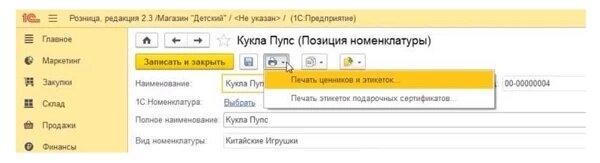 Для добавления штрих-кода в этикетку кликните по иконке папки с зеленой стрелкой. Выберите «Штрих-коды» и нажмите на создание. Откроется всплывающее окно для добавления штрих-кода.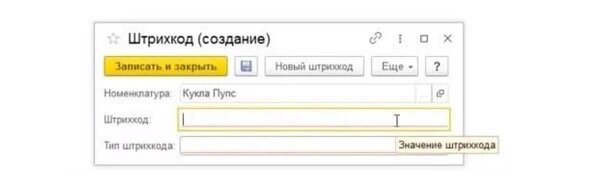
Можно внести цифры на клавиатуре или сканировать штрих-код. Для того, чтобы сканируемый штрих-код распознался и отобразился в 1С, необходимо предварительно добавить устройство и настроить его работу. Если на добавляемом товаре нет этикетки, ее можно создать. Для этого нажмите на создание нового штрих-кода, и он сформируется автоматически. Для сохранения данных кликните по кнопке «Записать и закрыть».

Установка цен номенклатуры в 1С Розница
При добавлении карточек товара и номенклатурных групп в программе 1С Розница цена товара не указывается. В текущем разделе вносятся только названия и характеристики. Стоимость же товаров добавляется на основании документов сопровождающих партию после ее принятия на склад. Вот как это происходит.
Как установить цены номенклатуры в 1С Розница:
- В главном меню выберите «Закупки» и затем «Поступление», в выпадающем списке кликните по «Установка цен номенклатуры».
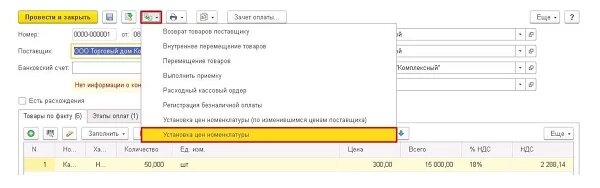
- Далее нужно выбрать переход к изменению состава видов цен и выбрать нужные виды (закупочные цены подгружаются их накладных, а розничные цены считаются по задаваемой формуле).
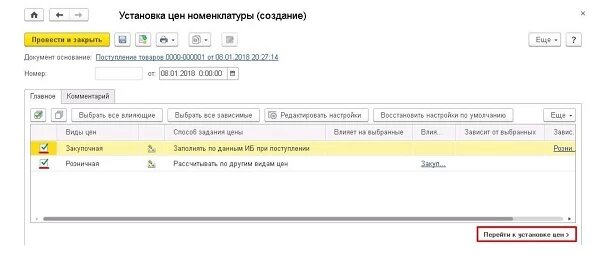
- Нажимаем кнопку «Установить цены» и далее выбрать. Во всплывающем окошке понадобится кликнуть по кнопке «Рассчитать».
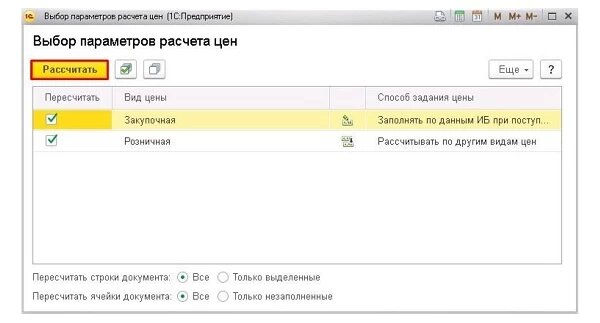
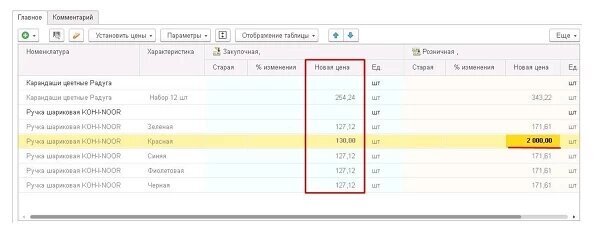
Полученные результаты установки цен можно найти в столбце «Новая цена».
В дальнейшем тут же можно будет следить за изменениями стоимости и менять цены вручную. Такие цены подсвечиваются жирным.
1С розница номенклатура из Excel
Чтобы заполнить справочник товаров в 1С не обязательно вносить все вручную. Можно использовать загрузку ассортимента товаров через документ Excel. Возможно загрузить файлы с расширениями: .xlsx, .xls, .csv, .ods. и другими. Загрузка номенклатуры в программе 1С розница из Excel выглядит следующим образом.
Для загрузки внешнего файла Exel в 1С понадобится утилита «ЗагрузкаДанныхИзТабличногоДокумента.epf». Ее можно найти и скачать тут. Сохраните и установите утилиту нажав кнопку копирования. Распакуйте скачанный архив на рабочий стол. Далее можно начать делать загрузку файлов в 1С. Порядок действий следующий:
- Откройте 1С и в главном меню выбрать «Файл», кликните по «Открыть». Находим и открываем файл на рабочем столе «ЗагрузкаДанныхИзТабличногоДокумента».
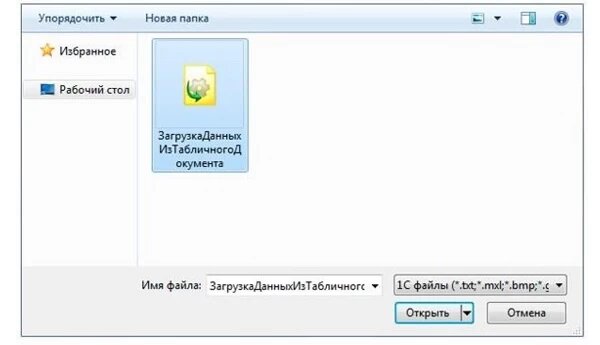
- Во всплывающем окне выберите режим «Загрузка в справочник» и его вид «Номенклатура».
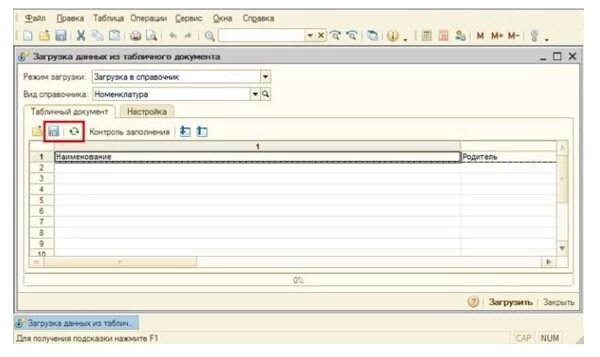
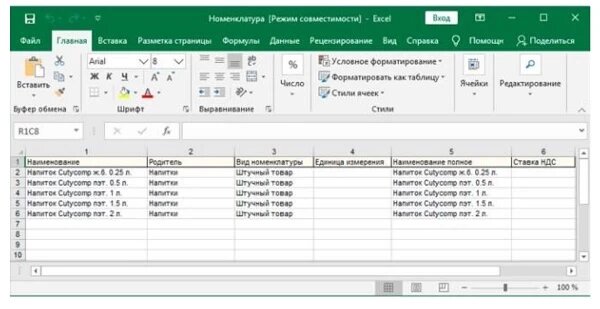
Программа самостоятельно создаст табличку с полями справочника: название, родитель (из какой группы товар), вид номенклатуры и единица измерения, название полностью, НДС. Шаблон (таблицу) нужно сохранить к себе на рабочий стол и заполнить. Выберите «Файл» и «Сохранить как».
После заполнения таблицы откройте программу. Кликните по иконке папки со стрелкой.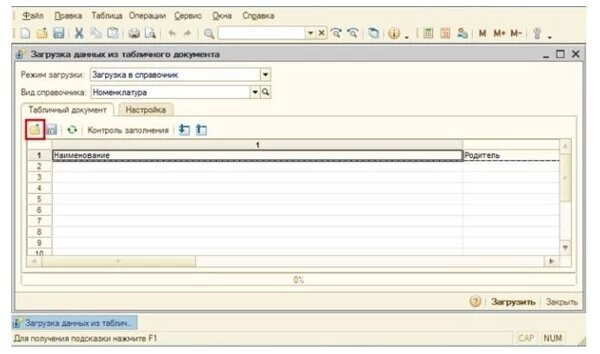 Выбираем нужный файл и кликаем по «Открыть». После загрузки файла проверяем таблицу и нажимаем на загрузку.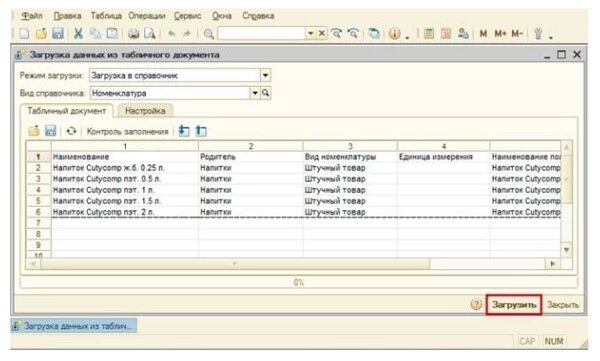
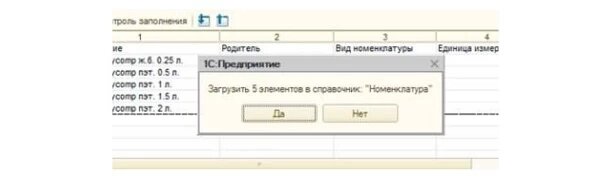
В конце загрузки подтвердите добавление товаров в справочник.

Если все прошло верно, ниже появится служебное сообщение следующего вида.
После загрузки номенклатуры в 1С с помощью Excel стоит проверить насколько корректно она была произведена. Для этого перейдите в «НСИ» в раздел номенклатуры и проверьте появились ли добавленные товары.
Данный способ загрузки позволяет также выгружать цены. Особенно удобен способ при загрузке номенклатуры из прайсов поставщиков. Если в каталоге товаров загружаемые названия уже имеются, то при желании из можно обновить. Для этого создайте документ, в который произойдет выгрузка цен. Откройте «Маркетинг» перейдите в ценообразование и выберите цены номенклатурных позиций. Выберите розничную цену. Далее кликните по кнопке сохранить. Возвращаемся к обработке (как мы делали в самом начале). Во всплывающем окне вместо справочника с номенклатурой нужно открыть установку цен.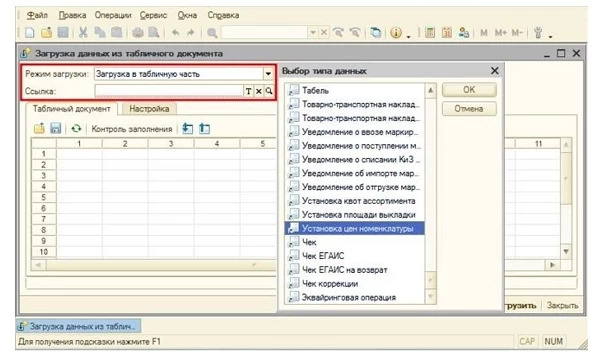 Переходим во вкладку с настройкой и выбираем: номенклатура, вид цены и цену. Для этого напротив проставляем галочки как показано ниже.
 Переходим в табличный документ и сохраняем полученный шаблон на компьютер. Для этого нажимаем на значок сохранить. Внесите информацию в таблицу и снова откройте программу. Дальше действия аналогичны загрузке номенклатуры. Принцип один. Открываем таблицу, загружаем и сохраняем.
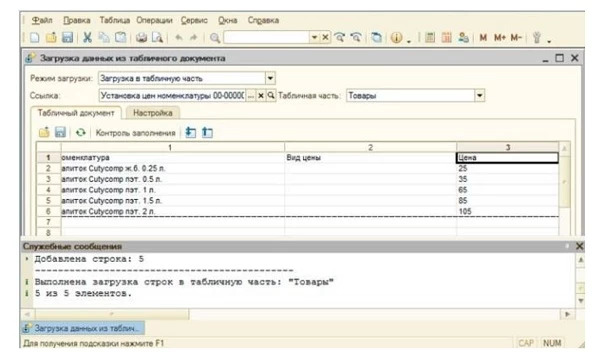 Далее нужно открыть раздел с ценообразованием и выбрать документ «Установка цен», который был создан до этого. В списке должны были добавиться строки. Если все получилось, выбираем «Провести и закрыть».
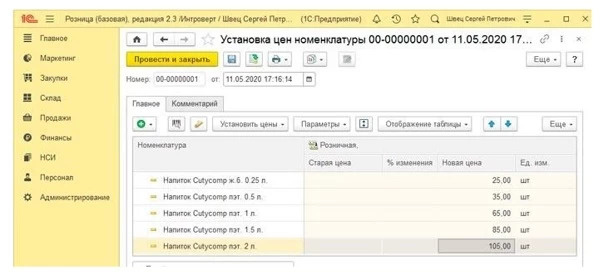
По завершении процедуры зайдите в раздел «Ценообразование» и откройте созданный ранее документ «Установка цен». Если в списке появились нужные строки, нажмите клавишу «Провести и закрыть».
Загрузка товаров в 1С с помощью сервиса 1С Номенклатура
Очень часто у пользователей программы 1С:Розница возникает вопрос, как загрузить товары в 1С с помощью сервиса 1С:Номенклатура. Сервис представляет собой единую базу с описанием характеристик товаров и услуг: производитель, штрих-коды, единицы измерения, ставка НДС и др.
Сервис 1С Номенклатура делает добавление номенклатуры проще. Программа используется в случае обмена электронными документами с поставщиками. Каталог сервиса включает в себя свыше 4 миллиона позиций и регулярно обновляется. ЧТобы подключить 1С Номенклатура нужен договор на ИТС и пройти регистрацию на сайте 1С ИТС. После того, как программа будет активирована, будет предоставлен пакет на 1 год с доступом в 10 тысяч карточек.
Подключение к 1С Номенклатура:
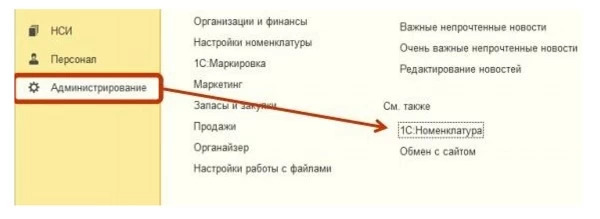
- Переходим в «Администрирование» и нажать 1С:Номенклатура
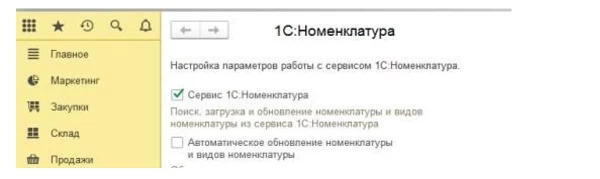
- Ставим галочку напротив сервиса
Добавление товаров в 1С:Номенклатура
Как добавить карточки товаров с помощью сервиса «1С Номенклатура»:

Эксперт
Директор по развитию компании «Мультикас». Более 7 лет опыта в области внедрения онлайн-касс, учетных систем ЕГАИС и Маркировки товаров для розничных организаций и заведений питания.

Нужна помощь с программой 1С ?
Не теряйте время, мы окажем бесплатную консультацию и поможем решить вашу проблему.
Ознакомьтесь с нашим каталогом продукции
В нашем интернет-магазине и офисах продаж можно найти широкий ассортимент кассового и торгового оборудования