Как правильно обрезать цифровое изображение в приложении Paint
С помощью программы Paint можно обрезать фотографию, изменить композицию и масштаб изображения или его элементов, если исходное изображение вам не нравится.
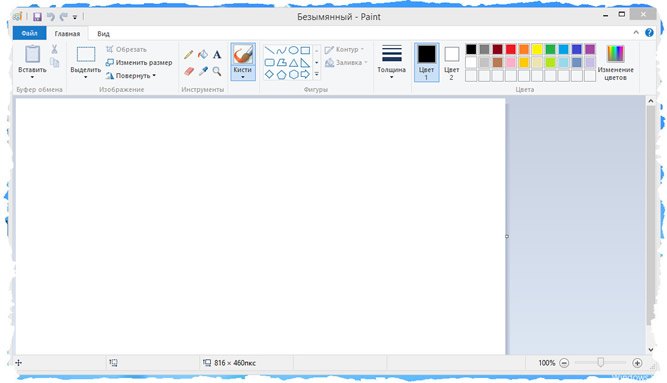
- Откройте Paint.
- Нажмите кнопку Paint , выберите пункт Открыть, выберите изображение, которое необходимо обрезать, и нажмите кнопку Открыть .
- На вкладке Главная в группе Изображение выберите пункт Выделение.
- Нажмите и перетащите элемент выделения, который нужно оставить, и нажмите кнопку Обрезать .
- Нажмите кнопку Paint, выберите на пункт Сохранить как и выберите новый тип файла (если надо) изображения для обрезанного изображения.
- В поле Имя файла введите имя файла и нажмите кнопку Сохранить .
Примечание: Если не удается просмотреть полное изображение на экране при выделении нужного фрагмента, нажмите кнопку Уменьшить на ползунке масштаба, пока изображение не появится полностью.
Варианты обрезки фото в графическом редакторе Paint
Редко удаётся подготовить фото к публикации без предварительной обработки, обычно изображение приходится обрезать. К обрезке фото прибегают, во-первых, когда в кадр попали ненужные детали – предметы, люди, блики света или брызги воды. Во-вторых, если требуется сфокусировать внимание зрителей на определенном объекте, который не является доминирующим.
Обрезка фото в графическом редакторе Paint
Открытие файла
Перед обрезкой фото нужно открыть файл в Paint. Для этого можно воспользоваться одним из трех способов:
- Двойной клик на значке файла. Этот способ подойдет, если в качестве программы по умолчанию для имеющегося типа файла установлен Paint.
- Через контекстное меню. Клик правой кнопкой мыши на значке файла – Открыть с помощью… — Paint.
- Непосредственно через программуPaint. Файл – Открыть, затем через окно Проводника выбрать файл на компьютере.
Инструменты выделения
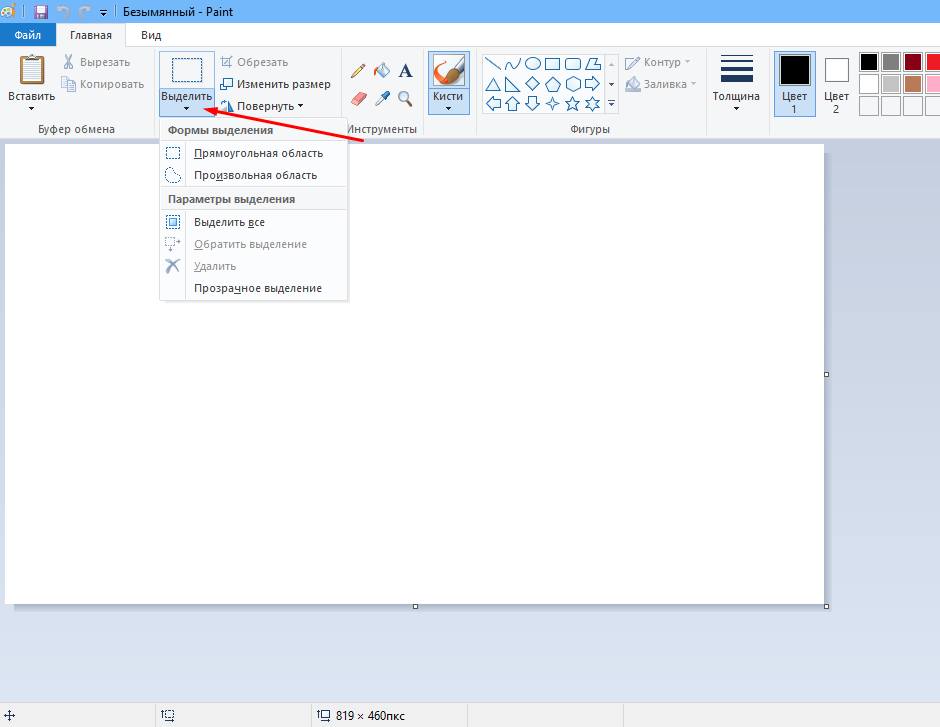
Все инструменты для обрезки картинки в Паинт находятся на вкладке Главная, группа кнопок Изображение.
Программа предлагает воспользоваться двумя формами для обрезки фото:
Обрезка с помощью прямоугольной области
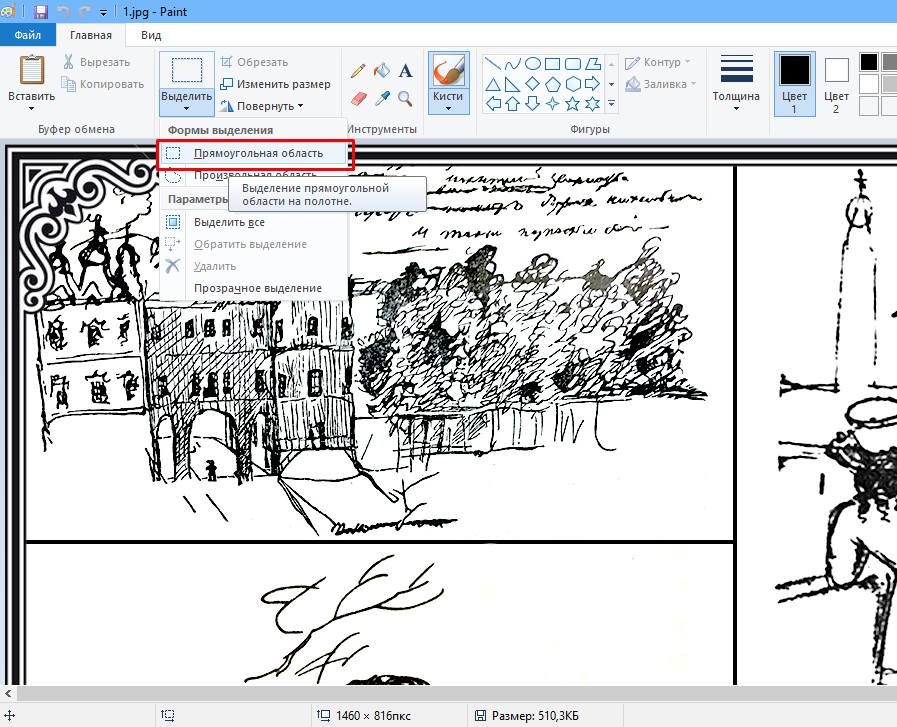
Прямоугольник используется для обрезки изображения чаще в силу своей простоты и универсальности.
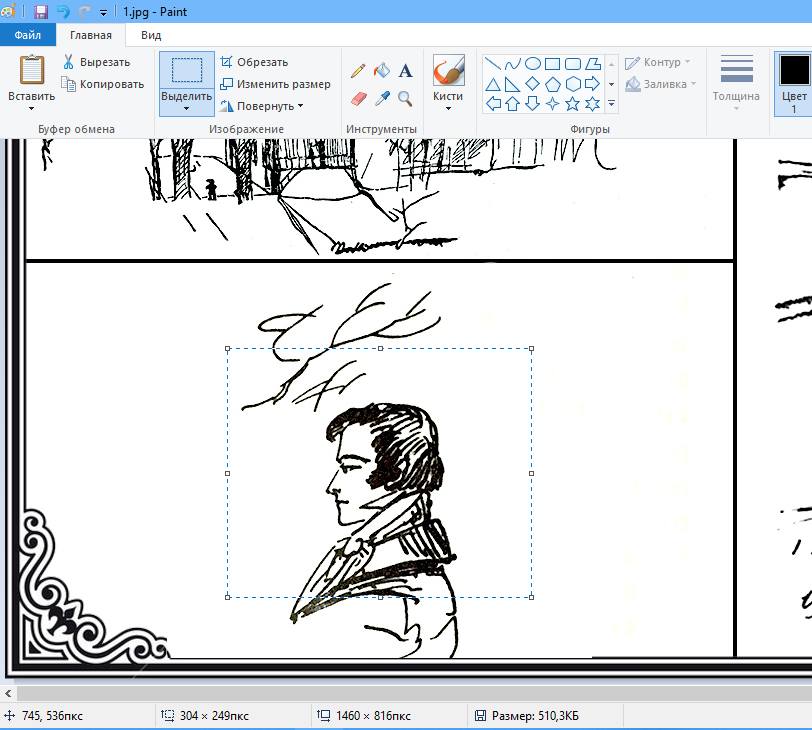
Выбрав инструмент Прямоугольная область, левой кнопкой мыши нужно провести диагональ прямоугольника, после чего часть изображения будет ограничена пунктирной линией.
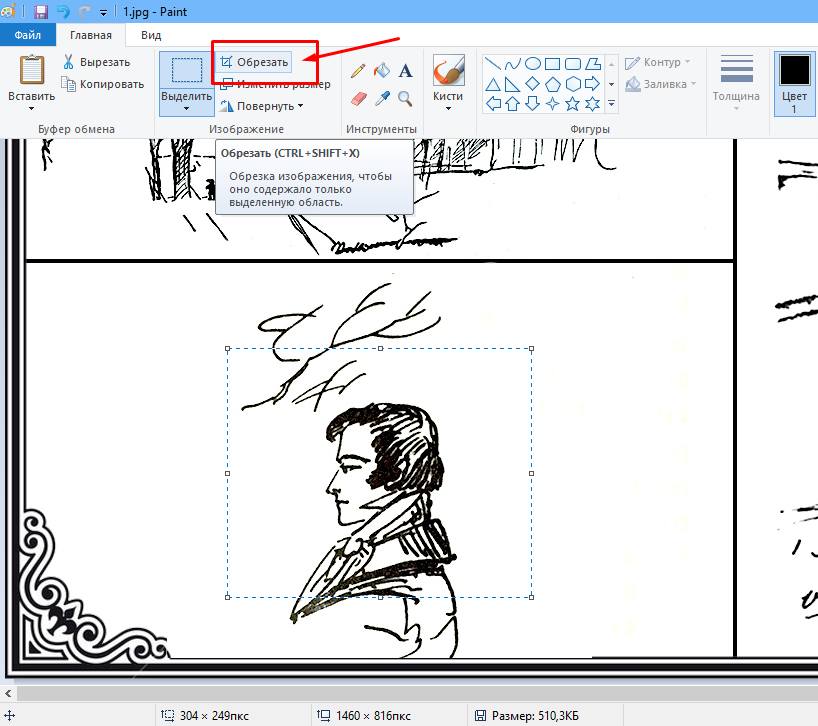
После этого останется нажать кнопку Обрезать или сочетание клавиш Ctrl+Shift+X на клавиатуре.

Важно не забыть сохранить изменения в документе.
Обрезка с помощью произвольной области

Инструмент Произвольная область позволит провести выделение максимально близко к границам выбранного объекта.

Указателем мыши с зажатой левой кнопкой нужно обвести контур рисунка и замкнуть линию обводки.

После того, как линия будет замкнута, выделение будет выглядеть как прямоугольник с пунктирной границей.

По нажатию на кнопку Обрезать получится аккуратная обрезанная область по контуру.
Все о штриховке в Автокаде – наложение, настройка, оформление, дополнительные опции
Осталось лишь сохранить результат.
Как вырезать объект на картинке из фона
Изначально следует вырезать фото по контуру, как было показано выше. Это способ подойдет для вырезания любого фрагмента, в том числе лица или другого объекта.

Чтобы добавить одну картинку на другую, нужно выбрать изображение, которое будет верхним слоем, и скопировать его. Это делается при помощи кнопок Выделить всё – Копировать.
Эти операции можно выполнить с клавиатуры, нажав Ctrl+A и Ctrl+С.
На изображении, которое служит нижним слоем, нажать Вставить или Ctrl+V.

После этого окажется, что белый слой вставляемого фрагмента перекрывает рисунок под ним.

Чтобы этого избежать, перед операцией вставки фрагмента следует поставить галочку «Прозрачное выделение» в параметрах выделения.

После этого выполнить вставку, как описано выше. Теперь фон верхней картинки не перекрывает нижнюю.
Как обрезать фото в Paint.net
Более современный вариант графического редактора Paint.net предоставляет гораздо больше возможностей для обрезки и работы с фоном картинки, чем его «старший брат», классический Paint.
Здесь присутствуют целых четыре инструмента выделения, переход между которыми может осуществляться как с помощью левой кнопки мыши, так и нажатием на клавишу S на клавиатуре:

- прямоугольник;
- лассо;
- овальная область;
- волшебная палочка.

После выбора инструмента в качестве активного, его кнопка становится ярче остальных, а на панели свойств инструмента отображается несколько режимов его работы на выбор.
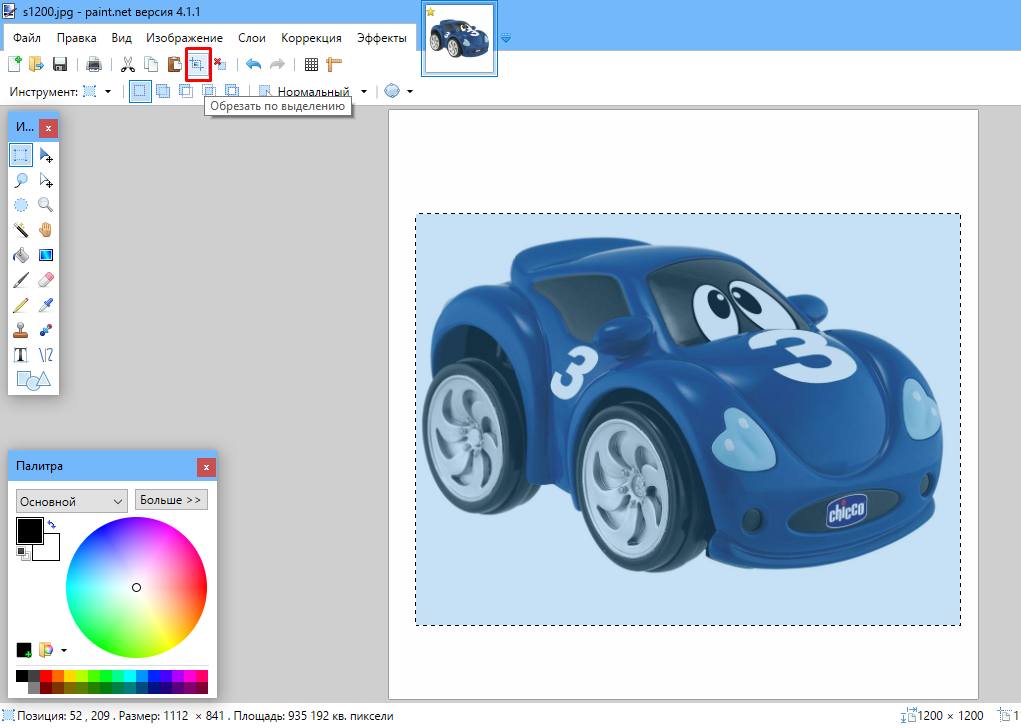
Для обрезки части изображения следует придерживаться того же алгоритма, что и в Paint: выделить часть картинки и нажать Обрезать по выделению.

Если в качестве выделения нужен правильный круг или квадрат, можно использовать прямоугольную или овальную области с нажатой кнопкой Shift.

Инструмент Лассо позволяет выполнить выделение по кривой, работать с ним нужно аккуратно, не допуская погрешностей.
Как пользоваться программой Автокад – обзор интерфейса и основных инструментов
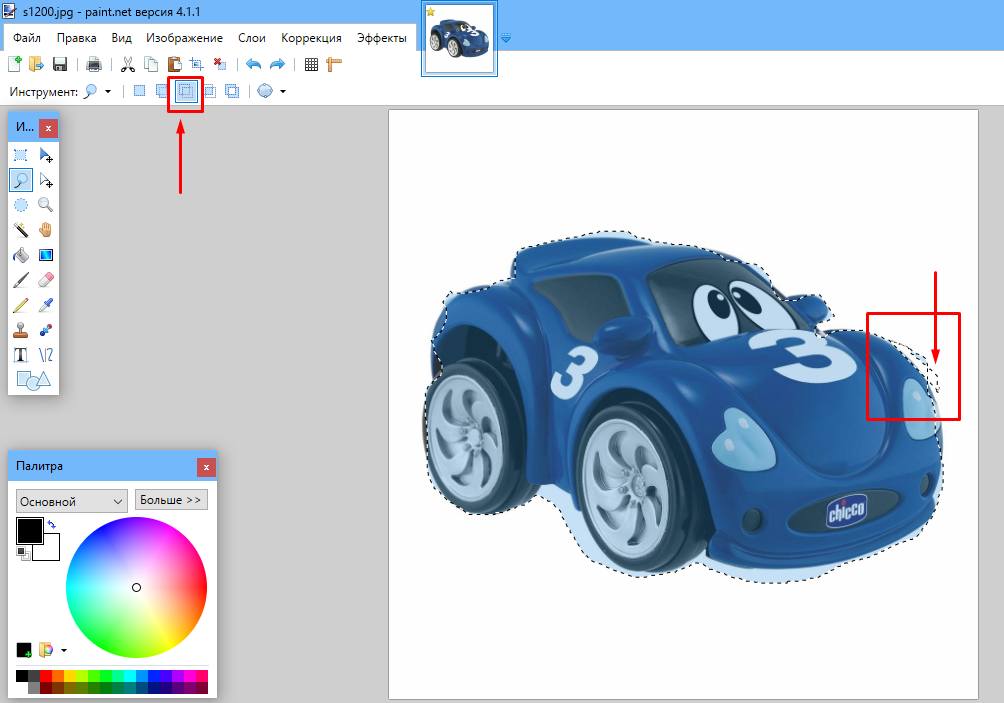
Если ошибки всё же появились, исправить их можно тем же лассо в режиме вычитания.

Быстро очистить фон от пикселей любого цвета поможет «Волшебная палочка». Она работает по принципу удаления одинаково окрашенных областей изображения. В данном случае это белые элементы, поэтому после применения волшебной палочки выделенными оказались несколько объектов не подлежащих удалению.
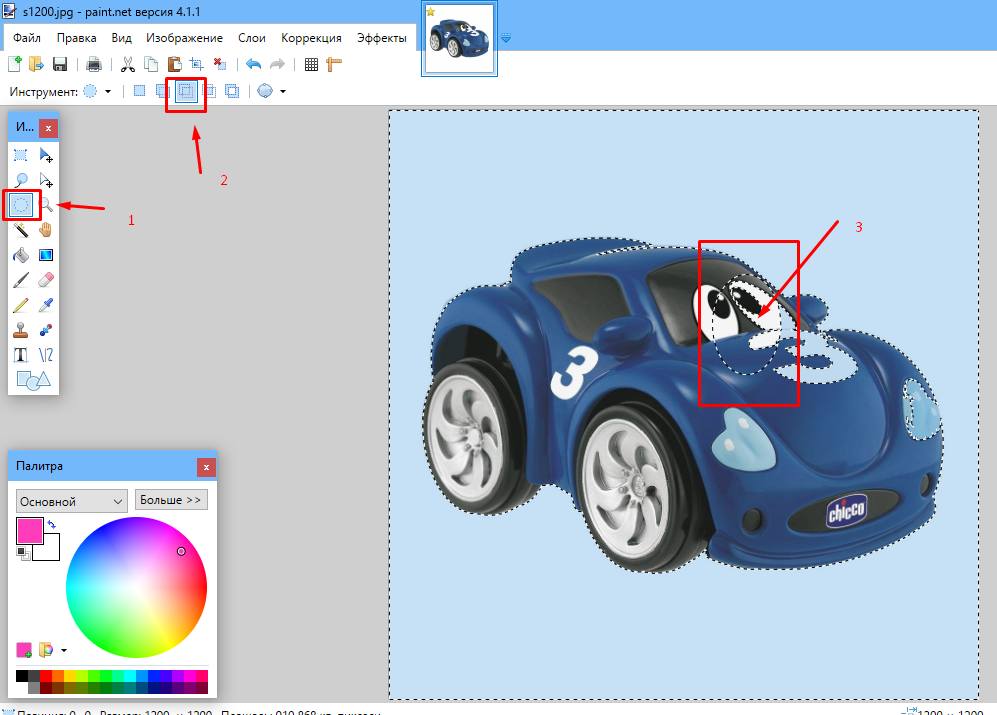
Погрешность легко исправляется Овальной областью в режиме вычитания.
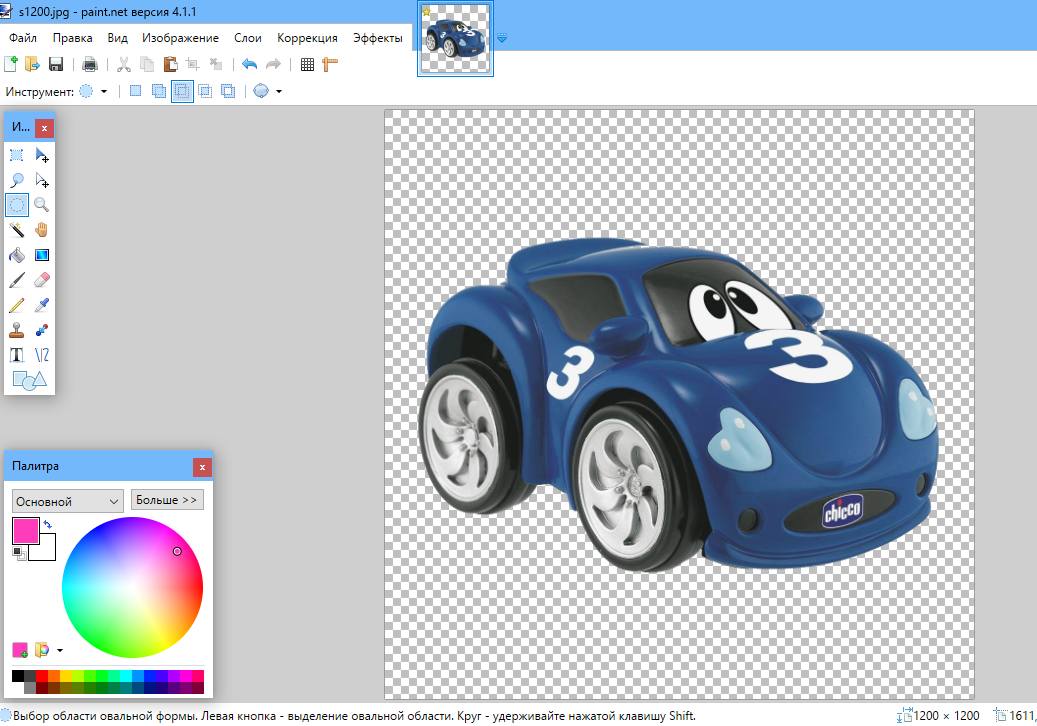
После устранения недочетов изображение обрезается по нажатию на клавиатуре кнопки Delete. Серо-белый «шахматный» фон в графических редакторах означает прозрачность. Картинка готова к использованию в коллажах, презентациях или любых других документах.
Как обрезать фото в паинт
Паинт – один из лучших фоторедакторов на сегодняшний день. Только его возможности мало описаны в сети. В некоторых моментах, он даже превосходит фотошоп.
В этой заметке я раскрою, точнее подробнее опишу как обрезать фото в paint, впрочем это относиться, не только к фотографиям, а и таким же способом можно обработать картинку, изображение фотку или рисунок.
Начнем с того что обрезать в paint фото (картинку, изображение, Фотку, рисунок, фотографию) можно четырьмя способами, точнее уменьшить их размер.
Для начала вставим в паинт нашу картину. Для этого нажмем на нее левой мышкой, подведем курсор к опции «открыть с помощью» и выберем paint.
Можно фото просто скопировать а потом открыв paint нажать вставить, после чего обрезать. Кроме описанных двух способов как вставить в паинт фото есть еще два, но этих вполне достаточно.
Приступаем к обрезке
Итак, фото (картинку, изображение, Фотку, рисунок, фотографию) в paint, мы поместили, теперь (как на картинке ниже) нажимаем «выделить» и зажав левую кнопку мыши, выделяем фрагмент, который хотим сохранить.
После этого нажимаем обрезать.
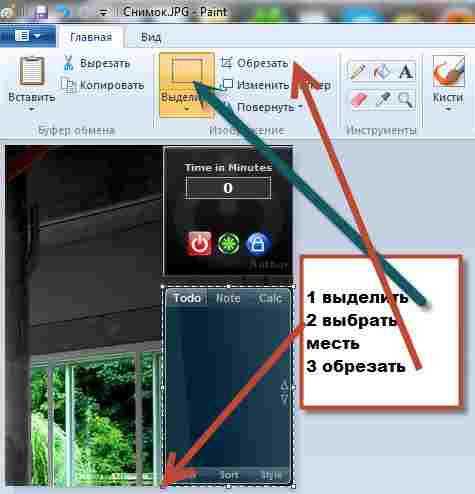
Вот и все, осталось сохранить. Для этого нажимаем вверху на синий маленький треугольник и в открывшемся меню жмём сохранить. Если же оригинал нужно оставить, то выбираем сохранить как, прописываем название, выбираем место, куда поместим наш новый «объект» и сохраняем.
Как вырезать фрагмент фото в паинте
Выше описано как обрезать фото, но можно просто вырезать ненужный фрагмент.
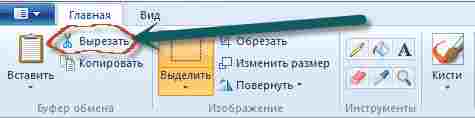
Для этого делаем то же самое что и в первом варианте, только в конце нажимаем не обрезать а «вырезать» — напротив этой опции нарисованы ножницы.
Иногда может понадобиться не обрезать фото в paint а просто изменить размер. Тогда нажимаем опцию изменить размер, и указываем на сколько.
Причем если не снять галочку «сохранять пропорции» то все стороны будут уменьшаться самостоятельно пропорционально.
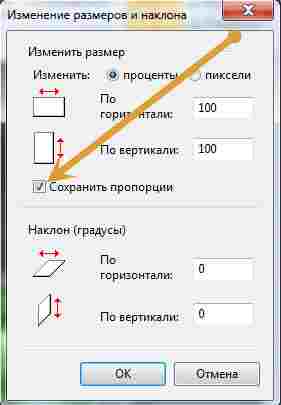
Выше описано как обрезать фото картинку, изображение, Фотку, рисунок, фотографию в процентах, но если известны параметры в пикселях, то поставив галочку напротив «пиксели» (не забываем о пропорциях) изменяем размер в них.
Вот и все как видно из статьи обрезать, изменять и вырезать в paint можно все что угодно и это далеко не все возможности паинт.
В нем можно накладывать надпись с большой точностью цветовой палитры, и вставлять в фото другие изображения картинки, рисунки и все это намного проще чем в фотошоп.
Если учесть, что paint есть у всех операционных системах виндовс (установлен по умолчанию бесплатно) то пренебрегать его возможностями не стоит, а лучше потратить некоторое время и изучить его возможности досконально, а не только как обрезать фото в paint. Удачи.
Как обрезать картинку в программе Паинт нет

Картины и фотографии – это незаменимая часть нашей визуальной культуры, особенно в эпоху цифровых технологий. Когда необходимо поделиться каким-то изображением или использовать его в проекте, часто требуется обрезать его для получения нужных размеров или фокусировки на определенном элементе.
Одним из самых популярных бесплатных графических редакторов является Paint.NET. Это простая, но вместе с тем мощная программа, которая обладает возможностью обрезки изображений. Если вы не знакомы с этим инструментом, не волнуйтесь – мы подготовили для вас подробную пошаговую инструкцию, которая поможет вам освоить основы обрезки картинок в Paint.NET.
Шаг 1: Загрузите изображение в программу Paint.NET. Для этого выберите «Файл» в меню программы и перейдите к опции «Открыть». В появившемся диалоговом окне найдите нужное изображение на вашем компьютере и щелкните на нем, затем нажмите кнопку «Открыть».
Шаг 2: Выберите инструмент «Выделение прямоугольником» на левой панели инструментов или нажмите клавишу «M» на клавиатуре. С помощью этого инструмента обведите прямоугольником область изображения, которую хотите оставить после обрезки. После этого можно еще отрегулировать размеры выделенной области, при необходимости.
Шаг 3: В меню программы выберите пункт «Изображение» и перейдите к опции «Обрезка до выделенного». После этого Paint.NET удаляет все области изображения, кроме выделенной, и изменяет размер холста, чтобы соответствовать размерам выделенной области.
Итак, вот и вся пошаговая инструкция по обрезке картинок в Paint.NET. Как вы можете видеть, процесс обрезки очень прост и интуитивно понятен, даже для новичков. Теперь вы можете свободно обрезать картинки в Paint.NET и использовать их в своих проектах – попробуйте сами и убедитесь в удобстве и функциональности этой программы!
Шаг 1: Загрузка программы Paint.NET
Чтобы загрузить Paint.NET:
- Откройте ваш веб-браузер и перейдите на официальный сайт Paint.NET.
- Нажмите на кнопку «Скачать» или «Download», чтобы загрузить исполняемый файл установщика Paint.NET.
- Когда загрузка завершится, найдите файл установщика на вашем компьютере и откройте его.
- Следуйте инструкциям на экране, чтобы установить Paint.NET на ваш компьютер.
После установки Paint.NET вы можете переходить к следующему шагу — открытию картинки в программе.
Шаг 2: Открываем картинку в Paint.NET
После установки Paint.NET на ваш компьютер, запустите программу, чтобы открыть картинку, которую вы хотите обрезать.
Чтобы открыть картинку, нажмите на кнопку «Файл» в верхнем левом углу программы, затем выберите опцию «Открыть».
В появившемся окне выберите нужную картинку, кликнув на нее один раз, а затем нажмите кнопку «Открыть».
Картинка будет загружена в Paint.NET и отображена на главном рабочем пространстве программы.
Если у вас уже есть открытая картинка в Paint.NET, вы можете пропустить этот шаг и перейти к следующему.
Шаг 3: Выбираем инструмент обрезки
После открытия изображения в Paint.NET вам понадобится выбрать инструмент для обрезки. Чтобы это сделать, найдите панель инструментов в верхней части окна программы.
Наведите курсор на иконку инструментов, чтобы увидеть название каждого из них. Найдите инструмент с иконкой, похожей на ножницы, и кликните на него. Это инструмент обрезки.
Если вы не видите панель инструментов, убедитесь, что она отображается. Если она прячется, нажмите на кнопку «Вид» в верхнем меню программы и убедитесь, что панель инструментов выбрана.
Шаг 4: Указываем область обрезки
После выбора инструмента обрезки в Paint.NET, вы можете указать область, которую хотите обрезать.
На верхней панели инструментов вы найдете опцию «Область», где можно выбрать одну из нескольких опций:
| Прямоугольник (стандартный) | Вы можете обрезать фотографию, выделяя прямоугольник вокруг нужной области. |
| Круг | Этот вариант позволяет обрезать изображение в форме круга. |
| Свободная форма | С помощью этой опции вы можете точно обрезать фотографию в выбранной вами форме. |
Выберите нужную опцию, и после этого щелкните и перетащите курсором мыши по изображению, чтобы выделить область для обрезки.
Примерно так выглядит процесс указания области обрезки в Paint.NET. Когда вы закончите, нажмите кнопку «Обрезать» на верхней панели инструментов, чтобы применить изменения.
Шаг 5: Производим обрезку картинки
Для того чтобы обрезать картинку в Paint.NET, следуйте инструкциям:
- Выберите инструмент Обрезка в панели инструментов.
- Установите нужные параметры обрезки, такие как размер и соотношение сторон, в панели свойств инструмента.
- Наведите курсор на картинку и, зажав левую кнопку мыши, выделите область, которую хотите оставить на картинке.
- Отпустите левую кнопку мыши, чтобы подтвердить выбранную область для обрезки.
- При необходимости можно переместить выделенную область, наведя на нее курсор и перетаскивая мышью.
- Нажмите клавишу Enter или дважды щелкните внутри выделенной области, чтобы завершить обрезку.
После выполнения данных шагов выбранная область будет сохранена, а остальная часть картинки будет обрезана.
Теперь вы знаете, как произвести обрезку картинки в Paint.NET.
Шаг 6: Сохраняем изменения
После того, как вы закончили обрезку изображения, сохраните его, чтобы сохранить все внесенные вами изменения.
Чтобы сохранить изображение, выберите в меню «Файл» пункт «Сохранить как».
В появившемся окне выберите папку, в которой вы хотите сохранить изображение, и укажите имя файла.
Выберите нужный формат файла в поле «Тип». Обычно лучше всего сохранять изображение в формате JPEG или PNG.
После того, как вы выбрали папку, имя файла и формат сохранения, нажмите на кнопку «Сохранить» и дождитесь завершения сохранения.
Готово! Вы успешно обрезали и сохранили изображение в программе Paint.NET.
Шаг 7: Завершение процесса обрезки картинки
После того, как вы выбрали необходимую область и выполнели редактирование, вы можете завершить процесс обрезки картинки в Paint.NET. Для этого выполните следующие действия:
- Нажмите на кнопку «Файл» в верхнем левом углу программы.
- В открывшемся меню выберите опцию «Сохранить» или «Сохранить как», если вы хотите сохранить обрезанное изображение под другим именем или форматом.
- Укажите папку, в которой вы хотите сохранить картинку, и введите ее название.
- Выберите формат файла изображения (например, JPEG, PNG, GIF) и установите необходимые настройки.
- Нажмите кнопку «Сохранить».
Теперь ваша обрезанная картинка будет сохранена в указанной вами папке и готова к использованию.