1с предприятие как загрузить базу
Дата публикации 23.11.2021
Использован релиз 3.0.104
Загрузка информационной базы в режиме «Конфигуратор» возможна только из файла, созданного ранее при выгрузке информационной базы в этом же режиме (тип файла – *.dt).
При загрузке информационной базы вся существующая информация будет замещена на информацию из файла загрузки. Восстановить замещенную информацию невозможно.
Не рекомендуется использовать механизм выгрузки / загрузки для создания / восстановления резервных копий информационной базы (подробнее см. здесь). Для создания / восстановления резервных копий используйте:
- для файлового варианта — средства программы «1С:Бухгалтерия 8» (ред. 3.0) в режиме «1С:Предприятие» (раздел: Администрирование — Обслуживание);
- для клиент-серверного варианта — средства используемой СУБД.
Файл выгрузки информационной базы может использоваться для создания образа информационной базы, для переноса информационной базы на другой компьютер, для переноса информационной базы из клиент-серверного варианта в файловый и обратно.
Если необходимо создать образ информационной базы (на том же или другом компьютере) и при этом сохранить данные рабочей базы, создайте и подключите новую чистую информационную базу (создайте каталог для новой информационной базы и по кнопке «Добавить» в окне запуска программы 1С подключите ее, указав путь к новому каталогу), откройте новую информационную базу в режиме «Конфигуратор» и выполните загрузку информационной базы из файла во вновь созданную информационную базу.
Обратите внимание, что для создания образа информационной базы в файловом варианте можно просто скопировать каталог рабочей информационной базы и подключить новую информационную базу к скопированному каталогу по кнопке «Добавить» в окне запуска программы 1С.
Для переноса информационной базы из клиент-серверного варианта в файловый (или наоборот) перед загрузкой информационной базы из файла в рабочую информационную базу создайте резервную копию информационной базы (для файлового варианта — средствами программы «1С:Бухгалтерия 8» (ред. 3.0) в режиме «1С:Предприятие» (раздел: Администрирование — Обслуживание), для клиент-серверного варианта — средствами используемой СУБД).
Для загрузки информационной базы из файла:
- Запустите программу в режиме «Конфигуратор» (рис. 1).

- Раздел: Администрирование – Загрузить информационную базу. .
- Автоматически откроется каталог с файлом последней выгрузки информационной базы. Можно выбрать другой файл, из которого необходимо сделать загрузку. Файл должен иметь тип *.dt.

- Нажмите кнопку «Открыть». На экране появится окно с информацией о последующих действиях программы. Если вы уверены в продолжении загрузки, нажмите кнопку «Да» (рис. 3).

- После успешной загрузки завершите работу в режиме «Конфигуратор» по кнопке «Нет» и откройте программу в пользовательском режиме обычным образом или перезапустите режим «Конфигуратор» по кнопке «Да» (рис. 4) и откройте программу в пользовательском режиме по клавише F5.

Смотрите также
- Как в «1С:Бухгалтерии 8» (ред. 3.0) выгрузить информационную базу в файл в режиме «Конфигуратор»?
- Как в «1С:Бухгалтерии 8» (ред. 3.0) создать резервную копию (архив) информационной базы в пользовательском режиме?
- Как в «1С:Бухгалтерии 8» (ред. 3.0) восстановить резервную копию (архив) информационной базы в пользовательском режиме?
Подпишитесь на новости
Не пропускайте последние новости — подпишитесь
на бесплатную рассылку сайта:
- десятки экспертов ежедневно мониторят изменения законодательства и судебную практику;
- рассылка бесплатная, независимо от наличия договора 1С:ИТС;
- ваш e-mail не передается третьим лицам;
1с предприятие как загрузить базу
Дата публикации 24.08.2022
Использован релиз 3.1.23
Выгрузка информационной базы в режиме «Конфигуратор» создается в виде файла 1Cv8.dt, записанного в указанный пользователем каталог или на внешний носитель. Сформированный таким образом файл может использоваться для создания образа информационной базы, для переноса информационной базы на другой компьютер, для переноса информационной базы из клиент-серверного варианта в файловый и обратно.
Не рекомендуется использовать механизм выгрузки для создания резервных копий информационной базы. Для создания резервных копий используйте: для файлового варианта – средства программы «1С:ЗУП 8» (ред. 3) в режиме программы «1С:Предприяие» (раздел Администрирование – обслуживание), для клиент-серверного варианта – средства используемой СУБД.
Для выгрузки информационной базы в файл выполните следующие действия.
- Запустить программу в режиме «Конфигуратор».
- Раздел Администрирование – Выгрузить информационную базу (рис. 1).
- Выбрать диск и каталог для сохранения файла с копией базы. Имя файлу присваивается автоматически (1Cv8.dt), при необходимости его можно редактировать.
- Кнопка «Сохранить».
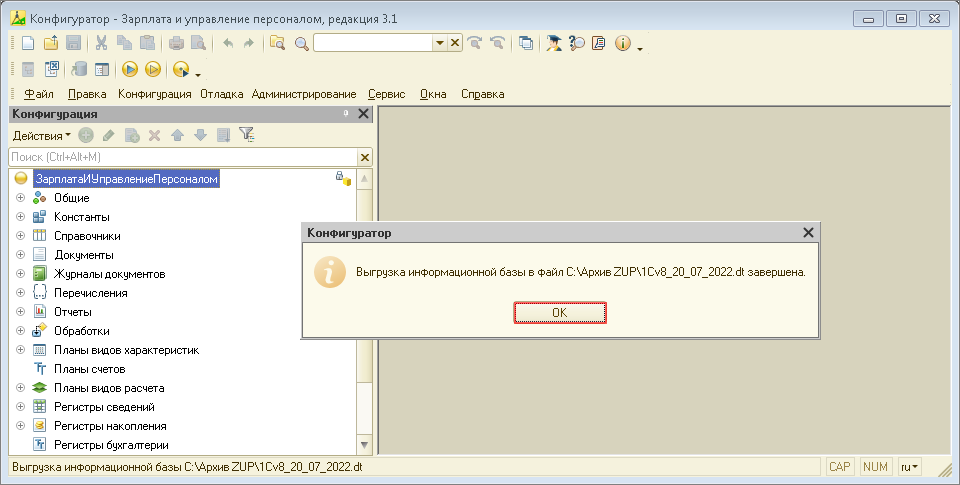
- После завершения процесса появится сообщение о завершении выгрузки (рис. 2).
- Кнопка «ОК».

Смотрите также
Подпишитесь на новости
Не пропускайте последние новости — подпишитесь
на бесплатную рассылку сайта:
- десятки экспертов ежедневно мониторят изменения законодательства и судебную практику;
- рассылка бесплатная, независимо от наличия договора 1С:ИТС;
- ваш e-mail не передается третьим лицам;
Выгрузка и загрузка информационной базы
Информационная база может быть выгружена в файл на диске или загружена из файла. Эти операции могут использоваться, например, для переноса базы из файлового варианта в клиент-серверный и обратно.
При загрузке и выгрузке информационной базы система открывает стандартный диалог выбора файла.
Следует учитывать, что при загрузке базы из файла, текущая информационная база будет полностью заменена загружаемой.
0 1 2 3 4 5 6 7 8 9
A B C D E F G H I J K L M N O P Q R S T U V W X Y Z
А Б В Г Д Е Ж З И Й К Л М Н О П Р С Т У Ф Х Ц Ч Ш Щ Ъ Ы Ь Э Ю Я
- 1С:Исполнитель
- Администрирование кластера серверов
- Активные пользователи
- Варианты работы системы
- Выгрузка и загрузка информационной базы
- Журнал регистрации
- Запуск конфигуратора в пакетном режиме
- Механизм заданий
- Механизмы аутентификации
- Обновление конфигурации
- Параметры информационной базы
- Региональные установки информационной базы
- Регламентное задание
- Режим агента конфигуратора
- Система прав доступа
- Списки общих информационных баз
- Список пользователей
- Тестирование и исправление информационной базы
- Технологический журнал
- Утилита восстановления файловой базы данных
- Утилита контроля целостности
- Ярлыки
Новости
Книга «Разработка интерфейса прикладных решений на платформе 1С:Предприятие», стереотипное переиздание 30.11.2023 16:56:00
1с предприятие как загрузить базу
Дата публикации 24.08.2022
Использован релиз 3.1.23
При загрузке информационной базы вся информация будет замещена на информацию из файла загрузки. Восстановить замещенную информацию невозможно.
Не рекомендуется использовать механизм выгрузки (загрузки для создания, восстановления) резервных копий информационной базы.
Для создания (восстановления) резервных копий используйте: для файлового варианта – средства программы «1С:ЗУП 8» (ред. 3) в режиме программы «1С:Предприятие» (раздел Администрирование – обслуживание), для клиент-серверного варианта – средства используемой СУБД. Файл выгрузки информационной базы может использоваться для создания образа информационной базы, для переноса информационной базы на другой компьютер, для переноса информационной базы из клиент-серверного варианта в файловый и обратно.
- Запустить программу в режиме «Конфигуратор».
- Раздел Администрирование – Загрузить информационную базу (рис. 1).
- Выбрать каталог и файл с копией базы (с расширением .dt) и нажать на кнопку «Открыть». При этом появится информационное сообщение. Кнопка «Да» (рис. 2).
- После успешной загрузки завершите работу в режиме «Конфигуратор» по кнопке «Нет» (рис. 3) и откройте программу в пользовательском режиме обычным образом (при этом в появившемся сообщении «Информационная база была перемещена или восстановлена из резервной копии нажмите на кнопку «Информационная база перемещена»). Если перезапустить режим «Конфигуратор» по кнопке «Да», то откройте программу в пользовательском режиме по клавише F5.


