Как установить iOS 13 или iPadOS на свой iPhone или iPad
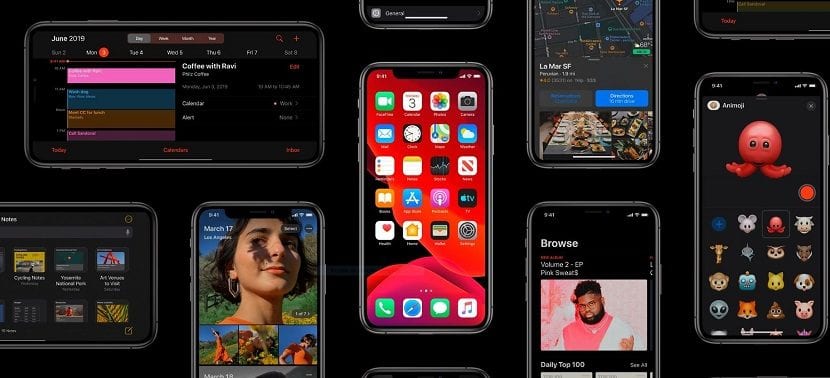
Каждый раз, когда Apple или любая другая компания выпускает новую версию или обновление своей операционной системы, рекомендуется подождать день, чтобы убедиться, что в ней нет операционных проблем, которые могут получить отключить наше устройство. Но для этого нужны бета-версии.
После нескольких месяцев бета-тестирования компания из Купертино выпустила стабильную версию Система IOS 13, новая версия iOS, которая делает iPad еще более популярным. Фактически, версия для iPad была переименована в iPadOS. Здесь мы покажем вам как установить iOS 13 / iPadOS на свой iPhone или iPad.
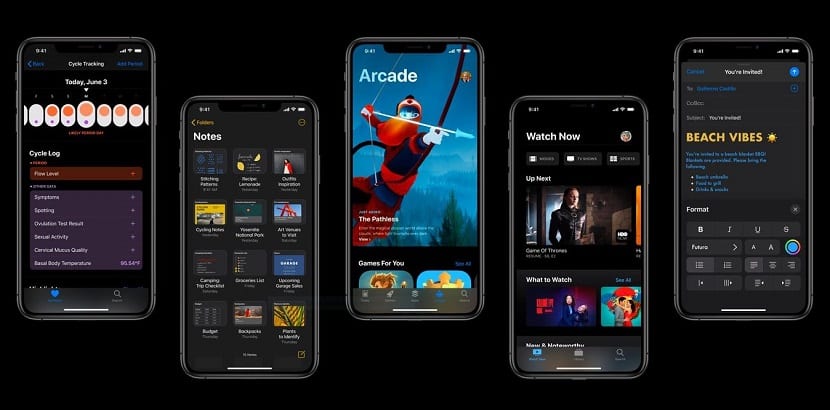
Теме статьи:
Что нового в iOS 13
Перед обновлением нашего устройства мы должны проверьте, что ни наш iPhone, ни iPad не совместим с этой новой версией iOS. Apple сосредоточила все свои усилия на iOS 12 на улучшении ее производительности, чего она добилась очень успешно даже на старых устройствах, что указывало на то, что iOS 13 не будет совместима с теми же терминалами, что и iOS 12.
- 1 Устройства, совместимые с iOS 13
- 1.1 iPhone совместим с iOS 13
- 1.2 iPad совместим с iOS 13
- 1.3 iPhone и iPad несовместимы с iOS 13
- 2.1 Резервное копирование с помощью iTunes
- 2.2 Резервное копирование с помощью iCloud
- 3.1 Обновление до iOS 13 с iPhone или iPad
- 3.2 Обновление до iOS 13 из iTunes
Устройства, совместимые с iOS 13

iOS 13 совместима со всеми терминалами, которые управляются 2 или более ГБ оперативной памяти. Таким образом, если у вас iPhone 6s и выше или iPad Air второго поколения у вас есть возможность обновиться до iOS 13.
Если, с другой стороны, у вас есть iPhone 5s, iPhone 6, iPad Air или iPad mini 2 и 3, вам придется соглашайтесь придерживаться iOS 12, версия, которая предлагает производительность, которую многие хотели бы в версии iOS своих устройств, которые давно перестали получать обновления.
iPhone совместим с iOS 13
- iPhone 6s
- 6s iPhone Plus
- iPhone SE
- iPhone 7
- 7 iPhone Plus
- iPhone 8
- 8 iPhone Plus
- iPhone X
- iPhone XR
- iPhone XS
- iPhone XS Max
- iPhone 11 (заводская установка с iOS 13)
- iPhone 11 Pro (заводская поставка с iOS 13)
- iPhone 11 Pro Max (они поступают с завода с iOS 13)
iPad совместим с iOS 13
- IPad мини 4
- IPad Air 2
- IPad 2017
- IPad 2018
- IPad 2019
- IPad Air 2019
- iPad Pro 9,7 дюйма
- iPad Pro 12,9 дюйма (все модели)
- iPad Pro 10,5 дюйма
- iPad Pro 11 дюйма
iPhone и iPad несовместимы с iOS 13
- iPhone 5s
- iPhone 6
- 6 iPhone Plus
- IPad мини 2
- IPad мини 3
- iPad Air (XNUMX-го поколения)
Как установить iOS 13
Через год с iOS 12 наше устройство полный ненужных файлов которые генерируют приложения, которые мы установили на нашем устройстве, так что сейчас самое время очистить планшет. То есть мы должны приступить к стиранию всего нашего устройства, чтобы выполнить чистую установку, с нуля, не перетаскивая проблемы с производительностью или пространством, которые могут возникнуть у нашего устройства.
В противном случае наше устройство, скорее всего, не работает удовлетворительнопоскольку на него влияет внутренний хаос в виде приложений / файлов, которые не используются, но все еще присутствуют на устройстве.
Если мы сделаем чистую установку iOS 13 и восстановим резервную копию, мы собираемся найти ту же проблему что если мы напрямую обновим наше устройство с iOS 12 до iOS 13, не стирая все его содержимое.
Резервное копирование с помощью iTunes
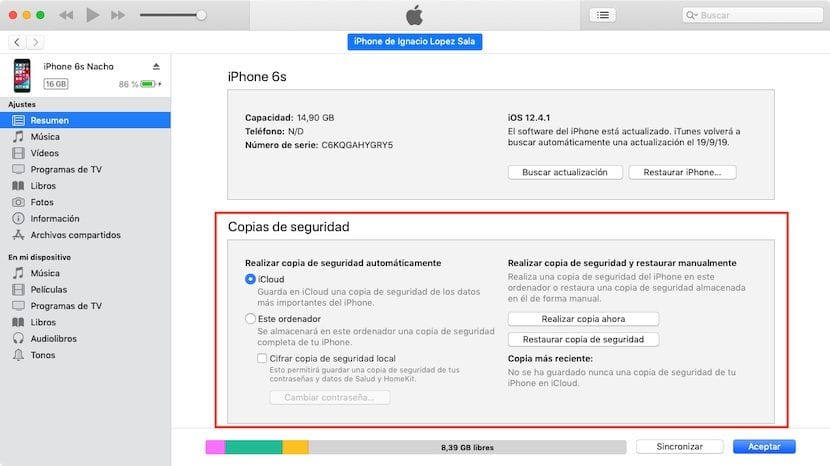
Если вы все еще хотите обновить iOS 13 с iOS 12, первое, что нужно сделать, — это сделать резервную копию. Установка версии операционной системы поверх предыдущей может вызвать неисправность, которая заставьте нас восстановить наше устройство.
Если это так и у нас нет резервной копии, мы потеряем ВСЮ информацию, которая хранится в нашем терминале. Чтобы избежать проблем такого типа, перед обновлением до новой версии операционной системы, в данном случае iOS 13, мы должны сделать резервную копию нашего устройства через iTunes.
Чтобы сделать резервную копию через iTunes, нам просто нужно подключить наш iPad или iPhone к компьютеру, открыть iTunes и щелкнуть значок, представляющий наше устройство. В появившемся окне мы должны нажать на Backup. Процесс Это займет больше или меньше времени в зависимости от занимаемой площади на нашем устройстве, поэтому мы должны расслабиться.
Резервное копирование с помощью iCloud
Если у нас есть план хранения iCloud, все наши фотографии находятся в облаке, как и все документы, совместимые с облачным хранилищем Apple. Это мы вы избежите необходимости делать резервную копию с нашего терминала, так как вся информация на нем надежно хранится. После обновления терминала нам придется повторно загрузить все установленные нами приложения.
Если мы хотим сохранить те же приложения, что и в iOS 12Таким образом, перетащив все проблемы, которые я объяснил выше, мы можем сделать резервную копию нашего терминала в iCloud, чтобы после его обновления мы могли восстановить все приложения, которые мы установили.
Обновление до iOS 13
После выполнения всех шагов, которые я объяснил выше, желаемый момент обновить до iOS 13. Мы можем сделать этот процесс с нашего iPhone или iPad или прямо из iTunes. Если мы делаем это с iPhone или iPad, мы должны выполнить следующие шаги:
Обновление до iOS 13 с iPhone или iPad
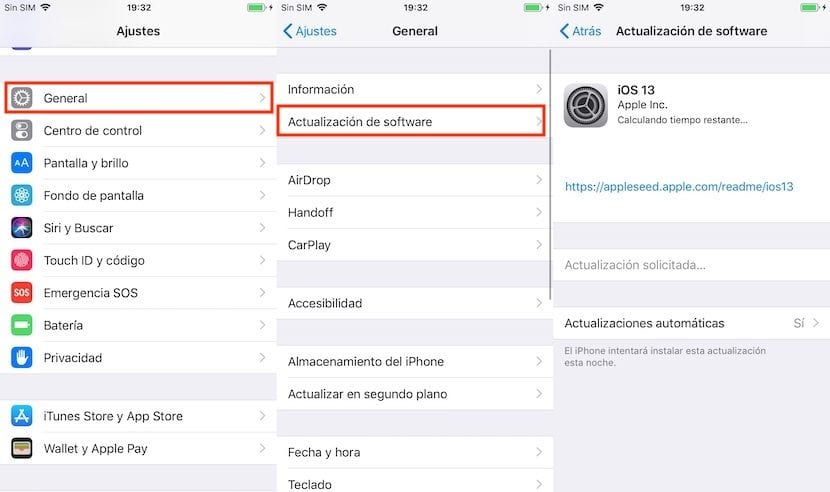
- Настройки.
- Общие.
- Обновление программного обеспечения.
- В разделе «Обновление программного обеспечения» будет показано, что нам нужно установить новую версию iOS, в частности iOS 13. При нажатии на нее отображается значок подробности этой новой версии.
- Чтобы продолжить установку, мы должны нажать на Загрузить и установить.
- Чтобы обновление произошло, наш терминал должен быть подключен к сети WiFi и зарядному устройству. Клеммная батарея должна быть выше 20%, чтобы начался процесс установки.
Обновление до iOS 13 из iTunes
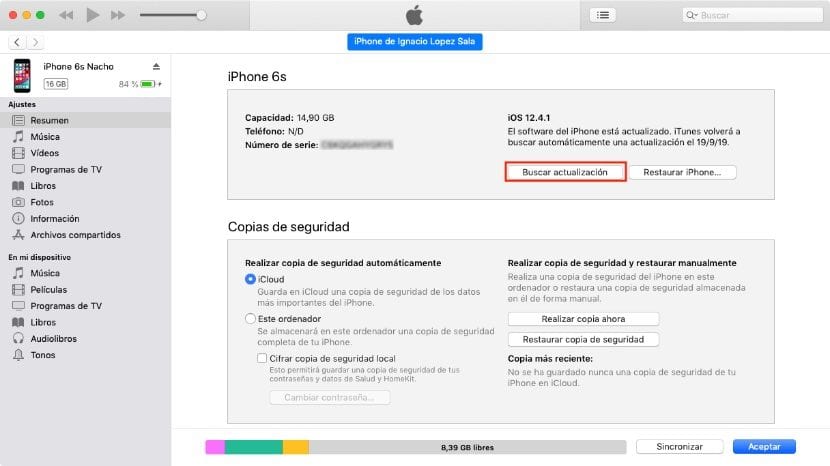
Если вы классик и хотите продолжить обновление своего устройства через iTunes, выполните следующие действия.
- Прежде всего мы должны подключите наш iPhone или iPad к компьютеру.
- Открываем iTunes и нажимаем на него значок, представляющий устройство мы хотим обновить.
- В правом верхнем углу, где отображается информация о терминале, нажмите на Проверить обновления.
- Как только мы примем условия, iTunes запустится скачать обновление а позже обновите устройство.
Содержание статьи соответствует нашим принципам редакционная этика. Чтобы сообщить об ошибке, нажмите здесь.
Полный путь к статье: Новости гаджета » Телефония » Мобильные телефоны » Как установить iOS 13 или iPadOS на свой iPhone или iPad
Будьте первым, чтобы комментировать
Как обновить старый iPad до последней версии?
Обновить старый iPad до последней версии можно двумя способами: по беспроводной сети или через компьютер. Вот как это сделать:
Беспроводной метод:
1. Подключите iPad к сети Wi-Fi.
2. Перейдите в «Настройки» > «Общие».
3. Нажмите «Обновление программного обеспечения».
4. Если обновление доступно, нажмите «Загрузить и установить».
5. Следуйте инструкциям на экране.Компьютерный метод:
1. Загрузите iTunes на свой компьютер.
2. Подключите iPad к компьютеру с помощью кабеля Lightning.
3. Щелкните значок устройства в левом верхнем углу iTunes.
4. Нажмите «Проверить наличие обновлений».
5. Если доступно обновление, нажмите «Загрузить и обновить».
6. Следуйте инструкциям на экране.Зачем обновлять iPad?
Обновление iPad до последней версии позволит вам воспользоваться новыми функциями, повысить безопасность вашего устройства, исправить ошибки и неполадки, а также повысить производительность вашего iPad.
Где можно обновить iPad?
Вы можете обновить iPad из настроек вашего устройства или через iTunes на компьютере.
Кто может обновить iPad?
Любой владелец iPad может обновить свое устройство.
Примеры чисел:
В 2020 году доля iPad, использующих 13 версию iOS, составила 79%. Для версии 92 эта доля возрастает до 14%.
Похожие вопросы и ответы:
1. Могу ли я обновить свой iPad, если у меня нет Wi-Fi?
Обновить iPad без Wi-Fi можно компьютерным способом, описанным выше.
2. Сколько времени занимает обновление iPad?
Продолжительность обновления может варьироваться в зависимости от скорости вашего интернет-соединения и размера обновления. Обычно это может занять от 30 минут до 1 часа.
3. Совместим ли мой iPad с последней версией iOS?
Не все iPad совместимы с последней версией iOS. Вы можете проверить совместимость вашей модели iPad на сайте Apple.
4. Что делать, если обновление не удалось?
Если обновление не удается, убедитесь, что на вашем iPad достаточно свободного места и стабильное подключение к Интернету. Если проблема не устранена, обратитесь в службу поддержки Apple.
5. Рекомендуется ли обновлять iPad?
Рекомендуется обновить iPad, чтобы воспользоваться новейшими функциями и улучшениями безопасности.
6. Потеряют ли мой iPad данные во время обновления?
В общем, ваш iPad не должен терять данные при обновлении, но всегда рекомендуется создать резервную копию данных перед обновлением.
7. Как узнать, нуждается ли мой iPad в обновлении?
Перейдите в «Настройки» > «Основные» > «Обновление ПО». Если обновление доступно, оно будет отображено на экране.
8. Когда я хочу обновить свой iPad, доступных обновлений нет. За что ?
Если обновления недоступны, это может означать, что на вашем iPad уже установлена последняя версия, доступная для вашей модели.
Как обновить старый iPad до последней версии

Возможно, вы встречали дома старый iPad, который пылится, и прямо сейчас видите, что он используется. Бедный он, было время, когда это было идеальное устройство, и на самом деле так оно и есть, потому что если вы его обновите, вы восстановите хорошее устройство, чтобы играть в игры, смотреть фильмы, сериалы, просматривать Интернет, работать или что-то еще, что приходит на ум Хочу с этим делать. Для этого вам придется научиться обновить старый iPad.

Теме статьи:
Как разблокировать iPad за эти простые шагиНе думай, что из-за того, что ты дедушка, не будешь выступать, iPad всегда работает. Для многих пользователей тот факт, что устройство старое, — это плохо, но если вы подумали об этом и хотите восстановить и обновить его, вам не стоит беспокоиться, потому что мы научим вас за считанные минуты. Вы пришли (еще раз) к статье на указанной веб-странице. Мы собираемся дать вам несколько хороших методов, чтобы вы могли обновлять iPad разными способами.
Следует сказать, что также, если вы научитесь это делать, также вы сможете применить его к остальным устройствам Apple, поскольку они работают с iOS одинаково. Кроме того, мы собираемся предоставить вам хороший список моделей, которые больше не обновляются, и тех, которые продолжают обновляться.
Посмотреть все разделы
Как обновить старый iPad?
На всякий случай, прежде чем мы приступим к работе, мы хотим предоставить вам список iPad, которые сегодня обновлены до определенного предела iOS и не могут перейти оттуда. Также ниже мы включим те, которые можно без проблем обновлять до текущих версий. Так работает Apple и практически любой бренд, это не что-то эксклюзивное для Apple.. В конце концов, они блокируют обновления и обычно оправдывают их тем, что оборудования вашего поколения уже недостаточно для запуска нового программного обеспечения iOS. Или что у них напрямую слишком много обновлений, которых у вашего поколения iPad не будет и не будет. И это следует предполагать так.
В любом случае это не удаляет Без обновления до текущей версии iOS у вас все еще есть идеальное устройство для использования. В конечном итоге для некоторых приложений может потребоваться обновление, и вы больше не сможете это сделать. Но мы буквально говорим о годах, это не то, о чем вам нужно беспокоиться. Поэтому, прежде чем приступить к методам, оставим вам список моделей iPad, которые можно обновлять, и тех, которые нельзя.
Модели iPad, которые нельзя обновить до текущих версий iOS
- iPad — iOS 5.1.1
- iPad2: iOS 9.3.5
- iPad (3-го поколения): iOS 9.3.5 и iOS 9.36 для мобильных версий)
- iPad (4-го поколения): iOS 10.3.4
- iPad Air (1-го поколения): iOS 12.5.4
- iPad Air 2: iPadOS 13.7
- iPad mini (1-го поколения): iOS 9.3.6
- iPad mini2: iOS 12.5.4
- iPad mini3: iOS 12.5.4
Различные iPad, которые можно продолжать обновлять сегодня
- IPad
- iPad (5-го поколения)
- iPad (6-го поколения)
- iPad (7-го поколения)
- iPad (8-го поколения)
- Ipad мини-
- IPad мини 4
- iPad mini (5-го поколения)
- IPad Air
- IPad Air 2
- iPad Air (3-го поколения)
- iPad Air (4-го поколения)
- IPad Pro
- iPad Pro (9,7 дюйма)
- iPad Pro (10,5 дюйма)
- iPad Pro (11 дюймов, 1-го поколения)
- iPad Pro (11 дюймов, 2-го поколения)
- iPad Pro (11 дюймов, 3-го поколения)
- iPad Pro (12,9 дюймов, 1-го поколения)
- iPad Pro (12,9 дюймов, 2-го поколения)
- iPad Pro (12,9 дюймов, 3-го поколения)
- iPad Pro (12,9 дюймов, 4-го поколения)
- iPad Pro (12,9 дюймов, 5-го поколения)
Как обновить старый iPad через Интернет

Чтобы сделать это по беспроводной сети, то есть через Интернет, вам нужно сделать это, и, конечно же, убедитесь, что вы подключены к Интернету через Wi-Fi. Для этого вам нужно будет войти в меню настроек устройства. Но на всякий случай мы оставим вам шаги, которым нужно следовать, чтобы не было потерь.
Сначала вам нужно будет перейти, как мы уже говорили, к настройкам iPad с обычным колесом. Теперь вам нужно будет перейти в общее меню и получить доступ к обновление программного обеспечения. Иногда загрузка занимает некоторое время, и он обязательно скажет вам, на какой из них вы можете перейти.
В этот момент он сообщит вам, какую именно версию вы собираетесь скачать, и вы можете активировать автоматические обновления так что постепенно он обновляется по мере их развития. Иногда это желательно, другие — не очень, так как вы тестируете их все, и в них могут быть ошибки, это зависит от вас. В принципе, так как это старая версия, проблем быть не должно. Все ошибки обычно находятся в самой последней версии iOS, и на самом деле у них обычно даже нет таких ошибок.

Теме статьи:
Как сделать снимок экрана на новом iPadТеперь вам нужно загрузить и установить версию, которую вам сообщает iPad, но, прежде всего, вы должны постоянно поддерживать соединение Wi-Fi. В дополнение к этому вы также должны держать iPad подключенным к свету, то есть заряжать аккумулятор. Это стандарты Apple, это не значит, что мы вам советуем. Если вы не соблюдаете это, они не будут устанавливать ваше обновление.. Это просто для безопасности, чтобы батарея не разрядилась в критический момент.
Как обновить старый iPad с помощью компьютера

Другой вариант, который у нас есть, — это компьютер с iTunes, но Не волнуйтесь, Mac это или ПК. Вам просто нужно выполнить следующие шаги и иметь под рукой соединительный кабель Lightning. Пойдем туда, выполнив следующие действия:
Для начала, как мы уже говорили, вы должны подключить iPad к вашему ПК или Mac через кабель Lightning (кабель для зарядки для устройств Apple или с помощью которого вы заряжаете iPad). Теперь, когда вы подключили его, вы увидите, что iTunes (уже установленный на вашем ПК или Mac) открывается автоматически. Вам нужно будет перейти в общее меню, а затем в настройки. После этого вы увидите опцию, которая говорит «поиск обновлений», это наше. iTunes продолжит поиск обновления для вашего устройства, вы загрузите и установите его.
Мы надеемся, что эта статья оказалась полезной, и теперь вы будете знать, как обновить старый iPad, который был у вас дома. Мы за него рады, у него будет вторая жизнь. Любые вопросы вы можете оставить в поле для комментариев. Увидимся в следующей статье о Tablet Zone.
Содержание статьи соответствует нашим принципам редакционная этика. Чтобы сообщить об ошибке, нажмите здесь.
Полный путь к статье: Зона планшета » IPad » Как обновить старый iPad до последней версии
Будьте первым, чтобы комментировать
Пошаговая инструкция по обновлению iPad
Сейчас популярность планшетных компьютеров на достаточно высоком уровне. Это некое промежуточное звено между смартфоном и полноценным ноутбуком.
При этом на рынке сформировались свои лидеры сегмента. Одним из них выступает компания Apple со своим планшетом iPad. Он представлен уже в нескольких поколениях, а также имеет несколько вариантов исполнения, включая версию Mini.

При этом операционная система используется одна и та же. Это iOS. Но версии отличаются в зависимости от поколения.
Чтобы iPad сохранял свою актуальность, обладал всеми необходимыми функциями, его нужно периодически обновлять. Это пользователь может сделать самостоятельно. Ничего сложного тут нет. Но пошаговая инструкция ещё больше упростит эти задачи, плюс позволит ответить на самые популярные вопросы.
Зачем это нужно
Прежде чем приступить к обновлению своего iPad, нужно понять, зачем вообще такая процедура проводится.
Причин сразу несколько.
- Исправление ошибок. Ни одну из операционных систем, включая iOS, нельзя назвать идеальной. Постоянно обнаруживаются какие-то ошибки, уязвимости, которые меняют нормальной работе устройства, приводят к глюкам, зависаниям и прочим проблемам. Поэтому обновления позволяют получить все необходимые исправления.
- Эффективность работы. Новая прошивка направлена на то, чтобы улучшить работоспособность гаджета, поднять его производительность и пр.
- Поддержка приложений. Самые новые и свежие программы, игры разрабатываются под актуальные версии мобильной ОС. Оставаясь со старой операционкой, загрузить и запустить новую игру попросту не получится.
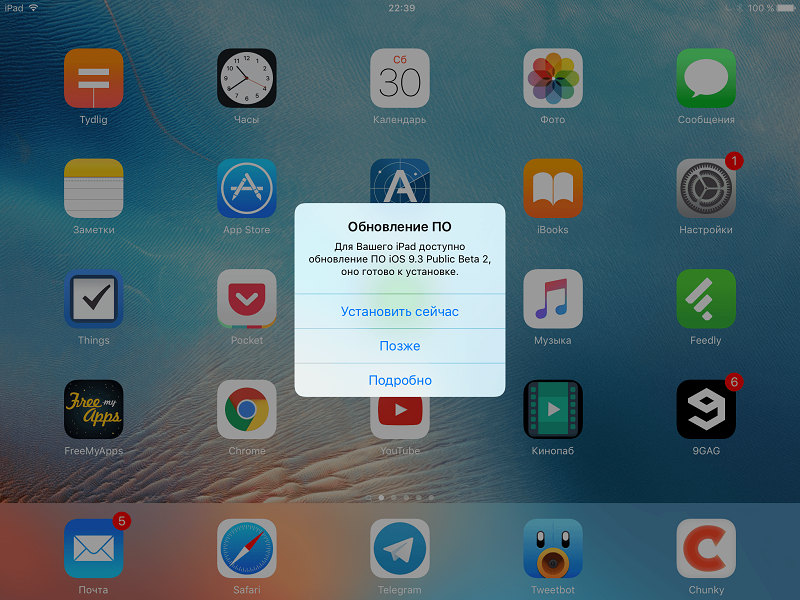
Это более чем весомые аргументы в пользу того, чтобы выполнить обновление и добиться получения самой актуальной версии мобильной операционной системы для своего яблочного планшета.
Дальнейшие инструкции будут актуальными для всех моделей iPad, начиная от iPad 1 поколения, заканчивая версиями 4 генерации, Air, Pro и Mini. Также это подходит для владельцев планшетных компьютеров с iOS и iPadOS версий 7-13.
Этап подготовки
Само по себе обновление того же iPad 2 до версии iOS 10 или иных сочетаний устройств и операционной систем не вызывает больших сложностей. Тут всё просто. Особенно для тех, кто уже не первый месяц является активным пользователем продукции компании Apple.
Но почему-то многие игнорируют правила предварительной подготовки. Из-за этого в дальнейшем могут возникать те или иные проблемы. Банально может не получится обновиться.
Подготовительный этап условно делится на несколько обязательных шагов.
Резервное копирование
Вряд ли пользователь захочет лишиться своего контента, какой-то важной информации, хранящейся на iPad. Потому первое, что нужно сделать, это создать резервную копию.
Реализовать это можно с помощью двух инструментов. А именно iCloud и iTunes. Хотя не исключается вариант, когда данные вручную переносятся с планшета на компьютер, просто подключившись через USB.
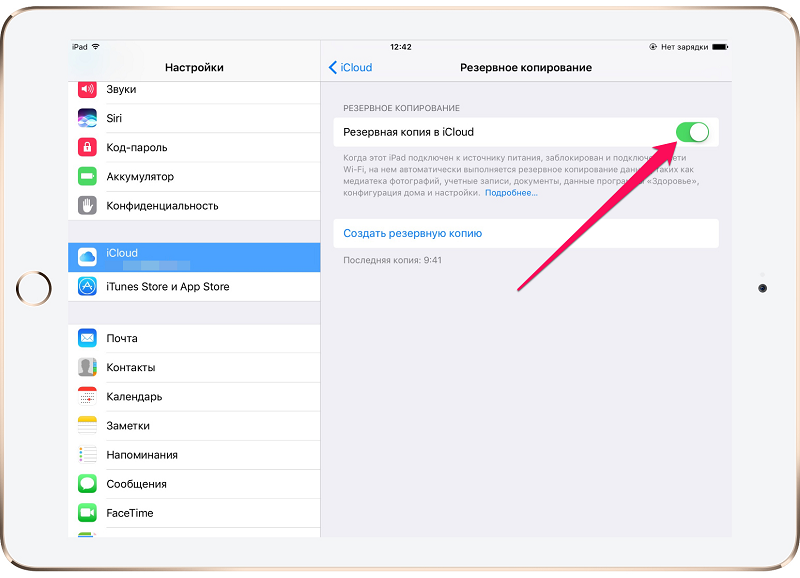
Если вы решили воспользоваться iCloud для создания резервной копии, тогда следуйте такой инструкции:
- откройте раздел с настройками;
- перейдите в категорию iCloud (если используется iOS версии до 10.2);
- либо зайдите в свою учётную запись, а потом уже в iCloud;
- пролистайте страницу вниз;
- найдите пункт «Резервная копия»;
- нажмите на кнопку её создания.
Только учтите, что для выполнения такой процедуры обязательно нужно подключить девайс к зарядному устройству, а также выбрать соединение через Wi-Fi.
Также предварительно убедитесь, что в вашем iCloud есть достаточно места. Всё же бесплатный объём ограничен, и за его расширение нужно доплачивать.
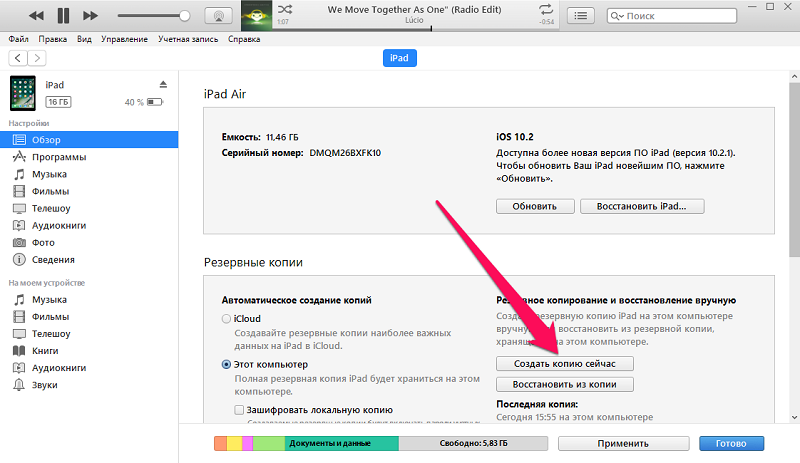
Либо же можно воспользоваться iTunes. Тут инструкция уже немного другая:
- загрузите программу и установите на компьютер;
- подключите планшет к ПК или ноутбуку с помощью USB кабеля из комплекта;
- если появляется запрос ввода пароля, его нужно прописать;
- следуйте инструкциям мастера подключения iPad;
- слева на панели выберите свой планшет;
- кликните по кнопке «Создать копию сейчас».
Далее запустится процесс, во время которого просто остаётся ждать.
Свободное место
Если на планшетном компьютере будет недостаточно свободного пространства, тогда обновления не смогут загрузиться.
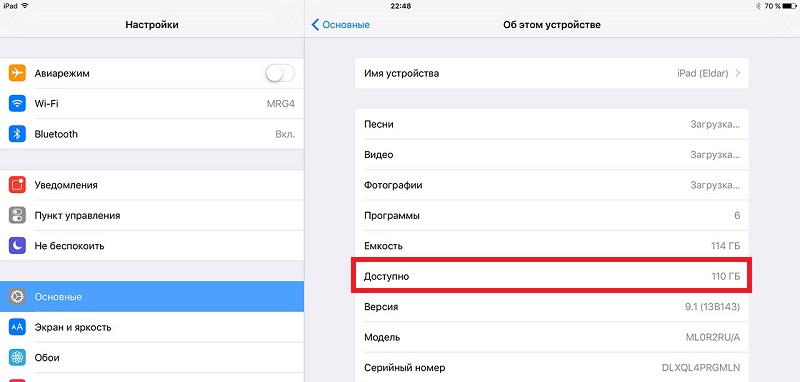
Нужно проверить, сколько осталось места. Освободить его можно путём переноса некоторых данных на компьютер, либо же просто за счёт удаления программ, приложений, видео и фото, которые не нужны. Также можно скачать свежую прошивку через компьютер.
ВНИМАНИЕ. Когда установка обновлений будет завершена, объём свободного места останется неизменным.
Сколько именно потребуется места, сказать сложно. Это зависит от обновлений и версии ОС. Но говорить о нескольких десятках гигабайтах тут не приходится. В среднем на загрузку обновлений может потребоваться от 2 до 6 ГБ.
Уровень заряда
Чтобы процесс прошёл успешно, и не оборвался в самый неподходящий момент, нужно обязательно предварительно зарядить девайс.
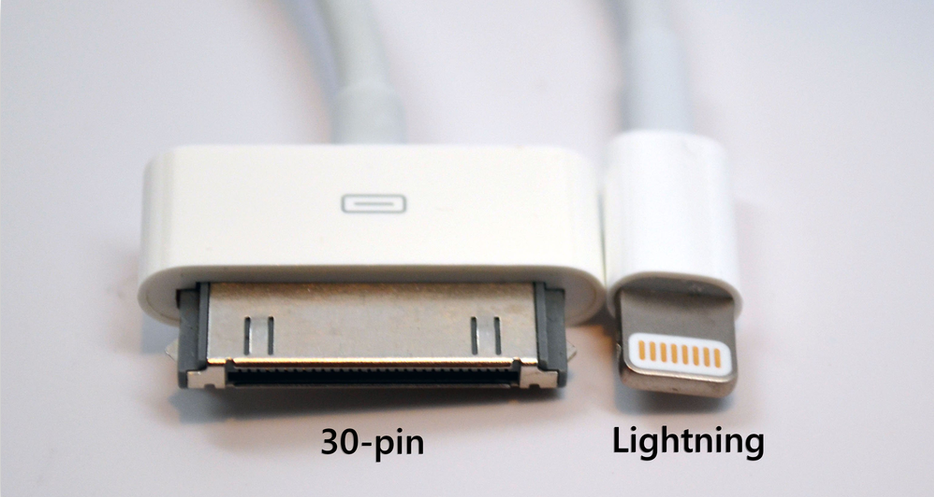
Считается, что должно быть от 50% заряда и более. Но если это достаточно старенький и изношенный iPad, он будет быстрее терять зарядку, а потому 50% может не хватить для завершения всего цикла обновлений.
Потому бывалые пользователи советуют довести заряд до 100%, либо просто при 50% поставить устройство на зарядку, не отключаясь от розетки.
Подключение к Интернету
Поскольку обновления загружаются через Интернет, планшет должен быть подключён к нему.
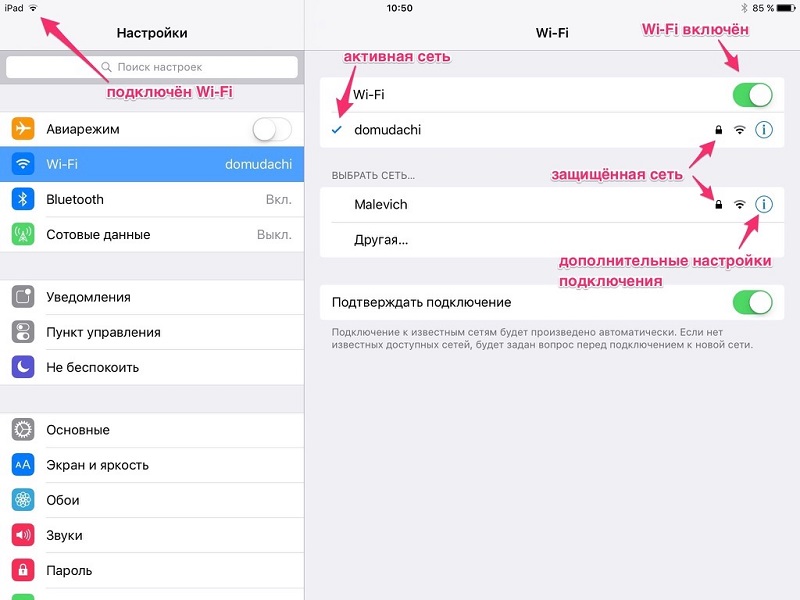
На загрузку прошивки уходит много ресурсов в виде времени, памяти устройства и трафика. Потому оптимальным решением будет подключение именно к Wi-Fi.
В крайнем случае, если это мобильный Интернет, должен быть безлимитный тариф.
Как обновить iPad
Теперь непосредственно к вопросу о том, как можно обновить свой старый iPad до iOS 10, либо получить прошивку для более свежей версии яблочного планшета.
Но важно понимать, что Apple заметно сократила список своих устройств, которые могут получить iOS 10. Если у вас iPad 3 или Mini 1 поколения, тогда поставить эту версию уже не получится.
Имея в распоряжении старый девайс, будьте готовы к тому, что получить на iPad свежую версию мобильной операционной системы уже не получится. Хотя можно попытаться установить принудительно, получив последний вариант прошивки в виде файла на специализированных сайтах. Но наверняка появится ошибка несовместимости.
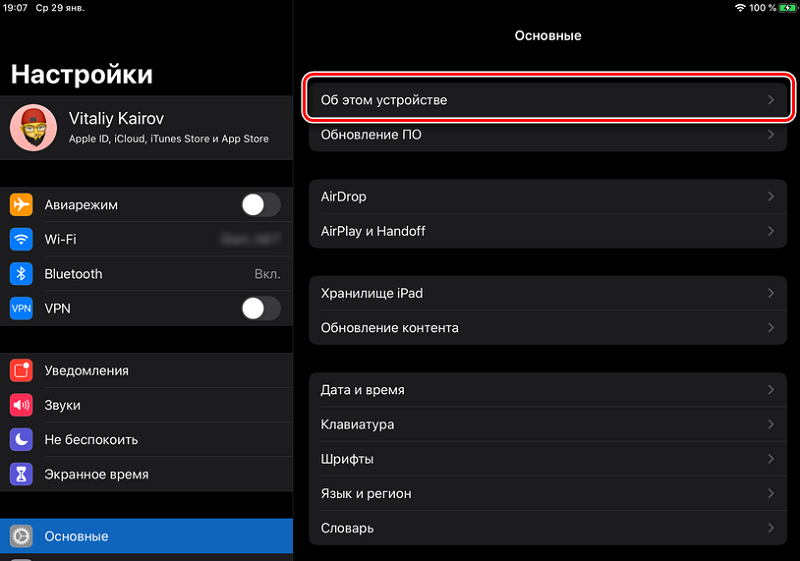
Чтобы понимать, сможете ли вы обновить свой iPad до версии iOS 10, взгляните за следующий перечень. Это те устройства, которые поддерживают переход на эту ОС:
- iPad Pro с дисплеями на 9,7 и 12,9 дюймов;
- Air 2;
- Air первого поколения;
- iPad 4 генерации;
- все версии Mini, начиная от Mini 2.
Более старые устройства перейти на iOS уже не смогут.
Что же касается того, как самостоятельно обновить iPad, то тут доступно несколько вариантов:
- через настройки;
- с помощью iTunes;
- методом полной перепрошивки;
- через режим DFU.
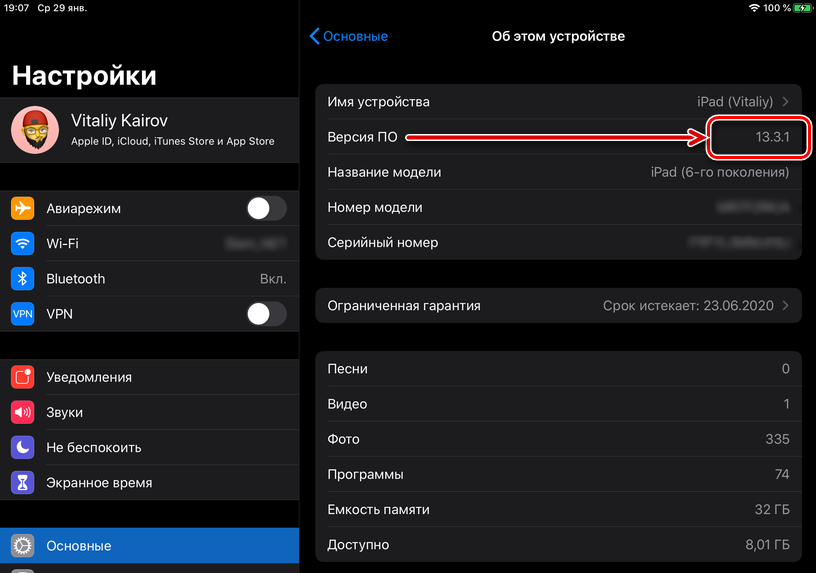
Решив обновить свой iPad 2 до версии iOS 10, либо перепрошивая другой девайс серии планшетных компьютеров от Apple, выберите заранее наиболее подходящий способ для этой процедуры.
Не стоит забывать, что более новые планшеты и вовсе можно обновить до iOS 11, и тогда iPad заиграет свежими красками. Эта мобильная операционка в последний раз обновлялась в июле 2018 года. Затем появилась
В настоящее время планшетные компьютеры Apple работают на собственной платформе, которая получила название iPadOS. Актуальная версия носит индекс 14,0. Её презентовали только в середине сентября 2020 года. Но этого актуальной была iPadOS 13.
Через настройки
Самый простой вариант, как обновить iOS и получить свежую прошивку для своего iPad. Для этого достаточно иметь сам планшетный компьютер, и воспользоваться его меню с настройками.
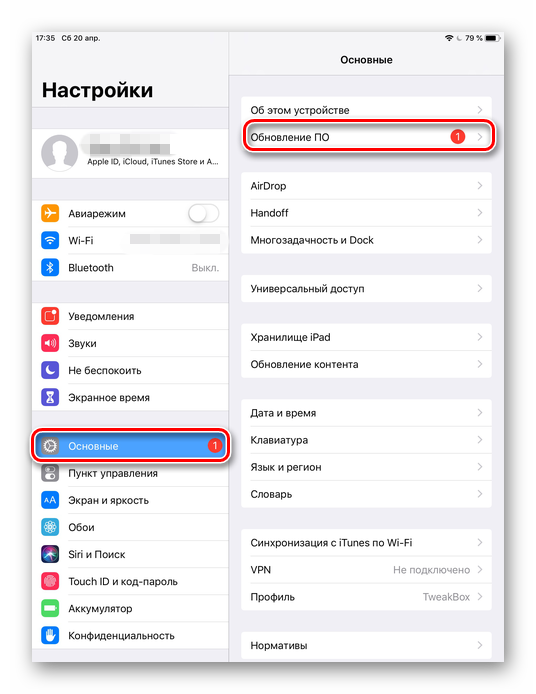
Последовательность будет такая:
- откройте раздел «Настройки»;
- перейдите в категорию «Основные»;
- найдите меню «Обновление ПО»;
- тапните по строке «Загрузить и установить».
Не важно, будет у вас поддерживаемый iPad Mini или другой планшет, который можно обновить до iOS 10, система предложит отложить загрузку свежей прошивки. Для этого достаточно нажать на кнопку «Позже».
На выбор доступен вариант с напоминанием, либо же с установкой ночью.
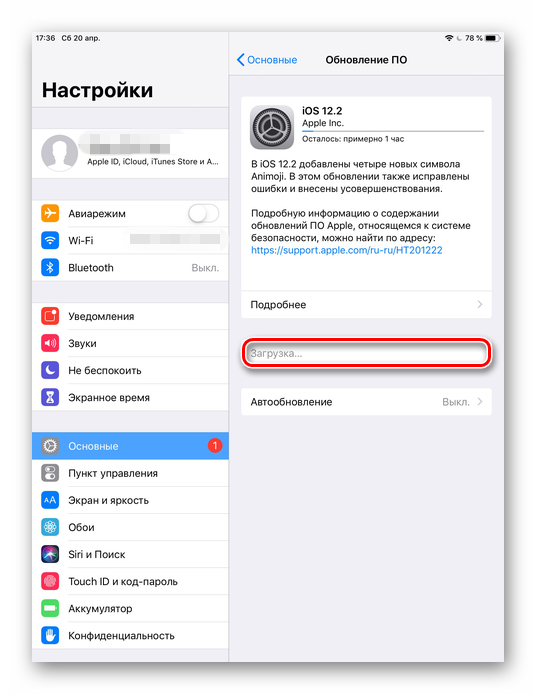
Но если вы решите обновить устройство в ночное время, обязательно перед сном поставьте планшет на зарядку. Также есть вероятность, что в процессе перепрошивки на дисплее появится запрос на введение пароля. И это вполне может вас разбудить. Так подумайте заранее, когда будет удобнее выполнить поставленную задачу.
Через iTunes
Также можно обновить прошивку на компьютере. Для этого подключается iPad через айтюнс. Программу необходимо предварительно установить на ПК или на ноутбуке. При этом не обязательно сам компьютер должен быть от компании Apple. Через ОС Windows также всё прекрасно работает.
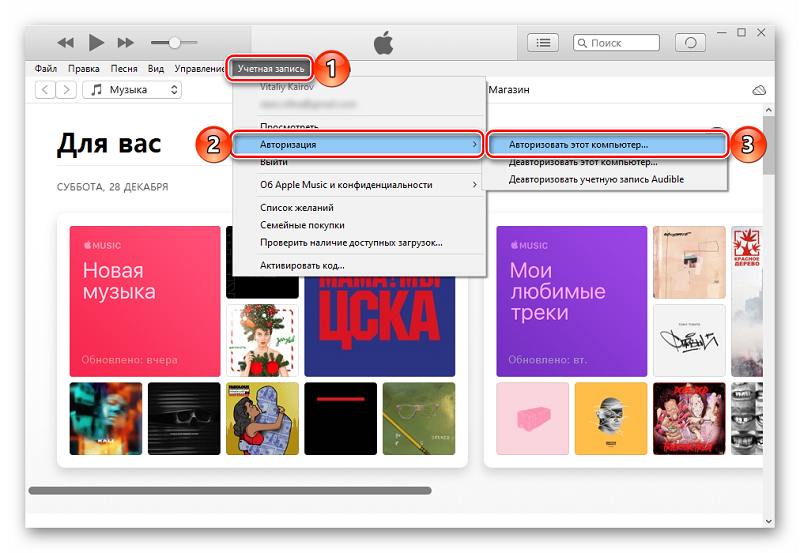
Чтобы обновить свой iPad 2 или другой планшет от Apple до последней версии, доступной для него, и действуя при этом через iTunes, нужно выполнить несколько последовательных шагов. При этом обновить iPad довольно просто:
- установите самую свежую версию iTunes, воспользовавшись кнопкой обновления, либо просто загрузив установочный файл с официального сайта разработчика;
- подключите планшет к компьютеру;
- выполните процедуру аутентификации, чтобы программа распознала подключённый девайс;
- нажмите на значок своего планшета слева на панели программы;
- выберите вкладку «Обзор»;
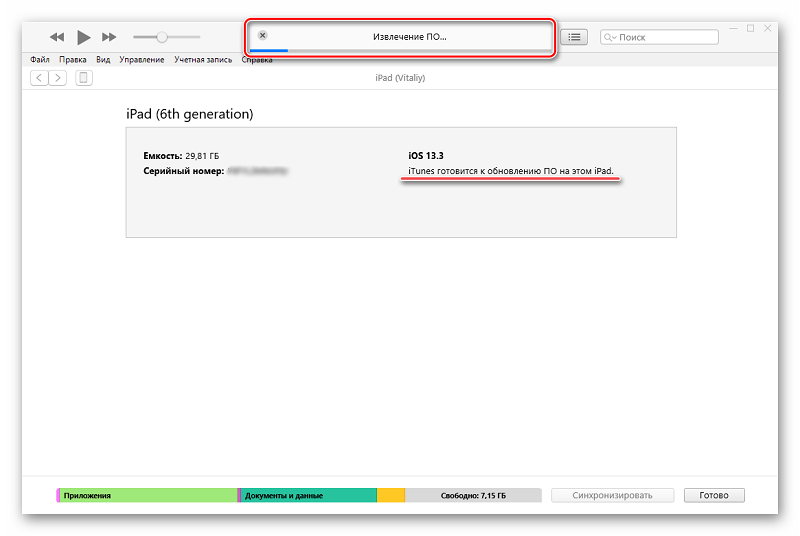
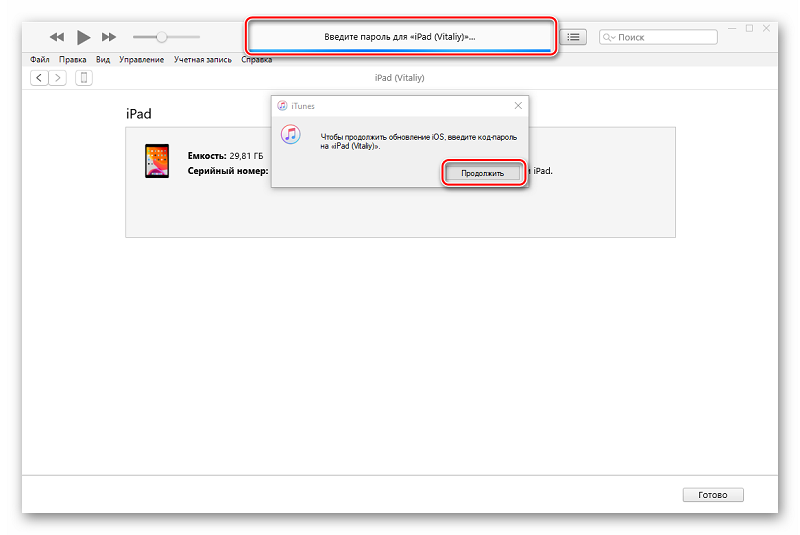
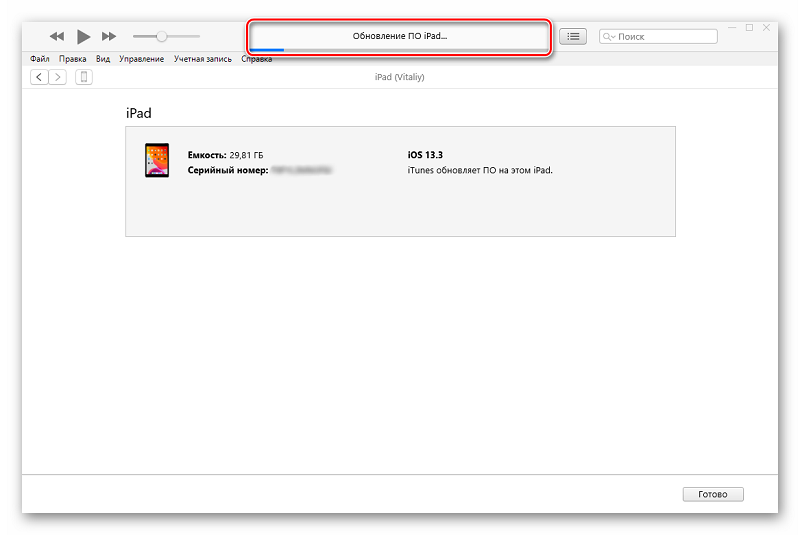
- нажмите на пункт «Загрузить и обновить».
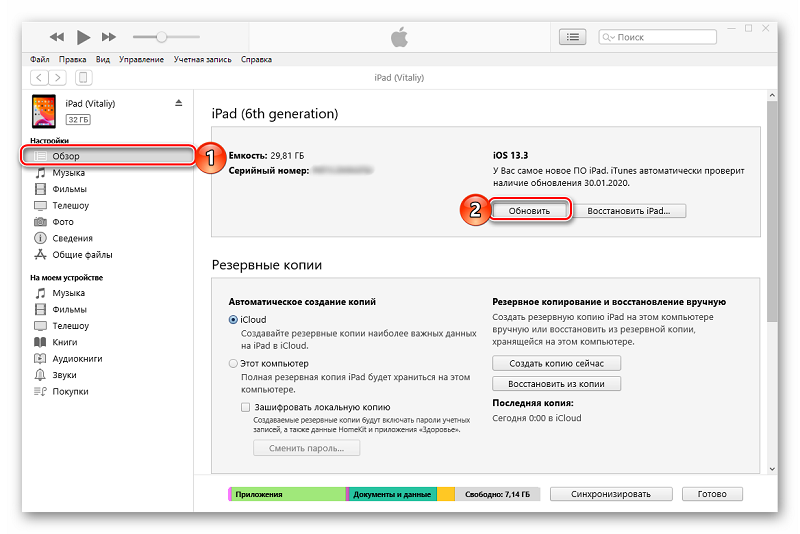
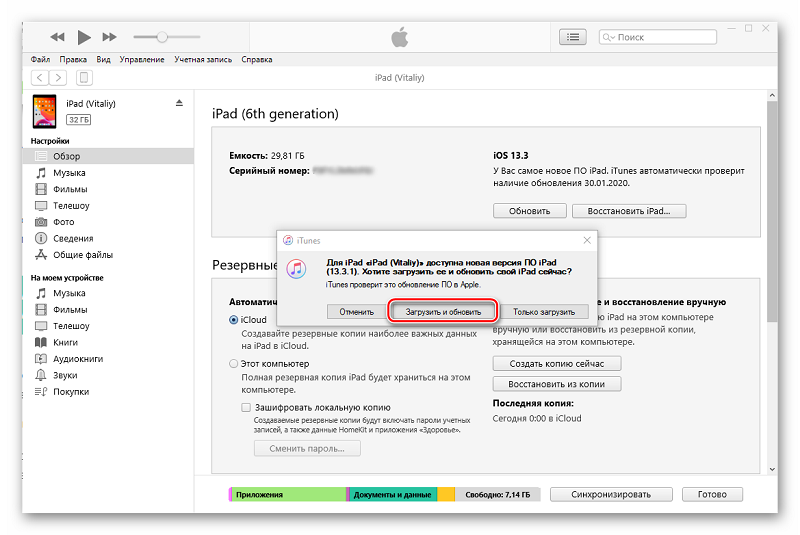
Всё, теперь достаточно нажать одну кнопку, и обновление будет запущено.
Вообще обновить свой iPad через iTunes ничем не сложнее, нежели при использовании меню настроек в самом планшете.
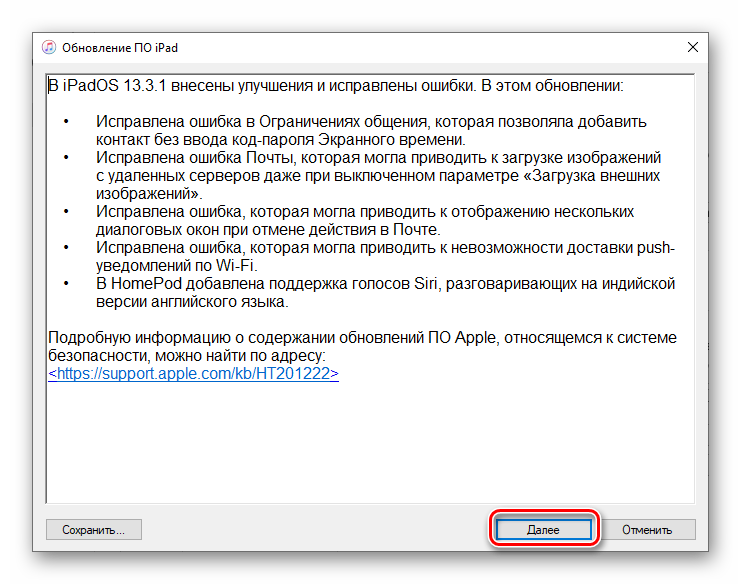
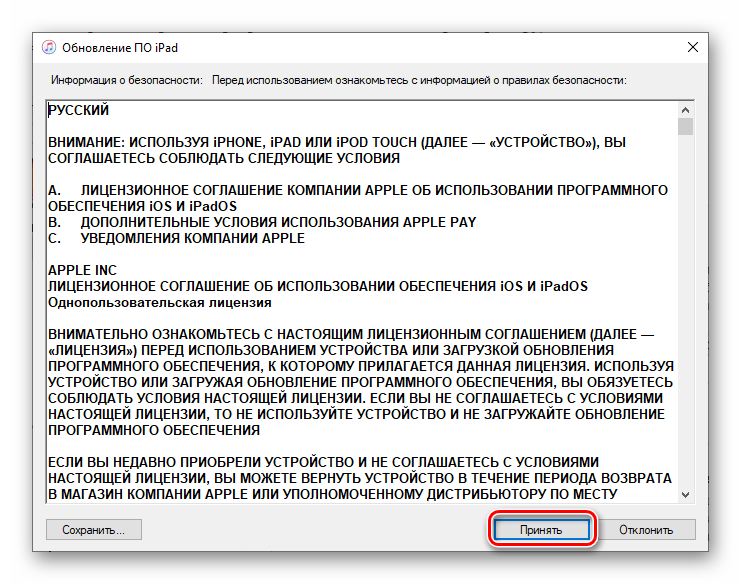
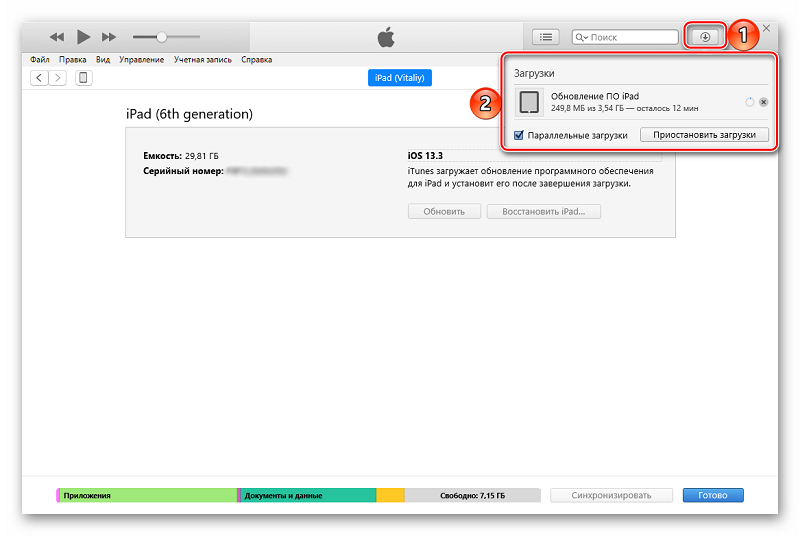
Если вы делали резервную копию через iTunes, здесь же можно, не выходя из программы, сразу приступить к перепрошивке.
Метод полной перепрошивки
Это уже более сложный метод. Фактически применяется для принудительного обновления операционной системы на яблочном планшетном компьютере.
Тут последовательность действий будет такая:
- загрузите установочный файл с прошивкой с проверенного и безопасного сайта;
- сам файл с прошивкой должен иметь формат IPSW;
- включите планшет и зайдите в его настройки;
- далее выберите раздел Apple ID;
- если это iOS до 13 версии, тогда заходите в iCloud;
- для самых свежих версий раздел называется «Локатор»;
- на компьютере запустите iTunes;
- если это яблочный ПК с OS Catalina 10.15 и свежее, тогда запускайте Finder;
- подключите планшет к компьютеру;
- нажмите на кнопку «Восстановить»;
- при нажатии кнопки восстановления на Windows нужно зажать клавишу Shift;
- если это Mac, тогда зажимается кнопка Alt;
- дождитесь появления нового окна;
- выберите файл с прошивкой и нажмите на кнопку «Открыть»;
- дождитесь, пока процедура восстановления будет полностью завершена.
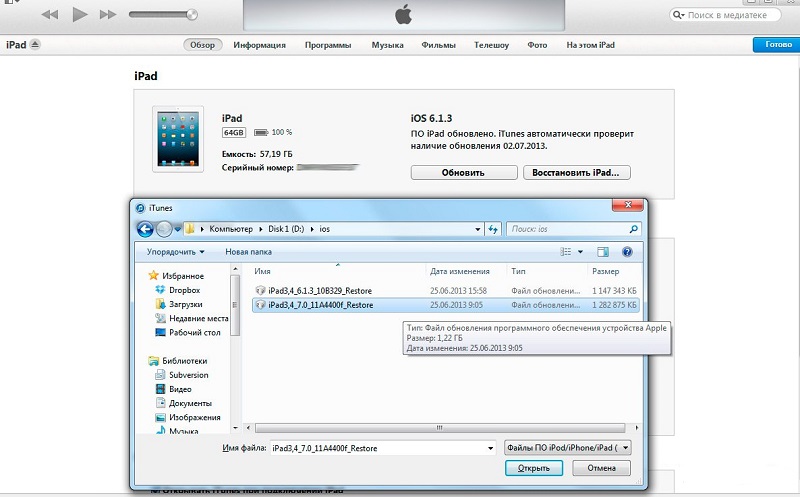
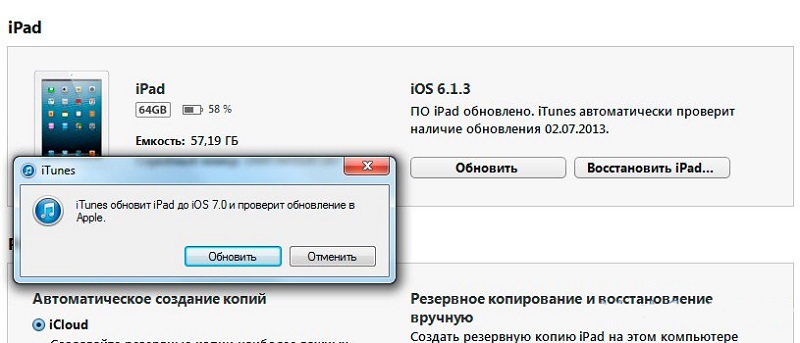
Выбирая прошивку на разных сайтах, убедитесь в том, что она соответствует модели вашего планшетного компьютера. Иначе ошибок при установке будет не избежать.
Режим DFU
Есть ещё один вариант, позволяющий поставить на iPad свежую прошивку. Для этого потребуется зайти в режим DFU.
Здесь это можно самостоятельно. Потребуется подготовленный планшет, а также компьютер с установленной программой iTunes.
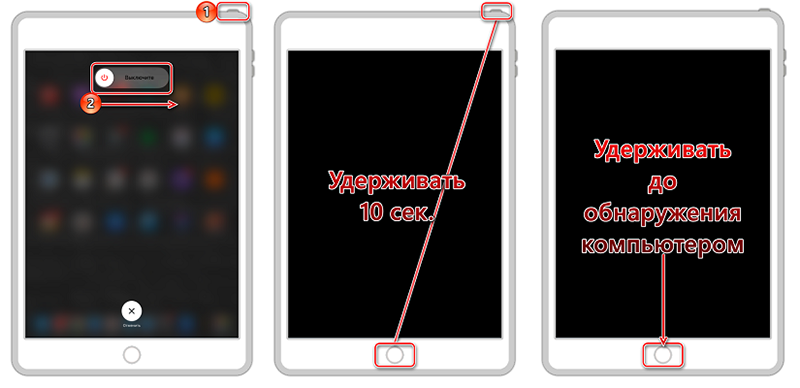
Последовательность действий будет такая:
- соедините планшет с компьютером, и запустите программу iTunes;
- полностью отключите планшет и дождитесь, чтобы дисплей потух;
- зажмите клавишу «Домой» вместе с кнопкой отключения/включения питания;
- через 10 секунд отпускайте кнопку питания, но удерживайте зажатой клавишу «Домой»;
- примерно через 20 секунд в окне iTunes должно появиться сообщение о подключённом планшете;
- при этом дисплей самого iPad остаётся тёмным, то есть выключенным;
- теперь установите свежую прошивку, загрузив IPSW файл, как было показано в предыдущей инструкции.
Этот вариант актуален для тех планшетов, где присутствует кнопка «Домой».
Но также у многих пользователей имеет iPad с Face ID. В этом случае кнопка «Домой» заменяется на нижнюю кнопку громкости, которая отвечает за уменьшение звука. Все остальные действия аналогичные.
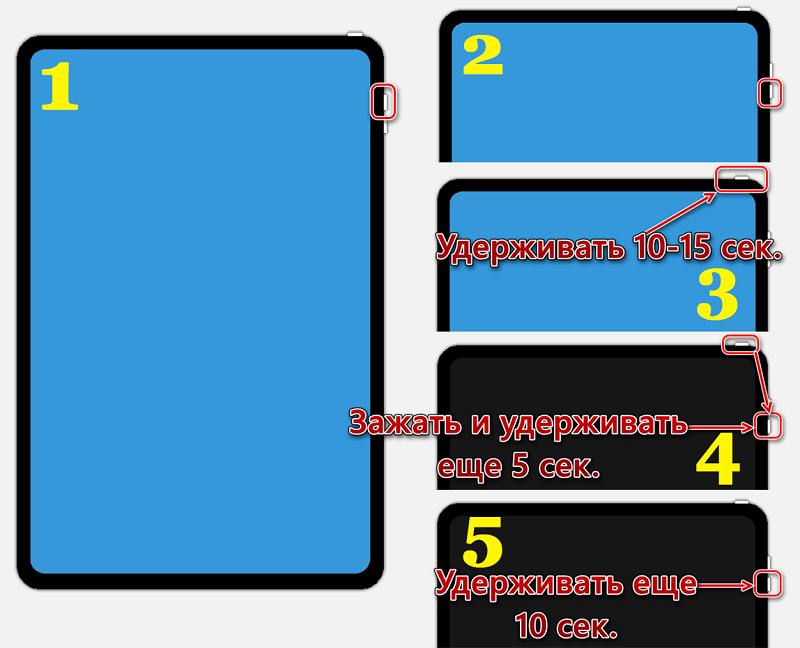
ВНИМАНИЕ. Ни в коем случае не отключается планшет от компьютера, когда начался процесс обновления операционной системы.
В противном случае можно навлечь за гаджет кучу проблем, превратив его в обычный набор микросхем, винтиков и пластика.
Включение и отключение автообновления
Новички среди владельцев iPad могут и не знать, что автообновление на планшетных компьютерах запускается тогда, когда устройство подключено к Интернету, а также к зарядному устройству.
При этом не всем нравится, когда iPad сам переходит в режим перепрошивки. К примеру, юзеру нужно воспользоваться устройством, а оно недоступно из-за запуска процедуры обновления. Потому эту функцию можно отключить. Сделать это легко по такому алгоритму:
- откройте раздел с настройками;
- выберите меню «iTunes Store и App Store»;
- пролистайте страницу вниз;
- найдите подкатегорию «Автоматические загрузки»;
- переместите слайдер в положение «Выкл» напротив строки «Обновления».
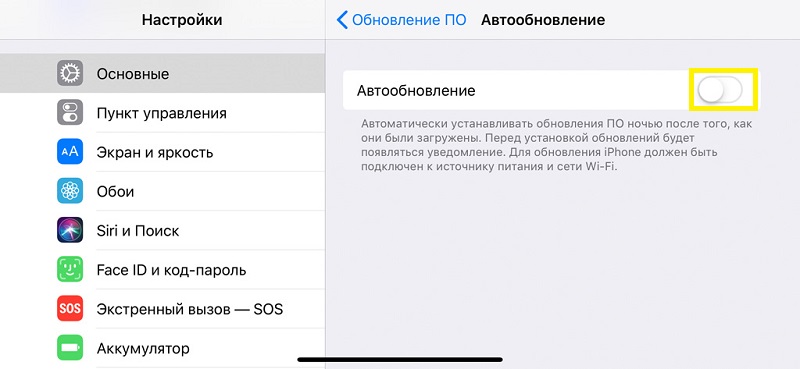
Точно так же, но в обратно порядке, эту функцию можно включить.
А что наверняка будет полезно сделать, так это отключить автообновление через мобильный Интернет. Для этого чуть ниже рассмотренного меню найдите строку «Сотовые данные» и переместите переключатель в левую сторону. Тогда свежая прошивка будет загружаться лишь при подключении через Wi-Fi. Это существенно сэкономит трафик, а также ускорит сам процесс установки.
Возможные ошибки
В процессе загрузки и установки обновлений теми или иными способами, пользователи iPad могут сталкиваться с некоторыми ошибками, которые появляются на экране в виде цифрового кода.
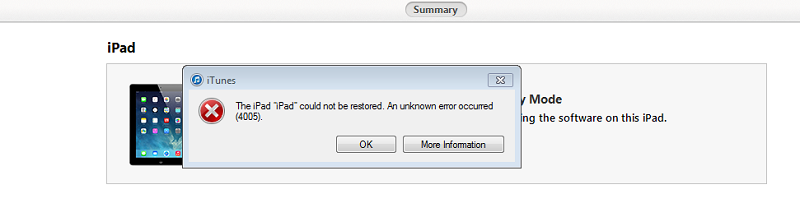
У каждой ошибки есть своё значение, как и действия, которые нужно предпринять для их устранения.
- Сообщает об аппаратных неисправностях. Причём это может касаться модуля Wi-Fi, разъёма питания, АКБ и прочих компонентов. Придётся проводить диагностику и нести планшет в ремонт.
- Это проблема, связанная с портом USB. Попробуйте подключиться через другой порт, либо воспользуйтесь другим компьютером.
- Считается циклической ошибкой, которая встречается в программе iTunes версий от 8.0 до 9.1. Решение простое. Загрузите свежую версию программы, не старше 10.
- Либо же сообщение в виде «Неизвестная ошибка». Если вылезла при подготовке к перепрошивке, то это проблема программного уровня. В остальных ситуациях сообщает о технических неисправностях. Попробуйте перезагрузить планшет и ПК, поменять версию iTunes, отключить на компьютере файерволы и антивирус.
- Такая ошибка может появиться по двум причинам. Это потеря передачи информации через USB, либо же несовместимость используемой прошивки с применяемым режимом восстановления. А потому нужно выбрать другой режим, перепроверить подключение, заменить кабель.
- Появляется, если прошивка не может загрузиться в iTunes. В основном это действие блокируется брандмаузером или антивирусом. Потому их следует отключить, и выполнить обновление вручную.
- Говорит юзеру, что целостность файла IPSW была нарушена. Опять же, нужно отключить блокировщиков, поменять кабель и использовать другой порт для подключения.
- 1 или -1. Такое возможно, если ПО не поддерживает работу с планшетом, либо используемая версия iTunes устарела. Следует проверить совместимость, а также включить процедуру обновления для iTunes.
Нельзя сказать, что подобные ошибки встречаются регулярно. Но к ним лучше быть готовыми заранее.
Вы сами обновляли свой планшет iPad? Какой метод использовали? Возникали ли какие-то сложности и сталкивались ли с ошибками?
Расскажите о своём опыте, поделитесь дельными советами.