Настройка Роутера Keenetic Viva kn 1910 • Настройка dhcp
Недостатки: В этой модели нет WiFi 6. Но, думаю WiFi 5 тоже вполне хватает, тем более эта модель не 15к стоит, хотя их отрабатывает на мой взгляд Достоинства Расширяемый функционал ; возможность одновременной установки 2 — ух USB модемов, 4 года гарантии от производителя. Этот пункт может быть полезен в случае, если внесли какие-то изменения в конфигурацию, после которых роутер стал работать некорректно, но какие именно изменения к этому привели вы не знаете.
Keenetic Viva (KN-1910) отзывы
Хороший роутер.Своих денег стоит.Скорость до 1гб.По wi-fi скорость очень приличная.
Достоинства: Скорость, стабильность, дальнобойность, дизайн, простота настройки.
Достоинства: Интуитивно понятная оболочка. Настроить сможет даже бабуля)
Куча приложений которыми можно расширить функциональность.
Работа в нескольких частотных диапазонах.
Недостатки: Разве что wi-fi 4 не самый последний.
Комментарий: Роутер выше всяких похвал. Изучал отзывы перед покупкой — не пожалел.
Достоинства: Очень хороший роутер, передает сигнал стабильно
Комментарий: Замечательный роутер. Скорость по витой паре держит 298 из 300 Мбит/с, корпус и блок питания практически не нагреваются.
Недостатки: У данного устройства цена намного выше конкурентов со схожими параметрами.
Комментарий: Берите если ваш провайдер интернета может дать больше 100мбит иначе он не нужен т.к. есть более доступные модели у данного производителя.
Плюсы: Работа более 2 месяцев никаких нареканий нет. Хороший роутер.
Достоинства: Роутер отменный при своей цене. Удобная и гибкая настройка, качество исполнения тоже радует.
Комментарий: Довольно сложно пробиваются стены в деревянном дачном доме. Если роутер находится в доме, то на части участка он уже не ловит не на 2 ни на 5 ГГц-х. Ну это недостаток не этого конкретного устройства, а всех домашних, которые я тестировал. Но для того чтобы это исправить у них существует отличное решение такие как Mesh соединения между устройствами. 
Достоинства: Дизайн, качество работы, удобное приложение, гибкость в настройке, приветливый интерфейс
Комментарий: это уже мой 5тый кинетик, ставил и родителям, и себя и друзьям, отличный роутер
Достоинства: Работает, можно сделать mesh сеть, можно влезть и немного переконфигурировать под задачи, изначально не предполагаемые разработчиком (в отличие от других производителей)
Комментарий: Покупал для создания mesh-сети на подземной парковке жилого комплекса (с кучей keenetic air). Удалось переключить маршрутизацию с него на рядом стоящий linux router.
Достоинства: Работает без перезагрузок. Едина операционная система для всей линейки роутеров. Простота настройки. Организация Mesh системы из роутеров Keenetic.
Не первый Кинетик, купленный мной. Эмоций нет, потому что, как обычно, работает и не глючит. Греется, но на работоспособности это не отражается.
Комментарий: Отзыв больше о поставщике, чем о товаре. Работоспособность не проверяли, тк роутер пришёл сильно попользованным, очень неприятно
Достоинства: Качественный, 2 usb, много настроек с возможностью удаленного доступа, торрент клиент, vpn сервер
Комментарий: Хорошее качество и дальнобойность сигнала
Комментарий: Роутер брал как замена старому Zyxel Keenetic 2, Нужен был Wifi 5 Гц и Ethernet порты на 1 Гбит. Современная OS на роутере добавила много дополнительных плюсов, а именно управление доступом устройств на роутере через мобильное приложение. Покупкой полностью даволен.

Правильно настраиваем ZyXEL Keenetic Viva | Brave Defender
DHCP это служба, позволяющая устройствам при подключении к роутеру получать IP-адреса автоматически. Это избавляет вас от необходимости настраивать сетевое подключение на каждом компьютере вручную. По умолчанию DHCP включен и работает.
Мнение эксперта
Коротченков Дмитрий Николаевич, специалист по вопросам мобильной связи и интернета
Со всеми вопросами смело обращайтесь ко мне, я помогу.
Задать вопрос эксперту
Достоинства Покупкой доволен помощник настройки Keenenic Viva подсказывал на каждом этапе что надо делать, скачал обновления и отлично справился с настройкой устройства. Если возникли проблемы, смело обращайтесь ко мне!
Как правильно настроить роутер ZyXEL Keenetic — обновление и подключение к интернету
Достоинства: Роутер отменный при своей цене. Удобная и гибкая настройка, качество исполнения тоже радует. Современная OS на роутере добавила много дополнительных плюсов, а именно управление доступом устройств на роутере через мобильное приложение. Спереди светодиодная панель индикаторов плюс кнопка WiFi , которую можно запрограммировать на выполнение нескольких функций.
Моментальная настройка и углубленные знания
Чтобы все ваши старания не были впустую, следуйте нашей пошаговой инструкции и у вас будет надежный высокоскоростной интернет без ограничений.

Еще одной особенностью роутера является тот факт, что настройка происходит в автоматическом режиме от многих современных провайдеров. Поэтому вам достаточно подключить устройство к стационарной сети и к сетевому кабелю, и он начнет раздавать Wi-Fi. Очень быстро, просто и удобно!
Но если вам нужно нечто большее от роутера, чем простая раздача интернета, то настройка усложняется. Начните с главного – обновите прошивку роутера. Последняя актуальная версия находится на официальном сайте.
Роутер Keenetic Viva (KN-1910), 1157 отзывов
Такие устройства адаптированы для стабильной работы на улице и имеют защищенный от попадания влаги корпус и герметичные разъемы.
Мнение эксперта
Коротченков Дмитрий Николаевич, специалист по вопросам мобильной связи и интернета
Со всеми вопросами смело обращайтесь ко мне, я помогу.
Задать вопрос эксперту
Узнать этот идентификационный номер можно в веб-конфигураторе роутера, перейдя на страничку Общие настройки , а затем зайдя в специальный раздел под названием Облачная служба Keenetic Cloud для мобильных приложений. Если возникли проблемы, смело обращайтесь ко мне!
Keenetic Viva KN-1910 — Технические характеристики
Дальше по стандарту
Для дальнейшей настройки нужно запустить веб-интерфейс. Сделать то можно в любом браузере на вашем компьютере, для этой цели годится даже Internet Explorer. В адресную строку введите «192.168.1.1». Появившееся окно запросит логин и пароль. И здесь он отличается от того, что написан на наклейке. По умолчанию логин «admin», а пароль «1234».
Перед вами появится окно мастера быстрой настройки. Можете воспользоваться его помощью. Для тех, кто стремится знать все о том, что делает, доступна ручная настройка.

Во вкладке «Интернет» есть раздел «Подключения». Здесь уже есть одно по умолчанию. Мы настоятельно рекомендуем не удалять и не изменять его. Оно работает и будет страховочным в случае чего. Просто снимите с него галочку и поставьте на то, которое создадите сами.
Вся дальнейшая информация, по большей части, отличается от стандартной, вы найдете ее в договоре с провайдером.
Если что-то пошло не так, вернитесь к стандартным параметрам и начните настройку заново. Как правило, с настройкой роутера рассматриваемой модели проблемы возникают очень редко. На такой случай существует техническая поддержка, где вам обязательно помогут квалифицированные специалисты.
Если вы нашли ошибку, пожалуйста, выделите фрагмент текста и нажмите Ctrl+Enter.
Обзор Роутера Keenetic Viva KN-1910 (AC1300) с USB Портом — Отзывы и Настройка
WiFi роутер Keenetic Viva (KN-1910) — это средняя модель в линейке бывшего подразделения Zyxel, которое теперь работает под собственным брендом Кинетик. Данный обзор и инструкцию по настройке Keenetic Viva я буду делать, держа в уме другой маршрутизатор — Keenetic Start. Напомню, его мы уже видели — на нем стоит точно такая же прошивка, как на Кинетик Вива. Эти модели хоть и не конкуренты друг другу, поскольку значительно отличаются по функционалу и возможностям. Однако обе получают хорошие отзывы на тематических площадках и форумах (том же 4PDA). Поэтому уверен, будет интересно посмотреть и на более «старшего брата» тоже. Ну и в конце статьи — небольшая пошаговая инструкция по подключению и настройке в видео.
Технические характеристики Keenetic Viva KN-1910
| Процессор | MT7621A 880 МГц, 2 ядра |
| Оперативная память | 128 Мбайт DDR3 |
| Встроенная память | 128 Мбайт |
| Класс Wi-Fi | AC1300, 2,4 + 5 ГГц |
| Скорость Wi-Fi | до 400 Мбит/с (2,4 ГГц), 867 Мбит/с (5 ГГц) |
| Антенны | 4 по 5 дБи |
| Порты Ethernet | 5 по 1 Гбит/с |
| Кнопки | Wi-Fi/WPS, 2 кнопки FN |
| Порты | 2 x USB 2.0 |
| Поддержка модемов | 3G/4G, флешек, принтеров |
| Поддержка телефонии | Keenetic Plus DECT |
Отличительная особенность Keenetic Viva — наличие сразу двух USB портов. А значит мы можем к нему одновременно подключить принтер и накопитель или модем, что делает устройство более универсальным.
Упаковка и комплектация
Коробка традиционная, выполнена в бело-голубых тонах.

На оборотной стороне имеется полная информация о характеристиках Keenetic Viva. Также внимание привлекает изображение, напоминающее о том, что роутер имеет возможность настраиваться через мобильное приложение My.Keenetic

В комплекте — адаптер, инструкция и кабель, выполненный в оригинальном форма-факторе в виде «лапши».

Обзор Keenetic Viva KN-1910 — внешний вид
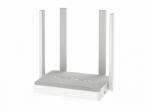
Дизайн всей линейки Кинетик идентичный — от Keenetic KN-2210 до KN-3010. Роутеры отличаются друг от друга только по размеру. Спереди — светодиодная панель индикаторов плюс кнопка «WiFi», которую можно запрограммировать на выполнение нескольких функций.

Сзади — полноценный набор разъемов. Это 4 порта LAN и 1 WAN. У Старта их было всего 2 и он был рассчитан прежде всего на wifi. Сюда же мы можем подключить сразу несколько компьютеров по проводу. Причем порт для интернет-кабеля поддерживает скорость до 1 ГБит/с. Сегодня мало провайдеров предоставляют тарифы с такой скоростью в квартире, так что есть задел на будущее.

По бокам — входы для подключения устройств по USB. Это может быть накопитель, 3G/4G модем или принтер. К сожалению, здесь только стандарт USB 2.0. Более новыми портами 3.0 оснащены старшие модели. Поэтому если хотите максимальной скорости работы подключаемых к маршрутизатору носителей, нужно доплатить и купить роутер подороже.

Рядом с каждым из USB имеется дополнительная кнопка «FN». По умолчанию она предназначена для безопасного извлечения флешки или модема. Но в панели управления можно назначить отдельную иную функцию.
Дружит ли Keenetic Viva с 5 GHz?
Keenetic Viva является двухдиапазонным маршрутизатором. А значит поддерживает все современные стандарты wifi — 802.11 N и 802.11 AC. У него имеется целых 4 мощных антенны с усилением 5 dBi каждая. Две из них работают с частотой 5 GHz, две другие — 2.4. Суммарная теоретическая скорость — до 1300 мбит/c (AC1300).
Ваше мнение — WiFi вреден?
Показать результаты
Проголосовало: 52772

При этом в заводскую прошивку изначально встроена технология Band Steering. Для сетей в разных диапазонах можно задать одинаковое имя. А роутер сам будет распределять между ними клиентов в автоматическом режиме. Тем самым оптимизируется нагрузка и для каждого клиента предоставляется максимально удобный для него вариант подключения.
Из других полезных возможностей отметим:
- Встроенный Торрент-клиент для загрузки файлов на накопитель
- Работа с фильтрами Яндекс ДНС и SkyDNS
- Поддержка большинства модемов сотовых операторов
- Возможность подключения IPTV, а также VoIP телефонии
- Облачный сервис для удаленного доступа из интернета
Как подключить Zyxel Keenetic Viva KN-1910 — Инструкция
Для подключения роутера Keenetic Viva (бывшего Zyxel) используем адаптер питания из комплекта. Сразу после подачи питания он начнет раздавать беспроводной сигнал.
Логин и пароль по умолчанию
Имя сети, логин и пароль по умолчанию для подключения сети Keenetic Viva и входу в админку находятся на наклейке, расположенной на днище корпуса.
- Соответственно, нам надо к нему подключиться.

- Если они не подходят, или вы вообще такой сети WiFi не видите, то выполните сброс настроек к заводским. После этого, если нет поломок в оборудовании, должно все получиться.

Настройка маршрутизатора Zyxel Keenetic Viva KN-1910
Теперь можно приступить к настройке роутера Keenetic Viva — то есть подключить его к интернету и установить wifi соединение.
- Открываем браузер на своем компьютере и переходим по адресу http://my.keenetic.net для входа в настройки. Если зайти не получается, то прочитайте отдельную статью, в которой подробно описываются все возможные ошибки и варианты их решения.

- Здесь же при первом подключении задаем пароль для администратора. Логин по умолчанию — «admin».

- Выполняем подключение к интернету


- И задаем настройки беспроводной сети.

- Результатом работы должна стать открывшаяся страница панели управления роутером Keenetic Viva.

Более подробно про первоначальную настройку серии Кинетик вы прочитаете в другом руководстве.
Видео обзор веб-интерфейса и прошивки Keenetic Viva KN-1910
Приятно видеть, что уже из коробки на Кинетик Вива стоит новая светлая прошивка. Напомню, что в Start изначально был старый темный вариант веб-интерфейса, не слишком понятный для новичка.
Keenetic Viva режет скорость? Отзывы владельцев KN-1910
Изучая в интернете отзывы о Keenetic Viva, я наткнулся на мнение, что он режет скорость. Так ли это? Разумеется, мне захотелось это проверить самому. Тестирование KN-1910 я проводил как всегда в двухкомнатной квартире через MacBook Air 2011 года. Замеры делались в трех точках на разном расстоянии от wifi маршрутизатора.

Для чистоты эксперимента все остальные устройства были отключены от сети.
Тест Keenetic Viva на скорость на 2.4 GHz


Тест скорости Keenetic Viva на 5 GHz


Исходя из этих результатов, я не могу сказать, что Keenetic Viva режет скорость. Возможно, у тех, кто так писал, были проблемы с самим беспроводным адаптером, на устройстве, с которого они подключались к роутеру. Либо он работал с высокой нагрузкой, одновременно производя несколько требовательных к ресурсам задач. Таких, как воспроизведение видео, загрузка файлов, онлайн игры и и.д. Ведь на качество связи влияет множество факторов. Лично я особых проблем не заметил.
Скорость записи на USB флешку
По просьбам читателей также сделал тест скорости чтения и записи файлов на флешку, подключенную к USB порту роутера. Компьютер при этом соединен с Keenetic Viva по кабелю, а не wifi. Как видим, от USB 2.0 каких-то фантастических результатов ожидать сложно.

Отзыв о роутере Keenetic Viva KN-1910
В целом, маршрутизатор мне понравился. За достаточно вменяемые деньги мы получаем весьма нафаршированное различным функционалом устройство. Которое при этом отличается стабильностью в работе. Что еще нужно для домашней сети в квартире или небольшом офисе? По сути дела, Keenetic Viva это тот же получивший огромную популярность Giga, только без порта SFP для оптоволоконного кабеля. Собственно, кто сейчас пользуется таким типом подключения? Правильно, очень мало кто. Так что фактически покупая Viva, вы получаете по остальным характеристикам почти топовый роутер.
Официальную информацию вы сможете также прочитать на сайте производителя.
Настройка роутера ZYXEL Keenetic Viva
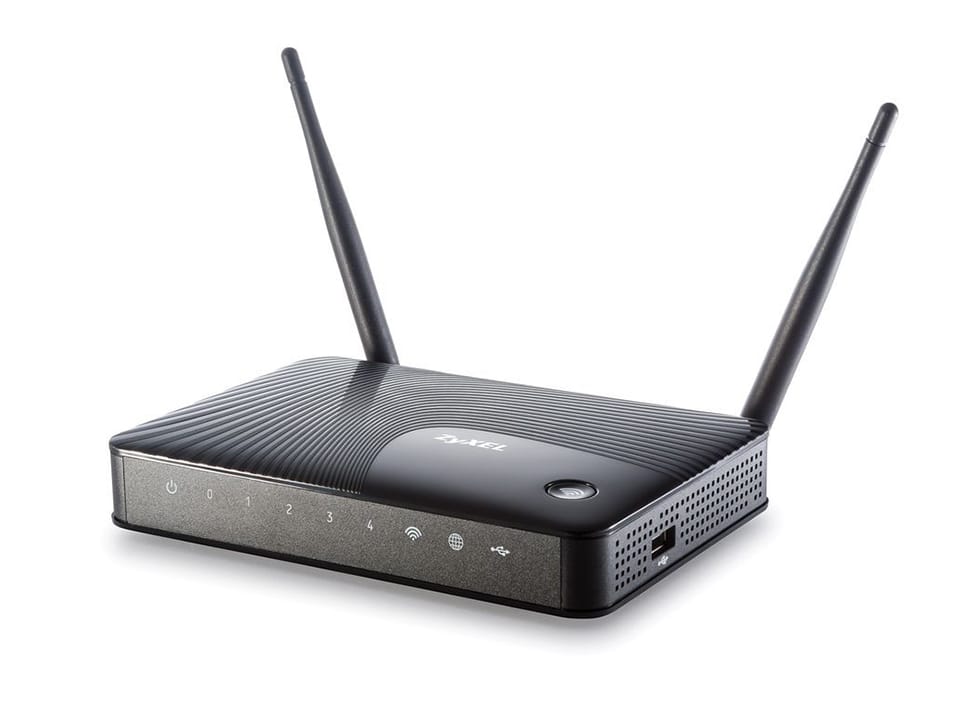
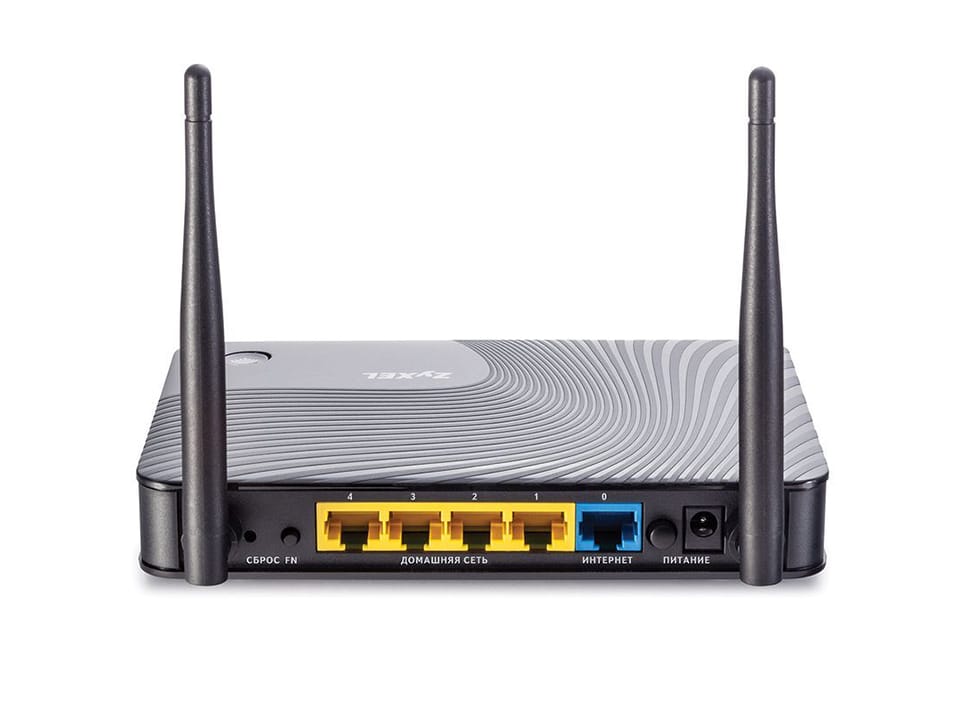
Подключение роутера ZYXEL Keenetic Viva к компьютеру
Следующим шагом будет подключение роутера ZYXEL Keenetic Viva к Ноутбуку либо Персональному компьютеру (ПК). Для этого необходимо кабель, который провел провайдер, подключить к «ИНТЕРНЕТ» порту роутера (это тот кабель, который идет в квартиру, дом, офис, и т.д. из вне). Кабель, который шел в комплекте с роутером, один конец подключаем к порту роутера «ДОМАШНЯЯ СЕТЬ», а другой конец подключите к ноутбуку либо ПК. И да, не забудьте подключить кабель питания.
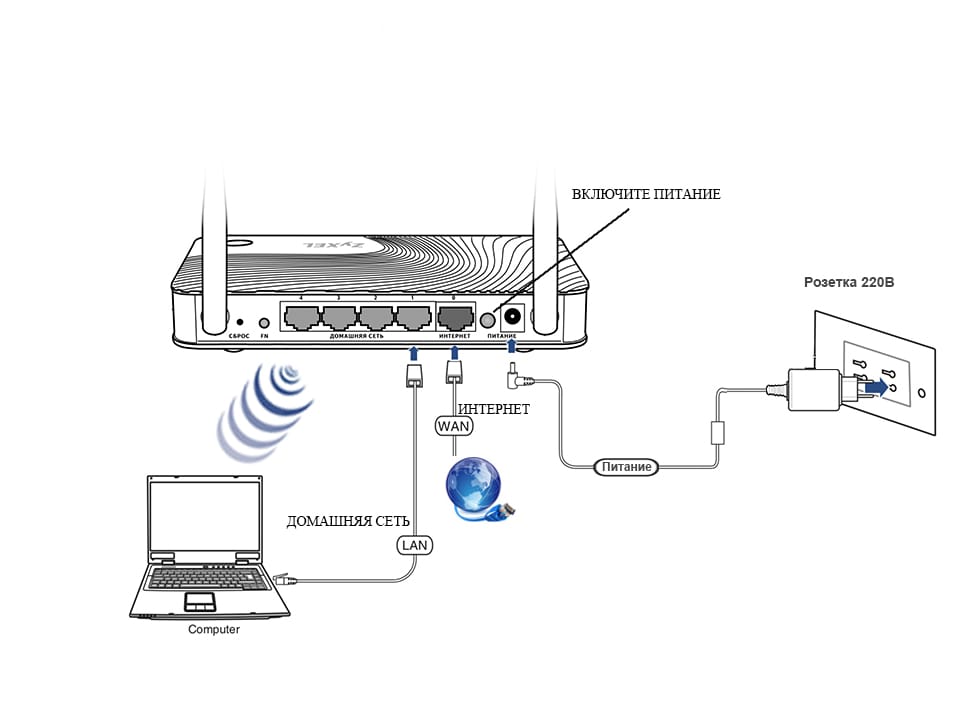
Если при подключении возникли проблемы с сетью, перейдите сюда для ее решения: https://inrouters.ru/neopoznannaya-set/
Авторизация роутера ZYXEL Keenetic Viva
Итак, подключили роутер, теперь нужно через любой браузер (будь это Google Chrome, Mozilla Firefox, Internet Explorer, и т.д.) попасть в его web-интерфейс. Для это открываем браузер и в адресной строке вбиваем адрес роутера: my.keenetic.net или 192.168.1.1 и нажимаем кнопку «Enter» на клавиатуре.

После, роутер нам предлагает произвести быструю настройку, выбираем язык интерфейса — «Русский» и нажимаем Веб-конфигуратор.
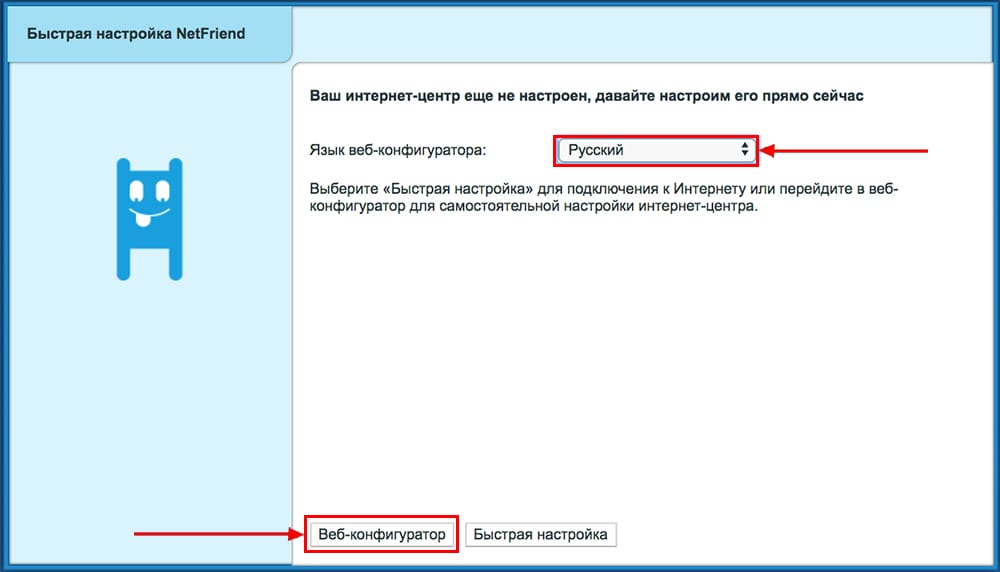
После этого роутер может вывести окно для настройки пароля на web-интерфейс. Здесь по желанию, можете ставить пароль, можете нет. В случае установки пароля запишите его куда-нибудь.
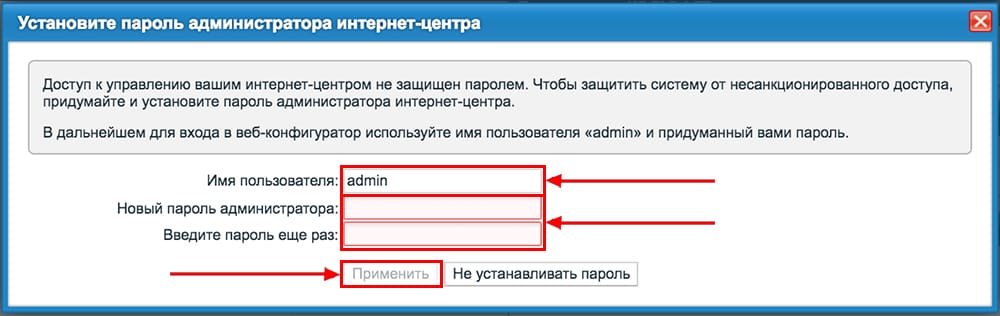
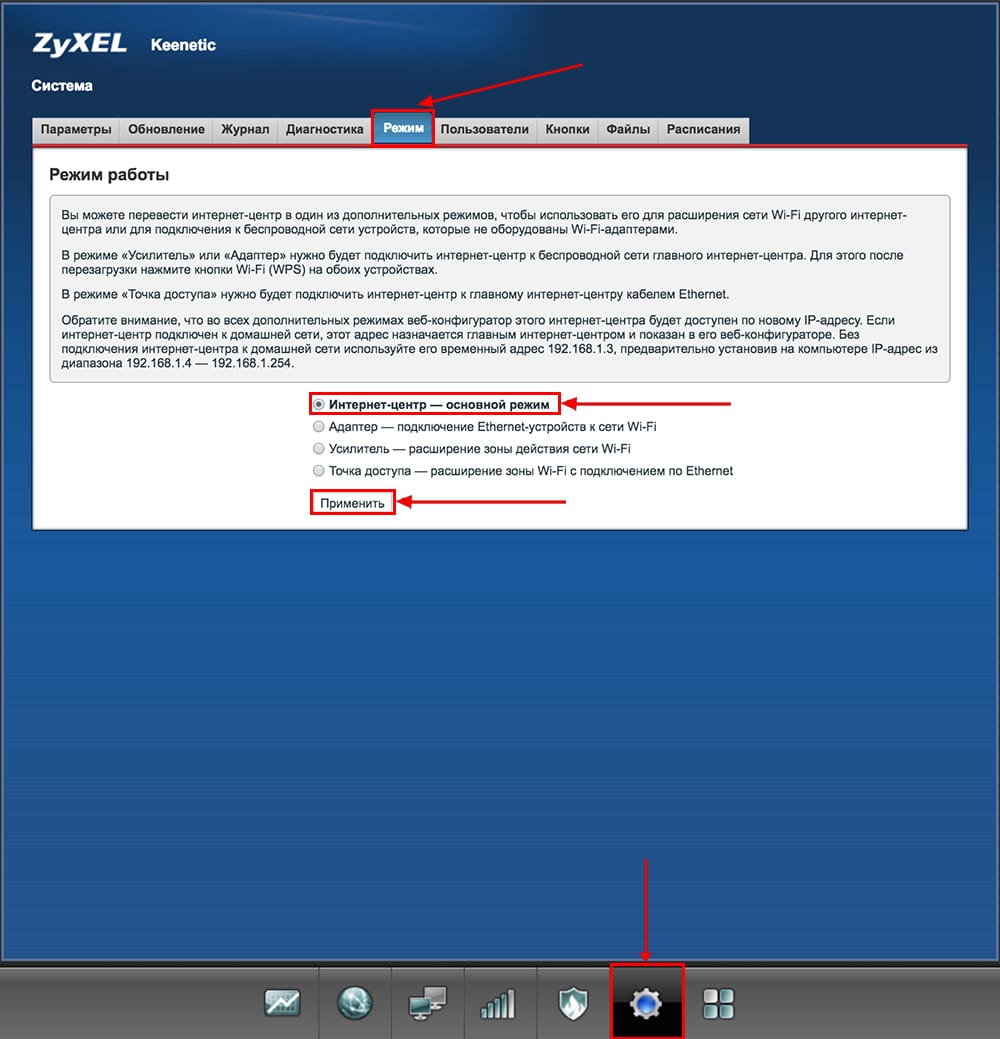
Также роутеры ZYXEL работают в различных режимах, не лишним будет проверить тот ли режим выбран. Нажимаем в нижнем меню на ярлык «Система» и переходим во вкладку «Режим«. Если настраиваете интернет с вводом логина и пароля, оставляем режиме «Интернет-центр — основной режим«.
Настройка роутера ZYXEL Keenetic Viva
Теперь необходимо произвести настройки роутера. Первым делом обезопасим беспроводную сеть, установив пароль на wi-fi. Затем необходимо будет узнать какой тип подключения используется для входа в интернет, это PPTP, L2TP либо PPPOE. Узнать можно позвонив провайдеру (это организация, с которым заключили договор для предоставления услуги интернет). Итак, начнем настройку роутера.
Настройка пароля на wi-fi
Предлагаю Видео инструкцию по настройке пароля на wi-fi на роутере ZYXEL Keenetic Viva.
Давайте также письменно и иллюстративно рассмотрим настройку пароля на wi-fi на роутере ZYXEL Keenetic Viva в двух частотах.
1. Нажимаем на Web-интерфейсе в нижнее меню на ярлык «Сеть Wi-Fi«, попадаем в настройки сети «Точка доступа 2,4 ГГц«.
2. Проверяем поставлена ли галочка напротив «Включить точку доступа«, далее в поле «Имя сети (SSID)» придумать и указать имя беспроводной сети, данное имя в дальнейшем будет светиться, когда будите подключаться к сети.
3. «Защита сети» — WPA2-PSK.
4. Теперь необходимо поставить пароль на беспроводную сеть. В поле «Ключ сети» придумываем и вбиваем пароль.
5. «Ширина канала» — «20 МГц«.
6. Нажимаем «Применить«.

Настройка PPTP
Предлагаю Видео инструкцию по настройке типа подключения PPTP на роутере ZYXEL Keenetic Viva.
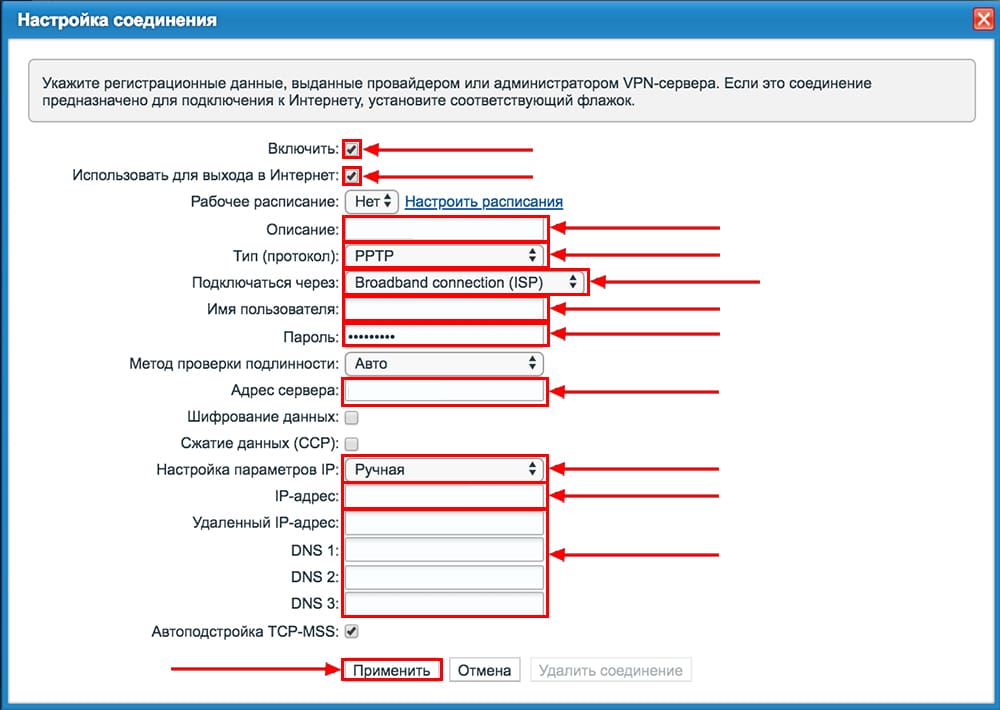
Давайте также письменно и иллюстративно рассмотрим настройку подключения PPTP на роутере ZYXEL Keenetic Viva.
1. Жмем в нижнем меню на ярлык «Интернет«.
2. Выбираем вкладку «PPPoE/VPN» нажимаем «Добавить соединение«.
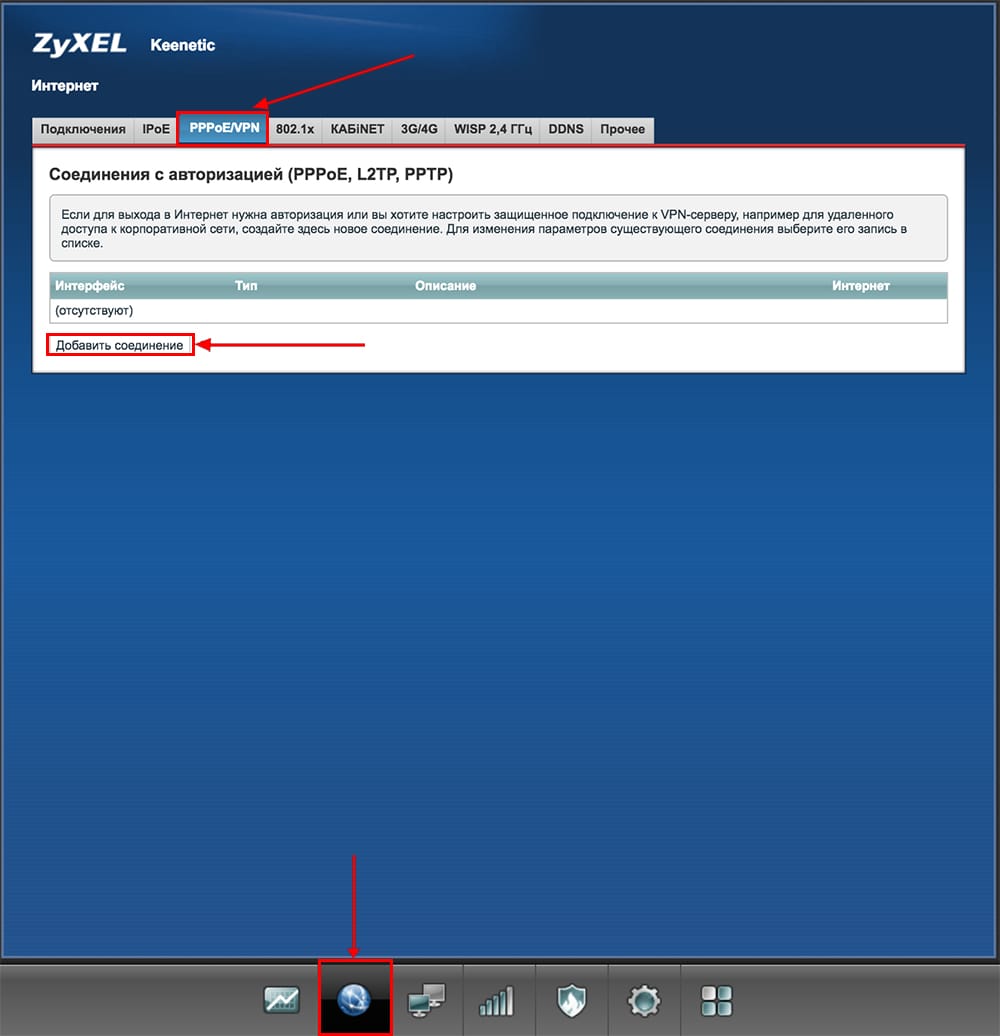
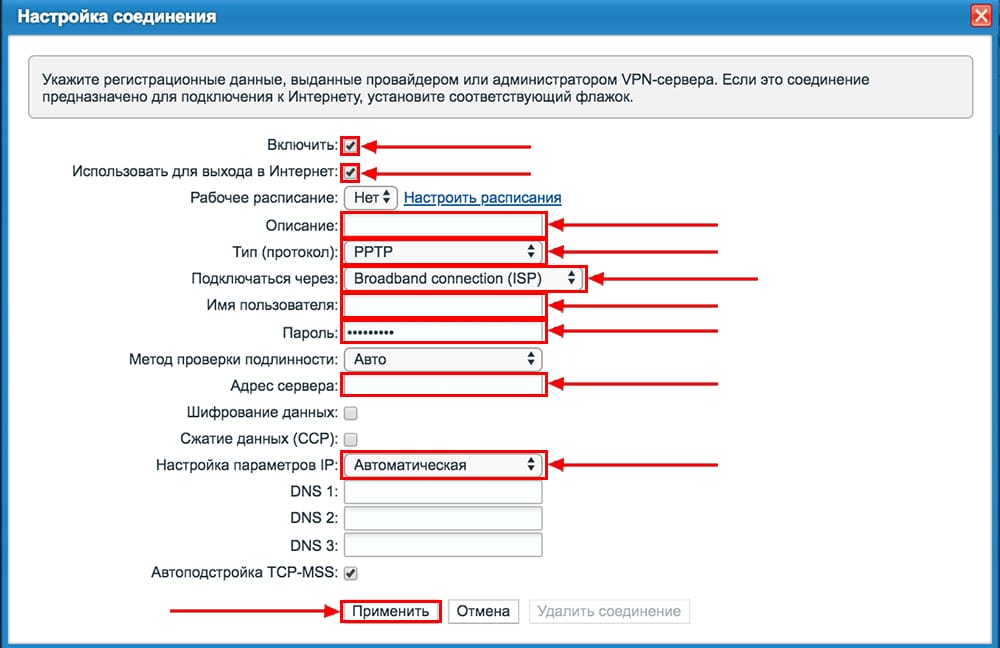
3. В появившемся окне проверяем наличие галочек напротив «Включить» и «Использовать для выхода в интернет«.
4. В «Описание» вписываем любое слова латиницей, например «Host», «Тип (протокол)» выбираем «PPTP«, «Подключаться через» выбираем «Broadband connection (ISP)«.
5. Ниже предлагается указать имя пользователя (в строке «Имя пользователя«), пароль (в строке «Пароль«). Также необходимо будет указать ip-адрес сервера (в строке «Адрес сервера«). Все вышеперечисленные данные предоставляет провайдер (Организация, которая провела интернет).
Все эти данные обычно прописываются в договоре с провайдером. Если по какой-то причине не смогли их найти, необходимо позвонить на горячую линию провайдера и узнать как их можно получить.
6. «Настройка параметров IP» — «Автоматическая«.
7. После того, как внесли все необходимые данные нажимаем кнопку «Применить«.
Настройка PPTP со статическим IP-адресом
Рассмотрим настройку подключения PPTP со статическим IP-адресом на роутере ZYXEL Keenetic Viva. Обычно статический IP-адрес предоставляется юридическим лицам, либо как дополнительная услуга к основному тарифу физическим лицам.
1. Жмем в нижнем меню на ярлык «Интернет«.
2. Выбираем вкладку «PPPoE/VPN» нажимаем «Добавить соединение«.
3. В появившемся окне проверяем наличие галочек напротив «Включить» и «Использовать для выхода в интернет«.
4. В «Описание» вписываем любое слова латиницей, например «Host», «Тип (протокол)» выбираем «PPTP«, «Подключаться через» выбираем «Broadband connection (ISP)«.
5. Ниже предлагается указать имя пользователя (в строке «Имя пользователя«), пароль (в строке «Пароль«). Также необходимо будет указать ip-адрес сервера (в строке «Адрес сервера«).
6. Так как подключение использует статический ip-адрес, выбираем «Ручная» напротив «Настройка параметров IP«.
7. Указываем ip-адреса и DNS.
Все вышеперечисленные данные предоставляет провайдер (Организация, которая провела интернет).
Все эти данные обычно прописываются в договоре с провайдером. Если по какой-то причине не смогли их найти, необходимо позвонить на горячую линию провайдера и узнать как их можно получить.
7. После того, как внесли все необходимые данные нажимаем кнопку «Применить«.
Настройка L2TP
Предлагаю Видео инструкцию по настройке типа подключения L2TP на роутере ZYXEL Keenetic Viva.
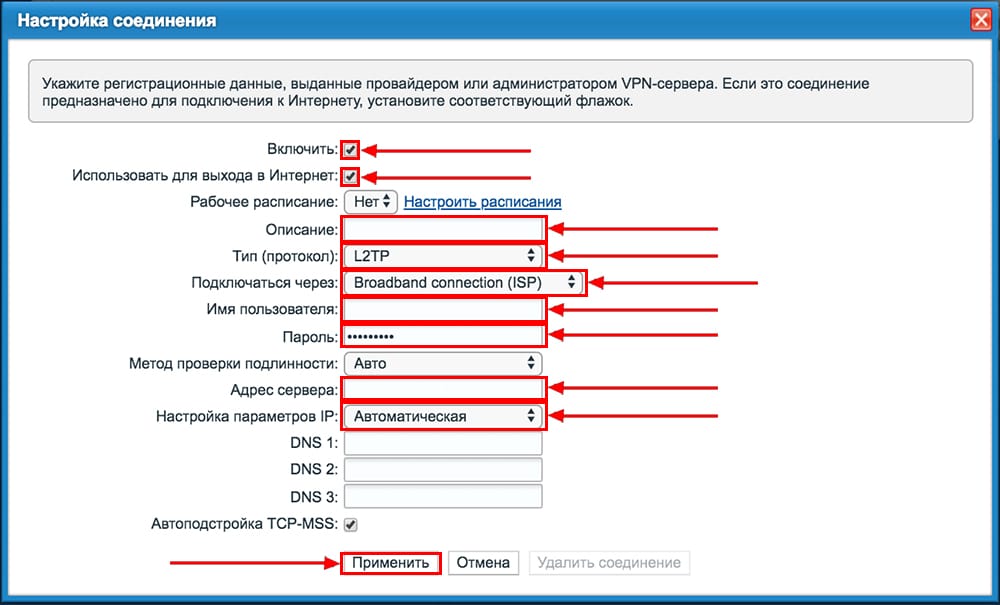
Давайте также письменно и иллюстративно рассмотрим настройку подключения L2TP на роутере ZYXEL Keenetic Viva.
1. Жмем в нижнем меню на ярлык «Интернет«.
2. Выбираем вкладку «PPPoE/VPN» нажимаем «Добавить соединение«.
3. В появившемся окне проверяем наличие галочек напротив «Включить» и «Использовать для выхода в интернет«.
4. В «Описание» вписываем любое слова латиницей, например «Host», «Тип (протокол)» выбираем «L2TP«, «Подключаться через» выбираем «Broadband connection (ISP)«.
5. Ниже предлагается указать имя пользователя (в строке «Имя пользователя«), пароль (в строке «Пароль«). Также необходимо будет указать ip-адрес сервера (в строке «Адрес сервера«). Все вышеперечисленные данные предоставляет провайдер (Организация, которая провела интернет).
Все эти данные обычно прописываются в договоре с провайдером. Если по какой-то причине не смогли их найти, необходимо позвонить на горячую линию провайдера и узнать как их можно получить.
6. «Настройка параметров IP» — «Автоматическая«.
7. После того, как внесли все необходимые данные нажимаем кнопку «Применить«.
Настройка L2TP со статическим IP-адресом
Рассмотрим настройку подключения L2TP со статическим IP-адресом на роутере ZYXEL Keenetic Viva. Обычно статический IP-адрес предоставляется юридическим лицам, либо как дополнительная услуга к основному тарифу физическим лицам.
1. Жмем в нижнем меню на ярлык «Интернет«.
2. Выбираем вкладку «PPPoE/VPN» нажимаем «Добавить соединение«.
3. В появившемся окне проверяем наличие галочек напротив «Включить» и «Использовать для выхода в интернет«.
4. В «Описание» вписываем любое слова латиницей, например «Host», «Тип (протокол)» выбираем «L2TP«, «Подключаться через» выбираем «Broadband connection (ISP)«.
5. Ниже предлагается указать имя пользователя (в строке «Имя пользователя«), пароль (в строке «Пароль«). Также необходимо будет указать ip-адрес сервера (в строке «Адрес сервера«).
6. Так как подключение использует статический ip-адрес, выбираем «Ручная» напротив «Настройка параметров IP«.
7. Указываем ip-адреса и DNS.
Все вышеперечисленные данные предоставляет провайдер (Организация, которая провела интернет).
Все эти данные обычно прописываются в договоре с провайдером. Если по какой-то причине не смогли их найти, необходимо позвонить на горячую линию провайдера и узнать как их можно получить.
7. После того, как внесли все необходимые данные нажимаем кнопку «Применить«.

Настройка PPPOE
Предлагаю Видео инструкцию по настройке типа подключения PPPOE на роутере ZYXEL Keenetic Viva.
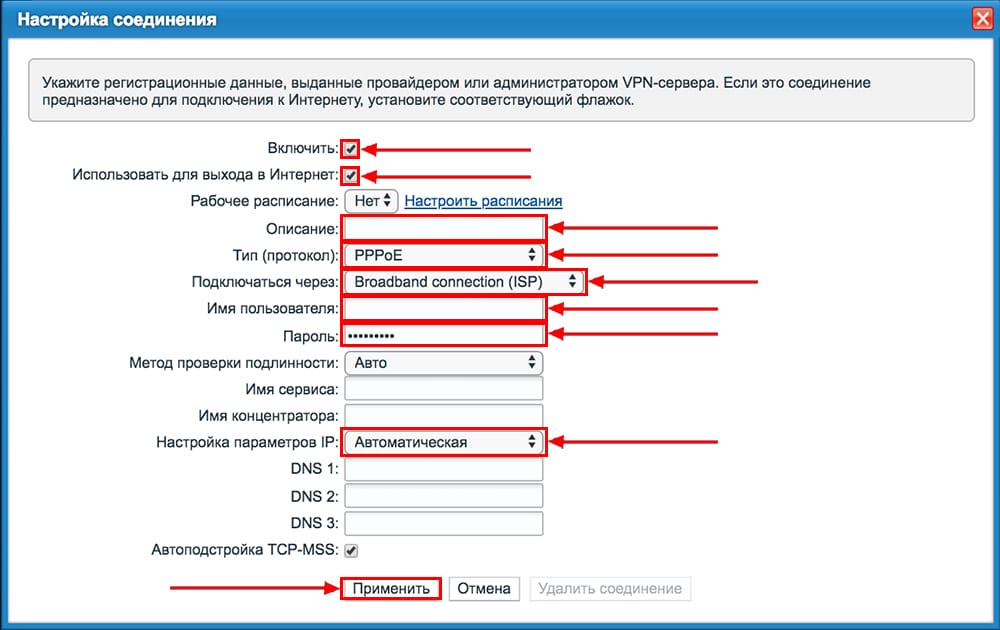
Давайте также письменно и иллюстративно рассмотрим настройку подключения PPPOE на роутере ZYXEL Keenetic Viva.
1. Жмем в нижнем меню на ярлык «Интернет«.
2. Выбираем вкладку «PPPoE/VPN» нажимаем «Добавить соединение«.
3. В появившемся окне проверяем наличие галочек напротив «Включить» и «Использовать для выхода в интернет«.
4. В «Описание» вписываем любое слова латиницей, например «Host», «Тип (протокол)» выбираем «PPPOE«, «Подключаться через» выбираем «Broadband connection (ISP)«.
5. Ниже предлагается указать имя пользователя (в строке «Имя пользователя«), пароль (в строке «Пароль«). Все вышеперечисленные данные предоставляет провайдер (Организация, которая провела интернет).
Все эти данные обычно прописываются в договоре с провайдером. Если по какой-то причине не смогли их найти, необходимо позвонить на горячую линию провайдера и узнать как их можно получить.
6. «Настройка параметров IP» — «Автоматическая«.
7. После того, как внесли все необходимые данные нажимаем кнопку «Применить«.
Настройка PPPOE со статическим IP-адресом
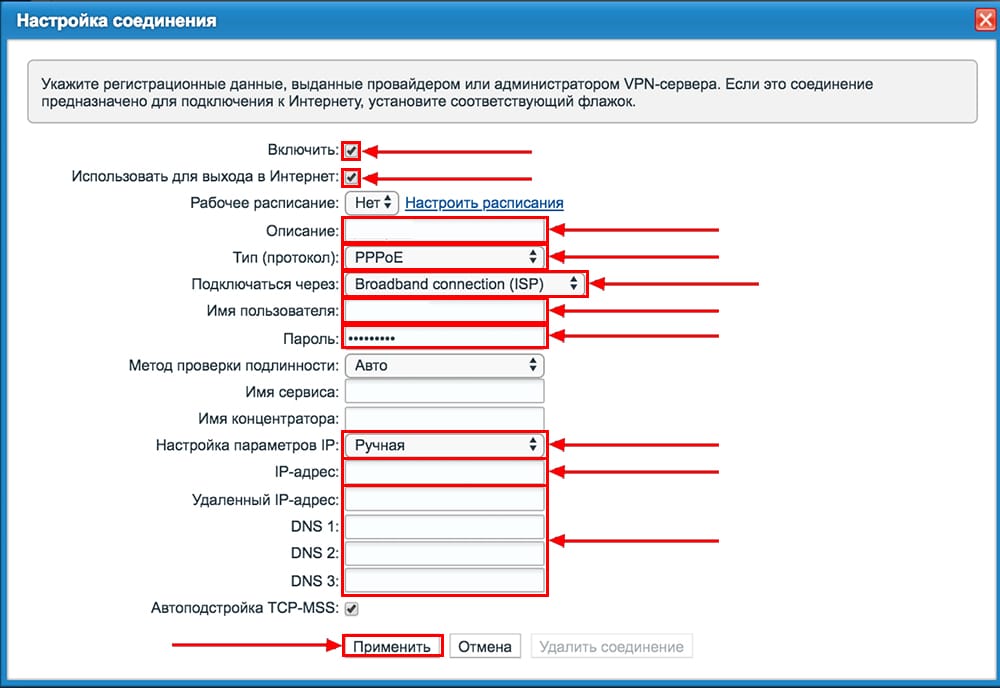
Рассмотрим настройку подключения PPPOE со статическим IP-адресом на роутере ZYXEL Keenetic Viva. Обычно статический IP-адрес предоставляется юридическим лицам, либо как дополнительная услуга к основному тарифу физическим лицам.
1. Жмем в нижнем меню на ярлык «Интернет«.
2. Выбираем вкладку «PPPoE/VPN» нажимаем «Добавить соединение«.
3. В появившемся окне проверяем наличие галочек напротив «Включить» и «Использовать для выхода в интернет«.
4. В «Описание» вписываем любое слова латиницей, например «Host», «Тип (протокол)» выбираем «PPPOE«, «Подключаться через» выбираем «Broadband connection (ISP)«.
5. Ниже предлагается указать имя пользователя (в строке «Имя пользователя«), пароль (в строке «Пароль«).
6. Так как подключение использует статический ip-адрес, выбираем «Ручная» напротив «Настройка параметров IP«.
7. Указываем ip-адреса и DNS.
Все вышеперечисленные данные предоставляет провайдер (Организация, которая провела интернет).
Все эти данные обычно прописываются в договоре с провайдером. Если по какой-то причине не смогли их найти, необходимо позвонить на горячую линию провайдера и узнать как их можно получить.
7. После того, как внесли все необходимые данные нажимаем кнопку «Применить«.
Обновление прошивки, компонентов
Предлагаю Видео инструкцию по обновлению прошивки на роутере Keenetic Air.
Keenetic Viva
Очень подробный подход именно к беспроводной Mesh-системе из трех разных кинетиков с полезными тестами скорости.
Удалые возможности для удаленной работы
Что могут предложить современные Wi-Fi-роутеры для типовой квартиры на примере интернет-центра Keenetic Viva.
Обзор Keenetic Viva и контроллера Wi-Fi-системы
«По части скорости передачи данных, будьте уверены, работая в диапазоне 5 ГГц, Viva как и Giga, способен прожевать более 600 Мбит».