Настройки календаря
В разделе «Настройки» > «Почта, адреса, календари» можно настроить несколько параметров, которые влияют на «Календарь» и учетные записи календарей. Ниже приведен список этих параметров.
- Синхронизация прошлых событий (будущие события всегда синхронизированы).
- Установка звука напоминаний для новых приглашений на встречу.
- Календарь по умолчанию для новых событий.
- Время по умолчанию для предупреждений.
- Поддержка часовых поясов для отображения даты и времени в других часовых поясах.
- День, с которого начинается неделя.
- Начальные сведения об iPhone
- iPhone: обзор
- Аксессуары
- Экран Multi-Touch
- Кнопки
- Кнопка «Режим сна/Пробуждение»
- Кнопка «Домой»
- Кнопки громкости
- Переключатель «Звонок/Бесшумно»
- Установка SIM-карты
- Настройка и активация iPhone
- Подсоединение iPhone к компьютеру
- Подключение к Wi-Fi
- Подключение к Интернету
- Настройка почтовой и других учетных записей
- Учетная запись Apple ID
- Управление материалами на устройствах iOS
- Служба iCloud
- Синхронизация с iTunes
- Дата и время
- Язык и текст
- Имя Вашего iPhone
- Использование программ
- Начните из дома
- Многозадачность
- Просмотр объектов
- Рассмотреть поближе
- Изменение ориентации экрана
- Упорядочивание программ
- Упорядочивание при помощи папок
- Изменение обоев
- Настройка яркости
- Набор текста
- Редактирование текста
- Ускорение набора
- Использование беспроводной клавиатуры Apple
- Добавление или изменение клавиатур
- Уведомления
- Центр уведомлений
- Использование пароля для защиты данных
- Датчик Touch ID
- Связка ключей iCloud
- Ограничение трекинга рекламы
- Функция «Найти iPhone»
- Запросы к Siri
- Внесение информации о пользователе в программу Siri
- Корректировка запросов
- Настройки Siri
- Телефонные вызовы
- Вызов
- Прием звонков
- Соблюдайте тишину
- Во время разговора
- Режим конференции
- Экстренные вызовы
- Создание сообщений
- Быстрый просмотр писем
- Черновики
- Просмотр важных сообщений
- Вложения
- Работа с несколькими сообщениями
- Просмотр и сохранение адресов
- Печать сообщений
- Настройки программы Mail
- Начальные сведения о программе Safari
- Поиск в сети Интернет
- Просмотр веб-страниц
- Сохранение закладок
- Как делиться найденным
- Заполнение форм
- Скрытие лишних элементов с помощью функции «Reader»
- Сохранение списка для чтения
- Приватность и безопасность
- Настройки программы Safari
- Радио iTunes
- Получение музыки
- Просмотр и воспроизведение
- Обложка альбома
- Аудиокниги
- Плейлисты
- Genius — все для Вас
- Siri и голосовое управление
- iTunes Match
- Домашняя коллекция
- Настройки программы «Музыка»
- Сообщения SMS, MMS и iMessage
- Отправка и получение сообщений
- Управление диалогами
- Отправка фотографий, видео и других материалов
- Настройка программы «Сообщения»
- Начальные сведения о программе «Календарь»
- Приглашения
- Использование нескольких календарей
- Общий доступ к календарям iCloud
- Настройки календаря
- Просмотр фотографий и видео
- Упорядочивание фотографий и видеозаписей
- Общий доступ к фото iCloud
- Мой фотопоток
- Отправка фотографий и видеозаписей
- Редактирование фотографий и обрезка видеозаписей
- Печать фотографий
- Настройки программы «Фото»
- Начальные сведения о программе «Камера»
- Съемка фотографий и видеозаписей
- Расширенный динамический диапазон
- Просмотр, экспорт и печать
- Настройки программы «Камера»
- Начальные сведения о программе «Часы»
- Будильники и таймеры
- Поиск нужных мест
- Получение дополнительной информации
- Маршруты
- Режимы 3D и Flyover
- Настройка программы «Карты»
- Начальные сведения о программе «Видео»
- Добавление видео в медиатеку
- Управление воспроизведением
- Настройки видео
- Начальные сведения о программе «Заметки»
- Использование заметок в нескольких учетных записях
- Начальные сведения о программе «Напоминания»
- Запланированные напоминания
- Напоминания по местоположению
- Настройки программы «Напоминания»
- Начальные сведения о программе «Game Center»
- Игры с друзьями
- Настройки программы Game Center
- Начальные сведения о программе «iTunes Store»
- Просмотр и поиск
- Покупка, прокат или погашение кода
- Настройки программы iTunes Store
- Начальные сведения о программе «App Store»
- Поиск программ
- Покупка, погашение кода и загрузка
- Настройки программы App Store
- Начальные сведения о программе Passbook
- Passbook на ходу
- Настройки программы Passbook
- Начальные сведения о программе «Компас»
- Выровняем все
- Начальные сведения о программе «Диктофон»
- Запись
- Прослушивание
- Перенос записей на компьютер
- Начальные сведения о программе FaceTime
- Как звонить и принимать звонки
- Управление звонками
- Начальные сведения о программе «Контакты»
- Использование контактов в программе «Телефон»
- Добавление контактов
- Настройки программы «Контакты»
- Загрузка iBooks
- Чтение книги
- Упорядочивание книг
- Чтение PDF
- Настройки iBooks
- Начальные сведения
- Подключение и калибровка датчика
- Тренировки
- Настройки программы «Nike + iPod»
- Начальные сведения о программе «Подкасты»
- Получение подкастов
- Управление воспроизведением
- Упорядочивание подкастов
- Настройки подкастов
- Функции универсального доступа
- Сокращения для универсального доступа
- VoiceOver
- VoiceOver
- Основы работы с VoiceOver
- Использование iPhone с функцией VoiceOver
- Изучение жестов VoiceOver
- Использование ротора VoiceOver
- Использование экранной клавиатуры
- Пишите пальцами
- Произношение математических уравнений
- Функция телефонных звонков в VoiceOver
- Использование VoiceOver в Safari
- Использование VoiceOver в программе «Карты»
- Редактирование видео и голосовых записей на диктофон с помощью VoiceOver
- Использование VoiceOver с беспроводной клавиатурой Apple
- поддержка дисплеев Брайля;
- Switch Control
- Добавление переключателя и включение функции Switch Control
- Основные техники
- Сканирование объектов
- Сканирование точек
- Настройки и параметры
- iPhone на работе
- Почта, Контакты и Календарь
- Сетевой доступ
- Программы
- Использование международных клавиатур
- Специальные методы ввода
- Важная информация по безопасности
- Важная информация по эксплуатации
- Сайт поддержки iPhone
- Перезапуск и сброс iPhone
- Сброс настроек телефона
- Просмотр информации о iPhone
- Информация об использовании
- Если iPhone отключен
- Резервное копирование iPhone
- Обновление и восстановление ПО iPhone
- Об обновлении и восстановлении ПО
- Обновление iPhone
- Восстановление iPhone
Help for Apple products Copyright © 2014 Skydocu Inc. All rights reserved.
Синхронизация с календарём на iPhone и iPad
Вы можете настроить показ событий из Календаря Mail.ru в своём календарном приложении на iPhone и iPad. Для этого синхронизируйте Календарь с приложением на вашем устройстве.
Как синхронизировать
iOS 14 и выше
1. На iPhone или iPad перейдите «Настройки» → «Календарь».
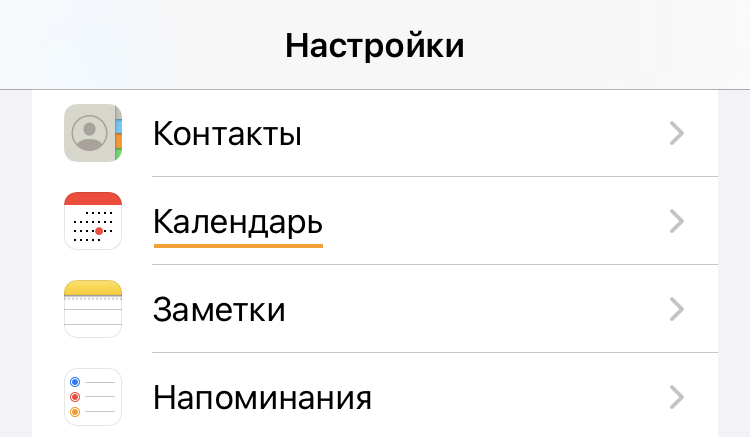
2. Нажмите «Учетные записи».
3. Нажмите «Учетные записи» ещё раз. Если такого пункта нет, коснитесь «Новая учетная запись» или «Добавить учетную запись».
4. Выберите «Другое».
5. В разделе «Календари» нажмите «Учетная запись CalDAV».
6. Укажите данные:
Сервер calendar.mail.ru Пользователь Имя вашего почтового ящика, включая логин, значок «@» и домен Пароль Пароль для внешнего приложения. Как получить? 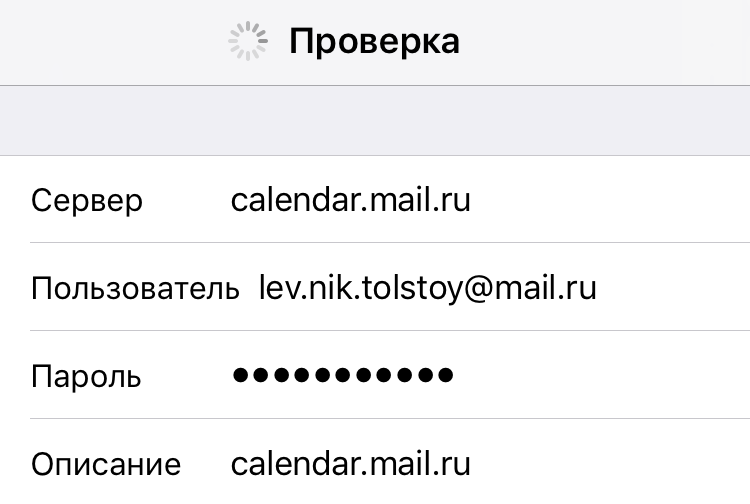
7. Нажмите «Далее» → «Сохранить».
iOS 13.7 и ниже
1. На iPhone или iPad перейдите «Настройки» → «Пароль и учетные записи».
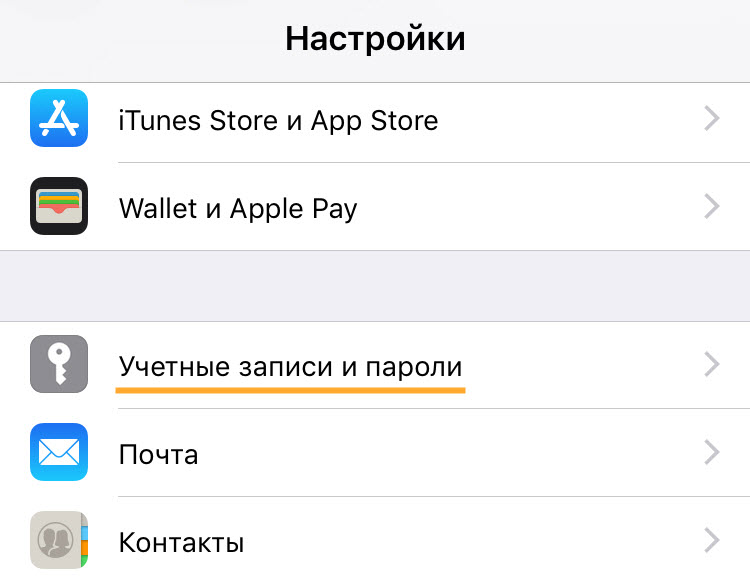
2. Коснитесь «Добавить учетную запись». Если такого пункта нет, коснитесь «Новая учетная запись».
3. Выберите «Другое».
4. В разделе «Календари» нажмите «Учетная запись CalDAV».
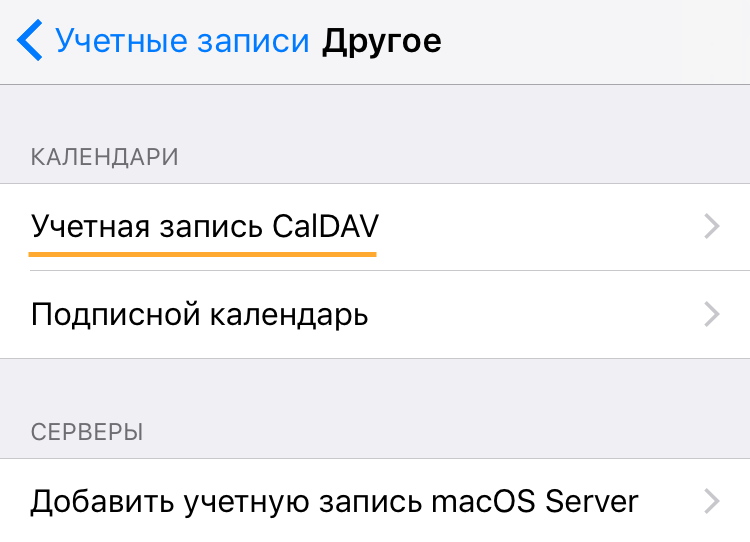
5. Укажите данные:
Сервер calendar.mail.ru Пользователь Имя вашего почтового ящика, включая логин, значок «@» и домен Пароль Пароль для внешнего приложения. Как получить? 6. Коснитесь «Далее» → «Сохранить».
iOS 10.3.3 и ниже
1. На iPhone или iPad перейдите «Настройки» → «Календарь».
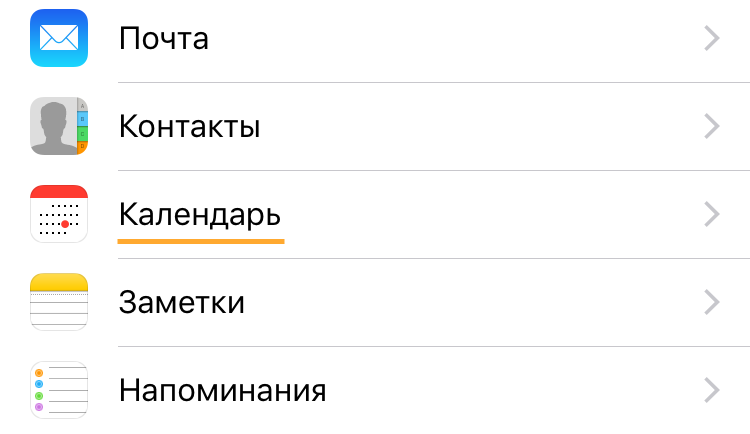
2. Перейдите «Учетные записи» → «Добавить учетную запись».
3. Выберите «Другое».
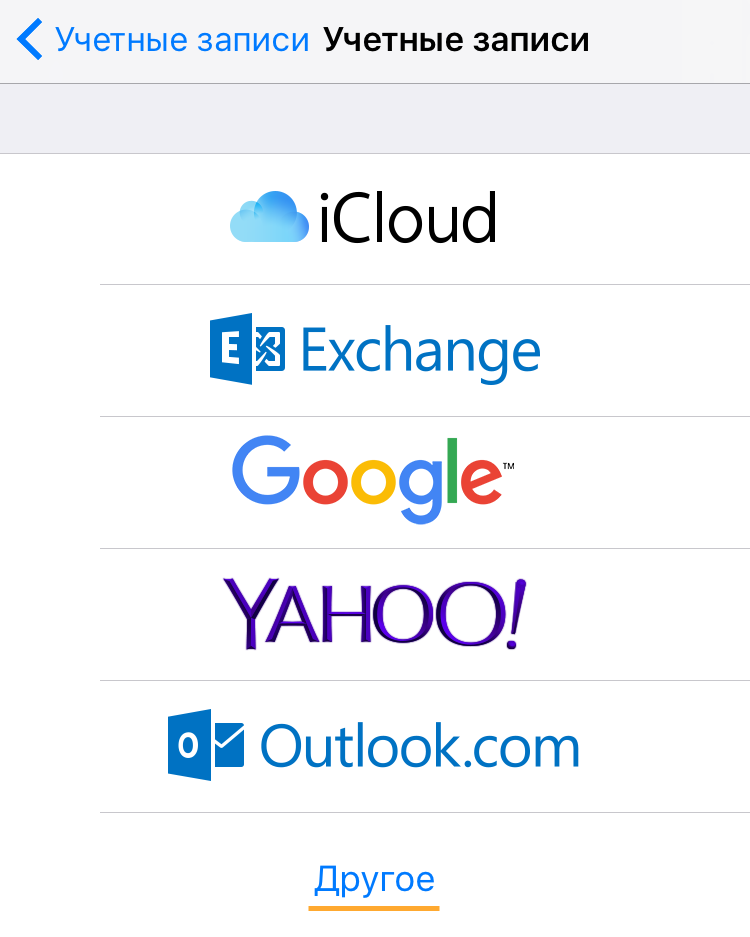
4. В разделе «Календари» нажмите «Учетная запись CalDAV».
5. Укажите данные:
Сервер calendar.mail.ru Пользователь Имя вашего почтового ящика, включая логин, значок «@» и домен Пароль Пароль для внешнего приложения. Как получить? 6. Нажмите «Далее».
Как получить пароль для внешнего приложения
- Если в вашем аккаунте включена двухфакторная аутентификация, создайте пароль для внешнего приложения, чтобы синхронизировать Календари с программой.
- Откройте Почту Mail.ru на компьютере.
- Перейдите → «Все настройки» → «Настройки личных данных» → «Безопасность» → «Пароли для внешних приложений».
- Нажмите .
- Введите название приложения, чтобы не забыть, для какой программы пароль.
- Введите пароль от своего ящика, если требуется.
- Скопируйте пароль.
- Введите скопированный пароль вместо основного пароля, когда будете синхронизировать календари.
Как добавить погоду в календарь на Айфоне. Крутой способ, о котором не скажет Apple
Несмотря на то, что Календарь в Айфоне — далеко не самое главное стандартное приложение, многие используют именно его в качестве планировщика задач, добавляют дни рождения и другие важные события. Однако утилита может не только фиксировать мероприятия, но и показывать полезную информацию, например, погоду. Зачем это нужно? Ну, хотя бы для того, чтобы одновременно просматривать прогноз на ближайший день, не открывая несколько приложений подряд. В этой статье мы расскажем, как добавить погоду в календарь Айфона, а заодно — как вывести ее на экран «Домой».
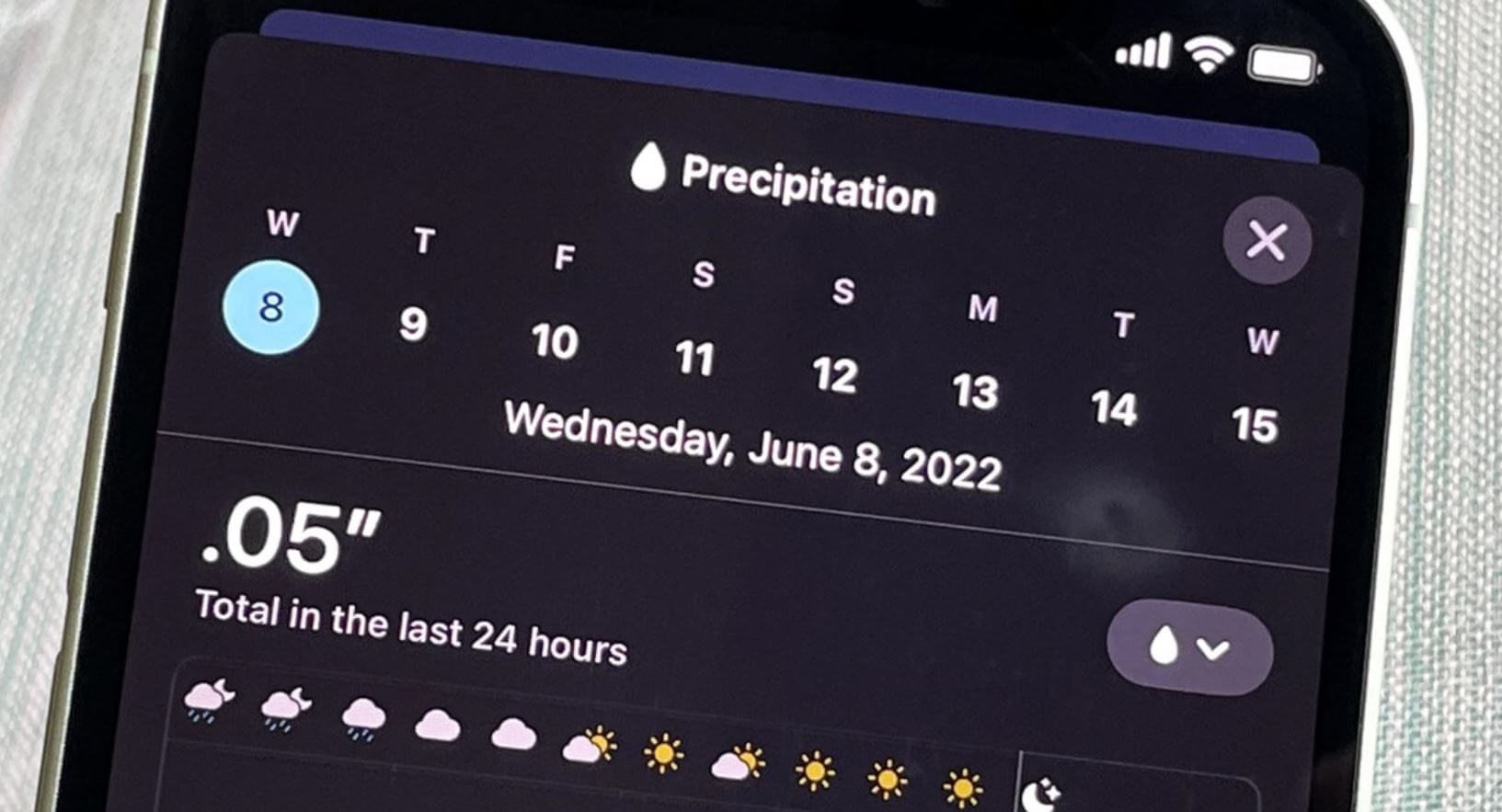
Объясняем, как добавить погоду в календарь на Айфоне
На самом деле, погода в календаре — вполне нормальное явление. В приложении Outlook для iOS это давно можно сделать, нажав на всплывающее сообщение. Apple предусмотрела подобную функцию, но ею пользуется далеко не каждый.
Как сделать календарь с погодой на Айфоне
Для того, чтобы добавить прогноз погоды в календарь, нужно найти источник информации. Вот только подойдет для этого далеко не каждый сайт: предлагаю использовать MeteoMatics. Дело в том, что он поддерживает отрывной календарь для Айфона. Вот что нужно сделать.
- Заходим на сайт MeteoMatics по этой ссылке.
- Введите название города или выберите точку на карте, после чего нажмите Generate.
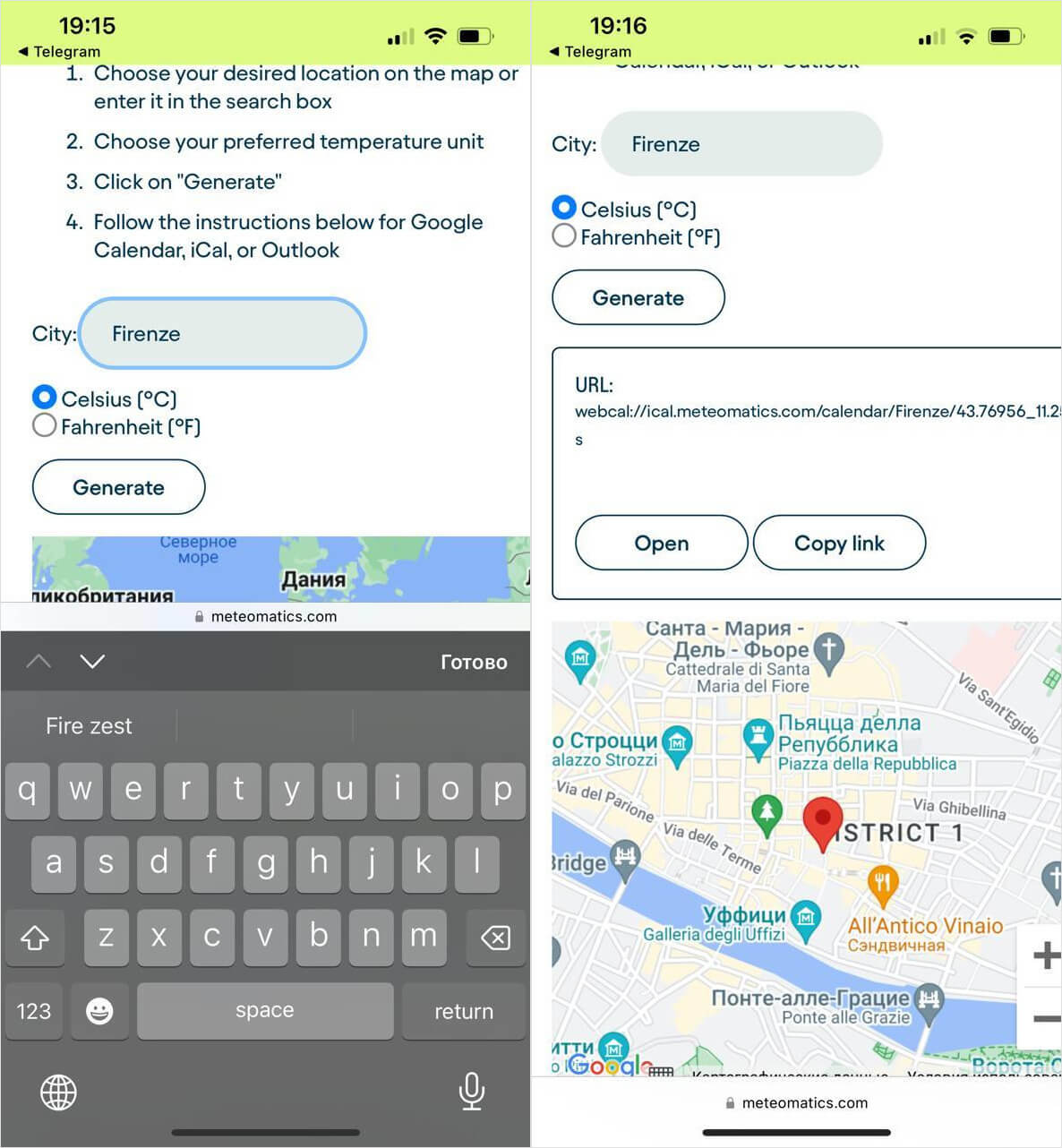
Выберите точку на карте или город
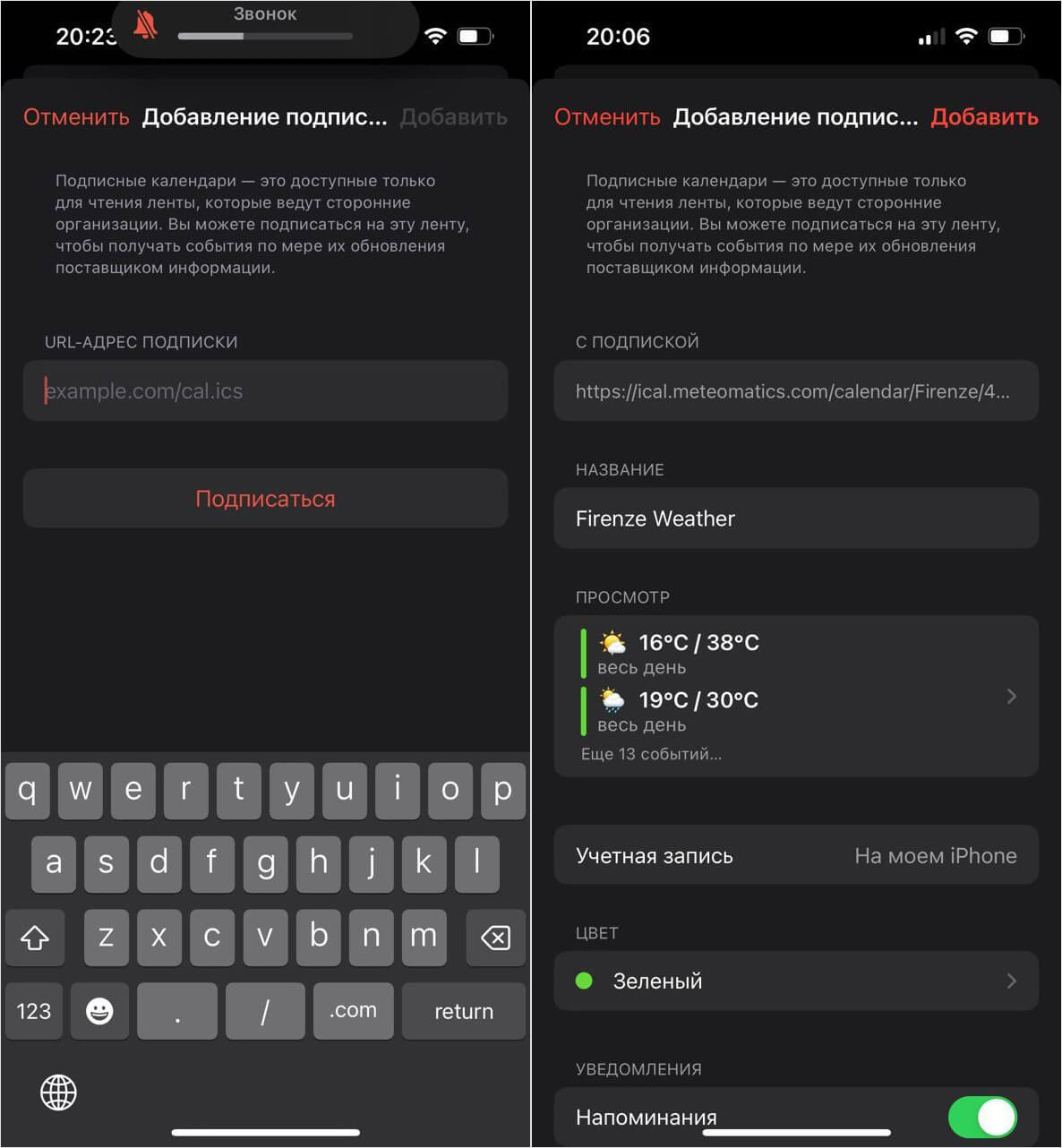
Подписка на календарь включается очень просто
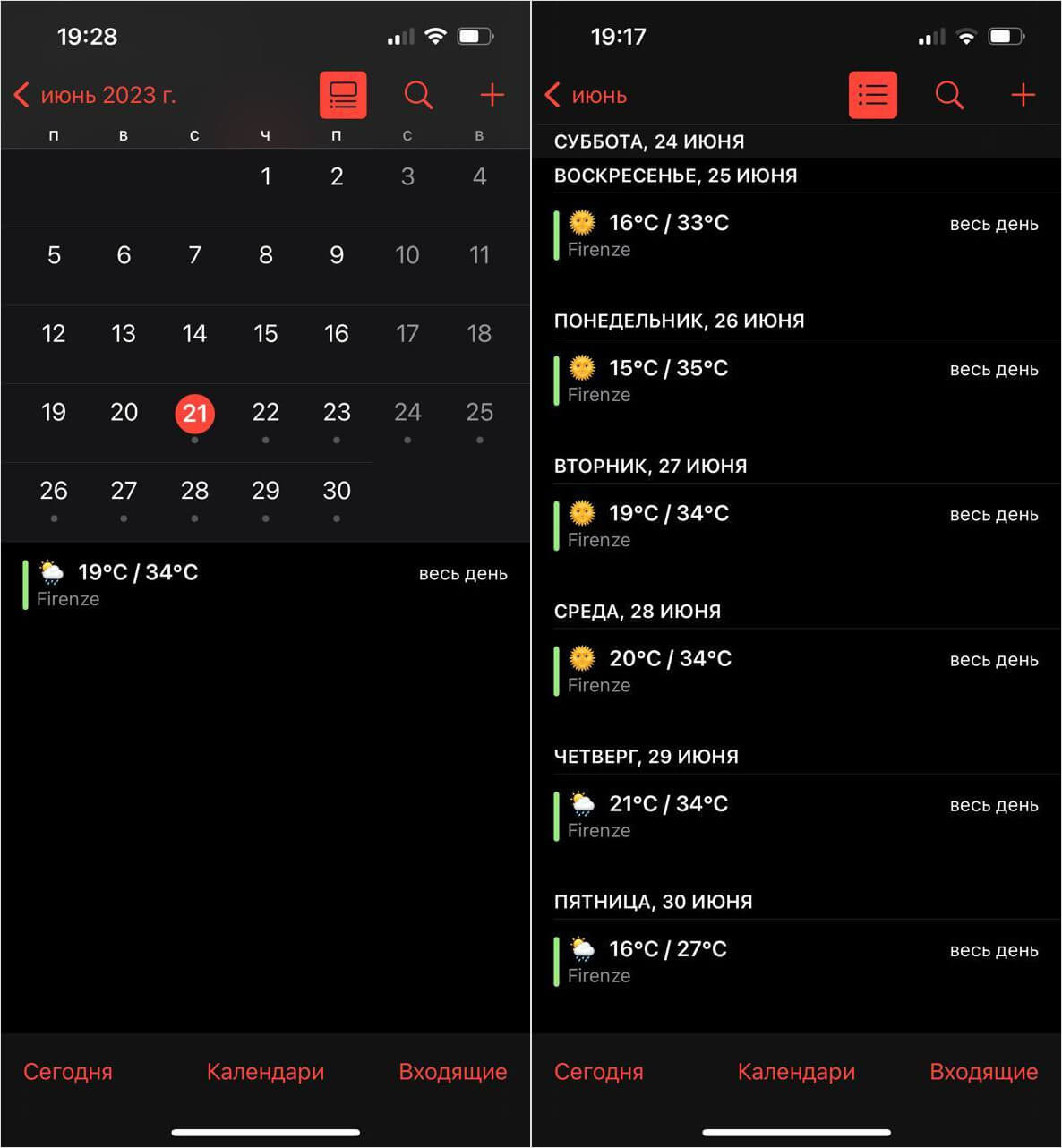
Согласитесь, так смотреть погоду очень удобно
Удобство в том, что настроить погоду в календаре можно любым способом. Можно выбрать цвет, просмотреть сведения или переименовать его по своему желанию. Фишка еще и в том, что он идет в качестве отдельного календаря в Айфоне, поэтому прогноз не будет перемешиваться с вашими событиями, сохраненными в iCloud, Gmail или другую учетную запись. Если у вас есть iPad, то календарь синхронизируется по облаку и будет даже на планшете.
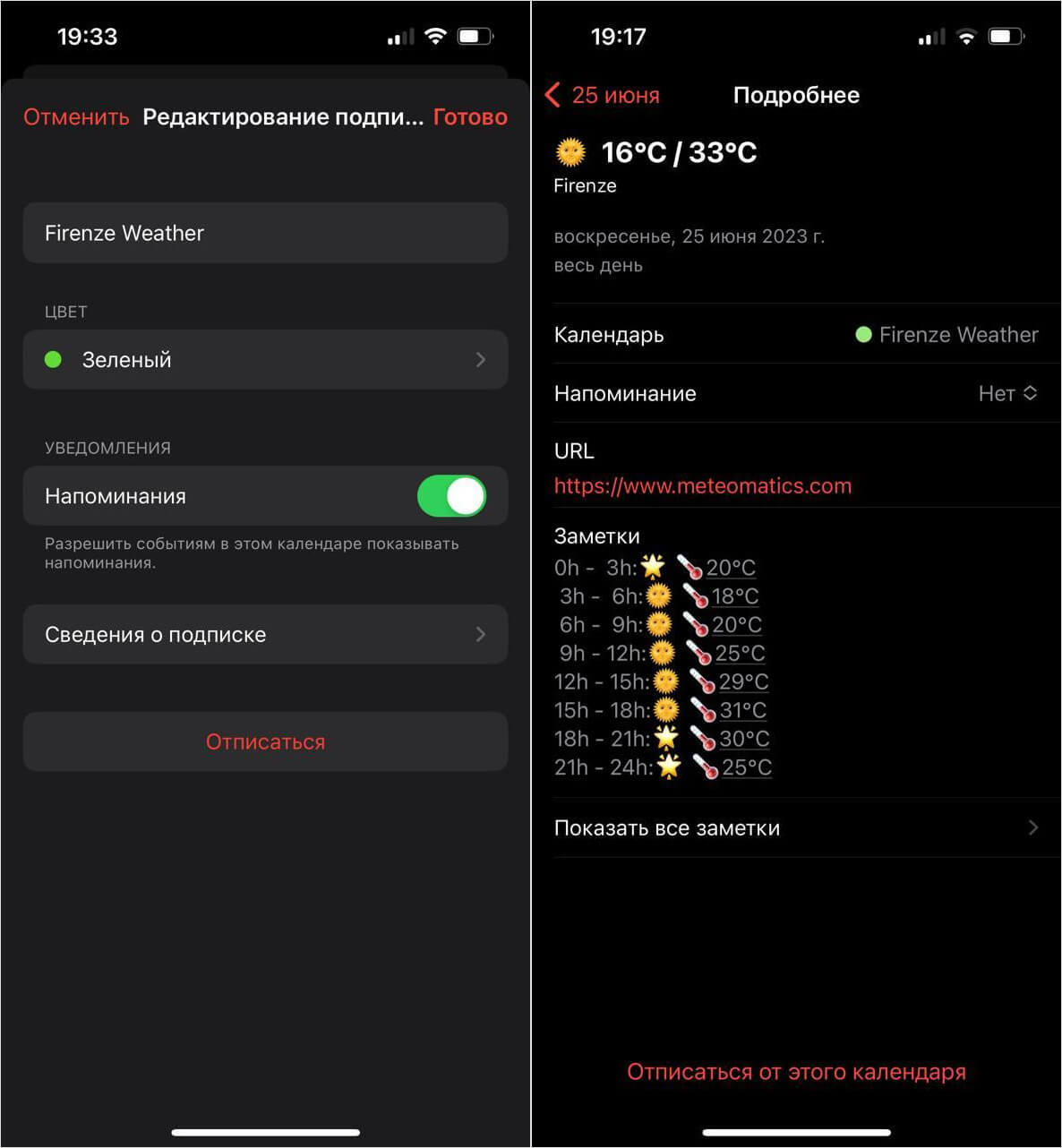
Погоду в календаре можно настраивать и просматривать в разных форматах
Можно разворачивать календарь с погодой, чтобы смотреть подробный прогноз на ближайшие дни и строить планы. При необходимости можно отключить остальные события, нажав «Календари» на главном экране, или включить их обратно. Прогноз погоды в Айфоне будет обновляться автоматически, а если нажать на него, то отобразится почасовая погода в определенном месте.
Как убрать погоду из календаря
Если вам будет мешать погода в событиях, то вы можете с легкостью ее убрать. Для начала попробуйте отключить подписной календарь на Айфоне, но не удалять, чтобы потом не пришлось настраивать все заново.
-
Зайдите в приложение Календарь.
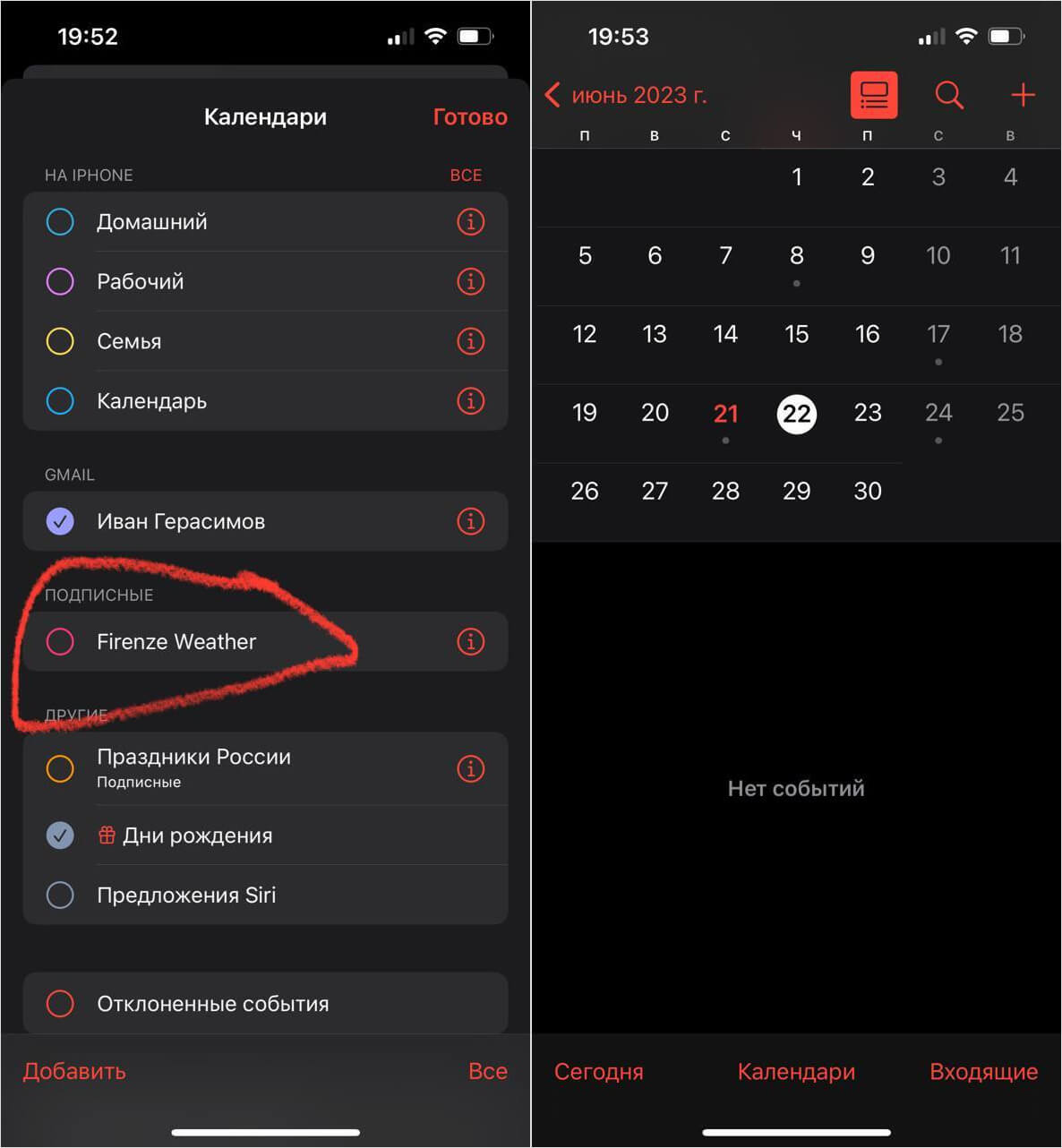
Можно отключить обновления Календаря, чтобы он не мешал вам
Проверьте: прогноза больше нет в событиях, но при необходимости его можно вернуть обратно ровно тем же методом. Если вам не нравится такой способ вообще, то можете удалить погоду из календаря на Айфоне полностью.
- Зайдите в Календарь на Айфоне.
- Нажмите на прогноз погоды.
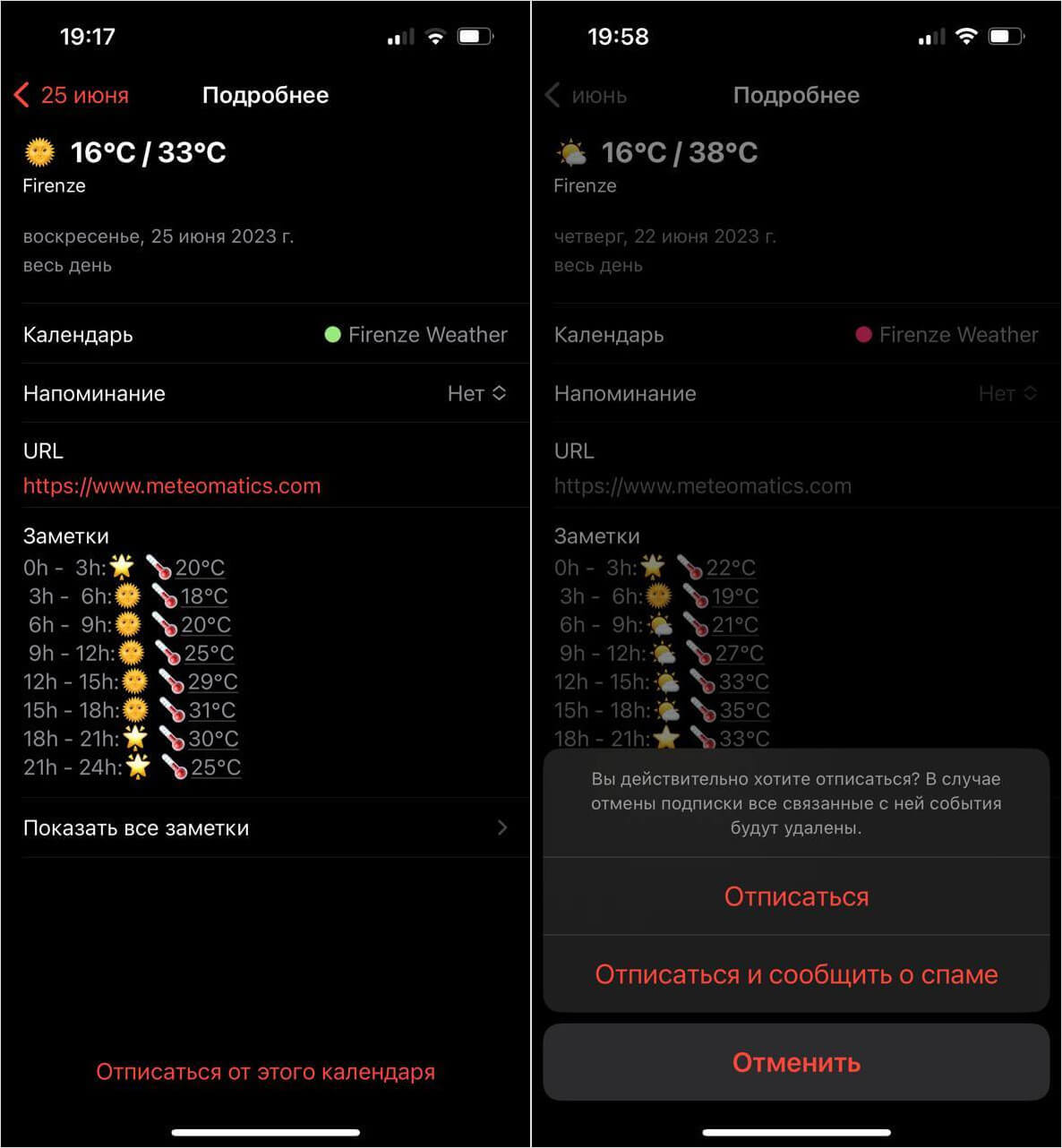
Можно отключить календарь с погодой, но не отключать его насовсем
Теперь зайдите в «Календари» на главной странице и проверьте, не остался ли он в списке. Как видите, погодный календарь удалился с Айфона, а значит, что прогноз больше не будет мешаться. Но это далеко не все, что с ним можно делать.
Какой виджет с погодой для Айфона выбрать
Несмотря на обилие погодных приложений для Айфона, далеко не все они имеют виджеты для экрана «Домой». По крайней мере, в бесплатной версии. Если вы хотите освежить рабочий стол, то используйте секретный виджет календаря с погодой!
- Добавьте прогноз в календарь по инструкции выше.
- Перейдите на экран «Домой»: удерживайте его, после чего нажмите «Добавить».
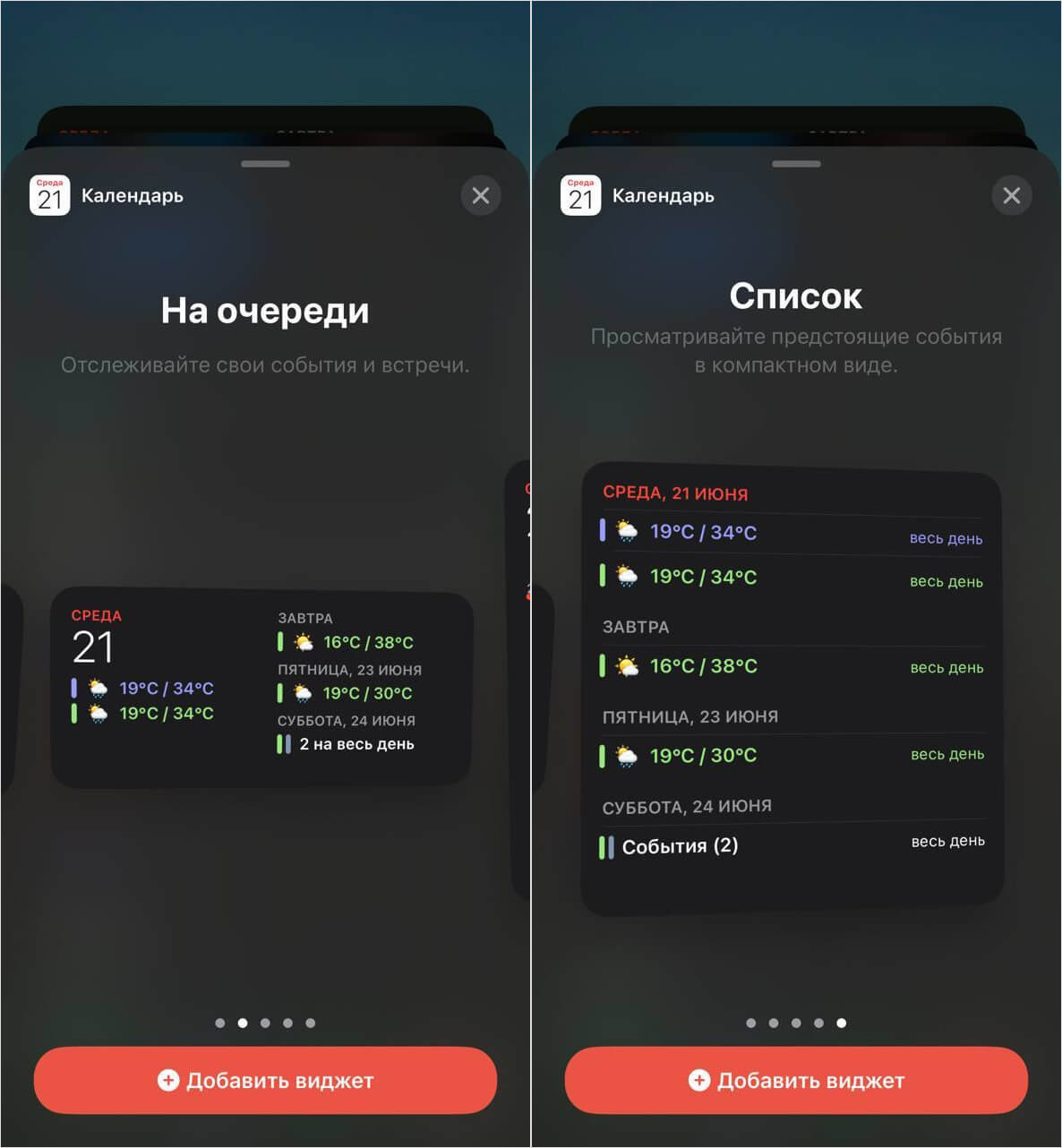
Виджет с погодой и событиями календаря — что может быть лучше?
Теперь у вас на экране всегда будет актуальная погода, а также список дел на день. Что удобно — прогноз будет отображаться вне зависимости от наличия подключения к Интернету в отличие от стандартного приложения. К сожалению, вынести таким способом информацию на локскрин нельзя — виджет будет отображать только ваши события на день.
Наверняка вы не знали, работает ли поддержка Apple в России в 2023 году. В нашей статье мы рассказали, можно ли обратиться за консультацией по телефону, а заодно описали, как это сделать проще всего.
5 фишек календаря iPhone
Календарь iPhone — предустановленное приложение, которое знает каждый пользователь iOS. Но знаете ли вы о всех его фишках?


Как ни странно, очень много пользователей iOS игнорируют календарь iPhone как основное средство получения уведомлений о событиях. С личного опыта, я куда более привязана к сторонним сервисам и приложениям, вроде Trello, Facebook, Google Calendar и так далее. А вот Календарь в iPhone остается в стороне. У меня эта тенденция появилась из-за плохого опыта со спамом в Календаре. На самом деле, Календарь на iOS это очень мощный инструмент, который стоит вашего внимания. В этой статье я расскажу несколько прикольных фишек, что помогут вам лучше взаимодействовать с Календарем.
1. Учет времени в пути к месту события
- Открыть Календарь iOS.
- Нажать «Добавить событие».
- Перейти во «Время в пути» и добавить нужное время.
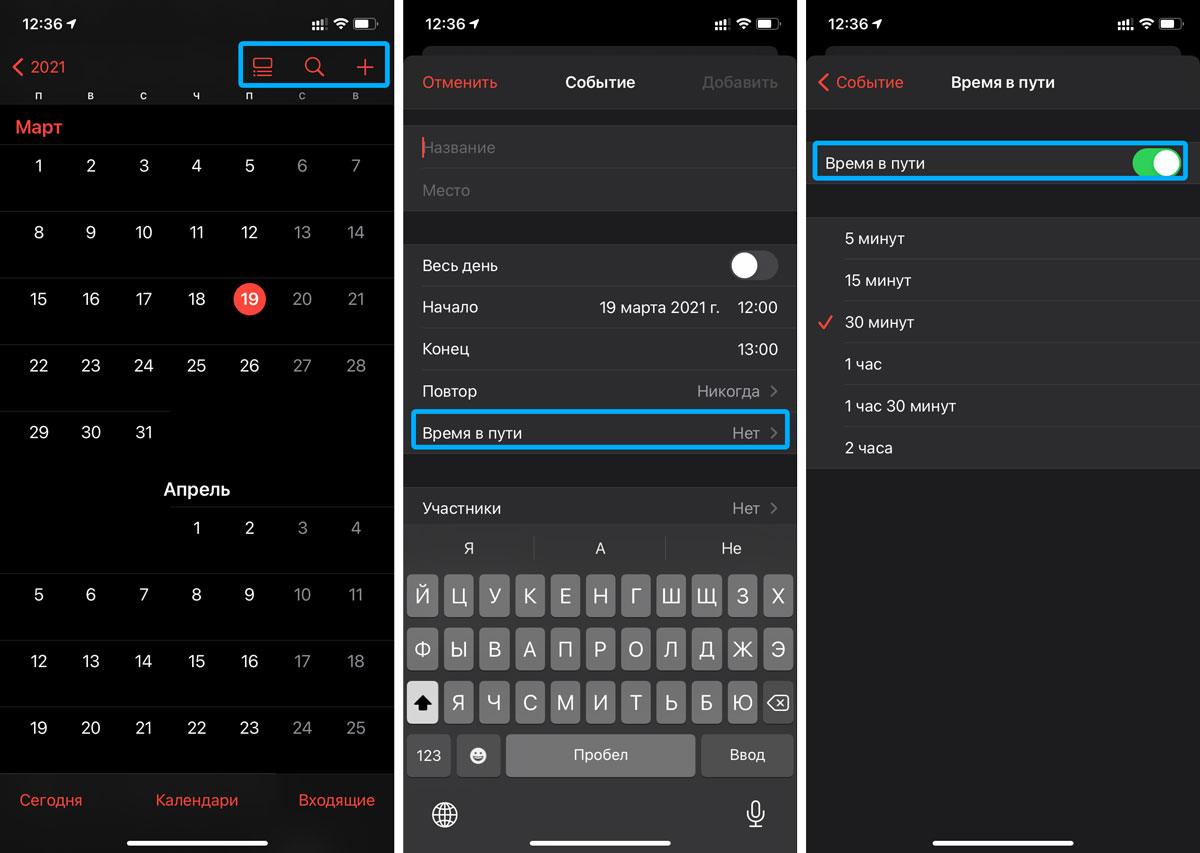
Для меня это оказалось очень полезной функцией, так как опаздывать на встречи не очень хочется, а ставить по два напоминания: когда нужно выйти из дома, чтобы точно успеть и о самом событии — не очень удобно.
2. Быстрое создание событий длинным нажатием
События в Календаре можно создавать длинным нажатием на экран, но только если мы просматриваем события недели.
- Открываем Календарь, переворачиваем экран в альбомную ориентацию.
- Затем нажимаем на «Неделя» и выбрав нужное время удерживаем палец длинным нажатием.
- Система создает событие на определенное время, нам его уже вводить не нужно.
Это удобно для быстрого создания события.

3. Добавление участников события
Создавая событие вы можете добавить его участников и разослать им приглашение присоединиться к вам в этом событии по @mail. Да, многие лучше воспользуются сообщением в социальных сетях, но в таком случае есть большой риск, что ваш приглашенный контакт забудет о встрече или событии. А с Календарем iOS он/она получит уведомление о начале.
- Откройте Календарь → Нажмите «Добавить событие».
- Создайте событие и откройте поле «Участники».
- Добавьте почты ваших участников.
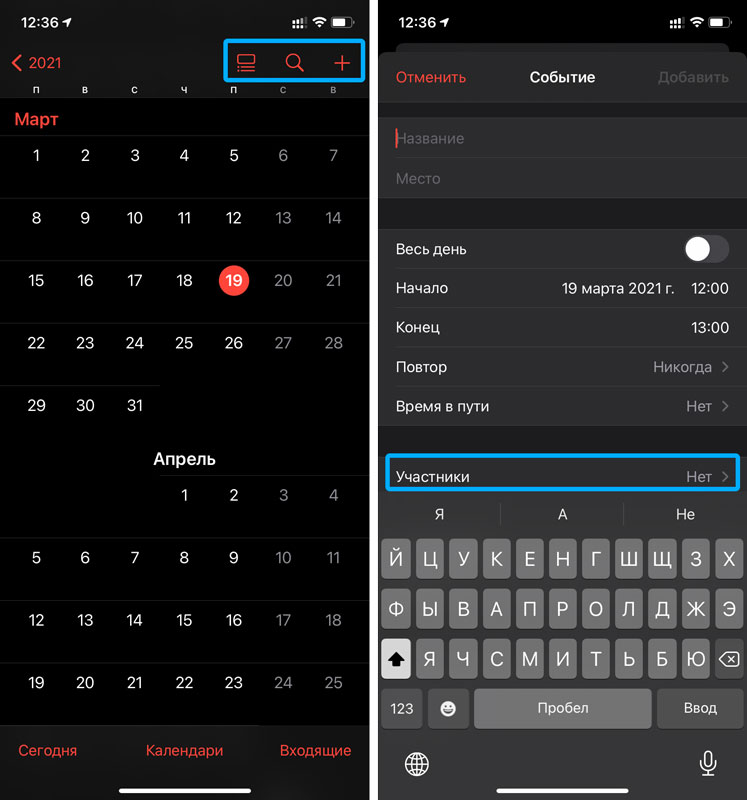
Удобно использовать если планируется общий созвон и вы не хотите чтобы его участники провтыкали встречу. Один минус — они должны принять приглашение на событие.
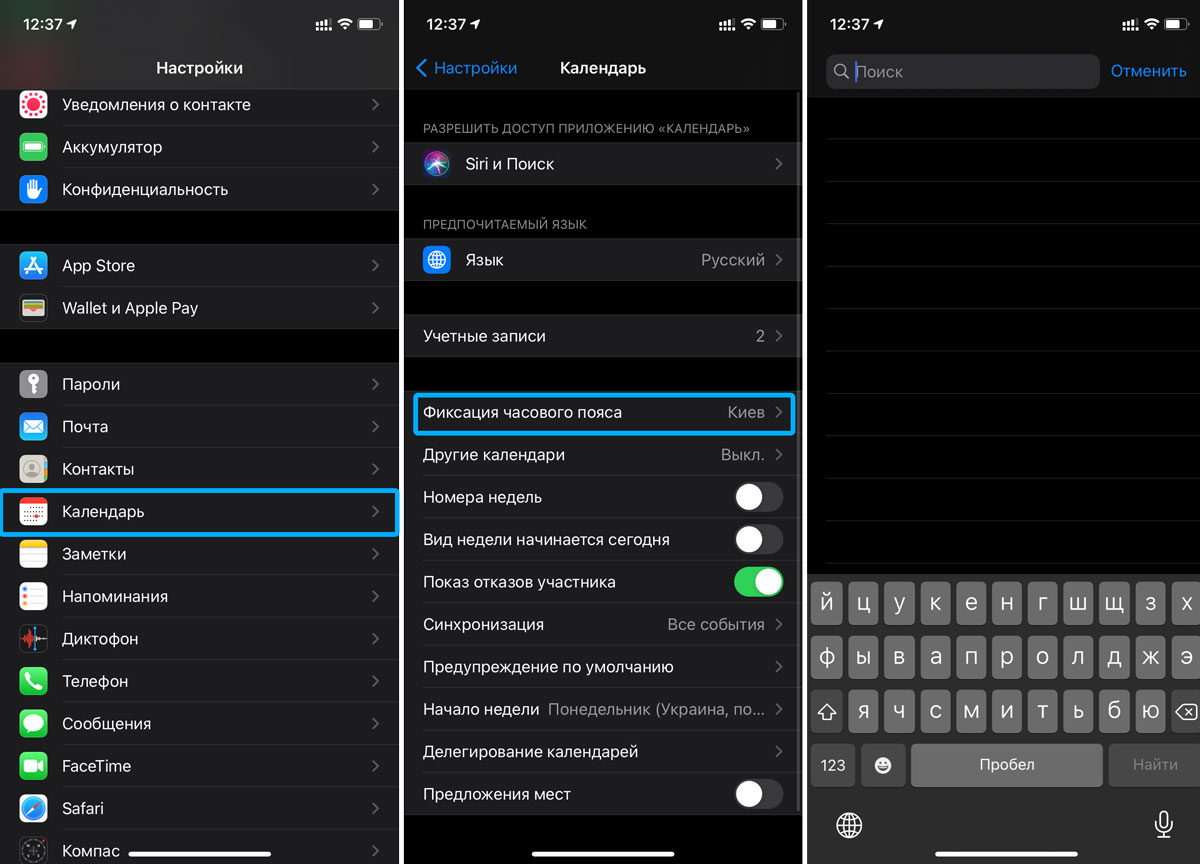
4. Включите фиксацию часового пояса для событий
Если вы часто взаимодействуете с сотрудниками которые находятся в других часовых поясах или планируете позвонить близким в определенное время, стоит включить фиксацию по часовому поясу.
Таким образом ваши напоминания будут устанавливаться в том часовом поясе, который вы укажите. Но в то же время iPhone будет работать с настройками часового пояса по месторасположению.
- Переходим в Настройки → Календарь.
- Затем выбираем «Фиксация часового пояса».
- Активируем флажок, устанавливаем часовой пояс.
5. Создайте повторяющееся событие в календаре iPhone
Я тот человек, который постоянно забывает про обязательные платежи и их даты. К счастью в Календаре можно создать событие с повторением, которое можно продублировать на одно и то же время.
- Откройте Календарь на Mac или PC.
- Создаем новое событие → указываем «Повторить».
- Настраиваем временной промежуток, у меня это месяц.
- Также не забудьте указать, если после повторного действия вам нужно отменить уведомления.
- Можно добавить человека, который как и вы будет видеть уведомление и прикрепить ссылку, добавить сообщение к напоминанию, если это требуется.

Также это можно сделать через приложение «Напоминания» с iPhone:
- Переходите в приложение « Напоминания » на iPhone.
- Создаете новое напоминание, нажимаете «Подробнее ».
- Указываете дату, время.
- Во время указывания даты можно нажать на «Повтор ».
- Затем выбрать нужный вам промежуток времени, когда напоминание будет отображаться.

Заключение

Как видите, приложение Календарь на iOS интуитивное и простое, работа с ним может быть полезным дополнением для вас и ваших близких. Осталось только приучить себя планировать все события в Календаре. Надеюсь, что эта статья была вам полезной. Делитесь в комментариях своими фишками приложения Календарь!