Настройка звука в Windows 10
Ключевой функцией операционной системы является настройка системных звуков для различных событий. Пользователи могут настроить или установить определенный тип тона (звуковые эффекты) по своему выбору, чтобы знать о действиях в системе, таких как сигнал о низком заряде батареи, подключение или отключение устройства, сбой подключения устройства и т.д.
2021-09-05 05:10:00 33
- Как настроить
- Управление
- Проблемы
- Проверка громкости
- Выбор правильного устройства вывода
- Проверка настроек приложения
- Использование средства устранения неполадок
- Обновление драйверов аудиокарты и/или аудиоустройства
- Обновление Windows до последней версии
Ключевой функцией операционной системы является настройка системных звуков для различных событий. Пользователи могут настроить или установить определенный тип тона (звуковые эффекты) по своему выбору, чтобы знать о действиях в системе, таких как сигнал о низком заряде батареи, подключение или отключение устройства, сбой подключения устройства и т.д.
Как настроить
Чтобы настроить параметры звука для уведомлений, необходимо выполнить следующие действия:
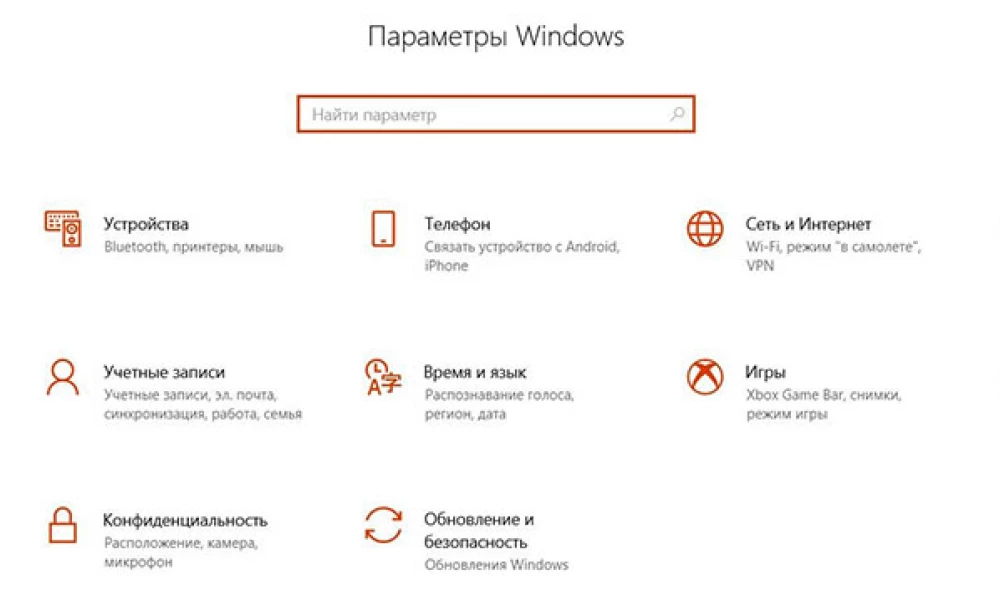
- Кликнуть по меню «Пуск» левой кнопкой мышки и выбрать «Параметры».
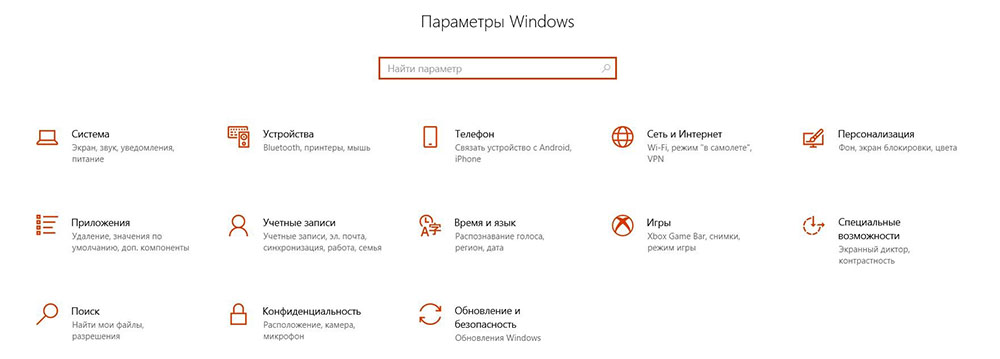
- Перейти в «Персонализацию».
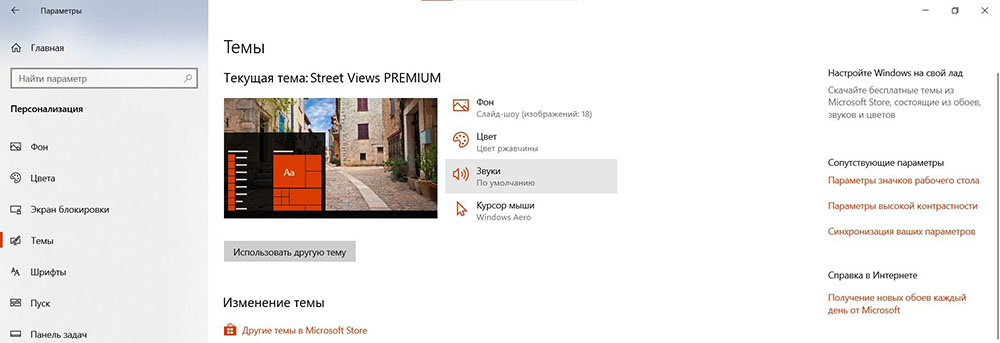
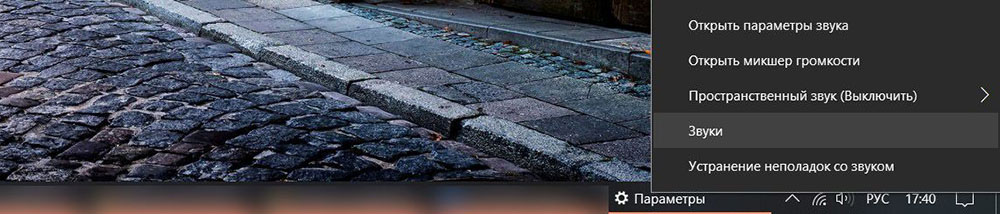
- В разделе «Темы» щелкнуть по параметру «Звуки по умолчанию». Кроме того, можно открыть нужное окно, щелкнув по иконке динамиков, расположенной на панели задач, и выбрав соответствующую опцию из выпадающего меню.
- На вкладке «Звуки» пользователь может включить или отключить звуковые эффекты в разделе «Звуковая схема». Для их включения установить опцию «Windows по умолчанию», для отключения – «Без звуков».
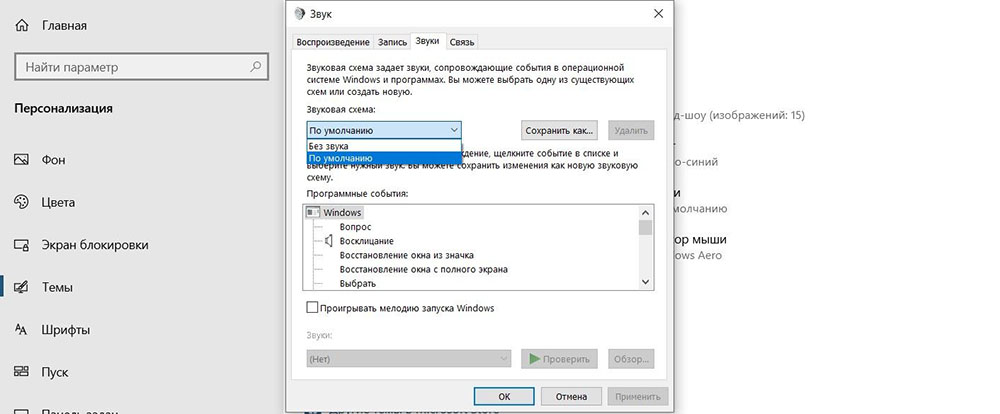
- В разделе «Программные события» выбрать любое событие из списка, которое нужно настроить или изменить, а также можно протестировать эту мелодию, нажав кнопку «Проверить».
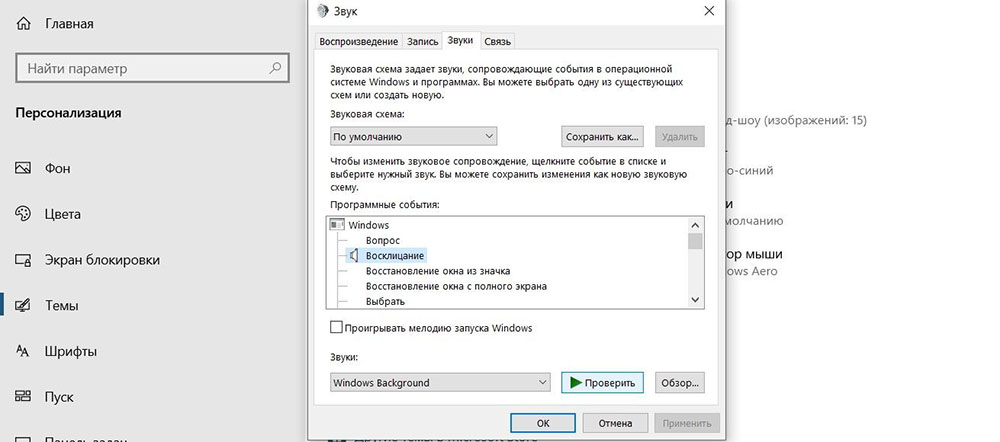
- Для настройки или изменения исходного звука, нажать кнопку «Обзор» справа или щелкнуть по раскрывающемуся списку слева, а затем применить изменения.

- Если хочется еще раз проверить персонализированную мелодию, следует протестировать ее, нажав кнопку «Проверить».
- Применить изменения.
Выполнив указанные выше действия, можно быстро настроить или персонализировать системные звуковые эффекты для всех событий в Windows 10.
Управление
Можно управлять звуком с помощью стандартных системных настроек, а также специального софта. Например, приложение EarTrumpet позволяет выбрать источник непосредственно в системном трее или углубиться в настройки и запустить микшер, где устанавливается громкость для отдельных источников.
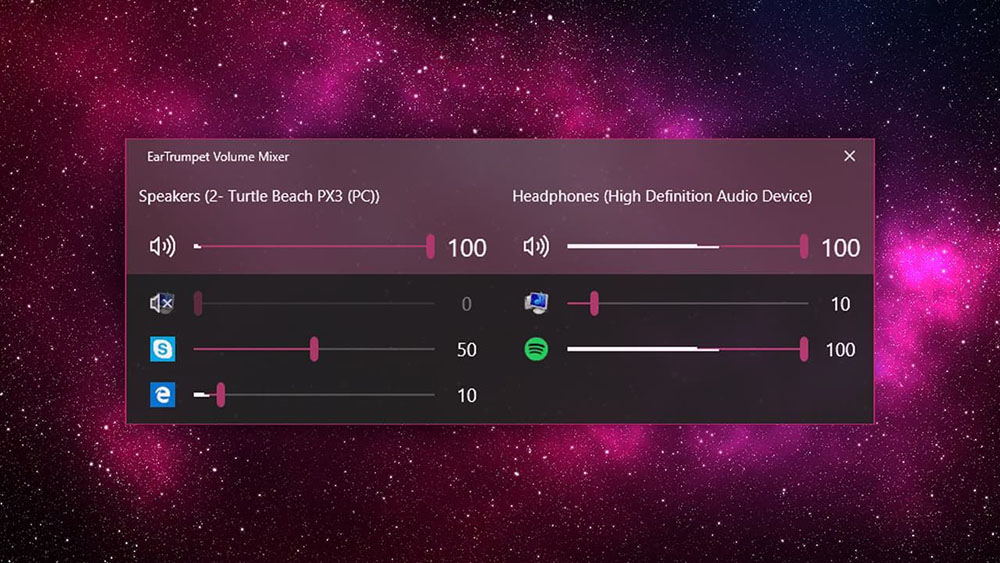
EarTrumpet по умолчанию показывает все запущенные приложения. Если подключено несколько источников, помимо системных динамиков, наушников, все приложения, воспроизводящие через оба источника, будут запущены в одном списке.
Приложение не имеет каких-либо необычных дополнительных настроек, возможно только изменить сочетание клавиш по умолчанию для его запуска (Ctrl+Shift+Q) и внешний вид значка в системном трее. Если после установки приложения значок не отображается, необходимо развернуть лоток и перетащить его в верхнюю часть списка.
Проблемы
При запуске фильма, песни или игры тишина – куда-то пропал звук. Решить эту досадную проблему в Windows 10 возможно, если следовать инструкции ниже. Но сначала стоит убедиться, действительно ли наблюдается проблема или это простой недосмотр?
Проверка громкости
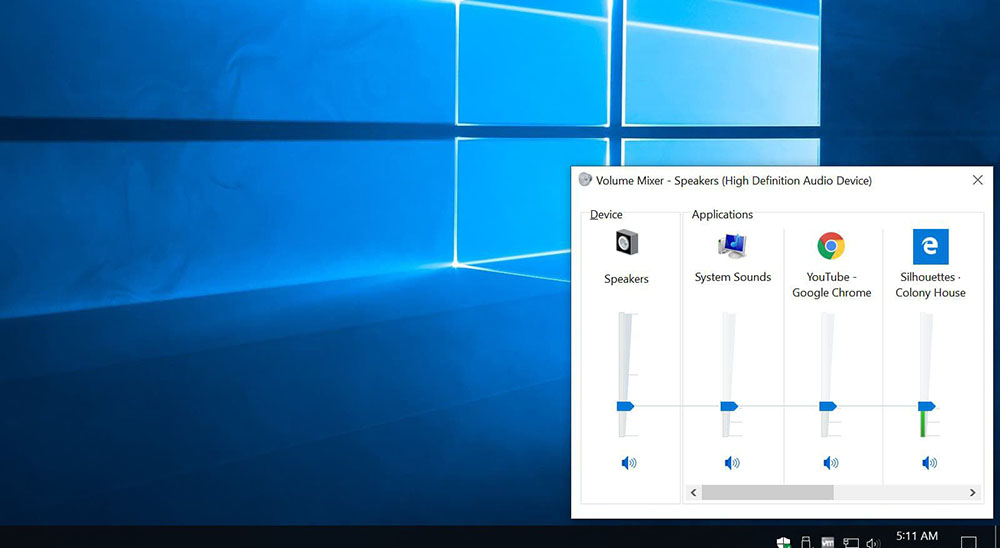
Если бы существовала классификация наиболее распространенных проблем, этот случай однозначно занял бы первое место. Причина столь же тривиальна, как и ее решение. Громкость можно случайно свести к нулю, и поэтому пользователь ничего не слышит. Как это проверить и изменить? Нужно навести курсор на иконку динамиков (в трее на панели задач) и посмотреть, какое процентное значение установлено в поле громкости. Следует клацнуть по иконке левой кнопкой и передвинуть ползунок как минимум на 50%.
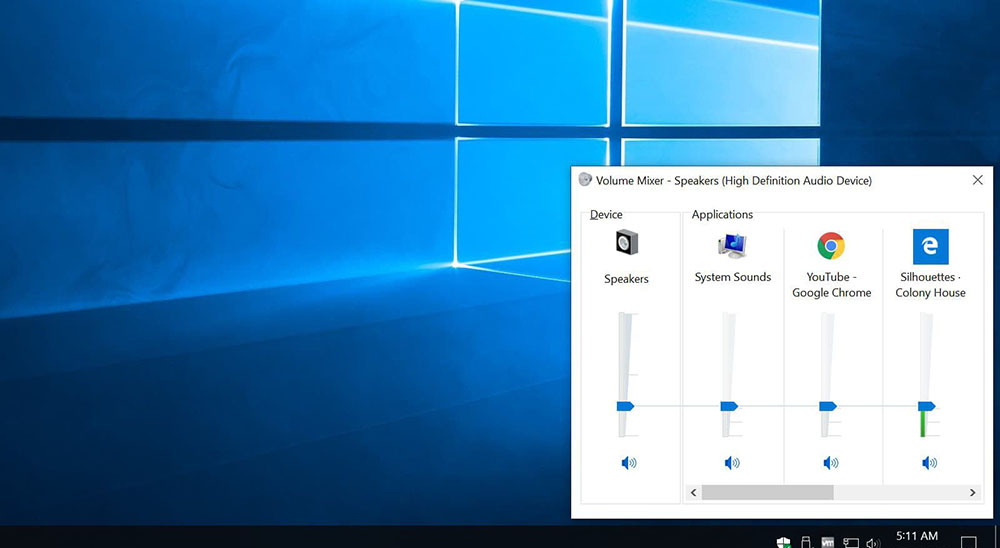
Выбор правильного устройства вывода
Открыв системные настройки (Win+I – «Система» – «Звук»), можно увидеть выпадающий список с выбором устройства вывода. Если их несколько, возможно, в этом кроется проблема.
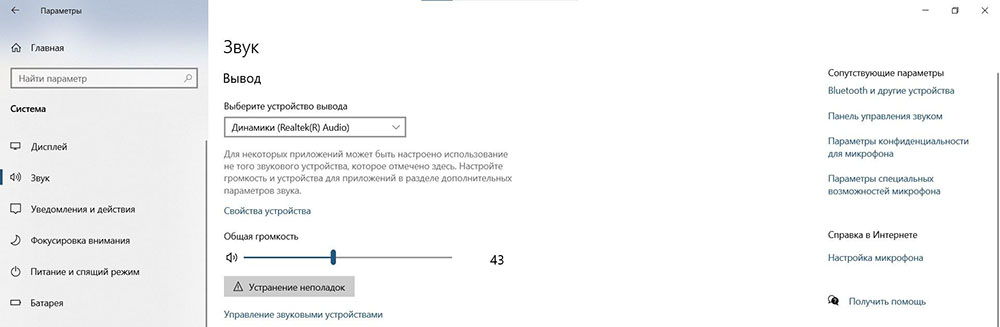
Например, когда пользователь подключает ноутбук к телевизору, звук перенаправляется туда. После отключения ПК настройки могут не вернуться в исходное состояние. Поэтому нужно раскрыть список и выбрать правильное устройство.
Проверка настроек приложения
При использовании наушников, интеллектуальных колонок или аналогичных устройств, следует перейти в их софт, в котором вы можете настраивать различные параметры. К примеру, динамики и сабвуферы Sonos имеют возможность полностью отключить громкость с помощью специального приложения.
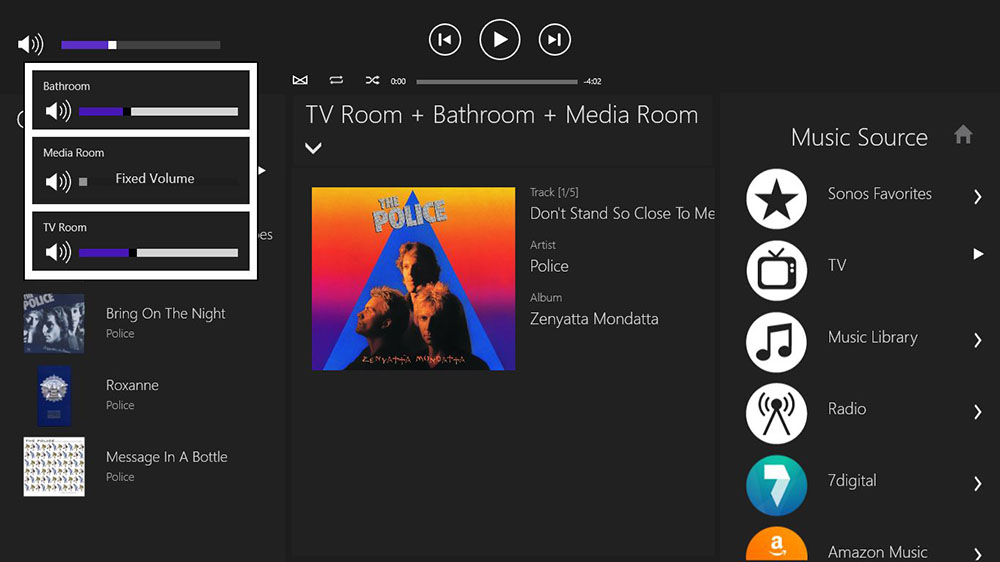
Использование средства устранения неполадок
Громкость правильная, выбрано устройство вывода, но проблема не решена. В таком случае необходимо перейти в настройки ОС и активировать опцию «Устранение неполадок». Это системный инструмент для поиска и исправления подобных ошибок.
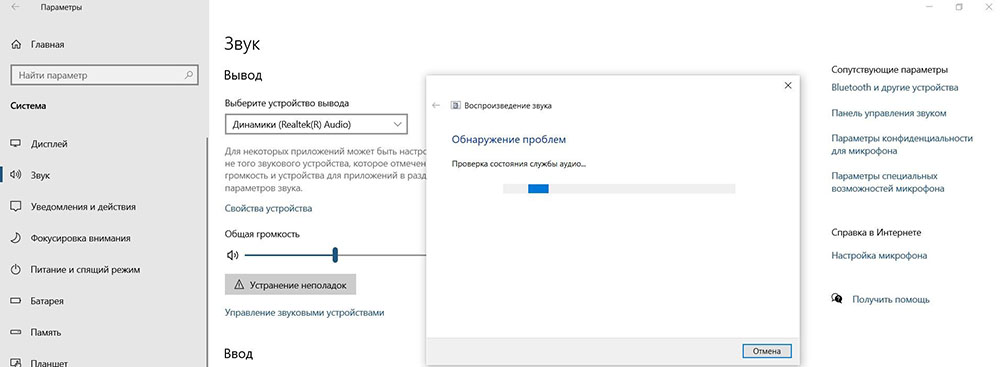
После запуска инструмента нужно выбрать устройство, нажать «Далее» и следовать отображаемым инструкциям на экране.
Обновление драйверов аудиокарты и/или аудиоустройства
Еще одна попытка исправить ошибку – обновить драйверы. Если есть программное обеспечение для аудиокарты, нужно использовать его для загрузки и установки. После этого может потребоваться перезагрузка компьютера. Если нет программного обеспечения, сама ОС Windows поможет.
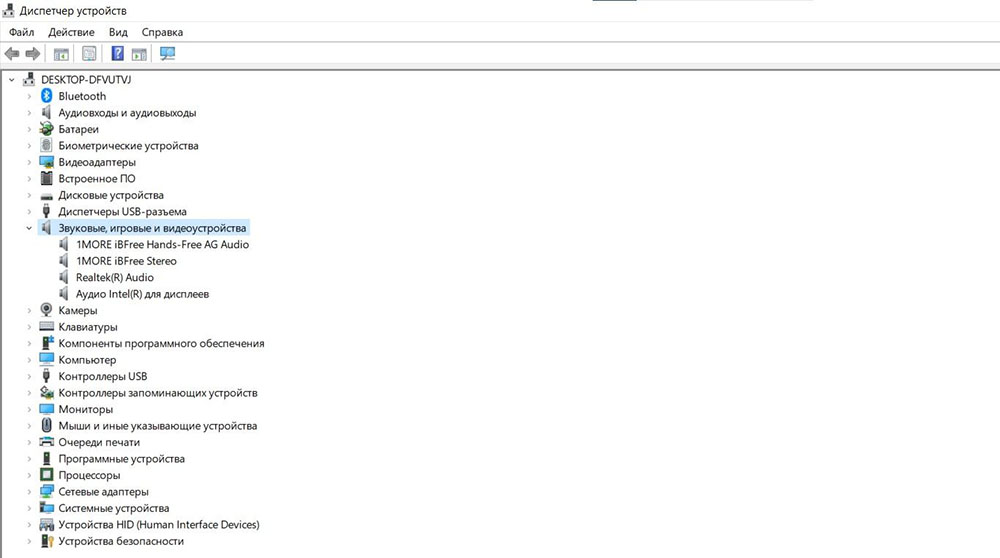
Следует открыть «Диспетчер устройств», кликнув по меню «Пуск» правой кнопкой и выбрав соответствующую опцию из списка. Затем щелкнуть по пункту «Звуковые, игровые и видеоустройства». Выбрать из списка аудиокарту и щелкнуть по ней правой кнопкой мыши. Обновить драйвер. В окне указать автоматический поиск или, если драйвер был загружен с сайта производителя, ручной.
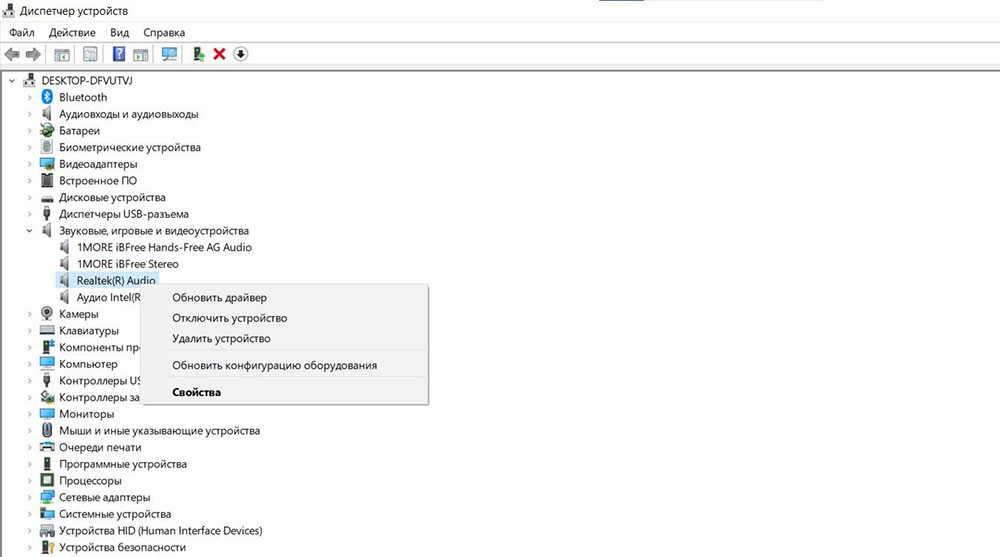
Процесс поиска и установки может занять много времени. Если появится новый драйвер – он будет скачан и установлен. Если нет – перейти к следующему шагу.
Обновление Windows до последней версии
Для этого необходимо открыть параметры системы, нажав Win+I, а затем – раздел «Обновление и безопасность». На вкладке «Центр обновления Windows» следует немного подождать, пока инструмент проверит наличие обновлений. Если есть новая версия системы, нажать «Скачать». Когда новая версия будет готова к установке, нужно выполнить процедуру, а затем перезагрузить компьютер.
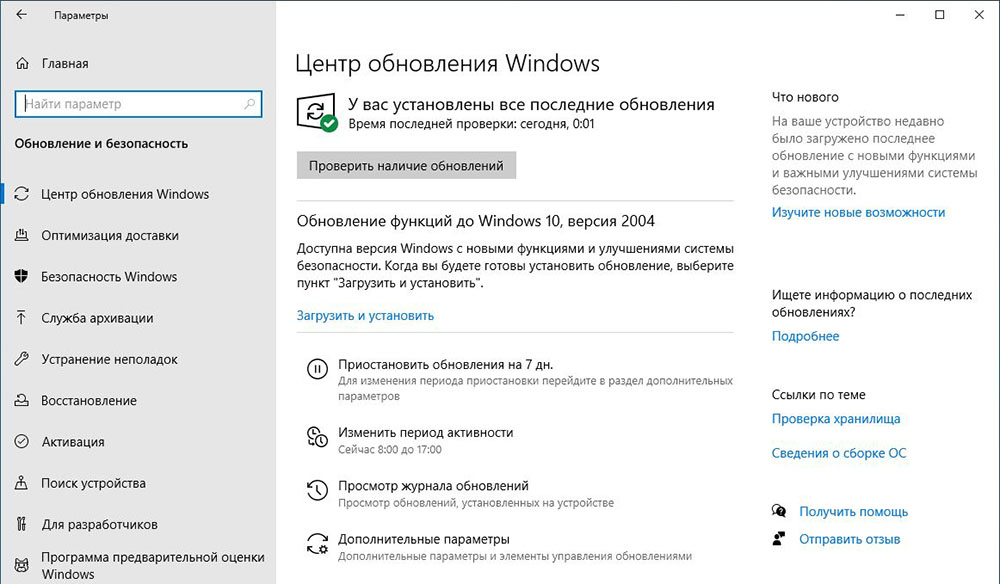
Если обновление ОС не поможет, возможно, это означает физическое повреждение аудиокарты – тогда рекомендуется обратиться в сервис.
Как настроить микрофон на компьютере
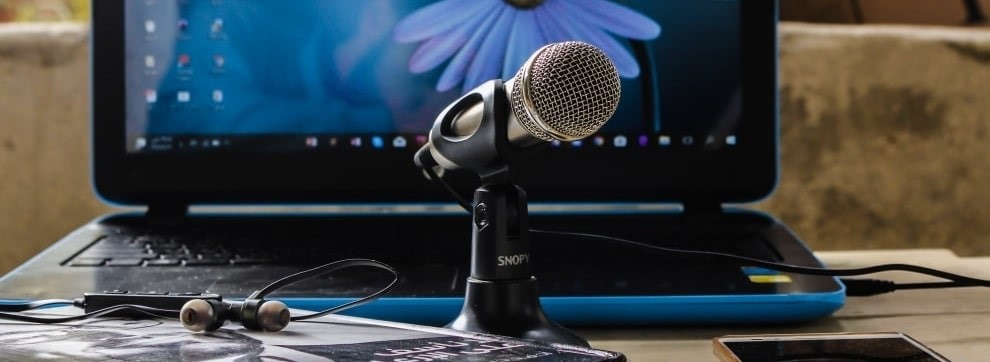
Настройка микрофона на ПК — простой процесс, который вы сможете выполнить своими силами. Обычно оборудование нормально работает на компьютерах и ноутбуках: Виндовс сама находит и устанавливает драйверы, предлагает способы устранения проблем. Но иногда устройство, работающее отдельно или встроенное в наушники, отказывается включаться или даёт слишком тихое звучание. В статье мы расскажем, как настроить оборудование после подключения в микрофонный вход — правильно и без сторонних программ. Не получается? Обратитесь в «Службу добрых дел»: наши мастера подскажут, как провести регулировку и проверить уровень записи!
Способ первый. «Панель управления»
Инструкция, как настроить микрофон на компьютере:
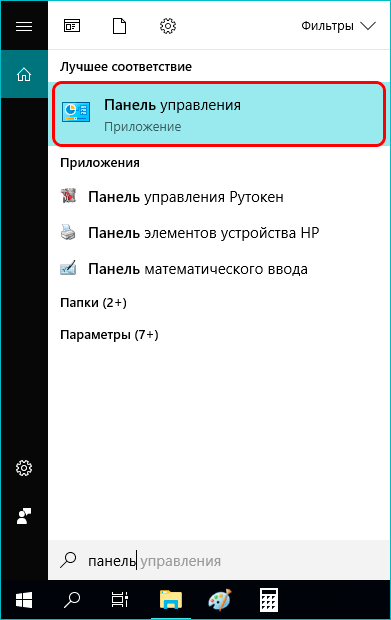
- Откройте меню «Пуск». Здесь наберите запрос «Панель управления» — и щёлкните по первому в выдаче заголовку.
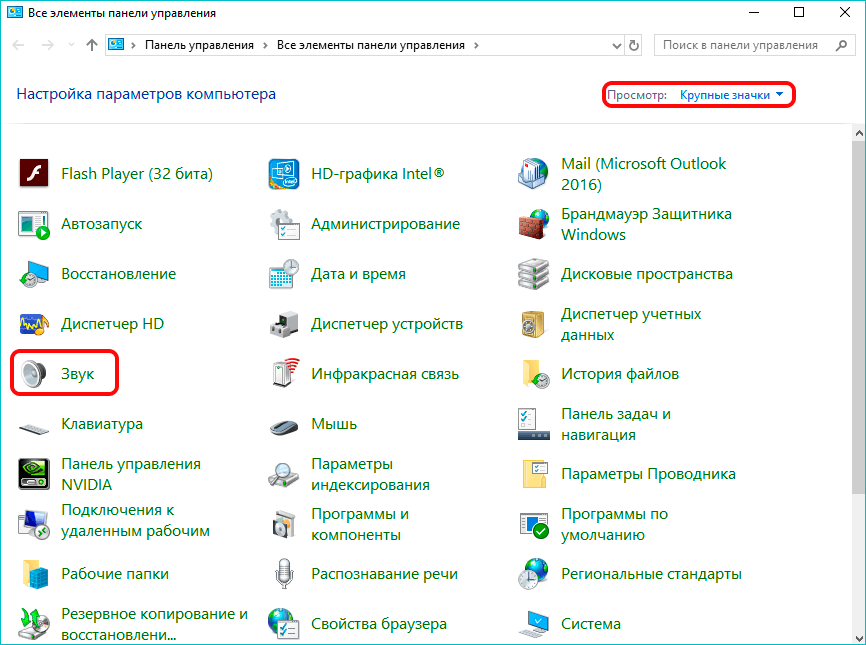
- Переключитесь на способ просмотра «Значки» (мелкие или крупные), после чего войдите в раздел «Звук».
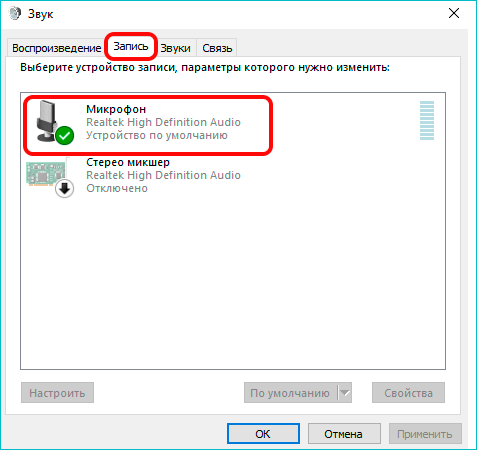
- Переключитесь на вкладку «Запись». В списке ниже вы увидите, какие устройства подключены. Здесь будет находиться и устройство звукозаписи.
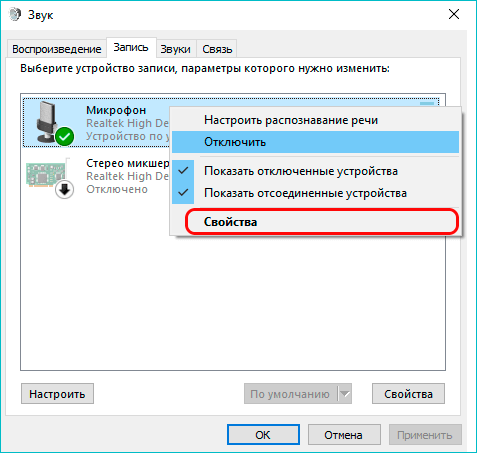
- Кликните по заголовку правой клавишей, а после выберите в меню строчку «Свойства».
- На вкладке «Общие» отметьте в нижнем выпадающем списке, что подключённый microphone должен быть использован по умолчанию.
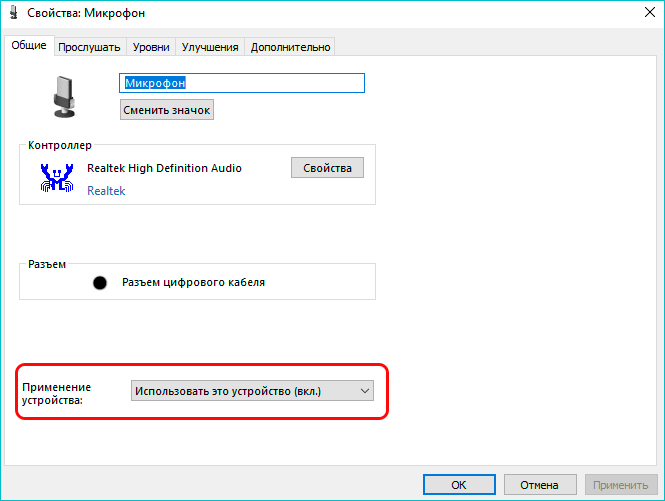
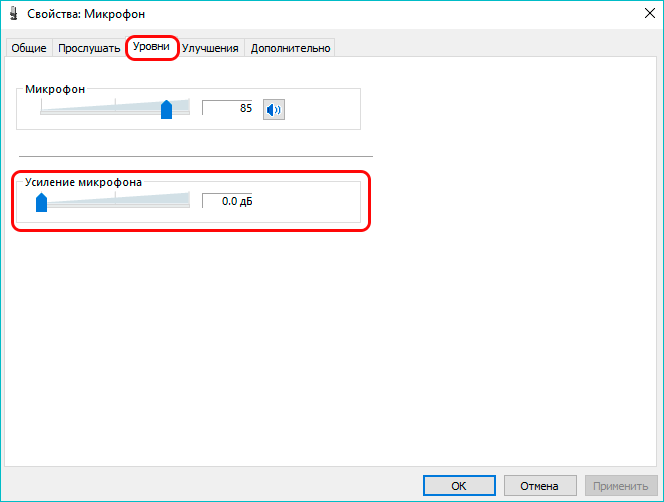
- Примените изменения, затем перейдите на вкладку «Уровень». На ней вы сможете настроить звук микрофона, включив его на 50%, 70%, 100% или выбрав другой уровень. Нижний ползунок отвечает за дополнительное усиление — выставьте подходящее значение на слух.
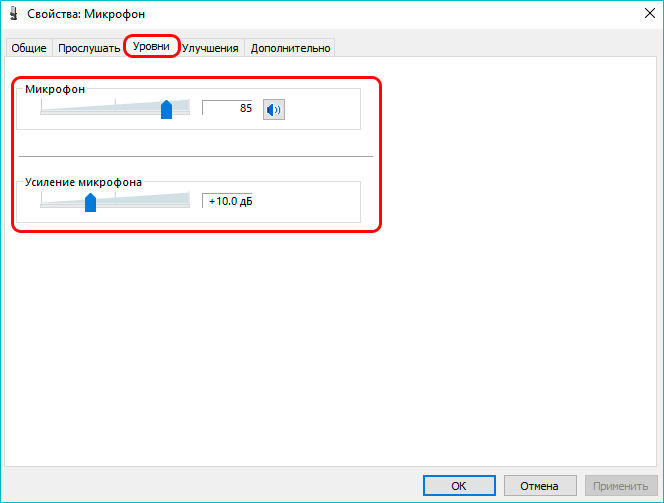
Примените изменения и закройте окошко. При желании вы можете вернуться к корректировке уровня громкости.
«Диспетчер устройств»
Этот способ настройки пригодится, если устройство записи не обнаруживается или вы хотите его переустановить. Откройте «Диспетчер устройств», щёлкнув правой клавишей мыши по значку «Пуск».
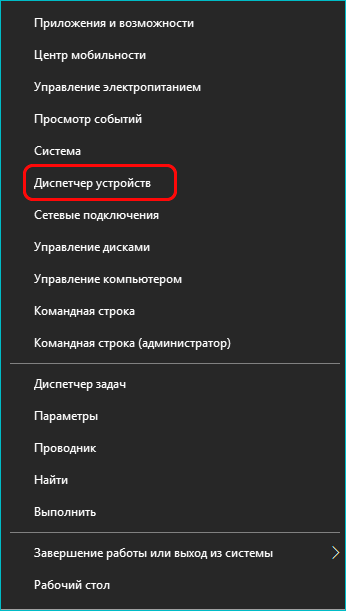
Найдите раздел, отвечающий за аудиовходы и выходы, и разверните список. В нём должен содержаться и ваш микрофон.
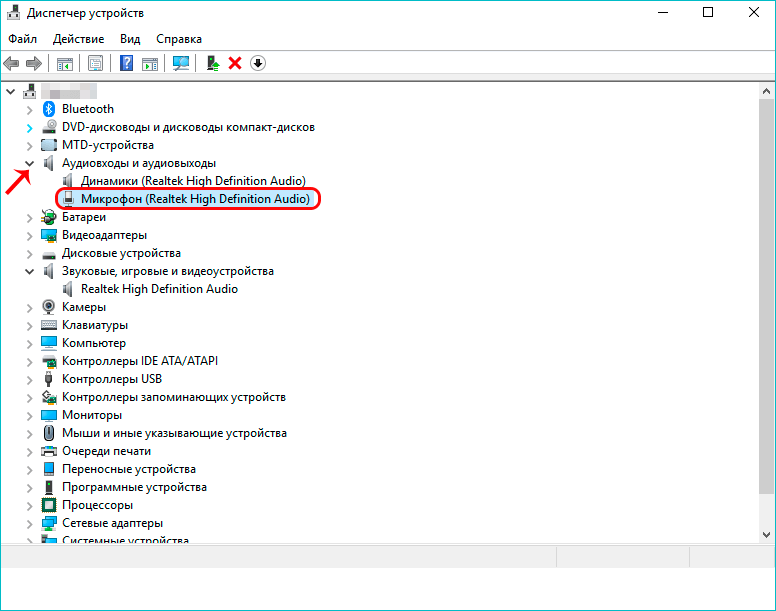
Попробуйте включить оборудование, вызвав для него контекстное меню правым кликом мыши.
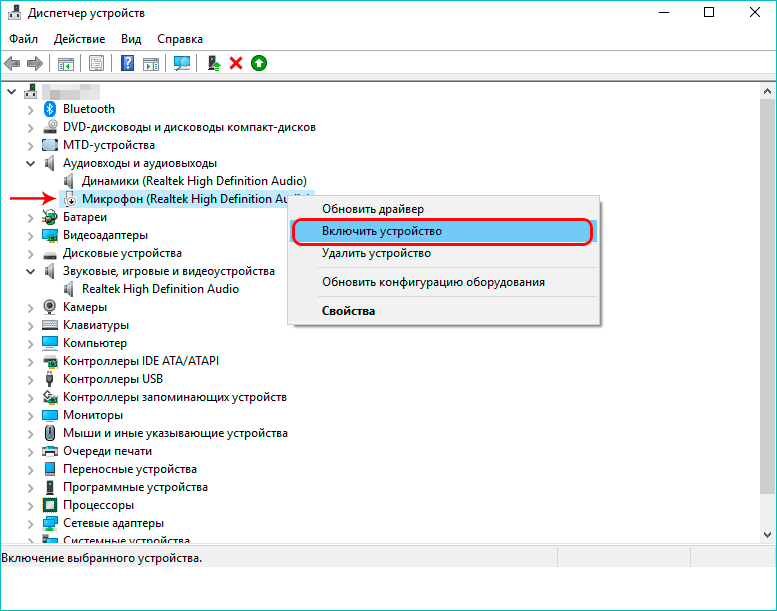
Если эта операция не принесла изменений, удалите устройство, выбрав одноимённый пункт. После перезапуска операционной системы автоматически будет проведена новая установка микрофона, и проблемы с драйверами и/или некорректными настройками будут решены.
Решение проблем
После подключения оборудование может выдавать слишком слабый звук. В этом случае вам нужно снова настроить громкость и усиление, как было показано выше. После этого перейдите на вкладку «Прослушать», установите галочку в нижнем чекбоксе и проверьте, насколько эффективны внесённые коррективы. Меняйте параметры до тех пор, пока не получите приемлемый результат.
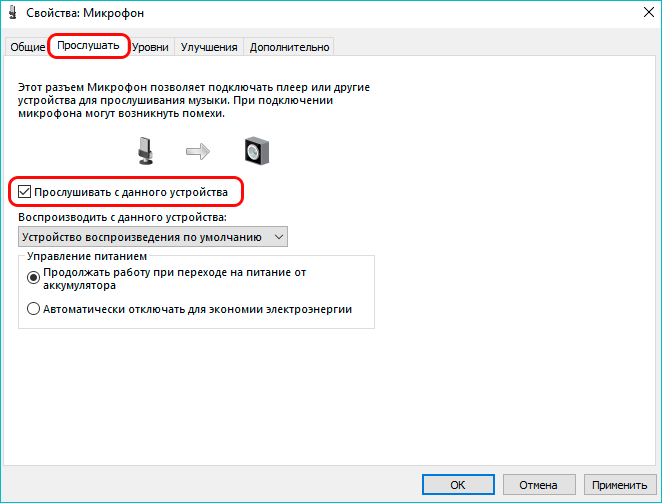
Иногда микрофон даёт достаточно громкое звучание, однако сопровождает его всевозможными шумами и потрескиваниями. В этом случае управление микрофоном в Windows для исправления неполадки включает:
- Отказ от дополнительного усиления. Выставьте в соответствующей шкале на вкладке «Уровни» 0 децибелов.
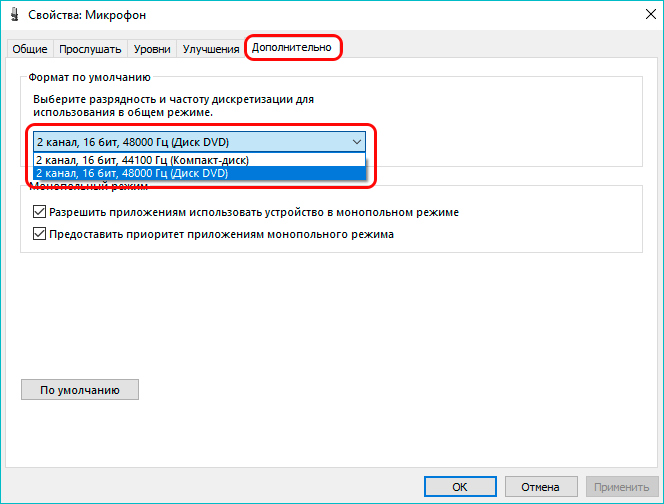
- Выбор формата звука. На вкладке «Дополнительно» отметьте во всплывающем меню тот формат звучания, который даёт наиболее чистый результат. Помните, что все вносимые изменения необходимо сохранять, нажимая «Применить».
Остались вопросы или не получается применить инструкции, данные в статье? Свяжитесь со «Службой добрых дел»! Наш специалист подскажет, что нужно сделать, чтобы микрофон работал как надо. Мы проводим дистанционные консультации — а если нужно, выезжаем на дом. Возможен выезд по Москве и Санкт-Петербургу. Обращайтесь — вместе мы добьёмся идеального звука!
Как настроить звук на компьютере
Каждый пользователь может столкнуться с проблемами в звучании ПК или ноутбука. Он может пропасть совсем или искажаться, могут появиться помехи и неприятное шипение. Причиной тому может стать программное или аппаратное нарушение. Иногда справиться с неприятностью можно без помощи специалиста, но порой просто необходимо профессиональное обслуживание ПК.
В большей части случаев сбои звука провоцируют незначительные причины. Но пользователю временами трудно их выявить. В поиске различных вариантов можно создать еще большие неприятности. Поэтому оптимальным решением в большей части случаев является специализированное обслуживание компьютеров.

В каких случаях необходима настройка звука
Еще при установке Windows происходит автоматическая настойка звука. В ноутбуке данную функцию выполняют вмонтированные динамики, в стационарном компьютере – колонки. И если все драйвера установлены верно, то пользователь сразу услышит чистый звук. Но иногда происходят неполадки в функционировании данных устройств. При поломке самых комплектующих без помощи мастера не обойтись.
Есть группа ситуаций, которые каждый пользователь может решить самостоятельно. К ним относится настройка:
- при установке наушников;
- после переустановки Windows;
- во время замены колонок.
Во всех этих случаях нужно убедиться, что исправны все шнуры и штекеры, и само устройство рабочее. Иногда может потребоваться загрузка драйверов. В таком случае их нужно скачать с официального сайта. И если на этом этапе возникла трудность, лучше доверить работу компьютерному мастеру. Он в считанные минуты решит задачу, и предотвратит неправильные действия с программным обеспечением.
Мнение специалиста компании IT Director
Зачастую настройка звука осуществляется автоматически. И если все работает исправно, в правой нижней части экрана горит значок динамика. Нажав на него можно изменить настройки простым движением бегунка эквалайзера.
Если такого значка нет, то нужно проанализировать причину его отсутствия, и решить проблему. Такие случаи лучше доверять профессионалам.

Программная настройка звука
Временами на настройку звука у пользователя просто не хватает времени. Или возникает опасение сделать что – то не так. В таких случаях вызов мастера станет оптимальным решением. Наши специалисты всегда готовы оказать квалифицированные услуги по любому вопросу.
Вопрос качественного звука решается в минимальные сроки. Для этого мастер проверяет техническую исправность всех узлов и проводит программную настройку. Она позволяет максимально качественно подобрать баланс звуков. При этом нет риска потери данных или изменения параметров работы. Все манипуляции направлены исключительно на устранения проблем в звучании.
| Наименование услуги | Цена (руб.) | |
| Установка Windows, Linux, Mac OS | от 450 руб. | Заказать |
| Восстановление работоспособности Windows(с сохранением всех настроек и приложений) | от 1500 руб. | Заказать |
| Установка антивируса | от 200 руб. | Заказать |
| Настройка Wi-Fi | от 350 руб. | Заказать |
| Драйвера | от 200 руб. | Заказать |
| Архиваторы | 150 руб. | Заказать |
| Утилиты | 200 руб. | Заказать |
| Мультимедиа плееры | 150 руб. | Заказать |
| Игры | 200 руб. | Заказать |
| Программы записи дисков | 150 руб. | Заказать |
| Гаджеты | 150 руб. | Заказать |
| Тестирование Wi-Fi соединения | 250 руб. | Заказать |
| Установка точки доступа | от 450 руб. | Заказать |
| Настройка роутера | от 350 руб. | Заказать |
| Подключение сетевого принтера | от 500 руб. | Заказать |
| Настройка локальной сети | 500 руб. | Заказать |
| Обнаружение и удаление вирусов | от 200 руб. | Заказать |
| Восстановление информации с жесткого диска | от 300 руб. | Заказать |
| Восстановление информации с флэшек | от 100 руб. | Заказать |
| Разбивка жесткого диска на разделы | 200 руб. | Заказать |
| Сборка компьютера под заказ (Цена-Качество) | 1000 руб. | Заказать |
| Модернизация ПК (Upgrade) | от 350 руб. | Заказать |
У нас всегда можно получить качественное обслуживание ПК. Для этого достаточно связаться с менеджером по телефону 7 (499) 704–16–49, и оставить заявку или договориться предоставлении услуг в сервисном центре.
- Найти услугу по обслуживанию сайта
- Нормы на обслуживание скс
- Обслуживание компьютерной техники
- Оперативное и сервисное обслуживание пк вопросы и ответы
- Описание применения специализированного оборудования при монтаже и обслуживание скс
- Перечень операций то скс
- Перечень работ по скс
- Применение специализированного оборудования при монтаже и обслуживание скс
- Регламент проверки скс
- Регламент технического обслуживания скс
- Регламент технического обслуживания структурированной кабельной системы
- Сервисные услуги компьютерных сетей что это
- Системное администрирование услуги
- Сколько стоит обслужить сервер с 1
- Сколько стоит протестировать линию скс
- Сколько стоит спроектировать скс на 1 этаж
- Сколько стоит тестирование кабелей витой пары
- Список работ по обслуживанию скс
- Срочный вызов ит специалиста для устранения аварии
- Тестирование линий скс смета
- Что включает в себя обслуживание скс
- Что входит в аудит информационных систем
- Что входит в обслуживание сетевого оборудования
- Что входит в техническое обслуживание скс
- Этапы постановки на обслуживание компьютеров
- Обязанности системного администратора
- Ваш системный администратор
- Системный администратор должностные обязанности
- Что делает системный администратор
- Рынок ит аутсорсинга
- Аутсорсинг в it сфере
- Предложения it аутсорсинга
- Договор ит аутсорсинга
- Технические акты при покопийном обслуживании
- Техническое обслуживание СКС перечень работ
- Срочная компьютерная помощь
- Как сбросить настройки на компьютере
- Где в компьютере настройки
- Как изменить настройки компьютера
- Где найти настройки роутера на компьютере
- Где настройки браузера в компьютере
- Где настройки экрана на компьютере
- Ремонт принтеров с выездом
- Какой принтер дешевле в обслуживании
- Перечень работ входящих в обслуживание принтеров
- Ежемесячное обслуживание принтеров
- Диагностика техническое обслуживание и ремонт лазерных принтеров
- Администрирование серверов Windows
- Администрирование серверов
- Средства администрирования серверов
- Консоль администрирования серверов
- Средства удаленного администрирования сервера
- Средства удаленного администрирования сервера для Windows
- Средства удаленного администрирования сервера для Windows 10
- Средства удаленного администрирования сервера для Windows 7
Как настроить звук на компьютере
Как установить программное обеспечение для звуковой карты ПК с Windows 7?
В случае выявления причин в драйверах оборудования прежде всего необходимо избавить компьютер от старого драйвера звуковой карты, а также рекомендуется выполнить очистку реестра.

Далее установить ПО, скопировав их с ресурсов Windows 7 либо производителя оборудования. Потом операционная система самостоятельно настроит звук после осуществления перезагрузки ноутбука или компьютера. Чтобы проверить необходимо, кликнуть на изображение динамика в системном трее. Появится возможность установить громкость и звуковые эффекты.
Настройка с применением программ
Производители оборудования разрабатывают также различные программы для настройки звуковых карт. Например, существует приложение «Realtek». В строке поиска Виндовс 7 требуется напечатать «Диспетчер Realtek HD» и нажать на «Ввод».

В запустившемся приложении будут все необходимые настройки колонок, наушников и т.п. После осуществления настроек требуется перед выходом из утилиты сохранить их, кликнув на «Ok».

Применение подобных программ облегчает процесс настроек звука на ноутбуках или ПК.