NoteBook FanControl

Программа для управления скоростью вращения вентиляторами охлаждения у ноутбуков
Яндекс.Браузер — быстрый браузер с защитой от мошенников и вредоносных сайтов.
- Windows 10
- Windows 8.1
- Windows 8
- Windows 7
Тип лицензии:
Freeware (бесплатное)
Языки: Английский
Полезные статьи
Снимки экрана 2


NoteBook FanControl — программа для управления вентиляторами охлаждения (кулерами) у ноутбуков от различных производителей. Это бесплатное программное обеспечение, разработанное программистом-любителем. Утилита подходит не для всех существующих ноутбуков, поддерживается операционными системами Windows 7 и выше (32 и 64 бит), не имеет перевода на русский язык.
ПРОГРАММА NOTEBOOK FANCONTROL
Многие пользователи ноутбуков сталкиваются с различными проблемами, вызванными некорректной работой вентиляторов охлаждения центрального процессора, графического адаптера или корпуса (общий кулер). Это может быть непрерывная работа кулеров на максимальных оборотах даже в случае, когда на ноутбуке не запущено ресурсоемкое приложение (например, игры), либо, наоборот, чрезмерно малая скорость их вращения, что приводит к перегреву и самопроизвольному выключения компьютера.
Программа NoteBook FanControl помогает решить данные проблемы, т.к. предназначена она для регулировки скорости вращения вентиляторов. А это, в свою очередь, осуществляется путем увеличения или уменьшения напряжения, подаваемого на кулеры.
Фиксация скорости вращения кулеров
Утилита NoteBook FanControl предоставляет пользователю возможность вручную выставить требуемую скорость вращения вентиляторов, которая будет поддерживаться в течение всей сессии работы ноутбука. Это, к примеру, может помочь решить проблему с сильным нагревом охлаждаемого компонента компьютера при загрязнении кулера пылью.
Хоть ноутбук и способен самостоятельно регулировать скорость его вращения в зависимости от текущей температуры центрального или графического процессора, он все же не учитывает фактор загрязнения. Запыленный вентилятор вращается медленнее, но компьютер этого не учитывает, выставляя такую величину подаваемого на него напряжения, которая заложена производителем.
Добавим, что способность программы NoteBook FanControl фиксировать скорость вращения кулеров зачастую используется в целях разгона центрального или графического процессора на игровых ноутбуках. Оверлокеры подстраховываются, выставляя максимальное значение скорости вращения вентиляторов, перед непосредственным разгоном ЦП или ГП.
Автоматическая регулировка скорости вращения кулеров
Ввиду возникновения разнообразных программных ошибок, скорость вращения вентиляторов охлаждения у ноутбука может находиться на максимально высоком уровне, независимо от текущей температуры процессора или видеокарты. Это приводит к возникновению шума даже в те моменты, когда компьютер просто находится в режиме простоя, не выполняя никаких задач (кроме отображения рабочего стола). Кроме того, высокая скорость вращения кулеров становится причиной быстрого расхода заряда аккумулятора при работе ноутбука в автономном режиме.
Программа NoteBook FanControl может взять на себя роль управления величиной напряжения, подаваемого на кулеры. Она сама будет отслеживать температуру охлаждаемого компонента, увеличивая или уменьшая скорость вращения ответственного вентилятора.
КАК ПОЛЬЗОВАТЬСЯ ПРОГРАММОЙ NOTEBOOK FANCONTROL?
На момент написания обзора программа NoteBook FanControl поддерживала чуть более 200 моделей ноутбуков Acer, Asus, Dell, Fujitsu, Gigabyte, HP, Lenovo, Medion, Sony, Toshiba и некоторых других производителей. Если в этом списке присутствует лэптоп пользователя, то использование программы сводится к нескольким простым шагам (см. скриншоты ниже):
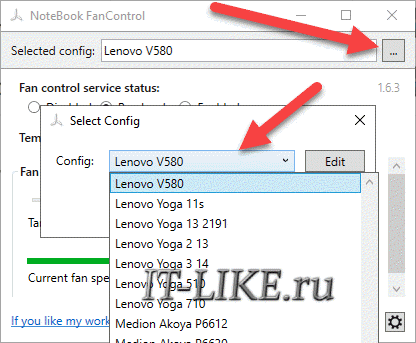
- В верхней части окна программы в меню «Select config» выбираем модель ноутбука.
- В блоке «Fan control service status» переводим переключатель в положение «Enabled», что приведет к активации функции контроля кулера (или нескольких — зависит от модели лэптопа).
- Ниже отобразятся ползунки, с помощью которых и настраивается скорость вращения кулеров. Если сдвинуть его до упора вправо, программа перейдет в автоматический режим управления.
Стоит иметь в виду, что управление скоростью вращением кулеров осуществляется по заданной разработчиком программы схеме. Более опытные пользователи могут изменить конфигурацию любой из доступных схем, кликнув по кнопке «Edit» в окошке выбора модели ноутбука.
ЕСЛИ МОДЕЛЬ НОУТБУКА ОТСУТСТВУЕТ В СПИСКЕ NOTEBOOK FANCONTROL
Утилита NoteBook FanControl поддерживает возможность создания собственных и импорта сторонних профилей с настройками, обеспечивающими поддержку программой тех или иных моделей ноутбуков. На странице разработчика на сервисе GitHub присутствуют все необходимые инструкции, но на английском языке.
Как настроить notebook fan control под свой ноутбук
Будь в курсе последних новостей из мира гаджетов и технологий
iGuides для смартфонов Apple

Как управлять оборотами кулера ноутбука в Windows

Егор Морозов — 3 июля 2017, 13:15
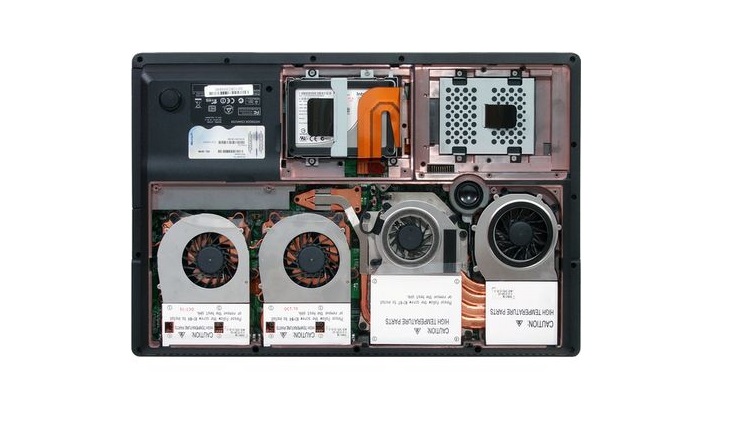
Большинство современных ноутбуков, за исключением некоторых ультрабуков с процессорами Atom, Celeron, Pentium или Core m, способными охлаждаться пассивно, имеют внутри кулер, а то и не один. Само наличие кулера понятно — и процессор, и видеокарта требуют активного отвода тепла. Но вот многие производители не настраивают зависимость оборотов кулера от температуры компонентов в ноутбуке, что приводит к тому, что ноутбук начинает шуметь даже при несильной нагрузке. С учетом того, что ноутбучные кулеры шумят громко и неприятно (проблему кстати так и назвали — fan noise), а температуры крайне далеки от критичных — есть желание кулер затормозить, дабы сидеть в тишине. Разумеется, за это придется платить увеличенным нагревом, но обычно игра стоит свеч.
Заранее предупрежу — универсального программного метода для всех ноутбуков нет. Однако есть теоретический, работающий на всех моделях — с него и начем. Сама таблица температура-обороты обычно или зашита в EFI, или в EC-регистре. Поэтому в теории можно снять дамп биоса, найти эту таблицу, поменять значения и прошить биос снова. Однако проблем масса — далеко не всегда можно снять биос, а сняв — расшифровать. И даже отредактирововав его, зачастую пользователи сталкиваются с тем, что флешер (программа, которая прошивает биос) отказывается «шить» модифицированный биос.
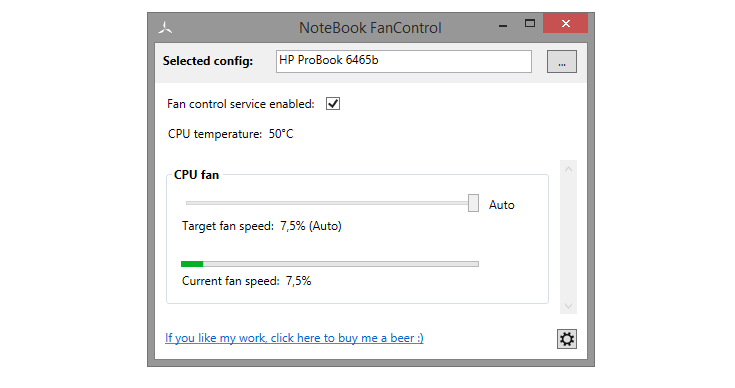
Менее универсальный способ, но все же поддерживающий достаточно много ноутбуков — это использование бесплатной программы Notebook Fan Control. Нужно просто скачать ее, запустить, выбрать свой ноутбук из списка и или применить рекомендуемые значения температур и оборотов, или же выставить собственные:
Список всех поддерживаемых ноутбуков можно посмотреть здесь, однако даже если вашей модели нет — все равно скачайте ее и попробуйте конфигурационный файл от других моделей: зачастую производители используют схожие кулеры.
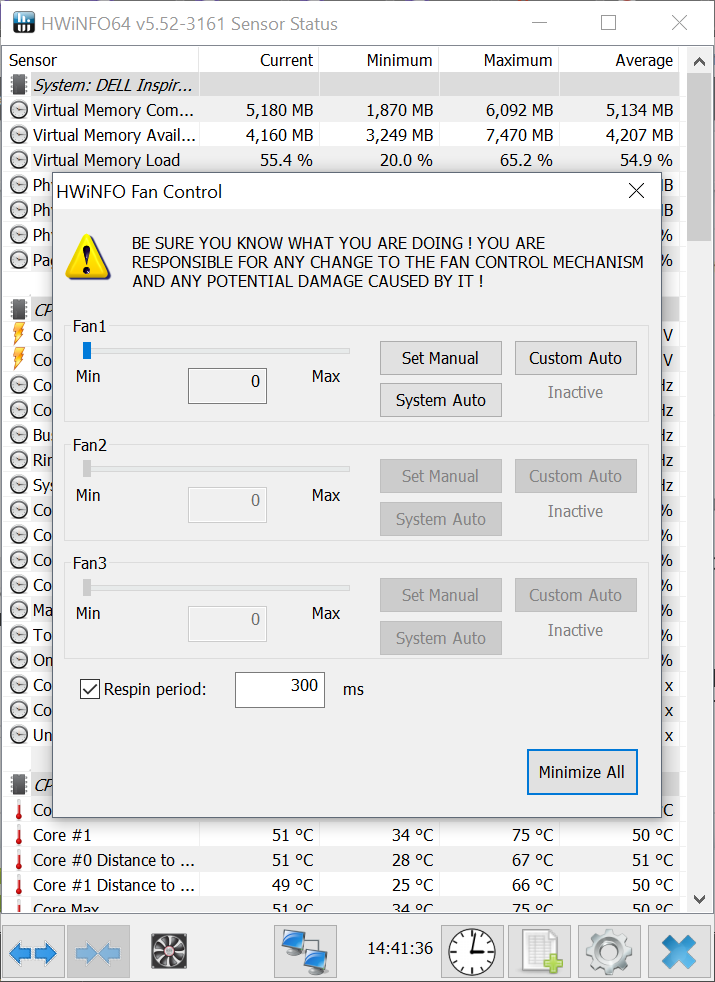
Если все же ни один конфиг не подходит — обороты кулера некоторых ноутбуков (это почти все модели Dell и HP, а так же и некоторые другие) можно задать в программе HWiNFO64. Для этого запустите ее в режиме Sensors и нажмите на значок кулера внизу:
Если же и в этой программе обороты отрегулировать не получается, то увы — можно написать в поддержку проиводителя ноутбука и попросить его изменить таблицу температур, но обычно производители на такой шаг не идут. Так же можно написать создателям программ выше — они также могут помочь (особенно если вы скинете им дамп биоса).
Автоматическая регулировка оборотов кулера процессора ноутбука
БИОСы ноутбуков самостоятельно управляют оборотами кулера, и обычно больше не нужно ничего делать. Но иногда, автоматическое изменение скорости работает не так, как хотелось бы. Например, процессор греется слишком сильно, а вентилятор не собирается разгоняться до максимальных оборотов. Но чаще наоборот, когда просто читаешь с ноутбука, а он шумит. Для таких случаев есть специальная программа для управления кулером.
В предыдущей статье про управление кулерами в компьютере я описал программу SpeedFan. Но SpeedFan не работает с вентилятором ноутбука, ну может быть подойдёт только для очень старых моделей.
Основные настройки программы Notebook FanControl
Это бесплатная программа, которая подходит для большинства современных ноутбуков: Lenovo, Acer, Asus, Packard Bell, Sony, Toshiba, Xiaomi, HP, Dell и других, часто обновляется. Скачать Notebook Fan Control
Пролистайте страницу немного вниз, и скачайте программу по любой ссылке: Устанавливаем программу NBFC и запускаем. Для управления кулером нужно выбрать свой ноутбук из списка:
- Нажимаем на кнопку с тремя точками в поле «Select Config»
- Выбираем модель или серию своего ноутбука
- Нажимаем кнопку «Apply» (Применить настройки)
Если всё прошло гладко, то теперь вы должны увидеть текущую температуру процессора (Temperature CPU) и текущую скорость вентилятора в процентах от максимальной (Current fan speed). По умолчанию, программа не управляет кулером, а только считывает текущие показания, посмотрите на переключатели:
- Disabled: все функции отключены
- Read-only: режим «только-чтение» текущих параметров
- Enabled: включена ручная или автоматическая регулировка оборотов вентилятора
Чтобы выставить фиксированную скорость вращения кулера нужно включить режим «Enabled» и передвинуть ползунок Fan:
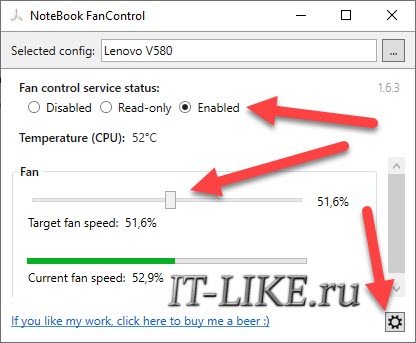
На скриншоте я настроил вентилятор на скорость в 51.6% и получил реальное значение 52.9% от максимально возможного. Тютелька-в-тютельку не обязательно получится.
Настройка автоматического управления оборотами кулера ноутбука
Для включения автоматического управления, ползунок нужно передвинуть вправо до упора, появится значение «Auto». Теперь Notebook Fan Control будет изменять скорость вращения в зависимости от температуры, и это поведение можно настроить: нажимаем на кнопку «…» (где выбирали модель ноутбука) и далее «Edit».
На вкладке «Basic Configuration» изменяется параметр «Critical Temperature» — критическая температура, при которой автоматически включится максимальная скорость кулера (100%).
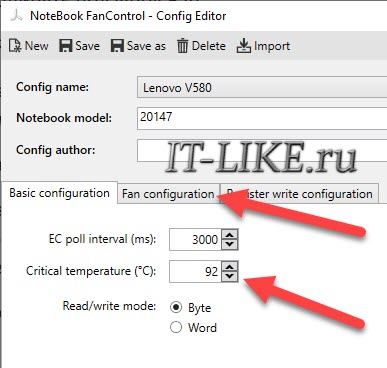
Это число подтягивается автоматически для выбранной модели ноута, но я рекомендую не оставлять значение выше 85 градусов, ноутбук дольше прослужит!
Переходим на вкладку «Fan Configuration», кликаем по единственной строчке в таблице и нажимаем «edit»:
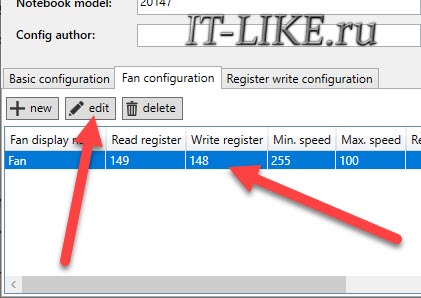
Далее нужно перейти на вкладку «Temperature Thresholds» (температурные пороги).
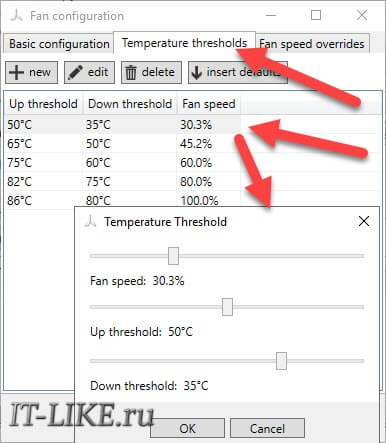
Удобное окно с ползунками появляется с помощью двойного клика по строчке. Дальше всё просто, для каждого диапазона температуры процессора ноутбука выставляется скорость вращения:
- Up threshold – верхняя граница температуры
- Down threshold – нижняя граница температуры
- Fan Speed – скорость кулера
Например, у меня указано, что при температуре от 35 до 50 градусов будет применена скорость в 30.3% для охлаждения процессора. После внесения изменений нажимаем «ОК -> save -> Apply -> Enabled»
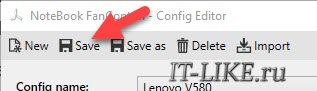
Другие параметры в программе не трогайте, т.к. это может привести к зависанию системы, если не знаете что делаете!
Автоматический запуск программы
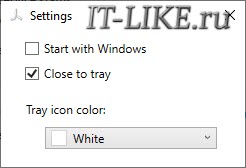
В главном окне программы NBFC нажмите на значок шестерёнки в правом нижнем углу:
- «Start with Windows» — программа будет загружаться вместе с Windows
- «Close to tray» — если свернуть или закрыть программу, то она попадёт в системный трей (рядом с часиками) и будет показывать текущую скорость кулера, при этом не будет занимать место на панели задач
- «Tray icon color» — цвет значка со значением скорости
Посмотрите видео по работе с программой:
Ответы и Вопросы
- Выключить ноутбук и достать батарею на 20 секунд
- Поставить батарею назад и включить ноутбук
- Если батарея несъёмная, то включайте его, удерживая нажатой кнопку питания 15-20 секунд
- В других случаях обращайтесь к руководству пользователя
В ряде случаев на переносных компьютерах с видеокартами Nvidia может быть что при запуске игр перестанет работать автоматическое управление. Это техническая особенность и никак не решается.
Если вашего лэптопа нет в списке ноутбуков, то поищите похожий, высока вероятность что программа заработает. Также можно создать конфигурацию вручную, для этого есть инструкция на английском языке https://github.com/hirschmann/nbfc/wiki/How-to-create-a-NBFC-config
Что делать, если не сохраняются настройки порогов
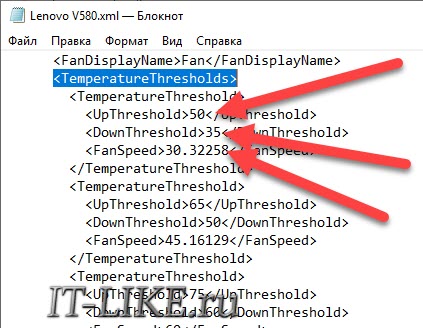
Если по каким-либо причинам не сохраняются настройки пороговых значений температуры, то нужно вручную отредактировать XML-файл настроек. Для этого:
- В проводнике Windows пройдите по пути: «c:\Program Files (x86)\NoteBook FanControl\Configs\»
- Найдите файл с именем вашей конфигурацией (моделью ноутбука). Совет: отсортируйте отображение файлов по времени изменения, и ваша конфигурация окажется в самом верху списка.
- Откройте конфиг в блокноте
- Найдите через поиск раздел и отредактируйте значения вручную
- Сохраните файл
Отредактировано: 2019-08-18
Меня зовут Алексей Виноградов , я автор статей на этом замечательном сайте. Занимаюсь компьютерами, системным администрированием сетей, отладкой программ, программированием и поддержкой пользователей. За плечами опыт более 20 лет.
Комментарии ( 24 )
ни чего не поменялось, все так же работает куллер не реагирует на установленные параметры
- Алексей Виноградов
модель какая?
- Андре
Помогите… У меня ASUS K50I
Шляпы эти все программы, если старый и в биос нет регулировки никакая прога не поможет. В настройках проги ноутбуки производства после 2015 года, aser 4200 серии нету. От другого aser не работает, так как в самом ноуте нет регулировки в биос.
Эта шляпная прога работает только на десктопах,ни на одном ноутбуке она не завелась-я перепробовал моделей 30(занимаюсь мелким ремонтом ноутбуков).Есть наверно процентов 5 буков где она работает,только у этих буков свой софт по регулировке оборотов есть.
у меня работает на ноуте HP Pavilion dv5-1181en
подошли конфиги от «HP Pavilion dv6» всё норм
UPD: win7 x64 sp1
dell m5110 -работает как часики.
Плохо значит разбираешься в устройствах ноутбуков если не знаешь,что при обновлении Биос все системные настройки управления кулером сносятся по дефолту. В результате чего кулер будет включаться только при критической температуре и только на максимальные обороты. Данная прога именно для таких ситуаций даёт возможность вернуть управляемую работу кулера. Если руки не кривые то разобраться методом подбора под свою модель можно на любой ноут.
Спасибо за программу.Поставил на lenovo g580-отлично работает.
Какая версия проги и какую модель выбрал скажи пожалуйста
В ноутбуках, работу вентилятора регулирует Firmware (прошивается вместе с биосом с сайта производителя) согласно температурному режиму. Никакая другая сторонняя программа работать не будет. В ряде игровых высокопроизводительных ноутбуков, например MSI, Asus и пр., существуют фирменные программы Gaming Center (название зависит от производителя), в которых можно подправить обороты, но только частично. Все сторонние программы, работают только с системниками.
- Максим
Для чего этот комментарий? У меня все работает, ноутбук Acer v5 573g.
Устанавливал эту программу на ASUS VivoBook X202E с проблемным охлаждением отлично помогла также хорошо работает на ASUS Zenbook ux32 vd. Теперь Установил на HP ENVY x360 Convertible 13-ag0xxx С AMD Ryzen 3 2300u, пришлось подредактировать настройки по описанию на этом сайте, и все отлично заработало. Программа супер очень помогла, Спасибо!!
аккуратней с прогой, у меня просто через некоторое время, по-разному, стал выключатся нетбук, пришлось войти в БИОС и сбросит настройки до заводских, хотя кулер начал охлаждать получше процессор, градусов на 5-7 вручную, а когда поменял в Авто настройки, начал выключаться, но ну его к лешему
В HP работает спасибо !
Работает, Asus N751JK, с конфигом от n550JV, хотя я его уже в ручную изменил.
До этого чего только не ставил, и speedfan и другие штук 10 перепробовал, но они не позволяли управлять кулером. Win 10 64.
Фуфломицин. Даже старенький Dell inspiron 11z (2010 год) этому «чудо-юдо» не по зубам. А расписали…. ууух.
Да, уж, молодежь воспитанная на компьютерных игрушках, реальная жизнь сииильно отличается от игрушечной. Желаю жить долго и счастливО (ну хотя бы столько, сколько я)
Asus FX570UD-нет в списке ноутбуков …подскажите какой из тех подойдет или как поставить свою модель?
HP 14-dq1*** на материнке 86С8 с процессором Intel 1035G1 не работает
Здравствуйте! На моём Asus Zenbook UX32VD программа отлично работает как монитор-указатель текущих значений температуры и скорости, однако никак не управляет кулером в режиме с указанием диапазонов. Настройки делал по описанию в статье и там не все параметры обозначены. Знаете как настроить?
Ну, что. Рассказываю. После обновления биос обнаружил изменения в работе системы охлаждения. В принципе не критично было но непривычно. Если раньше на моём Asus кулер начинал плавно работать при достижении 45° увеличивая постепенно скорость при дальнейшем нагреве,то с обновлением биос сбросилась эта настройка и только при 64° кулер начинал заметно шуметь. Так вот. Наткнулся и я на данную прогу, и НЕ БЕЗ танцев с бубнами но мне всё таки удалось ЭТО настроить) В итоге доволен как слон. Модель своего ноута в списке не нашёл и прописывал по дефолту. Настроил как конфетку, ещё лучше чем было с заводского биоса) при 30° минималка, при 29° отключение кулера.Ура!
моего ноута нет в списке
- Андрей
Увеличить скорость кулера на ноутбуке

У ноутбука есть такая проблема как перегрев сегодня мы попробуем решить эту проблему путем увеличения скорости штатного кулера. Для это мы рассмотрим ряд программ которые позволяют увеличить скорость кулера ноутбука.
Ну давайте начнем сразу хочу сказать, что программы будем рассматривать с самых интересных до самых посредственных.
Notebook Fan Control
Это программа пожалуй одна из универсальных она подерживает много ноутбуков список всех поддерживаемых ноутбуков можно посмотреть здесь, однако даже если вашей модели нет — все равно скачайте ее и попробуйте конфигурационный файл от других моделей: зачастую производители используют схожие кулеры.
Для начало нужно скачать ее, запустить, программу Notebook Fan Contorl выбрать свой ноутбук из списка, далее переключаем статус сервиса в Enabled и можем настраивать скорости вращения кулера.Настройка скорости является статичной и не будет изменяться автоматически, как вы настроете так и останется, даже после перезагрузки системы. Включать скорость на 100% тоже не рекомендую — винда уйдет в синий экран. Если что пошло не так нужно переключиться в пункт Read-only, это вернет настройки в стандартные.

FAN SPEED BY DOTSHOOT
Еще одна интересная програма для увеличения скорости кулера в нем всего два режима работы на полную и поумолчанию. Из всех перечисленных программ мне помогла только.
- Скачиваем саму программу FAN SPEED BY DOTSHOOT
- Разархивировываем скаченный файл FAN SPEED BY DOTSHOOT
- Переходим в папку launch_common_exe и нажимаем на SETUP IS начинается установка
- Потом перезапускаем ноутбук и запускаем файл fancontroller после чего появится окошко с двумя кнопками Full On запуск вентилятора на полную и normal возвращение в исходное состояние.
HWiNFO64
Программа Скачать HWiNFO64 подходит для почти всеx моделей Dell и HP, а так же и некоторыx других . Для этого запустите ее в режиме Sensors и нажмите на значок кулера внизу и откроется окно где можно выставить ползунком число оборотов кулера.

SpeedFan
Данная утелита работает не совсеми ноутбуками но расмотреть его нужно так как может с вашим ноутбуком она заработает. Установите и запустите приложение после запуска в ниждей части должен отобразиться кулер если его там нет можно попробовать следующее перезапустите программу если утилита не определяет кулер, поможет автозагрузка, зайдите в программы и киньте ярлык в папку автазапуска. Если все получилось то внизу меняем Speed тем самым меняя скорость кулера.

AMD OverDrive
Устанавливать ее нужно вместе с основным пакетом для работы комплектующих от этой фирмы скачать ее можно на сайте amd. После инсталляции нужно открыть приложение, сделать такие действия: Найдите в основном меню раздел Fan Control. Найдите подменю Performance Control. Программа для разгона кулера предложит вам один или несколько ползунков. Увеличьте на необходимое значение, как правило, это 70-100%, и нажмите Apply. Перейдите в раздел Preferences и выберите Settings. Сделайте активным пункт Apply my last settings. Это заставит программу каждый раз при загрузке выставлять ваш уровень скорости вращения вентилятора. Нажмите кнопку Оk, закройте утилиту.
Riva Tuner
Похожий метод, как программно увеличить на ноутбуке скорость вентилятора, есть и для процессоров от Intel. Для этого необходима утилита Riva Tuner. Выполнить нужно такие же действия, но уже в этом приложении. Увеличивайте обороты вентиляторов ноутбука, пока показатели температуры не достигнут оптимальных показателей. Помните, что работать кулера будут громче, а потреблять энергии станут больше.
Ноутбуки Samsung увеличение оборотов кулера
Для увеличения скорости оборотов на ноутбуках Samsung есть радикальный способ просто нужно обрезать белый провод, который идет от кулера, и он начнет работать на полную. Конечно после того, как Вы отключите этот провод, перед запуском Вашего ноутбука вентилятор не будет крутиться, но не пугайтесь, а подождите пока ноутбук прогреется до 40 градусов. Вентилятор сам начнет работу на максимальной скорости. Еще есть программа Easy Settings она идет в стандарте спомощью нее можно только понзить скороть.
Macbook програма для управление кулером
Macs Fan Control это специальная программа для управления скоростью кулера в Macbook.

Увеличение оборотов через BIOS
Насчёт биоса к сожалению, в большинстве современных ноутбуках биосы урезана и функций по регулированию оборотов кулера там нет. Но попробовать стоит для этого нужно войти в биос при старте системы нажимаем F2 или delete если не получается ищем в сети модель вашего ноутбука и как войти в его биос. После того как вошли в биос нужно найти что-то типа Power — Hardware Monitor в нем осуществляется настройка вентилятора. Найдите опцию со значением «Fan Speed» и выберите скорость вращения вентилятора, указывается она в процентном соотношении. После чего нажмите F10 потом ок.

Другие программы для увеличения скорости кулера
1. eeectl (Asus EEE серии)
2. I8kfanGUI (Dell Inspiron, Latitude, Precision)
3. Smart Fan (Acer Aspire One серии и после переделки Timeline 1810/1410)
4. a1ctl (Acer Aspire One серии)
5. TPFanControl — (Lenovo ThinkPad серий X/T/R)
6. 1810tray (Acer Timeline 1410/1810)
7. [3820tray] Hardware Control PowerProfiles CPUMonitor (Acer TimelineX 3820)
8. Acer Aspire One (AA1) Fan Control (Acer Aspire One)
9. ACFanControl (Acer Aspire 5235 / 5635)
10. Lenovo S10 Fan Control
11. HP Notebook Fan Control in HWiNFO32 (HP 8740w и 8530w) target=»_blank» rel=»nofollow noopener»>
Внешний кулер для ноутбука
Ну и напоследок давайте рамотерм внейшний кулер для ноутбука на алиэксперс можно купить вот такой кулер 500 руб отзывы хорошие в среднием понижение температуры на 10 градусов купить ее можно на Алиэкспресс.

Обзор Внешнего винтелятора для ноутбука
Обзор SpeedFan