Создание и использование воронковых диаграмм в Power BI
Воронковая диаграмма помогает визуализировать линейный процесс, имеющий последовательные, подключенные этапы. Распространенное использование воронкообразной диаграммы заключается в отслеживании клиентов продаж на этапах, таких как потенциальный потенциальный потенциальный >> контракт >> закрыть. На первый взгляд, форма воронки передает работоспособность процесса, который вы отслеживаете.
Каждый этап воронки представляет процент от общего числа. В большинстве случаев воронка формируется как воронка, где первый этап является самым большим, а каждый последующий этап меньше своего предшественника. Грушеобразная воронка также полезна и может помочь определить проблему в процессе. Как правило, первый этап (называется этапом приема ) является самым большим.
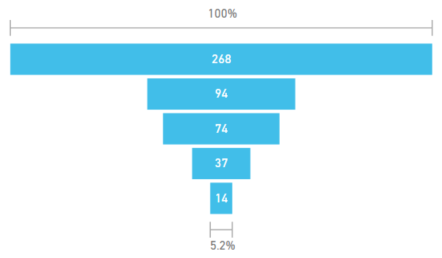
Воронковые диаграммы поддерживают множество возможностей, таких как сортировка и отображение нескольких. Вы можете выделить и перекрестно фильтровать данные на диаграмме воронки, выбрав данные на других визуализациях на той же странице отчета и наоборот.
Когда следует использовать воронковую диаграмму
Воронковые диаграммы являются отличным выбором для многих сценариев:
- Диаграмма хода выполнения последовательных данных по крайней мере на четырех этапах.
- Элементы диаграммы, в которых сумма на первом этапе, как ожидается, больше, чем сумма на последнем этапе.
- Вычислите потенциал, например для доходов, продаж, сделок и т. д., на этапах.
- Вычисляйте и отслеживайте показатели преобразования и хранения.
- Выявление узких мест в линейном процессе.
- Отслеживание рабочего процесса для корзины покупок.
- Отслеживайте ход и успех рекламных и маркетинговых кампаний.
Просмотрите следующее видео, чтобы узнать, как создать воронковую диаграмму с помощью данных из примера «Продажи и маркетинг».
Видео может использовать более ранние версии Power BI Desktop или служба Power BI.
Необходимые компоненты
Ознакомьтесь со следующими предварительными условиями для использования воронковых диаграмм в Power BI Desktop или служба Power BI.
- Power BI Desktop
- служба Power BI
В этом руководстве используется PBIX-файл примера анализа возможностей.
- Скачайте PBIX-файл примера анализа возможностей на рабочий стол.
- В Power BI Desktop выберите отчет «Открыть файл>«.
- Перейдите к файлу PBIX и выберите файл «Анализ возможностей» и нажмите кнопку «Открыть«. Пример PBIX-файла анализа возможностей открывается в представлении отчета.

- В нижней части выберите зеленый плюс символ
 , чтобы добавить новую страницу в отчет.
В этом руководстве используется пример анализа возможностей в служба Power BI.
- Войдите в служба Power BI ( app.powerbi.com ).
- Выберите » Узнать» в области навигации.
- На странице центра Обучение в разделе «Примеры отчетов» найдите и выберите пример анализа возможностей, чтобы скачать его. Пример открывается в представлении отчета.
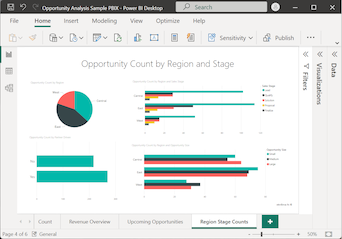
- В верхней части нажмите кнопку «Изменить «, чтобы открыть редактор отчетов.

- В нижней части выберите зеленый плюс символ , чтобы добавить новую страницу в отчет.
Если вы хотите поделиться отчетом с коллегой, вам нужно иметь отдельные лицензии Power BI Pro. Если обе стороны не имеют отдельных лицензий Power BI Pro, отчет необходимо сохранить в емкости Premium, чтобы включить общий доступ. Дополнительные сведения см . в отчетах по совместному использованию.
Создание базовой воронковой диаграммы
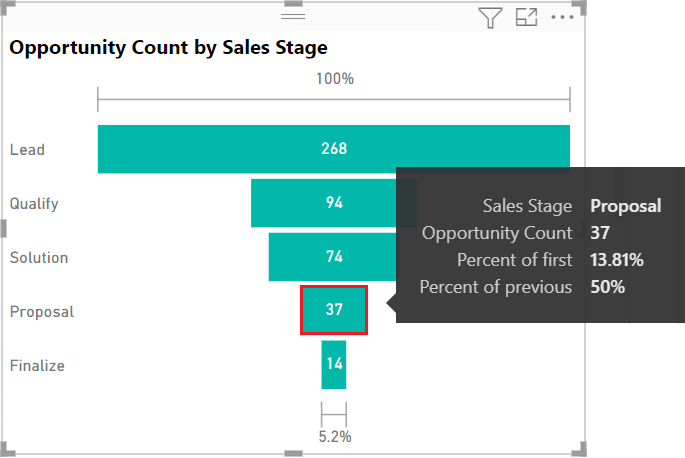
Создадим воронковую диаграмму, чтобы показать количество возможностей на каждом этапе продаж в примере данных анализа возможностей.
- На панели данных разверните salesStage и выберите проверка этапа продаж. По умолчанию Power BI создает визуальный элемент таблицы для отображения данных.
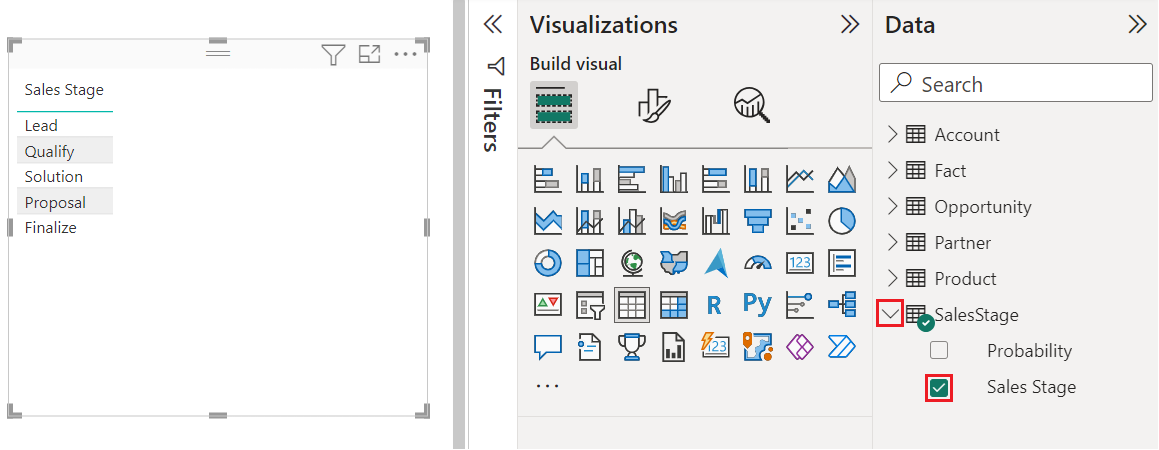 Теперь можно преобразовать визуальный элемент таблицы в воронку.
 - Выберите визуальный элемент таблицы и выберите воронку на панели «Визуализации «. Power BI преобразует визуальный тип в воронку диаграммы.
- На панели «Поля» разверните узел «Факт» и выберите поле «Число возможностей» проверка. Power BI обновляет воронковую диаграмму и область «Визуализации «. Поле «Число возможностей» добавляется в параметр «Значения» , а поле «Этап продаж» добавляется в параметр «Категория «.
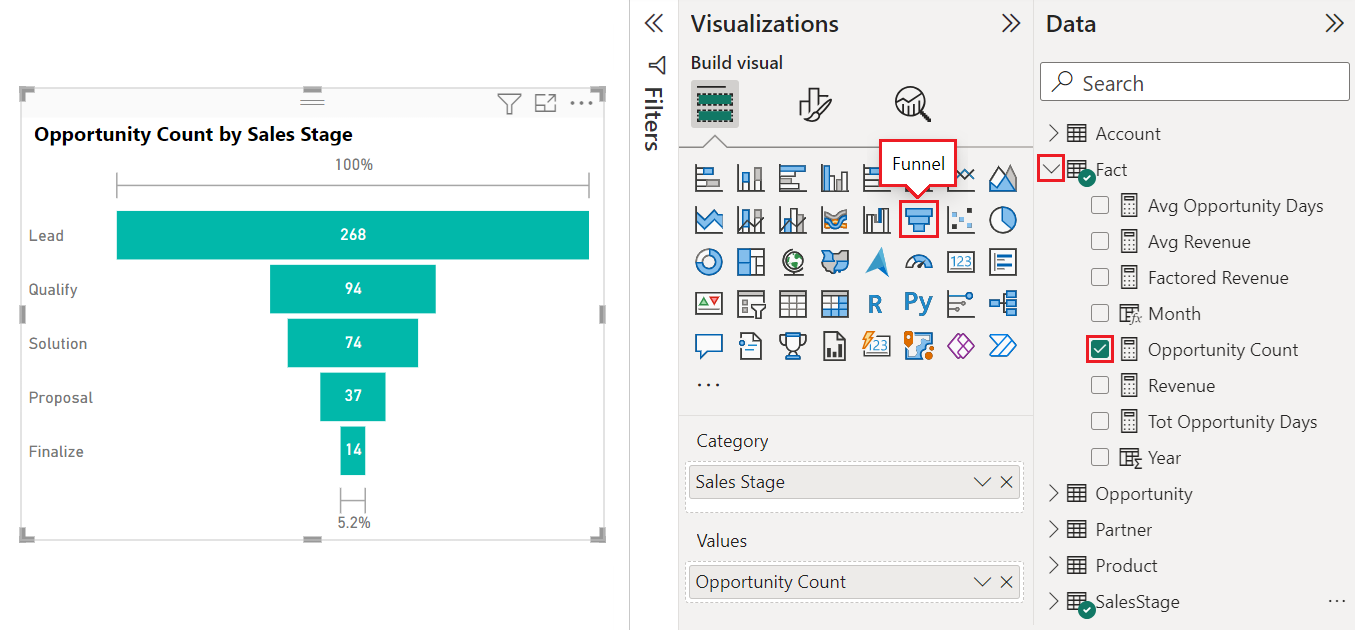
- При наведении указателя мыши на линейчатую диаграмму Power BI отображает сведения о данных. Наведите указатель мыши на панель предложения . Ниже приведены некоторые сведения.
- Имя этапа.
- Количество возможностей, которые в настоящее время находятся на этом этапе.
- Общая скорость преобразования (% от свинца).
- Значение этапа к стадии (также известное как падение скорости), которое является процентом предыдущего этапа. В нашем примере значение этапа к стадии равно этапу решения этапа / предложения.
Использование выделения и перекрестной фильтрации
Выделение полосы в воронковой диаграмме перекрестно фильтрует другие визуализации на той же странице отчета и наоборот. Чтобы продолжить, добавьте несколько дополнительных визуальных элементов на страницу отчета, содержащую воронковую диаграмму.
На визуальном элементе воронки выберите панель предложения . Это действие выделяет связанные данные в других визуализациях на странице отчета. Для выбора нескольких полос на диаграмме можно использовать КЛАВИШИ CTRL (+SELECT).
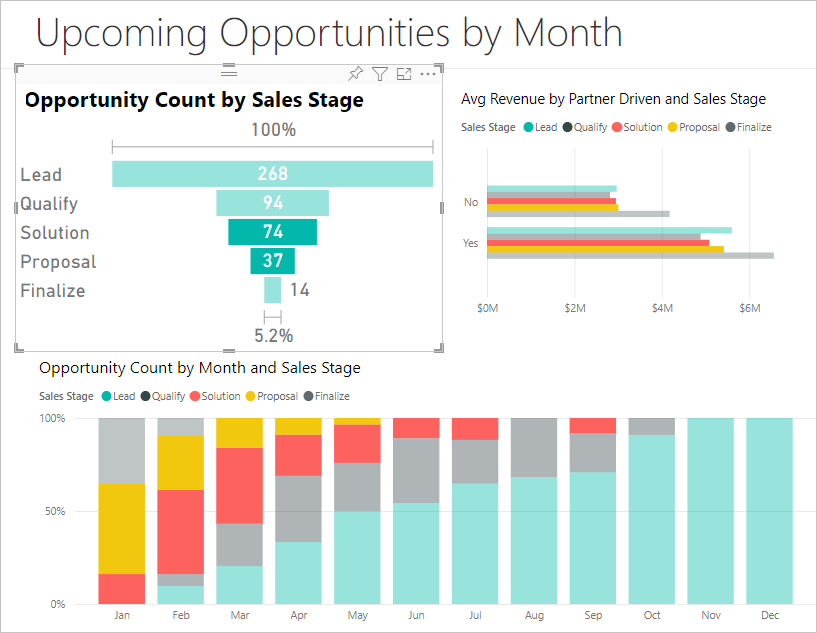
Сведения о настройке перекрестного выделения и перекрестной фильтрации нескольких визуальных элементов см. в статье «Изменение взаимодействия визуальных элементов в отчете Power BI».
Сведения о работе с областью «Фильтры » в Power BI см. в статье «Добавление фильтра в отчет» в Power BI.
Следующие шаги
- Создайте радиальные датчики в Power BI.
- Просмотрите типы визуализаций в Power BI.
Воронка
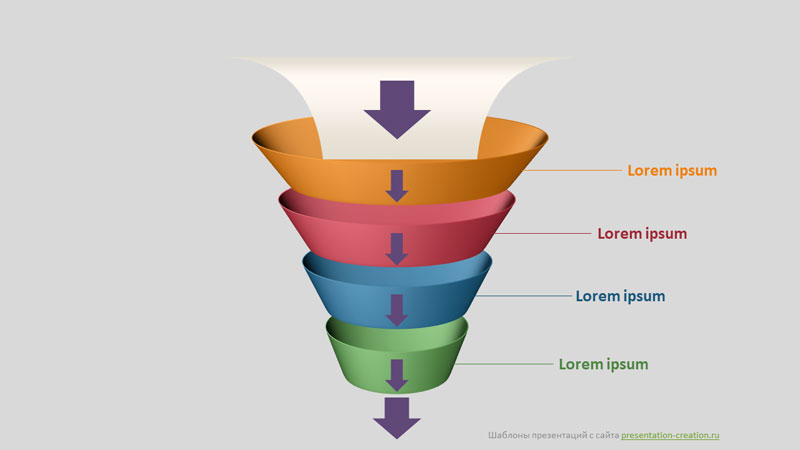
Инфографика в виде воронки с разноцветными кольцами. Кольца сменяются от более широкого к узкому. Фигуры дополнены выносками с текстом, стрелками.
Данная инфографика может быть использована для построения маркетинговых моделей. Например, для построения воронки продаж.
Особенности инфографики в форме воронки
- при внедрении в презентацию элементы легко адаптируется под используемую цветовую схему;
- в файле 3 демонстрационных слайда с белым, серым и черным фонами;
- полностью редактируемые объекты: текст, фигуры;
- широкоэкранный формат (16:9);
- инфографика предназначена для использования в программе PowerPoint или в сервисе Google Slides;
Шаблон инфографики полностью готов к применению. Просто вставьте в свою презентацию и отредактируйте тексты, замените, удалите или добавьте иконки.
Онлайн шаблон маркетинговой воронки
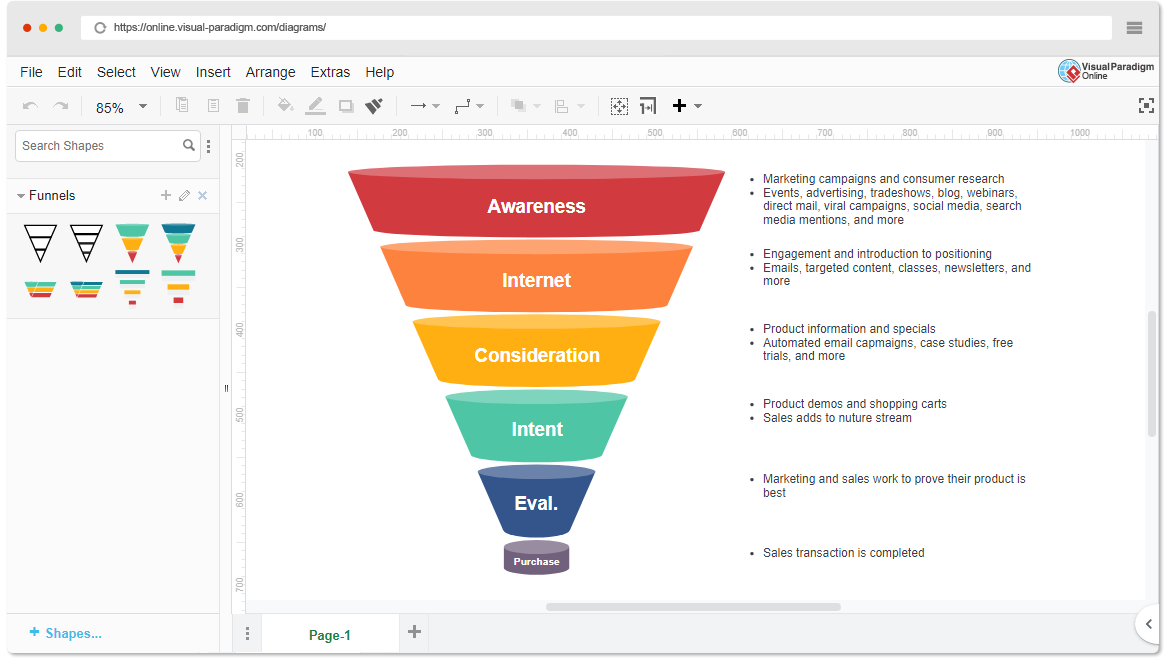
Самый простой способ создания диаграмм и совместной работы. Ознакомьтесь с некоторыми замечательными возможностями.

Перетаскивание. Drop. Готово.
Такие мощные функции, как перетаскивание и руководство по выравниванию, позволяют быстро и легко создавать великолепные диаграммы.

Интеграция с MS Office
Встраивайте свои диаграммы в MS Word, Excel и PPT, поддерживая потребности как в проектировании, так и в визуализации.

Совместимость с Visio
Импортируйте файлы Visio в VP Онлайн. Создавайте и редактируйте диаграммы совместно, в режиме реального времени.

Удобный экспорт и совместный доступ
Экспорт диаграмм в широкий спектр популярных форматов, таких как PNG, JPG, SVG, GIF и PDF.

Высококачественные шаблоны
Быстрое создание профессиональных диаграмм с помощью более чем 2000 профессионально разработанных шаблонов.

Бесшовная совместная работа
Совместная работа над одной и той же диаграммой в режиме реального времени. Добавляйте комментарии для обсуждения.
Создание воронкообразной диаграммы на основе данных Excel
Excel для Microsoft 365 Word для Microsoft 365 Outlook для Microsoft 365 PowerPoint для Microsoft 365 Excel для Microsoft 365 для Mac Word для Microsoft 365 для Mac Outlook для Microsoft 365 для Mac PowerPoint для Microsoft 365 для Mac Excel 2021 Word 2021 Outlook 2021 PowerPoint 2021 Excel 2021 для Mac Word 2021 для Mac Outlook 2021 для Mac PowerPoint 2021 для Mac Excel 2019 Word 2019 Outlook 2019 PowerPoint 2019 Excel 2019 для Mac Word 2019 для Mac Outlook 2019 для Mac PowerPoint 2019 для Mac Excel для iPad Excel для iPhone Excel для планшетов с Android Excel для телефонов с Android Excel Mobile Еще. Меньше
На воронкообразных диаграммах отображаются значения на разных этапах процесса. Например, с помощью воронкообразной диаграммы можно показать количество потенциальных покупателей на каждом этапе в канале продаж. Как правило, значения постепенно уменьшаются, так что полосы диаграммы по виду напоминают воронку.
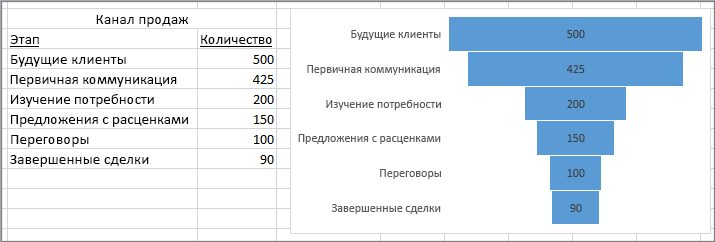
Вставка воронкообразной диаграммы в Excel для Windows
Примечание: Эта функция доступна в Excel для Windows только при наличии Office 2019, Office 2021 или подписки на Microsoft 365. Если вы являетесь подписчиком Microsoft 365, убедитесь, что у вас установлена последняя версия Office.
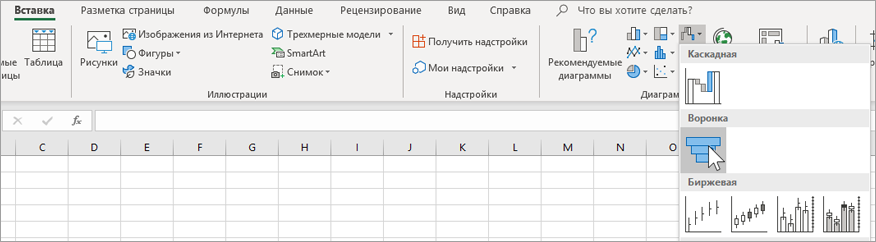
- Настройте данные, как в приведенном выше примере. Используйте один столбец для этапов процесса, а другой — для значений.
- Выделите данные.
- Нажмите кнопку Вставить >Вставить каскадную, воронку, стоковую, поверхностную или радиолокационную диаграмму >воронка.
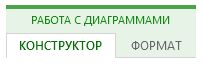
Совет: В Excel используйте вкладки Конструктор и Формат , чтобы настроить внешний вид диаграммы. Если эти вкладки не отображаются, щелкните в любом месте воронкообразной диаграммы, а затем в верхней части программы появится пункт Работа с диаграммами :
Вставка воронкообразной диаграммы в Excel для Mac
Примечание: Эта функция доступна только в Excel для Mac, если у вас есть Office 2019 или у вас есть подписка на Microsoft 365. Если вы являетесь подписчиком Microsoft 365, убедитесь, что у вас установлена последняя версия Office.

- Настройте данные, как в приведенном выше примере. Используйте один столбец для этапов процесса, а другой — для значений.
- Выделите данные.
- На ленте перейдите на вкладку Вставка , затем щелкните (значок Каскад) и выберите Пункт Воронка.
Совет: В Excel для Mac используйте вкладки Конструктор диаграммы и Формат, чтобы настроить внешний вид диаграммы. Если эти вкладки не отображаются, щелкните в любом месте воронкообразной диаграммы, и вкладки появятся на ленте.
Вставка воронкообразной диаграммы в Excel Mobile и Excel для Android
- Настройте данные, как в приведенном выше примере. Используйте один столбец для этапов процесса, а другой — для значений.
- Выделите данные.
- Выберите Вставка >Диаграмма >Воронка.
Вставка воронкообразной диаграммы в Outlook, PowerPoint и Word
Примечание: Эта функция доступна в этих приложениях, только если у вас есть Office 2019 или у вас есть подписка На Microsoft 365. Если вы являетесь подписчиком Microsoft 365, убедитесь, что у вас установлена последняя версия Office.
- Щелкните пустое место в сообщении электронной почты, презентации или документе.
- Выберите Вставка >Диаграмма >Воронка.
- Появится воронковая диаграмма. Появится небольшое окно с примерами данных. Измените числа на собственные.

Совет: В верхней части окна данных есть кнопка Изменить данные в Microsoft Excel . Если вам нужно больше места для работы с данными, нажмите эту кнопку.
Примечание: Чтобы увидеть кнопку Выбор данных в PowerPoint, может потребоваться переместить небольшое окно вниз.