Как наложить музыку на фотографии
 5 Оценок: 1 (Ваша: )
Фотография – не просто картинка, это захваченное в кадр воспоминание. Слайд-шоу, в котором изображения просто следуют друг за другом, не способно передать энергетику события. Как сделать клип оригинальным и атмосферным? Добавьте немного звука! С программой «ФотоШОУ PRO» это очень просто. Узнаем, как на музыку наложить фотографии на компьютере, и попробуем вместе создать красивый ролик всего за несколько простых шагов.
Шаг 1. Начинаем работу с программой
Для начала cкачайте программу для слайд-шоу. Установка приложения не займёт у вас много времени, никаких сложных алгоритмов и дополнительного ПО. Пара кликов – и «ФотоШОУ PRO» уже готова к использованию. Просто щёлкните по ярлыку на рабочем столе и выберите режим работы.
Если вам нужен быстрый результат, воспользуйтесь готовыми шаблонами в «Слайд-шоу за 5 минут» и следуйте инструкции в приложении. Если вы хотите самостоятельно регулировать настройки эффектов и анимации, выберите «Новый проект» и переходите к следующему шагу.
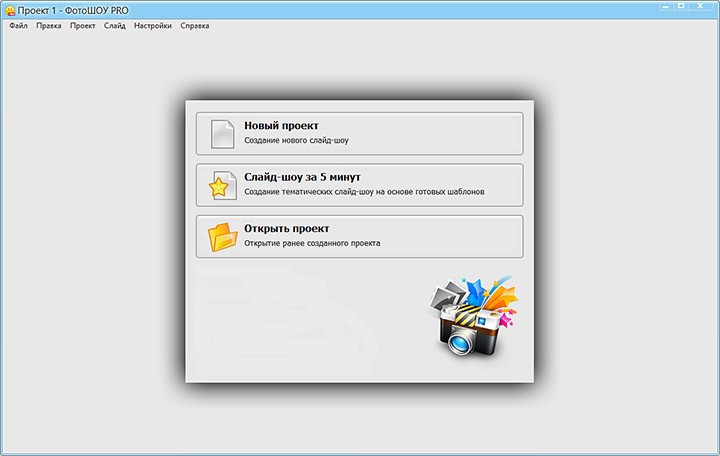
Выбор режима работы
Шаг 2. Создаём проект с нуля
Первое, что нужно сделать, – это загрузить файлы с вашего компьютера. Вы можете добавить целую папку всего одной кнопкой. Выберите последовательность снимков, определите длительность на шкале времени. Далее соедините слайды – найдите подходящий вариант в меню «Переходы». Разнообразьте ваш фильм, добавив красочные коллажи и титры в одноимённых разделах. Придумайте название и попробуйте сделать анимированную заставку для видео.
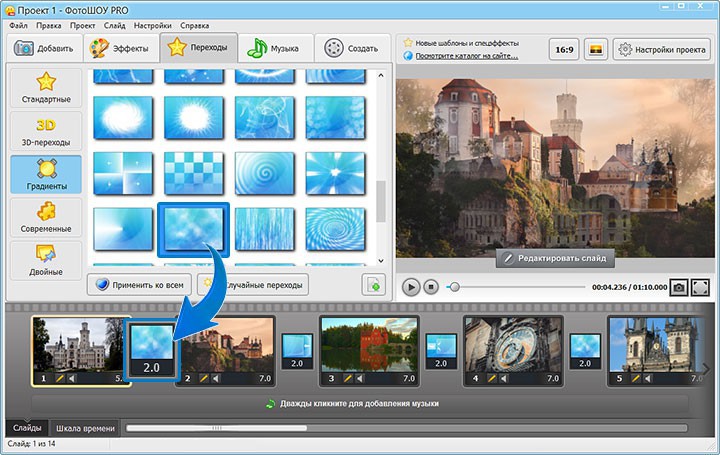
Добавление переходов
Шаг 3. Доводим ролик до ума
Работа над деталями – процесс очень увлекательный. Забудьте про скучные и статичные кадры! Добавьте эффекты и анимацию каждому слайду.
Чтобы применить к снимку или коллажу готовый шаблон с анимацией, зайдите в раздел «Эффекты». Для ручной настройки, нажмите на монтажной области справа кнопку «Редактировать слайд». В появившемся окне, выбрав раздел «Слои», наложите на фото фильтр или маску, кадрируйте изображение при необходимости. В пункте «Анимация» отметьте на временной шкале ключевые кадры и отрегулируйте движение слоёв в кадре. При желании настройте параметры анимации камеры, щёлкнув по значку вверху редактора слайдов.
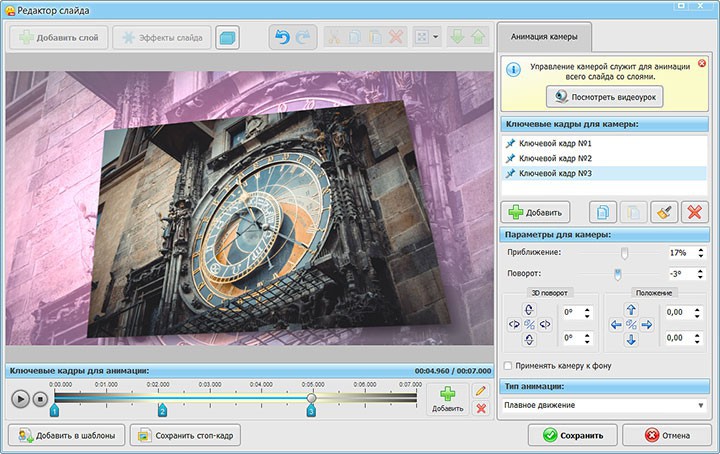
Управление камерой
Шаг 4. Подбираем звуки к слайдам
Слайд-шоу готово! Но, согласитесь, в сопровождении тишины даже самый динамичный ролик смотрится уныло. Выясним, как наложить музыку на слайды с фото. Для этого зайдите в одноимённую вкладку.
Программа предложит вам воспользоваться звуками из встроенной коллекции, записать комментарий с микрофона или загрузить файл с вашего ПК. Выберите подходящий для вас вариант и с помощью значка с ножницами обрежьте файл. Примените музыкальную дорожку к переходу – пусть эффект перелистывания сопровождают аналогичные звуки. Так ведь интереснее!
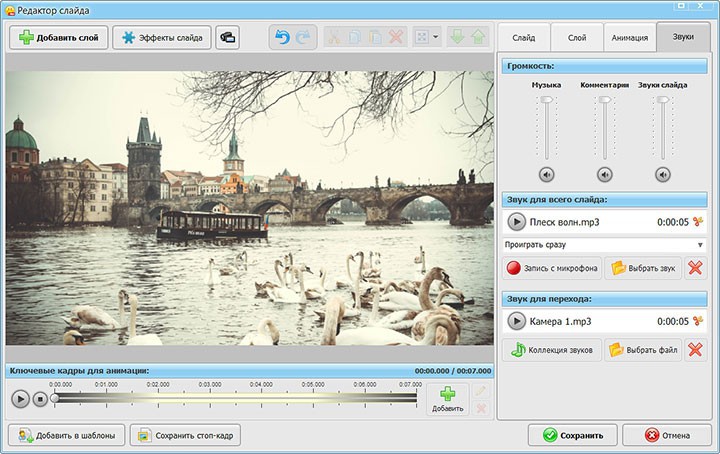
Настройка звука для слайда
Шаг 5. Фоновая музыка или голосовой комментарий?
Не расслабляйтесь, это ещё не все возможности «ФотоШОУ PRO»! После тщательного подбора звуковых эффектов к каждому слайду самое время добавить фон. Зайдите в раздел «Музыка» в верхнем меню, и выберите файл. Коллекция программы универсальна, вы легко подберете подходящую мелодию, не беспокоясь об авторском праве. Впрочем, если ничего не подошло, вы всё ещё можете добавить файл с компьютера и записать голосовые комментарии. Не ограничивайтесь только одним вариантом! Приложение даёт возможность монтажа и звуковых файлов, об этом – в следующем шаге.
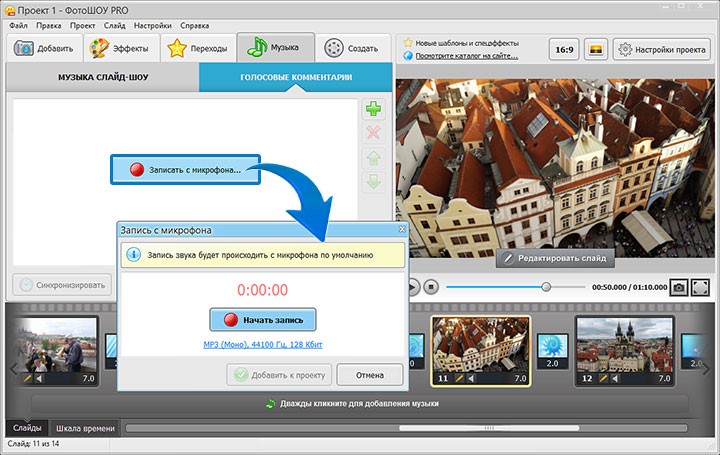
Запись голосовых комментариев
Шаг 6. Аудиомонтаж – это легко
Просто добавить музыку на фото недостаточно. Обрежьте аудиодорожки с помощью специального значка или регулируйте длительность на шкале времени. Для удобства можете синхронизировать слайд-шоу – приложение само подгонит размер будущего ролика под фоновую музыку.
В меню «Музыка» > «Громкость и эффекты» отрегулируйте время появления и затухания. Голосовые комментарии могут без проблем накладываться на основную музыку. Не забывайте и про звуки, которые вы подобрали в редакторе слайдов – настройте громкость так, чтобы фоновая мелодия ничего не перекрывала. Помните, что для каждой дорожки свои настройки!
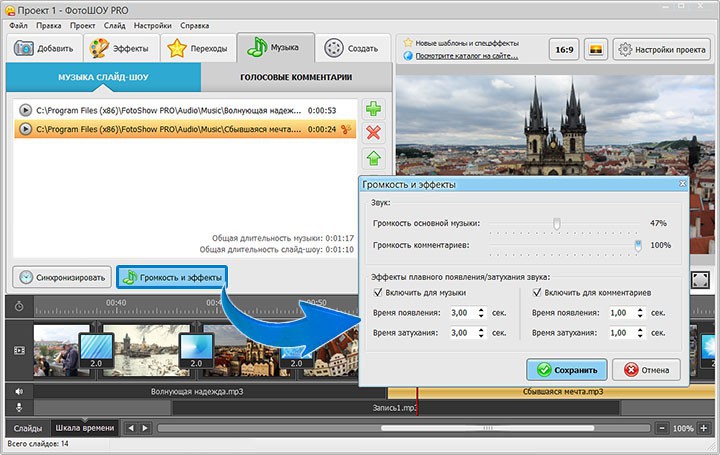
Параметры звуковых дорожек
Шаг 7. Сохраняем результат
Финальный результат раздует и глаз и слух – можно смело сохранять ролик. В разделе «Создать» выберите один из вариантов конвертации –видеофайл для ПК, DVD-носителя или Интернет-ресурса. В зависимости от выбранного режима программа предложит дополнительные возможности – выберите меню для DVD или получите html-код для размещения на сайте.
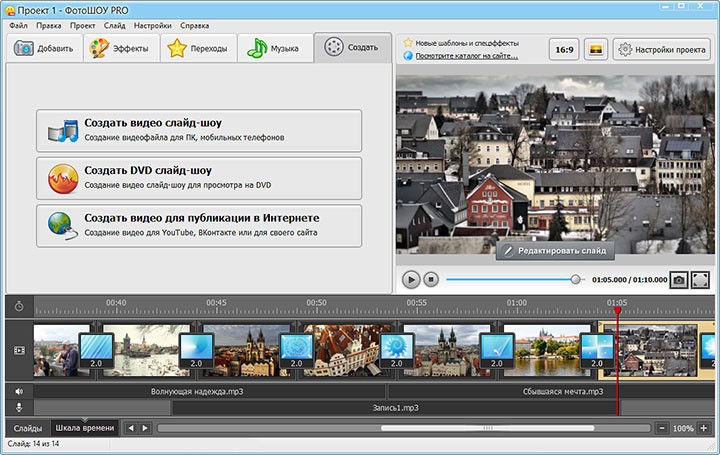
Способы конвертации видео
Теперь вы знаете, как можно наложить музыку на фотографии с помощью программы «ФотоШОУ PRO». Это вовсе не сложно! Создавайте из своих снимков атмосферные слайд-шоу и делитесь воспоминаниями с друзьями и близкими.
Наложение музыки на фото на устройстве с Андроид
Вива Видео – одна из самых популярных прикладных программ для фото- и видеомонтажа для Android. В ее арсенале большой набор функций: обрезка, замедление, ускорение, объединение видео, настройка переходов, создание слайд-шоу и др. Есть много бесплатных тем, фильтров и эффектов, но нас интересует только возможность накладывать музыку на изображение.
- Запускаем приложение, жмем кнопку «Редактор», открываем вкладку «Фото», выбираем хотя бы одну картинку и тапаем «Далее».
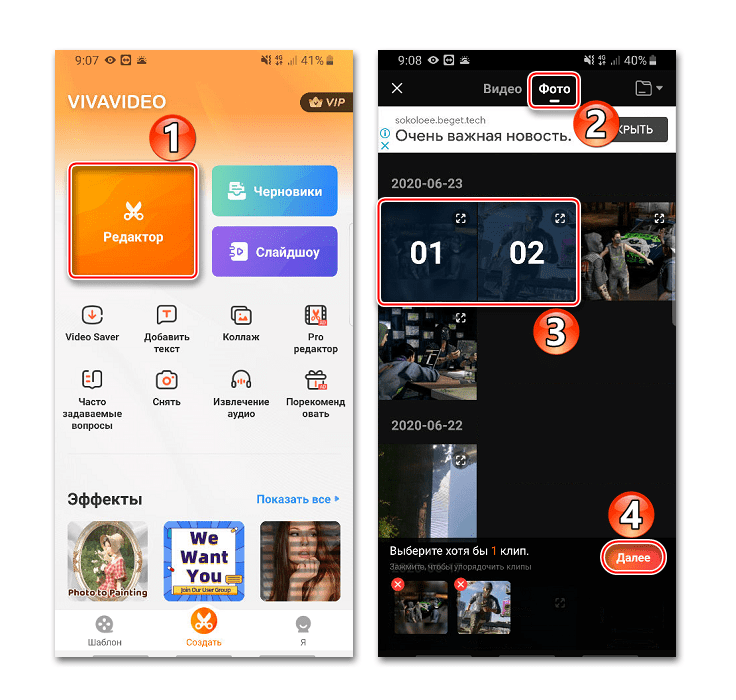
- Чтобы распределить фотографии в определенной последовательности, удерживаем одну из них и перетаскиваем в любое место.
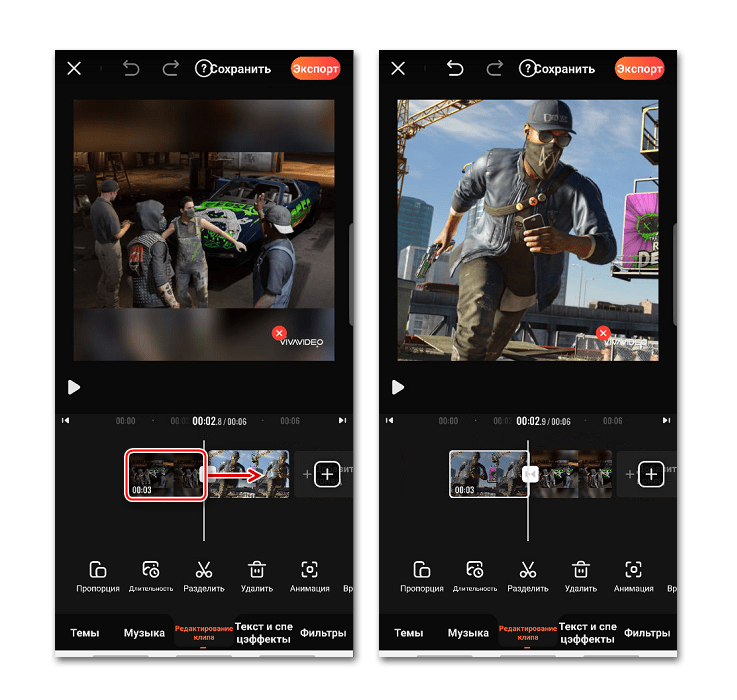
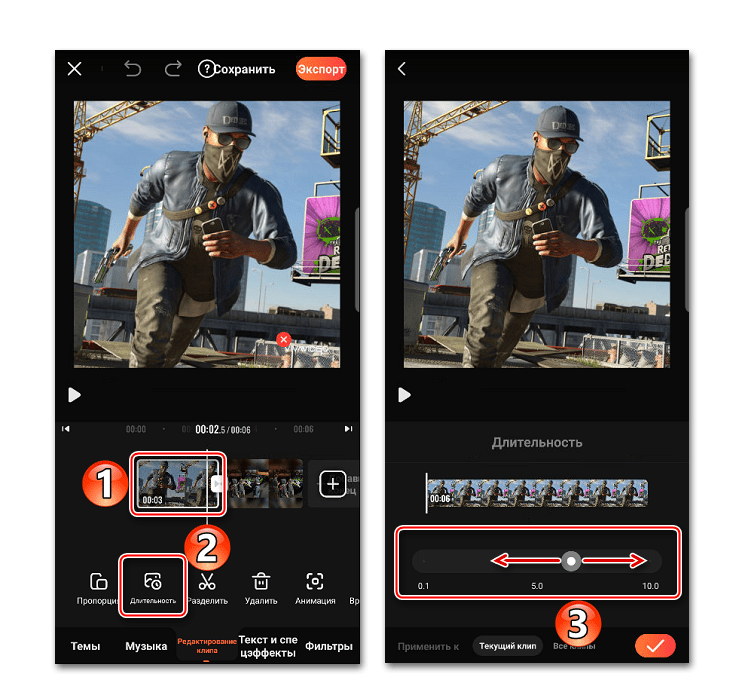
- По умолчанию каждая картинка показывается в течение трех секунд. Для изменения этого параметра, выделяем нужное изображение, тапаем «Длительность», а затем перемещаем ползунок вправо или влево.
 Если нужно применить изменения сразу ко всем фото, внизу экрана переключаемся на вкладку «Все клипы». Чтобы сохранить настройки, тапаем «Применить».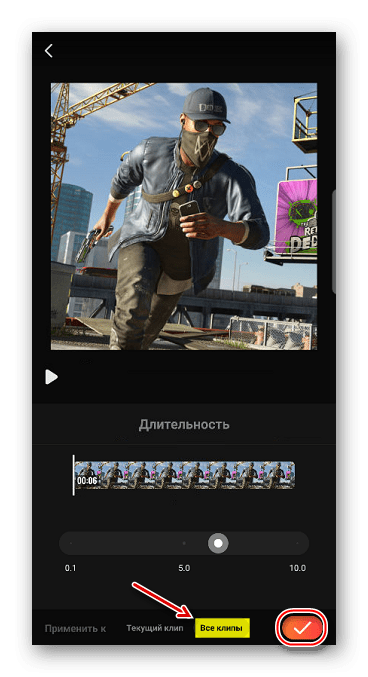
- В разделе «Музыка» жмем «Добавить музыку». Во вкладке «Онлайн» можно выбрать одну из композиций, предложенных VivaVideo. Для этого ее нужно сначала скачать, нажав соответствующую иконку справа от нее.
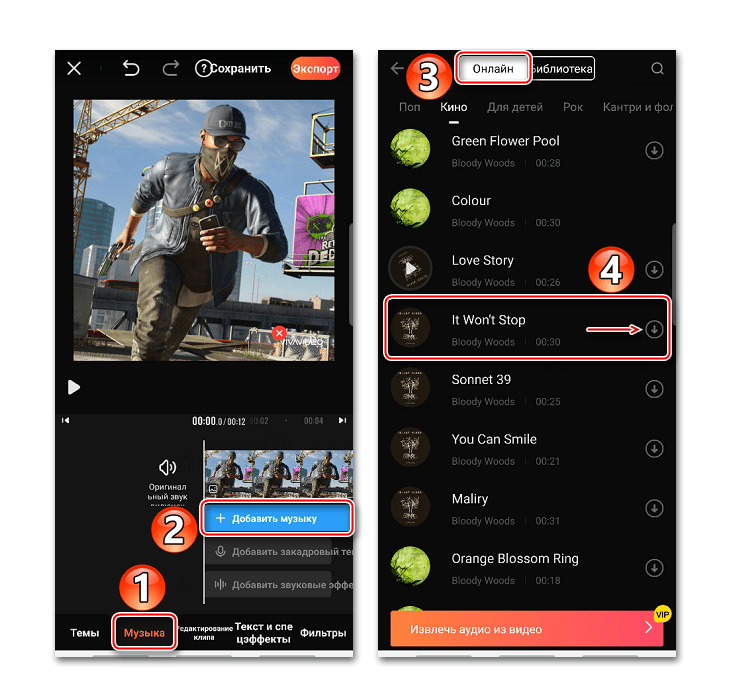
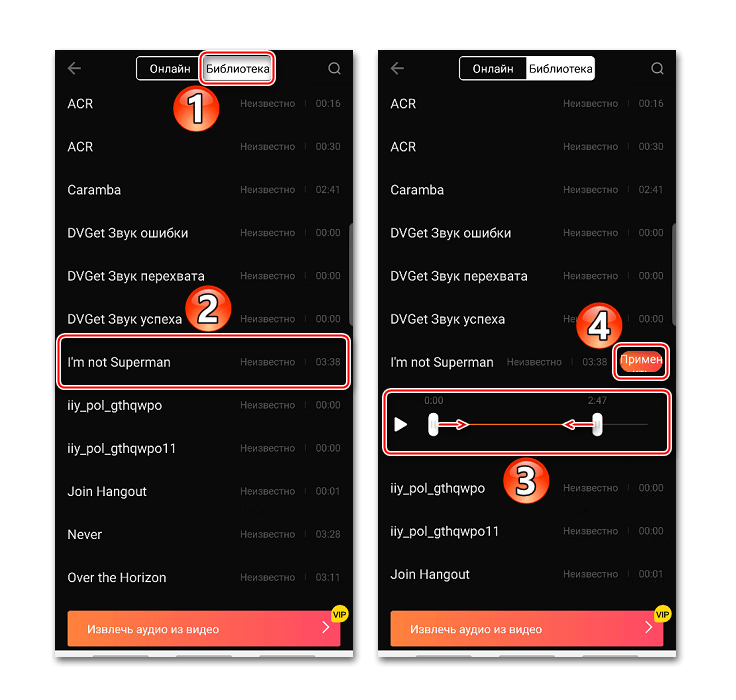
- Чтобы добавить свою музыку, открываем вкладку «Библиотека», тапаем на нужный трек, при необходимости обрезаем его с помощью ползунков, расположенных по краям полосы воспроизведения, и жмем «Применить».
 Для добавления второй композиции переводим курсор в конец текущей аудиодорожки пока не появится иконка с плюсом, затем жмем ее и добавляем следующую песню.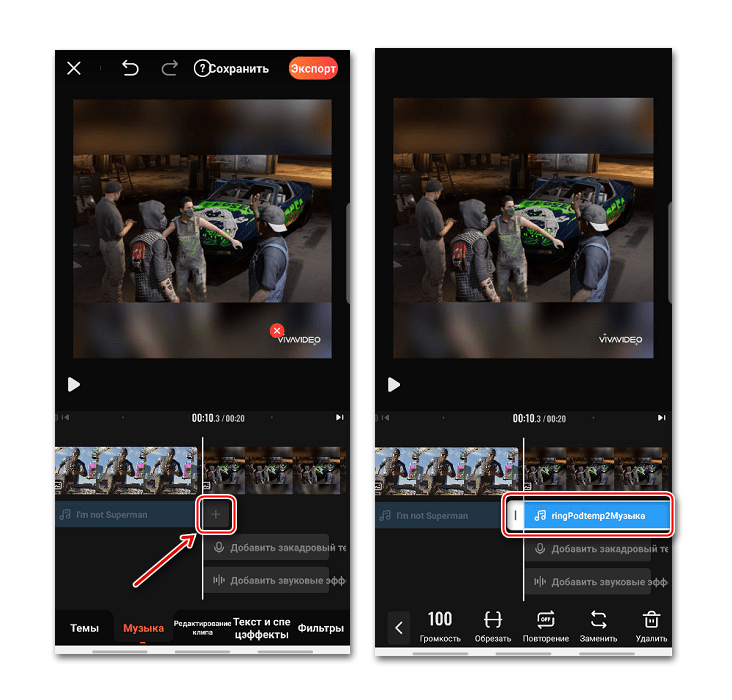
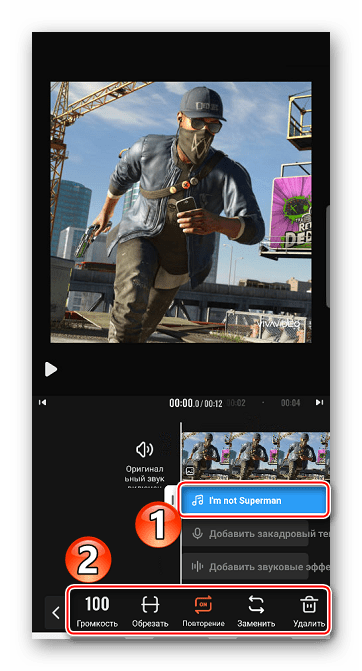
- В любой момент можно изменить громкость, обрезать, сменить, удалить композицию или включить ее повторение. Для этого выделяем звуковую дорожку и используем панель управления внизу экрана.
- Дополнительно можно записать закадровый голос
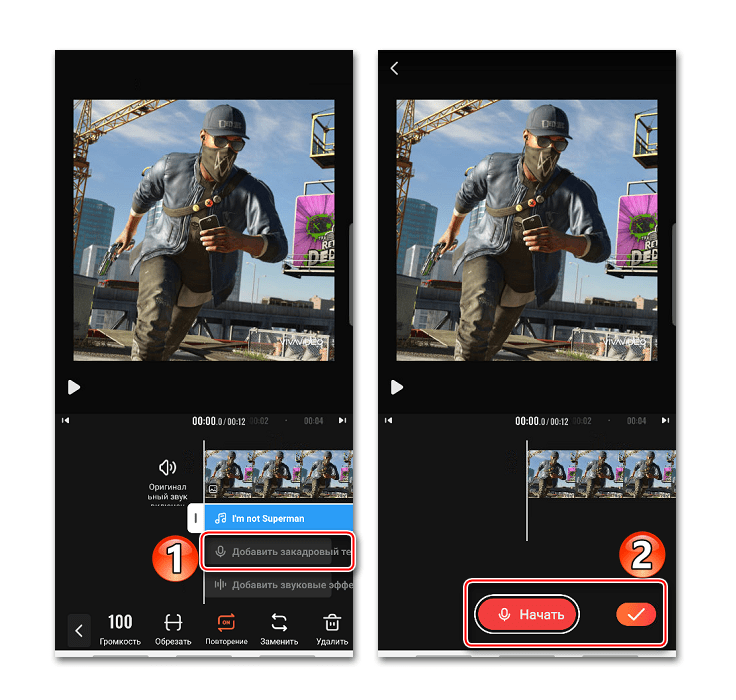 и добавить звуковые эффекты.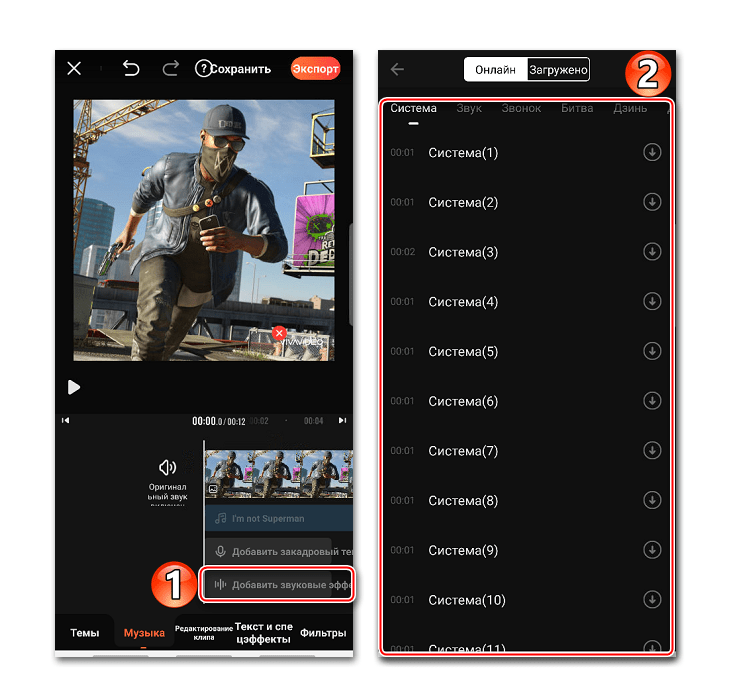
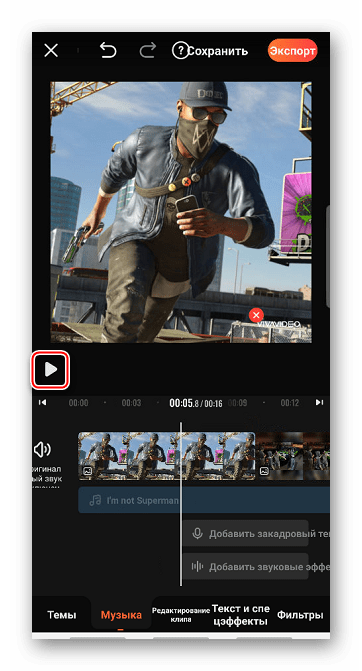
- Чтобы проверить готовность проекта, жмем клавишу «Воспроизведение».
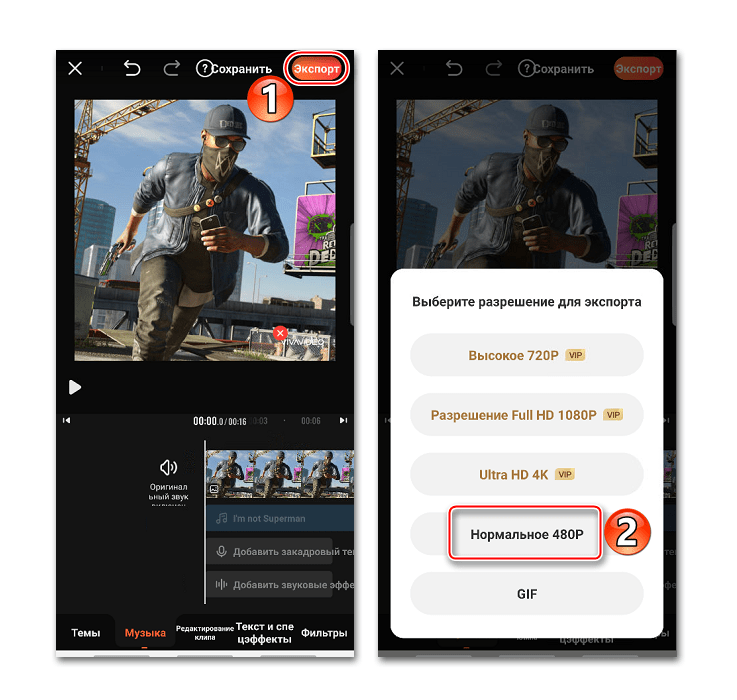
- Для сохранения клипа тапаем «Экспорт», выбираем единственное доступное без подписки VIP разрешение и ждем завершения процесса.
 Готовый клип можно будет найти в разделе «Мои видео» или в памяти устройства по указанному пути.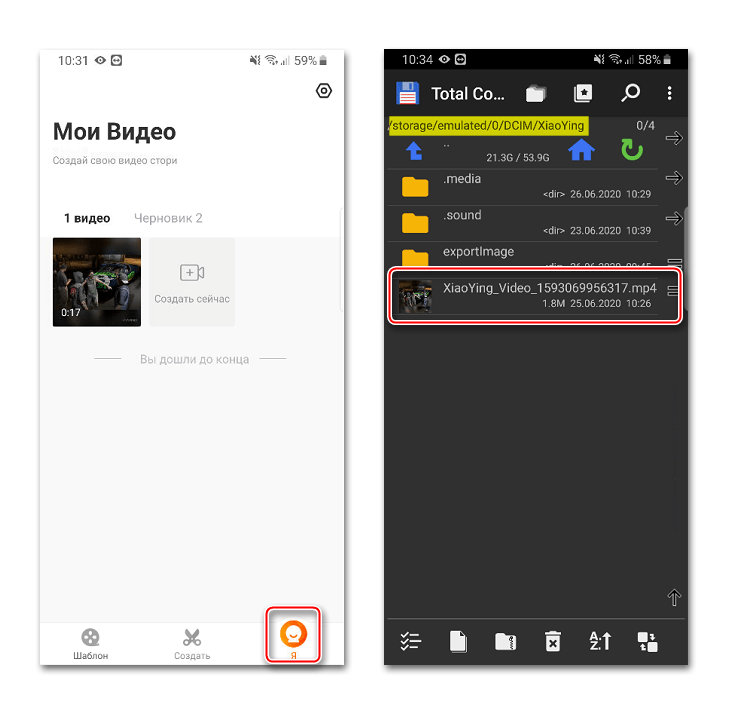
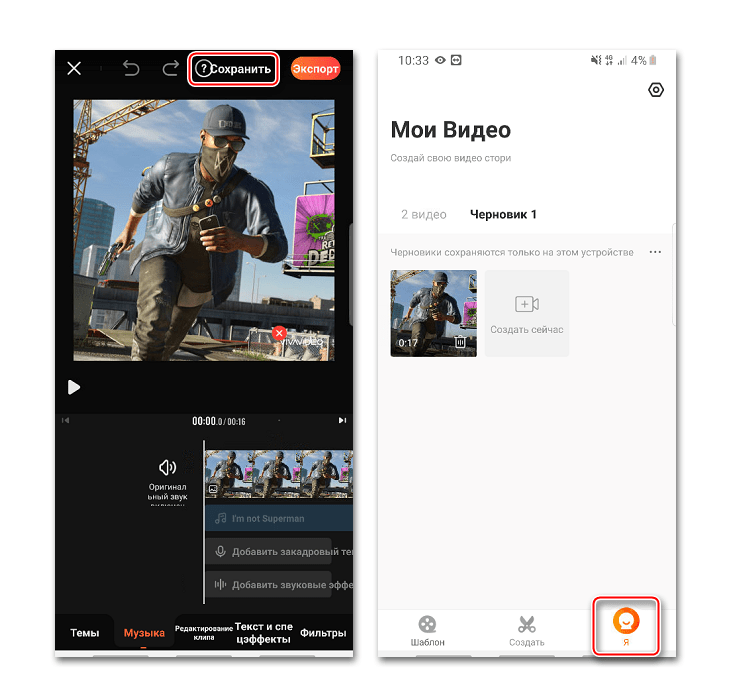
- Если нажать кнопку «Сохранить», клип будет помещен в «Черновик». Оттуда его можно в любое время подгрузить, чтобы продолжить работу с ним.
Способ 2: Filmigo
Фильмиго — еще один простой инструмент с большими возможностями. Его главная особенность в том, что время показа фотографий здесь не ограничено десятью секундами.
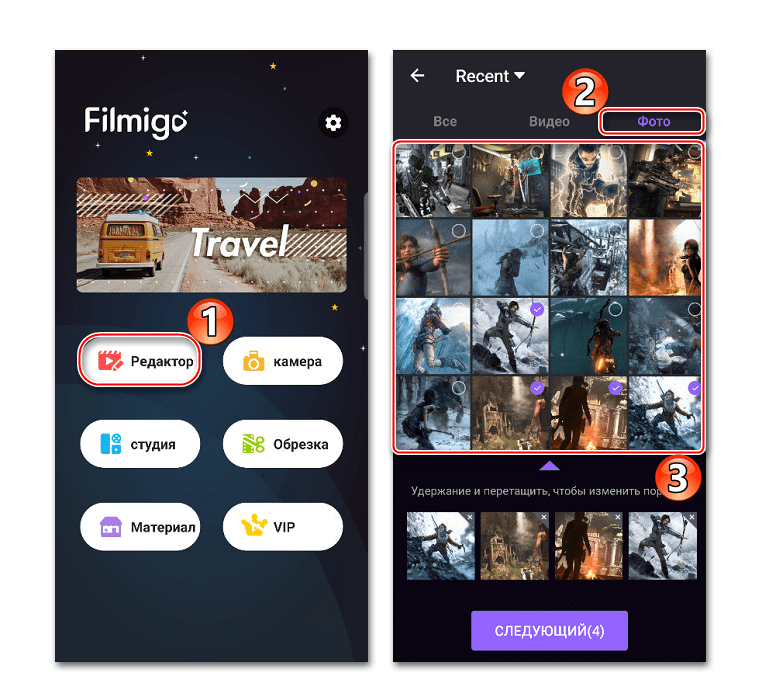
- Запускаем приложение, нажимаем «Редактор» и во вкладке «Фото» отмечаем необходимые для проекта снимки.
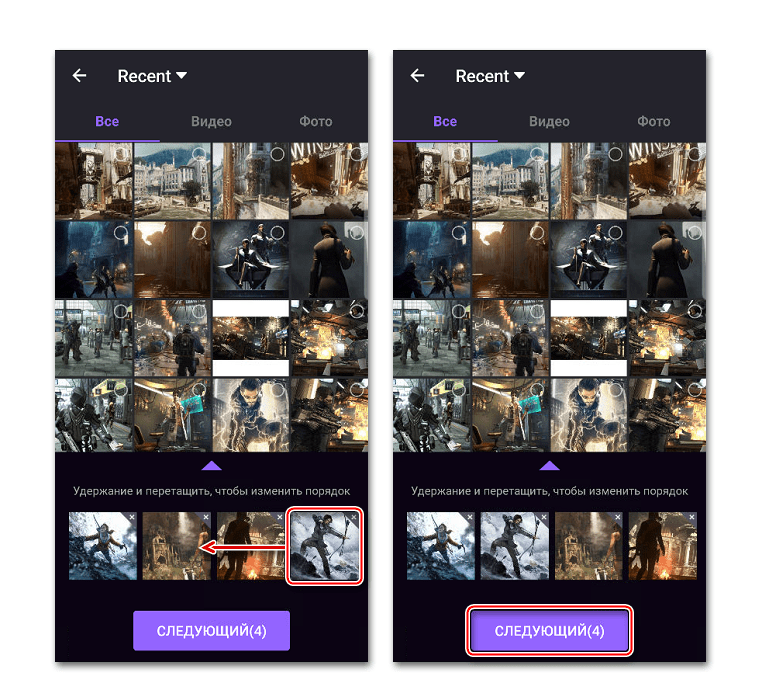
- Расположить их в определенном порядке можно путем удерживания и перетаскивания одного из снимков. Чтобы продолжить работу с проектом, жмем «Следующий».
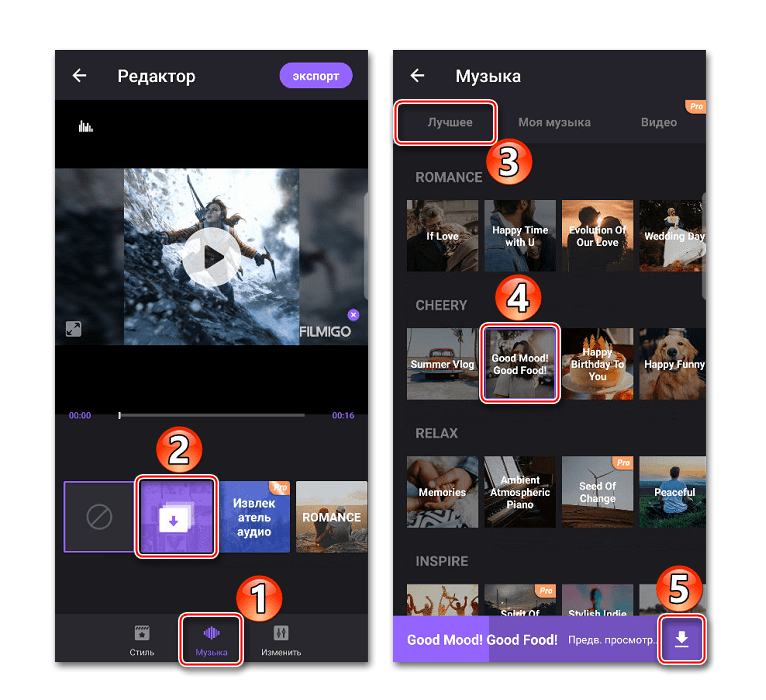
- После добавления фотографий переходим в раздел «Музыка» и тапаем иконку «Загрузить». Здесь также можно выбрать одну из рекомендованных приложением композиций. Во вкладке «Лучшее» выбираем трек, а затем скачиваем и добавляем его.
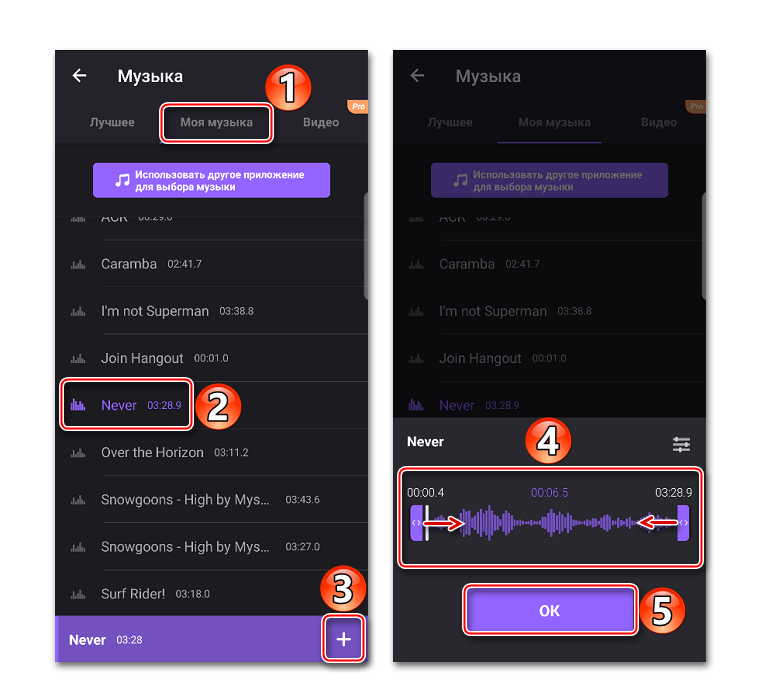
- Чтобы наложить на фоторяд свою песню, переходим во вкладку «Моя музыка», выбираем трек, жмем «Добавить», при необходимости редактируем его и нажимаем «OK».
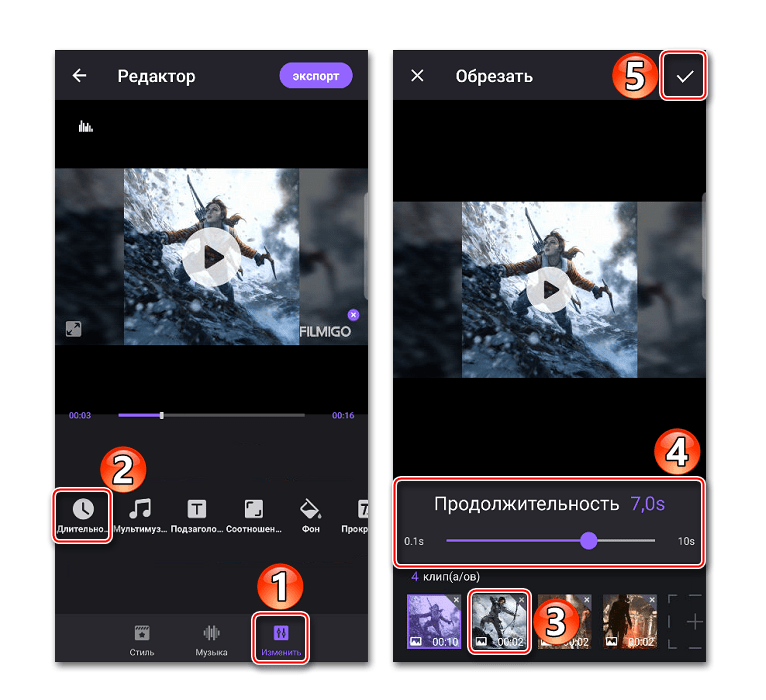
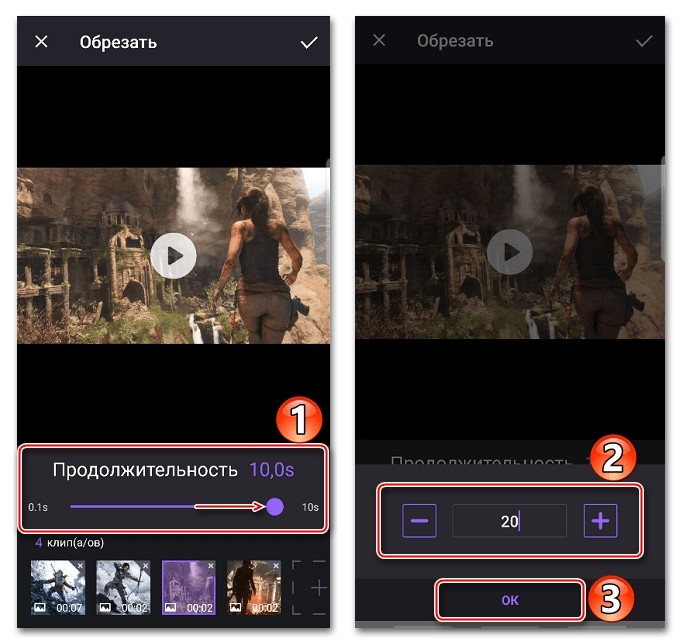
- Для изменения длины фотографий, открываем раздел «Изменить», жмем «Длительность», выбираем фото и меняем время.
 В Filmigo можно установить значение больше десяти секунд. Для этого доводим ползунок до конца вправо, а когда откроется дополнительное окно, вводим нужное значение и тапаем «OK».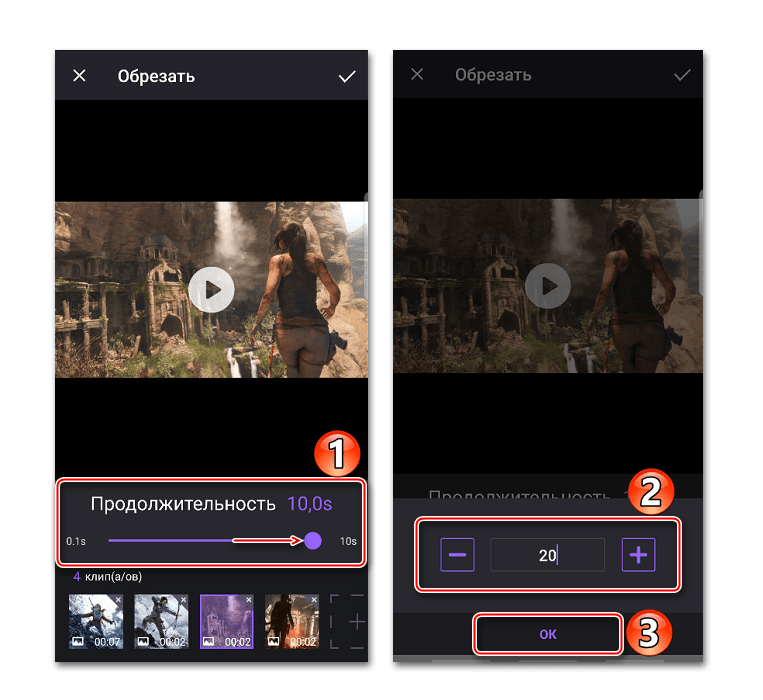
- Можно добавить в клип сразу несколько композиций, которые будут начинаться в любой момент и проигрываться друг за другом. Для этого в разделе «Изменить» есть удобная функция «Мультимузыка».
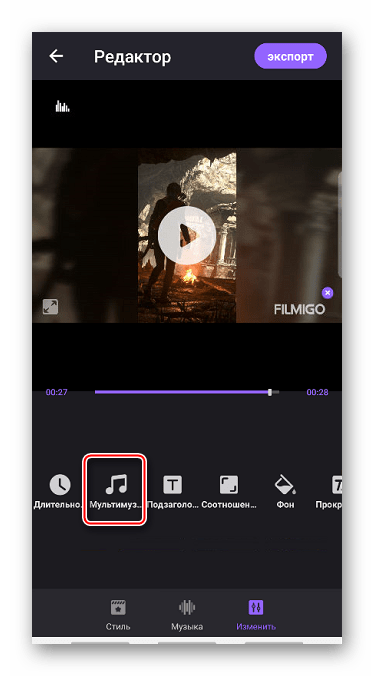 Дополнительные треки можно добавлять только в том месте, где музыка на фото еще не наложена. В данном случае песня покрывает весь фоторяд, поэтому придется либо удалить ее, либо обрезать путем перетаскивания ползунка в ее начале или конце.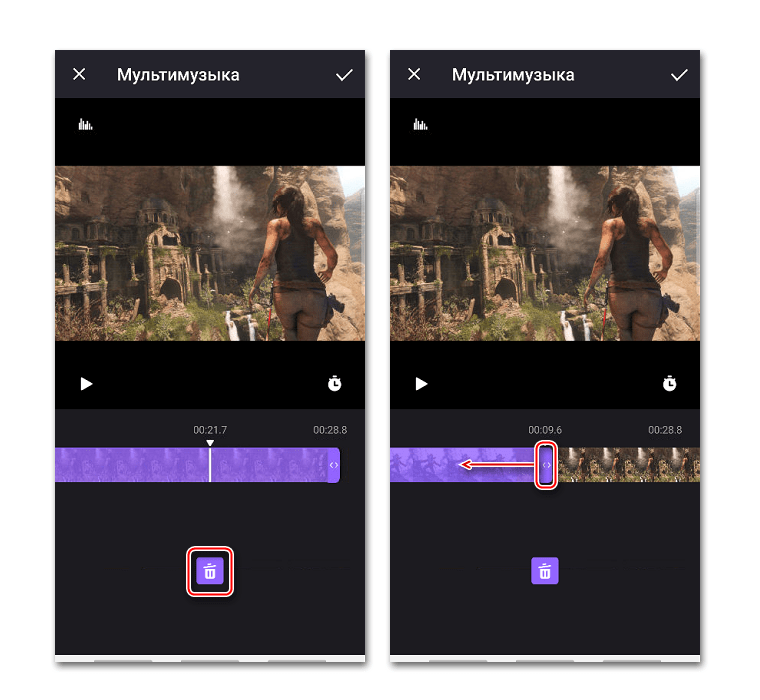
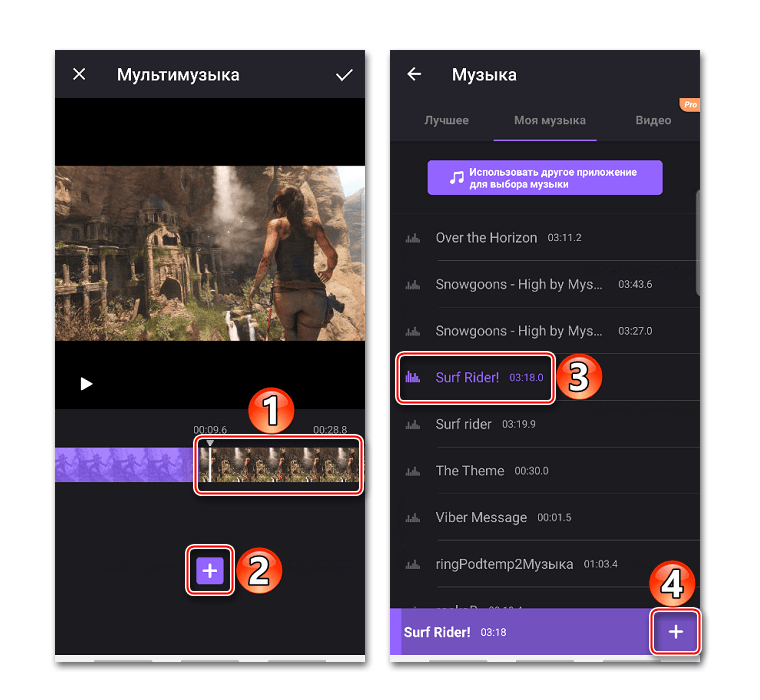
- Переводим курсор на свободные фото, жмем иконку с плюсом и добавляем новую песню.
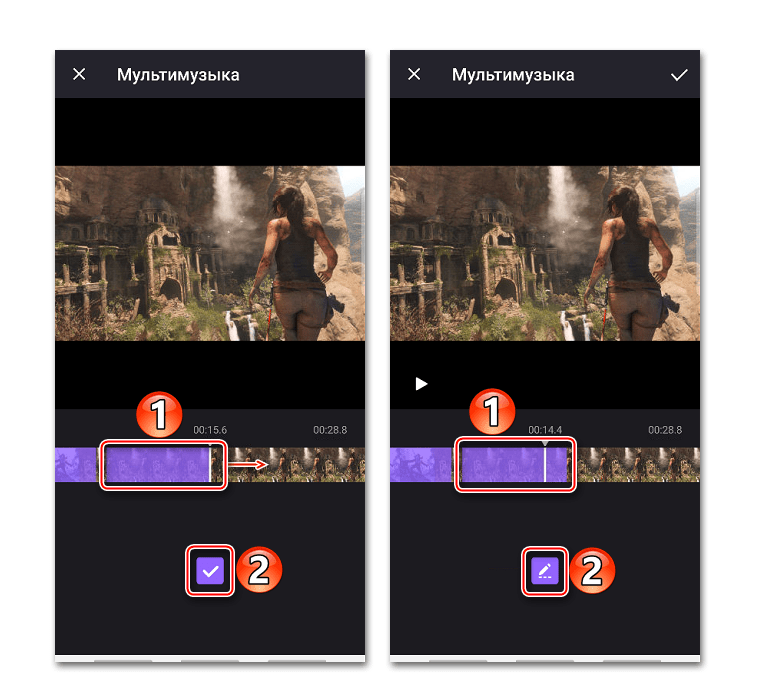
- Когда композиция начнет воспроизведение, тапаем «OK». Чтобы растянуть ее, наводим курсор, жмем «Редактировать» и меняем продолжительность трека.
 Когда все композиции будут добавлены, нажимаем «OK».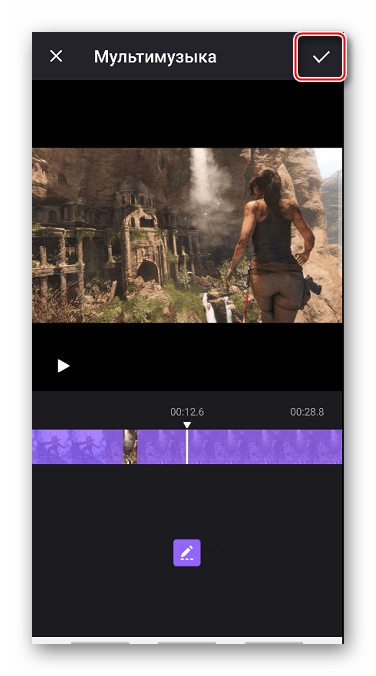
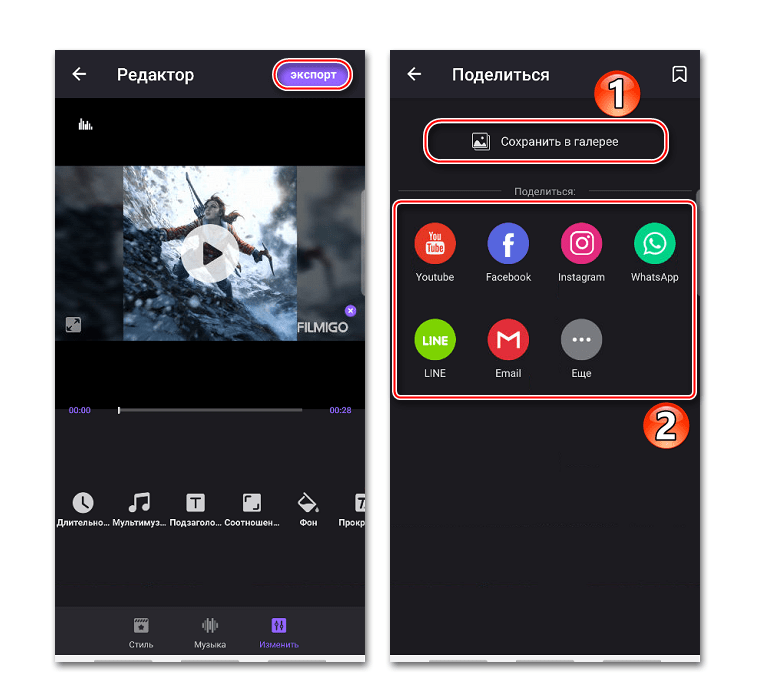
- Чтобы сохранить проект, жмем «Экспорт». Теперь его можно оставить в «Галерее» устройства или отправить с помощью соцсетей и других сервисов.
Способ 3: MV Maker
MV Maker отличается от двух других приложений в первую очередь тем, что в клипах, созданных с помощью этого инструмента, нет водяного знака. Зато почти после каждого действия включается реклама.
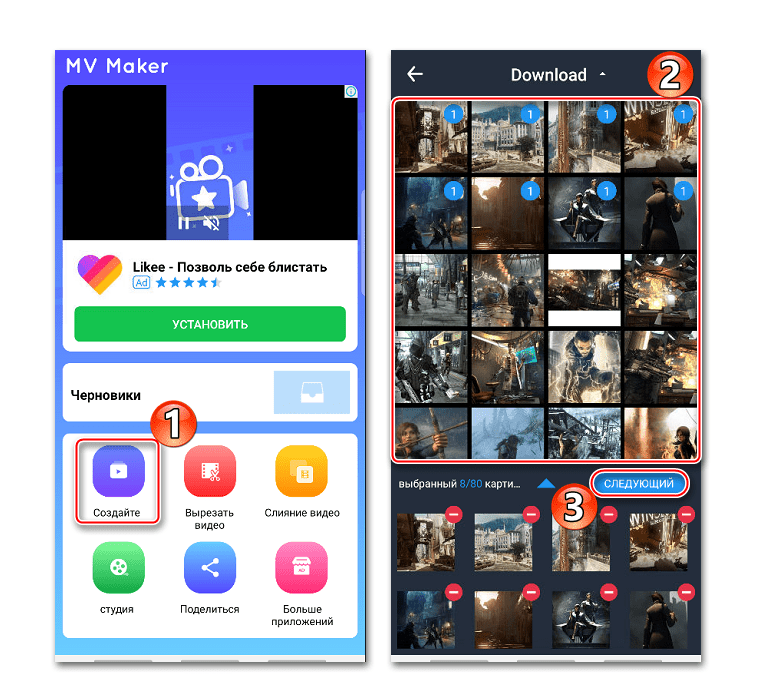
- Запускаем приложение, тапаем «Создайте», добавляем нужные картинки и жмем «Следующий».
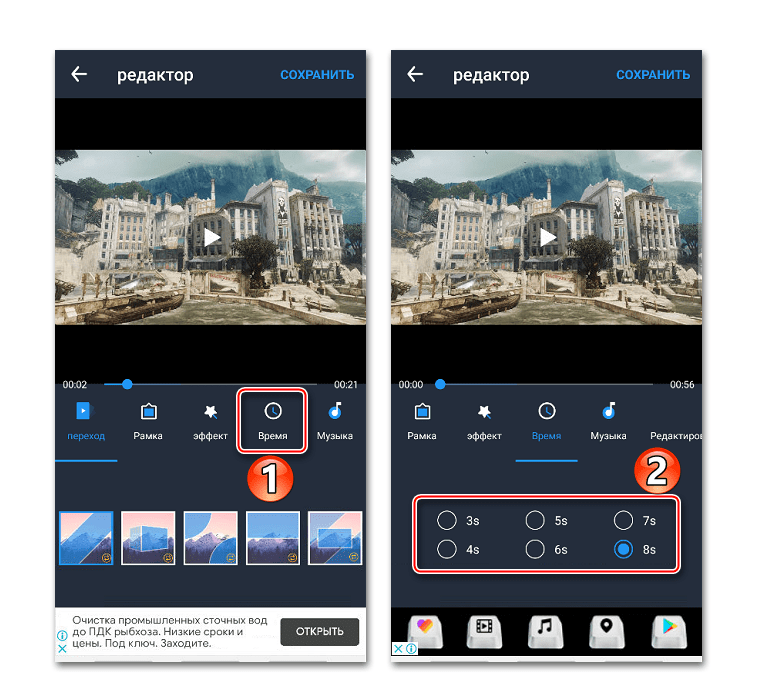
- Чтобы увеличить длительность фотографий, переходим во вкладку «Время» и выбираем одно из предложенных значений, которое будет применено сразу ко всем изображениям.
- Для наложения композиции на фото открываем вкладку «Музыка». По умолчанию будет использоваться стандартная композиция из MV Maker, но ее можно удалить, нажав на иконку в виде корзины.
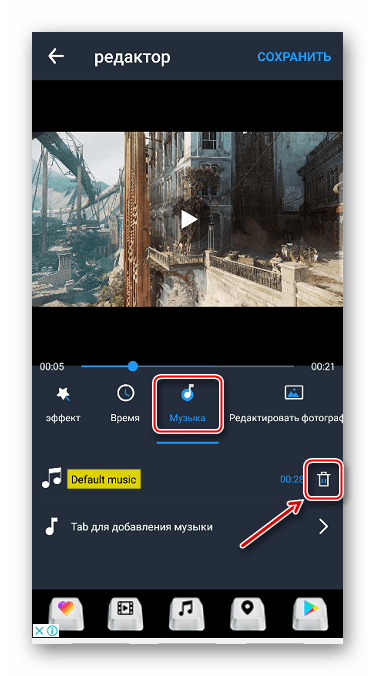 Чтобы использовать свой трек, переходим в раздел добавления музыки, выбираем композицию, при необходимости редактируем ее и подтверждаем изменения.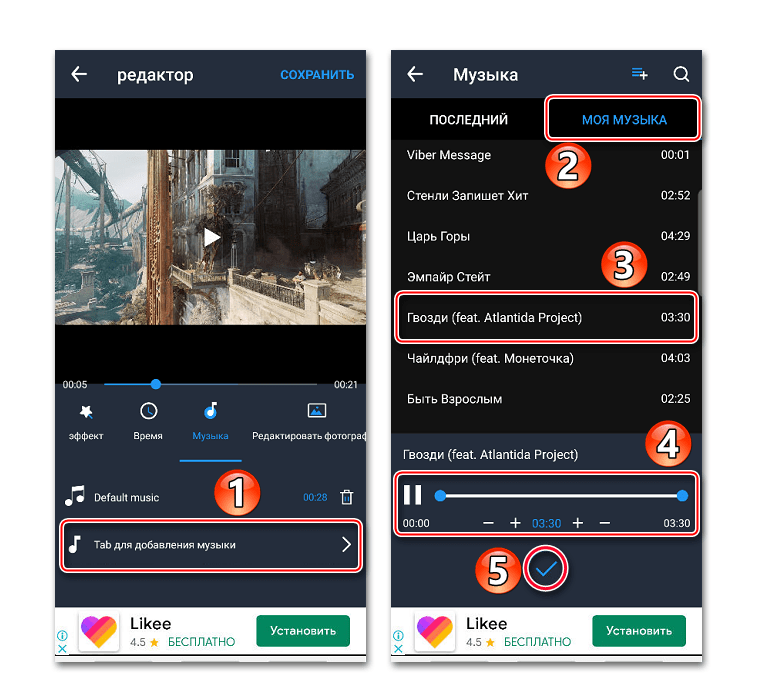
- После настройки тапаем «Сохранить», выбираем качество клипа и ждем, когда приложение обработает его.
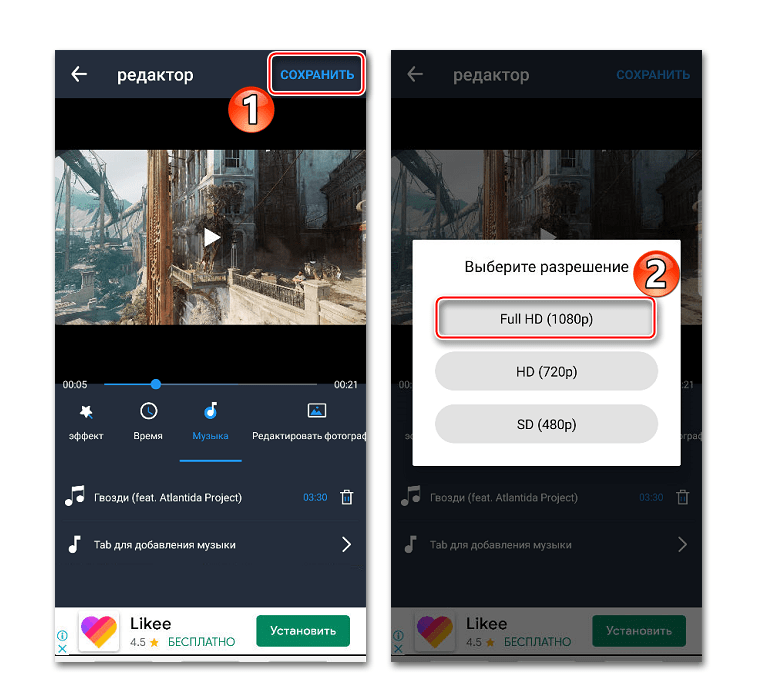 Найти проект можно по указанному после сохранения пути.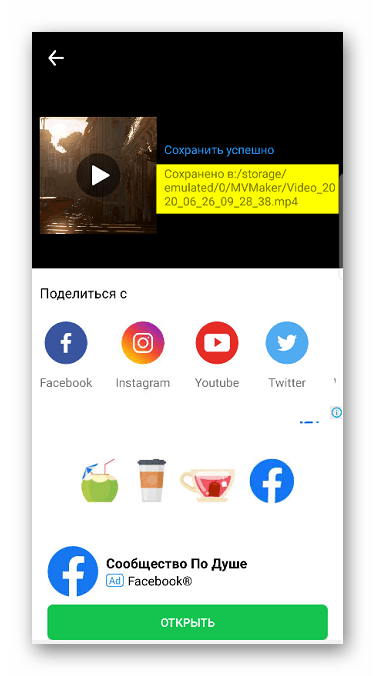
Как на Андроиде можно наложить музыку на фото, топ-12 лучших приложений

Если у ролика в интернете нет аудиодорожки, то это значит одно из трех: автор ролика – скучный тип, которому было лень поискать музыку, либо аудио еще не догрузилось, либо автор не умеет накладывать музыку сверху. В любом случае, контент без музыки плохо воспринимается аудиторией, а потому медленно продвигается. Если вы всерьез хотите заниматься социальными сетями либо делать контент для себя, то нужно знать, как наложить музыку на фото или видео на Андроиде.
Filmigo
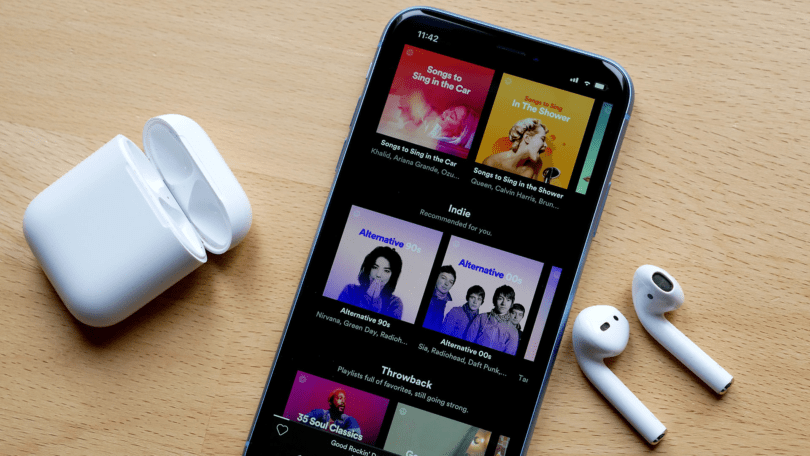
У нас для вас две новости: одна хорошая, а другая плохая. Начнем с плохой, в телефонах редко предусмотрены по умолчанию встроенные программы для наложения аудиодорожки поверх фотографий. Если некоторые телефоны и имеют музыкальный редактор для видео, то даже они не работают с фотографиями. Печально, может, в будущем это будет исправлено.  Теперь хорошая новость – в магазине приложений есть десятки, если не сотни, готовых программных решений для работы с фотографиями. Они позволяют накладывать маски, эффекты, приклеивать стикеры и, конечно же, добавлять аудио. И начинает нашу подборку программ универсальное решение, которое позволяет работать как с видео, так и с фото. Уже после установки приложение предложит огромную библиотеку эффектов, саундтреков и сформированных тем.
  К преимуществам можно отнести следующие особенности:
- Наличие готовой библиотеки эффектов.
- Широкий функционал.
- Возможность импорта своих треков и их мгновенного извлечения из других видео.
- Проекты не исчезают, а сохраняются.

Но есть и недостатки, а точнее один – программа имеет платную и бесплатную версии. В платной появляется больше эффектов, разрешается редактировать видео, а также исчезает реклама. Рекламы, кстати, там много, что печалит. Месячная подписка стоит почти 20 долларов, есть пробный период на 3 дня. Ниже мы рассмотрим алгоритм наложения аудио на фото (так мы будем делать не к каждой программе, а только к тем, где алгоритм значительно отличается).
- Установите приложение по ссылке на Play Market.

- Откройте его, пропустите рекламу платной версии или купите ее.
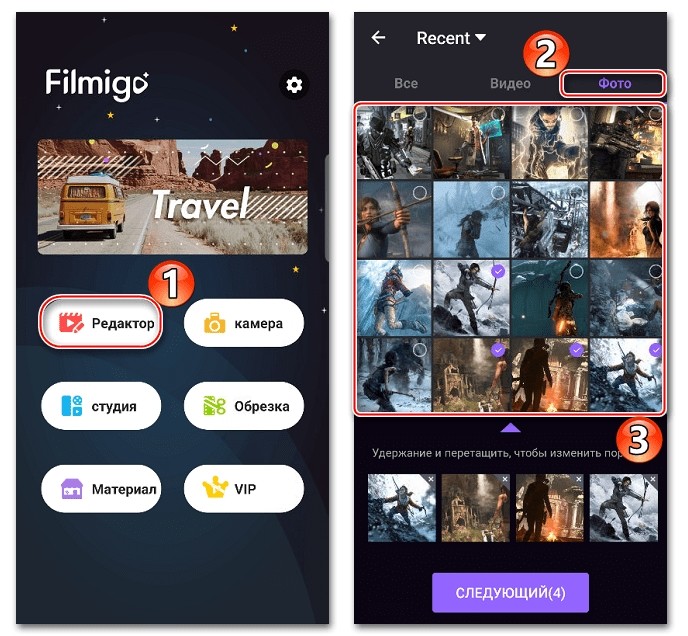
- Нажмите на кнопку «Редактор».

- Перейдите во вкладку «Фото».
- Выберите одну фотографию или несколько. Если выберете больше одного фото, то они склеятся в слайд-шоу.
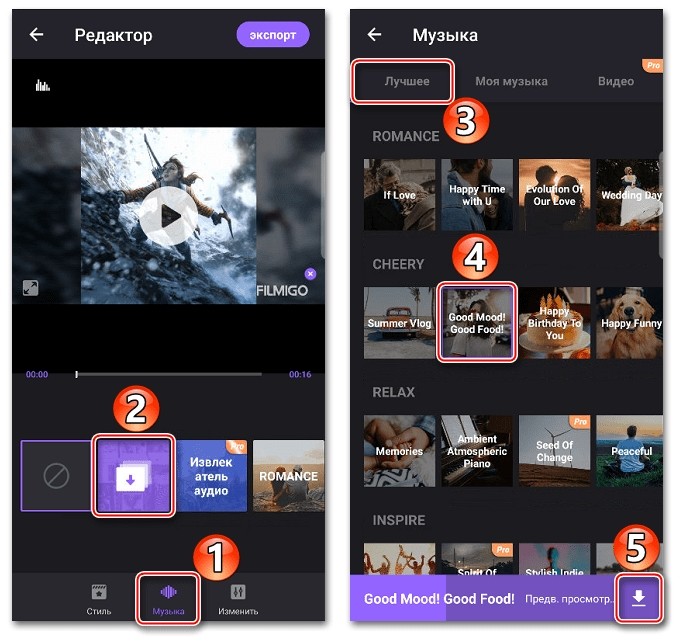
- Нажмите кнопку «Следующий» (да, с русификацией у программы проблемы).
- Выберите готовый стиль, где уже добавлены эффекты и музыка, либо перейдите во вкладку «Музыка».
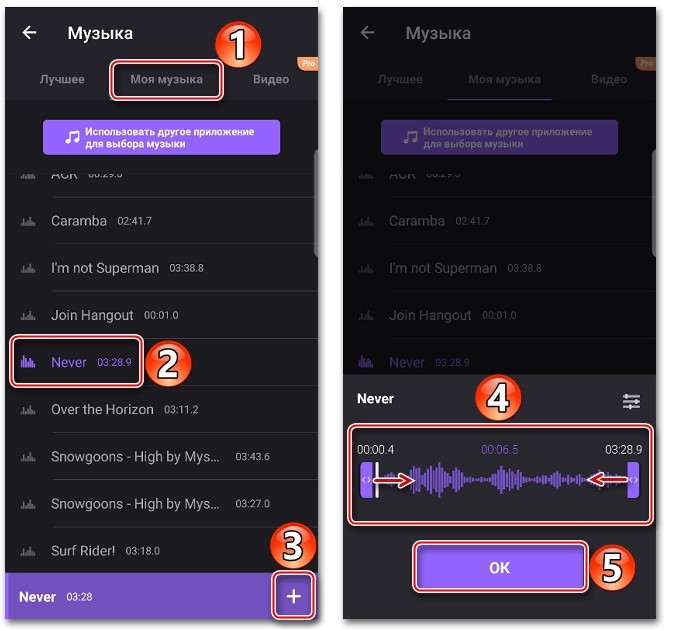
- Нажмите на фиолетовую кнопку выбора трека. В открывшемся меню перейдите во вкладку «Моя музыка» и выберите трек. Он изначально должен быть установлен в телефоне.
- С помощью ползунков укажите начало и конец музыкального фрагмента.
- После добавления аудио нажмите кнопку «Экспорт».
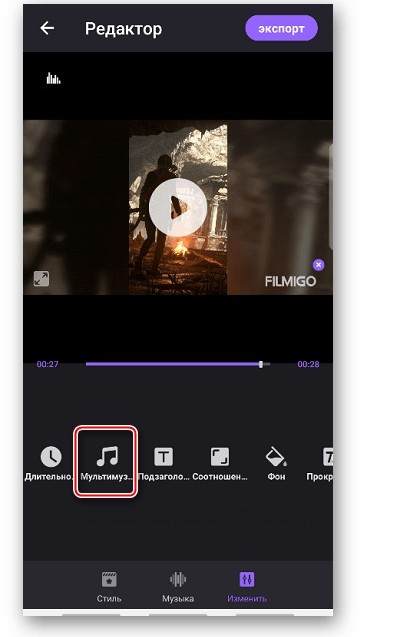
Готово. Проект сохранится в видеоформате. Вы можете столкнуться с тем, что ролик будет слишком коротким. Чтобы это исправить, перейдите во вкладку «Изменить». И увеличьте показатель значения «Длительность». Только после этого добавляйте аудио. Чтобы оно растянулось по времени нового отрывка.
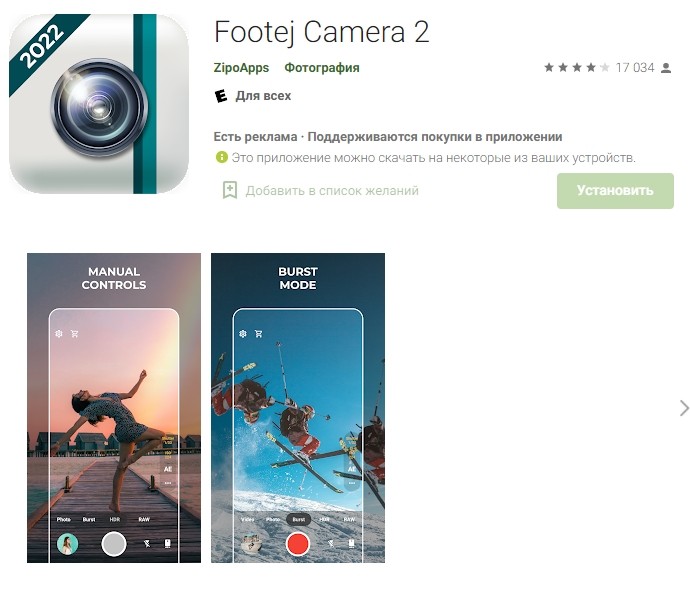
Footej Camera
Еще одно похожее решение, предоставляющее пользователю гибкие настройки для редактирования. Правда, обширной библиотеки тут уже нет, зато программа весит меньше, что только радует. Во время тестирования программы мы столкнулись с рядом критических сбоев, что немного портит впечатление. Например, при выборе основной камеры вместо фронтальной приложение крашится. Но это мелочи, учитывая, что мы собирались обрабатывать уже сделанное фото.
- богатый функционал;
- легкость в освоении;
- возможность создания гифок.
А вот недостатки те же: наличие платной версии. И именно в этом приложении в бесплатной версии ну очень навязчивая реклама. Стоимость подписки составляет 21,86 доллара США. А вот и ссылка на приложение.
InShot
Эта программа не нуждается в представлении. В Play Market у сервиса уже более 13 миллионов скачиваний и почти идеальная оценка. Программа привлекает ярким современным дизайном и изобилием эффектов.
Из плюсов программы отметим:
- Отсутствие рекламы (либо ее очень мало, нам не попалась).
- Широкий функционал.
- Высокая производительность.
Сервис имеет платный функционал, но нам во время наложения аудио он не пригодился. Пришлось даже нарочно исследовать функции, чтобы найти платные возможности. Ссылка на установочный файл тут.

Lomotif
Если вы думаете, что предыдущее приложение было максимально популярным, то глубоко ошибаетесь. У этого сервиса более 50 миллионов скачиваний, правда, плохая оценка. Впрочем, всем не угодишь, а свои функции приложение выполняет на 102 %. По сути, это подобие ТикТока, с гибкой настройкой входящего контента.
Не беспокойтесь, до тех пор, пока вы не зарегистрируетесь, можно редактировать, но не публиковать контент. Удобно, ибо шанс случайно залить личную фотку равен нулю. Преимущества такие же, как и у приложения выше. А ссылка на приложение находится здесь.

Magisto
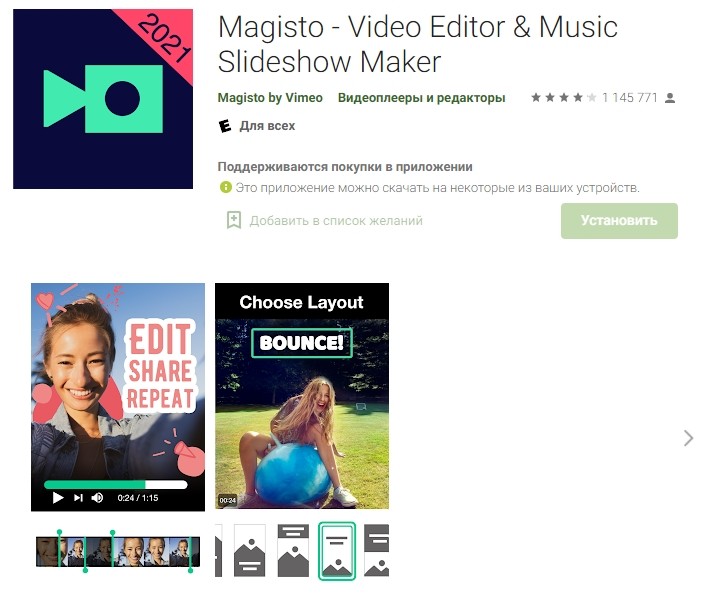
Альтернатива, попавшая в наш топ благодаря интересной особенности – возможности умного анализа видео. Это не шутка и не кликбейт, программа действительно анализирует видео и ищет, где лучше вставить эффект. То есть вам не придется вставлять каждый переход вручную, программа все сделает сама. Преимущества:
- «Умная» функция редактирования.
- Изобилие шаблонов.
А вот к недостаткам стоит отнести невозможность работы только с фото. Его придется склеить с каким-то видео. Ссылка на установку в Play Market.
Movavi Clips
Не будем долго останавливаться на этом приложении, потому что по функционалу оно одновременно напоминает InShot и Filmigo. То есть в нем вы можете обрабатывать как фото, так и видео, использовать готовую библиотеку или загружать свои песни. Что привлекает в программе, так это цена. Она стоит всего 9 долларов в год или 20 баксов за вечную подписку. Из недостатков – только небольшие лаги и сбои. Установите программу по этой ссылке.

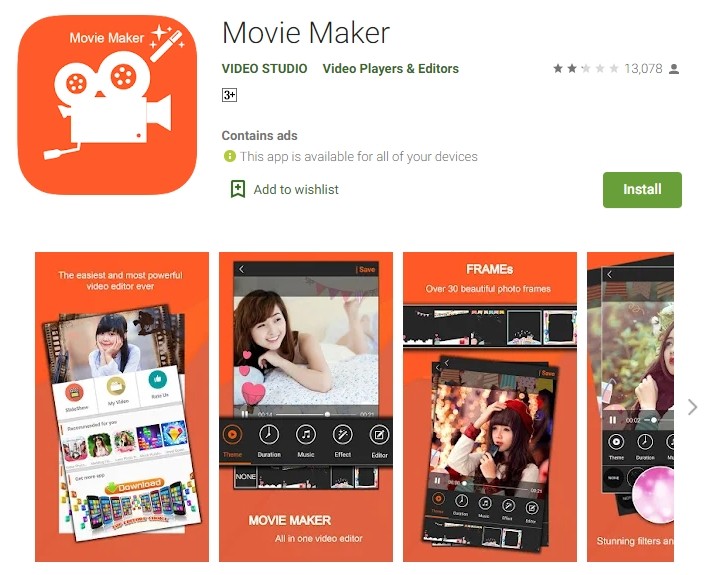
Movie Maker (Photo and Video Apps)
Приложение, которое могло занять лидирующие позиции в Play Market, но провалилось из-за изобилия рекламы. Впрочем, основную задачу – создание видеоряда из фото с наложением музыки – оно выполняет. Ссылка на само приложение в Play Market. Во время проверки мы заметили одну особенность – программа требует не менее трех фото для слайд-шоу. Но эта проблема легко решается, если три раза выбрать одну и ту же картинку.
MV Maker
Простое приложение, позволяющее создавать слайд-шоу из одного или нескольких кадров, с последующей обработкой и наложением музыки. В отличие от представителей выше, эта программа не работает с видеоконтентом, только с фотографиями, что делает ее более простой для понимания.
- Понятный интерфейс.
- Удобный проводник по файлам.
- Возможность быстрого создания слайд-шоу.
- Сырой продукт, иногда вылетает или зависает.
Скачать приложение можно по ссылке здесь.

PowerDirector
Водяной знак этого приложения знают везде. С помощью описываемой программы даже пользователи без навыков монтажа могут создать качественный контент, а после загрузить в социальные сети. Встроенной библиотеки в приложении нет, а музыку можно выбирать только из установленных треков. Преимущества:
- Задатки профессионального редактора видео.
- Наличие звуковых эффектов (барабан, например).
- Высокая стоимость, 36 долларов в год.
- Отсутствие готовых саундтреков.
А вот и ссылка для заинтересованных.

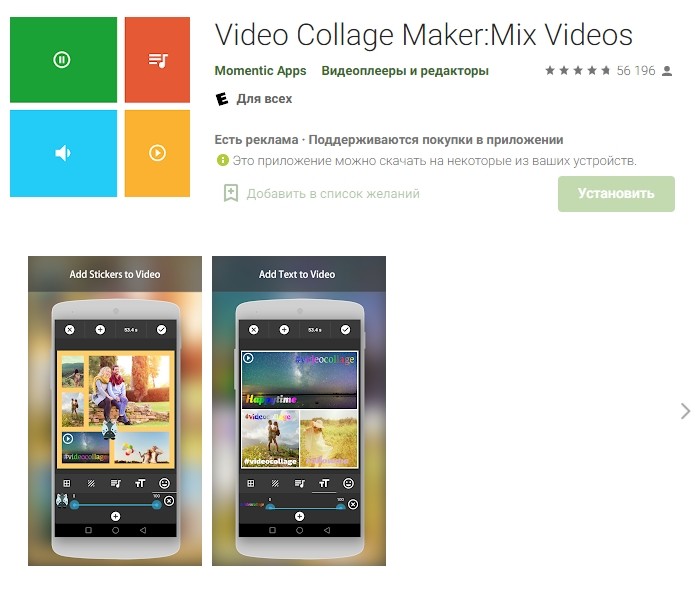
Video Collage: Mix
Удобная программа для создания коллажей из фото с наложением видео. Стоит отметить, что программа весит всего 19 Мб, чем выделяется среди «тяжелых» конкурентов. Программа не поддерживает склейку для слайд-шоу, а также отличается скудным арсеналом функций для редактирования. Впрочем, основную задачу (наложение аудио) программа выполняет.
- небольшой вес;
- понятный интерфейс;
- оптимизированная работа.
- нехватка функций.
Ссылка на установку тут.
VivaVideo
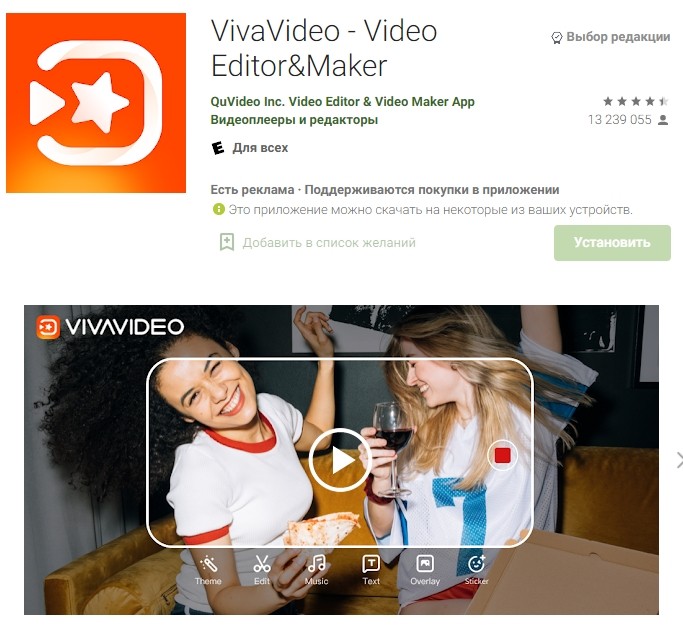
Наш топ уже почти подошел к концу, а на очереди мегапопулярное приложение для профессиональной обработки видео и фотографий. На фоне всех вышеперечисленных программ у этой практически нет недостатков, а к преимуществам легко отнести:
- приятный интерфейс;
- изобилие готовых эффектов и особенно песен;
- возможность выбора качества итогового видео.
А вот и ссылка на установку.
YouCut
Завершает нашу подборку не менее крутая программа, которая попала в наш топ из-за своей популярности. По сути, чего-то уникального (при сравнении с другими программами) этот сервис предоставить не может, зато отлично выполняет все поставленные задачи, а именно редактирование аудио и видео, конвертирование и наложение аудиодорожек.
- приятный интерфейс;
- гибкая настройка;
- возможность выбора качества итогового видео.
И последняя ссылка на установку тут.
Благодарим за прочтение.
Как наложить музыку на фото?
Чтобы фотография передавала как можно больше эмоций и энергетики момента, ее можно сделать музыкальной. Наложить музыку на фото или сделать целое музыкальное слайд-шоу можно через специальные сервисы, например, FromFoto или Movavi Slideshow Maker. Это можно делать с ПК, iPhone и устройств на платформе Android. Давайте разберемся, как на фото наложить музыку и передать обстановку значимых моментов жизни во всей полноте.
- Как на фото наложить музыку с помощью Movavi
- Как наложить музыку на фототс помощью приложений для iPhone, Android и Windows 10
- Как наложить музыку на фото онлайн-редактором
С программой Movavi Slideshow Maker создать атмосферный фильм из фотографий очень просто! Добавляйте переходы между кадрами, музыку и титры по своему вкусу. Интуитивно понятный интерфейс программы и пошаговая инструкция, приведенная ниже, позволят вам создать музыкальный фотоальбом всего за несколько минут. Скачайте Movavi Slideshow Maker прямо сейчас и начинайте творить!
Шаг 1. Установите Movavi Slideshow Maker
После скачивания файла запустите дистрибутив и установите программу, следуя инструкциям на экране. По окончании установки программа запустится автоматически.
Шаг 2. Выберите режим работы
В программе доступно два режима: упрощенный и расширенный. Если вы хотите без лишних усилий совместить фото и музыку и сделать видео, выберите режим Мастер создания слайд-шоу. Если же вы хотите добавить к своему слайд-шоу спецэффекты и стикеры, а также воспользоваться другими интересными опциями, нажмите Ручной режим создания фильмов. Инструкции по работе с каждым из режимов приведены в следующем шаге.
Шаг 3. Создайте слайд-шоу
С помощью Мастера создания слайд-шоу:
Шаг 3.1. Загрузите фотографии
Итак, вы хотите сделать слайд-шоу в простом режиме. Во вкладке Файлы нажмите Добавить файлы или Добавить папку, чтобы загрузить фото или картинки для своего слайд-шоу. Вы можете менять порядок загруженных вами изображений, перетаскивая их в рабочей области, а также удалять их, нажимая на соответствующую иконку, появляющуюся при наведении на изображение.
Шаг 3.2. Выберите тему (по желанию)
Если вы создаете слайд-шоу по определенному поводу (например, день рождения, свадьба, и т. д.), вы можете выбрать соответствующий шаблон. Каждый шаблон содержит собственные переходы, титры и фоновую музыку – вам не нужно выбирать их вручную. Если какой-либо из шаблонов вам подходит, кликните по нему, нажмите Далее и переходите к шагу 3.3. Если вы хотите самостоятельно выбрать музыку, переходы и титры, выберите Без переходов и нажмите Далее.
Шаг 3.3. Добавьте музыку
Откройте вкладку Музыка. Нажмите Добавить файлы, чтобы загрузить аудиофайлы или выберите готовую композицию из списка слева.
Шаг 3.4. Добавьте титры
Во вкладке Просмотр вы можете добавить начальные и финальные титры – просто введите нужный текст в соответствующие поля. Помимо этого вы также можете подстроить слайд-шоу под длительность музыки и убрать черные полосы с фото и видео. В правой части окна вы можете посмотреть предварительный результат монтажа.
Вы почти у цели, осталось только сохранить готовое слайд-шоу! Для этого перейдите во вкладку Экспорт, нажмите Сохранить видеофайл и перейдите к шагу 4.
С помощью Ручного режима создания фильмов:
Шаг 3.1. Загрузите файлы в программу
Нажмите кнопку Добавить файлы и выберите фотографии и видеофайлы, которые будете использовать для создания слайд-шоу. Выбранные файлы появятся на Шкале времени в нижней части окна программы.
Шаг 3.2. Задайте порядок слайдов и добавьте переходы
Расположите слайды в нужном порядке на монтажном столе. Чтобы поменять расположение фотографии, перетащите ее на новое место, удерживая левую кнопку мыши. Для добавления переходов между слайдами откройте вкладку Переходы, выберите приглянувшуюся анимацию и перетащите ее в пространство между снимками в рабочей области.
Шаг 3.3. Добавьте музыку и титры
Чтобы соединить фото с музыкой, снова нажмите кнопку Добавить файлы и загрузите песни, мелодии или отдельные звуки из вашей коллекции. Ваше аудио будет автоматически добавлено на отдельную дорожку на Шкале времени. Вы также можете нажать кнопку Музыка и выбрать одну из готовых мелодий.
Как сделать фотографии с музыкой более увлекательными? Просто добавьте надписи! Кликните по вкладке Титры, выберите понравившийся вам вариант и перетащите его в рабочую область программы. Время воспроизведения титров можно менять, растягивая или сокращая соответствующий блок. Нажмите Применить для сохранения настроек титров.
Вы почти у цели, осталось только сохранить готовое слайд-шоу! Для этого нажмите кнопку Сохранить и перейдите к шагу 4.
Шаг 4. Сохраните готовое видео
Выберите одну из вкладок в левой части открывшегося окна, чтобы экспортировать получившийся видеоклип для просмотра на компьютере, мобильном устройстве или подготовить его для загрузки в интернет. Чтобы начать экспорт файла, нажмите Старт. Создание ярких слайд-шоу и наложение музыки на фото не составят труда, если воспользоваться программой Movavi Slideshow Maker!
Movavi Slideshow Maker
Удобная программа для создания слайд-шоу своими руками
* Пробная версия Movavi Slideshow Maker имеет следующие ограничения: 7-дневный пробный период, водяной знак на сохраненных видео и, если вы сохраняете проект как аудиофайл, возможность сохранить только ½ длины аудио.
Как наложить музыку на фото с помощью приложения?
Существует несколько способов передавать в каждом кадре максимум эмоций и создавать запоминающиеся презентации при помощи наложения на фотослайды музыкального сопровождения.
Приложение для iPhone
Проще всего создавать музыкальные фотографии владельцам iPhone. Создавая новую историю, обратите внимание на стикер Music. Собранные в каталоге 15-секундные музыкальные файлы уже снабжены авторским правом, поэтому их можно беспрепятственно использовать. В приложении для Android такой функции нет, поэтому придется пользоваться сторонними приложениями и программами. Есть также специальное приложение для iPhone – iMovie. Работать с ним чрезвычайно просто:
- Запустите приложение.
- Выберите фотографию и нажмите на Создать фильм.
- В верхней части экрана нажмите на значок +.
- Выберите Аудио в выпадающем списке, затем – нужную композицию.
- Обработайте музыкальную дорожку – отрегулируйте ее длину, выберите место, которое будет проигрываться.
- Окончив работу, нажмите на Поделиться и выгрузите озвученное фото в соцсети.
Вы также можете использовать приложения Shuttersong и Flipagram, которые работают аналогично.
Приложение для Android
Чтобы сделать музыкальные фото на Android, нужно скачать специальное приложение из Play Market. Самые популярные – Magisto, StoryBeat, VideoMarket. Рассмотрим последовательность действий на примере Magisto:
- Зайдите в Play Market, найдите, скачайте, установите и откройте программу Magisto.
- Авторизуйтесь через Google или любой другой доступный аккаунт.
- Дайте программе разрешение работать с файлами вашего девайса и отметьте фото, к которым будете подбирать звуковое сопровождение. Кстати, к слайд-шоу можно применить и визуальные эффекты.
- Выберите музыку. Можно воспользоваться предложенными приложением вариантами или загрузить свои треки.
- Придумайте название для своей композиции и введите его.
- Приложение предлагает автоматически создавать фото- и видеоистории. Подобный сервис есть в Google Photos. Можно согласиться или нет, на дальнейший процесс работы с выбранными фото это не повлияет.
- Сведение загруженных фото, музыки и визуальных эффектов может занять несколько минут.
- Теперь все готово и доступно для предварительного просмотра.
- Установите настройки и сохраните их.
- Экспортируйте результаты своего труда в cоцсети.
- Когда файл загружен, подпишите публикацию, поставьте нужные метки.
Весь процесс от поиска приложения в Play Market с его установкой до пополнения историй готовыми музыкальными фото занимает около 7 минут.
Встроенный видеоредактор Windows 10
Четвертый способ – поработать с ПК. Можно использовать встроенный редактор для Windows 10 или сторонние онлайн-сервисы. Большинство программ работают на русском языке и имеют интуитивно понятный интерфейс. Ниже инструкция, как создать видео с помощью встроенного видеоредактора для Windows 10.
- Зайдите в Пуск и выберите Slideshow Maker.
- Создайте новый проект (нажмите на кнопку Новое видео), расположенную справа от строки поиска.
- Выберите пункт Пользовательское видео с музыкой.
- Загрузите вначале фото, а затем – аудиофайлы.
- Когда загрузка завершится, нажмите на троеточие в правом верхнем углу. Экспортируйте созданный МР4-файл в хранилище. Отсюда его можно закачать куда угодно.
Как наложить музыку на фото онлайн-редактором?
Пользователи, которые не любят скачивать на компьютеры или телефоны дополнительные приложения, могут работать с фото, видео и создавать клипы в режиме онлайн. В качестве примера рассмотрим популярный сервис FromFoto. Превращение подборки фотографий в клип производится в 3 этапа. Следует:
- Выбрать подходящий дизайн.
- Загрузить фото и музыку.
- Оценить, какое впечатление производит готовый клип.
- Зайдите на сайт и нажмите «Создать клип».
Официальный сайт FromFoto - Выберите дизайн клипа. Сегодня пользователям предложено 3 варианта оформления фотоальбомов: «Винтажное ТВ» (допустимо 25 фото/видео + 1 надпись), «Прекрасные моменты» (допустимо 35 фото/видео + 1 надпись) и «Яркие воспоминания» (допустимо 36 фото/видео + 1 надпись). Короткие видеоролики показывают образец конечного результата. Например, вариант «Яркие воспоминания» рекомендуют для свадеб, семейных праздников, выпускных вечеров в школах, детских праздников.
- Далее система предлагает загрузить музыку. Загрузите свой трек или воспользуйтесь предложенным на сайте звуковым рядом.
- Далее система предлагает загрузить не более 25 фото (если фото больше, можно просто разбить их на 2 клипа). Для создания стандартного клипа нужно использовать 25 изображений. Если их будет меньше, система попросит добавить недостающие фото.
- Перейдите к созданию надписи, которая будет продемонстрирована в самом начале фотоальбома. Можно добавить не надпись, а стихи (предложен перечень подходящих к разным событиям). Стихи будут подставлены вместо приветственной надписи. В примере показан выбор приветственной надписи.
- Далее система предлагает ввести email, на который будет отправлена ссылка на готовый клип. Это не полноценная регистрация, так как в системе не создается аккаунт. Email придется при каждом использовании вводить заново.
- Подтвердите создание клипа. В качестве подарка система предлагает бесплатно создать мини-клип для мобильного телефона. Информационное окно подсказывает, что смонтировать клип вручную займет около 10 часов. Результаты будут отправлены на ваш email. Время ожидания монтажа можно сократить, перечислив на расчетный счет компании некоторую сумму.
- Через несколько минут на почту придет письмо с номером заказа и подтверждением того, что его взяли в работу. После того, как заказ будет выполнен, система уведомит об этом письмом на email.
Таким образом, делать музыкальные фото можно разными способами. Приложения содержат готовые графические шаблоны, музыку, обрабатывают фото и звуковые файлы пользователей.
Помогла ли вам эта статья?