Как вставить музыку в видео на iPhone?
Просто скачайте программу и следуйте инструкции ниже!
- Центр поддержки
- Инструкции
- Как наложить музыку на видео на iPhone за 5 простых шагов
Как наложить музыку на видео на iPhone?
27 ноября 2023 г.
Фоновую музыку используют в фильмах, во влогах на YouTube и в коротких роликах в Инстаграме. Музыка в видео создает особую атмосферу и ощущение художественной завершенности. В этой статье мы рассказываем, как добавить музыку в видео на iPhone.
Наложить музыку на видео на iPhone при помощи встроенного видеоредактора невозможно: он позволяет только обрезать ролики. Попробуйте приложение Movavi App: в нём можно не только наложить музыку, но и добавить переходы, фильтры и текст. Скачайте версию для iOS и следуйте пошаговой инструкции ниже.
Шаг 1. Запустите Movavi App
Загрузите приложение Movavi App из App Store. После того как загрузка закончится, коснитесь иконки приложения на экране Домой, чтобы запустить Movavi App.
Шаг 2. Загрузите видео в приложение
Коснитесь кнопки со значком плюса и выберите Видео. Укажите желаемое соотношение сторон видео и нажмите ОК. На экране появятся видеоролики из вашей Фотопленки – выберите нужный и нажмите Начать редактирование.
Добавление музыки и саундтреков в iMovie на iPhone

При редактировании проекта фильма на временной шкале можно добавить перечисленные ниже типы фоновой музыки.
- Саундтреки и музыка темы. В iMovie изначально содержится коллекция саундтреков, которые могут динамически подстраиваться под продолжительность Вашего проекта. В их число входит музыка тем iMovie. Ее можно добавлять в проекты отдельно от тем. Подробнее о темах см. Работа с темами в iMovie на iPhone.
- Песни из приложения «Музыка». Вы можете добавлять песни из приложения «Музыка», синхронизированные с Вашим устройством с помощью приложения «Музыка» на Вашем компьютере.
Примечание. Чтобы использовать в своем проекте песню, купленную в iTunes Store, нужно владеть авторским правом на эту песню или получить явное разрешение от ее владельца. Дополнительные сведения можно найти в лицензионном соглашении на программное обеспечение iMovie для iOS и iPadOS.
Фоновые музыкальные клипы выделяются зеленым цветом на временной шкале. При добавлении песни длительностью менее 1 минуты она ведет себя так же, как звуковой эффект, и выделяется на временной шкале синим цветом.
Добавление саундтрека или музыки темы
Для использования некоторых саундтреков может потребоваться их загрузка (необходимо подключение к интернету).
- В приложении iMovie на iPhone откройте проект фильма.
- Коснитесь кнопки «Добавить медиа»
 , затем коснитесь «Аудио».
 - Коснитесь «Саундтреки». Рядом с названием саундтреков, которые требуется загрузить, отображается кнопка загрузки
 . Коснитесь саундтрека, чтобы загрузить его. После загрузки можно коснуться саундтрека для предварительного прослушивания. Для загрузки всех саундтреков коснитесь кнопки загрузки в правом верхнем углу.
 - Чтобы добавить саундтрек, коснитесь его, а затем коснитесь кнопки добавления аудио
 , которая появится на экране. Чтобы добавить музыку темы, прокрутите список саундтреков вниз до раздела «Музыка темы».
Добавление фоновой музыки с Вашего устройства
- В приложении iMovie на iPhone откройте проект фильма.
- Коснитесь кнопки «Добавить медиа» , затем коснитесь «Аудио».
- Чтобы найти музыку, предварительно синхронизированную с Вашим устройством с компьютера, коснитесь «Моя музыка».
- Чтобы прослушать музыку перед ее добавлением, коснитесь соответствующего элемента.
- Чтобы добавить музыку в свой проект фильма, коснитесь элемента, затем коснитесь кнопки добавления аудио .
Совет. Если Вы создаете музыкальное видео и хотите присоединить видеоклипы к определенным позициям музыки, вначале добавьте фоновую музыку в свой проект. (Если длительность музыки составляет менее 1 минуты, перед ее добавлением необходимо добавить видео в проект.)
По умолчанию iMovie автоматически зацикливает фоновую музыку в течение всего фильма. В качестве фоновой музыки можно добавить несколько мелодий, но iMovie автоматически располагает их так, чтобы одновременно воспроизводилась только одна из них. Также можно изменить длительность вручную.
Добавление фоновой музыки и других звуков из iCloud Drive
- В приложении iMovie на iPhone откройте проект фильма.
- Прокрутите временную шкалу и установите указатель воспроизведения (белую вертикальную линию) в том месте, где нужно добавить песню или аудиоклип. Если указатель воспроизведения находится на существующем клипе, то новый клип будет добавлен до или после текущего клипа, максимально близко к указателю воспроизведения.
- Коснитесь кнопки «Добавить медиа» , затем коснитесь «Аудио».
- Выберите iCloud Drive в списке категорий.
- Прокрутите до папки, где содержится нужное аудио.
- Коснитесь названия песни или аудиоклипа, который Вы хотите добавить, затем коснитесь кнопки добавления аудио .
Примечание. Мелодии, отображаемые затемненными или помеченные как недоступные, нужно загружать на свое устройство, чтобы использовать их в iMovie. Используйте приложения «Музыка» или iTunes для загрузки песен из iCloud либо используйте Finder или iTunes на своем компьютере для синхронизации песен из своей музыкальной медиатеки. Если мелодия на Вашем устройстве по-прежнему отображается как недоступная, возможно, мелодию такого типа нельзя использовать в iMovie. Например, мелодии, защищенные системой управления цифровыми правами, нельзя использовать в iMovie.
10 приложений для добавления фоновой музыки на устройствах iOS и Android
Часть 1. Рекомендация: Лучшые программы для добавления фоновой музыки
Для пользователей Mac и Windows вы можете скачать Редактор видеофильмов Filmora для Mac (или Filmora Video Editor для Windows ), чтобы добавить фоновую музыку к вашим видео. И вы можете редактировать музыку и настраивать ее в соответствии с вашими потребностями. Кроме того, вы можете использовать несколько полезных инструментов для редактирования видео и применять разнообразные видеоэффекты в соответствии с вашими темами.
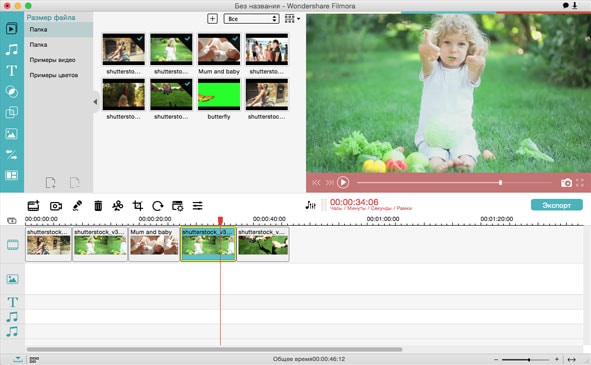
Почему стоит выбрать Filmora Video Editor:
- У вас может быть много бесплатной фоновой музыки для видео в другом стиле.
- Легко редактировать музыку в скорости, громкости, исчезновении и т. д.
- Вы можете просто обрезать, повернуть, разбить и соединить свои видео.
- Вы можете настроить свое видео с помощью наложения, фильтра, PIP и т. д.
- И у вас будет более 300 замечательных видеоэффектов, чтобы сделать ваше видео особенным.
Часть 2. Топ-10 фоновых музыкальных приложений для iOS и Android-устройств
#1. Video Star for iOS

Video Star это простое в использовании приложение для фоновой музыки, и вам не потребуется каких-либо знаний, чтобы добавить любимую фоновую музыку к видео на iPhone или iPad. Он имеет все необходимые инструменты и позволяет пользователю выбирать музыку из личной библиотеки. Все песни доступны бесплатно и предлагают покупки в приложении, чтобы обеспечить вам все необходимые эффекты.
#2. Magisto для iOS и Android
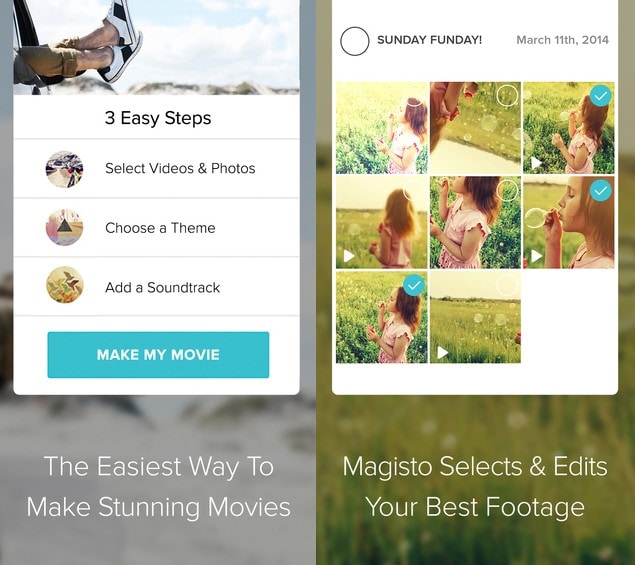
Многие из приложений фоновой музыки на рынке требуют, чтобы у вас были расширенные навыки редактирования видео, прежде чем добавлять фоновую музыку к видео. К счастью, Magisto является исключением и будет быть идеальным выбором для новичков, которые новичок в этих вещах. Он может добавлять фоновую музыку на Android и iPhone до и после того, как вы отредактировали видео, а его ключевой функцией является неограниченное пространство для хранения, загрузка, а также создание длинных фильмов.
#3. VivaVideo для iOS & Android
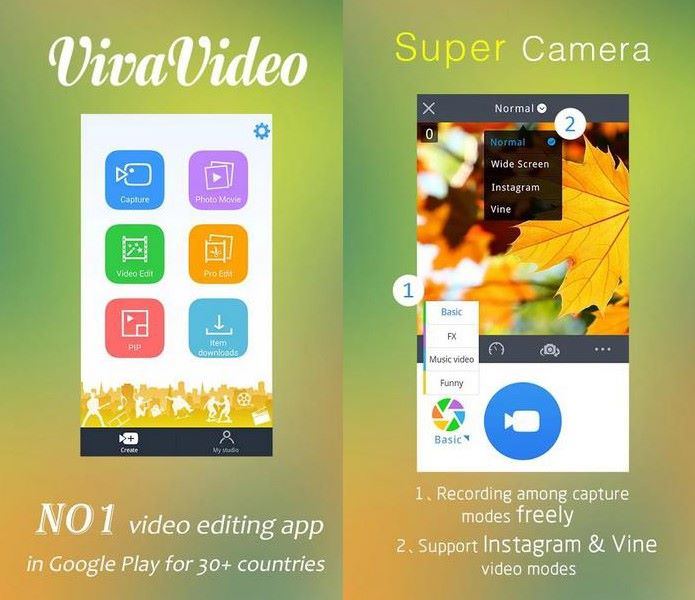
VivaVideo является инклюзивным приложением, потому что у него есть видеоканал, позволяющий снимать видео, а затем добавлять фоновую музыку к видео на Android или iPhone. Музыка даст вам достаточно денег, как только вы придумаете слайд-шоу, которые легко реализуют с помощью VivaVideo. Работает как для iOS, так и для Android, чтобы добавить фоновую музыку, что означает, что ее совместимость неоспорима.
#4. iMovie для iOS
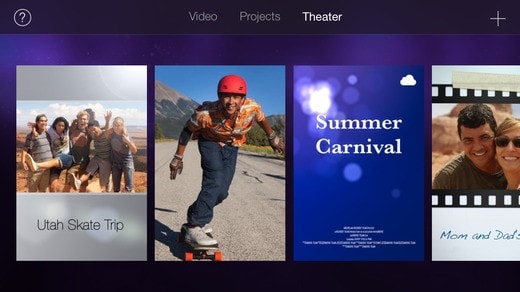
iMovie — приложение для фоновой музыки производится Apple и будет хорошим выбором для добавления фоновой музыки к вашему видео на iOS, а также устройствам Android. Это очень мощное приложение и имеет очень мало ограничений, которые включают передачу музыкальных файлов на платформу Mac для расширенного редактирования. В основном работает с устройствами iOS.
#5. Replay для iOS
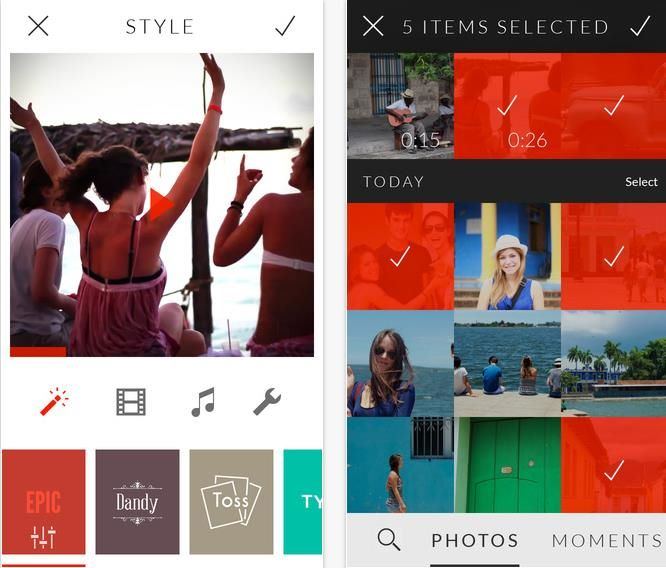
Основное преимущество заключается в возможности Replay эту покупку в приложении, которые позволяют избавиться от эффектов, фильтров и водяных знаков при добавлении фоновой музыки на iPhone. Все зависит от ваших личных предпочтений, но оно входит в первую десятку приложений для iOS. Он очень хорошо синхронизируется с Instagram и другими социальными сайтами, что делает его чрезвычайно простым для совместного использования видео после добавления фоновой музыки.
#6. YouTube Capture для iOS
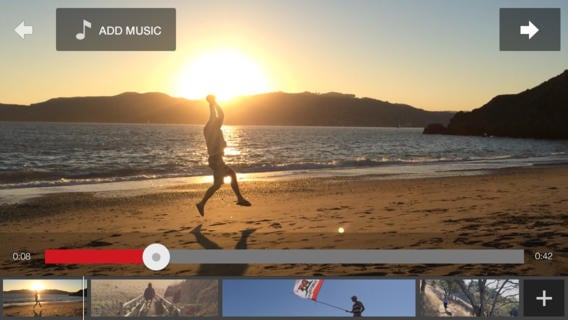
YouTube Capture создано для людей, которым нравится делать что-то в движении. Это позволит вам отредактировать видео, а затем добавить подходящую саундтрек в качестве фоновой музыки. После этого вы сможете легко поделиться видео на YouTube. У вас будет больше преимуществ при использовании с iOS.
#7. MixBit for iOS and Android
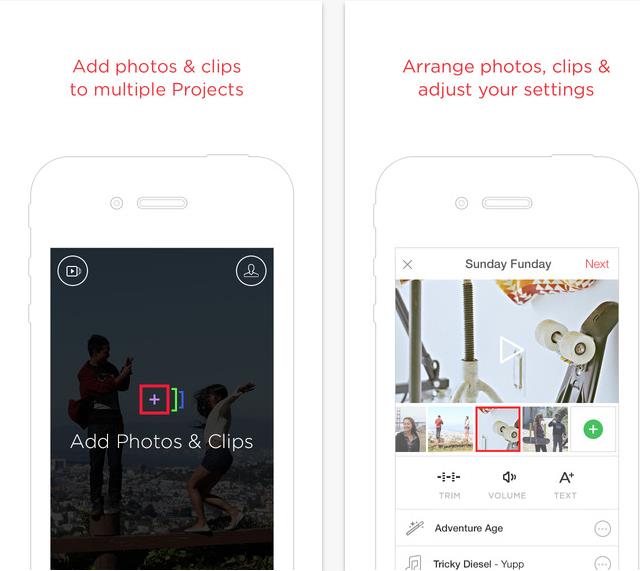
По звучанию имени, MixBit приложение фоновой музыки не только позволяет добавлять фоновую музыку к вашим видео на устройствах Android и iOS; также возможно смешивать несколько видеоклипов без искажения музыки. Вам понравится, если вы будете диджеем или хотите стать одним из них в будущем.
#8. Clipper для iOS
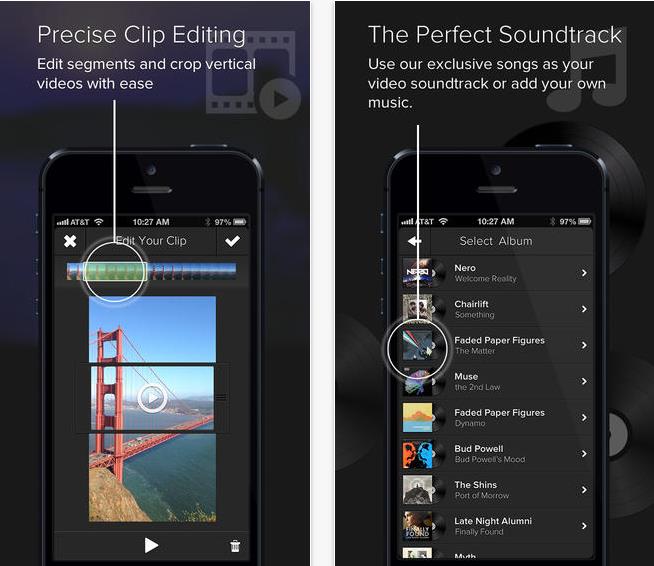
Clipper это очень быстрое и простое в использовании приложение, которое вы можете использовать для добавления фоновой музыки в свои видео на iOS. Вы можете сшить много видеороликов таким образом, чтобы музыка оставалась неизменной при игре.
#9. Splice для iOS
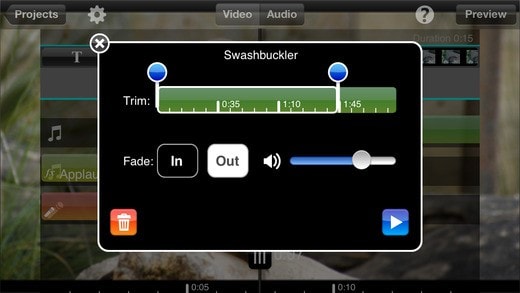
Splice представляет временную шкалу для обеспечения точности при добавлении фоновой музыки к вашему видео на iOS. У вас будет простое редактирование видео, поэтому видео и музыка не будут перекрываться. Они будут играть так, как ожидалось, что является его самым сильным моментом.
#10. VideoSound для iOS — Добавить музыку в видеоролики Instagram
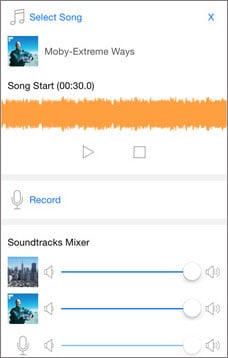
VideoSound это приложение для фоновой музыки для iPhone и iPad, предназначенное для добавления фоновой музыки в видеоролики перед тем, как делиться на Instagram, Vine и Facebook. С помощью VideoSound вы можете не только добавлять музыку из iTunes в свои видео (по одному), но и прикреплять песню к одной фотографии и создавать фото с музыкой. Более того, создание слайд-шоу с фотографиями и музыкой также доступно.
Приложение на iPhone чтобы наложить музыку на видео
Практически все владельцы Apple iPhone пользуются социальными сетями, куда выкладывают веселые ролики. Не секрет, что залогом хорошего видео является использование фоновой музыки. С ней ролик становится более динамичным, и подписчики лучше воспринимают контент. Но как наложить музыку на видео на Айфоне? Для выполнения этой задачи потребуется установка специального приложения из App Store.
Лучшие программы для наложения музыки на видео
App Store изобилует большим количеством программ. Новичку сложно понять, в каком приложении можно наложить музыку на видео на Айфоне. Чтобы разобраться в этом многообразии, был собран рейтинг лучших программ по функционалу и отзывам пользователей.
Принцип работы каждого приложения примерно одинаков:
- Запустить программу.
- Выбрать видео.
- Выбрать песню.
- Указать место, куда нужно наложить музыку, и обрезать видео.
- Сохранить ролик и при необходимости разместить его в соцсетях.
Таким образом, разобраться в том, как вставить музыку в видео на Айфоне, ни у кого не составит труда. Главная задача – правильно подобрать приложение, исходя из его особенностей. Ниже предложены лучшие программы, позволяющие добавить музыку в 2 клика.
iMovie
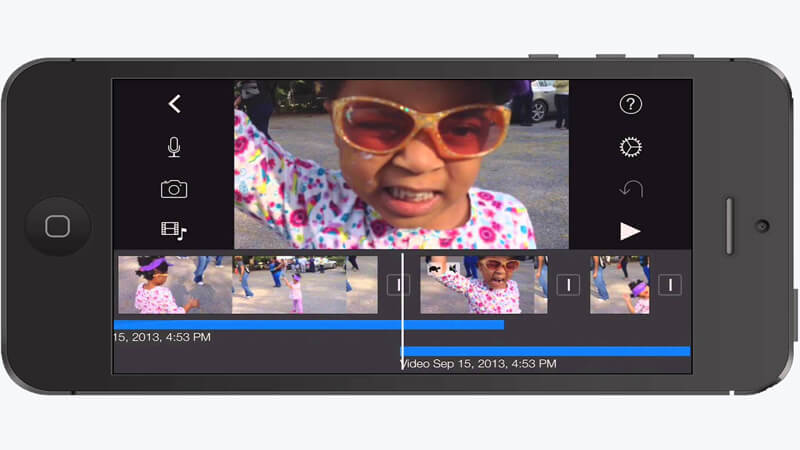
Фирменный видеоредактор компании Apple, который потенциально должен являться лучшим инструментом для наложения музыкальных композиций. На практике не все так здорово, поскольку пользователи выставили программе далеко не самый высокий балл.
Перед тем, как накладывать музыку на видео на Айфоне через iMovie, нужно изучить особенности программы. Главные из них:
- 14 шаблонов для трейлеров;
- 8 предустановленных тем;
- 10 фильтров;
- множество эффектов;
- работает на iPhone и iPad;
- моментальное размещение в соцсетях.
По своему функционалу видеоредактор не дотягивает до полноценных программ для ПК. Но удобный интерфейс и оптимизация для устройств на iOS делает свое дело. Однако владелец старого Айфона может столкнуться с проблемой, что приложение попросту не получится скачать. iMovie работает на девайсах с iOS 13.4 и выше. Только обладателям новых устройств программа дает возможность наложить музыку на видео.
InShot
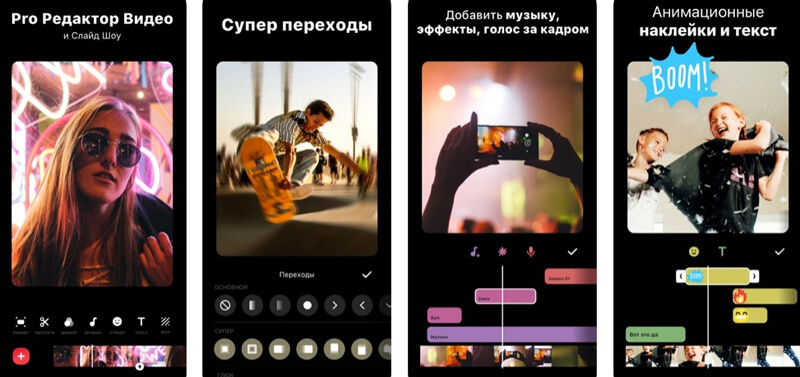
Для тех, кто не знает, как поставить музыку на видео на Айфоне, это приложение придется весьма кстати. Его обожают пользователи, желающие сделать ролик для Instagram. В InShot есть огромное количество эффектов, которое сочетается с приятным и интуитивно понятным интерфейсом.
Процесс наложения музыки является самым распространенным сценарием для данного приложения. Пользователю достаточно запустить программу, выбрать видео и аудио, чтобы впоследствии совместить их. Остается нажать кнопку «Сохранить», и тут на поверхность всплывает главный недостаток InShot.
Ролик на выходе получает водяной знак. Чтобы избавиться от него, нужно заплатить 229 рублей. Чтобы использовать стикеры, эффекты, фильтры и другие функции, тоже понадобится дополнительный платеж.