Microsoft Word: Как посчитать сумму столбца или строки
Наверное почти все пользователи Microsoft Office в курсе, что для выполнения самых разных арифметических операций в таблице нужно использовать Excel, поскольку именно он обладает подобным функционалом. Однако, не все знают, что подобные возможности есть и в Microsoft Word, правда в сильно урезанном виде. Про одну из подобных возможностей — подсчет суммы строки или столбца — мы и поговорим в данном материале.
Стоит заранее понимать, как работает подсчет суммы чисел в Microsoft Word: сумма считается только до первого не числового значения в таблице — то есть, если между числами, которые нужно посчитать сумму, будет находиться какой-либо текст, или пробел, то сумма считаться будет только до первого подобного элемента!
Microsoft Word 2007 и новее

Для того, чтобы посчитать сумму столбца или строки в последних версиях Word (в том числе, в Microsoft Word 365), нужно выполнить следующие действия:
- Ставим курсор на ячейку, в которой нужно посчитать сумму.
- Переходим на вкладку «Макет», и там нажимаем на кнопку «Формула».
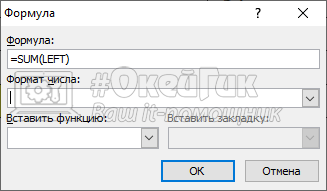
- В появившемся окне «Формула» устанавливаем нужное значение для подсчета суммы:
- Для подсчета суммы чисел, находящихся слева от выбранной ячейки, должно стоять =SUM(LEFT)
- Для подсчета суммы чисел, находящихся справа от выбранной ячейки, должно стоять =SUM(RIGHT)
- Для подсчета суммы чисел, находящихся сверху от выбранной ячейки, должно стоять =SUM(ABOVE)
- Для подсчета суммы чисел, находящихся снизу от выбранной ячейки, должно стоять =SUM(BELOW)
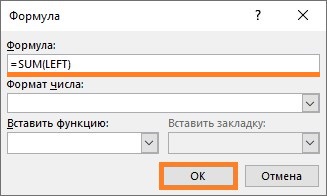
Установив нужную формулу, нажимаем «ОК».
Сразу после этого, произойдет подсчет суммы чисел, находящихся в направлении, заданном формулой ранее.
В случае изменения чисел в таблице, перерасчет не произойдет автоматически — для того, чтобы его выполнить, необходимо поставить курсор на число суммы, и нажать клавишу F9 .
Microsoft Word 2003 и старее
В старых версиях Microsoft Word так же можно выполнить автоматический подсчет суммы столбца или строки. Для этого:
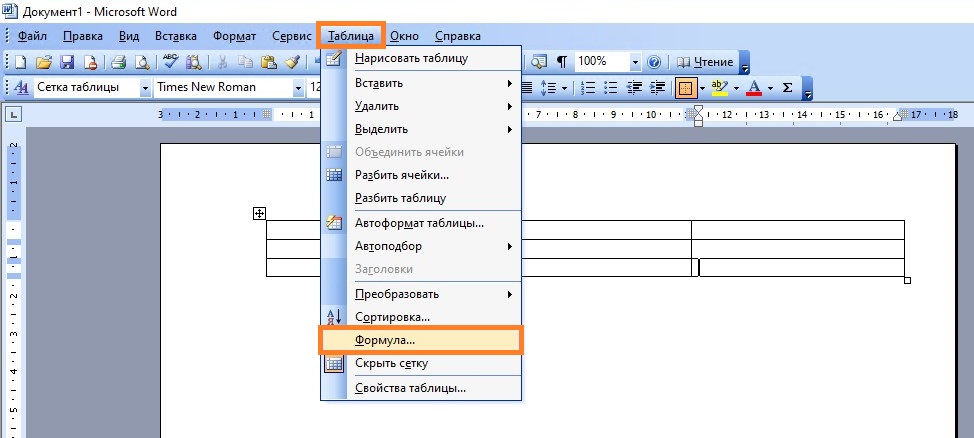
- Ставим курсор на ячейку, в которой нужно посчитать сумму.
- В главном меню открываем раздел «Таблица», и нажимаем на пункт «Формула».
- В появившемся окне «Формула» нужно вписать нужную формулу для подсчета суммы. Использовать следует следующие формулы:
- Для подсчета суммы чисел, находящихся слева от выбранной ячейки, должно стоять =SUM(LEFT)
- Для подсчета суммы чисел, находящихся справа от выбранной ячейки, должно стоять =SUM(RIGHT)
- Для подсчета суммы чисел, находящихся сверху от выбранной ячейки, должно стоять =SUM(ABOVE)
- Для подсчета суммы чисел, находящихся снизу от выбранной ячейки, должно стоять =SUM(BELOW)
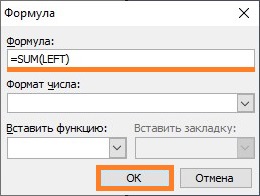
Установив нужную формулу, нажимаем «ОК».
Сразу после этого, произойдет подсчет суммы чисел, находящихся в направлении, заданном формулой ранее.
В случае изменения чисел в таблице, перерасчет не произойдет автоматически — для того, чтобы его выполнить, необходимо поставить курсор на число суммы, и нажать клавишу F9 .
Как в таблице в Ворде посчитать сумму

При обработке документов в Word, может потребоваться посчитать сумму в таблице. Встроенные в Word таблицы предполагают такую функциональность, при этом многие о ней не знают. В таблице Ворд можно посчитать сумму во всех строках или во всех столбцах автоматически, нажав всего несколько кнопок. Главное — запомнить как это делается, и в нашей статье подробно рассмотрен данный вопрос.
Оглавление: 1. Как в Ворде посчитать сумму в таблице 2. Как в Ворде посчитать сумму в столбце 3. Как в Ворде посчитать сумму в строке
Как в Ворде посчитать сумму в таблице
Сначала рассмотрим сам механизм подсчета суммы в таблице Word, а потом перейдет к конкретным примерам.
Чтобы рассчитать сумму в таблице Word, нужно знать следующие правила:
- Дробные числа пишутся с запятой, а не с точкой. Числа с точкой в расчет приниматься не будут.
- Посчитать можно не только сумму, функциональность формул в Word довольно широкая.
- Высчитать сумму в конкретных ячейках не получится, формула суммы работает по определяемым пользователем линейным сценариям.
- Высчитанная сумма не является динамической, то есть Word, в отличие от Excel, не обрабатывает постоянно формулу в том месте, где она указывалась. Расчет проводится моментно, после чего, если значения цифр в столбцах или строках изменились, требуется проводить повторно расчет.
- Расчет по формуле ведется до неверного значения ввода. Ниже вы можете посмотреть пример. Сумма в столбце будет вычисляться до слова “кошка”, если задать расчет сумму для всех значений столбца над строкой, куда вы хотите поместить результат. Цифру выше (в примере это 16) Word в расчет не возьмет.
Общая команда для расчета суммы в Word: =SUM
Теперь рассмотрим способы рассчитать сумму в таблице Word — в строке или столбце.
Как в Ворде посчитать сумму в столбце
Чаще всего при работе приходится сталкиваться с расчетом суммы именно в столбце, а не в строке. В Ворде для этого есть две команды:
- ABOVE — расчет суммы в ячейках над выделенной
- BELOW — расчет сумму в ячейках под выделенной
Приведем пример такого расчета. Поставьте курсор в таблице Word туда, где должна отобразиться итоговая сумма расчета. После этого перейдите на вкладку “Макет” и выберите пункт “Формула”.
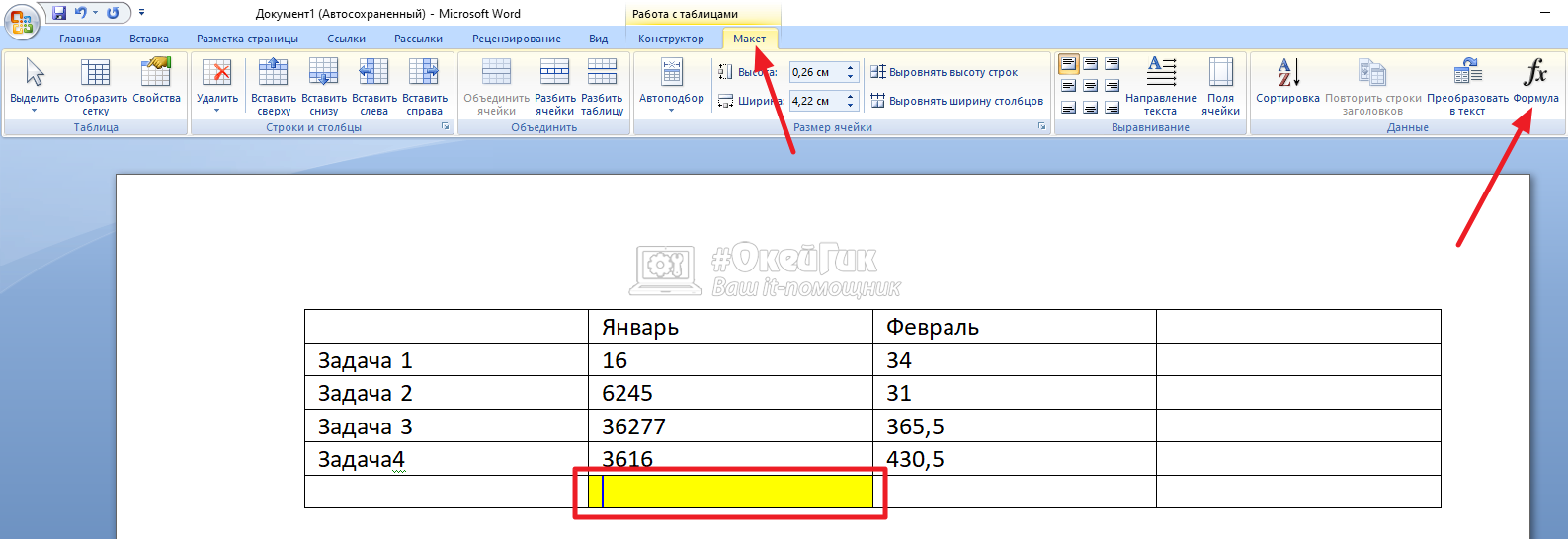
Введите формулу для расчета суммы: =SUM(ABOVE) и нажмите “ОК”.
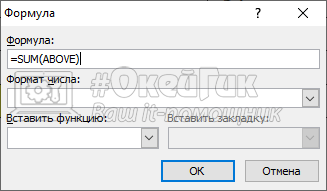
Обратите внимание
В выпадающем меню “Формат числа” можно задать вид итогового формата числа. Например, отображение итогового значения в процентах.
После выполнения формулы, в указанной ячейке отобразится итоговый результат.
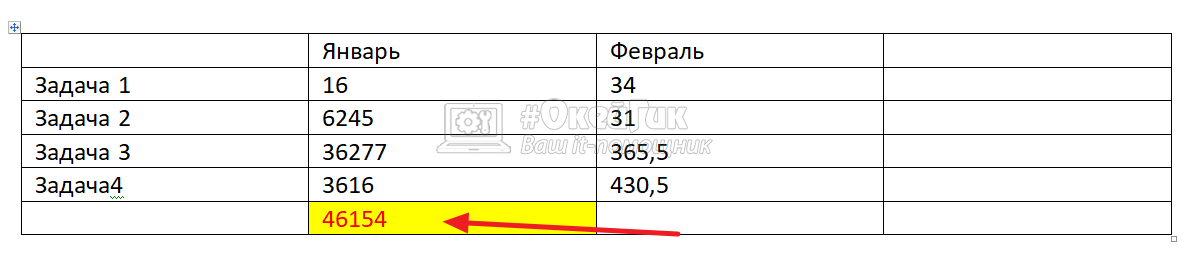
Аналогичным образом работает команда =SUM(BELOW), но она рассчитывает результат для всех ячеек снизу от выделенной.
Обратите внимание, что в процессе работы может пригодиться и команда =SUM(ABOVE;BELOW), которая дает возможность рассчитать сумму в ячейках над и под выделенной ячейкой.
Как в Ворде посчитать сумму в строке
Теперь рассмотрим аналогично работающие команды, но для расчета суммы в строке таблицы Word. Для этого используются две команды:
- LEFT — расчет суммы в ячейках слева от выделенной
- RIGHT — расчет суммы в ячейках справа от выделенной
Способ работы команды похож на рассмотренный выше. Поставьте курсор в ячейку таблицы Word, куда нужно записать итоговую сумму. После этого нажмите “Макет” — “Формула”.
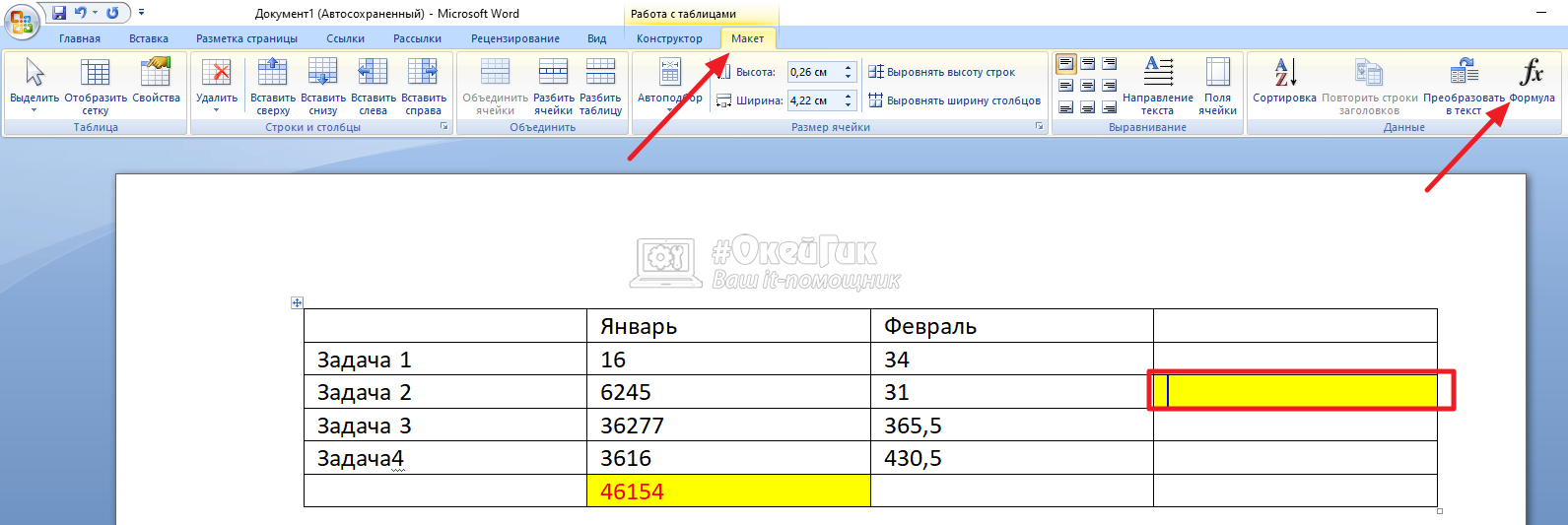
Введите формулу для расчета суммы в строке. В нашем случае необходима формула: =SUM(LEFT) и нажмите “ОК”.
Произойдет расчет, результат отобразится в выделенной ячейке.
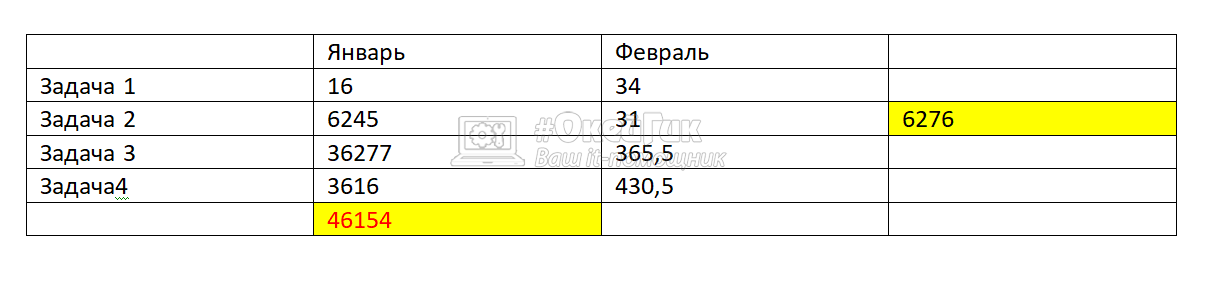
Обратим внимание, что можно использовать формулу =SUM(LEFT;RIGHT) для расчета данных слева и справа от выделенной ячейки. Все результаты сложатся и отобразятся в выделенной ячейке.
Обратите внимание
Команды ABOVE, BELOW, LEFT, RIGHT в сочетании с формулой =SUM можно использовать любым образом, но в одну формулу добавляется не более двух команд. Например, формула =SUM(ABOVE;LEFT) позволит рассчитать сумму столбца над выделенной ячейкой и строки слева от выделенной ячейки. Но если добавить в эту формулу дополнительно RIGHT или BELOW, выдастся синтаксическая ошибка.
Как посчитать сумму в таблице Word Online
Сервис Ворд Онлайн с каждым днем набирает популярность, при этом пользователи могут работать не только с текстовыми форматами, Но и с числовыми. Работать с таблицами в Word Online просто и удобно, так как функционал таблиц включает в себя необходимый набор возможных действий, совершаемых с числами. В их числе – самая используемая операция подсчета суммы в столбце. Как в Word Online посчитать сумму в таблице с использованием разных способов, читайте в этой статье.

Все способы в Word Online посчитать сумму в таблице
Операция вычислений с использованием ячеек или столбцов Ворд Онлайн используется настолько часто, что у опытных пользователей данное действие получается за считанные минуты.
Как посчитать сумму в целом столбце
Для подсчета суммы в таблице Word Online по первому способу используйте шаги следующей инструкции:
- Откройте таблицу и определите столбец, данные которого нужно суммировать;
- Нажатием левой кнопки мыши выделите верхнюю ячейку и продолжите выделение вниз до конца столбца;
- В ячейке под нижним числовым значением будет указана формула вида «=сумм(A1:A7)», в которой определен диапазон нужных ячеек;
- Нажмите на клавиатуре кнопку «Enter», вычисленная сумма будет проставлена в ячейке.

Чтобы перевести числа в формат с десятичными знаками после запятой, используйте кнопку строки форматирования «Увеличить число знаков после запятой».
Второй способ подразумевает простое вертикальное выделение ячеек столбца. После того как все ячейки с числами выделены, в нижнем углу страницы в специальном поле «Сумма» будет указано числовое значение исчисленного итога. Третий способ с использованием кнопки «Функции»:
- Выделите в столбце ячейки с числами, сумму которых необходимо вычислить;
- В строке форматирования нажмите кнопку «Ʃ» («Функции»);
- В предложенном списке выберите верхнее значение «СУММ»;
- В столбце контрастным цветом будут выделены ячейки, которые учтены в подсчете итога. Нажмите клавишу «Enter», после указанных ячеек появится значение суммы.

Как посчитать сумму в диапазоне ячеек таблицы Ворд Онлайн
Данный способ используется, когда в столбце предполагается добавление новых ячеек. Формула для подсчета суммы вводятся вручную в верхней части таблицы в специальной строке:
- Выделите ячейку, в которую необходимо вставить итог;
- Установите курсор в верхнюю строку формул;
- Напечатайте формулу в формате «=сумм(A1:A15)», где A1 – первая ячейка диапазона, A15 – последняя (нижняя) ячейка, на которой предполагается завершить список чисел.
Обратите внимание, что буквенные обозначения столбцов вводятся только латиницей.

Встроенные функции Word Online позволяют данную операцию выполнить еще быстрее и проще;
- Определите ячейку, в которой должна быть указана сумма;
- В строке формул введите «=»;
- Всплывающая подсказка укажет возможный диапазон ячеек, который требуется подсчитать. Если такой объем ячеек подходит, нажмите на клавиатуре клавишу «Tab», сумма автоматически появится в заданной ячейке.
Способ определения суммы с использованием табуляции имеет недостаток – подсчитываются только те ячейки, в которых есть числовые значения.
Если нужен динамический подсчет, когда сумма должна включать пока пустые ячейки, а итог автоматически меняется в зависимости от изменения чисел в ячейках, используется только ручной ввод формулы.
Функции редактора Ворд Онлайн настроены на то, чтобы пользователь работал с данными максимально комфортно. При подсчете суммы в таблице в автоматическом режиме учитываются только те ячейки, в которых находится число. Если среди списка чисел есть текстовое значение или присутствует иной формат, такая ячейка учитываться не будет. Таким образом, получится точное вычисление без погрешностей на случайно допущенные ошибки при вводе данных.
Частые вопросы:
- Как в Word Online посчитать количество слов в тексте
- Как добавить строки в таблице Word Online
- Как повернуть текст на 90 градусов в Word Online
- Как перевести документ из Word Online в Excel Online
Способы расчета суммы столбцов или ячеек таблицы в Microsoft Word
Хотя табличным редактором считается Excel, в Word тоже есть ряд функций, направленных на работу с таблицами. Одной из таких функций является возможность посчитать сумму в таблице, ее можно использовать в любой версии Microsoft Office Word.
Добавление суммы
В Ворд инструмент для добавления таблиц находится на вкладке «Вставка». А вот инструменты для работы с содержимым ячеек меняют расположение в зависимости от версии офисного пакета: в Word 2007 (2010, 2013 и новее) – вкладка макет; Word 2003 – кнопка F9 при выделении ячейки. Неизменным остаётся только набор выражений:
- Sum (left) – находит сумму значений ячеек слева от выделенной (по горизонтали);
- Sum (right) – работает с теми ячейками, что находятся справа (по горизонтали);
- Sum (above) – над выделенным местом (по вертикали);
- Sum (below) – сумма столбца под выделенным блоком (по вертикали).
Заданные ячейки! Для «sum» можно также указать диапазон или конкретные участки суммирования. Для этого придётся визуально отсчитать их расположение по аналогии с Excel и указать в таблице. Команда «=sum(A1; B2; C3)» складывает диагонально расположенные ячейки, а «=sum(A1:B3)» складывает заданный диапазон. Так можно настраивать выбор конкретных данных.
Куда прописывать команду
Разбираясь, как посчитать сумму в Ворд следует понимать очерёдность действий для ввода. Разберем на простом примере:
- Выделить ячейку в таблице (не обязательно пустую).
- Открыть вкладку «Макет».
- для Word 2003 вместо вкладки «макет» используется диалоговое окно «таблица» с выбором пункта «Формула»;
- в Word 2013, по сравнению с версией 2010, изменений не произошло.

- Выбрать поле «Данные».

- Выбрать тип данных «Формула».

- Прописать одну из формул, предложенных в предыдущем разделе, что позволит сложить нужные цифры в таблице.

Установка переноса слов в Word
Автосумма
Также присутствует опция, которая использует сложение автоматически. Она так и называется «Автосумма». Чтобы добавить её на панель быстрого доступа требуется проделать следующие шаги:
- В окне программы (в той части, где находится название файла) найти и нажать следующий значок.

- Выбрать пункт «Другие команды…».

- В окне «Выбрать из…» отметить «Все команды».
- Найти «Сумма» и кликнуть «Добавить».
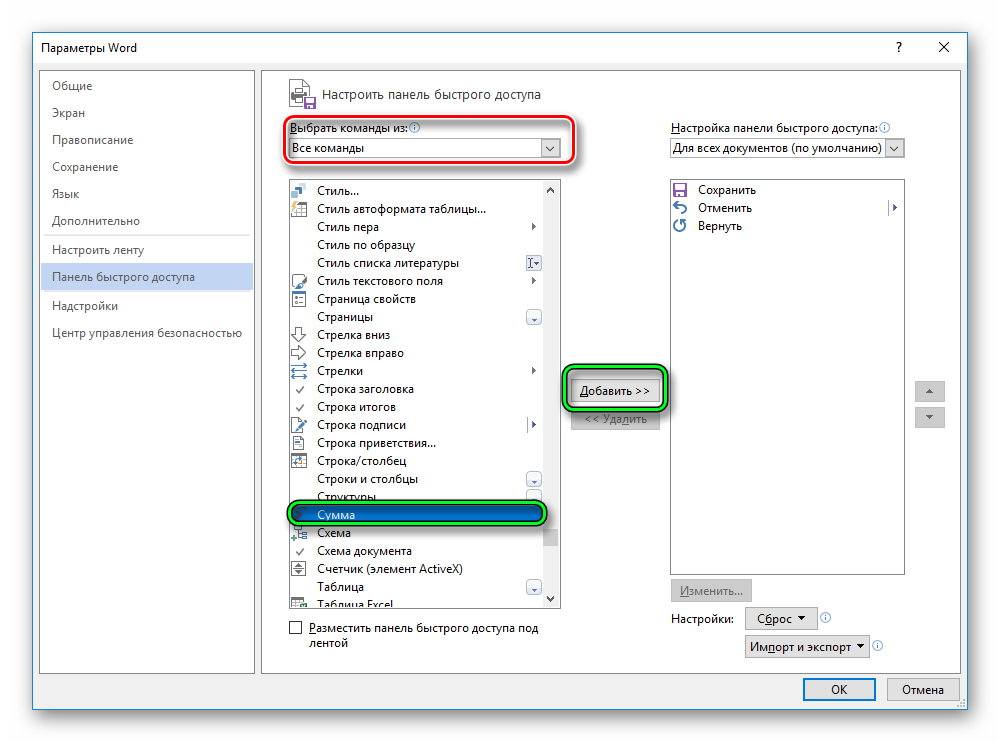
- Теперь возле кнопок «сохранить» и «отменить действие» появится ещё и характерный символ математической операции – знак суммы в Ворде, который позволит быстро просуммировать нужные значения.
Обновление данных
Если таблица в Excel обновляет результат расчётов автоматически при изменении ячеек с входящими данными, то в Word этот процесс требуется инициировать вручную. Для этого выделяется таблица и совершается нажатие «F9». Тогда конечный результат будет изменен согласно остальным данным.
Не стоит забывать о необходимости обновлять результат, если в документ вносились изменения. Конечные данные, которые могут использоваться в других формулах на соседних страницах потребуется обновлять повторно. Вообще использование таблиц в Word рекомендуется только для показательных примеров. Для хранения отчётности и составления документации лучше прибегать к Excel.