Ez system tuning asus optimal
Hybrid Approach for Optimal Nesting
Всем доброго времени суток! Передо мной стоит задача реализовать алгоритм оптимального раскроя.

Intel® Extreme Tuning Utility
Здравствуйте! Не могу устоновить утилиту Intel® Extreme Tuning Utility на мой ноут ( процессор.
Intel Extreme Tuning Utility — i7-3770k оптимальный разгон проца?
Привет. Есть эксперты по разгону через Intel Extreme Tuning Utility? Приобрел i7-3770k и новый.
Не могу запустить скрипт оптимизации MySQL tuning-primer.sh на Debian
Добрый вечер! Стоит у меня сервер Debian. Который день не могу запустить скрипт для оптимизации.
EZ Tuning Wizard — что это?

Фирменная утилита от фирмы Asus, позволяющая просматривать/настраивать разгон, а также сменить режим работы интерфейса SATA с AHCI на RAID.
Пункт EZ Tuning Wizard в биосе материнки Asus Rog (для вызова также можно нажать F11):

Данный пункт в некотором смысле предлагает упрощенный разгон — нет необходимости точно указывать частоту, вольтаж, достаточно просто выбрать режим работы персонального компьютера:

- Gaming/Media Editing — игровой/мультимедийный.
- Daily Computing — обычный (офисные приложения, редактирование документов).
Также можно выбрать тип установленной системы охлаждения:

Также утилита EZ Tuning Wizard покажет какие были получены результаты:

Максимальная производительность достигается путем выбора водяного охлаждения + игрового/мультимедийного режима. Но при следите за температурой (например при помощи AIDA64).
Сменить AHCI на RAID — что это значит?
Если простыми словами:
- AHCI — режим работы современных накопителей данных и приводов CD/DVD, которые подключаются используя интерфейс SATA. Необходим для полноценной работы SATA, он добавляет некоторые технологии, например NCQ (аппаратная очередь команд).
- RAID — массив из накопителей SATA, которые работают как один накопитель. Например 2 накопителя могут работать как один, при этом если массив на скорость — скоростные показатели будут суммированы, обьем также. Но массив может быть и на стабильность — тогда данные будут записываться на два диска (зеркалирования, некий аппаратный бэкап). Для работы RAID нужно: активация режима RAID в BIOS, одинаковые модели устройств хранения данных (очень желательно), аппаратная поддержка на уровне материнской платы.
Надеюсь данная информация оказалась полезной. Удачи.
Обзор и тестирование материнской платы ASUS Sabertooth X99 (страница 4)
Героем обзора станет ASUS Sabertooth X99 – модель, входящая в линейку продуктов повышенной надежности The Ultimate Force. Благодаря опыту, полученному при знакомстве с платами TUF на других платформах, от нее заведомо можно ожидать интересных функций мониторинга, а также стабильной работы и хороших результатов разгона. Далее мы выясним, оправдает ли новый «Саблезуб» возложенные надежды.
27 мая 2015, среда 00:00
Ivan_FCB для раздела Лаборатория
Страницы материала
Возможности BIOS Setup, управление вентиляторами
реклама
Возможности BIOS Setup
Как и в случае с материнскими платами ASUS на других платформах, при заходе в UEFI меню пользователю открывается вкладка EZ Mode:

В этом меню нет каких-либо углубленных настроек, предоставляется лишь несколько базовых функций. Тут можно узнать информацию о системе, увидеть показатели мониторинга температуры и напряжения питания процессора, загрузить XMP профиль памяти, задать дату/время, выбрать язык оболочки, а также упрощенно настроить работу вентиляторов и выбрать один из заготовленных производителем режимов работы.
Для тех, кто не хочет углубляться в дебри ручных настроек из режима Advanced Mode, тут присутствуют настройки авторазгона, спрятанные под названием EZ System Tuning:
реклама


В зависимости от выбранных сценариев и указанной системы охлаждения материнская плата активирует один из профилей настроек разгона. В максимальном режиме она выставила частоту работы процессора как 41 х 102 и частоту оперативной памяти 2448 МГц. Конечно, налицо перестраховка по напряжению питания ЦП, но система в таком режиме смогла стабильно функционировать под любой нагрузкой.
реклама
Для тех же, кому авторазгона мало, и для тех, кто хочет реализовать весь потенциал CPU, существует меню Advanced Mode и его подраздел под названием Ai Tweaker:


Базово пользователю предоставлены настройки по изменению коэффициента умножения процессора и CPU Cache, а также возможность установки частоты работы памяти. Из неожиданностей – вернулась опция Source Clock Tuner, которую можно было встретить на старших Z87 платах ASUS, и которая позволяла достичь хороших результатов разгона базовой частоты, особенно при CPU Strap 100 МГц.
Двигаясь по меню Ai Tweaker ниже, можно увидеть перечень доступных для изменения напряжений:


Из интересного функционала можно отметить наличие Full Manual Mode, в котором все напряжения ЦП задаются вручную (обычно такая возможность предоставляется материнскими платами только для напряжений Input, CPU, CPU Cache, в то время как VCCIO и System Agent задаются только в offset режиме). Так сказать, режим полной свободы.
Для удобства, весь перечень доступных напряжений и диапазоны регулировок сведены в таблицу:
| Напряжение | Минимальное значение, В |
Максимальное значение, В |
Шаг установки, В |
| CPU Core | 0.001 (1.0 в режиме Full Manual Mode) | 1.92 (2.0 в режиме Full Manual Mode) | 0.001 (0.03125 в режиме Full Manual Mode) |
| CPU Cache | 0.001 (1.0 в режиме Full Manual Mode) | 1.92 (2.0 в режиме Full Manual Mode) | 0.001 (0.03125 в режиме Full Manual Mode) |
| System Agent | Offset-0.999 (0.8 в режиме Full Manual Mode) | Offset+0.999 (2.0 в режиме Full Manual Mode) | 0.001 (0.03125 в режиме Full Manual Mode) |
| CPU Input | 0.8 | 2.7 | 0.01 |
| DRAM | 0.8 | 1.9 | 0.01 |
| PCH Core | 0.7 | 1.8 | 0.00625 |
| PCH I/O | 1.2 | 2.2 | 0.00625 |
| VCCIO CPU 1.05v | 0.7 | 1.8 | 0.00625 |
| VCCIO PCH 1.05v | 0.7 | 1.8 | 0.00625 |
| VTTDDR | 0.2 | 1.0 | 0.00625 |
| PLL Termination | 0.2 | 1.797684 | 0.006602 |
Каких-либо бросающихся в глаза ограничений по установке напряжений нет, этого должно хватить для любых экспериментов.
Помимо настроек на главной вкладке Ai Tweaker, присутствуют и несколько подразделов, первый из них – DRAM Timing Control, посвященный углубленным настройкам памяти:

реклама


Настроек столько, что в буквальном смысле «черт ногу сломит». Как по мне, в этом плане меню материнской платы излишне перегружено, хотя подобное можно отнести и к продукции других производителей.
Вторым подразделом в Ai Tweaker является меню DIGI+ VRM, в котором собраны настройки преобразователей питания процессора и памяти:


Здесь можно выбрать режим Load-Line Calibration для входного напряжения ЦП, настроить частоту переключения транзисторов, задать режим активности фаз питания и уровень защиты преобразователя от перегрева/перегрузки.
Последний раздел Ai Tweaker – Internal CPU Power Management:

В нем собраны настройки, касающиеся функций энергосбережения и Turbo Boost.
Подводя итоги, можно отметить общее удобство меню и его грамотную структуру. А перечня доступных настроек должно хватить для любого разгона. Из неудобств, лично я отметил бы анимацию перемещения по пунктам меню – вещь надоедливая и слегка притормаживающая, при этом если раньше в настройках был пункт отключения анимации, то на Sabertooth X99 его не нашлось.
Управление вентиляторами
В данном подразделе статьи можно ознакомиться с возможностями материнских плат в плане управления скоростью вращения крыльчаток вентиляторов.
Расположение разъемов для подключения вентиляторов на ASUS Sabertooth X99:

В сумме у материнской платы 11 (одиннадцать!) разъемов для подключения вертушек, один из которых нестандартный и предназначен для комплектного 40 мм вентилятора. Ну а в распоряжении пользователя остается десять 4-pin разъемов, что на моей памяти рекорд. Может, и существуют системные платы с большим числом разъемов, но мне такие на руки не попадались.
Что касается расположения разъемов, то придраться не к чему, ибо все они сконцентрированы в трех группах и расположены только у краев платы. Разъемы будут доступными даже в собранной системе при установленной видеокарте и при установленном охлаждении процессора.
Настройки по управлению вентиляторами находятся в UEFI меню Advanced Mode / Monitor:


Управление разъемами CPU_FAN и CPU_OPT совмещено, в то время как для разъемов CHA_FAN 1-4 и ASST_FAN 1-5 доступна раздельная регулировка.
Для автоматической регулировки оборотов доступны профили Standard/Silent/Turbo, а также ручной режим, где предоставляются дополнительные настройки. В последних задаются значения минимальной, промежуточной и максимальной скорости вращения крыльчаток, и температура процессора, при которой они достигаются. Диапазон доступных значений «Duty Cycle» для всех разъемов – от 20 до 100% для PWM Mode, и от 60% до 100% для DC Mode. Диапазон задаваемых температур процессора – от 20 до 75 градусов для PWM Mode, и от 40 до 75 градусов в случае DC Mode.
Отмечу, что в отличие от плат Sabertooth предыдущих поколений, разъемы ASST_FAN не урезаны в настройках, теперь их единственное отличие от Chassis Fan заключается в возможности установки дополнительного времени работы крыльчаток после выключения системы.
Интересной функцией у Chassis и ASST Fan является возможность «привязки» управления оборотами вентилятора не к температуре процессора, а к одному из многих доступных температурных датчиков. Помимо тех датчиков, которыми материнская плата непосредственно оснащена, можно «привязать» разъемы и к одной из трех выносных термопар из комплекта поставки. Среди опций присутствует знакомая по многим материнским платам ASUS опция Qfan Tuning, которая позволяет подстроить диапазоны регулировок под конкретные вентиляторы на основе их внутреннего теста.
Проведенное тестирование какой-либо неожиданности не принесло, все десять разъемов способны «тормозить» как 3-pin, так и 4-pin модели (Scythe Ultra Kaze 2000 и Zalman ZP1225ALM) вплоть до 600-700 об/мин.
Подводя итоги тестирования, отмечу, что не могу придумать какой-либо функции, которая была бы нужна для управления вентиляторами, и чтобы ее в меню материнской платы не оказалось. Можно отметить удобное управление вертушками в программном обеспечении Thermal Radar, но оно по сравнению с Sabertooth Z87 изменений не претерпело, так что лишний раз повторяться с рассмотрением меню не стану.
F.A.Q. по материнской плате ASUS Sabertooth Z97 Mark I
Частые вопросы и ответы на них по материнской плате ASUS Sabertooth Z97 Mark I.
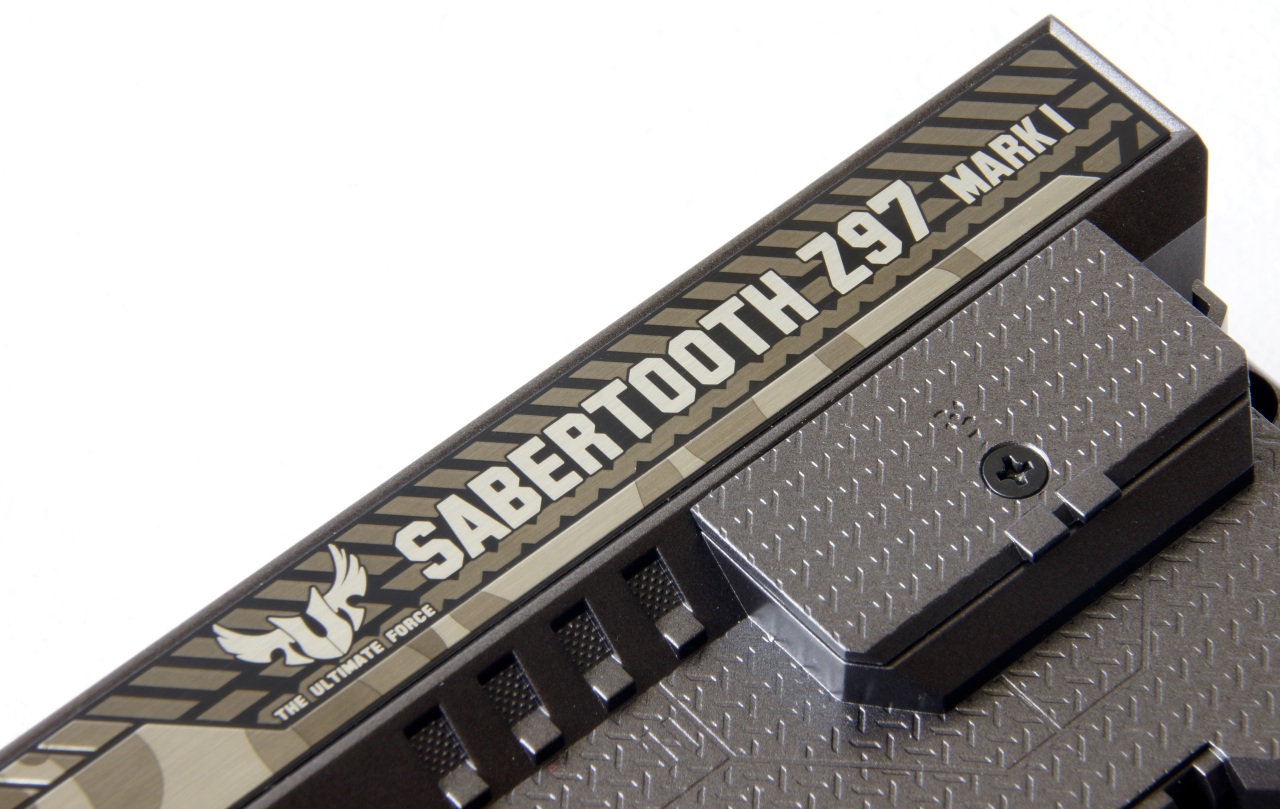
С новыми чипсетами Intel Z97 были представлены и новые материнские платы. В каждой из них есть разного рода нововведения, которые могут вызвать вопросы. И, что обычно для новых продуктов, могут быть некоторые ошибки, которые решаются обычно довольно просто. Данный материал посвящён материнской плате ASUS Sabertooth Z97 Mark I.
Конечно, некоторая информация будет полезна и владельцам других плат ASUS на базе чипсета Intel Z97.
В: Что такое EZ Tuning Wizard OC?
О: EZ Tuning Wizard OC — утилита BIOS, которая доступна на главном экране или вызывается нажатием клавиши F11. В зависимости от указанного сценария использования ПК и охлаждения, она применяет настройки разгона процессора (по BCLK и по множителю).
В: Что такое EZ Tuning Wizard RAID?
О: EZ Tuning Wizard RAID — утилита BIOS, которая доступна на главном экране или вызывается нажатием клавиши F11. Она позволяте быстро и удобно создать дисковый массив RAID.
В: Я воспользовался EZ Tuning Wizard OC, но система работает нестабильно (синие экраны, перезагрузки).
О: Данная утилита не всегда может точно подобрать настройки для процессора, а именно — напряжение. Чаще всего система нестабильна, если выбрана система жидкостного охлаждения. Для процессоров с индексом «K» частота выставляется более 4.5 ГГц и выше. Попробуйте увеличить напряжение на процессор.
В: Если я применяю XMP профиль оперативной памяти, то материнская плата постоянно перезагружается и ничего не происходит.
О: Обновите версию BIOS. К примеру, с версии 0901 профили XMP стали работать гораздо стабильнее.
В: Можно ли при частоте BCLK (страп 100 МГц) запустить оперативную память на частоте 3000 МГц и выше?
О: Нет, пользуйтесь страпами 1.25 и выше. Информация проверена до версии BIOS 0901 включительно.
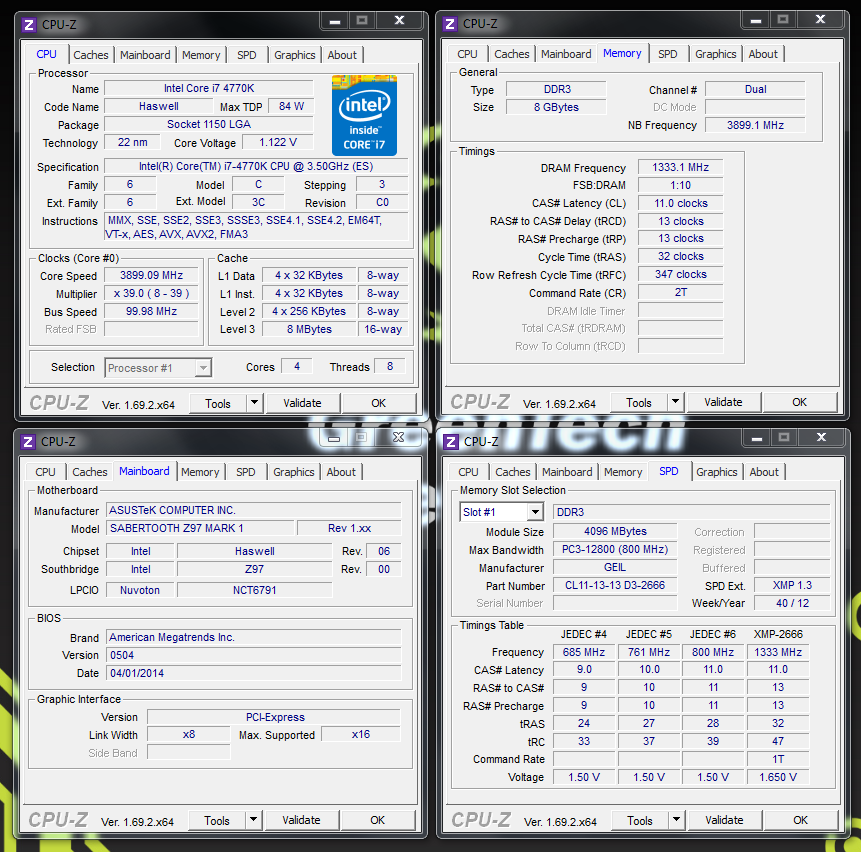
В: Будут ли работать выскоскоростные (2600+ МГц) комплекты оперативной памяти?
О: Да, на страпе 1.00 можно выставить до 2933 МГц. Выше — только с 1.25 и больше. К примеру:
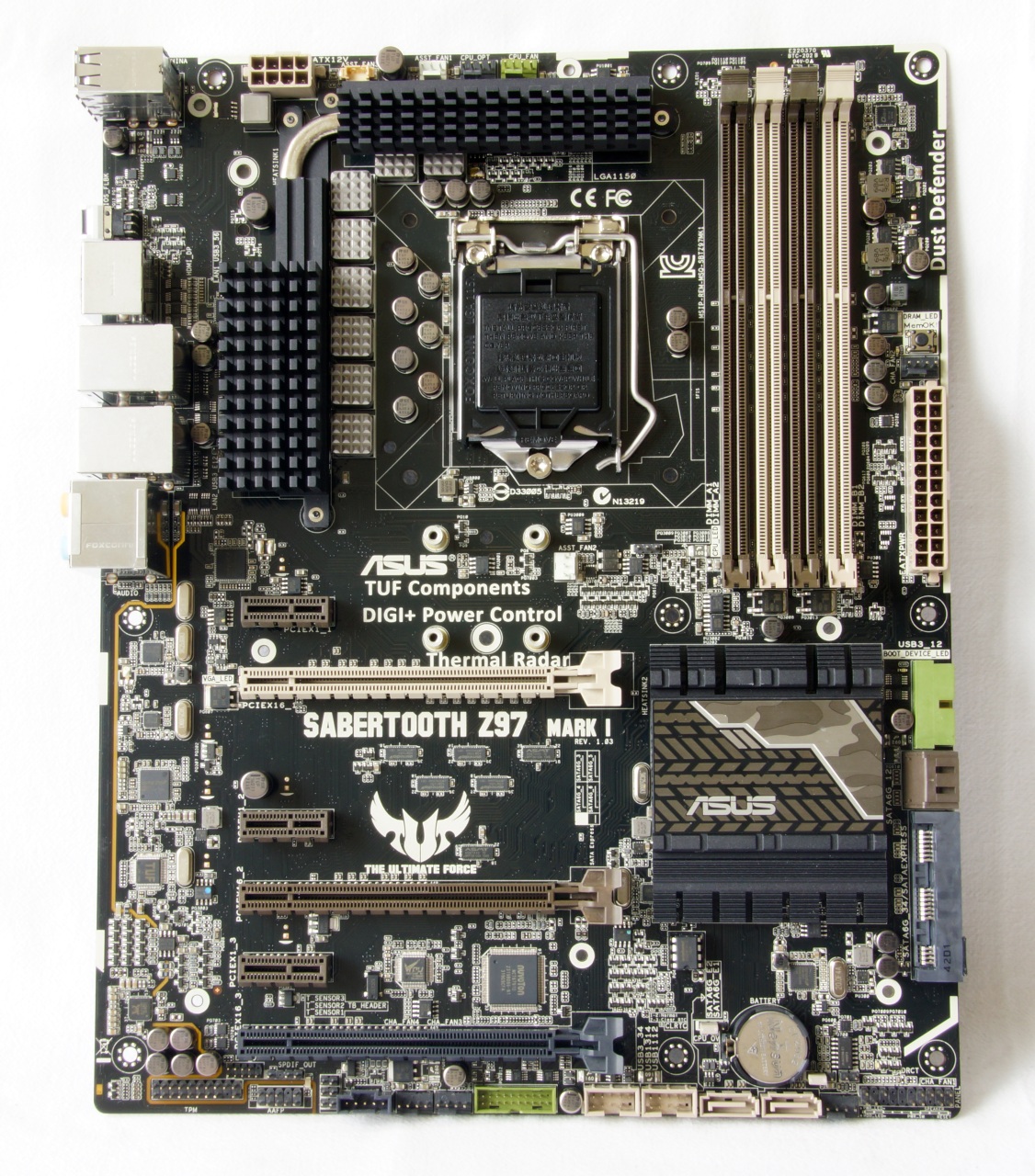
В: Я знаю, что с чипсетом Z97 на платах появились разъёмы M.2 для твердотельных накопителей. Есть ли на Z97 Mark I такой разъём?
О: Нет, такого разъёма нет. Под TUF Armor он тоже не спрятан:
В: Если я установлю PCI-Express SSD в средний x16 слот, то видеокарта будет работать в режиме x8?
О: Да, при установке PCI-e x2 или x4 SSD накопителя в средний слот, видеокарта будет работать в режиме x8.
В: Если я установлю PCI-Express SSD в нижний x16 слот, то видеокарта будет работать в режиме x16?
О: Да, при установке PCI-e x2 или x4 SSD накопителя в нижний слот, видеокарта будет работать в режиме x16.
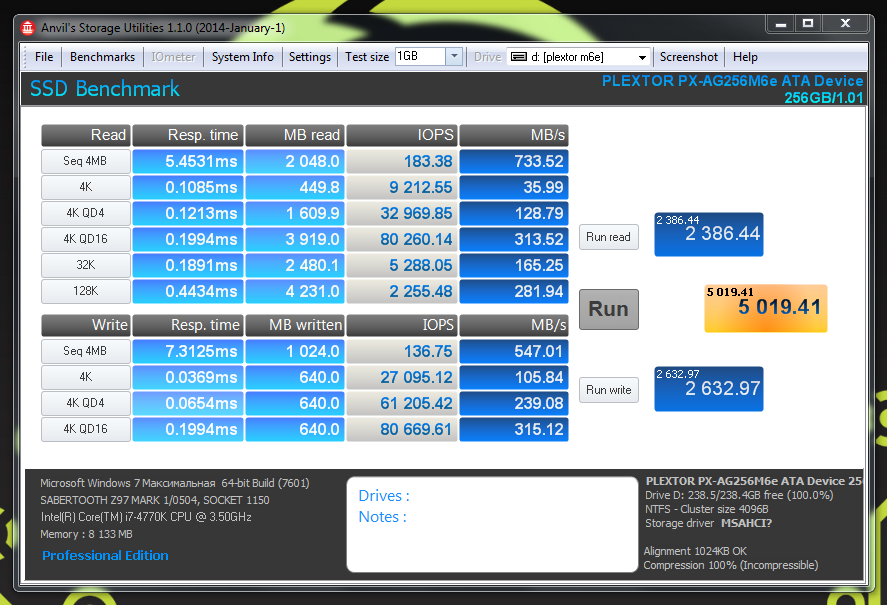
В: Большая ли разница в производительности PCI-Express SSD накопителя в среднем и нежнем слотах?
О: Да, разница огромна.
В среднем слоте:
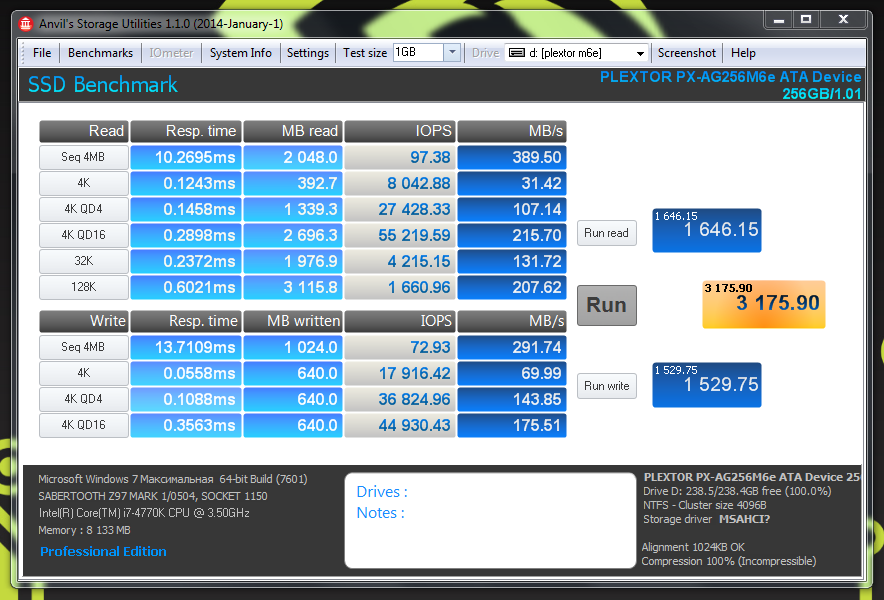
В нижнем слоте:
В: Я слышал, что PCI-Express SSD накопители гораздо быстрее работают на платах с чипсетом X79. Так ли это?
О: Применительно к Sabertooth Z97 Mark I результаты получены следующие:
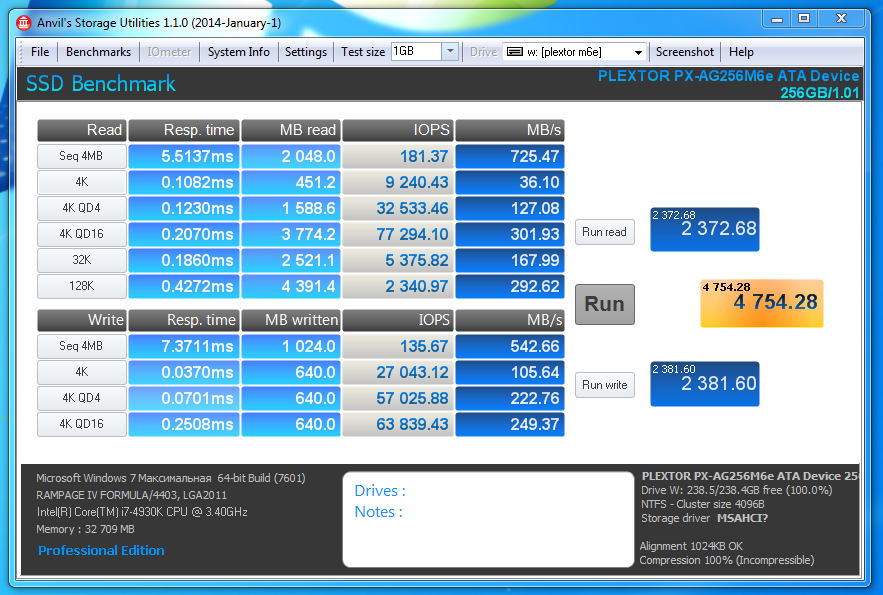
Результат на плате с чипсетом Intel X79:
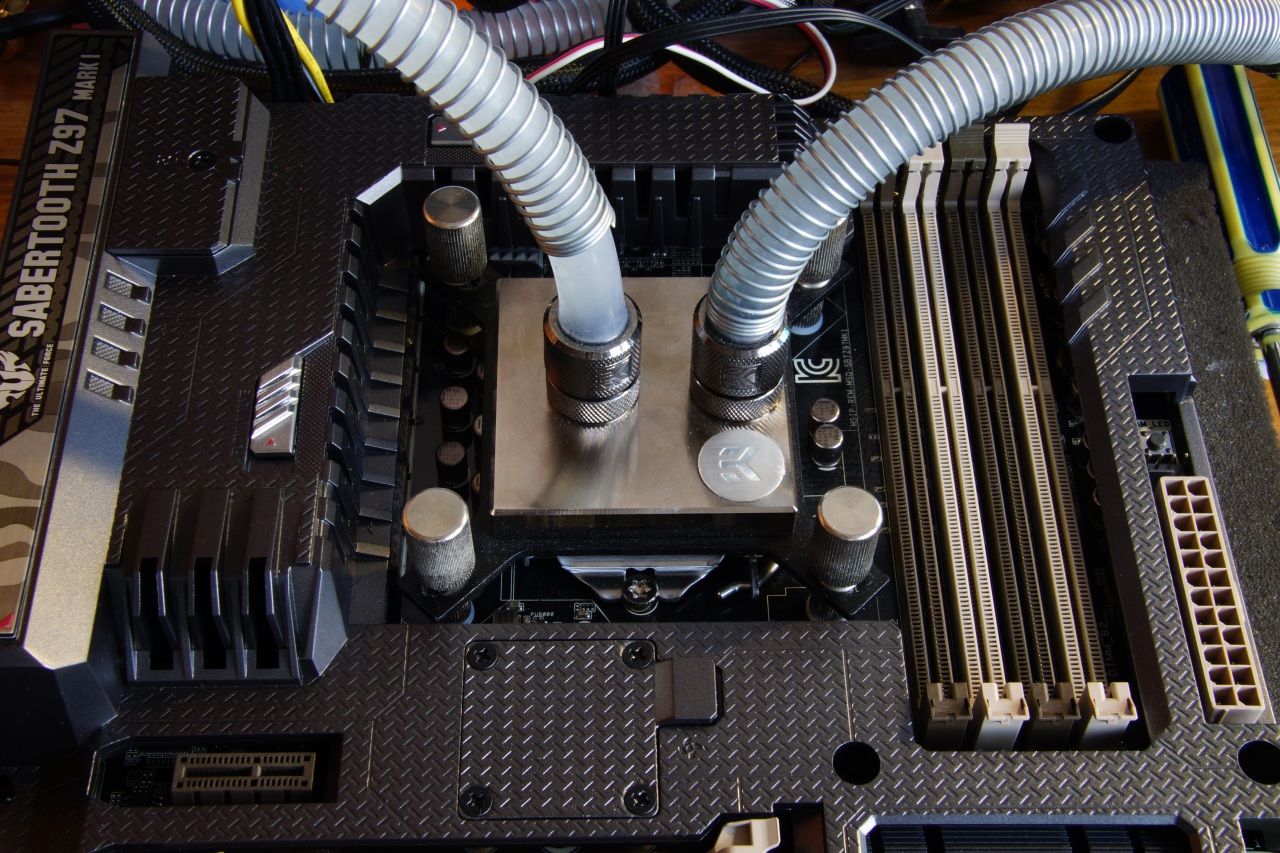
В: Не помешает ли «броня» TUF Armor установке водоблока на процессор?
О: В большинстве случаев — не должна. На фото ниже — водоблок EK-Supremacy Clean CSQ (Full Nickel), крепление на котором рассчитано и на сокет LGA2011.
В: Можно ли управлять скоростью вращения вентиляторов с 3-пиновым проводом?
О: Да, можно управлять несколькими такими вентиляторами. Для этого в BIOS в разделе Monitor надо выставить режим управления DC Mode.
В: После выключения ПК некоторые вентиляторы продолжают вращаться. Так и должно быть?
О: Да, такое может быть. Время работы вентиляторов после выключения системы можно настроить в BIOS, раздел Monitor, параметр Fan Overtime (отключить, 1, 3, 5 или 10 минут).
В: Что такое технология Dust de-Fan?
О: Эта технология отвечает за вращение комплектного 40 мм вентилятора на задней панели платы. Можно задать продолжительность его вращения в обратную сторону (отключить, 15, 30 или 45 секунд) при включении ПК, а также периодичность включения обратного вращения в операционной системе (отключить, 1, 2 или 4 часа) и время обратного вращения в этом случае (отключить, 15, 30 или 45 секунд). Всё это можно настроить в BIOS, раздел Monitor, настройки Dust de-Fan, Reversed periodically in OS и Reversed duration in OS.
В: Что такое Setup Animator в разделе Tool?
О: Этот параметр отвечает за визуальные эффекты при переходе между разделами в меню BIOS. Для ускорения работы в BIOS этот параметр стоит отключить.
В: Почему у моего SATA Express SSD накопителя скорости ниже ожидаемых?
О: Рекомендуется отключить все состояния C-States, EIST, а также выбрать профиль «Высокая производительность» в панели управленя операционной системы.
В: В какие SATA 6 Гбит/с порты рекомендуется подключать SSD-накопители?
О: В порты из тёмно-коричневого и чёрного (да, это разъёмы, совмещённые с SATA Express) пластика. Порты из светло-коричневого пластика реализованы средствами стороннего контроллера и подключать к ним SSD рекомендуется в последнюю очередь.
На этом пока всё, удачи в использовании платы!
Если у вас возникли другие вопросы, то их можно в нашем сообществе: GreenTech Reviews