Добавление и открытие закладок в Яндекс браузере на Android
Пользователи, которые только установили Яндекс браузер на свой смартфон или планшет под управлением Андроид иногда сталкивают с проблемой освоения новых функций. Например, затруднения могут возникнуть с закладками: новичок не знает, как добавить закладки в Яндекс браузере на Андроид, а если это удалось, то не может найти, где находятся закладки в Яндекс браузере в мобильной версии.
С этими вопросами и разберемся далее.
Как добавить закладку в Яндекс браузере в мобильном телефоне (Андроид)
Добавление закладок в Яндекс браузере в мобильном телефоне на Андроид – весьма нетривиальная задача, с которой не всегда справляются даже бывалые пользователи, ведь она сильно отличается от сохранения закладок на компьютере и других мобильных браузерах.
Как сделать закладку в мобильной версии Яндекс браузере на Андроид:
- Нужно открыть страницу сайта, который необходимо сохранить в закладках;
- Внизу экрана нажать на значок 3-х вертикальных точек, как это показано ниже:
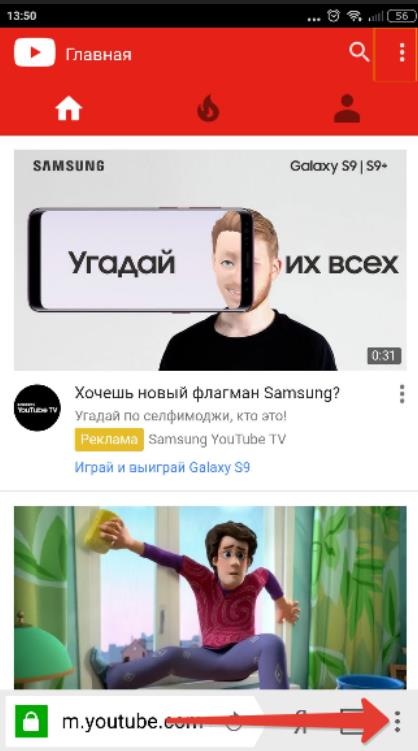
меню в яндекс браузере в мобильной версии

Добавить в закладки в Яндекс браузере на Андроид
Где найти закладки в Яндекс браузере на Android
[bank]
Ну что же, как добавить закладку в Яндекс браузере на Андроид разобрались, но где же теперь ее искать? Где хранятся закладки в Яндекс браузере, как их посмотреть?
Открыть закладки в Яндекс браузере на Андроид можно следующим образом:
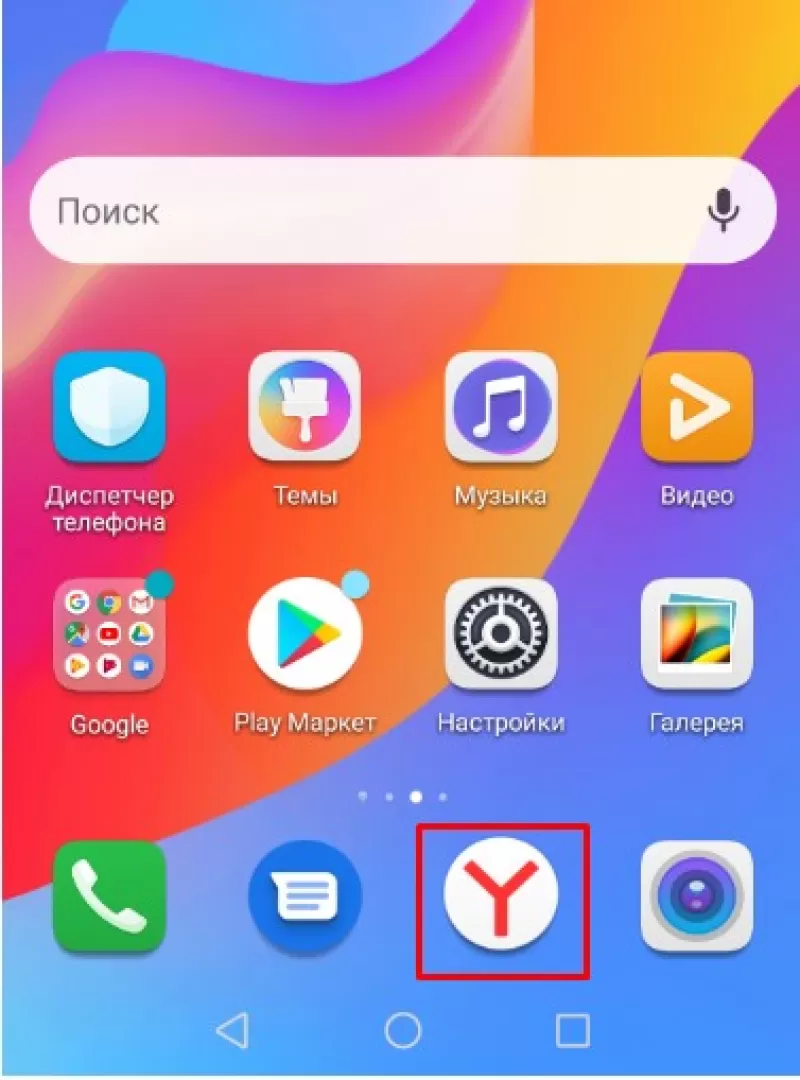
- Открыть главную (начальную) страницу мобильного Яндекс браузера. (буква «Я» внизу экрана);
- В окне поиска нажать на иконку с 3-мя горизонтальными палочками (если открыты какие-либо вкладки, то вместо этого значка будут цифры в квадрате);
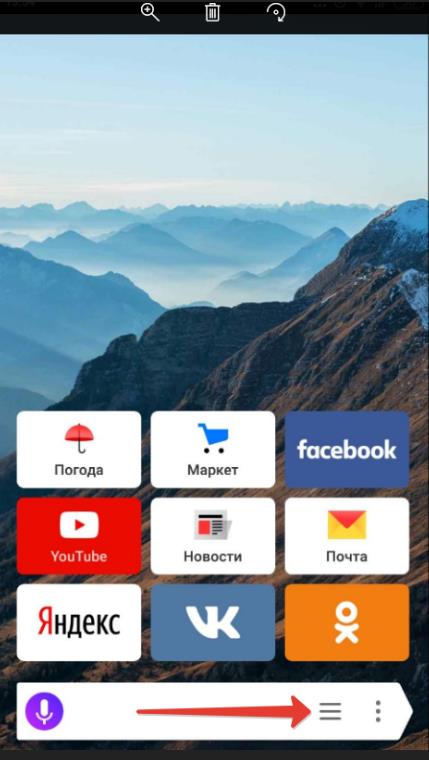
открыть закладки и историю ЯБ
Не нашли ответ? Тогда воспользуйтесь формой поиска:
Закладки в Яндекс.Браузере

У каждого пользователя есть сайты, на которые он заходит чаще всего. И вместо того, чтобы постоянно вводить один и тот же адрес в поисковую строку можно просто использовать функционал, доступный в браузере. Но для этого необходимо знать, где хранятся закладки в Яндекс.Браузере и если что найти, куда делись.
Закладки в Yandex.Browser
Обычно все добавленные веб-страницы сохраняются в Панели закладок, однако иногда она отключена. Из-за этого пользователь может не увидеть, где они находятся. В таком случае необходимо зайти в Диспетчер закладок, где хранится абсолютно всё.
Адрес, который необходимо ввести в адресную строку для попадания в Диспетчер – browser://bookmarks. Кроме того, есть способ сделать это через меню в правом верхнем углу экрана. В этом разделе хранятся все сохранённые пользователем веб-страницы. Их можно скрыть, добавить, отредактировать и так далее.
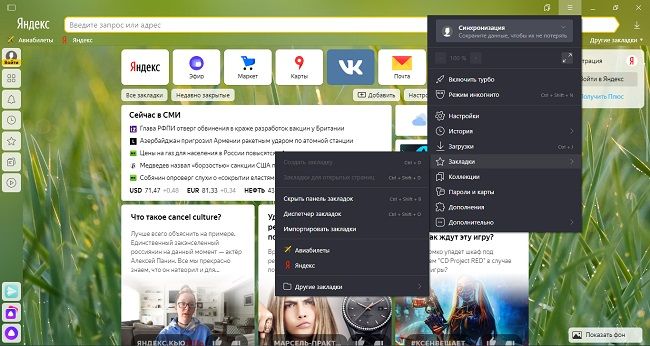
Для открытия Диспетчера можно воспользоваться сочетанием клавиш Ctrl + Shift + O.
Помимо этого способа, доступ к закладкам открывается через меню. Но на это нужно тратить дополнительные клики, что не совсем удобно. К тому же, здесь доступны далеко не все страницы, а только самые последние. Поэтому лучше воспользоваться Панелью, которая может показать вообще все закладки.
Панель закладок обычно отображается в верхней части экрана. Там доступно большинство страниц, которые закрепил пользователь. В случае необходимости, он может изменять их порядок, очистить и добавить новые.
Важно!
Для открытия Панели есть специальное сочетание клавиш: Ctrl + Shift + B. Таким же образом её можно и скрыть.
Также закладки можно найти и на главной странице браузера. Прямо под виджетами с основными сайтами (обычно сразу под иконкой Яндекса) есть кнопка, нажав на которую открывается доступ к функционалу Диспетчера.
| Список горячих клавиш | |
| Создать закладки для всех открытых страниц | Ctrl + Shift + D |
| Создать закладку для текущей страницы | Ctrl + D |
| Открыть диспетчер | Ctrl + Shift + O |
| Включить или отключить панель | Ctrl + Shift + B |

Читайте также:
Как включить консоль в Яндекс.Браузере
Где найти закладки в Yandex.Browser для Андроида
Стоит сразу сказать, что расположение закладок в версии браузера для андроид немного запутанное и найти их сразу обычно не получается. Вот алгоритм действий, который поможет открыть Диспетчер на смартфоне:
-
На Главной странице мобильного Яндекс браузера необходимо нажать на значок, расположившийся справа от «Домика» и отображающий количество открытых вкладок – число, обведённое в квадратик.
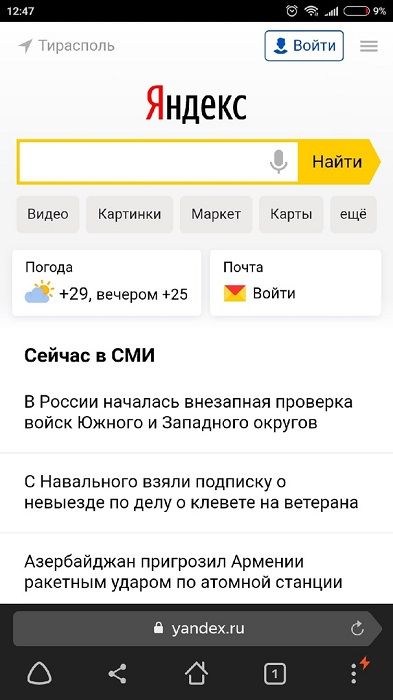
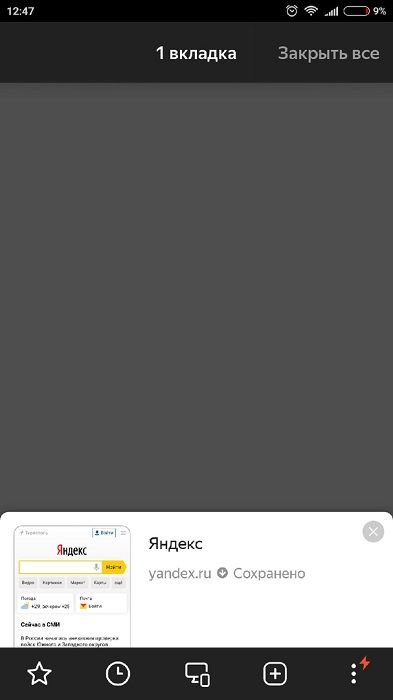
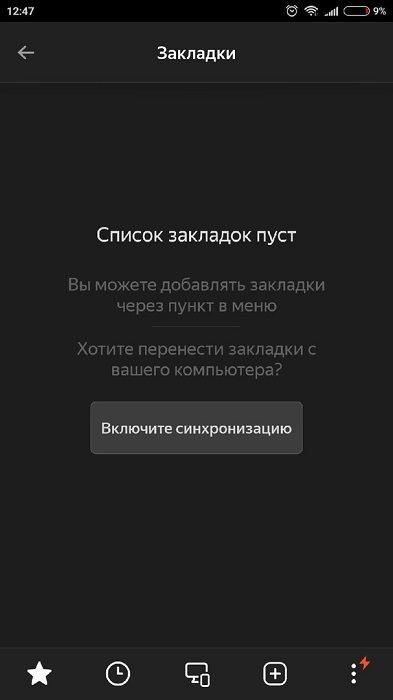
Чтобы добавить какую-либо страницу в закладки на телефоне, необходимо открыть её в браузере, затем нажать на три вертикально расположенные точки в правом нижнем углу и выбрать необходимый пункт. После этого она появится в соответствующем разделе.
Как удалить закладки
Удалить закладки можно через «Диспетчер закладок». Для этого жмем в правом верхнем углу кнопку меню браузера. Выбираем «Закладки – Диспетчер закладок». Откроется список всех ваших закладок. Далее просто выделяете ненужную закладку и жмёте кнопку «Delete» на клавиатуре. Удалять все закладки придётся по одной.
Если вы случайно добавили открытый сайт в закладки, то его можно удалить, не заходя в «Диспетчер закладок». Находимся на вкладке с сайтом, который надо удалить. Жмём в адресной строке справа жёлтую звездочку. Появится меню, в котором жмём «Удалить». Готово.
Как восстановить удалённые закладки
Если удаление происходило до перезагрузки браузера, то в их восстановлении нет ничего сложного – необходимо просто вернуться в Диспетчер и отменить предыдущее действие через меню ПКМ. Однако, если веб-обозреватель закрылся или обновился, то в таком случае необходимо пробовать другие способы.
Синхронизация
Если была включена синхронизация с серверами Яндекса, то даже после того, как заново установить браузер, закладки полностью не удалятся. Для проверки необходимо:
- Зайти в настройки через меню в правом верхнем углу.
- Найти строку «Настройки синхронизации» в соответствующем разделе.
- Если сервисы не синхронизированы, то следует это сделать, нажав на одноимённую кнопку.
- Войти в аккаунт Яндекс.Браузера, который использовался до переустановки, поэтому без регистрации здесь не обойтись.
- В «Настройках синхронизации» посмотреть, стоит ли галочка напротив пункта «Закладки».
- После введения пароля и входа в старый аккаунт все удалённые элементы должны вновь появиться.
Но если до этого данная функция была отключена, вернуть старые закладки не получится.
Перенос в файл или другой браузер
Чтобы после переустановки браузера вернуть всё на место, можно сохранить их в отдельный файл или совершить перенос в другой браузер. Для создания отдельного HTML-документа нужно:
- Открыть Диспетчер.
- Нажать на вертикальное троеточие рядом с «Панелью закладок».
- В выплывшем меню выбрать последний пункт, где говорится про импорт в HTML.
- Указать путь для файла.
Чтобы потом экспортировать отсюда закладки, необходимо проделать всё то же самое, что и в пунктах 1, 2 и 4, только в третьем пункте вместо импорта выбрать экспорт. Кстати, из этого HTML файла веб-страницы можно переносить и в другие браузеры. Например, в Google Chrome:
- Справа вверху нужно нажать на значок настроек.
- Там надо выбрать пункт «Закладки», далее – «Импорт».
- В этом меню нужно либо выбрать файл, где были сохранены закладки, либо веб-обозреватель, из которого их следует импортировать (например, Яндекс Браузер).
- Далее следует нажать «Импорт» и «Готово».
Чтобы настроить закладки в Mozilla Firefox, необходимо:
- Нажать на иконку «Библиотека» в Мозиле и выбрать там соответствующий пункт, отмеченный звёздочкой.
- Выбрать всё, нажав на последнюю строку (или открыть это меню через сочетание клавиш Ctrl + Shift + B).
- В верхней панели нужно нажать на последний пункт, обозначенный двумя вертикальными разнонаправленными стрелочками. Здесь можно как импортировать сохранённые страницы из HTML-файла, так и из другого браузера, в том числе и от Яндекс.
Впоследствии то же самое можно провернуть и с самим Yandex.Browser, чтобы вернуть сюда закладки нужно лишь зайти в меню, оттуда в соответствующий пункт и там нажать на строку «Импортировать». Далее откроется окно, где нужно будет выбрать источник импорта.
Табло закладок
Когда вы открываете новую вкладку или нажимаете на Умную строку, открывается Табло — панель с виджетами сайтов, которые вы чаще всего посещаете. По умолчанию на Табло установлены закладки сервисов Яндекса, сюда же попадают и самые частые закладки. размер значков можно регулировать, для этого нажмите на любой виджет правой клавишей мыши и выберите команду Размер Табло → Нормальный или Размер Табло → Увеличенный. Если выбрать команду Размер Табло → Подстраивать под окно браузера, то при уменьшении окна браузера размер виджетов тоже будет меняться.
Чтобы перейти на нужный сайт, нажмите на его виджет (на нем отображается логотип и, если иконка открывает не главную страницу сайта, название страницы).
Советы
Совет №1
Перед переустановкой браузера лучше на всякий случай сохранить файл с закладками. Так их потом будет легче восстановить.
Совет №2
Лучше заранее подключить синхронизацию всех сервисов Яндекса. Это позволит быстрее восстановить их работу в случае сбоя или удаления данных.
Совет №3
Синхронизировать сохранённые веб-страницы можно не только на одном компьютере, но и на телефоне – для этого нужно открыть Диспетчер и следовать инструкции.
Ответы на частые вопросы
Можно ли поменять название закладки?
Это можно сделать в Диспетчере. Нужно выбрать необходимую страницу и нажать внизу «Изменить», чтобы переписать название или адрес.
Можно ли открыть Диспетчер закладок через Алису?
Да, если попросить голосового помощника открыть Диспетчер, она с этой задачей справится.
Можно ли отсортировать страницы в Диспетчере?
Да, их можно отсортировать по дате, по различным папкам и темам.
Яндекс.Браузер не сохраняет закладки без регистрации, почему?
Это специальная дополнительная защита от взлома. Также сейчас нельзя не только сохранить страницу, но и редактировать , удалять, перемещать и производить прочие операции. Но можно сохранить на главном табло.
Где закладки в Яндекс браузере на Андроид телефон
Яндекс браузер устанавливается на десктоп и мобильные устройства. Эта утилита обладает набором харак.
Яндекс браузер устанавливается на десктоп и мобильные устройства. Эта утилита обладает набором характеристик, которые обеспечивают оперативный переход на Интернет-ресурсы. В отличие от десктопной версии, в мобильном обозревателе для перехода на порталы не требуется ввода точного адреса. Так повышается скорость работы, что и позволяет юзерам «на ходу» посещать выбранные сайты.

Среди преимуществ веб-браузера для Андроид – включенный в функционал поиск, ускоренный процесс загрузки страниц, защита от вирусов и фишинговых порталов. Кроме того, любимые ресурсы пользователя всегда под рукой. Главное – понять, где закладки в яндекс браузере на андроид телефон расположены, поскольку интерфейс мобильного варианта отличается от программы для ПК. Зная, где найти закладки яндекс браузера на компьютере, не каждый пользователь способен оперативно отыскать их на лэптопе или смартфоне.
Создать закладку для открытой страницы
Процесс создания закладок в обозревателе на мобильном устройстве не отличается сложностью. Неопытные юзеры в два касания способны выполнить процедуру и сохранить веб-страницу в список избранных. Перед тем, как разобраться, где находятся закладки в яндекс браузере, добавим новый портал в избранные. Для этого входим в учетную запись Яндекса, иначе все вкладки откроются в режиме «невидимки» или «инкогнито». В таких случаях сохранить в избранное страницы не получается.
Затем действуем по инструкции. Алгоритм действий состоит из двух стадий. Сначала на экране с открытой страницей нажимаем на иконку с изображением трех точек, выстроенных вертикально одна над одной. Иконка в интернет-обозревателе расположена внизу экрана, в правой части. В выпадающем списке доступных операций находим пункт «Добавить в закладки». Достаточно одного касания, чтобы портал оказался в числе избранных.
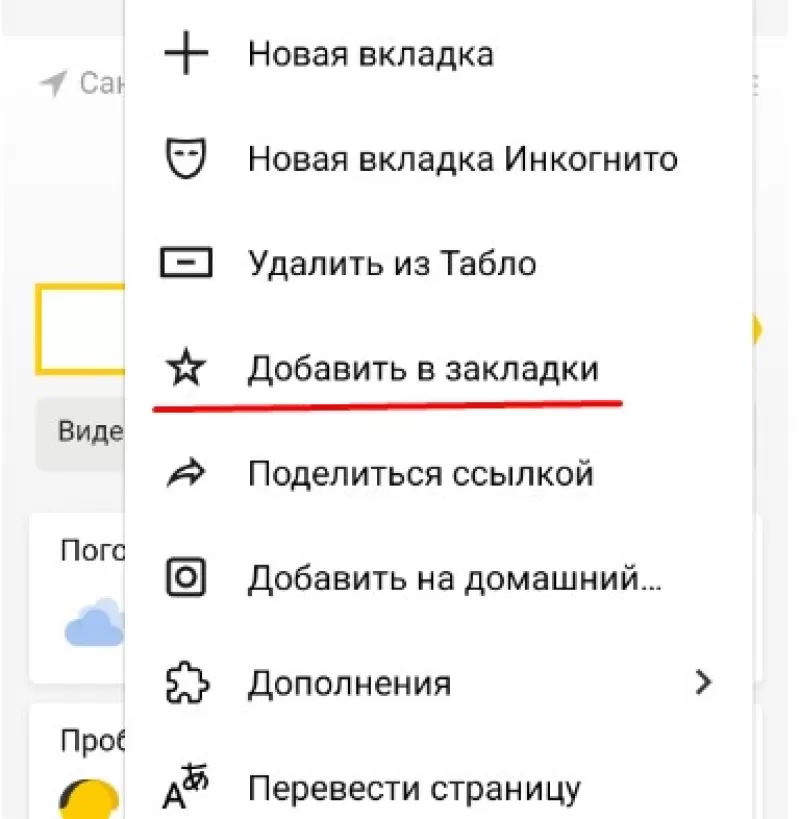
Таким образом, процедура создания новой закладки для открытой в обозревателе страницы не отличается сложностью. Поэтому пользователь способен оперативно создавать закладки в яндекс браузере. Где же они хранятся в андроид телефоне, рассмотрим ниже.
Кроме стандартных закладок, которые создает юзер, в обозревателе предусмотрена опция сохранения оффлайн-копий открытых страниц порталов. Копии открытых во вкладках страниц сохраняет пользователь, а также интернет-обозреватель, в автоматическом режиме. Функция позволяет просматривать информацию при отсутствии подключения к сети. Браузер яндекс для Android выгружает сведения из сохраненных копий страниц. Понять, что страница в режиме «оффлайн», помогает значок в виде стрелки. Активный портал помечен изображением в виде замочка.
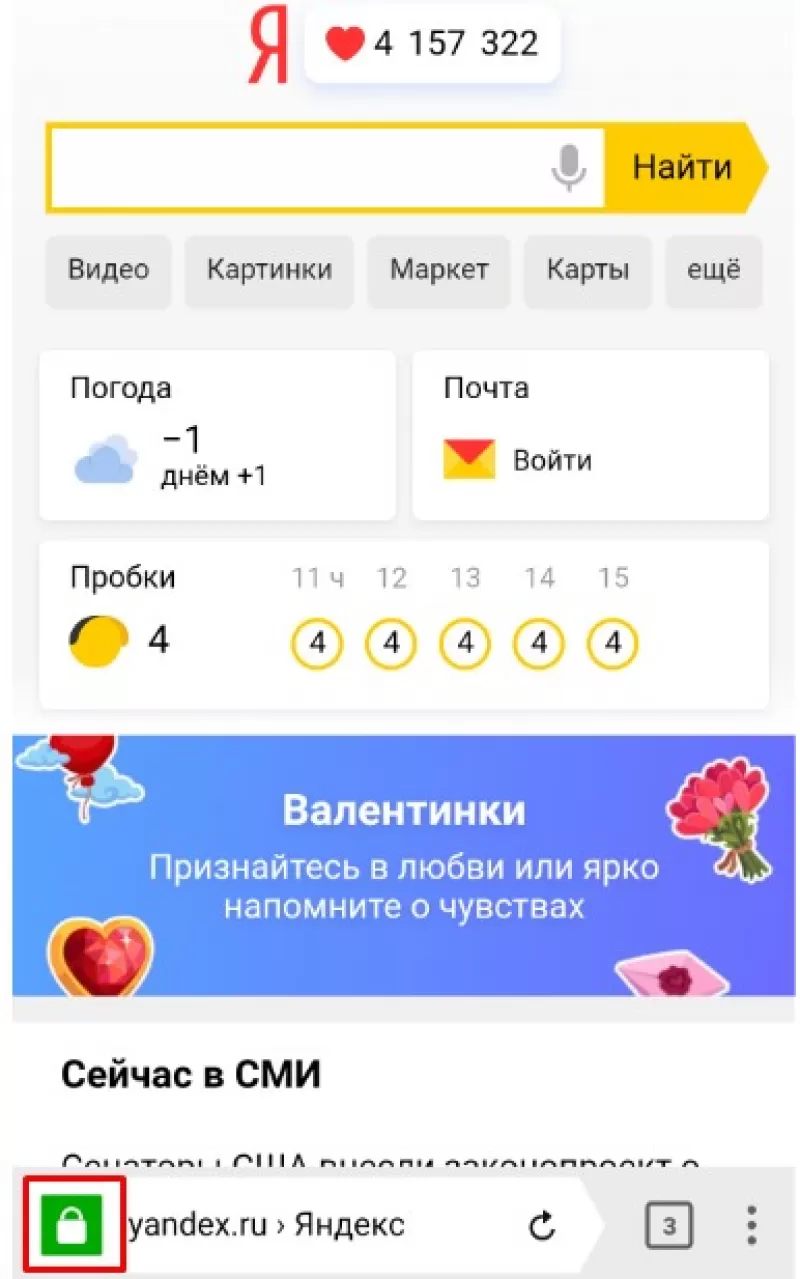
Одновременно обозреватель хранит до 50 копий. При закрытии пользователем вкладок оффлайн-копии удаляются. У владельцев гаджетов с объемом встроенной памяти до 1024 Мб сохранить копии не получится – в функционале веб-браузера отсутствует соответствующая опция. Функцию сохранения копий при необходимости пользователь отключает самостоятельно.
Перейти к списку закладок
При первом использовании обозревателю сразу непонятно, где найти закладки в яндекс браузере на лэптопе, смартфоне. Если в десктопном варианте на помощь приходит курсор мыши, при наведении им на раздел пользователь видит всплывающую подсказку.
Открыть закладки в яндекс браузере в мобильном телефоне просто, если знать, где они расположены. Для перехода к избранным страницам в открытом приложении обозревателя нужно нажать на значок Вкладок. Иконка представляет собой квадрат с цифрой, которая обозначает количество открытых страниц у пользователя.
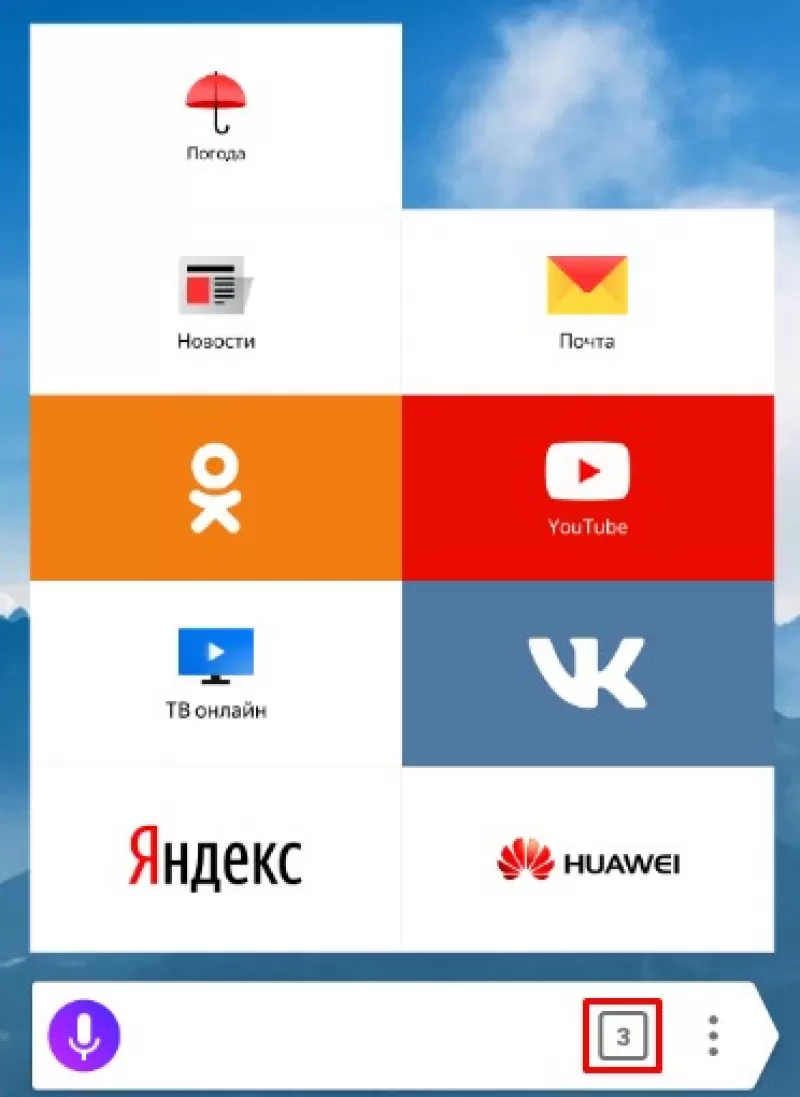
При отсутствии открытых вкладок на экране сразу отобразятся визуальные закладки. Для перехода к сохраненным сайтам нажимаем на изображение в форме крестика (плюса). Слева от табло, которое появляется на экране, находим знак в виде звезды, обозначающий избранные порталы. При нажатии на иконку попадаем в закладки.
Как отредактировать созданную закладку
В процессе добавления сайтов в категорию избранных порталов, пользователь оставляет данные, предлагаемые обозревателем, либо корректирует закладки. Для корректировки необходимо знать, где найти закладки в яндекс браузере на телефоне.
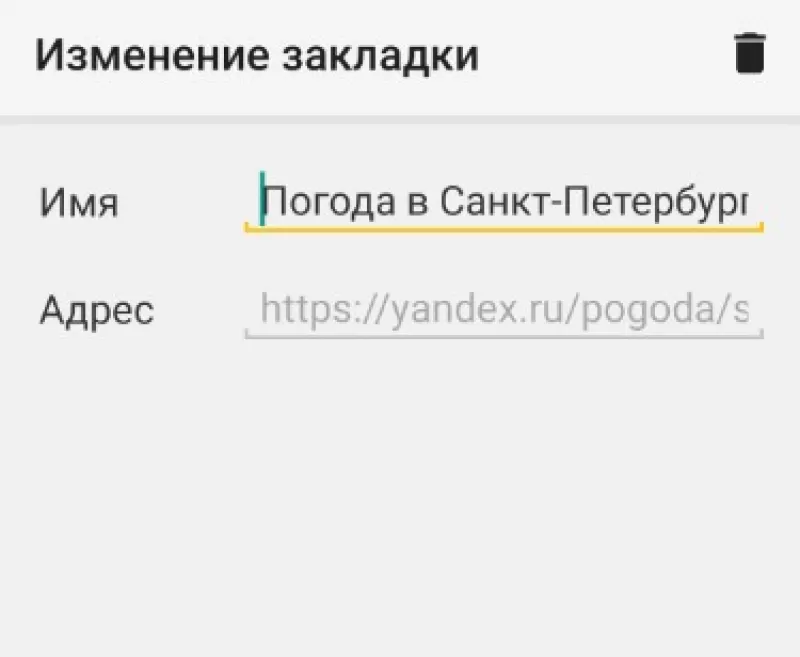
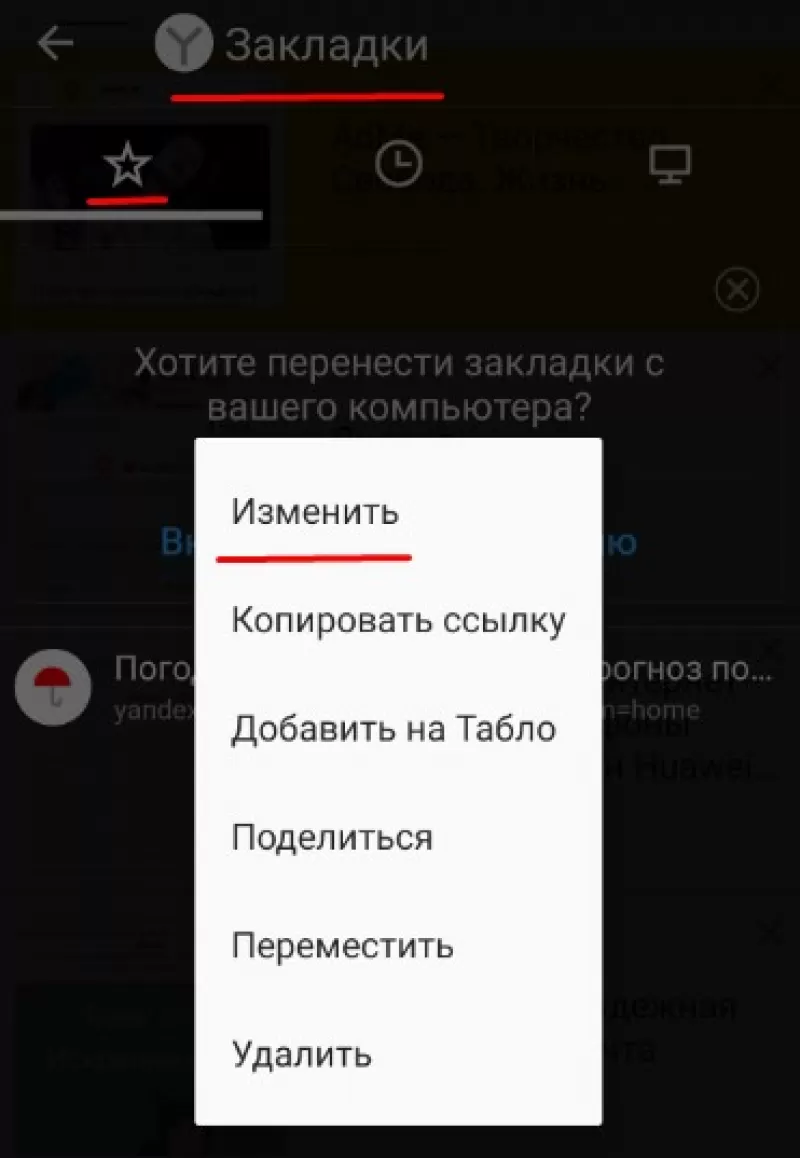
Чтобы это сделать входим в меню закладок (нажав на соответствующую кнопку в правом нижнем углу обозревателя). Здесь в перечне сохраненных страниц выбираем ту, которую собираемся скорректировать. Чтобы перейти в режим исправления, строку с закладкой зажимаем и удерживаем до момента, пока на экране не появится контекстное меню. Среди перечня пунктов, которые отображаются в контекстном меню, выбираем Изменить. Здесь пользователь меняет имя сайта, вводя название в соответствующее поле. При желании меняется адрес портала. Например, указывается короткий путь доступа. Обязательно сохранять выполненные изменения нажатием соответствующей кнопки. Таким образом, пользователь самостоятельно управляет видом и оформлением списка избранных порталов. Также доступно удаление устаревшей информации.
Как удалить созданную закладку
Для удаления Интернет-ресурса из перечня избранных, требуется открыть закладки в яндекс браузере на андроид и выполнить три этапа процедуры.
- первый этап: выбираем в представленном перечне запись, которую будем удалять.
- второй этап: нажимаем на строку и удерживаем ее до появления окошка со списком опций.
- третий этап: в контекстном меню в списке операций выбираем удаление. И подтверждаем выполненное действие.
Теперь в перечне любимых сайтов пользователя удаленная вкладка отображаться не будет.
Закладки на разных устройствах
Владельцам нескольких устройств доступна опция синхронизации информации между гаджетами. Благодаря функции личные данные и основные настройки обозревателя хранятся на специальном сервере. Информация в зашифрованном виде поступает к серверу по каналу, который надежно защищен.
Автоматически в обозревателе синхронизируются: закладки, открытые вкладки, интернет-ресурсы на Табло. После включения функции по синхронизации, она запускается при каждом изменении хранящейся на сервере информации. Например, пользователь добавляет новые закладки в мобильном яндекс браузере. Веб-браузер при этом отправляет ссылку на сервер и скачивает изменения на других гаджетах.
С помощью синхронизации браузер будет одинаково настроен на всех устройствах. Также при утере гаджета не возникнет проблем с восстановлением паролей, настроек, закладок в яндекс браузере или лэптопе.
Синхронизация отключается юзером. Также пользователь корректирует информацию, которую собирается синхронизировать. Закладки в яндекс браузере на андроид отображаются как на десктопе, только при включенной функции синхронизации. Так пользователь видит все сохраненные ссылки на ресурсы с каждого из устройств (планшета, ПК, смартфона). Опция работает при условии, что на гаджетах установлен Яндекс.Браузер и пользователь зарегистрирован по одному аккаунту.
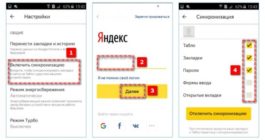
Для включения синхронизации переходим в раздел Настроек приложения. Здесь в первом списке опций находим соответствующую строку и включаем процесс. В появившейся форме вводим аутентификационную информацию (для доступа к аккаунту). При отсутствии регистрации проходим указанную процедуру – заполняем представленные параметры. После чего нажимаем кнопку входа. Для просмотра синхронизированной информации переходим в раздел «Подробнее». Отключение функции происходит по аналогичной схеме. Отличается только выбор кнопки – требуется строка «Отключение».
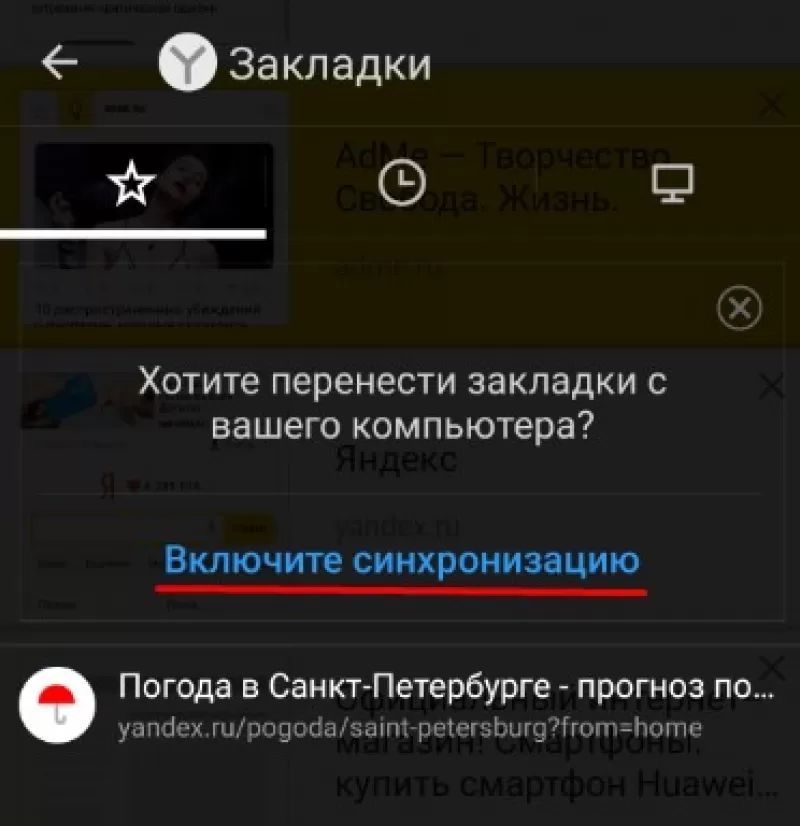
После включения функции синхронизации пользователь видит все вкладки с каждого устройства. Для выбора ссылки на компьютере или закладки в яндекс браузере на смартфоне нажимаем кнопку «плюс», которая расположена справа от активных вкладок. Далее слева от Табло веб-браузера нажимаем иконку звезды. Здесь доступны разделы устройств: компьютера, лэптопа, телефона. Выбираем, нажав на соответствующую строчку.
У синхронизации закладок на разных устройствах выделяют особенности. При добавлении закладки на телефоне изменения автоматически фиксируются и отображаются на гаджетах, которые находятся в сети. Аналогичная процедура происходит при удалении сохраненной на портал ссылки.
Если пользователь создает закладку для одного портала сразу на десктопе и лэптопе, сохранится ссылка, которая первой синхронизировалась с сервером.
Ссылки на сохраненные сайты с однотипных устройств в ходе синхронизации объединяются. Создается общий список для закладок. Например, при наличии в сети двух десктопов, одного лэптопа и двух смартфонов. Если открыть закладки в яндекс браузере, в перечне разделов будет отображен 1 компьютер, 1 лэптоп, 1 смартфон. Но в каждом разделе закладки из нескольких устройств объединяются в общий перечень, доступный пользователю. Поэтому не получится просмотреть сохраненные ссылки отдельно на каждом гаджете.
Таким образом, разобраться, как открыть закладки в яндекс браузере на мобильном телефоне, просто. Приложение для смартфонов отличается понятным интерфейсом. Добавлять, корректировать, удалять устаревшие закладки – все опции доступны владельцам смартфонов андроид. Также присутствует опция синхронизации, которая облегчает перенос закладок с ПК, лэптопа. Причем каждая опция настраивается в зависимости от желания пользователя для комфортной эксплуатации устройства.
Где на Андроиде находятся закладки в Яндекс Браузере, как их найти и открыть
Yandex Browser – один из самых популярных веб-обозревателей, доступный как на мобильных устройствах, так и на компьютерах. Он используется для посещения сайтов и обладает множеством фишек, которые упрощают доступ к необходимой информации. Одна из таких функций – создание закладок. Поэтому важно разобраться, что они собой представляют, где находятся закладки в Яндекс Браузере на операционной системе Андроид, как редактируются и удаляются.
Что такое закладки
Прежде чем найти закладки, важно разобраться, что они собой представляют. В целом, если мы говорим о функции веб-обозревателя, то их предназначение схоже с теми, которые мы кладем в книгу для возвращения на нужную страницу. Закладка в браузере – это ссылка на веб-страницу в интернете. Следовательно, создав закладку, вы избавляете себя от необходимости каждый раз для посещения сайта икать его при помощи поисковика или вбивать в адресную строку его адрес. Интернет-закладка значительно упрощает доступ к ресурсам и делает его более быстрым. Разумеется, в качестве закладки может использоваться не только ссылка на весь сайт, но и на отдельную страницу. Допустим, вы начали читать интересную статью, однако вскоре решили отложить ознакомление. Тогда, добавив ссылку на страницу в закладку, вы можете продолжить чтение в любое удобное время, просто открыв список избранного и выбрав соответствующий материал.
Как их создать
- Запустите Yandex Browser.
- Откройте интересующую страницу в интернете, будь то главная страница сайта или ссылка на отдельный материал.

- Нажмите кнопку в виде трех точек, которая располагается в правом нижнем углу экрана.
- Среди предложенных опций выберите «Добавить в закладки».

Опция «Добавить в закладки» сопровождается значком в виде звездочки. В меню Яндекс.Браузера он соседствует с другими иконками, которые необходимы для доступа к таким функциям, как перевод страницы, «Поделиться» и переход в режим чтения.
Таким образом, если вы хотите не только добавить страницу в закладки, но и, например, предварительно ее перевести, нажмите кнопку «Перевести страницу» через всплывающее окно или воспользуйтесь другими опциями. Также вам будет полезно знать, что ссылку можно сохранить не только в браузере через закладку, но и поместить ее на рабочий стол для быстрого доступа. С этой целью используется опция «Добавить ярлык».
Список закладок
После создания закладки вам наверняка понадобится найти ее. К сожалению, после запуска Яндекс.Браузера пользователю открываются только гиперссылки на партнерские ресурсы, будь то Госуслуги или VK. Сохраненная вами ссылка на тот или иной ресурс находится чуть глубже и для доступа к ней понадобится:
- Запустить веб-обозреватель.
- Тапнуть по значку, отображающему число открытых вкладок (находится справа от поисковой строки Яндекса).
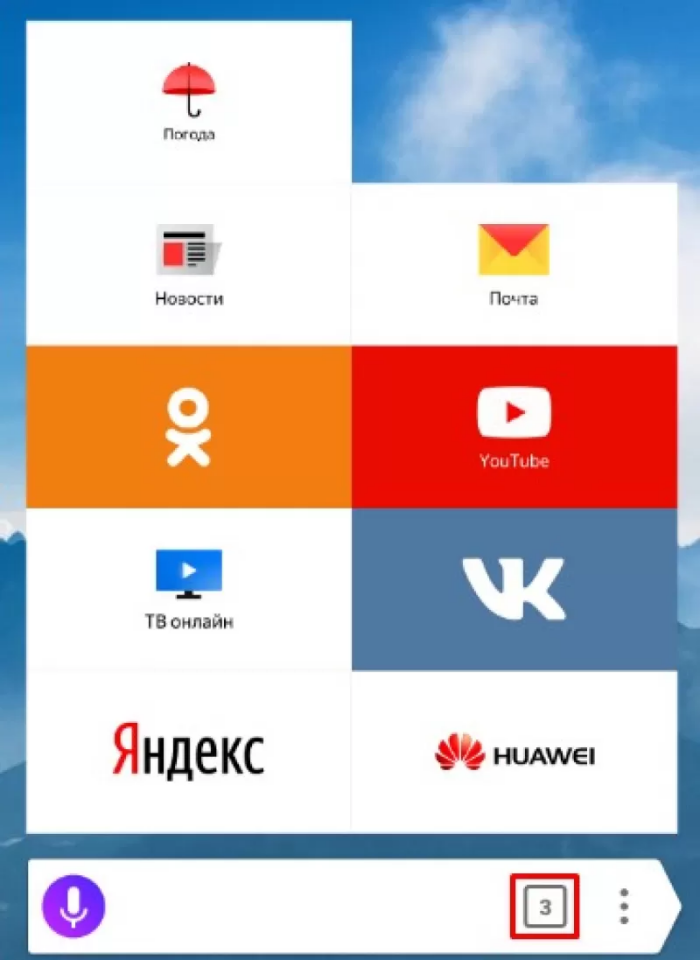
- Нажать на кнопку в виде звездочки.
Во вкладке «На устройстве» вы найдете каждую закладку, которую ранее сохраняли на своем смартфоне. Каждая из них представляет собой элемент интерфейса с описанием страницы и точного адреса.
Закладки хранятся на смартфоне в виде отдельных файлов, но, чтобы получить доступ к ним, придется получить рут-права и воспользоваться специальным файловым менеджером. Это довольно сложный и не очень полезный процесс, так что предлагаем не затрагивать его, а обратиться к куда более важной процедуре – редактированию добавленных ранее закладок.
Редактирование созданной закладки
У вас может быть сразу несколько причин изменить созданную ранее закладку. Возможно, вы сохранили не ту страницу или вас не устраивает ее наименование. Тогда для изменения параметров по умолчанию придется:
- Запустить Яндекс.Браузер.

- Открыть список закладок по инструкции, представленной выше.
- Задержать палец на гиперссылке.
- Через всплывающее окно выбрать опцию «Изменить».
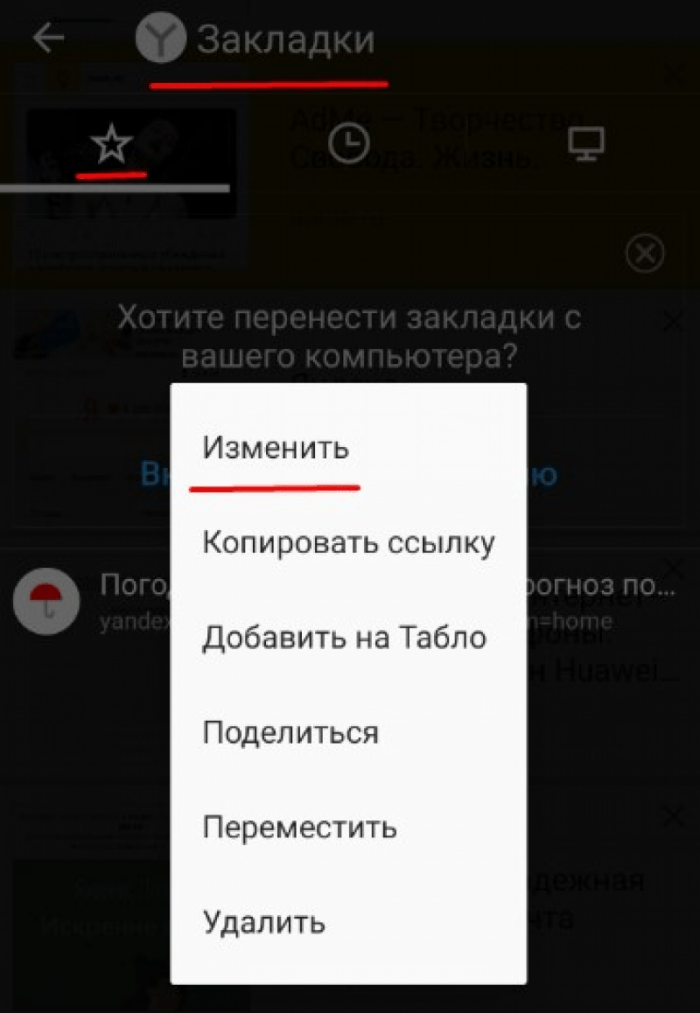
Список опций для редактирования очень ограниченный, однако чего еще ждать от обычной ссылки на сайт или конкретную страницу. Меню состоит всего из двух элементов:
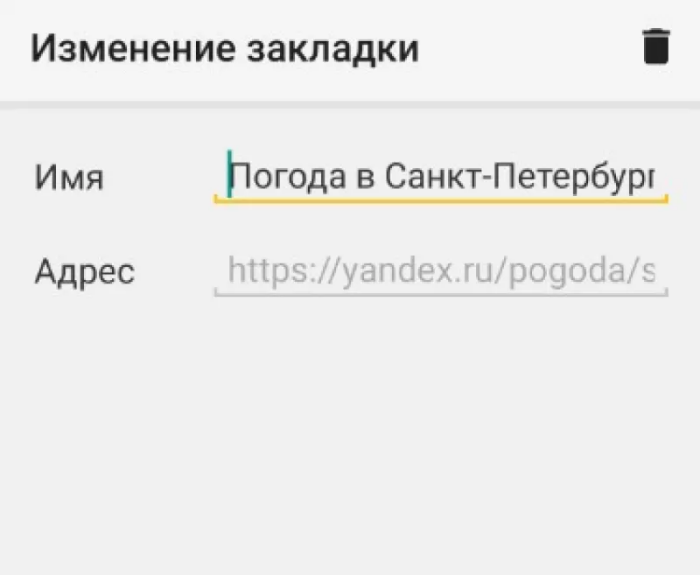
В первом пункте предлагается указать подходящее название для ссылки, чтобы в дальнейшем не искать ее среди множества закладок, а во второй – отредактировать адрес. Последняя опция используется довольно редко и большинству пользователей достаточно просто изменить имя страницы.
Как только вы отредактируете адрес или имя страницы, не забудьте нажать кнопку «Сохранить». В противном случае изменения не вступят в силу. Также, если в процессе редактирования вы допустите ошибку или решите отказаться от изменения закладки, жмите кнопку «Отменить». Она автоматически перебросит вас на главный экран Yandex Browser.
Удаление закладки
Когда вы решаетесь посмотреть список сохраненных сайтов и страниц, есть шанс обнаружить кучу лишних ссылок, так как любая информация теряет свою актуальность. Допустим, вы создали закладку для того, чтобы спустя некоторое время вернуться к ознакомлению с материалов. Прочитав его, разумеется, смысл в наличии закладки отпадает, и тогда поднимается вопрос о ее удалении. Сделать это можно по следующей инструкции:
- Запустите браузер от Яндекса.
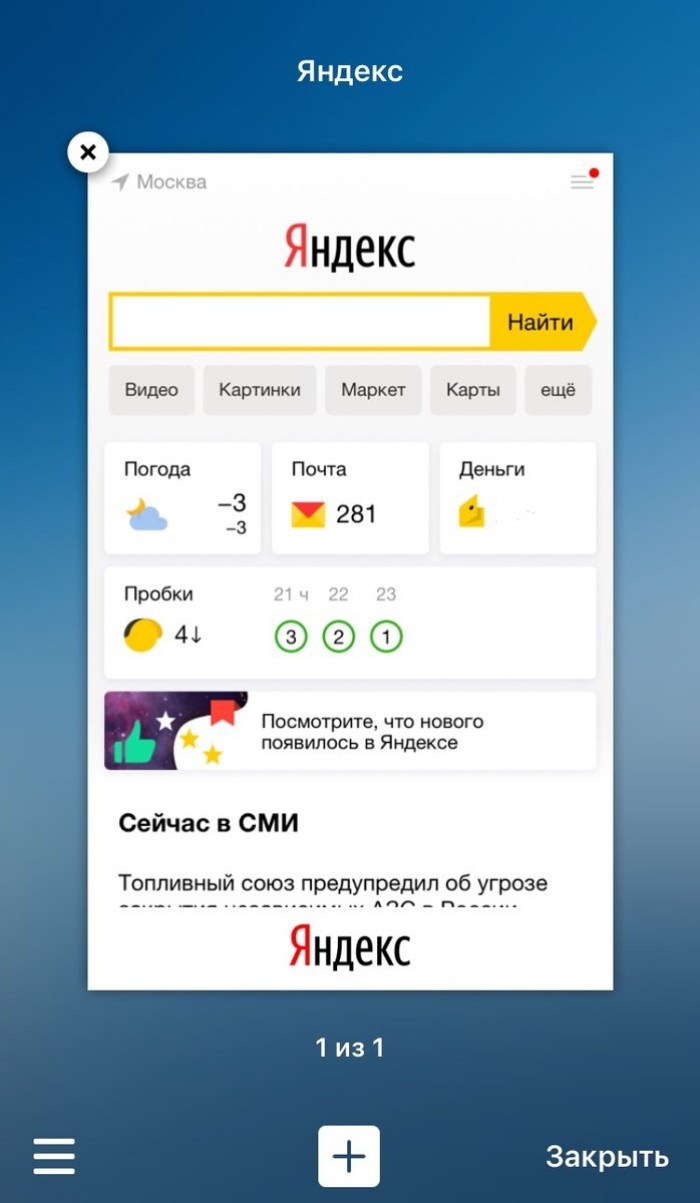
- Откройте список сохраненных страниц и сайтов.
- Выделите интересующую ссылку.
- Среди предложенных опций выберите «Удалить».

- Подтвердите удаление.
Теперь после нажатия кнопки в виде звездочки вы не обнаружите ссылку, которая ранее была удалена. Однако помните, что в случае, если удаление было выполнено по ошибке, вернуть ссылку не получится. Вам придется заново искать ее в браузере и добавлять в список закладок.
Дополнительные опции
Закладки в Яндекс.Браузере можно не только редактировать или удалять, но и выполнять с ними другие манипуляции. Так, если вы задержите палец на гиперссылке, то увидите перед собой диалоговое окно со следующими опциями:
- Изменить;
- Копировать ссылку;
- Открыть в фоне;
- Добавить на табло;
- Поделиться;
- Переместить;
- Удалить.
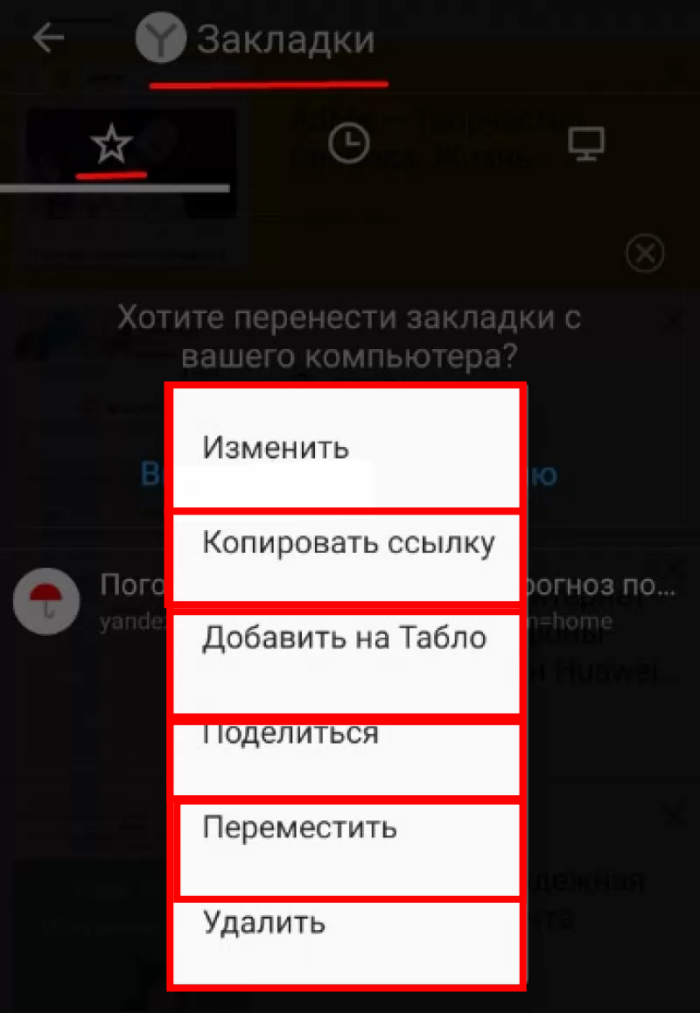
С первой и последней опцией мы познакомились ранее, поэтому сейчас остановимся на других не менее важных фишках. Итак, нажимая «Копировать ссылку», вы сохраняете адрес страницы в буфере обмена, после чего можете вставить его в адресную строку или отправить через мессенджер.
Однако намного удобнее отправлять ссылки на те или иные веб-сайты при помощи опции «Поделиться», которая сразу предлагает на выбор несколько вариантов отправки. Опция «Добавить на табло» позволяет разместить закладку на главной странице приложения Yandex Browser, чтобы еще быстрее получать доступ к интересующему ресурсу. А опция «Переместить» помогает изменить папку, где будет храниться гиперссылка.
Синхронизация между устройствами
В начале материала мы говорили о том, что Yandex Browser – это кроссплатформенный браузер, которым можно пользоваться как на смартфоне, так и на компьютере. Как правило, в распоряжении среднестатистического пользователя находятся оба устройства, и он пользуется ими в зависимости от ситуации. Поэтому напоследок важно рассказать, как синхронизировать Яндекс.Браузер, чтобы одни и те же закладки были и на компьютере, и на телефоне.
Чтобы активировать синхронизацию, вам понадобится:
- Открыть Яндекс.Браузер на смартфоне.
- Войти в свой аккаунт Яндекс, в качестве которого обычно выступает электронная почта.

- Нажмите кнопку в виде трех точек (располагается справа от поисковой строки).
- Выберите опцию «Включить синхронизацию».

- Выберите аккаунт, для которого планируется настроить опцию.
Обратите внимание, что при активации функции синхронизируются не только закладки, но и другие важные элементы, будь то пароли, история поиска и просмотра, а также формы ввода. Если вы хотите синхронизировать только сохраненные веб-страницы, то сделайте следующее:
- Запустите Yandex Browser.

- Нажмите кнопку в виде трех точек.
- Перейдите в раздел «Настройки».
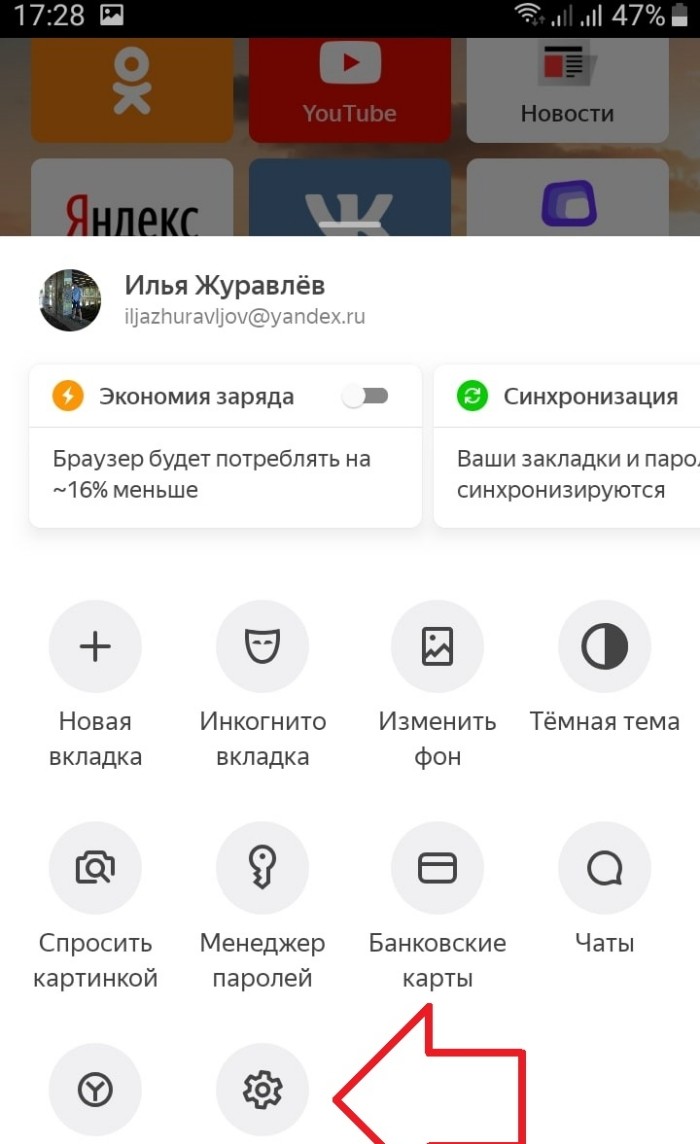
- Откройте вкладку «Синхронизация».
- Снимите галочки с лишних пунктов.
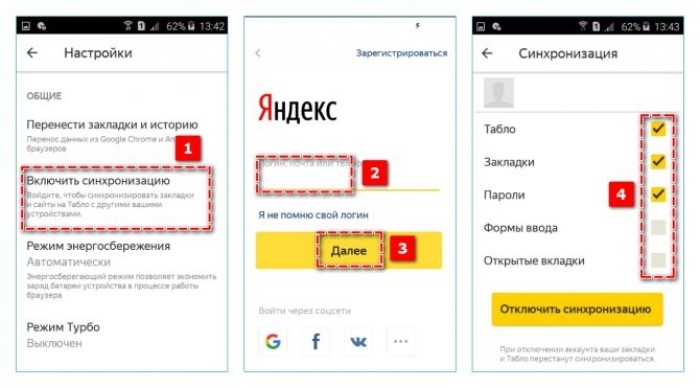
Кроме того, в указанном меню есть опция «Отключить синхронизацию». Отключая эту функцию, вы блокируете передачу на компьютер информации о сохраненных страницах, паролях и других данных. А если синхронизация активна, то вы без труда найдете закладку, хоть на смартфоне, хоть на компьютере. Но только при условии, что на обоих устройствах используется одна и та же учетная запись.