Как на xiaomi mi box s установить сторонние приложения
Купив Xiaomi Mi Box S и подключив её к телевизору можно обнаружить, что список предустановленных приложений довольно ограничен и не даёт в полной мере насладиться работой устройства. Помимо стриминговых сервисов Netflix и Prime, которыми пользуется далеко не каждый, единственное, что действительно нужно и полезно в приставке по умолчанию – видеохостинг YouTube, хотя возможности устройства позволяют устанавливать и другие приложения и игры. Так как же установить приложения на MI Box S и значительно расширить возможности своей Андроид приставки?
Инструкция
Установка приложений на MI Box S из магазина Google Play
Наиболее простой и распространенный способ установки приложений – с помощью магазина Google Play.
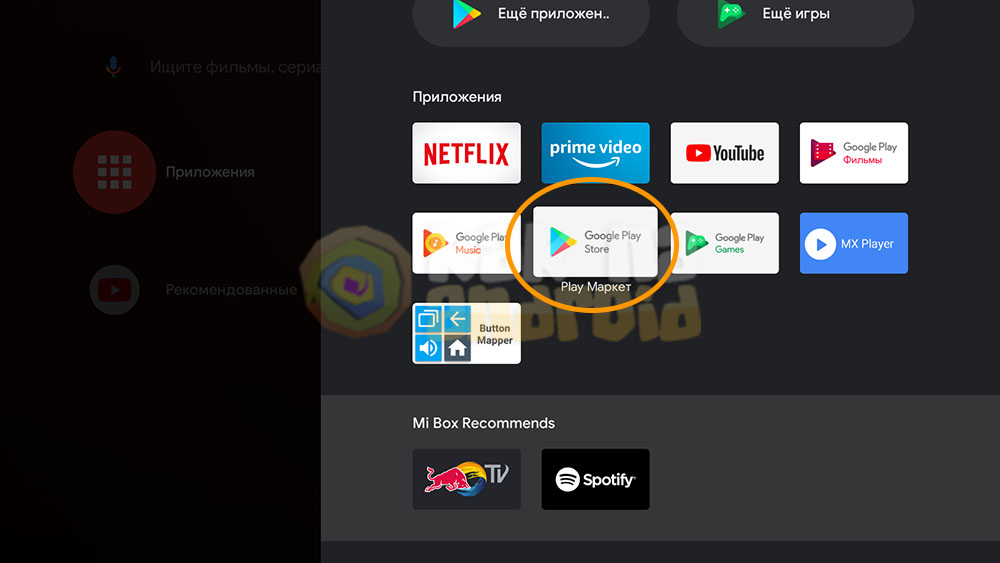
Всё что нужно для этого – открыть список всех установленных программ и открыть приложение Google Play Store. Естественно, в этот момент вы уже должны быть авторизированы в Google аккаунте.
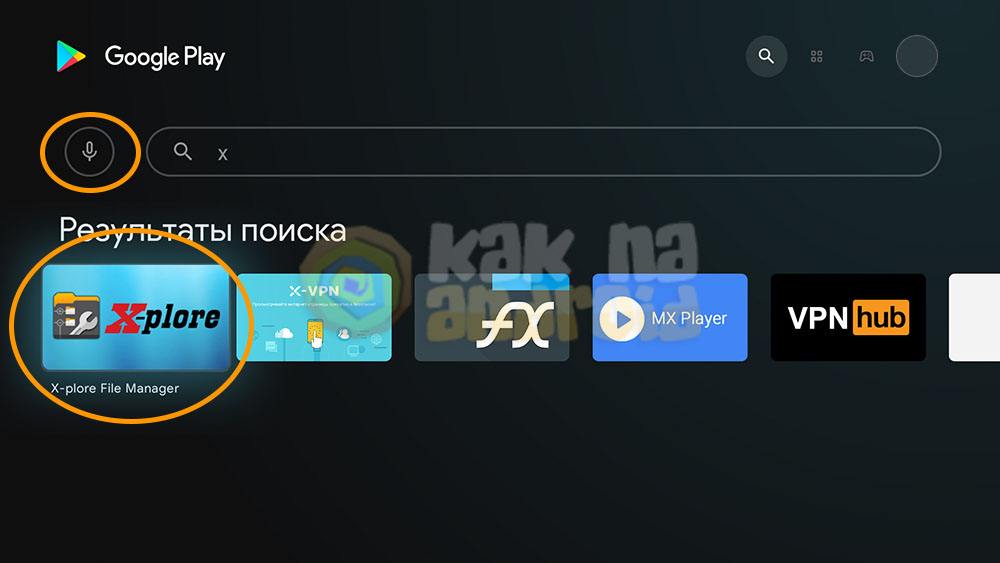
Далее с помощью голосового набора или виртуальной наэкранной клавиатуры вводим название нужного приложения, находим его и нажимаем на кнопку “Установить”.
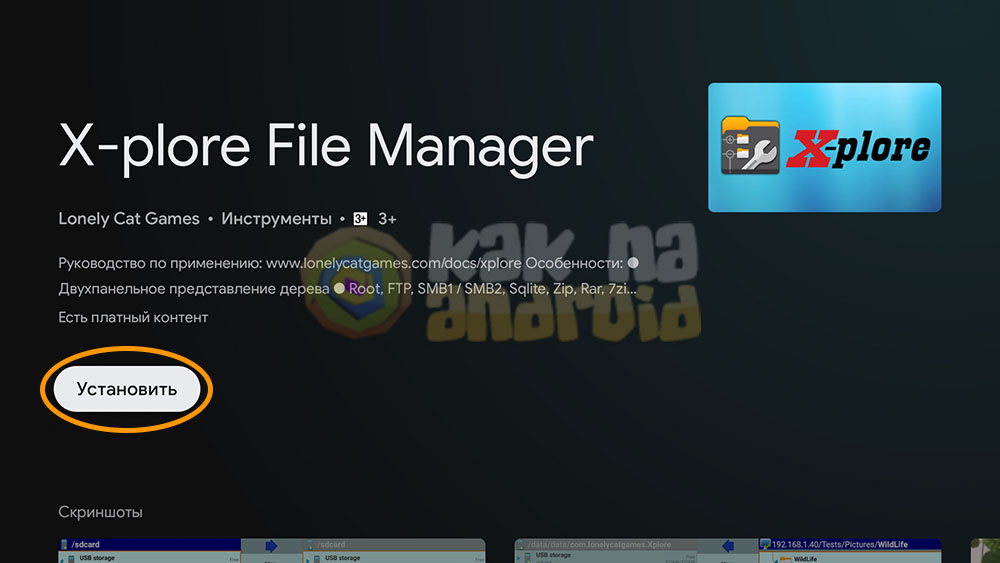
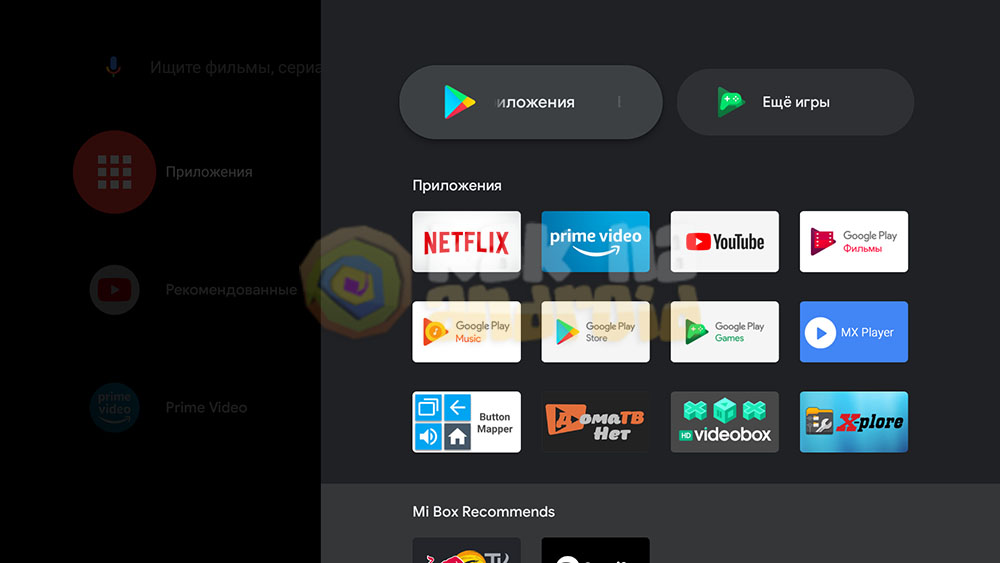
После этого запустится процесс загрузки приложения и установка, впоследствии его можно будет найти в списке установленных программ.
В некоторых случаях приложения из Google Play могут не загружаться и постоянно висит сообщение об ожидании установки (особенно, если приставка новая и еще ни разу не обновлялась). Для решения данного вопроса можно попробовать проверить приставку на наличие обновлений и обновить до имеющейся последней версии.
Установка приложений на MI Box S из APK файлов (из неизвестных источников)
Второй способ установки приложений на приставку – с помощью установочных APK пакетов. Благодаря им можно устанавливать приложения даже в тех случаях, когда их уже убрали из Google Play по каким-то причинам или, например, обновили версию, а она вас не устраивает.
Как правило, APK используются для того, чтобы ставить модифицированные программы, премиум версии и тому подобное.
Так, например, можно установить приложение HD VideoBox, которое позволяет смотреть фильмы на Mi Box S совершенно бесплатно в отличие от того же Netflix или любого другого стримингово сервиса, где требуется наличие платной подписки.
Первое, что делаем в данном случае – скачиваем APK файл на флешку с помощью компьютера и подключаем её к Mi Box S (на этом этапе в любом случае потребуется установить из Google Play какой-либо файловый менеджер, например X-plore, так как изначально он не установлен в системе).
Далее ищем необходимый файл и нажимаем на него (в случае с Mi Box S, необходимо устанавливать версии предназначенные для ARM7, о чем может быть написано в названии установочного файла, если же это не написано – пробуем устанавливать, неподходящие версии попросту не смогут быть установлены в системе).
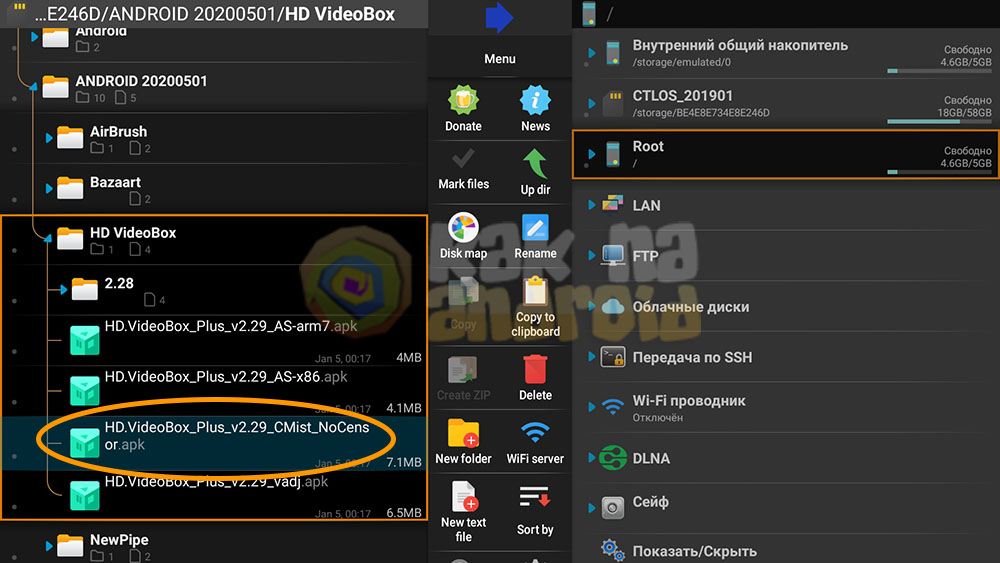
В том случае, если запуск APK файла из данного приложения производится впервые – система в целях безопасности заблокирует установку из неизвестных источников.
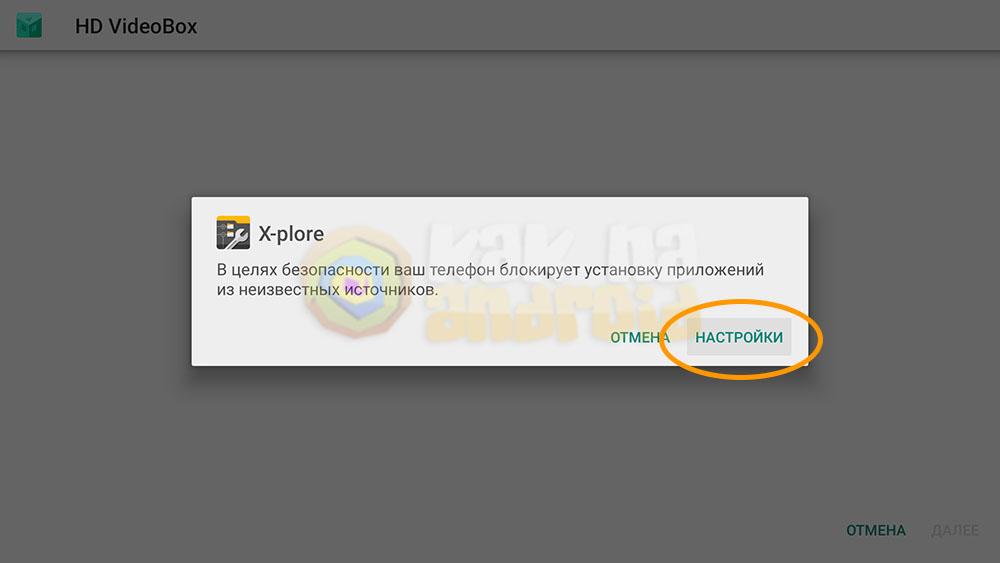
В этом случае нажимаем на кнопку “Настройки” и активируем переключатель возле пункта с названием вашего приложения (в нашем случае – X-plore).
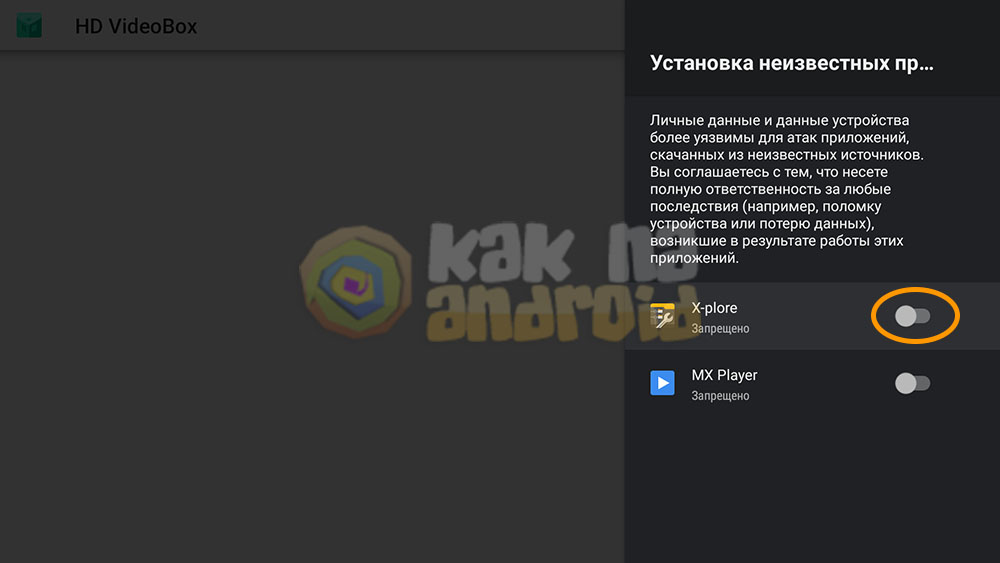
При активации режима установки из неизвестных источников вы соглашаетесь с тем, что несете полную ответственность за любые последствия (например, поломку устройства или потерю данных), возникшие в результате работы этих приложений. Так что скачивать подобные программы следует из проверенных источников, например, сайта 4PDA.
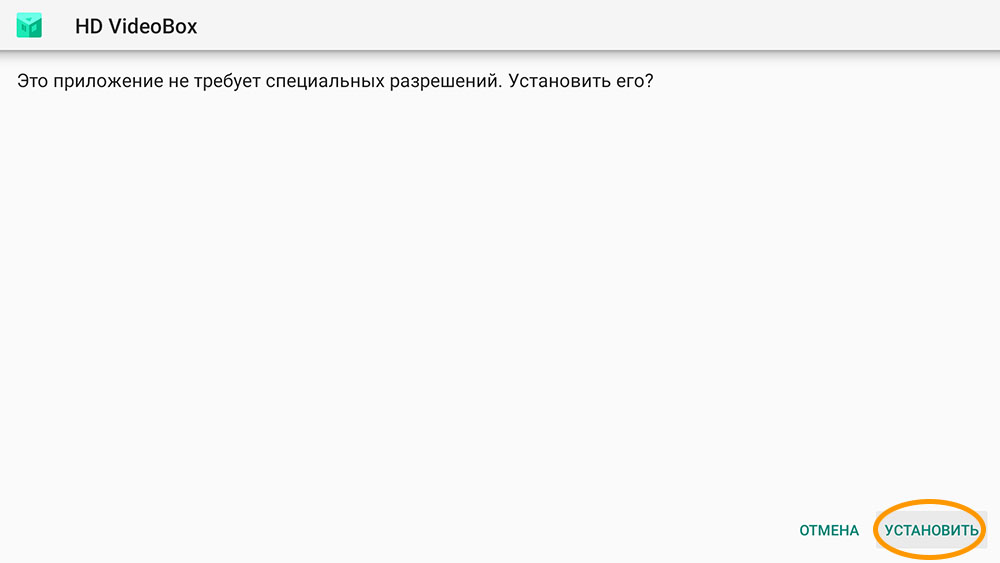
После того, как переключатель активирован, вновь выбираем APK файл и нажимаем на кнопку “Установить”. В том случае, если всё пройдет успешно, иконка для запуска приложения появится в списке установленных программ.
В том случае, если необходимо установить APK без флешки, можно попробовать загрузить его на приставку с помощью облачного хранилища, например, Google Disk. Подробнее об этом можно узнать из материала:
Вам помогло? Оцените статью:
/rating_on.png)
/rating_half.png) (15 гол., 4,47)
(15 гол., 4,47)
Как установить файлы APK для андроид ТВ Mi BOX через ES Проводник
Сейчас речь пойдет об установке приложений и APK файлов смартфона или планшета на операционной системе Android на устройство Android TV.
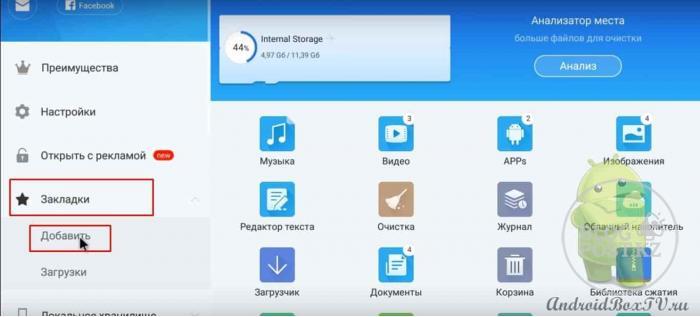
Другими словами, можно будет установить приложение на смартфон из Play Market или загрузить apk-файл и установить его удаленно на устройства Android TV.
К сожалению, не все приложения установлены на 100%, некоторые не подходят из-за разной архитектуры процессора и разных версий Android. Мы установим ES Explorer на смартфон, со смартфона он будет установлен на устройства Android TV, поэтому мы увидим, как устанавливать приложения и файлы apk на Android TV со смартфонов, даже если установка заблокирована разработчиком.
Это можно найти на телевизорах, повторяю для тех, кто не знает, что Android и Android TV — это разные операционные системы, на телевизорах встречается простой Android, его можно определить на игровом рынке, это то же самое, что и смартфон Android TV, поэтому — это ТВ-приставка и игровая консоль с другим игровым рынком, этот игровой рынок содержит только приложения, подходящие для дистанционного управления.
В общем, давайте сначала взглянем. Нам нужно включить отладку по USB.
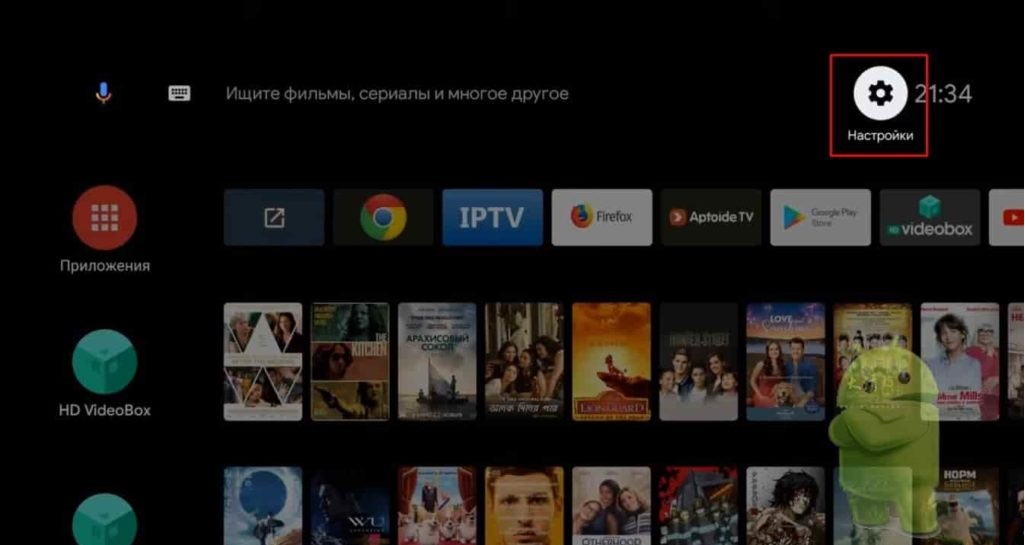
Для этого откройте настройки:
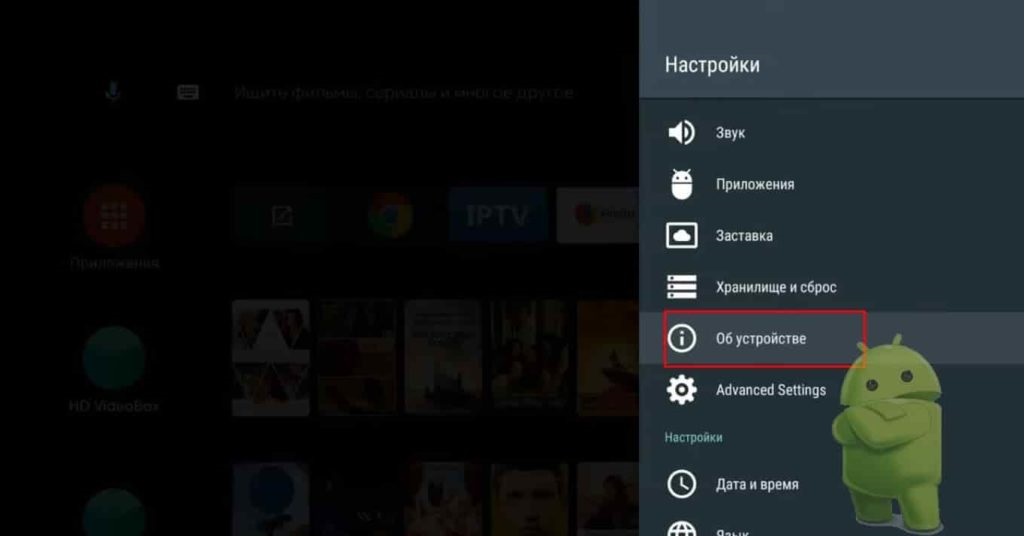
Пункт об устройстве:
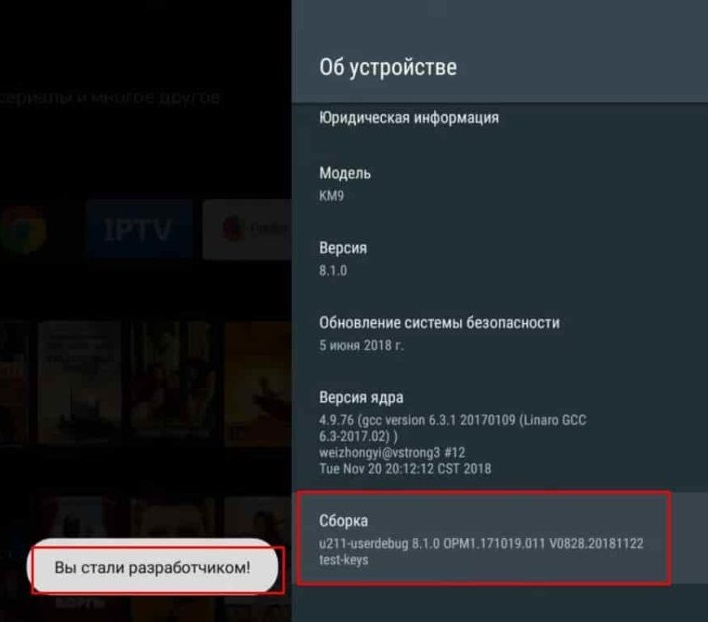
Самый последний пункт сборка, нажимаем несколько раз, пока не появится надпись «вы стали разработчиком»:
Теперь назад и открываем пункт «для разработчиков»:
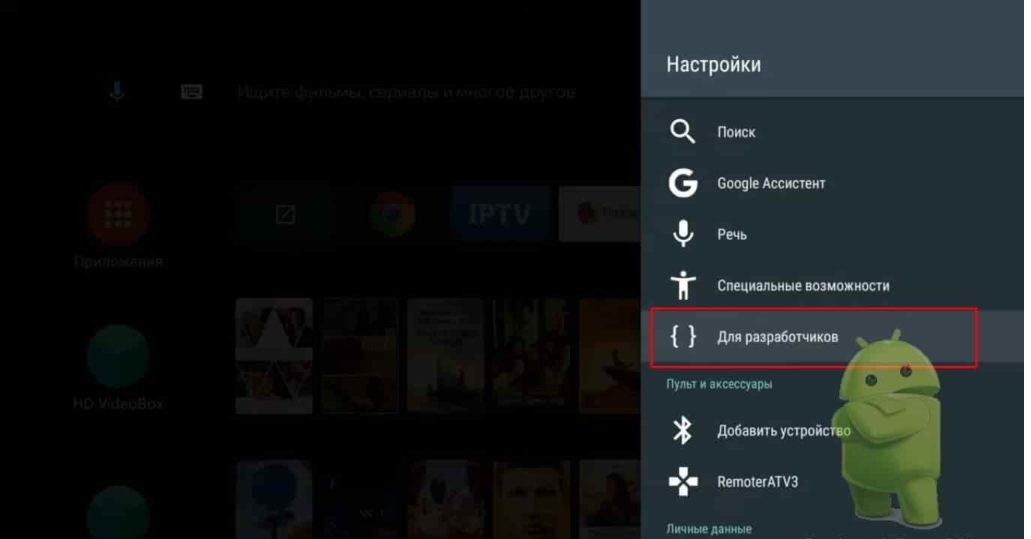
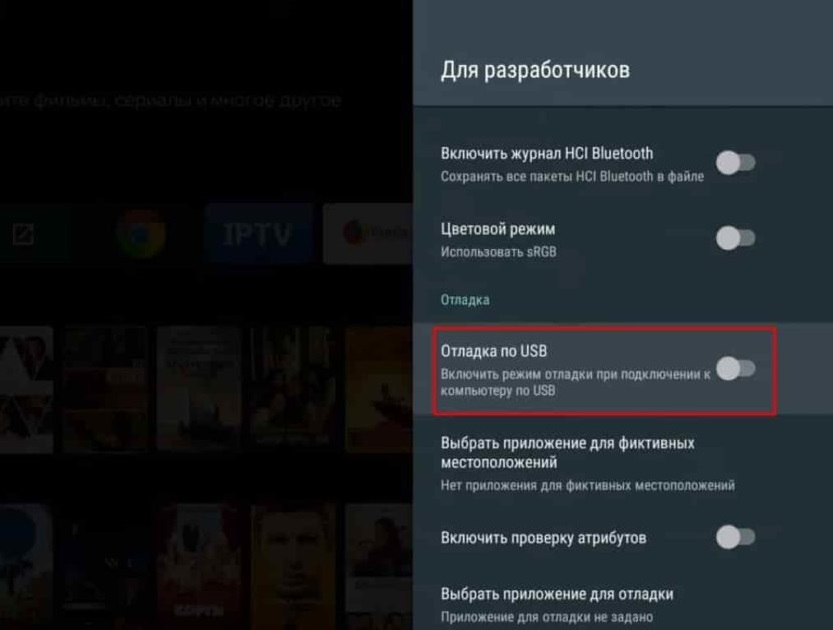
Н а некоторых устройствах может называться IDB отладка!
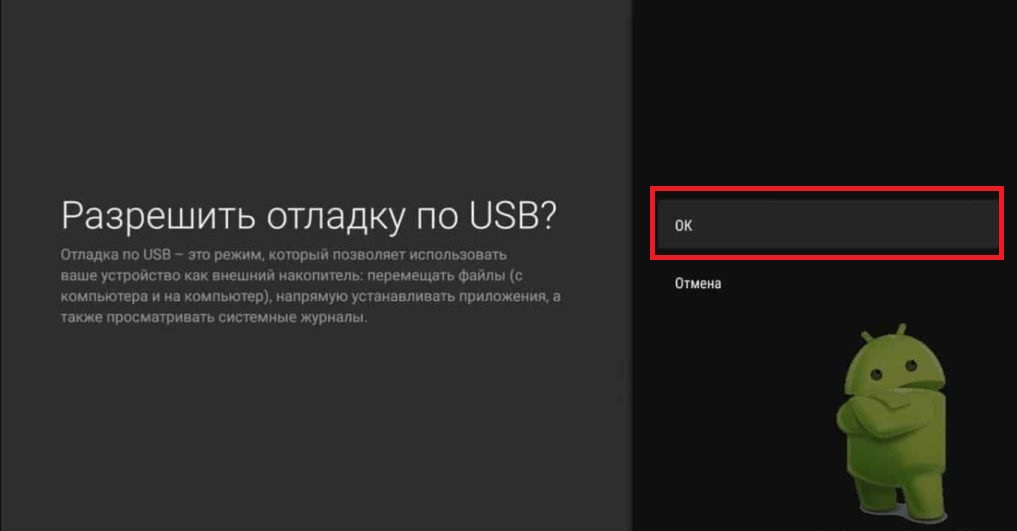
Сейчас еще посмотрим IP адрес устройства. Это нам пригодится, если при автоматическом сканировании не будет обнаружена устройство:
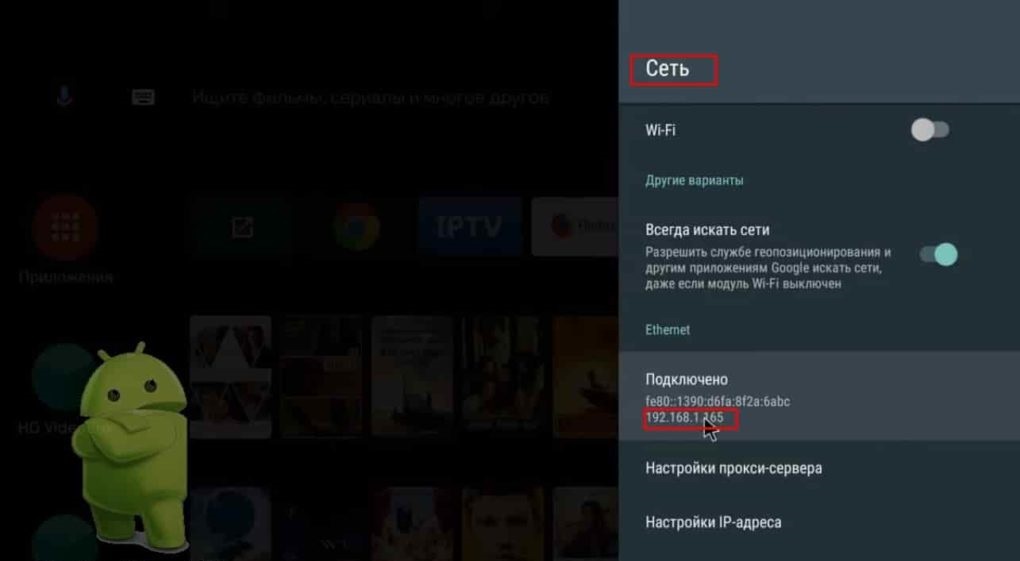
Необходимо выписать IP он нам пригодиться
Скачиваем ES проводник на телефон, скачать можно здесь. Открываем телефон
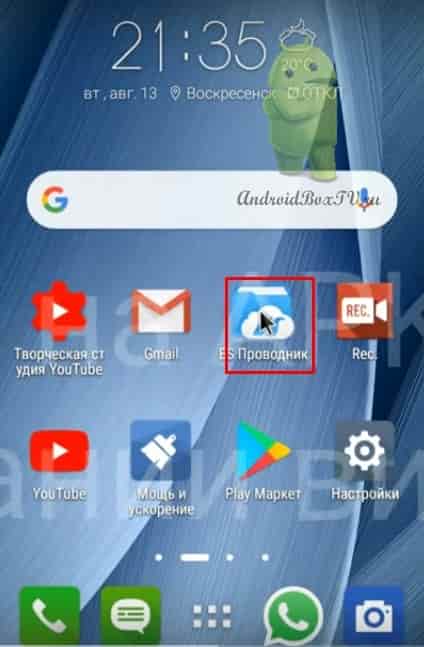
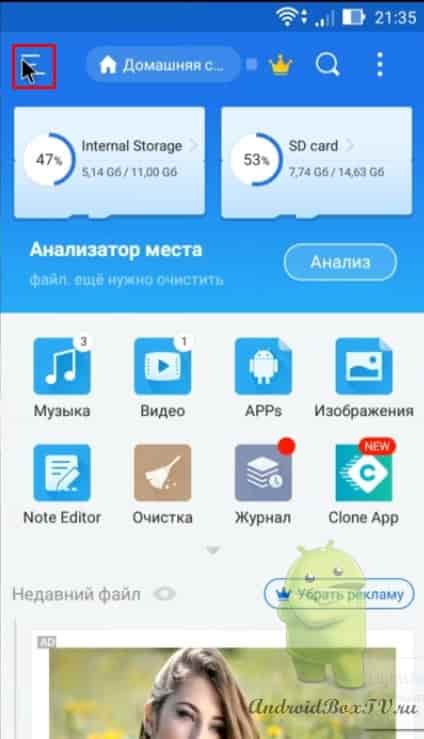
Заходим в приложение и открываем меню ES — проводника
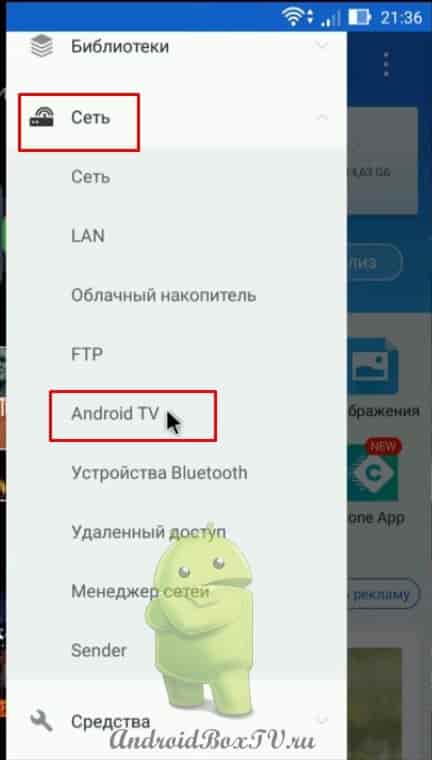
Нам нужен пункт «Сеть», далее Android TV:
Нажимаем «Сканировать»
«УСТРОЙСТВА ДОЛЖНЫ НАХОДИТЬСЯ В ОДНОЙ СЕТИ WIFI»
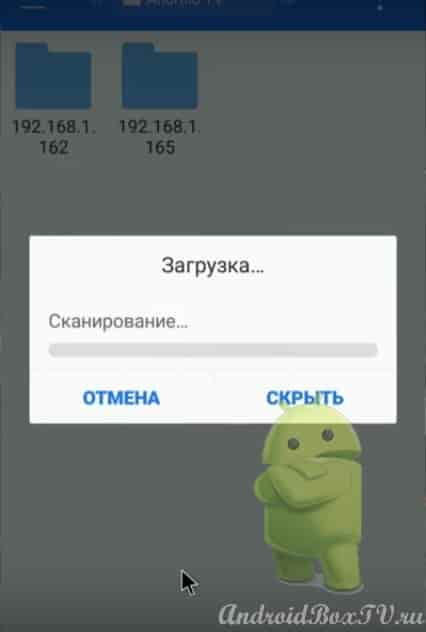
В момент сканирования на устройстве Android (телевизор) может выскочить окошко. Разрешите USB отладку с этого устройства. Надо будет подтвердить. Это все делается один раз, потом этого ничего делать не надо будет. Вот телевизор и второе устройство TV BOX:
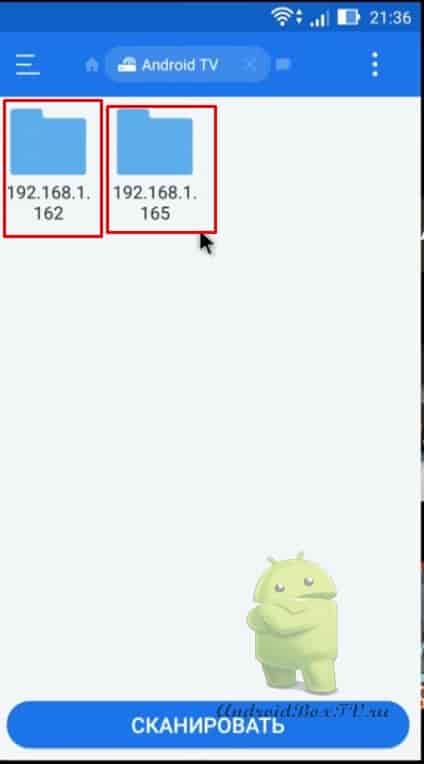
У кого не определилось сейчас удалим:
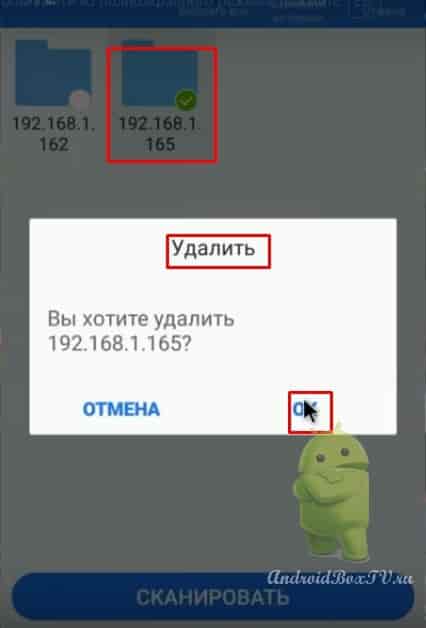
Зачем? Посмотрим как ввести IP адрес вручную.Создать:
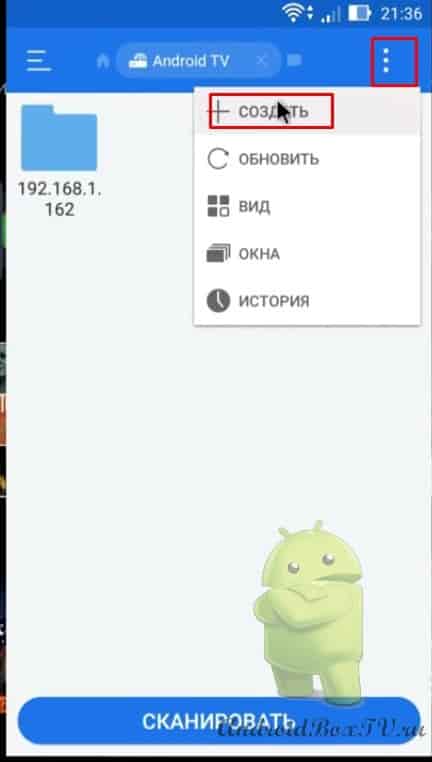
Вводим IP адрес который выписали на Аndroid ТВ:
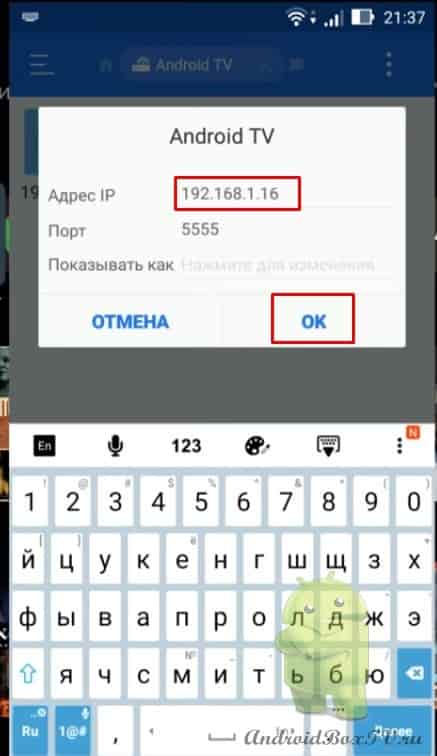
Вводите свой IP адрес, который выписывали ранее в этой статье!
Открываем устройство, сейчас происходит установка ES Проводника на Аndroid ТВ:
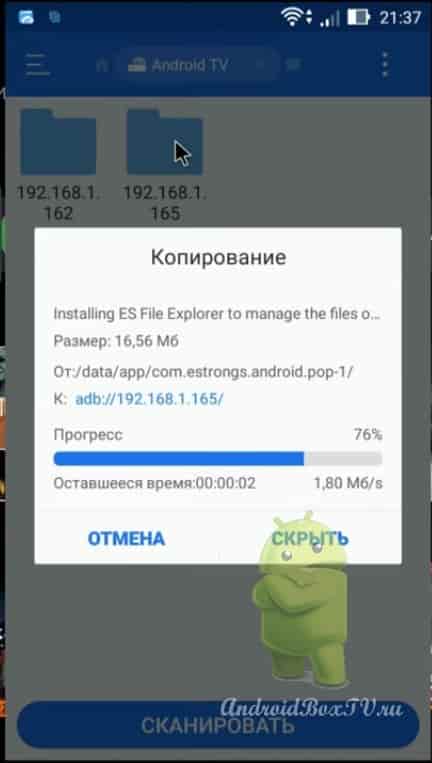
Немножко подождем. Установка завершена. Сейчас посмотрим установился ES проводник на приставку или нет, вернемся к ТВ боксу. Нажимаем на «+»
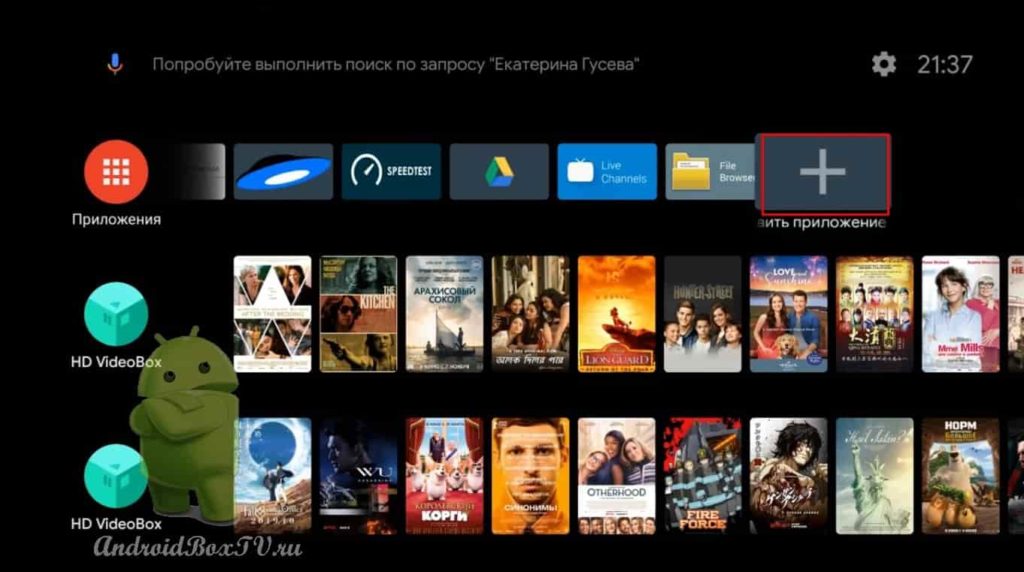
Далее, вы видите установленное приложение ES Проводник
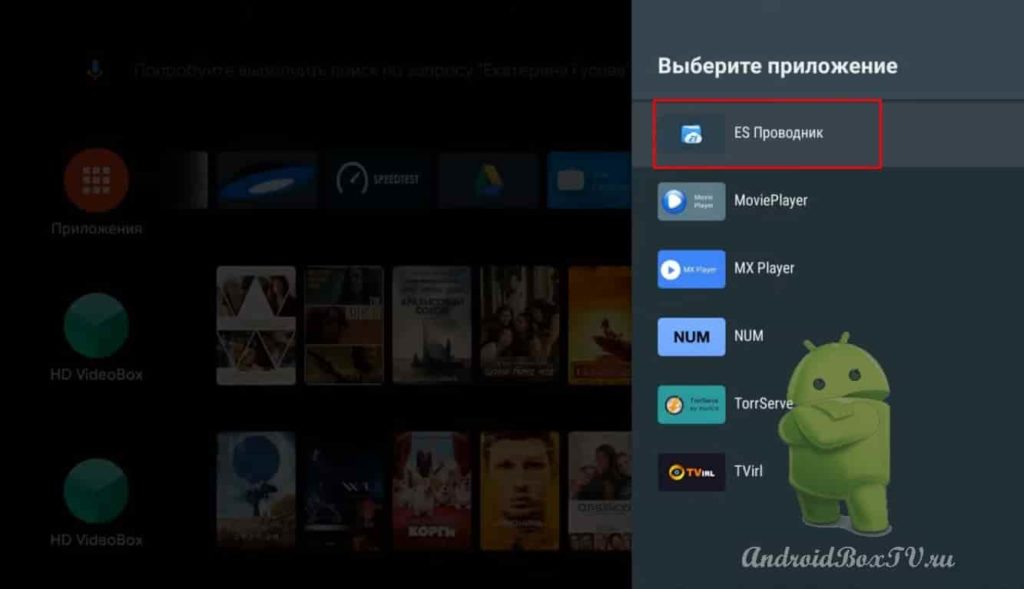
Открываем, и разрешаем все что спрашивают, все в порядке, работает:
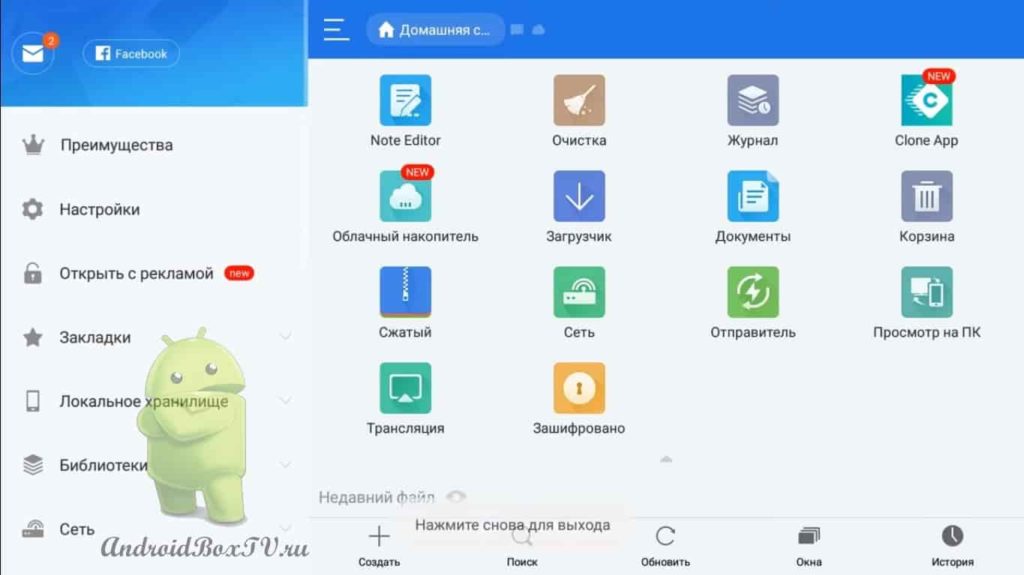
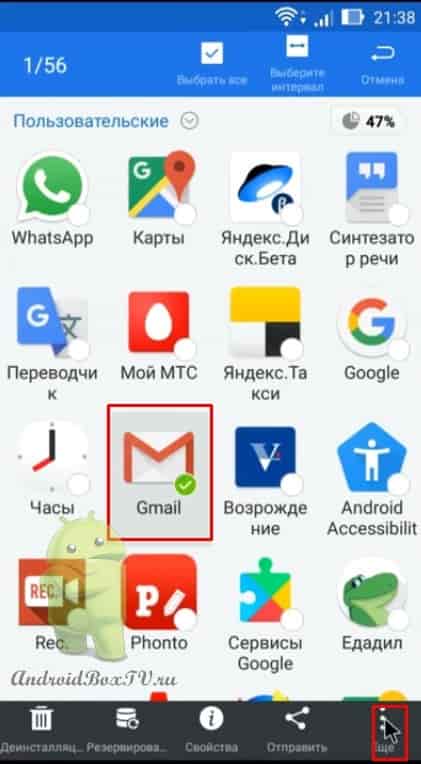
Возвращаемся к смартфону и открываем приложение. Входим в APPS и выделяем нужные нам приложения, нажимаем «Еще» и “Install to”:
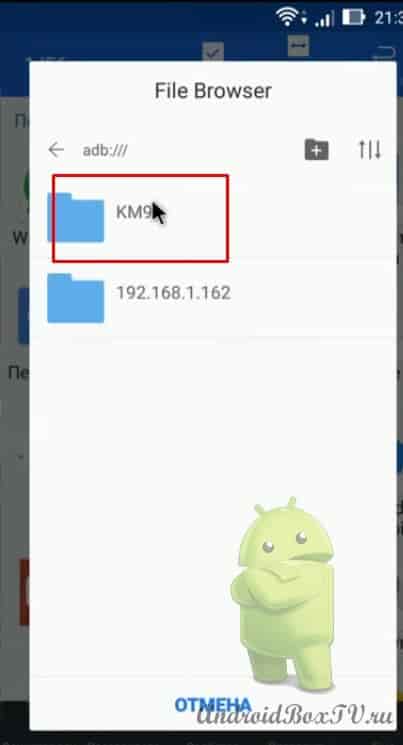
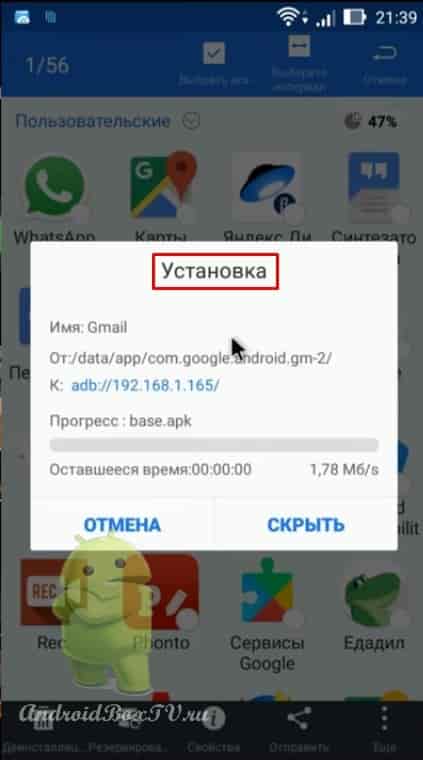
Устанавливается в телевизор, видим как идет копирование:
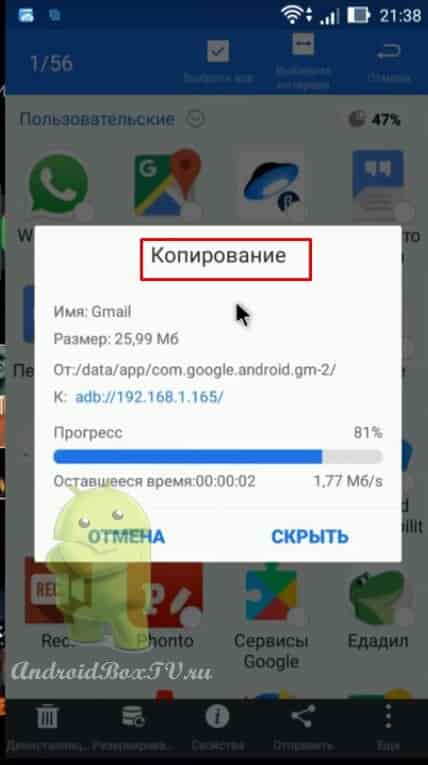
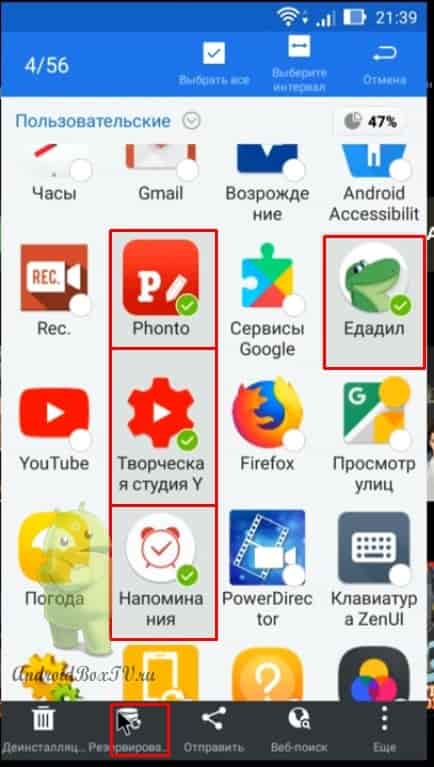
Сейчас посмотрим, как сделать создать APK файл. Выбираем нужные нам приложения, нажимаем «Резервировать»:
Дожидаемся окончания, теперь переходим в главное меню Проводника, переходим в папки backups находим папку apps:
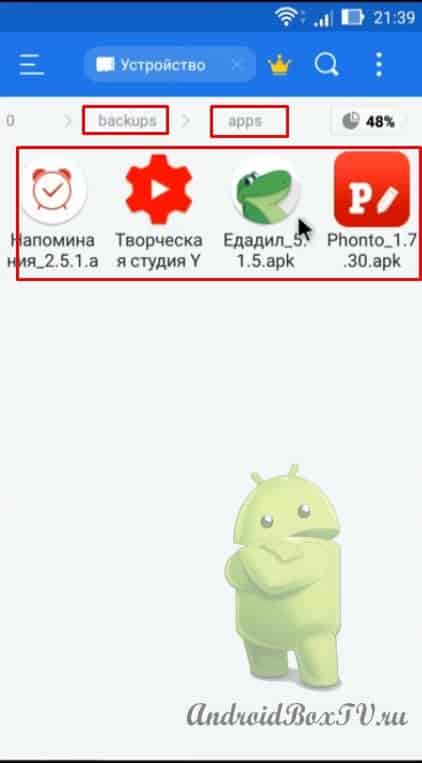
А для того чтобы перенести и сразу установить на устройство Андроид нажимаем знакомое «Еще» и находим “Install to”:
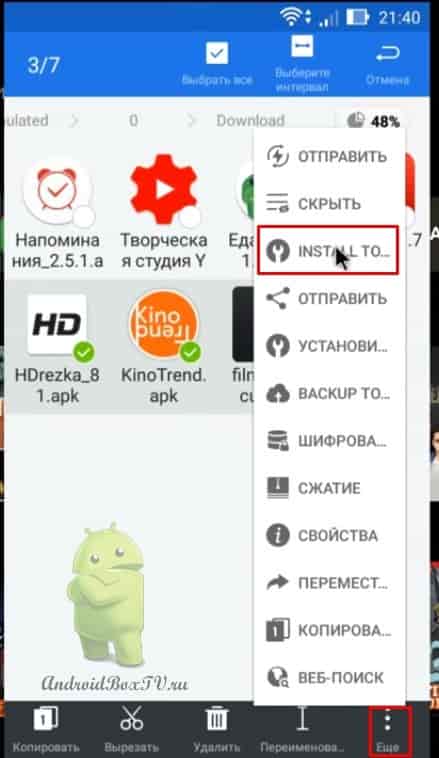
Идет копирование и установка, копирование, установка.
Приобрести со скидкой MI TV BOX S за 4331 рублей можно здесь
Как установить программу на смарт приставке со стороннего источника?

Опубликовано: 10 ноября 2017
2
Установка приложений на смарт приставку
Для того, чтоб установить программу, которую вы скачали не с Play Market, а со стороннего источника, вам понадобится перебросить установочный файл с расширением .apk на флешку, вставить ее в android tv box, и воспользоваться любым удобным файловым менеджером. Как правило он уже должен быть установлен на андроид приставке с названием FileBrowser, Explorer или проводник. Если случилось такое, что Вы не нашли интструмент, тогда следует скачать его с Play Market, вводя поисковый запрос «файл менеджер» или «проводник». Один из самых популярных является ES Проводник. Ну а для быстрой и полуавтоматической установки пакета приложений можно воспользоваться встроенным установщиком в большинстве тв боксов — appInstaller (apk installer), его работу мы и рассмотрим в нашей статье.

В приложениях найти AppInstaller

Открываем AppInstaller и выбираем нашу флешку

Начинается процесс сканирования на наличие андроид приложений

Далее появится ваша программа (список программ), вам остается только выбрать приложение и нажать установить.
Хотим Вам напомнить, что приложения можно скачивать с Google Play Маркет, для этого вам нужно открыть его, он предустановлен на всех без исключения андроид приставках.

Выбираем приложение через категории или введя его название через строку поиска

Заходим на страницу приложения и нажимаем Установить

Приложение скачивается, устанавливается и появится у вас в перечне всех приложений.
Xiaomi Mi Box S: установка приложений, решение проблем с подвисанием, Wi-Fi-сетью, голосовым поиском и пультом
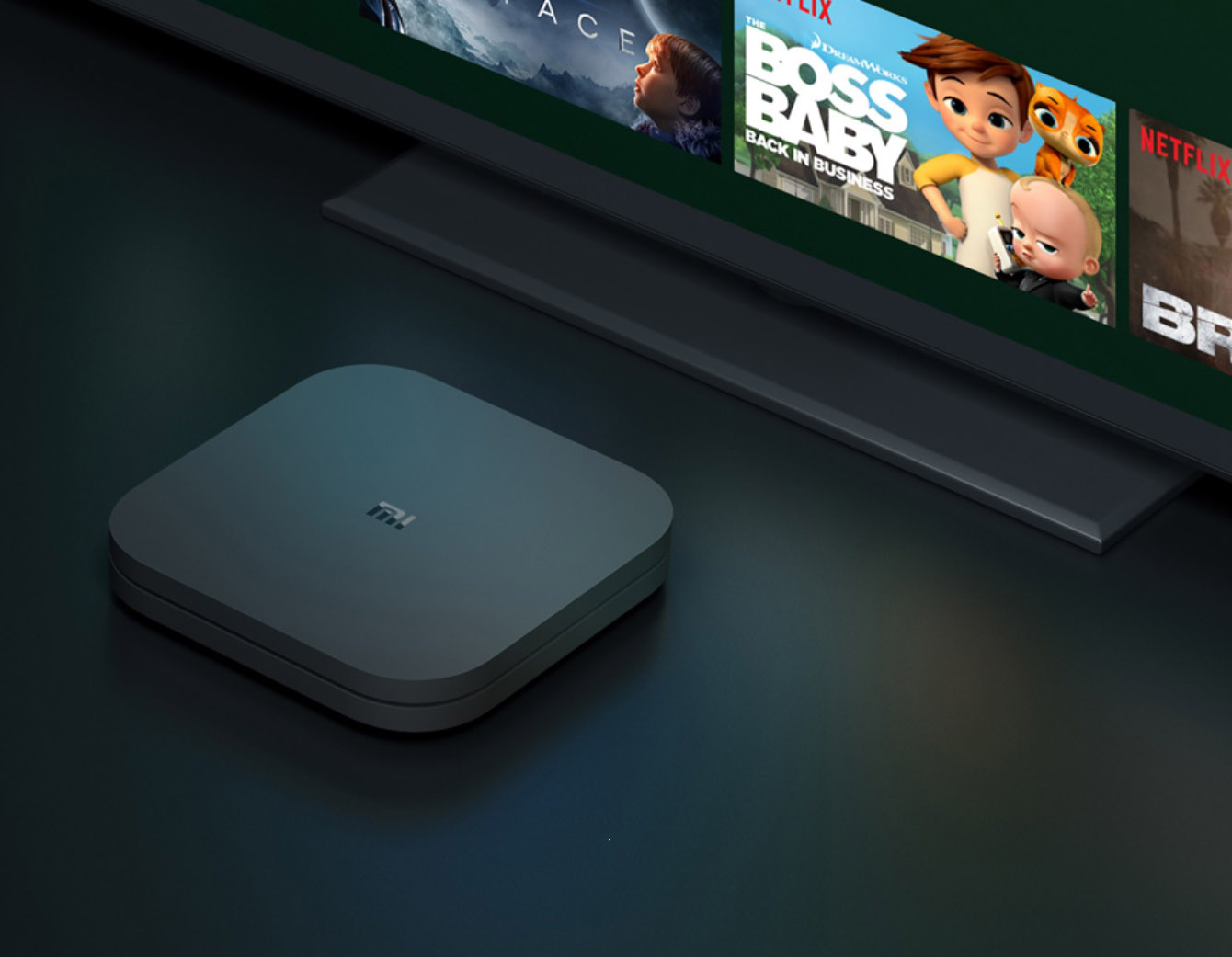
После успешной настройки ТВ-приставки Xiaomi Mi Box S порой возникают некоторые проблемы. Приставка не видит Wi-Fi-сеть, не работает голосовой поиск, тормозит видео или возникают другие проблемы. Их решение мы и рассмотрим в этой статье. Также мы изучим разные способы установки приложений, которые помогут вам расширить возможности умной приставки. Если вы еще не настроили устройство, тогда вначале познакомьтесь с инструкцией по установке Mi Box S.
Установка программ на Mi Box S
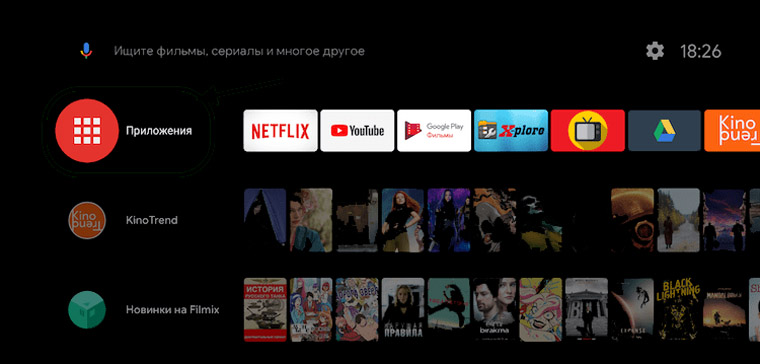
Приложения вы можете установить как на этапе первой настройки Mi Box S, так и позднее через магазин приложений Google Play. Но поскольку последний для ТВ-приставок относительно скудный, то решить эту задачу поможет установка сторонних приложений. Посмотрим, как использовать оба способа на практике.
Как установить приложения из Google Play
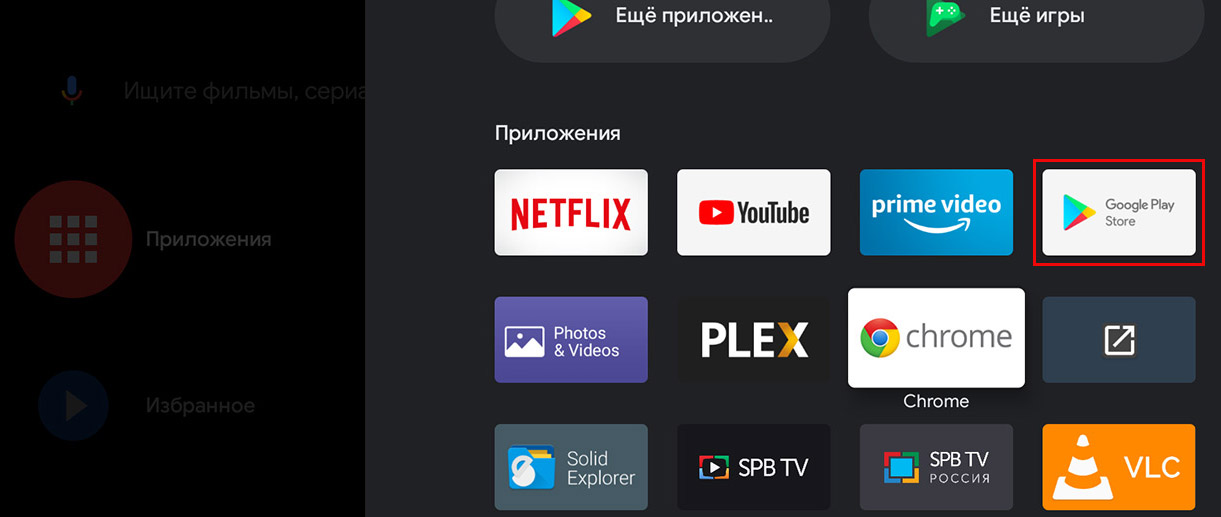
Этот метод наиболее простой, так как не требует от вас поиска специальных файлов и различных манипуляций по их установке. Откройте меню ТВ-приставки, в разделе «Приложения» полистайте установленные программы и найдите в них Google Play Store. Не забудьте авторизоваться в своем Google-аккаунте. Теперь выбирайте нужную программу и устанавливайте простым нажатием кнопки «Установить».
Как установить на Xiaomi Mi Box S сторонние приложения
Алгоритм установки сторонних приложений такой:
- найти на просторах интернета и скачать файл с расширением .apk;
- загрузить файл на ТВ-приставку (способы загрузки мы рассмотрим ниже);
- установить на приставку приложение из apk-файла с помощью подходящего файлового менеджера.
Поискapk-файлов. Сегодня есть множество каталогов и подборок сторонних приложений для Android-приставок. Вы можете искать их в поисковиках конкретно для Mi Box S с указанием расширения файлов или встретите на форумах и в других сообществах.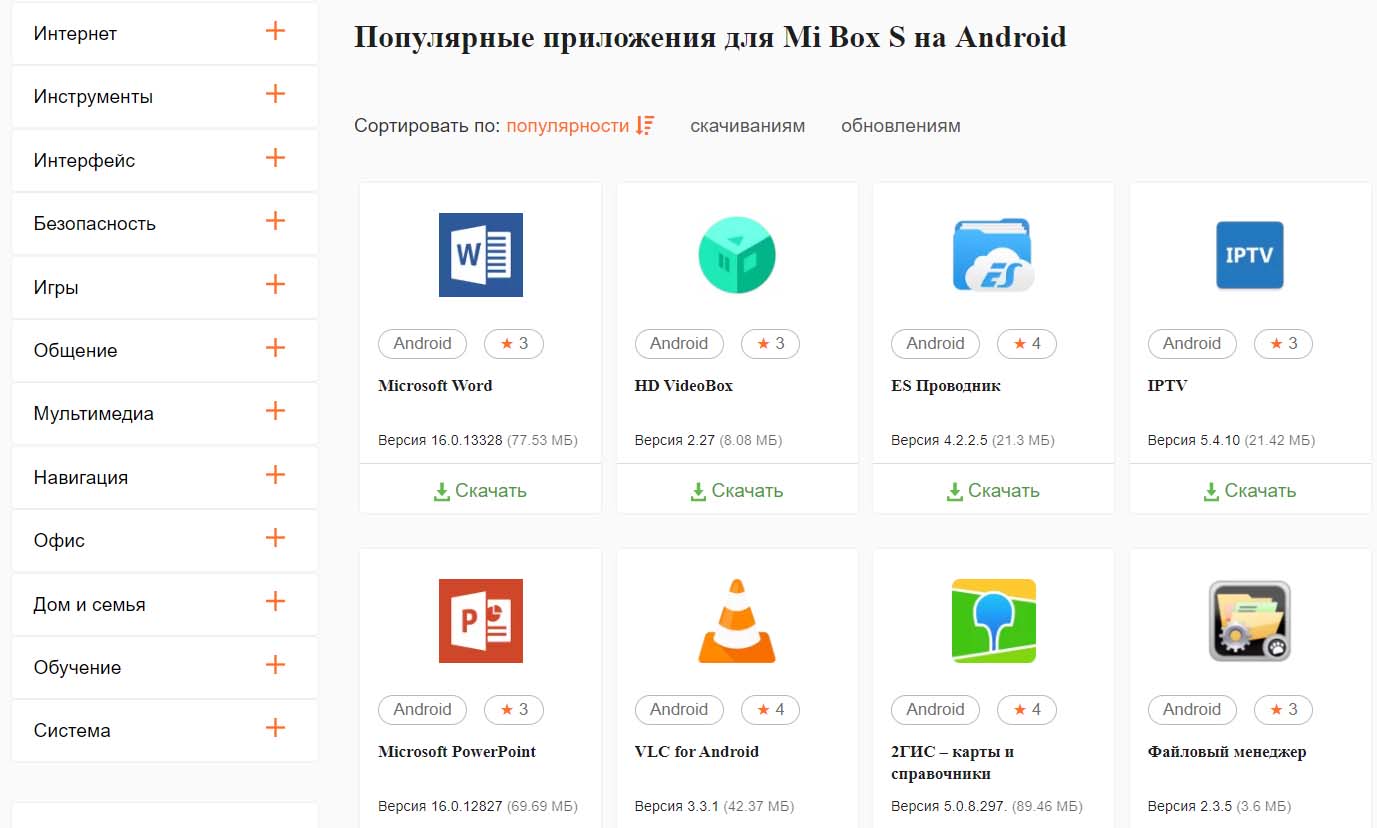
Перенос файла на ТВ-приставку. Скачанный на компьютер файл можно перенести на ТВ-бокс при помощи флешки, по локальной сети через файловый сервер или через любой облачный сервис. Рассмотрим эти способы подробнее, так как в каждом из них есть свои тонкости.
1. Перенос с флешки. Может показаться, что этот метод самый простой, но не все так однозначно. Если вы вставите флешку в USB-разъем Mi Box S и откроете ее через раздел уведомлений или настроек, apk-файл без файлового менеджера вы, скорее всего, обнаружить не сможете. Если подходящий для этих целей файловый менеджер у вас не установлен, поставьте через Google Play приложение X-plore. Откройте приложение и просмотрите содержимое флешки при помощи пульта. Теперь вы должны увидеть свой apk-файл и сможете установить его.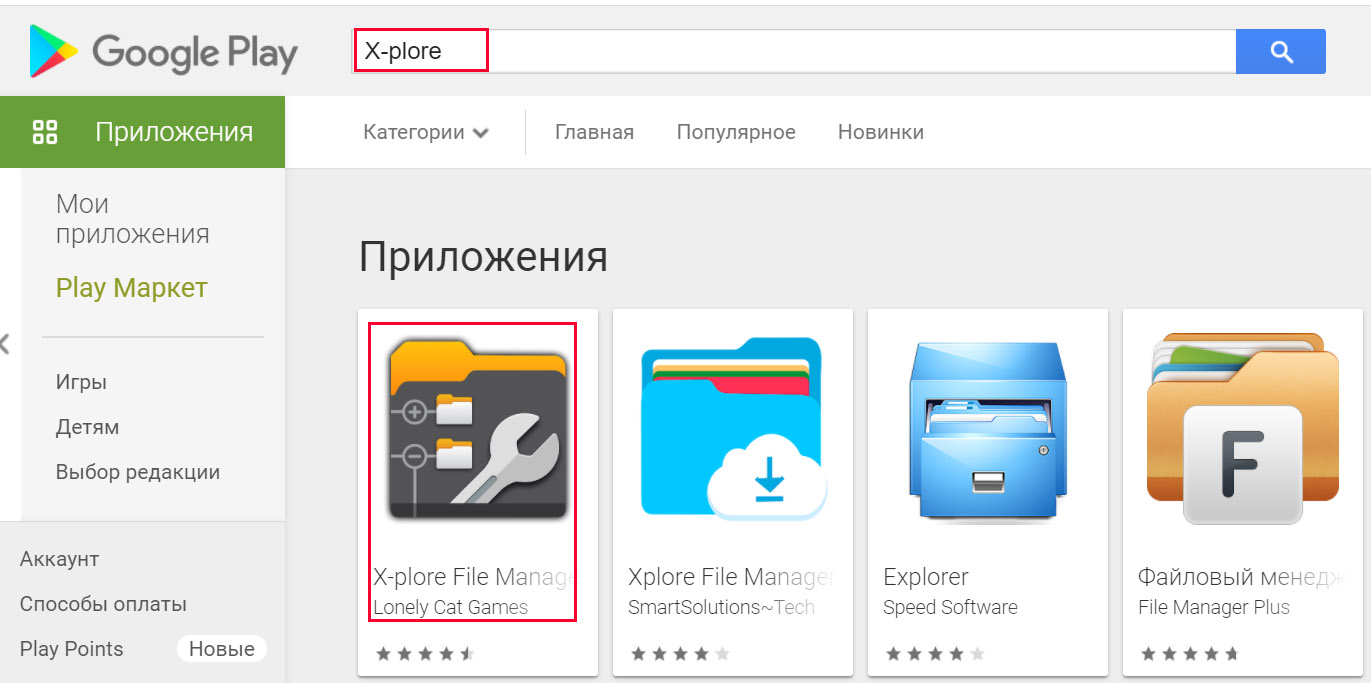
2. Перенос по локальной сети через файловый-сервер. Для реализации этого способа вам нужно активировать на вашем Smart-TV файловый сервер. Эта операция выполняется также через какой-либо файловый менеджер. Мы рассмотрим механизм подключения на примере приложений File Commander и X-plore (оба есть в Google Play). Это поможет вам разобраться с этим вопросом и в других файловых менеджерах. После установки File Commander запустите это приложение и найдите в нем позицию PC File Transfer. Кликните по ней и переведите бегунок в позицию «включено». После включения в окне отразится адрес для связи с сервером ТВ-приставки. Откройте компьютер, планшет или другое устройство и в браузере вбейте этот адрес. Теперь вам доступны папки вашего ТВ-бокса, куда вы можете переносить свои файлы. В приложении X-plore работа с локальной сетью ведется через раздел LAN.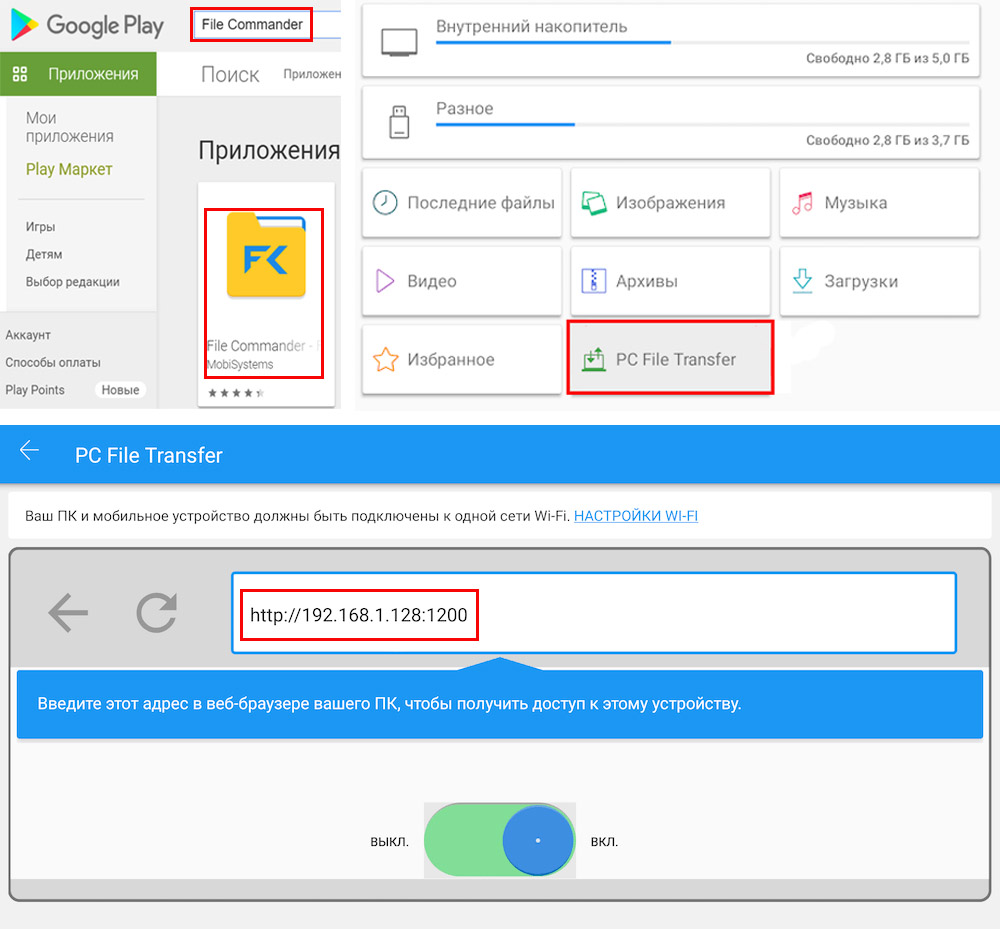
3. Перенос через облачное хранилище. Здесь нам опять поможет программа X-plore. Запустите ее и найдите раздел «Облачные диски». Кликните строку «Добавить сервер» и выберите в списке свое облачное хранилище, например Google Drive или «Яндекс.Диск», и зайдите в него, указав e-mail и пароль от него. Найдите в нем заранее сохраненный на компьютере файл приложения.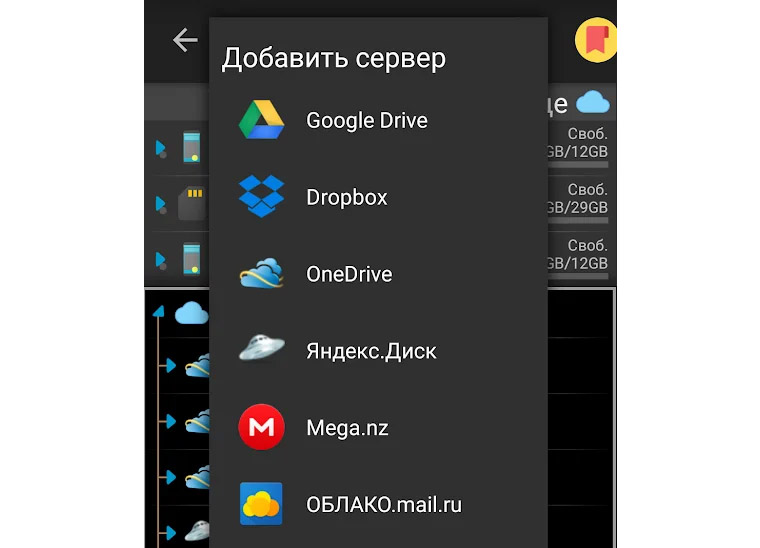
Установка приложения. Устанавливать приложение можно прямо с флешки, облачного хранилища или с других мест. Как вы уже поняли из предыдущего раздела, для этого необходим файловый менеджер, и мы возьмем для примера X-plore. При работе с менеджером важно, чтобы вы дали разрешение на установку из неизвестных источников. Есть два способа сделать это. Еще до установки откройте на главном экране ТВ-приставки раздел «Настройки» и перейдите в подраздел «Безопасность и ограничения». Кликните по меню «Неизвестные источники» и в нем дайте разрешение для X-plore (переведите переключатель). Второй способ. В процессе установки X-plore будет предупреждать о блокировке установки неизвестных приложений. При появлении такого предупреждения кликните в нем по кнопке «Настройки» и аналогичным образом разрешите установку для X-plore.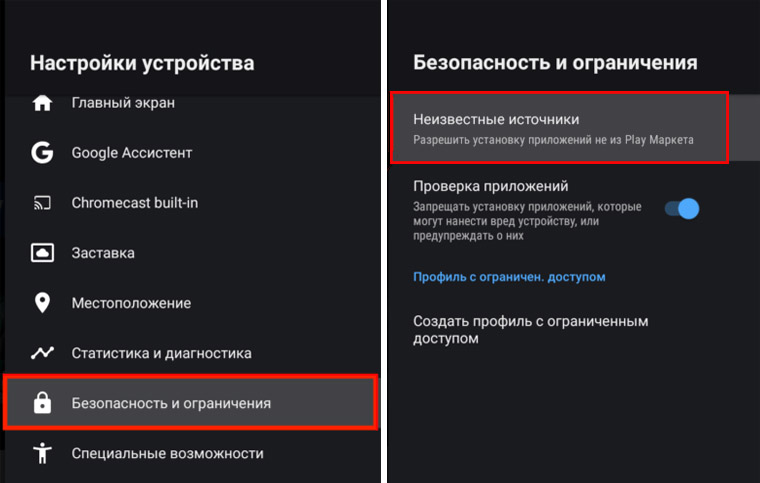
Почему Xiaomi Mi Box S не видит сеть Wi-Fi
Если другие устройства подключаются к вашему роутеру, а Mi Box S не видит сеть Wi-Fi или подключается к ней с ограничением доступа, причин может быть несколько.
Выбран неподходящий канал. Порой ТВ-приставка не работает на том канале, который роутер задает автоматически. В этом случае зайдите в настройки роутера и подбирайте другой канал, пока не заработает интернет. Часто интернет начинает работать, когда выбирается тот же самый канал, но вручную, а не автоматически. В двухдиапазонных роутерах Xiaomi для этого нужно перейти в раздел «Настройки», выбрать подраздел «Настройки Wi-Fi» и в нем в строке «Радиоканал» менять каналы для частоты 2 ГГц или 5 ГГц. В других роутерах поищите возможность смены каналов в похожих настройках.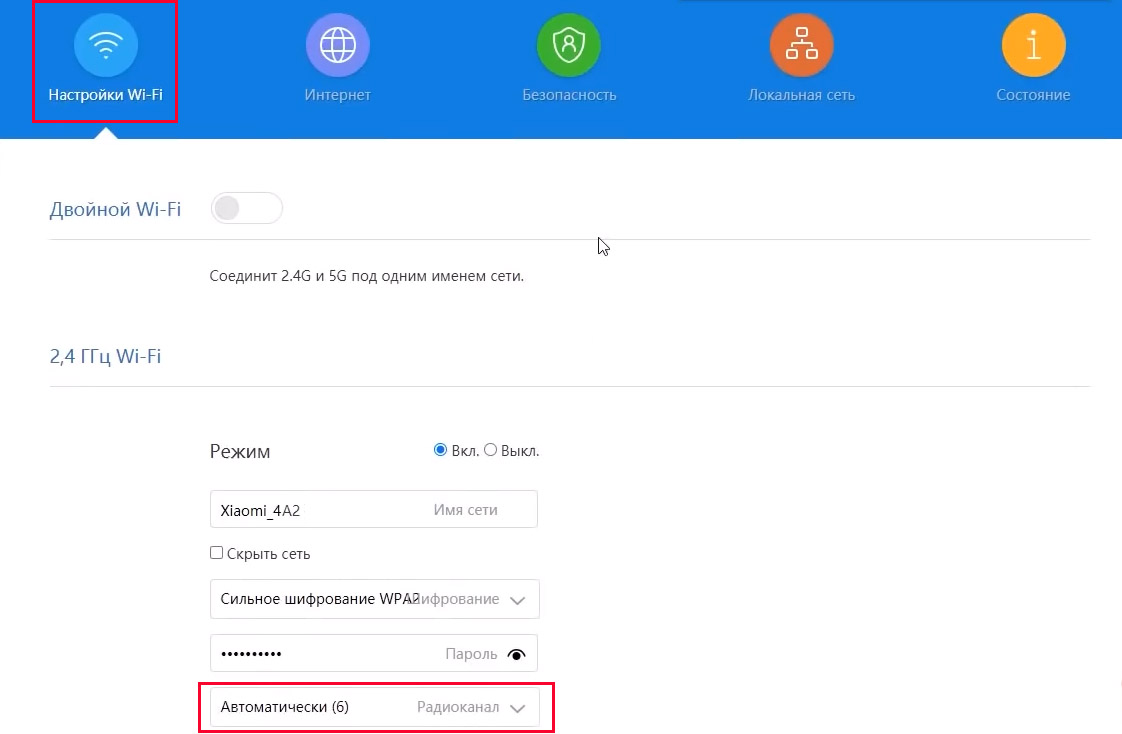
Выбрано неподходящее шифрование. Шифрование, заданное роутером, может не поддерживаться ТВ-боксом. Тогда нужно аналогичным способом перебирать доступные типы шифрования для каждой частоты до поиска того, на котором на приставке заработает интернет. Настройка типа шифрования в роутерах Xiaomi задается в том же разделе, что указан в предыдущем абзаце.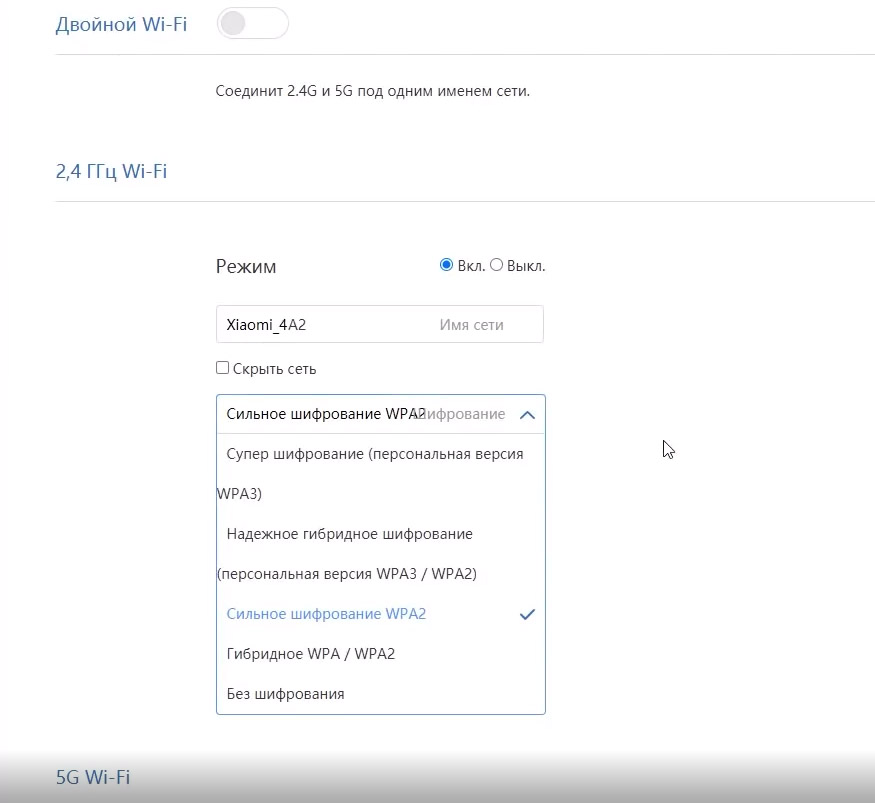
Сбились настройки времени. В этом случае в ТВ-боксе тоже могут возникнуть проблемы с подключением к Wi-Fi-сети. Для проверки этого предположения зайдите в настройки ТВ-бокса и перейдите в раздел «Настройки устройства». Кликните по строке «Дата и время» и проверьте, совпадают ли установленные параметры сегодняшним. Если это не так, кликните по строке автонастройки и выберите позицию «Использовать время сети». После этого интернет должен заработать.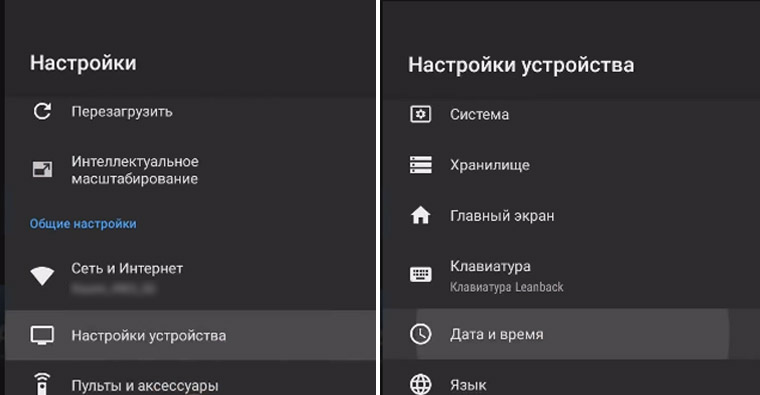
Возможны и другие причины, по которым приставка не видит Wi-Fi-сеть. Например, если роутер не назначает автоматически ТВ-боксу IP-адрес (тогда его нужно задавать вручную), если приставка давно не обновлялась (обновление может решить эту проблему) или из-за программных сбоев (перезагрузите приставку или сбросьте настройки, как описано ниже).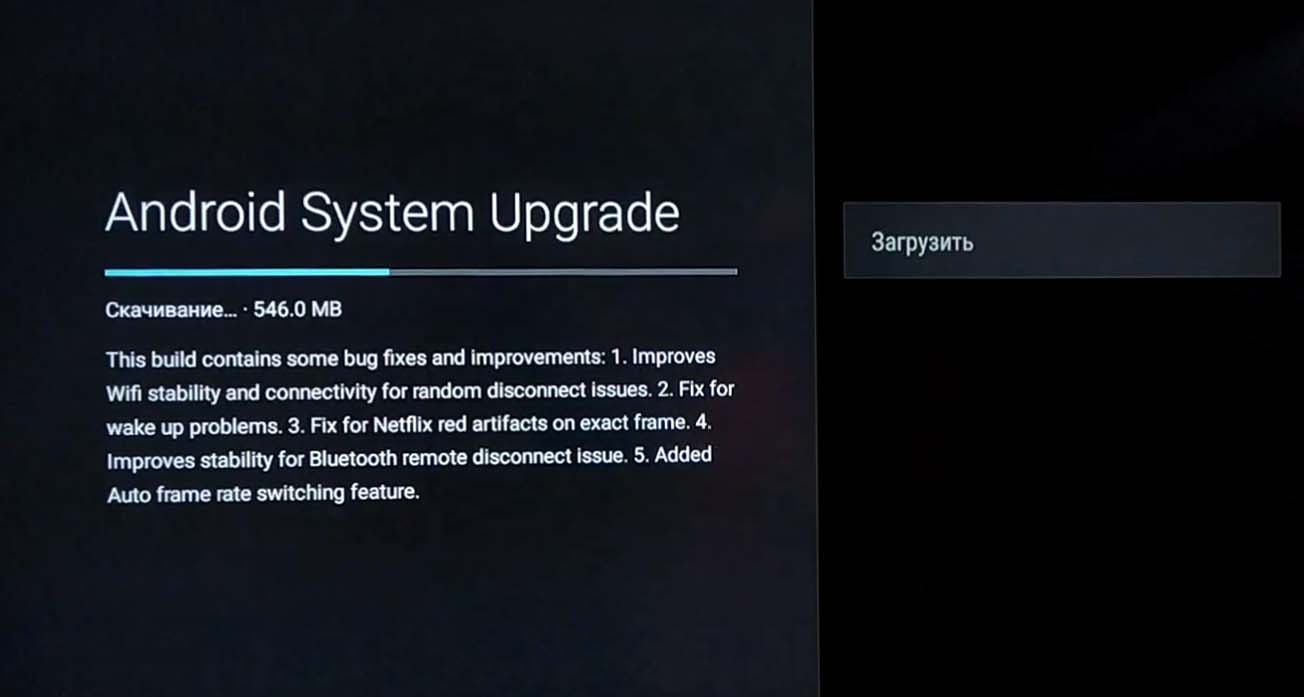
Почему в Xiaomi Mi Box S тормозит или зависает видео
Наиболее распространенная причина того, что фильмы или другие материалы на Mi Box S начинают тормозить, заключается в проблемах с интернетом. Вы можете заметить, что в определенное время, например, вечером или на выходных торможение наблюдается чаще. Так как изначально Mi Box S настраивается только по Wi-Fi, решить эту проблему поможет подключение по кабелю. Но в этой модели привычный LAN-порт не предусмотрен, поэтому делу поможет USB-LAN адаптер, который на одном конце имеет порт USB, а на другом конце порт для сетевого кабеля. Если надумаете покупать его, не спешите, потому что он должен подходить именно к вашей приставке и не быть простым удлинителем. Удлинитель внешне похож на адаптер, но не имеет необходимых внутренностей, от чего чаще всего стоит дешевле.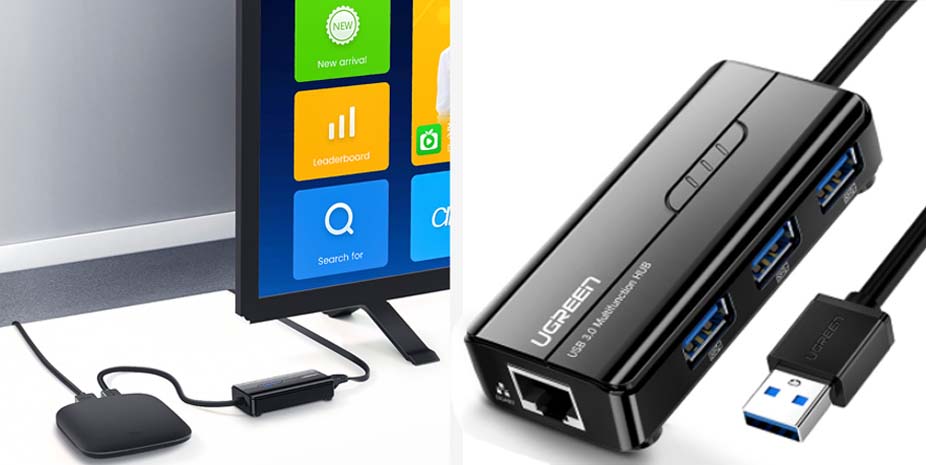 Другие решения для устранения этой же причины такие: переключиться на менее загруженный канал, поставить повторитель Wi-Fi-сигнала рядом с ТВ-приставкой, купить более мощный роутер или сменить тариф у провайдера.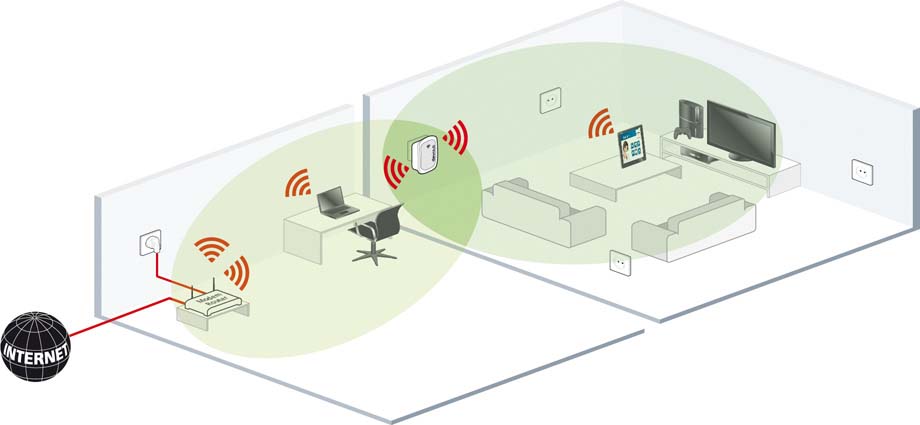
Второй причиной подвисания может быть старая прошивка на приставке. Если у вас установлена ОС Android 9, зайдите в раздел настроек, откройте раздел «Настройки устройства», меню «Об устройстве» и познакомьтесь и информацией об обновлении системы. В Android 8 нужно зайти в раздел настроек и сразу найти подраздел «Об устройстве». Если есть новая версия, запустите процедуру обновления.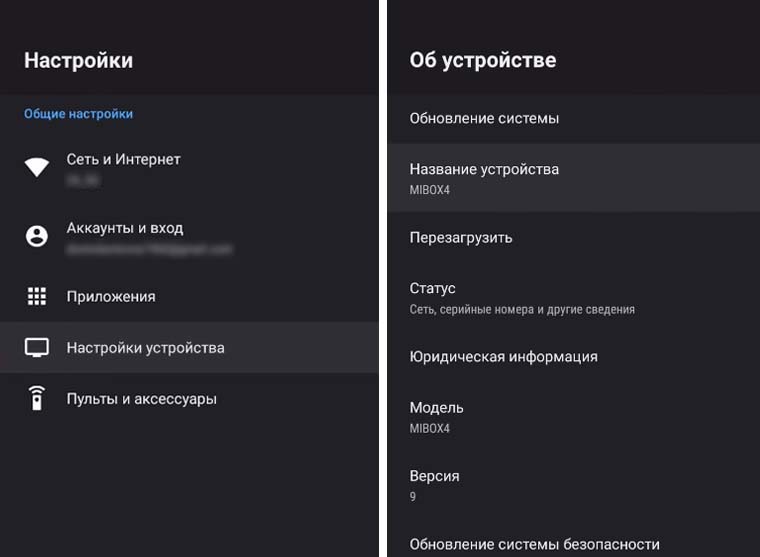 Среди других причин торможения назовем проблемы с программным обеспечением и некачественную технику (у вас может быть подделка ТВ-бокса). Первая причина может быть решена сбросом настроек приставки (см. в конце статьи) и повторной настройкой, а вторая заменой ТВ-бокса.
Почему в Mi Box S не работает голосовой поиск
Проблема с голосовым поиском возникает по разным причинам. Первая из них обусловлена самой связью: пропадает интернет или от пульта не идет сигнал. Посмотрите, как ТВ-приставка реагирует на другие кнопки пульта и при необходимости решите эту проблему.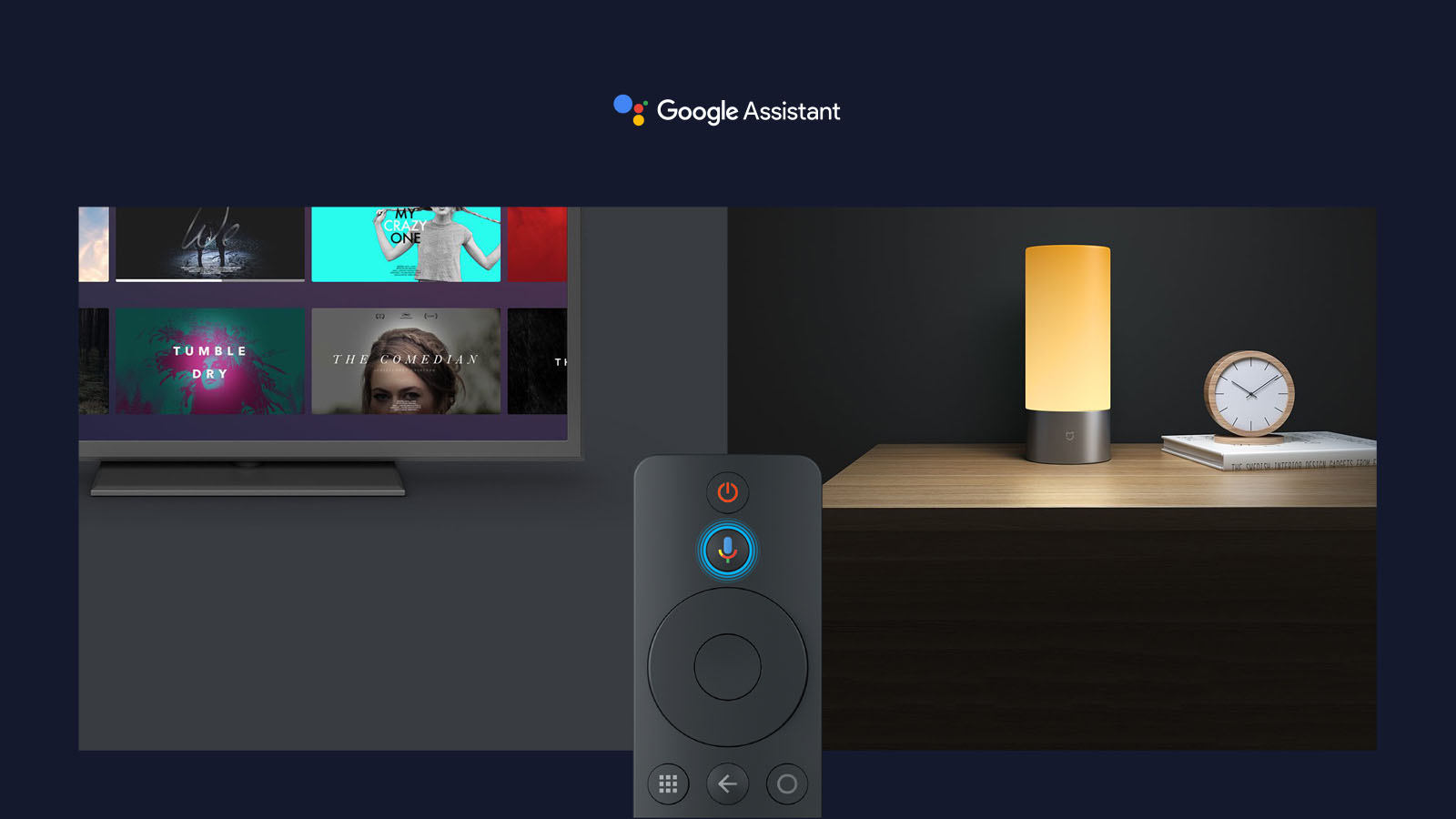 Часто после установки обновлений или при программных сбоях возникают проблемы с микрофоном. Попробуйте перезагрузить приставку, для чего в разделе «Настройки» найдите меню «Настройки устройства», затем «Об устройстве» и выберите команду «Перезагрузить». Бывает и обратное, когда сбои возникают из-за того, что прошивка приставки давно не обновлялась. В этом случае запустите обновление системы. Также вам может быть полезна статья о настройке голосового поиска.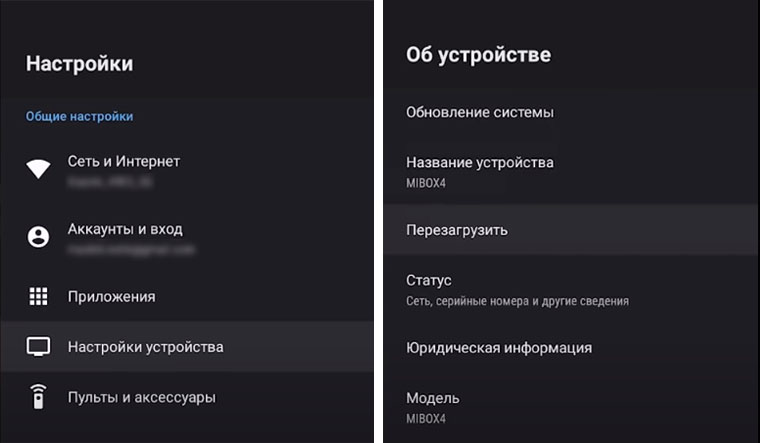
Почему в Mi Box S не работает пульт
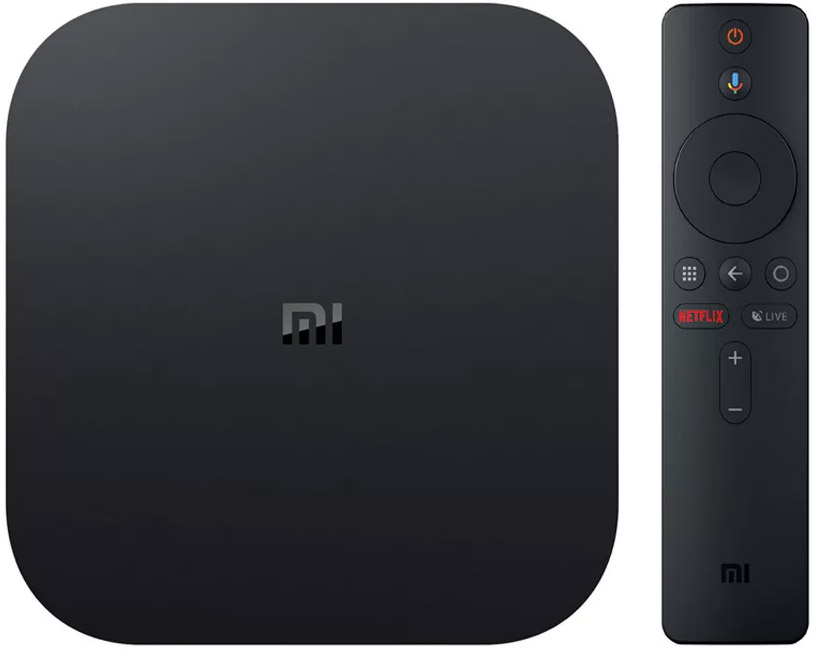
Основные причины неработоспособности пульта таковы: повреждение (пролили воду, уронили, забилась пыль), износ деталей, севшие батарейки или потеря связи с ТВ-приставкой. Каждая из этих причин решается соответствующим образом. Иногда причиной может быть и конфликт ПО. Он зачастую возникает из-за того, что на ТВ-бокс установили другое устройство управления, например, беспроводную мышь. Решается эта проблема обычно сбросом настроек ТВ-бокса и повторной настройкой (читайте о сбросе ниже).
Сброс настроек в Xiaomi Mi Box S
Для сброса настроек в Android 9 зайдите в меню настроек на экране телевизора (значок шестеренки) и выберите вариант «Настройки устройства». Пролистайте меню вниз и найдите строку «Сброс» и внутри выберите позицию «Удалить все». Дождитесь, пока процедура не завершится. Если у вас Android 8, тогда в меню найдите раздел «Хранилище и сброс» и выполните сброс через него.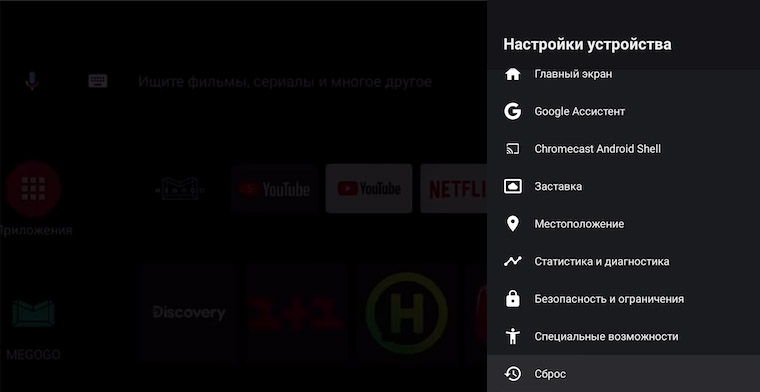 Имейте в виду, что в процессе сброса из памяти ТВ-бокса исчезнет информация о вашем Google-аккаунте, все загруженные вами файлы и настройки. То есть вы вернетесь к тому состоянию, которое было при покупке умной приставки. Если вы не помните, как настраивать ТВ-бокс, познакомьтесь с этой инструкцией по настройке Mi Box S.
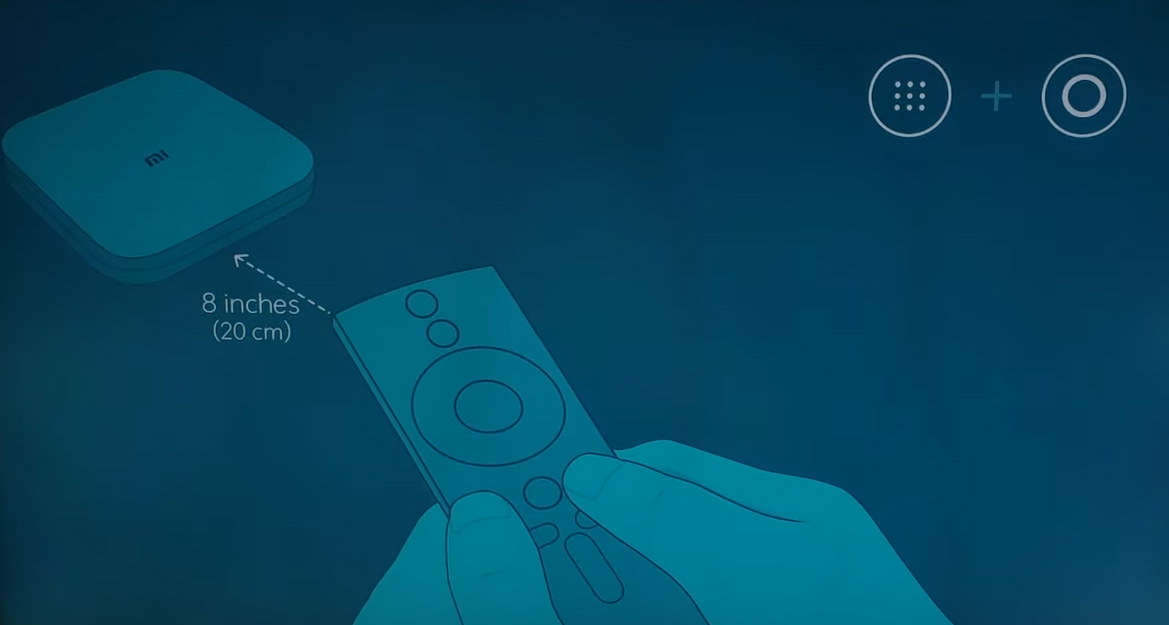 Изучение приведенных выше рекомендаций поможет вам лучше понять принцип работы смарт-приставки Xiaomi Mi Box S и быстрее справляться с возникшими проблемами.